一、Playwright 填充日期字段有多种方式:
1. 标准 <input type="date"> --- 直接 fill
page.fill("inputtype='date'", "2025-06-15");
page.locator("#datepicker").fill("2025-06-15");
2.非标准控件
我们有如下html
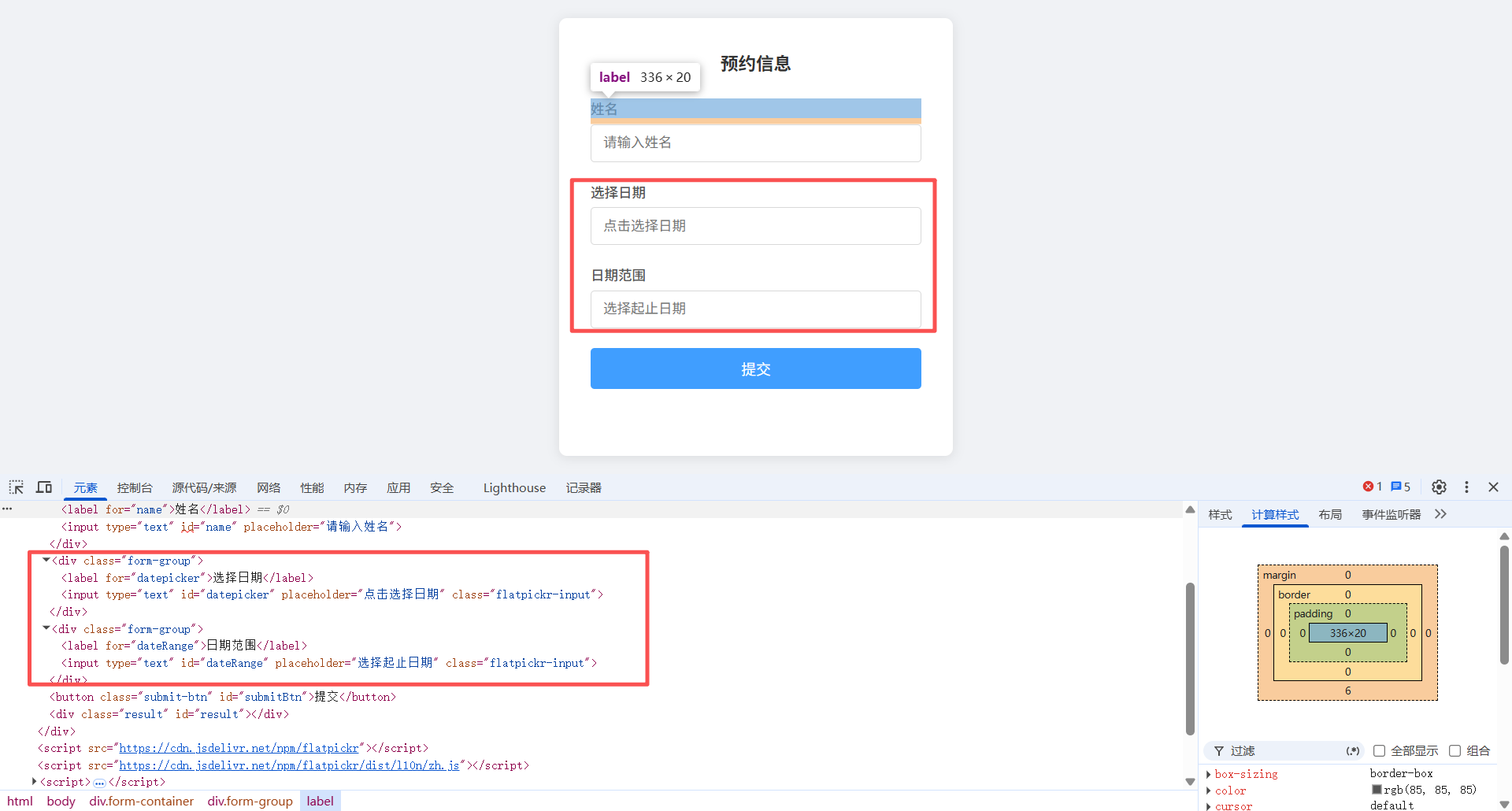
datepicker.html代码如下:
html
<!DOCTYPE html>
<html lang="zh-CN">
<head>
<meta charset="UTF-8">
<meta name="viewport" content="width=device-width, initial-scale=1.0">
<title>日期选择器演示</title>
<link rel="stylesheet" href="https://cdn.jsdelivr.net/npm/flatpickr/dist/flatpickr.min.css">
<style>
* { margin: 0; padding: 0; box-sizing: border-box; }
body {
  display: flex;
  justify-content: center;
  align-items: center;
  min-height: 100vh;
  background: #f0f2f5;
  font-family: -apple-system, BlinkMacSystemFont, "Segoe UI", Roboto, sans-serif;
}
.form-container {
  background: #fff;
  border-radius: 8px;
  box-shadow: 0 2px 12px rgba(0,0,0,0.1);
  padding: 32px;
  width: 400px;
}
h2 {
  font-size: 18px;
  color: #333;
  margin-bottom: 24px;
  text-align: center;
}
.form-group {
  margin-bottom: 20px;
}
label {
  display: block;
  font-size: 14px;
  color: #555;
  margin-bottom: 6px;
  font-weight: 500;
}
.form-group input {
  width: 100%;
  padding: 10px 12px;
  border: 1px solid #d9d9d9;
  border-radius: 4px;
  font-size: 14px;
  outline: none;
  transition: border-color .2s;
}
.form-group input:focus {
  border-color: #409eff;
  box-shadow: 0 0 0 2px rgba(64,158,255,0.15);
}
/* flatpickr 覆写 */
.flatpickr-input { background: #fff !important; }
.submit-btn {
  width: 100%;
  padding: 10px;
  background: #409eff;
  color: #fff;
  border: none;
  border-radius: 4px;
  font-size: 15px;
  cursor: pointer;
  transition: background .2s;
}
.submit-btn:hover { background: #66b1ff; }
.result {
  margin-top: 16px;
  font-size: 13px;
  color: #999;
  text-align: center;
  min-height: 20px;
}
</style>
</head>
<body>

<div class="form-container">
  <h2>预约信息</h2>

  <div class="form-group">
    <label for="name">姓名</label>
    <input type="text" id="name" placeholder="请输入姓名">
  </div>

  <div class="form-group">
    <label for="datepicker">选择日期</label>
    <input type="text" id="datepicker" placeholder="点击选择日期">
  </div>

  <div class="form-group">
    <label for="dateRange">日期范围</label>
    <input type="text" id="dateRange" placeholder="选择起止日期">
  </div>

  <button class="submit-btn" id="submitBtn">提交</button>
  <div class="result" id="result"></div>
</div>

<script src="https://cdn.jsdelivr.net/npm/flatpickr"></script>
<script src="https://cdn.jsdelivr.net/npm/flatpickr/dist/l10n/zh.js"></script>
<script>
flatpickr("#datepicker", {
  locale: "zh",
  dateFormat: "Y-m-d",
  minDate: "today",
  allowInput: true
});

flatpickr("#dateRange", {
  locale: "zh",
  mode: "range",
  dateFormat: "Y-m-d",
  minDate: "today",
  allowInput: true
});

document.getElementById("submitBtn").addEventListener("click", () => {
  const name = document.getElementById("name").value;
  const date = document.getElementById("datepicker").value;
  const range = document.getElementById("dateRange").value;
  document.getElementById("result").textContent =
    `姓名: ${name || '(空)'} | 日期: ${date || '(空)'} | 范围: ${range || '(空)'}`;
});
</script>
</body>
</html>
我们创建一个测试类
testDate如下:
html
import com.microsoft.playwright.*;

public class TestDate {

    public static void main(String[] args)  {
        try (Playwright playwright = Playwright.create()) {
            Browser browser = playwright.chromium().launch(new BrowserType.LaunchOptions().setHeadless(false));
            Page page = browser.newPage();
            //打开测试页面
            page.navigate("file:///E:/playwright/testDemo/datepicker.html");
            page.waitForTimeout(2000);
            // 方式1: 直接 fill (flatpickr 支持 allowInput)
            Locator  locator= page.locator("#datepicker");
            locator.highlight();
            locator.fill("2026-07-15");
            locator.press("Enter");
            page.waitForTimeout(2000);

            // 方式2: 点击触发弹窗后再选日期
            page.locator("//*[@id=\"datepicker\"]").click();
            Locator locator2 = page.locator("//html/body/div[2]");
            locator2.highlight();
            locator2.getByText("15").click();
            page.waitForTimeout(2000);
            // fill 方式
            Locator locator1 = page.locator("#dateRange");
            locator1.highlight();
            locator1.fill("2026-07-01至2026-07-15");
            locator1.press("Enter");
            page.waitForTimeout(2000);
            // 或通过 JS 直接设值
            page.evaluate("() => { document.querySelector('#dateRange')._flatpickr.setDate(['2026-08-01', '2026-08-15']); }");
            //停2秒
            page.waitForTimeout(2000);
            browser.close();
        }


    }


}
执行结果:
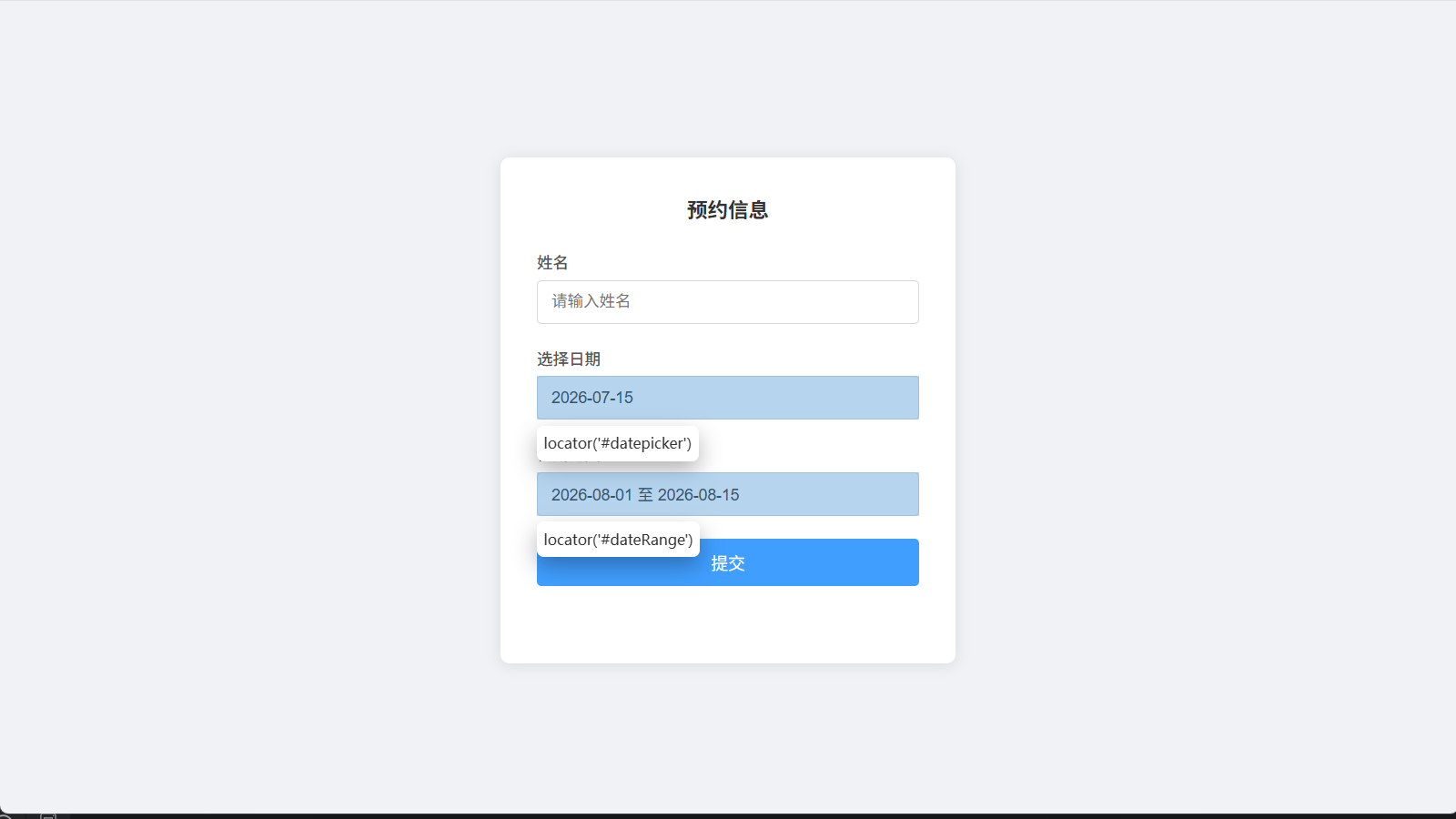
二、通过葫芦娃ui自动化工具操作
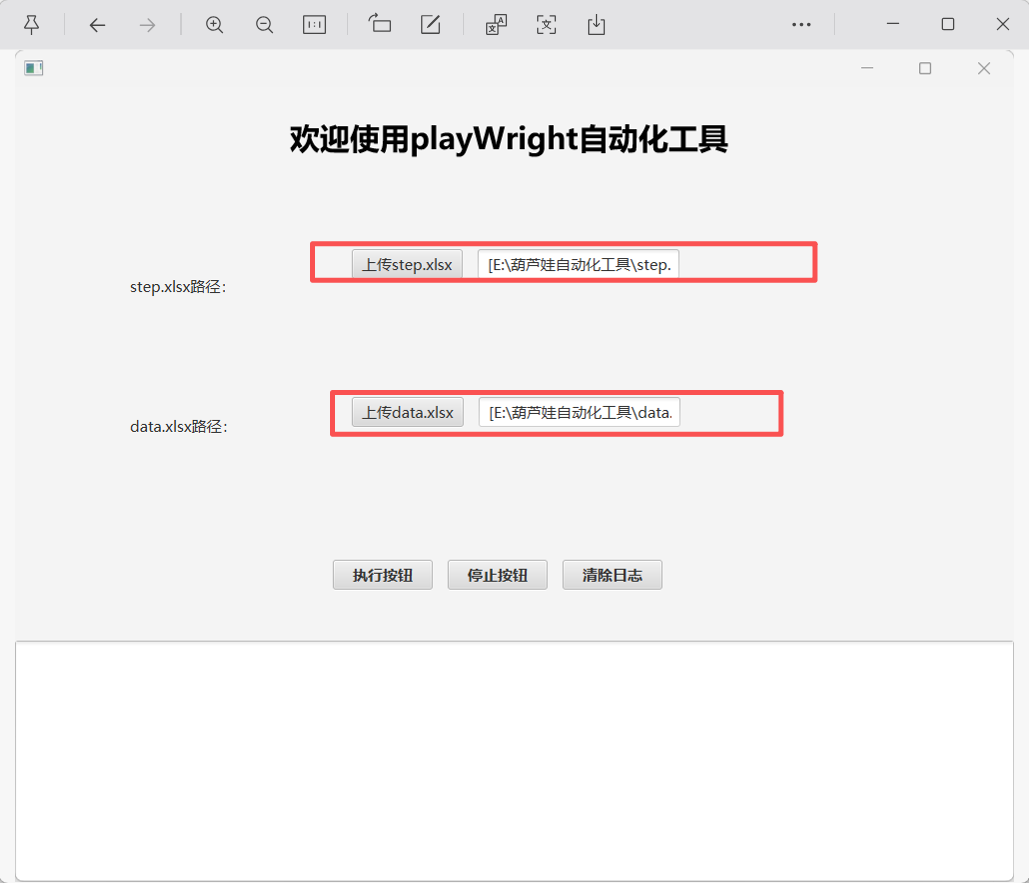
①打开葫芦娃ui自动化工具

②加载对应step.xlsx和data.xlsx
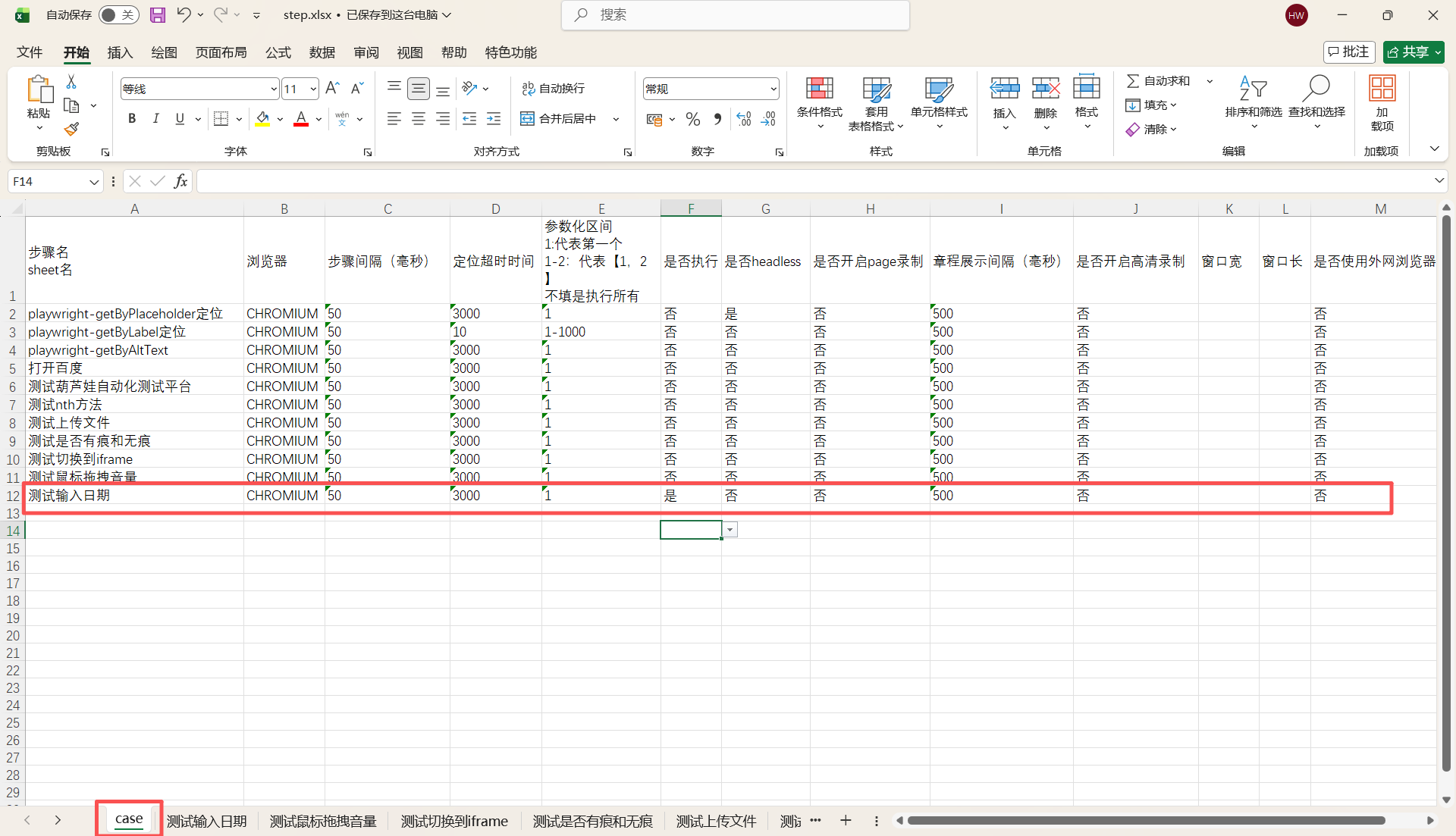
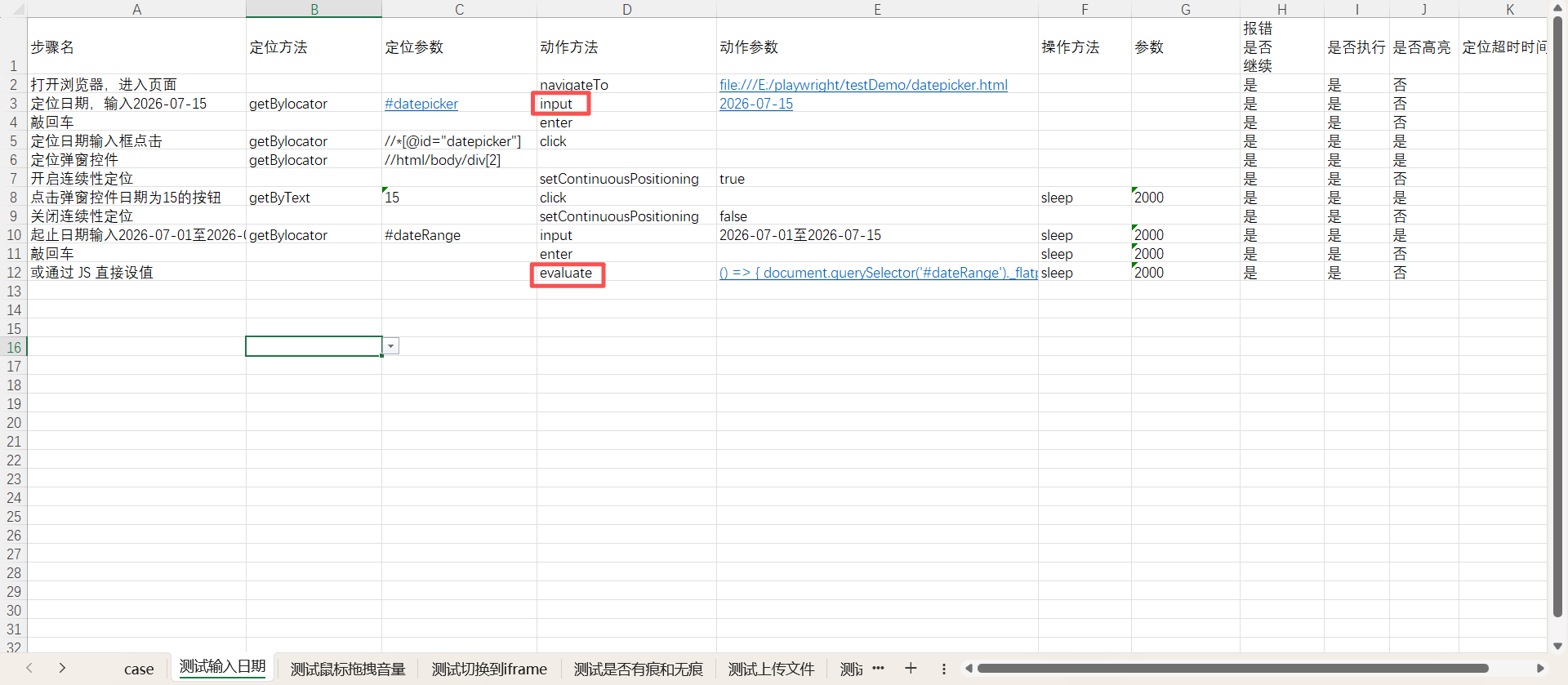
③step.xlsx配置如图:
case sheet输入如下
④创建对应sheet 测试输入日期 如下:
⑤切换到工具,点击运行:
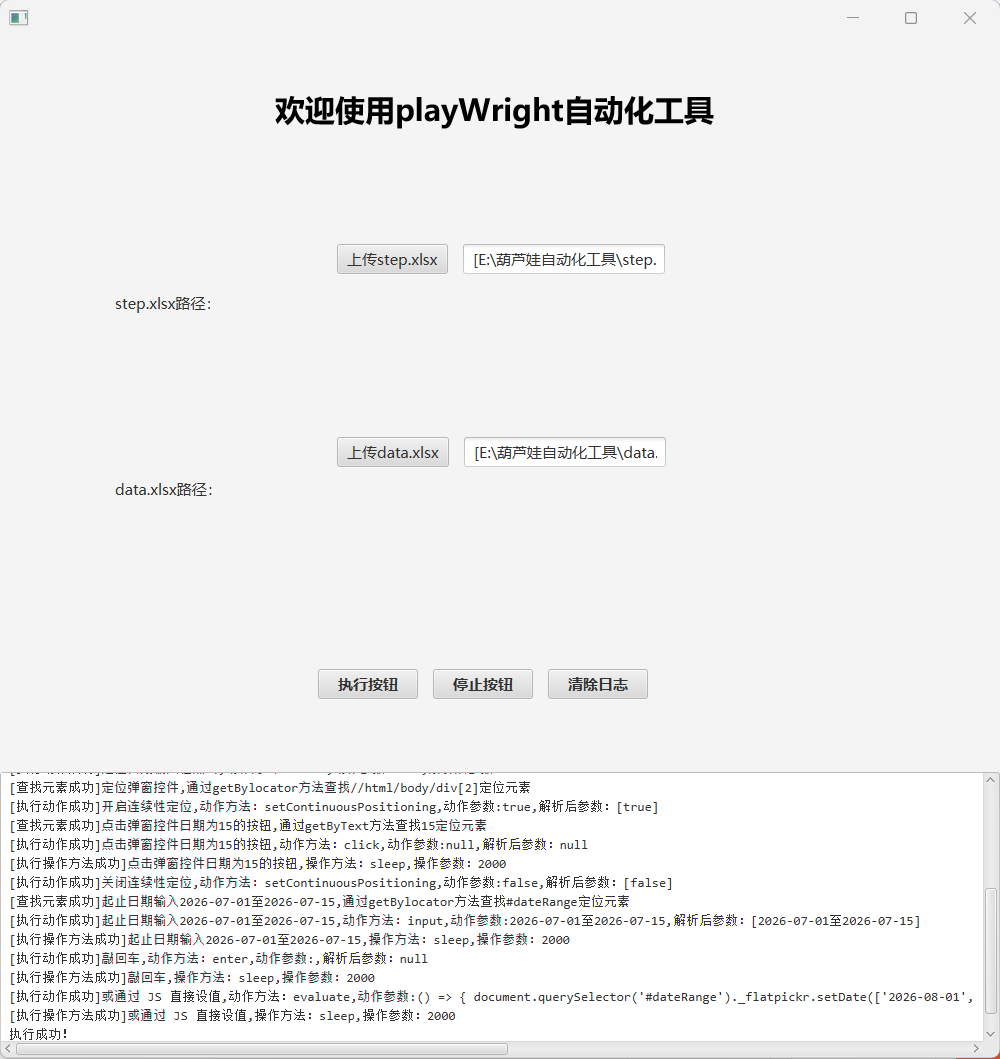
⑥执行结果如下:
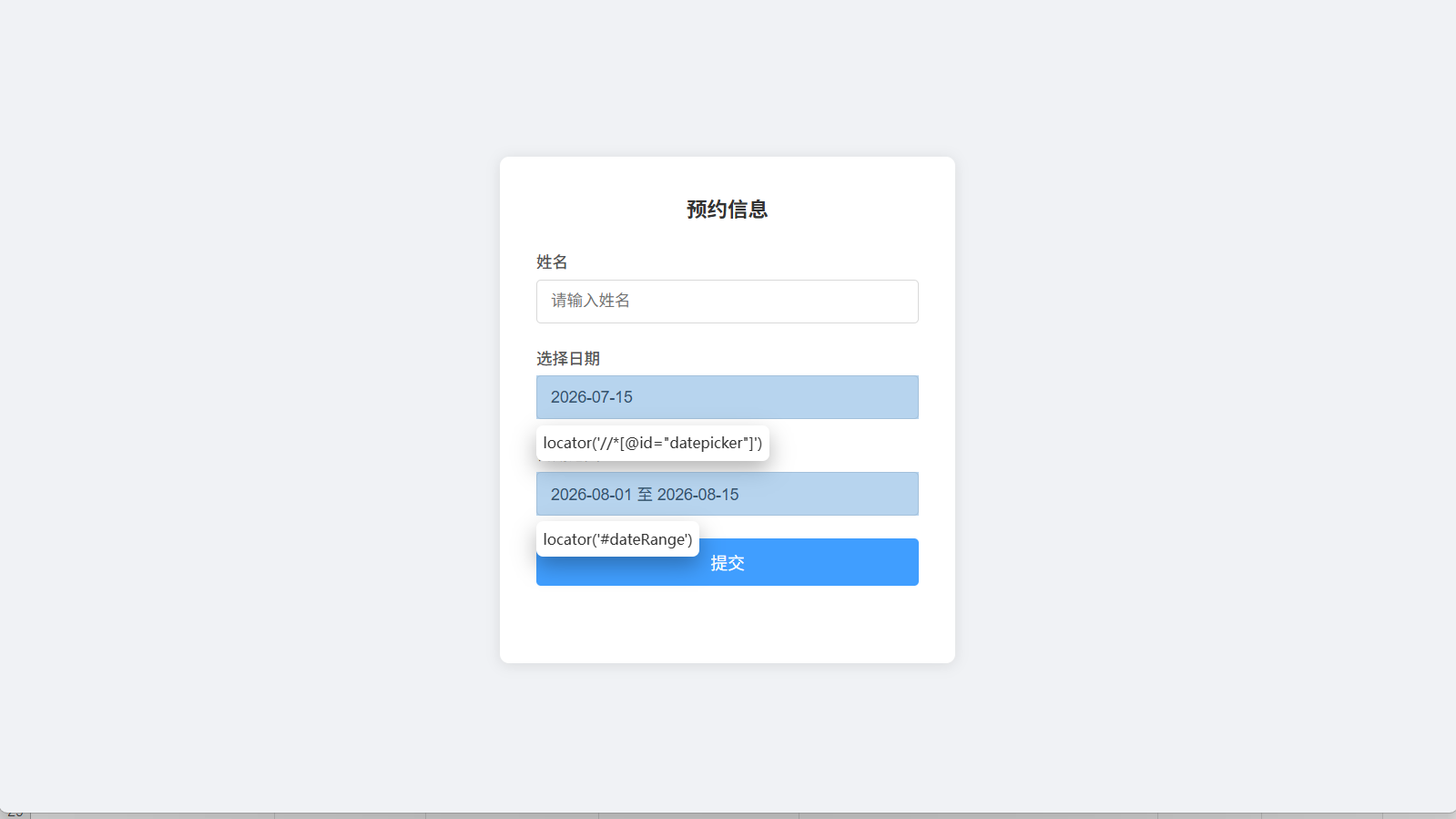
运行效果和上面一样
完全零代码,直接维护excel 就行,谢谢大家的支持,可以点个赞或转发。谢谢大家~
想要工具可以私聊 或者直接赞赏哈~