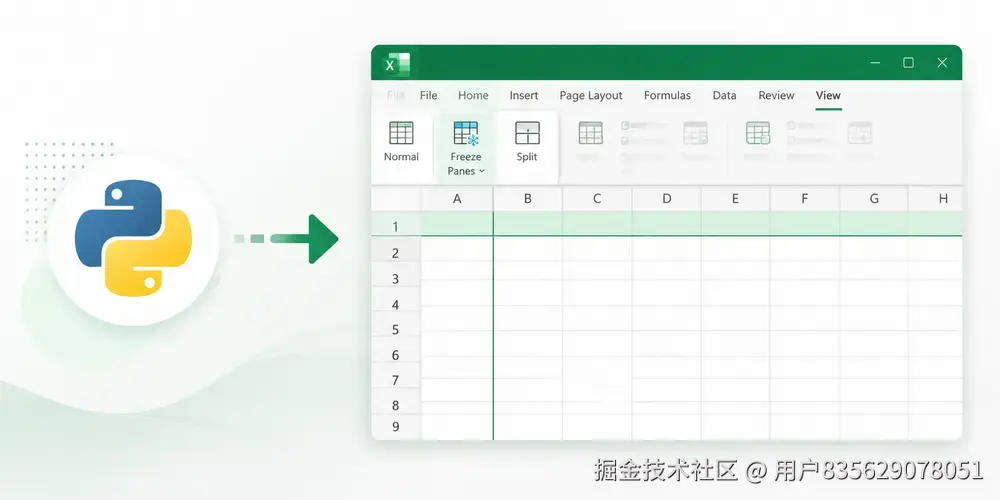
在处理包含大量数据的 Excel 表格时,用户经常需要在滚动浏览数据的同时保持某些行或列始终可见。冻结窗格正是解决这一需求的核心功能------它可以将指定的行或列固定在视图中,使其在滚动时不会移出屏幕。手动操作虽然简单,但当需要对多个工作簿进行批量处理时,手动逐一设置显然效率低下。
通过 Python 编程自动化冻结窗格操作,可以显著提升数据处理流程的效率。无论是生成报表时自动冻结表头行,还是在批量处理场景下统一设置冻结区域,代码化的方式都能保证操作的一致性和可重复性。本文将介绍如何使用 Python 在 Excel 工作表中冻结窗格、获取冻结信息以及解除冻结。
环境准备
本文使用 Spire.XLS for Python 库来操作 Excel 文件。通过 pip 安装即可:
bash
pip install Spire.XLS安装完成后,在 Python 脚本中导入所需模块:
python
from spire.xls import *
from spire.xls.common import *
冻结窗格的基本原理
在理解代码之前,有必要先了解冻结窗格的工作机制。Excel 的冻结窗格功能基于一个"分割点":以某个单元格为界,该单元格上方和左侧的区域会被固定,而下方和右侧的区域可以自由滚动。
在 Spire.XLS 的 API 中,FreezePanes() 方法接受两个参数:
row:冻结区域下方的第一行索引(从 1 开始)column:冻结区域右侧的第一列索引(从 1 开始)
例如,FreezePanes(2, 1) 表示冻结第 1 行(表头行),从第 2 行开始可以正常滚动。
冻结首行
这是最常见的场景------冻结数据表的第一行作为表头,确保用户在向下浏览数据时始终能看到列名。
python
from spire.xls import *
from spire.xls.common import *

# 创建工作簿并加载文件
workbook = Workbook()
workbook.LoadFromFile("input.xlsx")

# 获取第一个工作表
sheet = workbook.Worksheets[0]

# 冻结首行:从第 2 行开始滚动,列不冻结
sheet.FreezePanes(2, 1)

# 保存文档
workbook.SaveToFile("FreezeTopRow.xlsx", ExcelVersion.Version2013)
workbook.Dispose()
参数 (2, 1) 的含义是:第 2 行及以上的行被冻结,第 1 列及以左的列被冻结。由于第 1 列就是最左边的列,所以实际上只有第 1 行被固定。
冻结首列
在某些数据表中,第一列包含行标识(如产品名称、日期等),需要在水平滚动时保持可见:
python
# 获取工作表
sheet = workbook.Worksheets[0]

# 冻结首列:行不冻结,从第 2 列开始滚动
sheet.FreezePanes(1, 2)

# 保存文档
workbook.SaveToFile("FreezeFirstColumn.xlsx", ExcelVersion.Version2013)
将行参数设为 1 意味着不冻结任何行(第 1 行上方没有可冻结的区域),列参数 2 表示冻结第 1 列。
同时冻结行和列
在实际应用中,经常需要同时冻结表头行和标识列。例如,在一个销售数据表中,第 1 行是列标题,第 1 列是产品编号,两者都需要在滚动时保持可见:
python
# 同时冻结首行和首列
# 参数 (3, 2) 表示冻结前两行和前两列
sheet.FreezePanes(3, 2)

workbook.SaveToFile("FreezeRowsAndColumns.xlsx", ExcelVersion.Version2013)
FreezePanes(3, 2) 会冻结第 1-2 行和第 1 列(即 A 列),从第 3 行和第 2 列(B 列)开始的区域可以自由滚动。这种方式适用于具有多行表头或需要同时固定行列标识的复杂表格。
获取冻结窗格信息
在某些自动化场景中,需要先检查工作表是否已设置冻结窗格,再决定后续操作。GetFreezePanes() 方法返回冻结位置的行列索引:
python
from spire.xls import *
from spire.xls.common import *

workbook = Workbook()
workbook.LoadFromFile("input.xlsx")
sheet = workbook.Worksheets[0]

# 获取冻结窗格的位置信息
indexs = sheet.GetFreezePanes()
rowIndex = indexs[0]
colIndex = indexs[1]

# 输出冻结位置
print(f"冻结行索引: {rowIndex}, 冻结列索引: {colIndex}")

# 返回值为 0 表示该方向未冻结
if rowIndex == 0 and colIndex == 0:
    print("当前工作表未设置冻结窗格")

workbook.Dispose()
返回值中的索引为 0 表示该方向(行或列)没有冻结。通过这种方式,可以在批量处理多个文件时,快速识别哪些工作表已经设置了冻结,哪些尚未设置。
解除冻结窗格
如果需要对已冻结的工作表进行修改或重新设置冻结区域,首先应当解除现有的冻结:
python
from spire.xls import *
from spire.xls.common import *

workbook = Workbook()
workbook.LoadFromFile("input.xlsx")

# 获取工作表
sheet = workbook.Worksheets[0]

# 解除冻结窗格
sheet.RemovePanes()

# 保存文档
workbook.SaveToFile("UnfreezePanes.xlsx", ExcelVersion.Version2013)
workbook.Dispose()
RemovePanes() 方法会移除工作表中所有方向的冻结设置,恢复为可自由滚动的状态。
实用技巧
冻结区域与数据起始位置的关系 :冻结窗格的位置参数是相对于工作表的绝对位置,而非数据区域的相对位置。如果数据从第 3 行开始,要冻结前两行表头,应使用 FreezePanes(3, 1) 而不是 FreezePanes(2, 1)。
冻结与筛选的配合:在设置了自动筛选的数据表上冻结表头行,可以让用户在筛选数据的同时始终看到列标题,大幅提升数据浏览体验。可以先应用冻结,再设置筛选功能。
批量处理多个工作表:当一个工作簿包含多个工作表时,可以遍历所有工作表并统一设置冻结:
python
for i in range(workbook.Worksheets.Count):
    sheet = workbook.Worksheets[i]
    sheet.FreezePanes(2, 1)  # 统一冻结首行
注意事项 :每个工作表只能设置一个冻结位置。重复调用 FreezePanes() 会覆盖之前的设置。如果需要更改冻结位置,无需先调用 RemovePanes(),直接设置新位置即可。
总结
本文介绍了使用 Python 在 Excel 工作表中管理冻结窗格的完整流程,涵盖了冻结首行、首列、同时冻结行列、获取冻结信息以及解除冻结等核心操作。这些功能在批量生成报表、自动化数据整理和文档模板处理等场景中都有实际应用价值。
结合 Spire.XLS 的其他功能,如条件格式、数据验证和单元格合并等,可以构建更加完善的 Excel 自动化处理方案。