对于 Mac 用户而言,苹果生态内置的工具往往能解决许多日常需求。当遇到带有水印或 Logo 的视频时,无需急于下载第三方软件,Mac 自带的免费剪辑工具 iMovie 就能大显身手。本文将为您详细介绍如何利用 iMovie 强大的功能,在不产生模糊或马赛克的情况下,完美去除视频中的水印。
iMovie 去水印的原理
iMovie 去除水印的核心逻辑是"裁剪"。通过放大视频画面或调整画幅比例,将位于视频边缘(如四角)的水印直接"挤出"可视范围。
这种方法最大的优势在于它不会像模糊或马赛克处理那样破坏画面的整体质感,也不会留下明显的涂抹痕迹。但需要注意的是,这种方法仅适用于水印位于画面边缘且周围有足够画面余量的情况。如果水印位于视频正中央,裁剪法将无法适用。
使用 iMovie 裁剪去水印的详细步骤
步骤 1:启动 iMovie 并导入视频
在 Mac 电脑上打开 iMovie 应用程序。点击"创建新项目"并选择"影片",接着在弹出的媒体库中,将需要处理的目标视频直接拖拽到下方的时间轴轨道上。
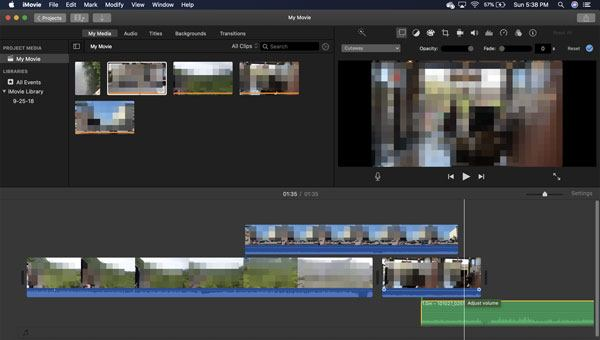
步骤 2:进入裁剪设置
在时间轴上点击选中该视频片段,此时在预览窗口的正上方会出现一排工具栏。点击形似"两个相交直角括号"的裁剪按钮。
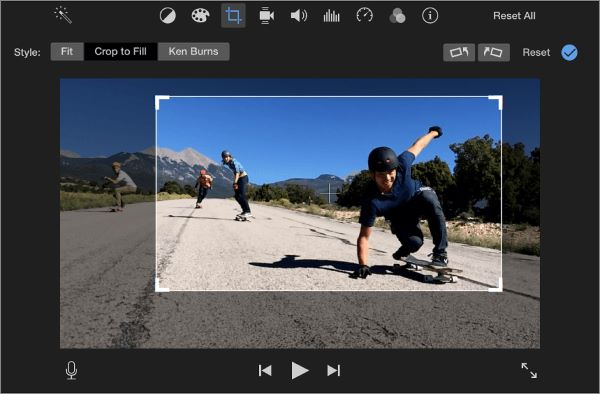
步骤 3:调整画面去除水印
在预览窗口中,您会看到一个带有控制点的裁剪框。根据您的具体需求,选择以下两种操作之一:
裁剪至填充:将鼠标悬停在裁剪框的边缘或角落,按住鼠标左键向外或向内拖动,直接放大或缩小画面,直到水印被完全移出裁剪框的边界。
裁剪以适合:如果视频比例与项目设置不符,您可以直接拖动裁剪框的四个角,重新框选没有水印的纯净画面区域。
步骤 4:应用并导出视频
调整满意后,点击预览窗口右上角的蓝色"完成"按钮以应用裁剪效果。最后,点击屏幕右上角的"共享"图标,选择"导出文件",设置好所需的分辨率和画质,即可将去除了水印的高清视频永久保存到本地。
补充建议
虽然 iMovie 的裁剪功能非常便捷且免费,但如果您的视频水印位于画面中央,或者裁剪后会严重破坏视频的核心构图,建议您考虑使用其他专业的水印去除工具(如 简鹿水印助手 for Mac、MarkGo 等)。
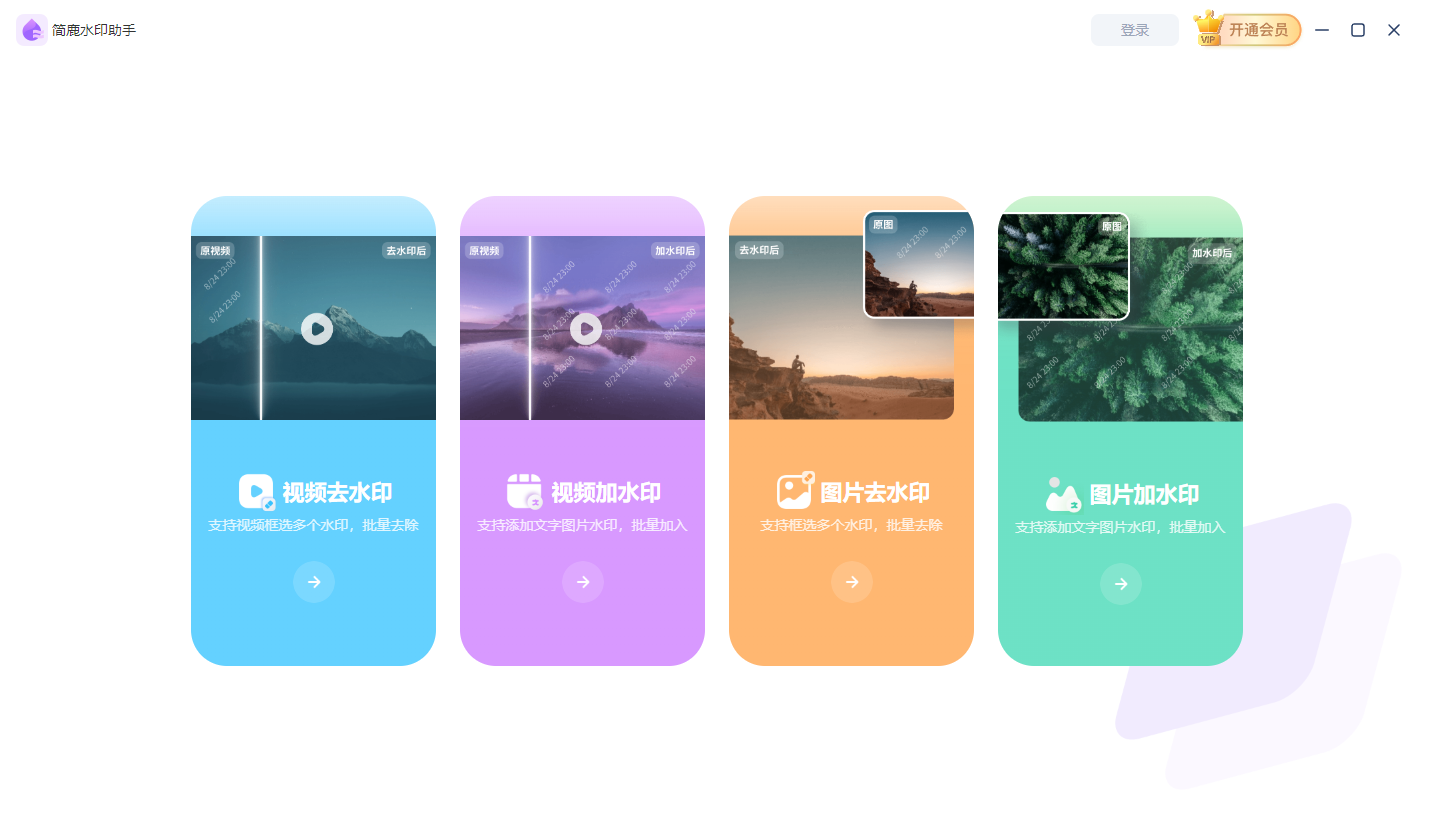
这些工具利用 AI 智能填充技术,可以在不裁剪画面的情况下,通过分析周围像素来无痕抹除水印,从而更好地保留视频的完整性。