云存储固然便捷,但 U 盘能为真我手机大批量照片提供更快、离线且零费用的传输方案。无论你选用直连 OTG 方式、电脑端工具 iReaShare 安卓管理助手,还是通过茄子快传无线中转,都能安全简便地把照片转移到 U 盘,实现本地实物存储掌控。很多人误以为云盘是唯一备份途径。若要传输 10GB 以上视频、海量相册文件,U 盘传输速度往往远高于云端上传下载,且全程无需网络、无月度订阅费用。本文整理 4 套零报错实操方案,教你把真我手机照片存入 U 盘,零基础也能跟着操作,按步骤执行即可完成。
第一部分:借助 iReaShare Android Manager,电脑中转导出真我手机照片至 U 盘
电脑中转方案可规整有序地完成真我手机照片迁移。iReaShare Android Manager(支持 Windows 与 Mac 系统)可通过数据线或无线网络连接手机,预览全部照片,精准批量导出。 设备连接成功后,你能直接将图片批量复制到 U 盘离线保存,非常适合海量相册整理、结构化备份场景。
iReaShare Android Manager核心功能
- 文件互传:安卓手机与电脑双向传输照片、视频、通讯录等各类文件
- 备份还原:一键将手机全部数据备份至电脑,支持随时恢复
- 通讯录管理:新增、编辑、删除联系人,可导出 CSV、VCF、HTML 等格式文件
- 短信管理:收发回复短信,短信记录导出为 HTML、CSV、纯文本格式
- 应用管理:安装、卸载软件,导出安装包 APK 文件
- 媒体管理:增删照片视频,可按相册分类导出
设备兼容
适配 8000 + 安卓机型,包含真我 GT8/GT7、16T/15T、Neo7 Turbo/Neo6、Narzo70 Pro/C65/C55 等全系真我机型
连接方式
USB 数据线连接 / 无线 WiFi 连接
操作步骤
- 安装并启动软件:电脑下载安装程序,完成后打开 iReaShare 安卓管理助手
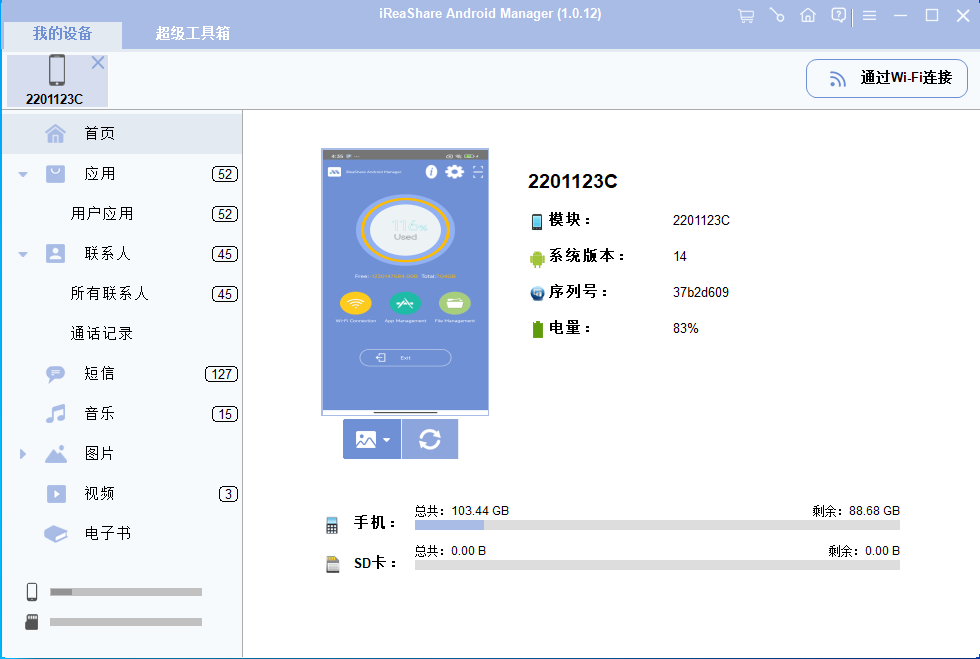
- 连接真我手机:数据线将手机与电脑相连,软件会自动识别设备(真我手机连不上电脑?文末附解决办法)
- 选择文件类型:左侧菜单栏点击【照片】,可预览相册,勾选需要导出的图片
- 插入 U 盘:将 U 盘接入电脑 USB 接口,等待系统识别完成
- 导出至 U 盘:点击软件顶部【导出】按钮,将选中照片直接保存到 U 盘内
方案优势
- USB 有线传输稳定可靠,不易中断
- 支持选择性备份、批量导出图片
- 无广告弹窗,数据传输安全性高
- 电脑端统一管理相册,分类导出更方便
- 海量照片库迁移首选方案
方案不足
- 需要在电脑安装软件,完整功能需解锁授权
- 无法手机直连 U 盘,必须借助电脑作为中转设备
第二部分:OTG 搭配手机自带文件管理,真我手机直传照片到 U 盘
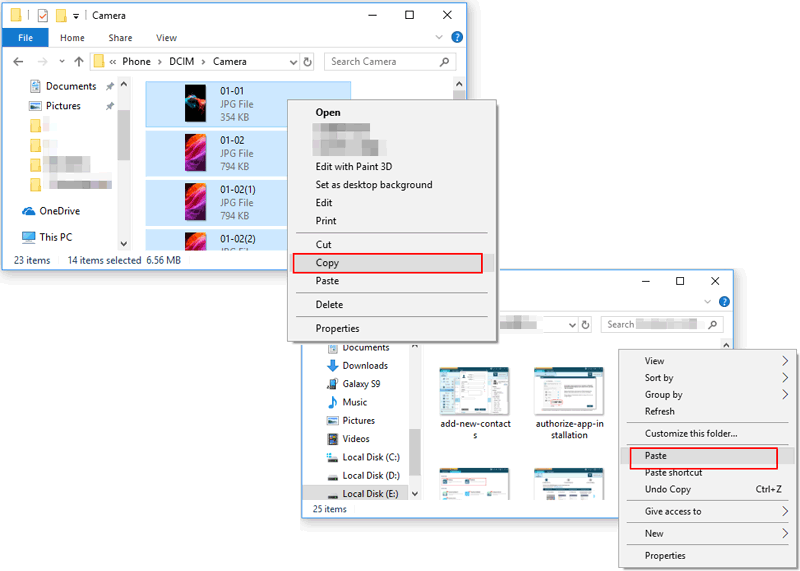
硬件直连无需网络、无需额外软件,传输速度更快。搭配 OTG 转接头,真我手机可直接识别 U 盘;在系统自带文件管理器中选中照片,一键复制 / 剪切,直接转移至外接存储,便携场景快速备份十分好用。
操作步骤
- 开启 OTG 功能:打开手机【设置】-【其他设置】-【OTG 连接】,开启开关
- 硬件连接:OTG 转接头一端插手机充电口,另一端接入 U 盘
- 等待识别:手机弹出外接存储通知,即代表 U 盘识别成功
- 打开文件管理:启动真我系统自带文件管理器
- 找到照片目录:进入【内部存储】-【DCIM】-【相机】或【图片】文件夹,手机拍摄照片全部存放于此
- 选中图片:长按单张照片,勾选多张需要传输的图片
- 选择操作:点击菜单栏【复制】或【剪切】
- 切换存储位置:将存储路径切换至外接 U 盘
- 完成粘贴:进入 U 盘文件夹,点击粘贴,等待传输进度结束
- 安全弹出:传输完成后,从通知栏点击弹出 U 盘,再拔下硬件,避免文件损坏
方案优势
- 手机直连 U 盘,无需电脑中转
- 全程不用流量、不用下载第三方软件,系统自带工具即可操作
- 复制、剪切、粘贴操作简单易懂
方案不足
- 必须自备 OTG 转接头与兼容 U 盘
- 部分劣质 U 盘会出现识别失败问题
- 无高级相册分类整理功能
- 误操作剪切文件易造成手机本地照片丢失
第三部分:谷歌文件管理器,转移真我手机照片至 U 盘
这款轻量应用简化文件操作流程,同样支持外接 U 盘传输。通过 OTG 连接 U 盘后,可在应用内浏览手机本地存储,快速定位 DCIM、图片等相册文件夹,直接复制或移动照片到 U 盘,界面简洁直观,新手友好。
操作步骤
- 硬件连接:OTG 转接头连接真我手机与 U 盘
- 打开谷歌文件管理器 App
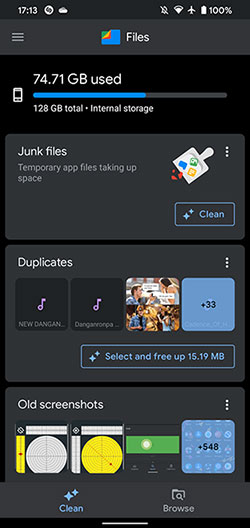
- 点击底部【浏览】,进入手机内部存储
- 打开【DCIM】-【相机】或存放照片的文件夹
- 长按勾选需要迁移的图片
- 点击菜单,选择【移动到】或【复制到】
- 存储目标选择外接 U 盘
- 点击【粘贴至此处】,等待传输完成
- 通知栏安全弹出 U 盘后再拔下
方案优势
- 界面干净清爽,操作逻辑简单
- 文件快速检索,本地传输速度稳定
- 附带垃圾清理、重复文件查找功能,可顺带释放手机空间
- 软件体积小,运行安全无捆绑
方案不足
- 依旧需要 OTG 转接头才能连接 U 盘
- 缺少专业批量相册管理功能
- 大批量文件迁移效率一般
第四部分:茄子快传无线中转,将真我手机照片存入 U 盘
无线传输工具需要中转设备辅助,无法直接对接 U 盘。茄子快传可将真我手机照片无线发送至电脑或其他安卓设备,接收完成后,再通过电脑把照片复制到 U 盘永久离线存储。
操作步骤
- 真我手机与电脑均安装茄子快传
- 两台设备连接同一个 WiFi 局域网
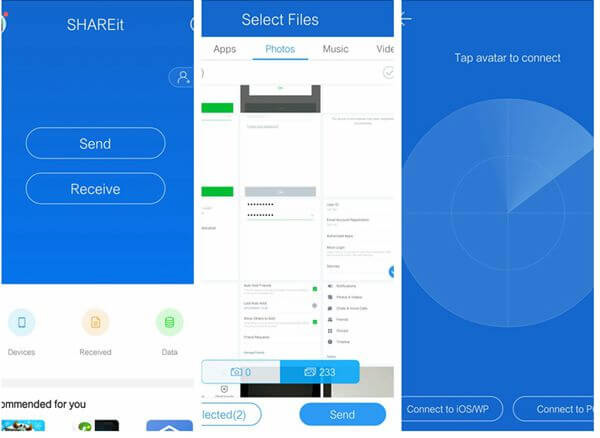
- 手机端打开茄子快传,点击【发送】
- 文件分类选择【照片】,勾选需要传输的图片
- 点击下一步发送,选中电脑设备作为接收端
- 电脑端茄子快传弹窗确认接收文件
- 照片自动保存至电脑茄子快传专属文件夹
- U 盘插入电脑 USB 接口
- 打开茄子快传接收文件夹,将照片拖拽复制粘贴至 U 盘内
方案优势
- 无线传输,无需数据线
- 跨手机、电脑多设备互通
- 适合先无线分享照片,再统一存入 U 盘的场景
方案不足
- 不能直接把照片传到 U 盘,必须电脑中转
- 软件内置广告,界面繁杂
- 存在一定隐私数据泄露风险
第五部分:真我手机照片转 U 盘常见问题解答
Q1:所有真我手机都支持 OTG 传输照片吗?
绝大多数真我机型均支持 OTG 功能,但需要手动开启:设置 - 其他设置 - OTG 连接。
Q2:照片转 U 盘速度很慢是什么原因?
大概率是 U 盘读写性能差、OTG 转接头质量不佳,或是一次性传输大量高清大图、视频文件。
Q3:照片传到 U 盘会被压缩画质吗?
不会,文件原封不动转移,照片原始分辨率、画质完全保留。
Q4:真我手机照片默认存在哪个文件夹?
拍摄照片主要存放在【DCIM - 相机】,截图、保存网络图片多在【图片】文件夹。
Q5:茄子快传能直接把照片传到 U 盘吗?
不行,必须通过电脑或其他手机中转,二次复制才能存入 U 盘。
Q6:传输照片选复制还是移动更好?
复制:手机本地保留原图,U 盘生成副本;移动:文件转移完成后,手机本地原图会被删除。
Q7:怎样安全拔出 U 盘,避免文件损坏?
传输结束后,务必点击通知栏【弹出 / 安全移除硬件】,再拔下 U 盘,防止文件丢失、损坏。
Q8:电脑软件中转和 OTG 直连,哪种更安全?
电脑搭配 iReaShare 安卓管理助手稳定性、可控性更强,海量照片迁移优先选用电脑中转方案。
结语
不用执着于最专业的工具,手边现有设备就能完成照片迁移。U 盘收纳方便、成本低廉、无需登录账号;真我手机存着珍贵回忆,把照片转移到实体 U 盘,数据完全由自己掌控,不用依赖第三方云端服务器。以上 4 种方法按需选择,妥善留存你的影像记忆。