Vue 商品详情页实战:放大镜效果的数学原理与实现
电商详情页是前端工程师绕不开的经典场景。它集路由参数传递、异步数据获取、Vuex 状态管理与细腻的用户交互于一身。本文以放大镜效果的坐标系数学推导为核心,系统拆解从搜索页跳转详情页到缩略图联动切换主图的完整链路,并对比自研实现与第三方库的优劣,帮助你在实战中做出合理的技术选型。
目录
- 零、导读与学习价值
- 一、路由跳转与滚动行为控制
- 二、商品详情数据获取与渲染
- 三、放大镜效果的数学原理
- [四、纯 CSS + JS 实现放大镜](#四、纯 CSS + JS 实现放大镜 "#%E5%9B%9B%E7%BA%AF-css--js-%E5%AE%9E%E7%8E%B0%E6%94%BE%E5%A4%A7%E9%95%9C")
- 五、缩略图联动切换主图
- 六、第三方组件的集成思路
- 总结
零、导读与学习价值
0.1 功能清单
| 功能模块 | 技术要点 |
|---|---|
| 搜索结果页跳转详情页 | 动态路由参数 :id.html,router-link 生成跳转链接 |
| 滚动复位 | scrollBehavior 钩子,跳转后定位到页面顶部 |
| 商品详情数据获取 | Vuex action 异步请求,mapState 计算属性映射 |
| 放大镜效果 | mousemove 事件、坐标计算、遮罩层与大图偏移 |
| 缩略图切换 | Vuex mutation 修改 isDefault 字段,组件响应式更新 |
| 第三方放大镜 | vue-photo-zoom-pro,:out-zoomer 参数配置 |
0.2 核心名词速查
| 名词 | 含义 |
|---|---|
| 动态路由参数 | Vue Router 路径中以 : 开头的占位符,如 /detail/:id.html,在组件内通过 $route.params.id 获取 |
| scrollBehavior | Vue Router 实例的配置函数,切换路由时决定浏览器滚动条位置 |
| getBoundingClientRect | DOM 方法,返回元素相对于视口的矩形信息(top/left/width/height) |
| 遮罩层(mask) | 放大镜中跟随鼠标移动的半透明方块,表示"正在查看的区域" |
| 大图容器(maxbox/lens) | 放大镜右侧展示放大图片的固定容器,图片在其内反向偏移 |
| isDefault 字段 | 后端返回的图片列表中标记主图的字段,"1" 表示选中 |
| vue-photo-zoom-pro | 专门为 Vue 封装的图片放大镜第三方库 |
| passive 修饰符 | 事件监听选项,提示浏览器该事件不会调用 preventDefault(),可提前优化滚动性能 |
0.3 为什么这些技术值得深入
放大镜效果几乎是每家电商平台的标配,面试中被考到的概率极高。它的核心不是"代码怎么写",而是坐标系的数学关系------遮罩层与大图之间存在一个精确的比例映射,理解这个比例,才能独立应对各种尺寸参数变化。
一、路由跳转与滚动行为控制
名词解释
动态路由 :路径中包含可变参数段的路由定义,Vue Router 用冒号 : 标记参数,如 /detail/:id.html 中 :id 是动态参数。整个路径以 .html 结尾是为了模拟传统电商的 SEO 友好 URL 格式。
概念与底层原理
从搜索列表页跳转到详情页,需要将商品的 id 携带过去,详情页再用这个 id 请求完整的商品信息。这是路由参数传递最经典的场景。

【代码注释】该图展示一条完整的"列表页 → 详情页 → 数据请求"链路:蓝色「搜索结果页」用 router-link 把商品 id 拼进 to 属性(如 '/detail/' + item.id + '.html');紫色「Vue Router」按 path: /detail/:id.html 做路径模式匹配,把 URL 里 :id 段解析进 $route.params;黄色「详情页」组件挂载后用 this.$route.params.id 取出 123;绿色节点据此发起接口请求。关键在于参数的载体是 URL 路径段而非组件 props ------这让详情页可被分享、可被浏览器前进/后退复现,符合 Vue Router 动态路由匹配 的设计意图。市面应用 :电商商品页、文章详情页、订单详情页几乎都用这种 :id 路径参数承载主键。
路由配置:
js
// src/router/index.js

// 引入详情页组件
import Detail from "@/pages/Detail";

const routes = [
  {
    path: "/detail/:id.html",   // 动态参数:id
    component: Detail,
    meta: {
      isTypeNav: true            // 控制导航栏显示逻辑的自定义元数据
    }
  }
]【代码注释】path 里的 :id 是路径参数占位符 ,匹配 /detail/任意值.html 这一类 URL,匹配到的实际值会被解析进 $route.params.id。结尾的 .html 是为了模拟传统服务端渲染的 SEO 友好地址(搜索引擎对 .html 结尾的静态路径权重历史上更高)。meta.isTypeNav 是挂在路由上的自定义元数据,组件可通过 $route.meta.isTypeNav 读取,常用于控制导航栏、面包屑等"跨组件但与路由强相关"的展示逻辑。市面应用 :商品/文章/用户详情页几乎都用 :id 路径参数,配合 meta 字段做权限校验、布局切换、埋点标记。
在搜索列表中生成跳转链接:
vue
<!-- src/pages/Search/index.vue -->
<li :key="item.id" v-for="item in $store.state.product.searchProductResult.goodsList">
  <div class="p-img">
    <!-- router-link 会渲染为 <a> 标签,to 属性拼接 id -->
    <router-link :to="'/detail/' + item.id + '.html'">
      <img src="cdnBase + item.defaultImg" />
    </router-link>
  </div>
</li>【代码注释】router-link 与 <a href> 的区别在于不会触发页面刷新,Vue Router 在内部通过 history.pushState 更新 URL,并渲染对应组件。
scrollBehavior:跳转后定位到页面顶部
问题来源:用户在搜索结果页滚动到底部后点击商品,跳转到详情页时浏览器会保持上次的滚动位置,看到的是页面中部而非顶部。
js
// src/router/index.js
const router = new VueRouter({
  mode: "history",
  routes,
  /**
   * scrollBehavior 是 Vue Router 的内置钩子函数
   * @param {Route} to   - 即将进入的路由对象
   * @param {Route} from - 即将离开的路由对象
   * @returns {Object}   - { x: 横向位置, y: 纵向位置 },返回 undefined 则不改变位置
   */
  scrollBehavior(to, from) {
    // meta.noScroll 为 true 的路由保留原滚动位置(如返回上一页场景)
    if (!to.meta.noScroll) {
      return {
        x: 0,  // 横向滚动到最左
        y: 0   // 纵向滚动到顶部
      }
    }
  }
});【代码注释】scrollBehavior 只在 mode: "history" 或 mode: "hash" 下生效,abstract 模式(SSR/测试)不支持。
【实战要点】
- Vue Router 4(用于 Vue 3)的返回值格式变更为
{ top: 0, left: 0 },写跨版本代码时需注意 - 如果需要"返回上一页时恢复滚动位置",可以在
scrollBehavior中使用savedPosition参数:if (savedPosition) return savedPosition
【本章小结】动态路由 :id.html 将商品 ID 编码进 URL,$route.params.id 取出使用;scrollBehavior 提供跳转后的滚动位置控制,两者合力保证用户跳转详情页的体验完整。
| 对比项 | $route.params |
$route.query |
|---|---|---|
| URL 形态 | 路径段 /detail/123.html |
查询串 ?keyword=手机 |
| 路由配置 | 需 :id 占位符 |
无需声明 |
| 缺省时 | 路由不匹配 | URL 缺省,组件仍渲染 |
| 典型用途 | 资源主键(商品/文章 id) | 筛选/分页/搜索词 |
记忆口诀 :params 在路径要占位、query 在问号后随意;scrollBehavior 返 {x,y}、savedPosition 管前进后退。
【面试考点】
- Q:
$route.params和$route.query的区别是什么?
A:params对应路径中的动态参数段(/detail/:id),query对应 URL 的查询字符串(?keyword=手机)。params 变化默认不重新创建组件,需要用watch监听;query 变化同理。 - Q:
scrollBehavior的第三个参数savedPosition什么时候有值?
A:当用户点击浏览器的前进/后退按钮触发路由切换时,savedPosition会记录离开时的滚动位置,可利用它实现"返回时恢复位置"的功能。
二、商品详情数据获取与渲染
名词解释
Vuex 模块化 :将 store 按业务拆分为多个模块(module),每个模块有独立的 state/mutations/actions,并通过 namespaced: true 开启命名空间,防止命名冲突。调用时需在 type 前加模块名,如 product/getProductInfoByIdAsync。
概念与底层原理
商品详情接口返回的数据结构是整个页面渲染的基础,理解数据结构才能正确地用 mapState 映射到组件计算属性:
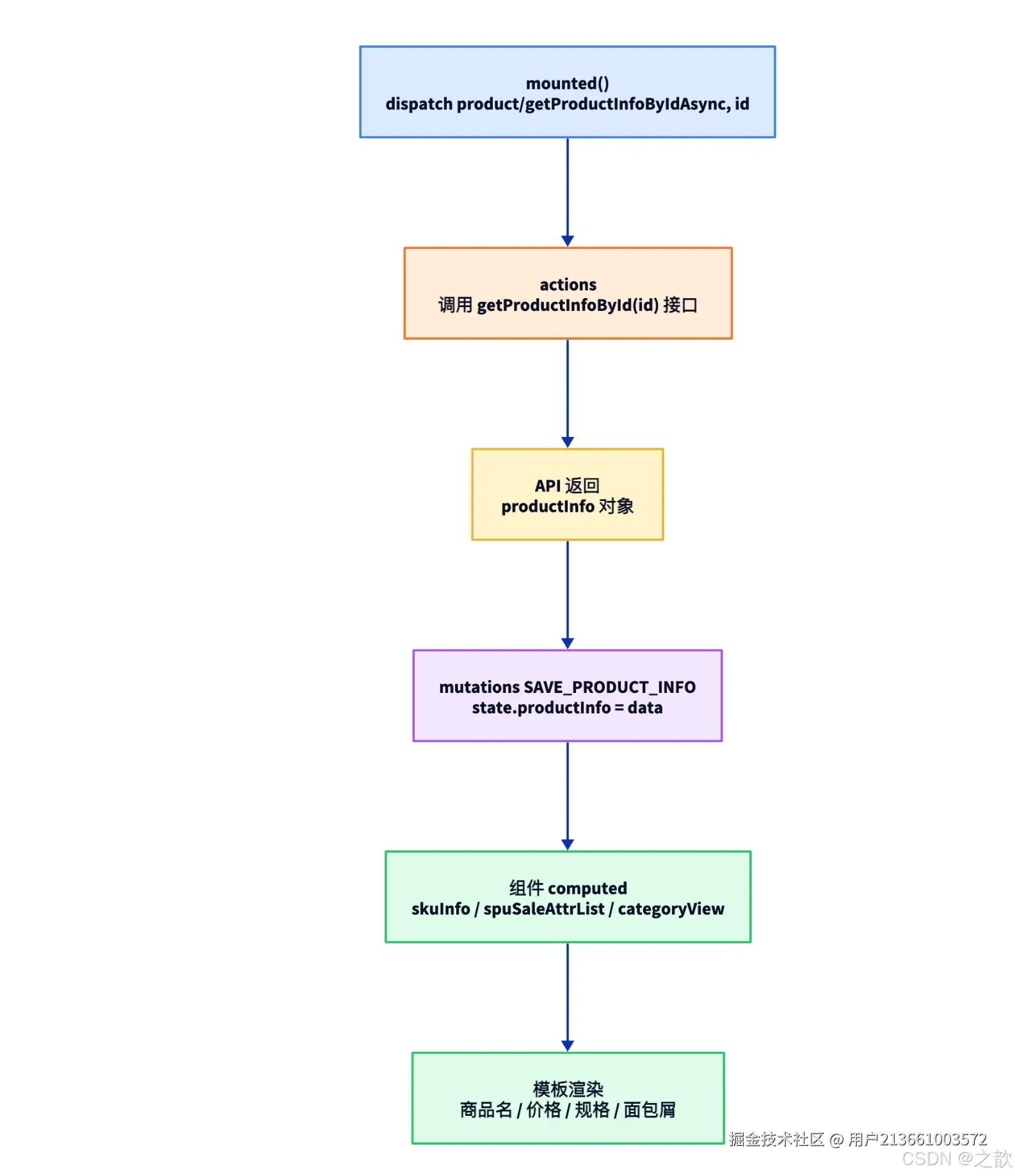
【代码注释】该图把"取数据 → 存状态 → 渲染视图"拆成六步单向流:蓝色 mounted 钩子 dispatch 一个带命名空间的 action;橙色 action 负责异步副作用(调接口);黄色是接口返回的原始 productInfo;紫色 mutation 是修改 state 的唯一同步入口 (SAVE_PRODUCT_INFO);绿色 computed 用 mapState 把 state 切片成组件需要的 skuInfo / spuSaleAttrList / categoryView;最后绿色模板订阅这些计算属性自动渲染。注意箭头全程单向 ------这正是 Vuex 强约束"action 异步、mutation 同步、state 只读"的价值:任何数据异常都能沿这条链逆向定位。市面应用 :所有中后台、电商的"详情/列表/表单"页面都是这套 dispatch → commit → state → computed → template 的标准数据流。
API 封装:
js
// src/api/product.js

/**
 * 根据商品 ID 获取商品详情
 * 接口路径:GET /api/item/{skuId}
 * @param {string|number} skuId - 商品规格 ID(SKU = Stock Keeping Unit,库存管理单元)
 */
export const getProductInfoById = skuId => shopRequest.get(`/item/${skuId}`);
【代码注释】这是接口层的薄封装:用箭头函数把"拼路径 + 发请求"收敛成一个语义化的 getProductInfoById,shopRequest 是基于 axios.create 预设了 baseURL、拦截器的实例。模板字符串 /item/${skuId} 把 skuId 拼进 RESTful 风格的资源路径。把请求集中在 api/ 目录而非散落在组件里,是为了接口契约统一管理 ------改 URL、加统一错误处理、Mock 切换都只动这一处。市面应用 :所有中大型前端项目都会有 api/ 层做这种"一个接口一个导出函数"的封装,配合 TypeScript 还能给返回值标注类型。
Vuex 模块:
js
// src/store/product.js
import { getProductInfoById } from "@/api/product";

const state = {
  productInfo: {
    // 预设空对象防止模板渲染时访问 undefined 属性报错
    skuInfo: {
      skuImageList: []  // 图片列表需提前定义为空数组,确保 v-for 不报错
    }
  }
}

const mutations = {
  /**
   * 保存商品详情到 state
   * @param {Object} payload - 接口返回的完整 productInfo 对象
   */
  SAVE_PRODUCT_INFO(state, payload) {
    state.productInfo = payload;
  }
}

const actions = {
  async getProductInfoByIdAsync({ commit }, id) {
    const { data } = await getProductInfoById(id);
    commit("SAVE_PRODUCT_INFO", data);
  }
}

export default {
  namespaced: true,  // 开启命名空间,防止同名 mutation 冲突
  state,
  mutations,
  actions
}
【代码注释】这是一个标准的带命名空间 Vuex 模块,三层分工清晰:state 把 skuInfo.skuImageList 预初始化为空数组 ,这一步极关键------组件挂载早于接口返回,模板里 v-for="item in skuImageList" 若遇到 undefined 会直接抛错,预设空结构就是给异步留出的"安全占位";mutations 里 SAVE_PRODUCT_INFO 是唯一的同步写入口 ,整段替换 productInfo;actions 里 getProductInfoByIdAsync 用 async/await 承接异步副作用,拿到 data 后 commit 给 mutation。namespaced: true 让该模块的所有 type 自带 product/ 前缀,从根本上杜绝多模块同名冲突。市面应用:电商、中后台按业务域(user/product/order)拆 Vuex 模块并开命名空间,是公认的可维护性最佳实践。
组件中调用与数据映射:
vue
<!-- src/pages/Detail/index.vue -->
<script>
import { mapState } from "vuex";

export default {
  name: "Detail",
  computed: mapState("product", {
    // skuInfo:商品基本信息(名称、描述、价格、主图)
    skuInfo(state) {
      return state.productInfo.skuInfo || {};
    },
    // spuSaleAttrList:规格列表(颜色/内存/版本等选项)
    // SPU = Standard Product Unit,标准产品单元(商品的通用属性)
    spuSaleAttrList(state) {
      return state.productInfo.spuSaleAttrList || [];
    },
    // categoryView:面包屑导航数据(一/二/三级分类)
    categoryView(state) {
      return state.productInfo.categoryView || {};
    }
  }),
  mounted() {
    // $route.params.id 获取 URL 中动态参数 :id 的值
    this.$store.dispatch(
      "product/getProductInfoByIdAsync",
      this.$route.params.id
    );
  }
}
</script>
【代码注释】这段是组件与 Store 的对接层。mapState("product", { ... }) 的函数式写法 把 state 切片成三个计算属性,每个都用 || {} / || [] 兜底------因为接口未返回时 state 子字段可能为空,兜底能防止模板渲染抛错。mounted 里 dispatch 触发数据请求,参数 this.$route.params.id 正是上一节路由解析出的商品主键。注意第一个参数 "product/getProductInfoByIdAsync" 带了模块前缀,这正是 namespaced: true 的结果。市面应用 :mapState 函数式写法在"读 state 时顺带做一次加工或兜底"的场景里非常普遍,比对象数组写法更灵活。
模板渲染规格列表:
vue
<template>
  <!-- 规格选择区域 -->
  <div class="chooseArea">
    <dl v-for="item in spuSaleAttrList" :key="item.id">
      <!-- dt 显示规格名称,如"选择颜色"、"内存容量" -->
      <dt class="title">选择 {{ item.saleAttrName }}</dt>
      <!-- dd 显示每个规格值,isChecked==="1" 表示已选中 -->
      <dd
        v-for="info in item.spuSaleAttrValueList"
        :key="info.id"
        :class="{ active: info.isChecked / 1 === 1 }"
      >
        {{ info.saleAttrValueName }}
      </dd>
    </dl>
  </div>
</template>【代码注释】info.isChecked / 1 是将字符串 "1" 转换为数字 1 的快捷写法,等价于 Number(info.isChecked) === 1,避免字符串 "1" 与数字 1 的隐式比较陷阱。
【实战要点】后端返回数据前组件已挂载,state.productInfo 初始值为空对象。模板中访问 skuInfo.skuName 时若 skuInfo 为 undefined 会抛错,因此 state 中要预设安全的初始结构,或在 computed 中返回 || {} 兜底。
【本章小结】数据层通过 Vuex 模块化组织 action/mutation,组件用 mapState 做计算属性映射,mounted 钩子触发数据请求------这是 Vue 项目中数据驱动视图的标准模式。
| 角色 | 同步/异步 | 职责 | 调用方式 |
|---|---|---|---|
| action | 异步 | 调接口等副作用 | dispatch("product/xxxAsync", id) |
| mutation | 同步 | 修改 state 的唯一入口 | commit("product/SAVE_xxx", data) |
| state | --- | 单一数据源 | mapState 映射成 computed |
| computed | --- | state 派生/兜底 | 模板订阅自动更新 |
记忆口诀:dispatch 触发 action 拉数据、commit 调 mutation 改 state、mapState 切片成 computed、模板订阅自动渲染------全程单向、异步只许在 action。
【面试考点】
- Q:Vuex 的 action 和 mutation 的区别?
A:mutation 必须是同步的,是修改 state 的唯一途径;action 可以包含异步操作,最终通过 commit 调用 mutation 完成状态修改。 - Q:
mapState函数式写法与对象写法的区别?
A:函数式写法mapState("product", { skuInfo(state) {...} })可以在函数中对 state 做加工;对象写法mapState("product", ["skuInfo"])直接映射同名属性,更简洁但不能加工。
三、放大镜效果的数学原理
名词解释
getBoundingClientRect :DOM 方法,返回元素相对于视口左上角的矩形对象 { top, left, right, bottom, width, height },常用于计算鼠标在元素内的相对坐标。
偏移量(offset) :CSS 中 left、top 属性值,决定绝对定位元素相对于包含块的位置偏移。
坐标系数学推导(核心)
放大镜由三个层次组成:
- 原图容器(jqzoom):400×400 像素,用户鼠标在此区域移动
- 遮罩层(mask):200×200 像素,跟随鼠标的半透明方块
- 大图容器(maxbox):400×400 像素,固定在原图右侧,内含 800×800 的放大图片
坐标系建立:
以原图容器左上角为原点,建立坐标系。设:
- 鼠标相对原图容器的坐标为
(mouseX, mouseY) - 原图容器尺寸:
W = 400,H = 400 - 遮罩层尺寸:
mw = 200,mh = 200 - 大图尺寸:
LW = 800,LH = 800 - 大图容器尺寸:
bw = 400,bh = 400
第一步:计算遮罩层位置
遮罩层中心跟随鼠标,所以遮罩层左上角坐标为:
ini
maskLeft = mouseX - mw / 2 = mouseX - 100
maskTop = mouseY - mh / 2 = mouseY - 100【代码注释】这两行让遮罩层以鼠标为几何中心 而非左上角对齐:鼠标点是遮罩的中心,所以左上角要从鼠标坐标减去半个遮罩宽高(mw/2 = 100)。如果省掉这一步,遮罩会"挂"在鼠标右下方,视觉上严重偏移。为什么用中心对齐:人眼默认"我指哪就看哪",中心对齐符合直觉;这也是几乎所有取景框、裁剪框、拾色器放大镜的统一做法。
第二步:施加边界约束
遮罩层不能超出原图容器:
lua
maskLeft = Math.max(0, Math.min(maskLeft, W - mw))
         = Math.max(0, Math.min(maskLeft, 200))

maskTop  = Math.max(0, Math.min(maskTop,  H - mh))
         = Math.max(0, Math.min(maskTop,  200))
【代码注释】这是经典的 clamp(夹逼) 操作:Math.min(x, 上界) 防越右/下边界,外层 Math.max(0, ...) 防越左/上边界,合起来把遮罩位置锁在 [0, W-mw](这里 400-200=200)区间。没有这层约束,鼠标移到图片边缘时遮罩会探出容器,大图也会露出空白区。W - mw 这个上界的含义是"遮罩左上角能到达的最右位置"------再往右遮罩右边缘就出界了。市面应用 :滑块组件、拖拽元素、画布裁剪框的边界限制全部用这套 Math.max(min, Math.min(val, max)) 三件套。
第三步:推导大图偏移量(关键:反向移动)
遮罩层覆盖的是原图的某个区域,大图容器需要展示该区域的放大版。大图相对于原图的缩放比例为:
ini
scaleX = LW / W = 800 / 400 = 2
scaleY = LH / H = 800 / 400 = 2
【代码注释】缩放比 scale = 大图尺寸 / 原图尺寸,决定"放大几倍"。本例大图 800、原图 400,比值为 2,即放大 2 倍。这个比值是放大镜唯一的"放大倍率"参数------想放大 3 倍,把大图做成 1200 即可。关键性质:遮罩尺寸不参与缩放比计算,它只决定"取景框多大"(看得范围多宽),不决定"放多大"。把放大倍率与取景范围这两个自由度解耦,是放大镜参数可独立调节的根本原因。
大图左上角相对于大图容器的偏移为负值(图片向反方向移动,才能让对应区域进入视口):
ini
lensLeft = -maskLeft * scaleX = -maskLeft * 2
lensTop  = -maskTop  * scaleY = -maskTop  * 2
【代码注释】这两行是整个放大镜的"心脏公式":大图偏移 = -(遮罩偏移 × 缩放比)。负号 代表反向------遮罩在原图上向右框住的区域,对应大图里偏右 maskLeft × 2 的位置;要把这块挪进固定的大图窗口,只能让大图整体向左滑同样距离,所以取负。× scale 是因为大图被放大了 2 倍,原图 1 像素的位移在大图里对应 2 像素。这就是"窗口固定、内容滑动"模型------大图容器是不动的窗口,大图本体在窗口后面反向滑动。市面应用:轮播图、虚拟滚动、地图平移、放大镜,本质都是这种"视口固定、内容反向位移"的位移数学。
数学解释 :遮罩层从原点向右移动了 maskLeft 像素,意味着我们要看的区域在大图中偏右 maskLeft * 2 像素。要把这个区域移进大图容器,需要把大图向左移动同等距离,所以取负号。
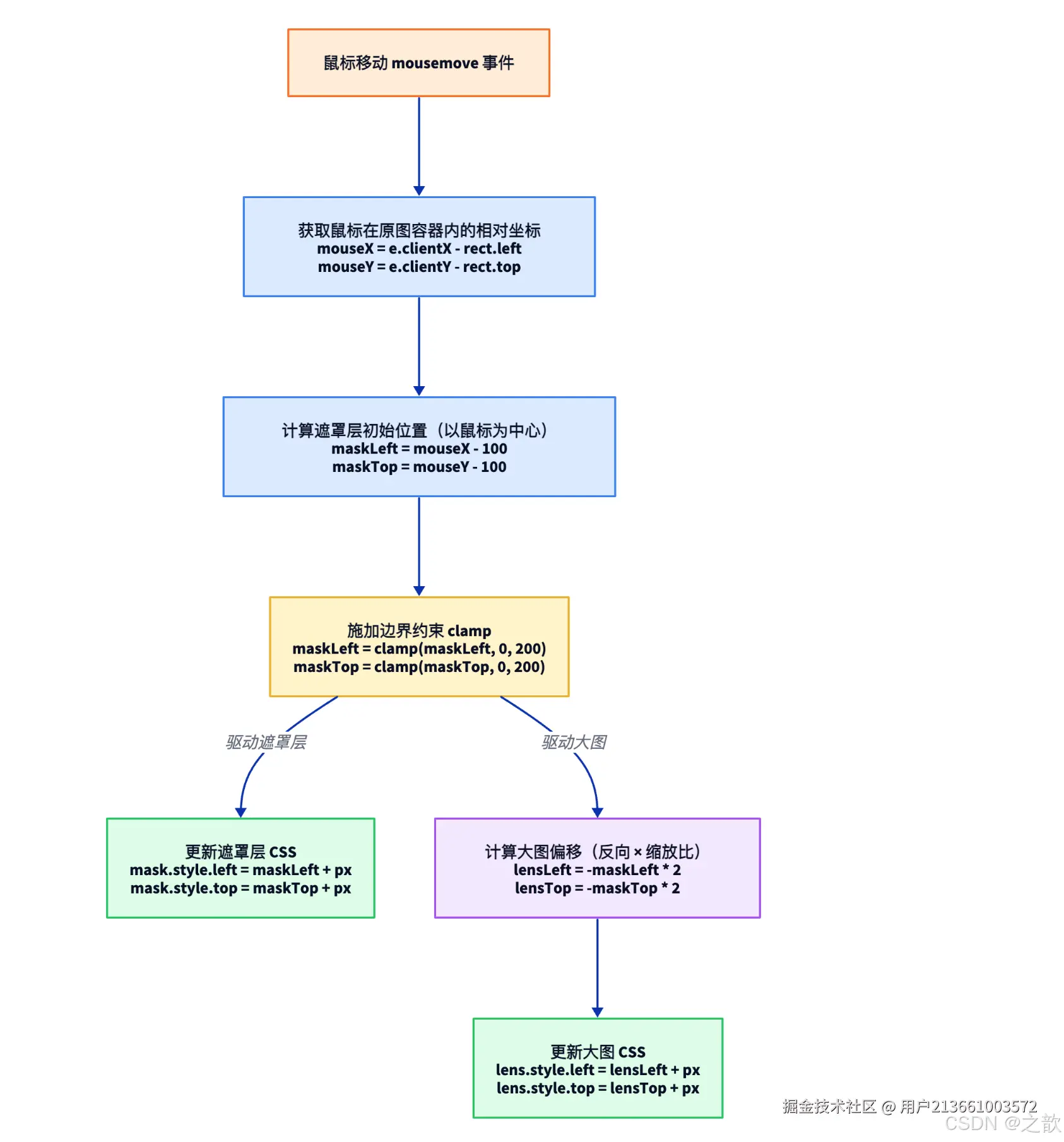
【代码注释】该图把一次 mousemove 内的计算拆成两条分叉流水线:橙色事件触发后,蓝色先做坐标系换算 ------e.clientX/Y 是视口坐标,减去 rect.left/top 才得到"相对原图容器"的局部坐标(getBoundingClientRect 返回的是视口坐标,已计入滚动,所以无需再加 scrollX,见 MDN getBoundingClientRect);蓝色再把鼠标点平移半个遮罩宽,让遮罩以鼠标为中心 ;黄色 clamp 把遮罩夹在 [0, W-mw] 内防止越界;随后分叉------绿色直接写遮罩层 CSS,紫色按缩放比 scale 取负值反向 算出大图偏移,再写大图 CSS。这条"读 rect → 算遮罩 → clamp → 分别写两层"的流水线就是放大镜的全部数学。市面应用:京东、淘宝商品主图悬停放大、地图局部放大镜、设计工具的取色放大镜都复用这套坐标换算。
【本章小结】放大镜的核心是一个比例映射关系:遮罩层的位置决定"查看哪个区域",大图以该比例的反向偏移"把那个区域移进视口"。掌握这个公式,任何尺寸参数的放大镜都可以独立实现。
【面试考点】
- Q:为什么大图的偏移方向与遮罩层相反?
A:遮罩层右移代表"我想看右边的内容",要让右边的内容进入大图容器的视口,必须把大图向左移(负值)。这是一个"窗口固定、内容滑动"的经典模型。 - Q:如果原图是 400×400,大图是 1200×1200,遮罩层是 100×100,公式怎么变?
A:scaleX = scaleY = 3;边界约束最大值为400 - 100 = 300;大图偏移 = -maskLeft × 3。
深入:鼠标坐标系到底有几套?为什么只用 clientX + getBoundingClientRect
很多人写放大镜会随手用 e.offsetX,看似最直接("鼠标相对目标元素的坐标"),实则是兼容性陷阱。MDN 与跨浏览器实践(MDN MouseEvent、Jack Moore: cross-browser mouse positioning)总结出三套坐标系,参考原点各不相同:
| 坐标属性 | 参考原点 | 是否随页面滚动变化 | 适用性 |
|---|---|---|---|
clientX/clientY |
视口左上角 | 否(始终是可见区域原点) | 推荐:配合 getBoundingClientRect 做相对换算 |
pageX/pageY |
文档左上角 | 是(含已滚动距离) | 需要文档绝对坐标时用 |
offsetX/offsetY |
目标元素内边距边 | 否 | 不推荐:W3C 草案、WebKit、Opera 对"边界基准"实现不一致 |
offsetX 的坑在于:W3C 草案规定它相对 padding 边,但 WebKit 取 border 边、Opera 取 content 边,历史上 Firefox 一度不支持------同一段代码在不同浏览器里会差几个像素。所以工业级写法统一是 clientX - rect.left :clientX 是稳定的视口坐标,rect = el.getBoundingClientRect() 也是视口坐标,两者相减得到的"相对元素坐标"在所有浏览器里一致。
关键细节:为什么不用再加 window.scrollX? 因为 getBoundingClientRect() 返回的 top/left 本身就是"元素当前边到视口边的距离",已经把滚动算进去了(MDN getBoundingClientRect)。clientX 同样是视口坐标,两个视口坐标相减,滚动量自然抵消。只有当你想把结果转成文档绝对坐标 时,才需要 rect.left + window.scrollX。理解这一点,就不会在"页面滚动后放大镜错位"的 bug 上踩坑。
深入:两种渲染策略的性能差异(背景图 vs 绝对定位大图)
放大镜更新发生在每一次 mousemove(高频),落在浏览器渲染管线的哪一步直接决定流畅度。渲染管线分三段:Layout(重排)→ Paint(重绘)→ Composite(合成) (MDN CSS/JS animation performance),越靠后越便宜。常见三种实现的代价从高到低:
| 实现方式 | 触发的管线阶段 | 单帧代价 | 评价 |
|---|---|---|---|
改绝对定位大图的 top/left(本文示例) |
Layout + Paint + Composite | 高 | 可用但非最优,绝对定位已把重排限制在自身 |
改 background-position(W3School 方案) |
Paint + Composite | 中 | 跳过 Layout,但仍每帧重绘 |
改 transform: translate3d() |
仅 Composite(可走 GPU) | 低 | 最优,无重排无重绘,且避免亚像素抖动 |
本文示例用 style.left/top 是为了让坐标数学最直观(偏移值就是公式结果,一一对应)。但在生产中,把大图位移改成 transform: translate3d(lensLeft, lensTop, 0) 能把每帧工作从"重排+重绘"压到"仅合成",配合 will-change: transform 提示合成器提前提升图层,60fps 下不掉帧。W3School 的 background-position 方案则属于折中------省了重排,但每帧仍要重绘那块像素。
另一个高频踩坑是布局抖动(layout thrashing) :如果在循环里"写样式 → 立刻读 offsetWidth",会强制浏览器同步重排。放大镜的正确顺序是先读后写 ------mousemove 开头一次性 getBoundingClientRect() 读完几何,后面只写样式,不再穿插读取。
【实战要点】
- 坐标统一用
clientX - rect.left,不要混用offsetX:offsetX/offsetY在历史浏览器中"基准边"不一致(WebKit 取 border 边、W3C 草案取 padding 边),同一段代码会差几个像素;clientX配getBoundingClientRect()是各浏览器一致的工业级写法 - 缩放比与遮罩尺寸是两个独立自由度 :放大倍率只由
大图尺寸 / 原图尺寸决定,遮罩尺寸只决定取景范围。想"放更大"改大图尺寸,想"看更宽"改遮罩尺寸,两者互不影响,调参时不要混为一谈 - 大图实际尺寸要等于公式假设的尺寸 :若 CSS 把大图设成
width: 800px但实际图片是 600×600 被拉伸,偏移公式里的scale与真实像素不符,放大区域会错位。生产中应让大图按"原图 × 倍率"的真实分辨率加载 - 每帧只触发合成层最省 :把大图位移从
style.left/top改成transform: translate3d(x, y, 0),可把单帧从"重排 + 重绘"压到"仅合成",配合will-change: transform提前提层(MDN translate3d)
【本章小结】放大镜的核心是一个比例映射关系:遮罩层的位置决定"查看哪个区域",大图以该比例的反向偏移"把那个区域移进视口"。掌握这个公式,任何尺寸参数的放大镜都可以独立实现。
| 计算环节 | 公式 | 作用 |
|---|---|---|
| 相对坐标 | mouseX = clientX - rect.left |
视口坐标 → 容器局部坐标 |
| 遮罩位置 | maskLeft = mouseX - mw/2 |
让遮罩以鼠标为中心 |
| 边界约束 | Math.max(0, Math.min(maskLeft, W-mw)) |
防止遮罩越出容器 |
| 缩放比 | scale = LW / W |
放大倍率(与遮罩尺寸无关) |
| 大图偏移 | lensLeft = -maskLeft × scale |
反向位移,把目标区域移进窗口 |
记忆口诀:减 rect 取局部、减半宽居中、clamp 防越界、负号乘倍率。一句话------"窗口不动,大图反着滑,滑动量是遮罩位移的 scale 倍"。
【本章小结·补充对比】
| 对比项 | 遮罩层(mask) | 大图(lens) |
|---|---|---|
| 尺寸 | 小(如 200×200) | 大(如 800×800) |
| 移动方向 | 与鼠标同向 | 与鼠标反向(负偏移) |
| 决定的语义 | 看哪个区域(取景) | 把该区域放大展示 |
| 位移幅度 | maskOffset(原图尺度) |
maskOffset × scale(大图尺度) |
四、纯 CSS + JS 实现放大镜
名词解释
clamp(夹逼/钳制) :把一个数值限制在 [min, max] 闭区间内的操作,JS 中用 Math.max(min, Math.min(value, max)) 实现。放大镜里用它把遮罩位置锁在容器内。CSS 也有同名函数 clamp(min, prefer, max)(MDN clamp()),语义一致。
pointer-events :CSS 属性,取值 none 时元素不响应任何鼠标/指针事件 (点击、悬停、mousemove),事件会"穿透"到它下层的元素(MDN pointer-events)。遮罩层必须设 pointer-events: none,否则它会盖住原图、吞掉 mousemove。
overflow: hidden(裁剪窗口):把超出容器边界的内容裁掉。大图容器靠它实现"只露出一小块"的窗口效果------容器固定大小,内部大图反向滑动,露出的那块就是放大区域。
概念与底层原理
理解了第三章的坐标数学后,落地成代码只需把三个数学量映射到三层 DOM 的样式上。整个放大镜由 DOM 结构 + 三段事件监听 构成:
- 结构 :原图容器
.jqzoom(监听区,position: relative做包含块)内含原图<img>与遮罩层.mask(绝对定位、pointer-events: none);同级的大图容器.maxbox(overflow: hidden做裁剪窗口)内含放大版<img>(绝对定位、反向偏移)。 - 事件 :
mouseenter显示遮罩与大图容器;mouseleave隐藏;mousemove每帧重算坐标并写两层样式。
关键的渲染原理是"窗口固定、内容滑动 ":.maxbox 是不动的窗口,靠 overflow: hidden 只露出 400×400;内部 800×800 的大图通过负的 left/top 在窗口背后滑动,露出的那块正好是遮罩框住区域的放大版。pointer-events: none 保证遮罩不抢事件,getBoundingClientRect() 保证坐标换算跨浏览器一致------这两个细节是手写放大镜能否跑通的成败手(参考 MDN getBoundingClientRect)。市面应用:京东、淘宝、Amazon 商品主图的悬停放大本质都是这套"监听区 + 遮罩 + 裁剪窗口 + 反向滑动大图"的 DOM 结构。
以下是一个完整可运行的放大镜 HTML 演示,不依赖任何框架:
html
<!DOCTYPE html>
<html lang="zh-CN">
<head>
<meta charset="UTF-8">
<title>放大镜效果演示</title>
<style>
  * { box-sizing: border-box; margin: 0; padding: 0; }
  body { padding: 40px; background: #f5f5f5; font-family: sans-serif; }
  h3 { margin-bottom: 20px; color: #333; }

  /* 整体布局容器 */
  .zoom-wrap {
    position: relative;     /* 为 maxbox 的绝对定位提供包含块 */
    display: inline-block;
  }

  /* 原图容器:400×400,鼠标事件监听区域 */
  .jqzoom {
    width: 400px;
    height: 400px;
    border: 1px solid #ddd;
    position: relative;     /* 遮罩层相对此定位 */
    cursor: crosshair;
    overflow: hidden;
  }

  .jqzoom img {
    width: 100%;
    height: 100%;
    display: block;
  }

  /* 遮罩层:默认隐藏,鼠标进入后显示 */
  .mask {
    width: 200px;
    height: 200px;
    background: rgba(255, 200, 0, 0.3);   /* 半透明黄色 */
    border: 1px solid #e8c43d;
    position: absolute;
    left: 0;
    top: 0;
    display: none;          /* 初始隐藏 */
    pointer-events: none;   /* 不拦截鼠标事件,确保 mousemove 正常触发 */
  }

  /* 大图容器:固定在原图右侧 20px,默认隐藏 */
  .maxbox {
    width: 400px;
    height: 400px;
    border: 1px solid #ddd;
    position: absolute;
    left: 420px;            /* 原图宽度 400 + 间隔 20 */
    top: 0;
    overflow: hidden;       /* 核心:裁剪超出部分,实现窗口效果 */
    display: none;
    background: #fff;
    box-shadow: 0 4px 20px rgba(0,0,0,0.15);
  }

  /* 大图本体:800×800,是原图的 2 倍 */
  .maxbox img {
    width: 800px;
    height: 800px;
    position: absolute;
    left: 0;
    top: 0;
    display: block;
  }

  /* 参数显示面板(调试用) */
  .debug {
    margin-top: 12px;
    font-size: 13px;
    color: #666;
    font-family: monospace;
    background: #fff;
    padding: 10px 14px;
    border-radius: 6px;
    border: 1px solid #eee;
    width: 400px;
  }
</style>
</head>
<body>
<h3>放大镜效果演示(原图 400×400,遮罩 200×200,大图 800×800)</h3>

<div class="zoom-wrap" id="zoomWrap">
  <!-- 原图区域 -->
  <div class="jqzoom" id="jqzoom">
    <img src="https://p3-xtjj-sign.byteimg.com/tos-cn-i-73owjymdk6/54ca386b9de74cb5b24a580c7e7879ba~tplv-73owjymdk6-jj-mark-v1:0:0:0:0:5o6Y6YeR5oqA5pyv56S-5Yy6IEAg55So5oi3MjEzNjYxMDAzNTcy:q75.awebp?rk3s=f64ab15b&x-expires=1783749161&x-signature=rchDgd3XLM1Y95yuHJMJ70YKmpk%3D" />
    <div class="mask" id="mask"></div>
  </div>
  <!-- 大图容器(右侧显示放大效果) -->
  <div class="maxbox" id="maxbox">
    <img src="https://p3-xtjj-sign.byteimg.com/tos-cn-i-73owjymdk6/54ca386b9de74cb5b24a580c7e7879ba~tplv-73owjymdk6-jj-mark-v1:0:0:0:0:5o6Y6YeR5oqA5pyv56S-5Yy6IEAg55So5oi3MjEzNjYxMDAzNTcy:q75.awebp?rk3s=f64ab15b&x-expires=1783749161&x-signature=rchDgd3XLM1Y95yuHJMJ70YKmpk%3D" />
  </div>
</div>

<div class="debug" id="debug">鼠标移入图片区域查看效果</div>

<script>
(function() {
  // ────── 获取 DOM 元素 ──────
  const jqzoom = document.getElementById('jqzoom');
  const mask   = document.getElementById('mask');
  const maxbox = document.getElementById('maxbox');
  const lensImg = document.getElementById('lensImg');
  const debug  = document.getElementById('debug');

  // ────── 常量定义 ──────
  const ORIGIN_SIZE = 400;  // 原图容器边长
  const MASK_SIZE   = 200;  // 遮罩层边长
  const LENS_SIZE   = 800;  // 大图边长
  // 缩放比例:大图是原图的几倍
  const SCALE = LENS_SIZE / ORIGIN_SIZE;    // 800/400 = 2
  // 遮罩层可移动的最大偏移量(不超出原图边界)
  const MAX_OFFSET = ORIGIN_SIZE - MASK_SIZE; // 400-200 = 200

  // ────── 鼠标进入:显示遮罩层和大图容器 ──────
  jqzoom.addEventListener('mouseenter', function() {
    mask.style.display   = 'block';
    maxbox.style.display = 'block';
  });

  // ────── 鼠标离开:隐藏遮罩层和大图容器 ──────
  jqzoom.addEventListener('mouseleave', function() {
    mask.style.display   = 'none';
    maxbox.style.display = 'none';
    debug.textContent    = '鼠标移入图片区域查看效果';
  });

  // ────── 鼠标移动:核心逻辑 ──────
  // 使用 passive: true 告知浏览器此事件不会调用 preventDefault()
  // 浏览器可以提前优化,不等待 JS 执行完毕就开始处理滚动,提升性能
  jqzoom.addEventListener('mousemove', function(e) {
    // 1. 获取原图容器相对于视口的矩形信息
    const rect = jqzoom.getBoundingClientRect();

    // 2. 计算鼠标在原图容器内的相对坐标
    //    e.clientX/Y 是相对于视口的坐标
    //    rect.left/top 是容器左上角相对于视口的坐标
    const mouseX = e.clientX - rect.left;
    const mouseY = e.clientY - rect.top;

    // 3. 计算遮罩层左上角坐标(让遮罩层以鼠标为中心)
    let maskLeft = mouseX - MASK_SIZE / 2;  // mouseX - 100
    let maskTop  = mouseY - MASK_SIZE / 2;  // mouseY - 100

    // 4. 边界约束:clamp 操作,确保遮罩层不超出原图容器
    //    Math.max(0, ...) 防止超出左/上边界
    //    Math.min(..., MAX_OFFSET) 防止超出右/下边界
    maskLeft = Math.max(0, Math.min(maskLeft, MAX_OFFSET));
    maskTop  = Math.max(0, Math.min(maskTop,  MAX_OFFSET));

    // 5. 更新遮罩层位置
    mask.style.left = maskLeft + 'px';
    mask.style.top  = maskTop  + 'px';

    // 6. 计算大图偏移(反向移动,使对应区域进入视口)
    //    公式:lensOffset = -maskOffset × scale
    const lensLeft = -(maskLeft * SCALE);  // -maskLeft * 2
    const lensTop  = -(maskTop  * SCALE);  // -maskTop  * 2

    // 7. 更新大图位置
    lensImg.style.left = lensLeft + 'px';
    lensImg.style.top  = lensTop  + 'px';

    // 8. 调试信息
    debug.innerHTML =
      `鼠标位置:(${Math.round(mouseX)}, ${Math.round(mouseY)}) | ` +
      `遮罩偏移:(${Math.round(maskLeft)}, ${Math.round(maskTop)}) | ` +
      `大图偏移:(${Math.round(lensLeft)}, ${Math.round(lensTop)})`;

  }, { passive: true });  // passive 修饰符:性能优化

})();
</script>
</body>
</html>
【代码注释】
jqzoom.getBoundingClientRect()返回容器相对视口的矩形,用于将e.clientX/Y(相对视口)转换为相对容器的坐标。Math.max(0, Math.min(maskLeft, MAX_OFFSET))是标准的 clamp 操作,等价于clamp(maskLeft, 0, MAX_OFFSET)。pointer-events: none加在遮罩层上,防止遮罩层遮挡住原图容器,导致mousemove事件无法触发。{ passive: true }选项告诉浏览器这个监听器承诺不会调用preventDefault(),浏览器据此可以不等 JS 执行完就先把默认动作(如滚动)跑起来,避免主线程阻塞滚动线程造成的 jank。需要厘清一个常见误解:passive 的滚动优化主要针对有默认滚动动作的可取消事件 ------wheel、touchstart、touchmove(MDN addEventListener);mousemove本身没有默认滚动行为,加passive不会带来等量的滚动性能收益,这里更多是一种"声明此监听器纯只读、不阻断默认行为"的良好习惯。真正决定放大镜mousemove流畅度的是上一节讲的渲染管线选择(尽量只触发 Composite)与节流,而非 passive。反过来记住:触摸版放大镜里要preventDefault()阻止页面滚动时,绝不能 加passive: true,否则preventDefault()会被忽略并打印警告。
【实战要点】
- 移动端适配 :
mousemove不在触摸屏上触发,需要额外监听touchmove事件,用e.touches[0].clientX/Y替代e.clientX/Y - 图片加载时机 :大图建议懒加载,
mouseenter时再设置lensImg.src避免预加载大图浪费带宽 - resize 场景 :窗口大小变化时
getBoundingClientRect()的返回值会改变,如果把 rect 缓存在外部变量中需要在resize事件时更新
【本章小结】纯 JS 实现的放大镜代码量约 50 行,核心公式只有两行。理解坐标转换逻辑后,可以轻松扩展到任意尺寸参数,也可以方便地封装为 Vue 组件。
| 关键代码 | 作用 | 漏写的后果 |
|---|---|---|
pointer-events: none(遮罩) |
让遮罩不抢鼠标事件 | 遮罩吞掉 mousemove,放大镜不动 |
overflow: hidden(大图容器) |
裁剪成窗口 | 大图整张露出,无放大效果 |
getBoundingClientRect() |
视口坐标 → 容器局部坐标 | 页面滚动后放大镜错位 |
mouseenter/mouseleave 切显隐 |
进入显示、离开隐藏 | 遮罩与大图常驻,遮挡页面 |
Math.max/min clamp |
锁定遮罩在容器内 | 遮罩越界,大图露白边 |
记忆口诀:遮罩穿透(pointer-events)、容器裁窗(overflow)、读 rect 换坐标、进显离隐、clamp 防越界。
【面试考点】
- Q:遮罩层为什么必须加
pointer-events: none?不加会怎样?
A:遮罩层是绝对定位、盖在原图之上的元素。不加pointer-events: none时,鼠标移动到遮罩上方,mousemove会被遮罩接收而非原图容器,导致坐标计算的目标元素错乱、放大镜"卡死"不跟随。设为none后事件穿透遮罩、落到下层原图容器,监听才正常。 - Q:手写放大镜如何适配触摸屏?
A:触摸屏不触发mousemove,需改听touchstart/touchmove,坐标从e.touches[0].clientX/clientY取(而非e.clientX)。同时通常要在touchmove里e.preventDefault()阻止页面跟随手指滚动------此时绝不能 给监听器加passive: true,否则preventDefault()被忽略。 - Q:为什么大图容器要
overflow: hidden,而不是直接缩放原图?
A:放大镜的本质是"用一个固定大小的窗口,去看一张超大图片的局部"。overflow: hidden把超出窗口的部分裁掉,配合内部大图的负偏移滑动,才能实现"窗口固定、内容移动"的局部放大。若直接transform: scale缩放原图,放大的是整张图、无法只聚焦遮罩框住的区域。
五、缩略图联动切换主图
名词解释
isDefault 字段 :商品图片列表中每张图片都有一个 isDefault 字段(值为 "0" 或 "1"),"1" 表示当前选中的主图。通过修改这个字段,触发 Vue 的响应式更新。
概念与底层原理
缩略图列表与主图区域(放大镜)是两个独立的子组件,它们通过 Vuex store 中的同一份图片数据进行通信:

【代码注释】该图揭示两个兄弟组件 如何不直接对话也能联动:蓝色 ImageList(缩略图列表)被点击时只做一件事------commit 一个 mutation 去改紫色 Vuex Store 里 skuImageList 各项的 isDefault 标记;绿色 Zoom(放大镜主图)的 imgUrl 计算属性订阅了同一份 skuImageList,find(v => v.isDefault === '1') 一旦命中新主图就自动重算 并刷新视图。两个组件之间没有 props、没有 $emit,唯一的"中间人"是 Store------这就是 Vuex 解耦兄弟组件通信的标准范式,保证了数据来源唯一。市面应用:商品多图切换、相册主图预览、播放列表点选当前曲目,都用这种"共享 state + 计算属性派生"的方式联动。
Vuex mutation------切换选中图片:
js
// src/store/product.js
const mutations = {
  /**
   * 根据 id 切换图片列表中的选中项
   * @param {string|number} id - 被点击的图片 id
   */
  CAHNGE_IMAGE_LIST_BY_ID(state, id) {
    // 第一步:找到之前选中的图片,将 isDefault 改为 "0"
    const currentSelected = state.productInfo.skuInfo.skuImageList
      .find(v => v.isDefault === "1");
    if (currentSelected) currentSelected.isDefault = "0";

    // 第二步:找到被点击的图片,将 isDefault 改为 "1"
    const target = state.productInfo.skuInfo.skuImageList
      .find(v => v.id === id);
    if (target) target.isDefault = "1";
  }
}
【代码注释】这个 mutation 用"先清旧、再标新"两步完成主图切换:第一步把当前 isDefault === "1" 的项改回 "0",第二步把被点击的项改成 "1",从而保证全列表有且仅有一个 选中项。这里直接 currentSelected.isDefault = "0" 修改已存在属性能触发响应式------因为 Vuex 的 state 在初始化时已被 Vue 递归 defineReactive,已有属性的赋值会走 setter。若是新增 数组项才需要 Vue.set。注意函数名 CAHNGE 是源码里的拼写笔误(正确应为 CHANGE),保留是为了与真实工程代码一致,提醒读者:mutation type 是字符串契约,commit 时必须逐字一致,拼错也要"将错就错"。市面应用:单选高亮(图集主图、Tab 当前项、列表选中行)普遍用这种"互斥标记位"模式。
ImageList 组件------缩略图列表:
vue
<!-- src/pages/Detail/ImageList/index.vue -->
<template>
<div class="specScroll">
<a class="prev"><</a>
<!-- vue-awesome-swiper 实现可滑动的缩略图轮播 -->
<swiper class="swiper" :options="swiperOption">
<swiper-slide
:key="item.id"
v-for="item in $store.state.product.productInfo.skuInfo.skuImageList"
>
<img src="cdnBase + item.imgUrl" />
</swiper-slide>
</swiper>
<a class="next">></a>
</div>
</template>
<script>
import { Swiper, SwiperSlide } from 'vue-awesome-swiper';
import 'swiper/css/swiper.css';
export default {
name: "ImageList",
components: { Swiper, SwiperSlide },
data() {
return {
swiperOption: {
slidesPerView: 5, // 一屏显示 5 张缩略图
spaceBetween: 10, // 图片间距 10px
navigation: {
nextEl: '.next', // 右箭头按钮选择器
prevEl: '.prev' // 左箭头按钮选择器
}
}
}
},
methods: {
/**
* 点击缩略图,提交 mutation 更新选中状态
* @param {string|number} id - 被点击图片的 id
*/
changeImg(id) {
this.$store.commit("product/CAHNGE_IMAGE_LIST_BY_ID", id);
}
}
}
</script>【代码注释】这是缩略图列表组件,模板用 vue-awesome-swiper 把缩略图渲染成可左右滑动的轮播。每张缩略图绑定 @click="changeImg(item.id)",点击只做一件事------commit mutation 把选中标记交给 Store,自己不持有任何选中状态 。:class="{ active: item.isDefault / 1 === 1 }" 的高亮也直接读 Store 里的 isDefault,/ 1 是把字符串 "1" 隐式转数字再比较。整个组件是"无状态视图 + 事件上报",状态全在 Store------这正是单向数据流的体现。swiperOption 里 slidesPerView: 5 控制一屏显示几张,navigation 把左右箭头选择器交给 swiper 接管。市面应用:商品图集、商品颜色选择、相册预览的缩略图条普遍用 swiper + 共享 state 这套组合。
Zoom 组件------计算属性响应式更新主图 URL:
vue
<!-- src/pages/Detail/Zoom/index.vue -->
<script>
export default {
  computed: {
    /**
     * 从图片列表中找出 isDefault === "1" 的图片 URL
     * 当 mutation 修改 isDefault 后,Vue 的依赖追踪会自动触发此计算属性重新计算
     */
    imgUrl() {
      const list = this.$store.state.product.productInfo.skuInfo.skuImageList;
      const selected = list.find(v => v.isDefault === "1");
      return selected ? selected.imgUrl : '';
    }
  }
}
</script>
【代码注释】Vuex 直接修改数组元素的属性(item.isDefault = "0")能够触发响应式更新,因为 Vuex 的 state 对象在创建时已经被 Vue 的响应式系统递归代理。但如果是新增数组项,需要使用 Vue.set 或数组变异方法(如 push/splice)。
【实战要点】
- 如果图片列表初始状态下没有任何一项
isDefault === "1",find会返回undefined,imgUrl计算属性需要做好兜底处理 - 缩略图的
active样式不需要额外的组件内 data,完全由 Vuex state 驱动,这是"单向数据流"的体现
【本章小结】缩略图切换通过"点击 → commit mutation → Vuex state 变更 → 计算属性重新计算 → 视图更新"的单向数据流完成,两个子组件之间无需直接通信,完全通过 store 解耦。
| 通信方式 | 适用关系 | 本场景是否合适 |
|---|---|---|
props / $emit |
父子组件 | 否,Zoom 与 ImageList 是兄弟 |
$parent / $refs |
父子/直接引用 | 否,耦合强、易碎 |
| EventBus | 任意组件 | 可行,但状态分散难追踪 |
| Vuex 共享 state | 任意组件(推荐) | 是,数据来源唯一、可追踪 |
记忆口诀:兄弟联动走 Vuex、点击只 commit 改标记、计算属性 find 选中项自动重算------视图无状态、状态全在 store。
【面试考点】
- Q:为什么不直接在 ImageList 组件内用
$emit通知父组件切换主图?
A:$emit是父子组件通信,而 Zoom 组件与 ImageList 组件是兄弟关系,通过 Vuex 中间层传递状态是兄弟组件通信的标准做法,也保证了数据来源的唯一性。 - Q:直接修改
state.productInfo.skuInfo.skuImageList[i].isDefault能触发响应式吗?
A:可以。Vue 2 会对已知属性进行 getter/setter 代理,修改已存在属性的值会触发响应式。但如果要动态新增属性,必须使用Vue.set。
六、第三方组件的集成思路
名词解释
vue-photo-zoom-pro :专为 Vue 封装的图片放大镜组件,把第三章的坐标数学、遮罩、事件全部封装成开箱即用的组件,外部只需通过 props(out-zoomer/width/height/high-url)配置。
out-zoomer :组件的布尔 props,true 时放大框显示在原图外部 (右侧另起一块),false 时放大框悬浮在原图之上 。电商详情页通常用外置(out-zoomer: true),避免遮挡原图。
scoped CSS 与样式穿透 :Vue 单文件组件的 <style scoped> 会给当前组件 DOM 加唯一属性、把样式限制在本组件内(Vue Scoped CSS 文档)。由于第三方组件的内部 DOM 不在本组件 scope 内,要覆盖它的样式需用穿透选择器 ::v-deep(Vue 2 旧语法 /deep/),或干脆不加 scoped。
SemVer 版本锁定 :@2.2.1 锁定精确版本,^2.2.1 允许同主版本内升级,~2.2.1 只允许补丁升级。关键 UI 库通常锁精确版本,配合 package-lock.json 保证团队/CI 装到一致依赖树。
为什么选用第三方库
手写放大镜虽然原理清晰,但在实际项目中还需要处理:图片加载失败兜底、触摸事件适配、无障碍访问(aria 属性)、多实例共存等边界情况。使用成熟的第三方库可以快速覆盖这些细节。
vue-photo-zoom-pro 是专为 Vue 封装的图片放大镜组件,API 简洁,支持外置放大框。
安装与使用
bash
# 安装指定版本(确保与 Vue 2 兼容)
npm install vue-photo-zoom-pro@2.2.1【代码注释】@2.2.1 是锁定主版本号 的写法,避免 npm install 时自动装到不兼容的大版本(如为 Vue 3 重写的版本),这是引入第三方库的第一道保险。vue-photo-zoom-pro 这一版只支持 Vue 2,混用 Vue 3 会因 Vue.use / 全局 API 差异直接报错。市面应用 :生产项目的 package.json 通常对关键 UI 库锁精确版本或用 ~(只允许补丁更新),并配合 package-lock.json 保证团队和 CI 装到完全一致的依赖树,防止"在我机器上能跑"。
vue
<!-- src/pages/Detail/Zoom/index.vue -->
<template>
  <div class="preview">
    <!--
      vue-photo-zoom-pro 核心参数:
      :out-zoomer="true"   - 放大框显示在组件外部(右侧),而非悬浮在图片上
      :width="200"         - 取景框(遮罩层)的宽度,单位 px
      :height="200"        - 取景框(遮罩层)的高度,单位 px
      :high-url            - 大图 URL(可传入高清图,与原图不同)
    -->
    <vue-photo-zoom-pro
      :out-zoomer="true"
      :width="200"
      :height="200"
      :high-url="imgUrl"
    >
      <!-- 默认插槽:原图(cdnBase 为图片 CDN 前缀) -->
      <img src="cdnBase + imgUrl" />
    </vue-photo-zoom-pro>
  </div>
</template>

<script>
import VuePhotoZoomPro from 'vue-photo-zoom-pro';
import 'vue-photo-zoom-pro/dist/style/vue-photo-zoom-pro.css';

export default {
  name: "Zoom",
  components: { VuePhotoZoomPro },
  computed: {
    imgUrl() {
      const list = this.$store.state.product.productInfo.skuInfo.skuImageList;
      const selected = list.find(v => v.isDefault === "1");
      return selected ? selected.imgUrl : '';
    }
  }
}
</script>

<style lang="less">
.preview {
  position: relative;
  width: 400px;
  height: 400px;
  border: 1px solid #dfdfdf;

  img {
    width: 100%;
    height: 100%;
  }

  /* 覆盖第三方组件默认样式,调整放大框位置 */
  .zoomer {
    z-index: 999;
    top: 0 !important;
    left: 10px !important;
  }

  /* 自定义取景框颜色 */
  .selector {
    background-color: rgba(255, 200, 0, 0.3);
  }
}
</style>
【代码注释】
:high-url与插槽中img的:src可以传不同的 URL------插槽显示缩略图(加载快),:high-url传高清大图(放大后画质更好),这是电商常见的"渐进式加载"策略。- 样式文件必须单独引入(
import 'vue-photo-zoom-pro/dist/style/vue-photo-zoom-pro.css'),否则组件无法正常渲染。 - 覆盖第三方组件样式时,
scoped属性会让样式只作用于当前组件,但第三方组件的内部 DOM 不在当前组件的 scope 内,所以这段<style>不加scoped。
自研 vs 第三方对比
| 维度 | 自研实现 | vue-photo-zoom-pro |
|---|---|---|
| 代码量 | ~50 行 | 3 行配置 |
| 可定制性 | 完全可控 | 受限于 props/slot |
| 边界情况处理 | 需自行覆盖 | 库已处理 |
| 学习价值 | 高(理解原理) | 低(黑盒) |
| 生产推荐 | 需定制时 | 快速交付时 |
【实战要点】引入第三方 UI 组件库时,建议:
- 锁定版本号(
@2.2.1),防止升级破坏现有功能 - 评估包体积(
vue-photo-zoom-pro压缩后约 8KB,可接受) - 验证组件是否支持 SSR,若项目有 SSR 需求需额外确认
【本章小结】第三方库封装了放大镜的所有交互细节,通过 :high-url 支持高清大图,:out-zoomer 控制放大框位置。理解自研原理后使用第三方库,才能在出现样式冲突或功能不满足时快速定位问题。
| 选型维度 | 倾向自研 | 倾向第三方 |
|---|---|---|
| 交付节奏 | 时间充裕 | 快速上线 |
| 定制需求 | 高度定制 | 标准交互够用 |
| 团队成本 | 愿意维护 | 想少踩边界坑 |
| 学习目的 | 理解原理 | 直接复用 |
记忆口诀 :装库锁版本(@2.2.1)、样式单独引、覆盖去 scoped 用 ::v-deep、high-url 传高清、out-zoomer 放外侧------先懂原理再用库,出问题才好定位。
【面试考点】
- Q:引入第三方组件后发现样式不生效,可能是什么原因?
A:1. 忘记引入组件的 CSS 文件;2. 使用了scoped导致样式无法穿透第三方组件的 DOM;3. 样式优先级被全局 CSS 覆盖。解决方式:去掉scoped或使用::v-deep(Vue 2 的/deep/)穿透选择器。 - Q:
::v-deep和/deep/的区别?
A:功能相同,都是 Vue scoped CSS 的穿透选择器。/deep/是旧语法(Vue 2),::v-deep是 Vue 3 推荐语法,Vue 2.6+ 也支持。在 Less/Sass 中推荐用::v-deep。
总结
知识点回顾(思维导图)
bash
商品详情页实战
│
├── 路由层
│   ├── 动态路由 /detail/:id.html
│   ├── router-link 生成跳转链接
│   └── scrollBehavior 控制滚动位置
│
├── 数据层(Vuex)
│   ├── action:getProductInfoByIdAsync
│   ├── mutation:SAVE_PRODUCT_INFO / CAHNGE_IMAGE_LIST_BY_ID
│   └── state:productInfo(skuInfo / spuSaleAttrList / categoryView)
│
├── 渲染层(组件)
│   ├── Detail/index.vue:主页面,mapState 映射数据
│   ├── Detail/Zoom/index.vue:放大镜(自研/第三方)
│   └── Detail/ImageList/index.vue:缩略图列表(vue-awesome-swiper)
│
└── 放大镜核心
    ├── 坐标转换:e.clientX - rect.left → 相对坐标
    ├── 遮罩层位置:mouseX/Y - MASK_SIZE/2(边界约束)
    ├── 大图偏移:-maskOffset × scale(反向比例映射)
    └── 性能优化:passive 事件修饰符
【代码注释】这棵思维导图把整页拆成"路由层 → 数据层 → 渲染层 → 放大镜核心"四块,对应一个详情页从"地址进来"到"像素画出"的完整链路。看树形结构能快速建立全局观:路由层管 URL 与跳转,数据层(Vuex)管异步与状态,渲染层是三个职责单一的组件,放大镜核心则是纯数学。记忆口诀:路由带 id、Vuex 存数据、组件分三块、放大镜算坐标。复习时对照这棵树逐枝回忆细节,比线性背诵更牢。
高频面试题速查
| 问题 | 关键答案 |
|---|---|
| 动态路由参数怎么获取? | $route.params.id |
scrollBehavior 什么时候执行? |
每次路由切换时执行,返回对象决定滚动位置 |
| 放大镜遮罩层与大图偏移的关系? | lensOffset = -maskOffset × (大图尺寸/原图尺寸) |
| 为什么大图偏移方向与遮罩层相反? | 窗口固定、内容移动,要让目标区域进入窗口需反向平移 |
| Vuex 兄弟组件通信怎么做? | 通过共享 state + mutation,避免直接 $emit 跨层传递 |
| 修改数组元素属性能触发响应式吗? | Vue 2 中修改已存在属性可以;动态新增属性需要 Vue.set |
passive: true 的作用? |
提示浏览器不会 preventDefault(),可提前优化,提升滚动性能 |
| scoped 下第三方组件样式不生效怎么办? | 使用 ::v-deep(Vue 2: /deep/)穿透 scoped 选择器 |
延伸实现思路
1. 带缓动动画的放大镜 :遮罩层和大图的位置更新改用 CSS transition,或使用 requestAnimationFrame + 线性插值实现平滑跟随效果。
2. 多图切换时预加载 :在 mouseenter 时提前创建 Image 对象加载高清大图,避免用户看到空白的大图容器。
js
// 预加载高清图
function preloadImage(url) {
  return new Promise((resolve, reject) => {
    const img = new Image();
    img.onload = () => resolve(img);
    img.onerror = reject;
    img.src = url;
  });
}
【代码注释】这个工具函数把"图片加载"封装成 Promise:new Image() 在内存里创建一个不挂载到 DOM 的图片对象,设置 src 即触发浏览器下载,onload 兑现、onerror 拒绝。在 mouseenter 时 await preloadImage(highUrl) 就能在用户真正移动鼠标前把高清图备好,避免大图容器先白屏再闪现。注意必须先绑 onload/onerror 再赋 src ,否则缓存命中的图片可能在你绑定回调前就已 complete,导致回调永不触发。市面应用 :图片懒加载、轮播图预取下一张、首屏关键图预加载,都用这种 Image 对象 + Promise 的封装。
3. 触摸设备适配 :监听 touchstart/touchmove/touchend,从 e.touches[0] 提取坐标,并用 e.preventDefault() 阻止触摸时页面滚动(注意此时不能使用 passive: true)。
4. Vue 3 Composition API 封装为 Hook:
ts
// useZoom.ts
export function useZoom(containerRef: Ref<HTMLElement | null>, scale = 2) {
  const maskLeft = ref(0);
  const maskTop  = ref(0);
  const lensLeft = ref(0);
  const lensTop  = ref(0);
  const visible  = ref(false);

  const MASK = 200;

  function onMouseMove(e: MouseEvent) {
    const rect = containerRef.value!.getBoundingClientRect();
    let ml = e.clientX - rect.left - MASK / 2;
    let mt = e.clientY - rect.top  - MASK / 2;
    const max = rect.width - MASK;
    ml = Math.max(0, Math.min(ml, max));
    mt = Math.max(0, Math.min(mt, max));
    maskLeft.value = ml;
    maskTop.value  = mt;
    lensLeft.value = -(ml * scale);
    lensTop.value  = -(mt * scale);
  }

  return { maskLeft, maskTop, lensLeft, lensTop, visible, onMouseMove };
}
【代码注释】这是用 Vue 3 Composition API 把放大镜逻辑抽成的可复用 Hook :内部的 ref 是响应式状态,onMouseMove 复刻了前文的全部坐标数学(getBoundingClientRect 换算 → 中心偏移 → clamp → 反向缩放),最后 return 一组 ref 和方法供组件解构。对比 Vue 2 的混入(mixin),Composition API 的优势是逻辑来源清晰 ------组件里 const { maskLeft, onMouseMove } = useZoom(ref, 3) 一眼能看出每个变量从哪来,且天然支持泛型与类型推导。containerRef.value! 的 ! 是 TS 非空断言,提示编译器此处 ref 已挂载。市面应用 :Vue 3 项目把鼠标跟随、拖拽、滚动监听、表单校验等通用交互都封装成 useXxx Hook,跨组件复用且可单测。
商品详情页综合考察了 Vue 的路由、Vuex、组件化与原生 DOM 操作能力。放大镜的数学推导是本文最值得反复理解的部分------无论使用哪种框架,坐标系的比例关系永远不变。理解原理,再选择合适的实现方式,才是工程师的正确姿态。