目前有多种可行方案能将摩托罗拉手机数据转移到 iPhone,每种方案便捷度、适配场景各不相同,你可以根据自身设备条件、数据体量、完整迁移需求自由选择。想要流畅、无门槛完成跨系统迁移,iReaShare 手机互传工具是稳定可靠的选择,可快速完成设备间数据迁移,操作简单省心。苹果 iPhone 凭借纯净的操作系统与完善的隐私防护设计,收获全球大量用户青睐。如果你打算换掉旧摩托罗拉手机,换新苹果 iPhone 17/16,首要难题就是如何把摩托罗拉内全部数据转移到新机。 很多人都经历过安卓摩托罗拉转苹果 iPhone 的换机流程。本文整理 5 套简单易懂的迁移方案,手把手带你完成数据转移。
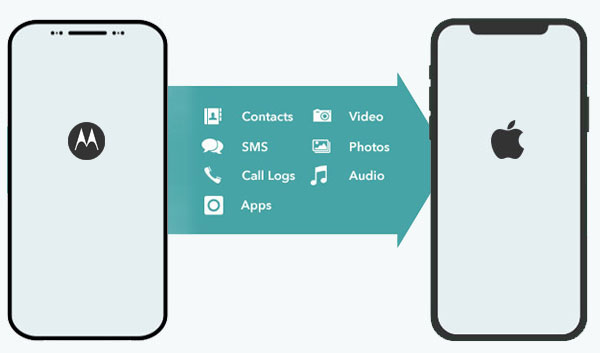
方法一:借助 iReaShare Phone Transfer迁移摩托罗拉数据至 iPhone(流畅稳定)
想直接跨系统迁移摩托罗拉与 iPhone 数据,普通操作无法实现,二者底层操作系统完全不同。如果你需要专业一站式迁移软件,推荐使用iReaShare Phone Transfer(支持 Windows、Mac 双系统)。 该工具支持一键完成两台手机数据互拷,兼容绝大多数常见文件格式,不限传输文件大小,全程加密保护个人隐私,杜绝信息泄露。
iReaShare Phone Transfer核心功能
- 支持摩托罗拉 / 安卓 ↔ iPhone、安卓互传、iPhone 互传、iPhone 转安卓全场景数据迁移
- 可迁移通讯录、短信、通话记录、音乐、视频、照片、文档、应用等各类文件
- 端到端直传,操作简单,迁移过程不会丢失任何数据
- 兼容市面绝大多数手机机型:摩托罗拉 razr 折叠系列、razr 70 Ultra、razr 70+、razr 70、Signature、Edge 70 Pro、Edge 70、Edge 70 Fusion、edge-2026;iPhone 17/17e/Air/17 Pro/17 Pro Max、16/15/14/13/12/11/X/8 等全系列苹果机型
- 严格保护用户隐私,不会收集、泄露设备任何个人信息
操作步骤:用iReaShare Phone Transfer迁移摩托罗拉数据到 iPhone
- 启动软件,将两台手机连接电脑 安装软件后打开客户端,使用两根 USB 数据线分别把摩托罗拉、iPhone 接入电脑。开启摩托罗拉手机 USB 调试,按照软件弹窗指引,完成两台设备识别。 注意区分设备:源设备为摩托罗拉,目标设备为 iPhone;若设备位置颠倒,点击界面「互换」按钮切换。
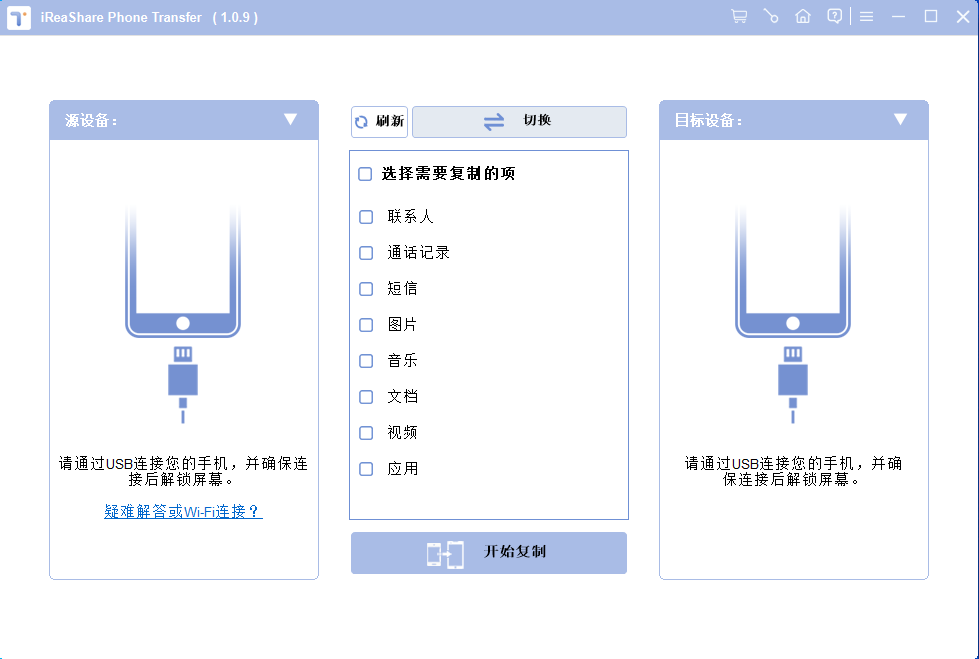
- 安卓数据一键迁移至 iPhone 勾选你需要迁移的数据类型,点击「开始复制」,即可将摩托罗拉文件批量传输到 iPhone。 传输耗时取决于文件总量大小。 ⚠️ 重要提示:传输过程中请勿断开任意一台手机;请在摩托罗拉上授权配套工具修改手机数据权限,授权失败则卸载配套应用重新连接授权。
方法二:使用「转移到 iOS」App 拷贝摩托罗拉数据到 iPhone
「转移到 iOS」是苹果官方换机工具,可将摩托罗拉手机的照片、视频、短信、通讯录、谷歌账号、浏览器书签迁移至 iPhone。但该工具仅能在 iPhone 新机初始化阶段使用,导入数据会覆盖手机本地现有内容。摩托罗拉转 iPhone 操作步骤:
- 正常开机激活 iPhone,直到页面出现「应用与数据」界面
- 选择「从安卓设备转移数据」
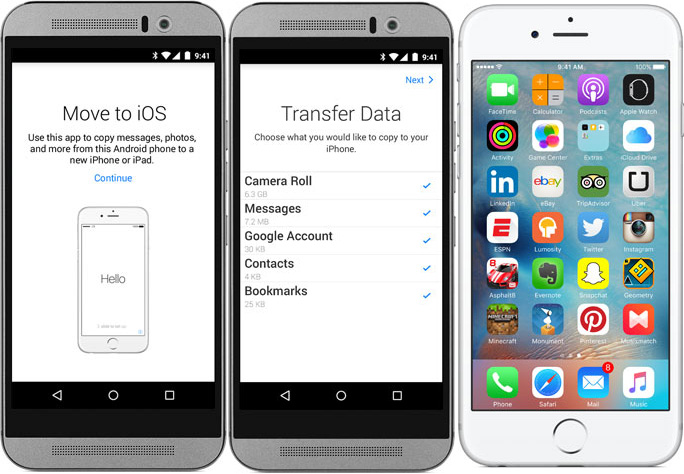
- 在摩托罗拉手机应用商店下载并打开「转移到 iOS」
- 两台手机同时点击「继续」,同意全部服务条款
- 摩托罗拉手机点击「下一步」,输入 iPhone 屏幕上显示的配对验证码,两台设备通过无线网络建立连接
- 勾选需要从摩托罗拉迁移至 iPhone 的数据,等待传输完成
工具局限性
仅支持有限文件类型;安卓 6.0 以下版本摩托罗拉设备运行卡顿;无法反向将 iPhone 数据迁移至摩托罗拉 / 安卓手机。
方法三:通过谷歌账号同步摩托罗拉数据至 iPhone
借助谷歌账号,无需电脑即可完成摩托罗拉与 iPhone 之间通讯录、备忘录、邮件、日历同步。下面以通讯录迁移为例讲解完整流程:
- 摩托罗拉手机打开「设置」→「账户与同步 / 账户」→「谷歌」
- 登录已有谷歌账号,或新建账号登录

- 设备绑定谷歌账号后,系统默认开启「通讯录」同步开关,自动将本机联系人同步至谷歌云端
- 打开 iPhone「设置」→「通讯录」→「添加账户」
- 选择谷歌,登录与摩托罗拉绑定的同一谷歌账号
- 等待数分钟,云端全部联系人将同步至 iPhone 本地
方法四:电脑拖拽复制,中转传输摩托罗拉文件到 iPhone
若仅需要迁移照片、视频,可先将摩托罗拉文件拖拽复制到电脑,再通过 iTunes 同步进 iPhone。 操作流程:
- USB 数据线连接摩托罗拉与电脑,下拉手机通知栏,选择「传输文件 / MTP」模式
- 打开电脑「此电脑」,双击进入摩托罗拉手机存储目录
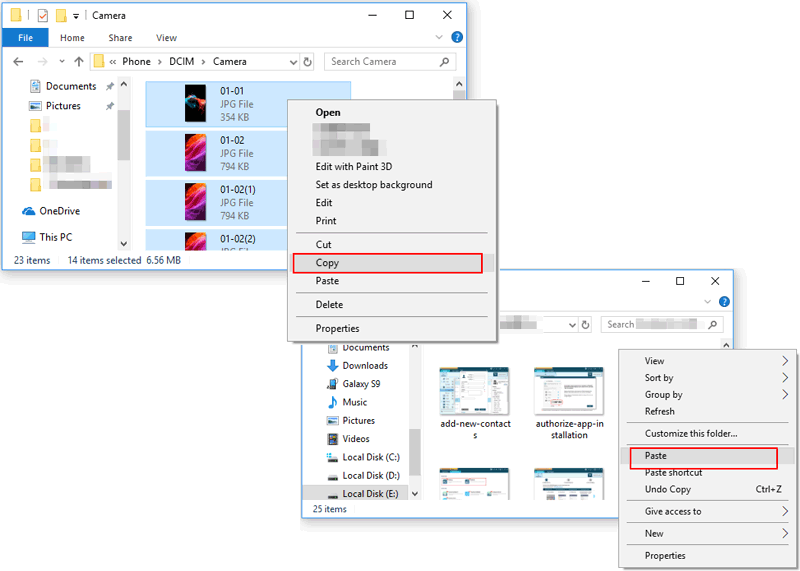
- 找到 DCIM 相机文件夹,将整个文件夹拖拽复制到电脑桌面
- 数据线连接 iPhone 与电脑,启动 iTunes
- 点击 iTunes 左上角手机图标,进入「照片」分类,勾选「同步照片」,选中刚刚存放照片的电脑文件夹
- 点击同步,即可将摩托罗拉照片批量导入 iPhone
方法五:借助 iTunes 同步摩托罗拉媒体文件到 iPhone
如果需要迁移摩托罗拉内音乐、电影等影音文件,iTunes 可以完成同步,操作步骤如下:
- 参照上一章节操作,将摩托罗拉手机作为 U 盘挂载到电脑,把需要的音乐、视频复制到电脑单独文件夹
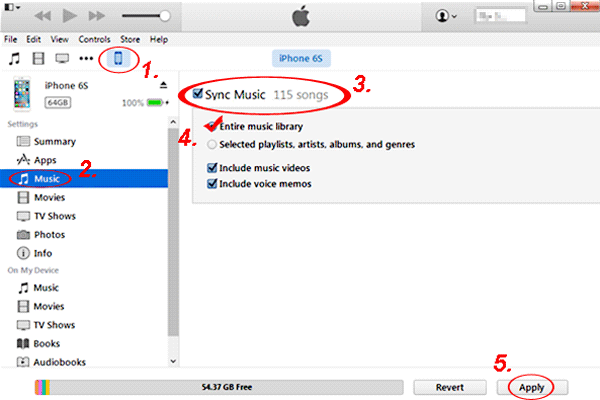
- 将 iPhone 连接同一台电脑,打开 iTunes 确认设备识别正常
- 点击左上角「文件」→「将文件添加到资料库」
- 选中存放摩托罗拉影音文件的文件夹导入
- 左侧菜单栏选择「音乐 / 影片」,勾选「同步音乐 / 影片」
- 点击「应用」,等待同步完成
摩托罗拉转 iPhone 数据迁移常见问题解答
Q1:能否把摩托罗拉手机里所有内容完整迁移到 iPhone?
无法全部迁移。大部分个人资料可正常转移,但安卓应用、应用缓存数据、部分系统设置、受 DRM 版权保护的媒体文件无法直接跨系统传输。
Q2:iPhone 已经激活设置完成,还能迁移摩托罗拉数据吗?
可以。使用第三方电脑迁移工具,或是通过谷歌云等云端服务手动同步文件均可;「转移到 iOS」仅支持新机初始化阶段使用。
Q3:摩托罗拉迁移数据到 iPhone 大概需要多久?
由数据总量与连接稳定性决定。少量文件 15--30 分钟即可完成;海量照片、视频相册可能耗时一小时以上。
Q4:数据迁移完成后,摩托罗拉手机里的文件会被删除吗?
不会。迁移属于文件复制操作,仅把文件拷贝到 iPhone,摩托罗拉本地原始数据完整保留。
Q5:摩托罗拉的微信聊天记录能转移到 iPhone 吗?
可以。新机初始化阶段搭配「转移到 iOS」使用微信官方聊天迁移功能;若不满足条件,可选用适配的第三方迁移工具。
Q6:摩托罗拉无法和 iPhone 建立连接是什么原因?
常见诱因:Wi-Fi 未开启、系统版本过旧、手机存储空间不足、传输中断。将两台设备系统更新至最新版本并重启,大多能解决故障。
Q7:哪些数据无法从摩托罗拉迁移到 iPhone?
受系统平台差异限制,安卓应用、应用设置、自定义铃声、桌面小组件、部分加密版权媒体无法直接迁移。
Q8:最简单的摩托罗拉转 iPhone 迁移方式是什么?
新机激活时使用「转移到 iOS」App 操作最简单;如果 iPhone 已经完成初始化,建议使用电脑端 iReaShare 手机互传工具,或抹除 iPhone 重新走初始化流程。
结语
以上就是摩托罗拉手机迁移数据到 iPhone 的全套方案,各类方法互为补充,你可以结合自身实际情况选择合适的迁移方式,希望本文内容能帮到你。 如果操作过程中遇到任何问题,欢迎在下方留言,我会尽快为你提供解决方案。