8-Mysql的安装与配置
本模块主要讲解大数据平台中数据存储相关的知识,其中重点介绍在Linux环境下(CentOS)安装与配置MySQL数据库的完整流程。通过本任务,学员将掌握MySQL的安装、配置、启动、密码修改及远程登录设置等核心技能。
任务: 在CentOS Linux操作系统下完成MySQL的安装与配置。
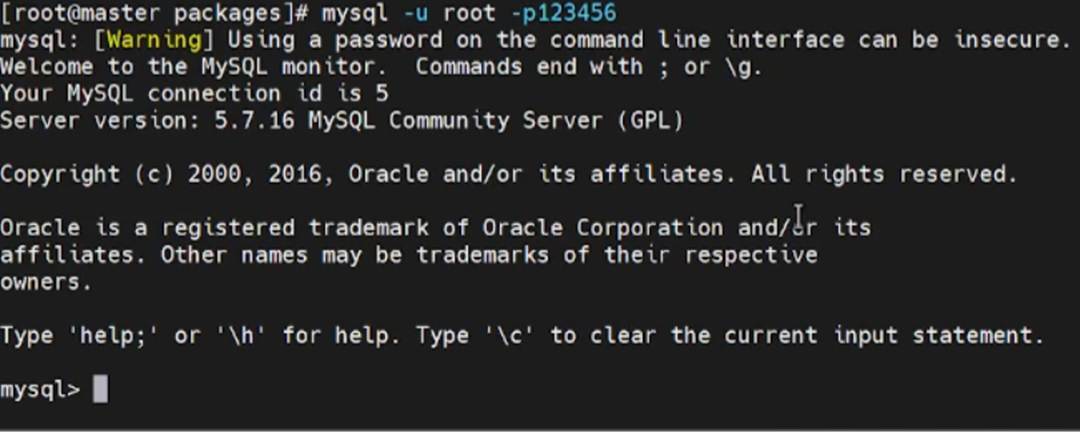
最终效果: 成功启动MySQL服务后,可以使用mysql -u root -p命令登录到MySQL的命令行界面(mysql>)。
环境要求
操作系统:CentOS (Linux操作系统)
任务设计(实施步骤)
- 安装MySQL包
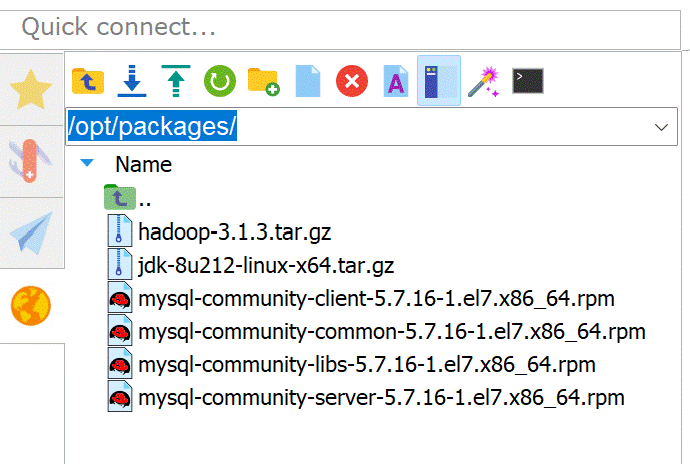
上传包: 将四个RPM安装包上传至系统的/opt/packages/目录下。
解决依赖冲突:
yum remove mariadb-libs mariadb-server mariadb -y
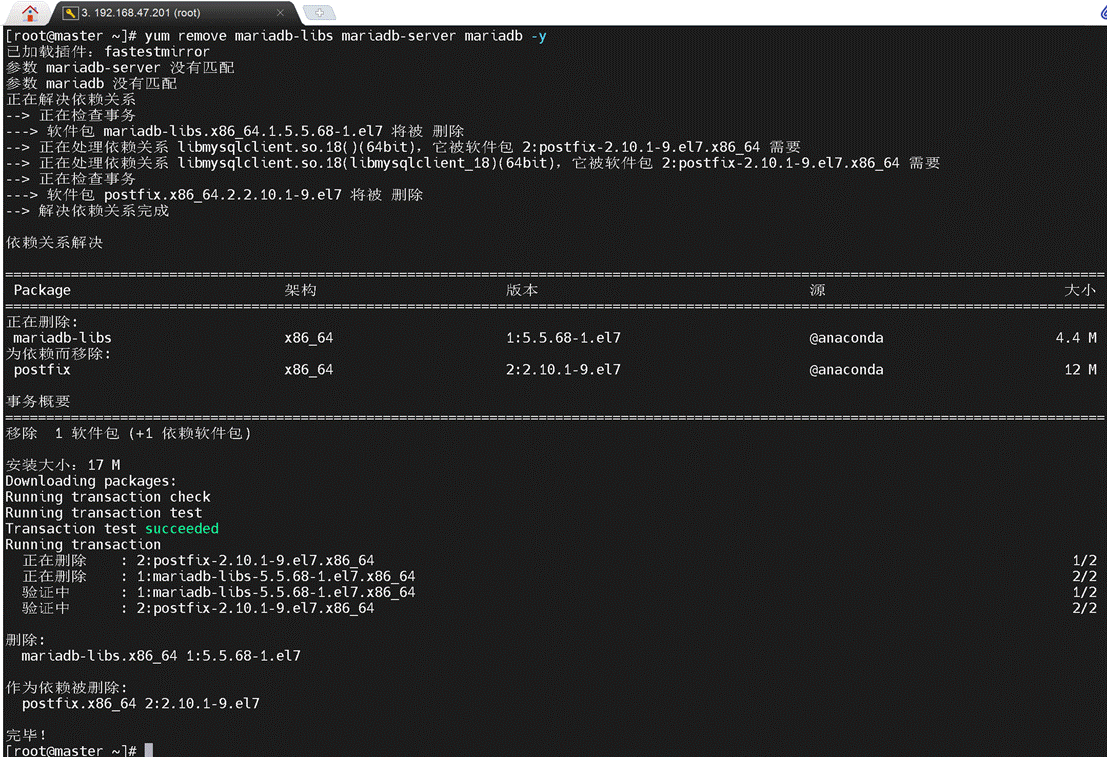
查找并卸载所有MariaDB包
rpm -qa | grep mariadb | xargs -I{} rpm -e --nodeps {}
删除残留文件
rm -rf /var/lib/mysql /etc/my.cnf /etc/my.cnf.d/

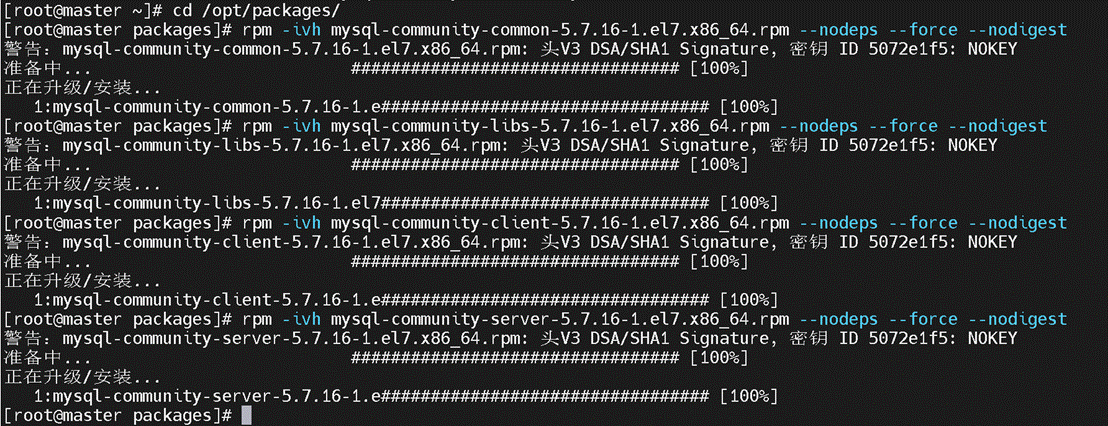
进入到/opt/packages/目录下按顺序执行以下命令进行安装:
(1)安装 common
rpm -ivh mysql-community-common-5.7.16-1.el7.x86_64.rpm --nodeps --force --nodigest
(2)安装 libs
rpm -ivh mysql-community-libs-5.7.16-1.el7.x86_64.rpm --nodeps --force --nodigest
(3)安装 client
rpm -ivh mysql-community-client-5.7.16-1.el7.x86_64.rpm --nodeps --force --nodigest
(4)安装 server
rpm -ivh mysql-community-server-5.7.16-1.el7.x86_64.rpm --nodeps --force --nodigest
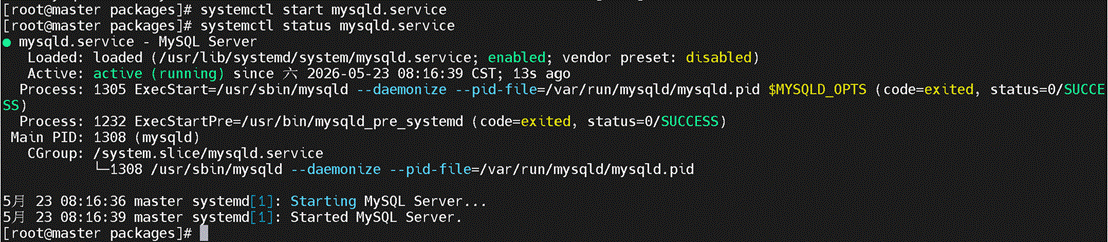
- 启动MySQL服务器
启动服务:
systemctl start mysqld.service
查看状态:
systemctl status mysqld.service
- 查看初始密码并登录MySQL
查看初始密码: 通过以下命令从MySQL的日志文件中查找临时密码。
grep "password" /var/log/mysqld.log

其中rctohp#xl7eQ 为默认密码
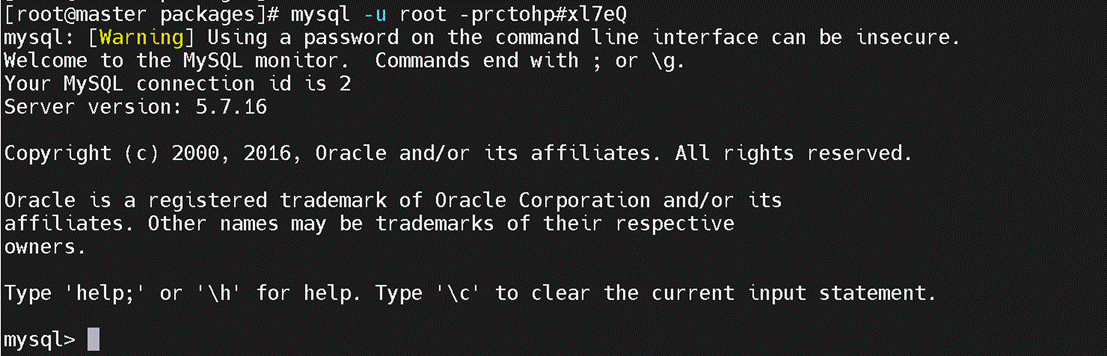
登录MySQL:使用查找到的初始密码登录。
mysql -u root -prctohp#xl7eQ
- 修改MySQL默认密码
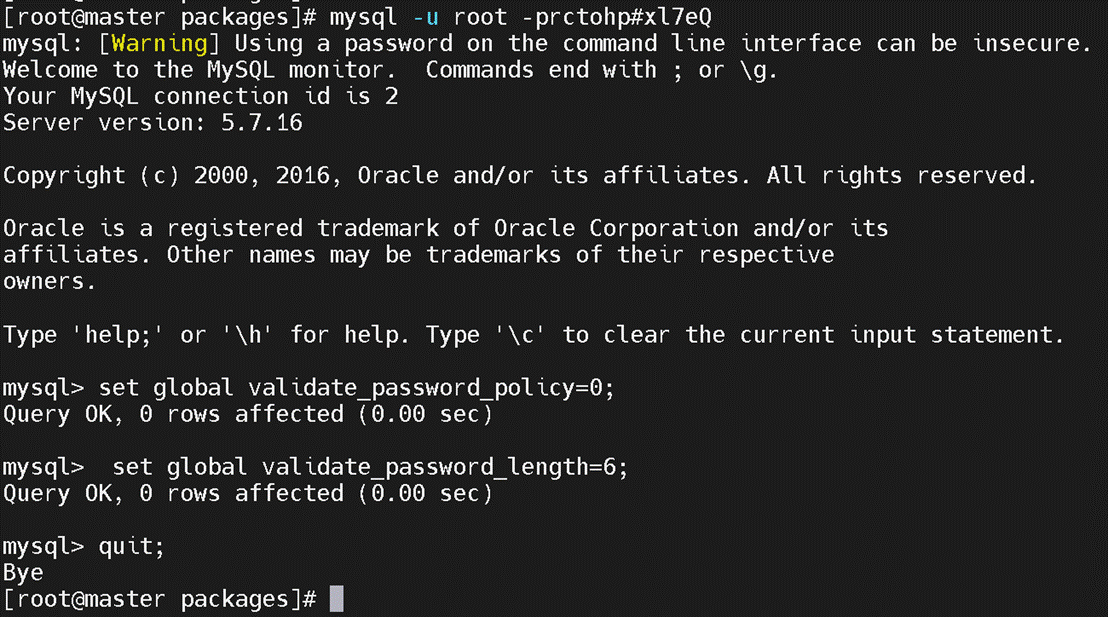
设置密码策略: 在MySQL命令行中执行,将密码验证策略设置为最低级别,方便设置简单密码。
set global validate_password_policy=0;
设置密码最小长度: 设置密码的最小长度为6位。
set global validate_password_length=6;
退出mysql:
quit;
修改密码: 使用mysqladmin命令修改root用户的密码。
输入命令将密码设置为123456:
mysqladmin -u root -p'旧密码' password '新密码'

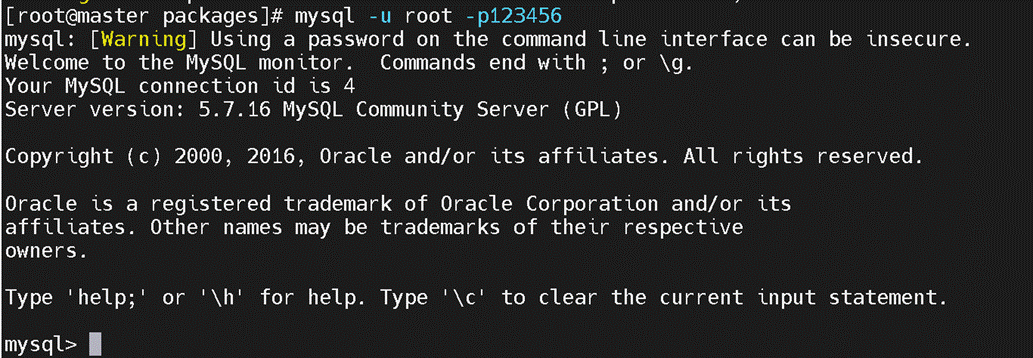
输入命令验证:
mysql -u root -p123456
- 设置MySQL支持远程登录
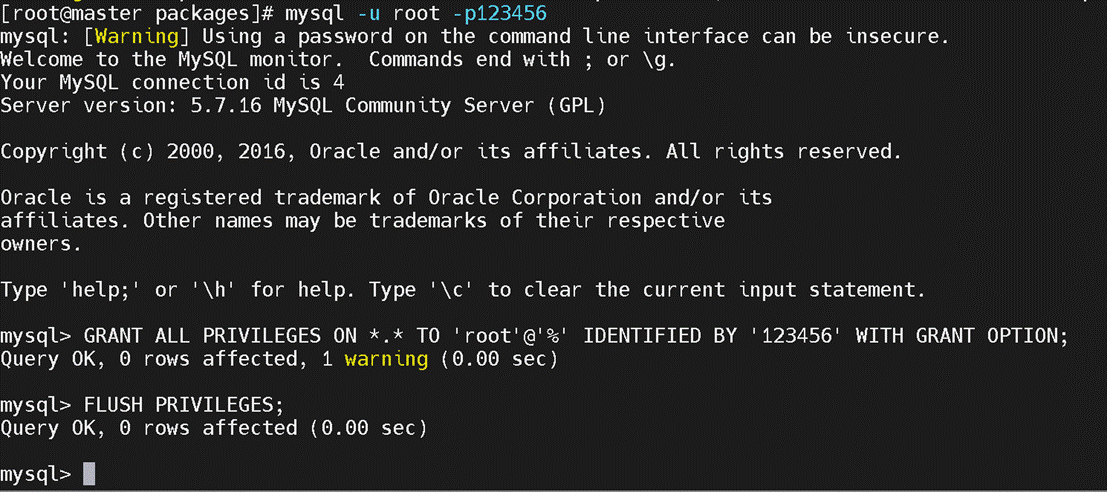
授权用户: 在MySQL命令行中执行,授权root用户可以从任何主机(%)远程登录,密码设为123456。
GRANT ALL PRIVILEGES ON *.* TO '用户名'@'%' IDENTIFIED BY '密码' WITH GRANT OPTION;
刷新权限: 使权限更改立即生效。
FLUSH PRIVILEGES;
- 验证远程登录:使用 PowerShell 测试端口
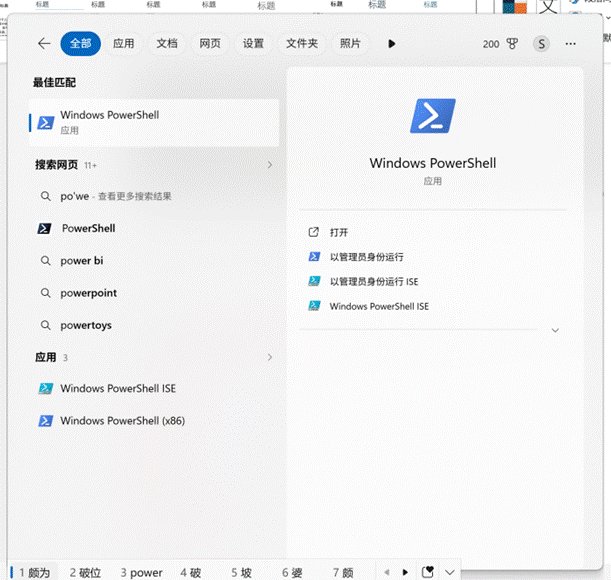
在Windows系统上找到PowerShell并打开
输入命令:
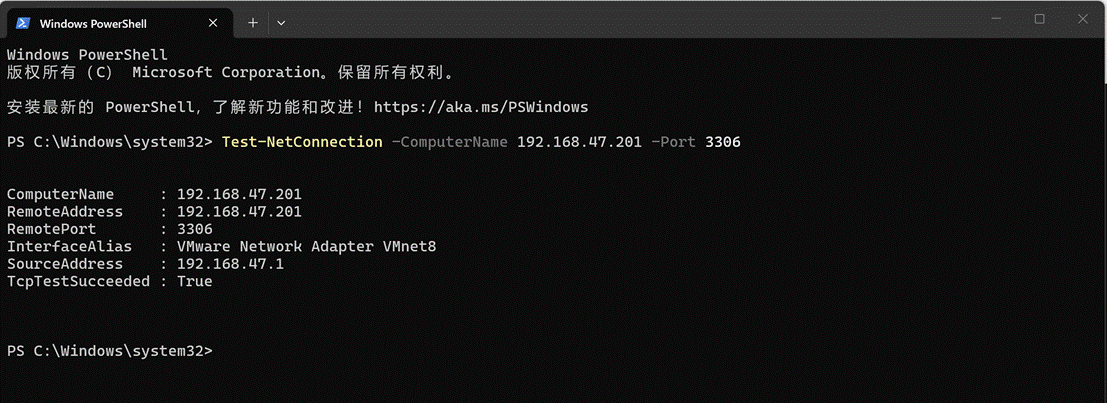
Test-NetConnection -ComputerName IP地址 -Port 3306
输出示例(成功):
 输出示例(失败):
TcpTestSucceeded : False
恭喜你,学会了Mysql在CentOS系统上的安装与配置!!!