1 Trae简介
- Trae是字节跳动推出的一款 AI 原生集成开发环境(IDE)。
- Trae支持智能代码生成、项目构建、对话式编程、多任务并行、智能协作。
- Trae具有三大核心功能:Tab-Cue 、智能体聊天模式 和Editor内AI编码
- 官方帮助文档
2 Trae环境搭建
-
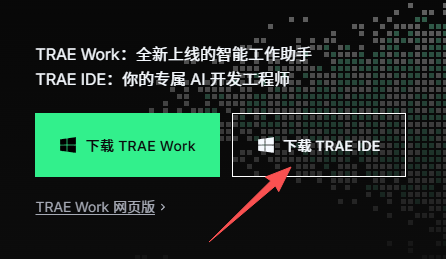
国际版官网地址,下载
TRAE IDE -
安装包下载完成后,以管理员身份运行安装。安装成功后,会在桌面生成快捷方式,双击运行。
-
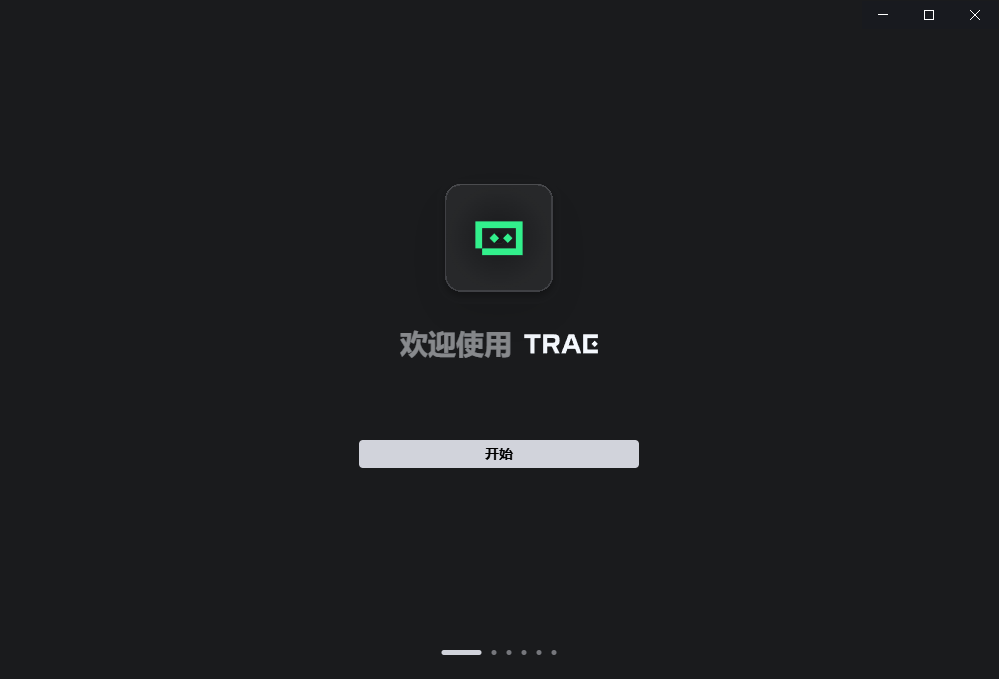
运行后会启动这个页面,选择开始。
-
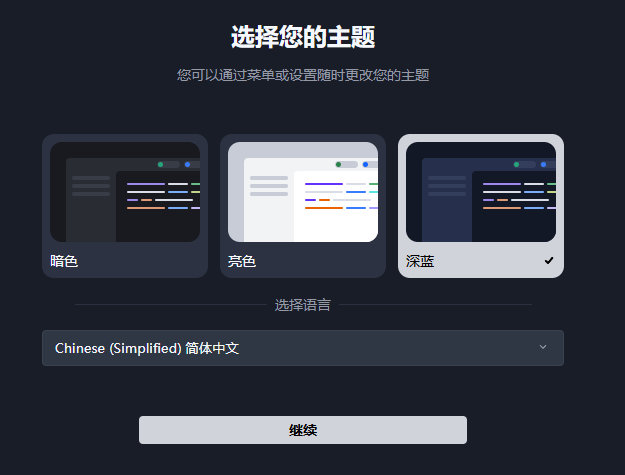
选择主题和语言
-
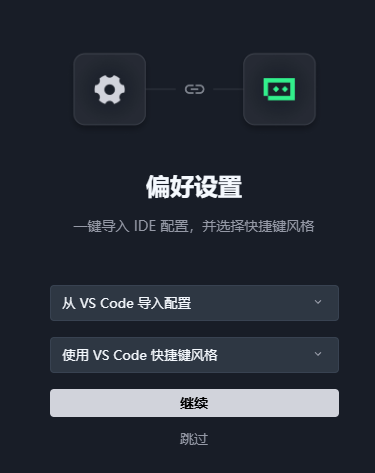
偏好设置,先跳过
-
-
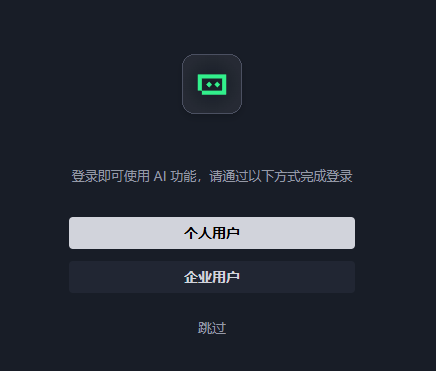
接下来选择个人用户,进行登录。
-
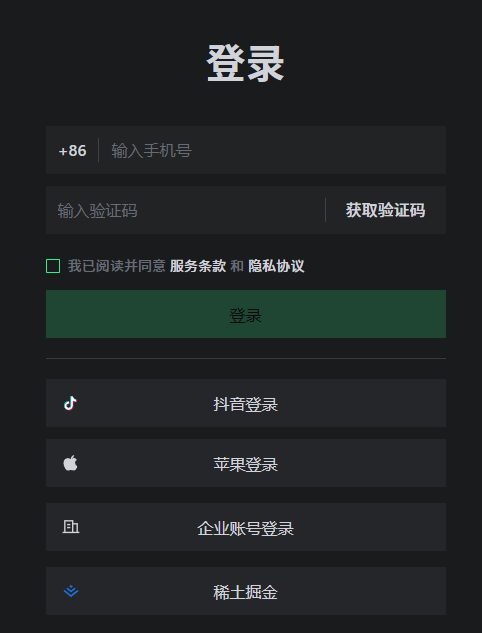
会弹出一个浏览器登录页面,选择手机号和验证码登录。
-
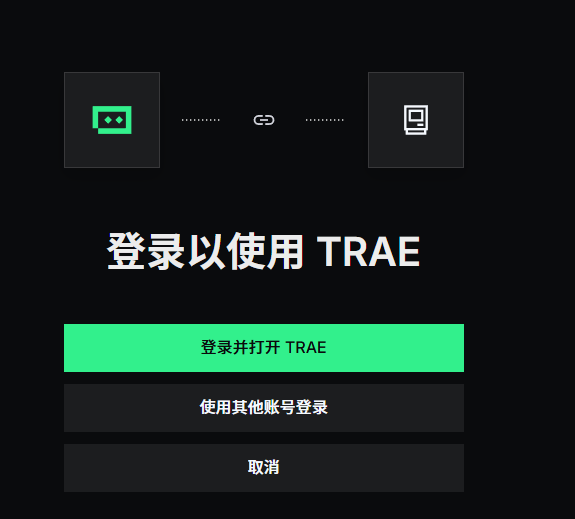
进行登录
-
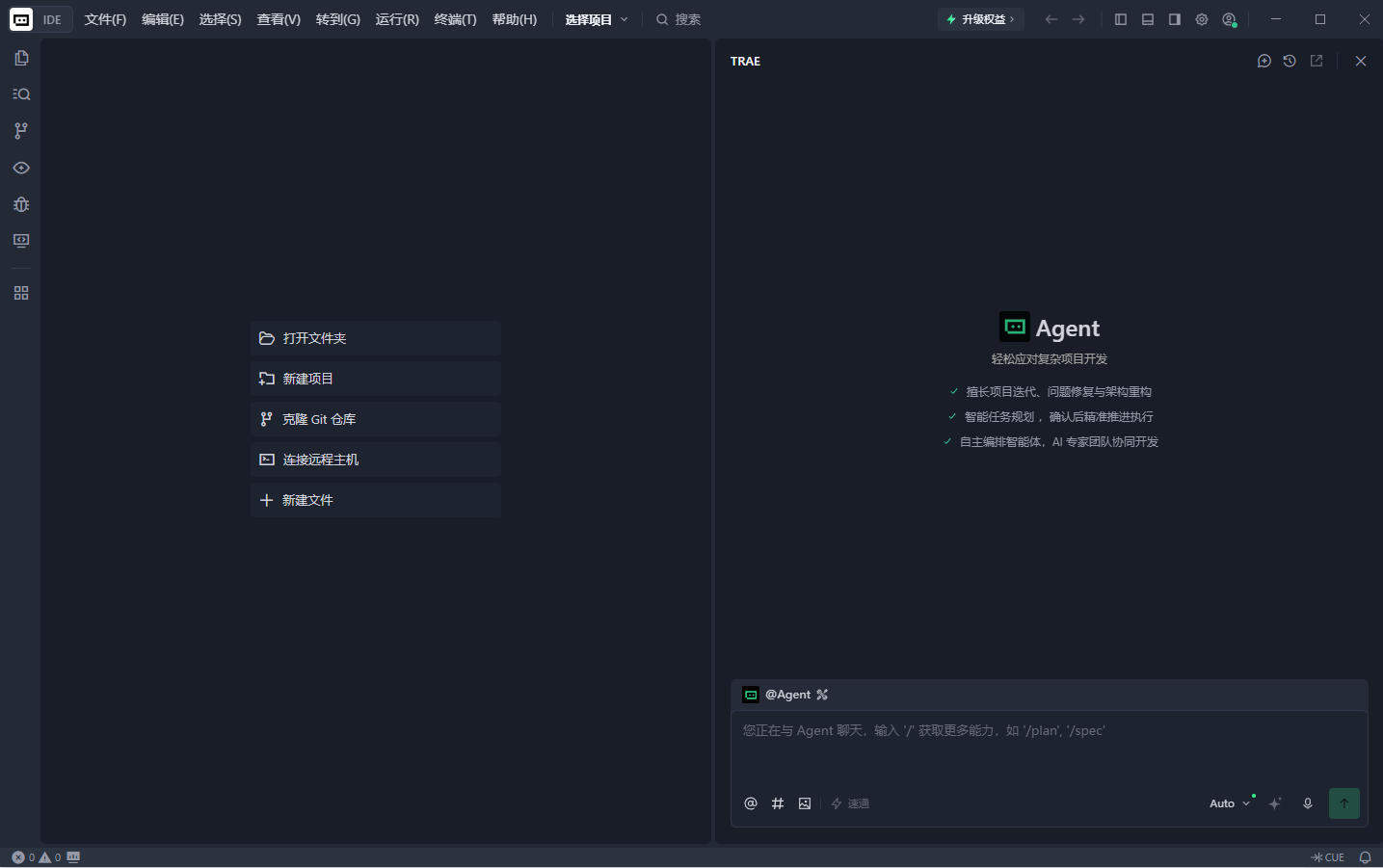
登录后就进入了这样一个IDE界面

3 Trae配置
-
Trae Settings:Trae AI相关设置。
-
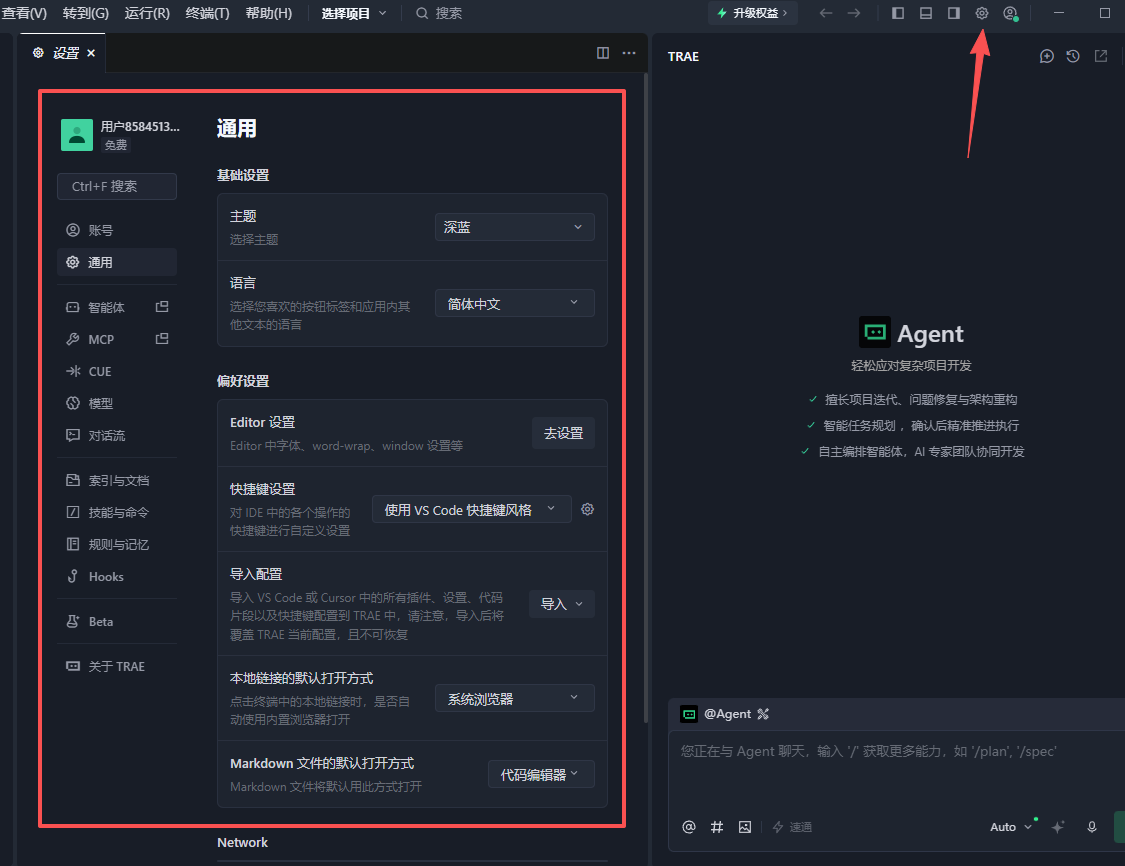
先看下Trae Settings 如何配置。点击设置图标,会打开一个设置界面。
-
通用:包括基础设置和偏好设置。
-
开发环境:对开发的项目设置相关的环境。
-
智能体:是Trae中独立执行特定任务的"虚拟代理",其核心作用是按需配置工具与协作策略。
-
MCU:是Trae中模型与开发环境的交互协议,核心作用是驱动AI自动执行开发任务。
-
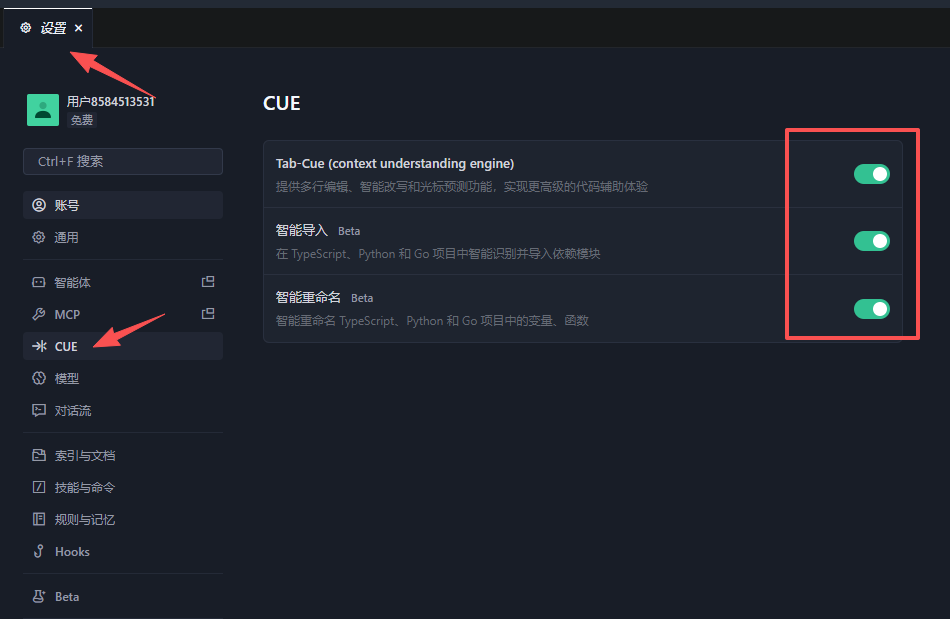
CUE:执行多行编辑、智能改写和光标预测功能,实现更高级的代码辅助体验。
-
对话流:是Trae中AI与用户交互的"流程化设计",核心作用是优化上下文理解与多轮交互体验。
-
模型:模型管理。
-
Editor Settings:Trae编辑器设置。
-
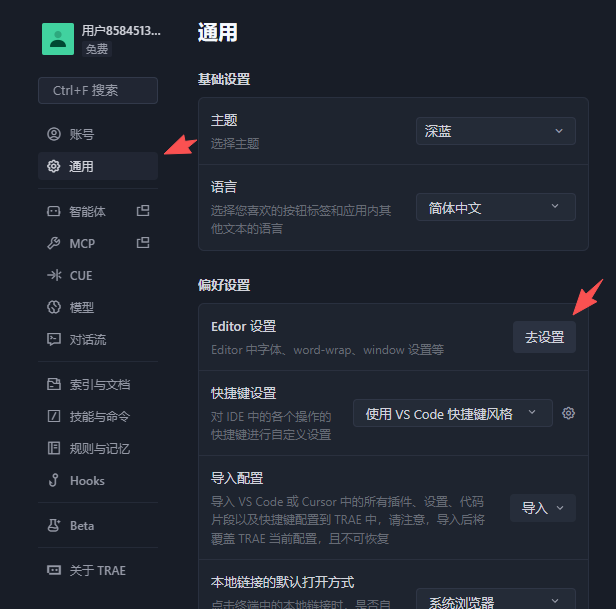
在通用选项里,点击Editor去设置。
4 Trae如何写代码
- 首先创建一个文件夹
Trae_learning\project_01_c,打开文件夹 - 新建一个文件,
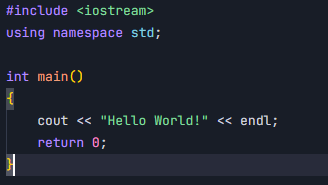
main.cpp - 在文件开头直接输入
#,它会自动进行补全,如果没问题直接按Tab键。 - 代码就写完了
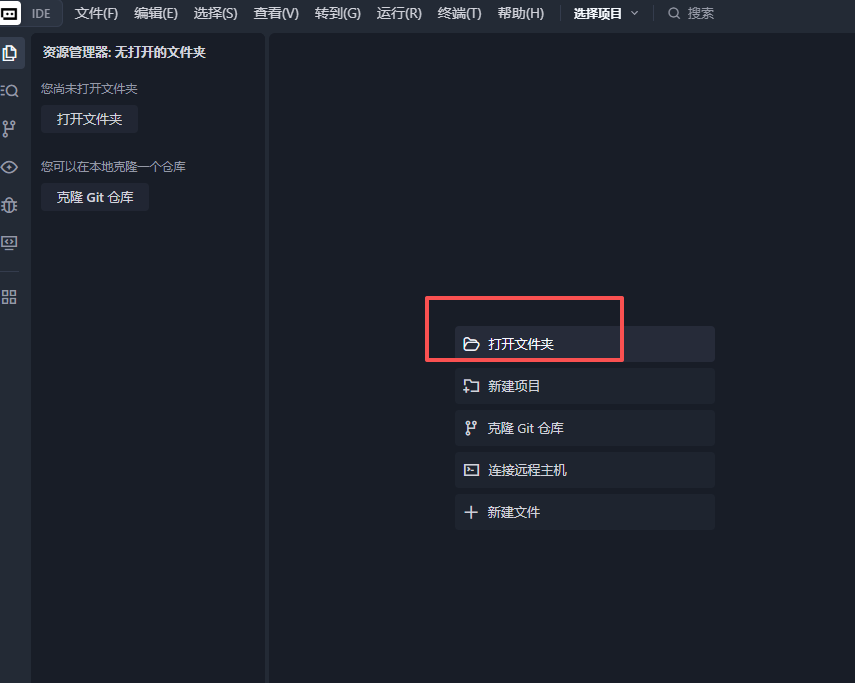
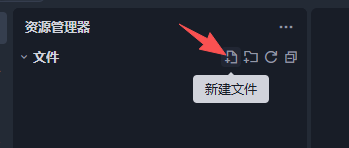
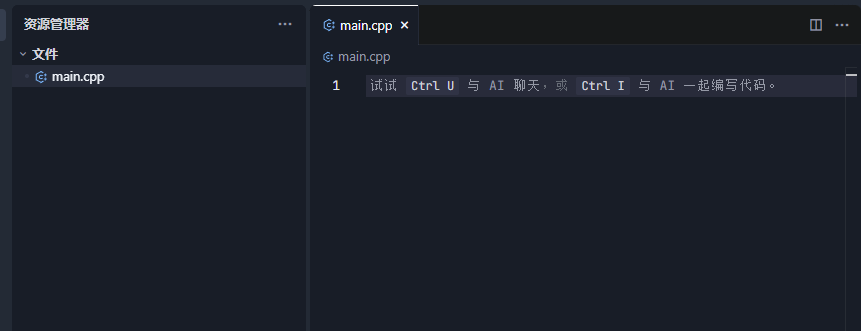
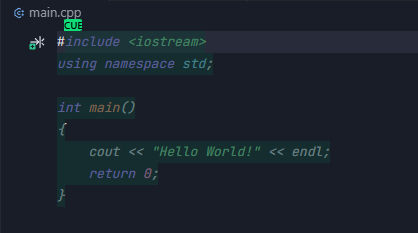
5 Tab-Cue
- Tab-Cue(上下文理解引擎)是Trae的核心交互功能,通过AI驱动的智能补全和上下文感知能力显著提升编码效率。
- 基础功能包括代码补全、多行修改、修改点预测和修改点跳转。
- Cue的开关默认是开启状态。
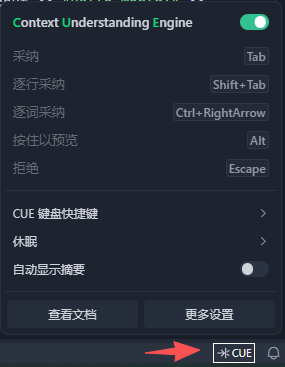
- 在右下角可以查看Cue的一些设置和说明
- 核心功能有:代码补全、智能代码重写、多行协同优化、光标位置预测、接收拒绝
5.1 代码补全
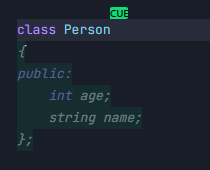
- 先看代码补全功能(
CUE图标后面的都是自动补全的代码) - 在文件中写一个
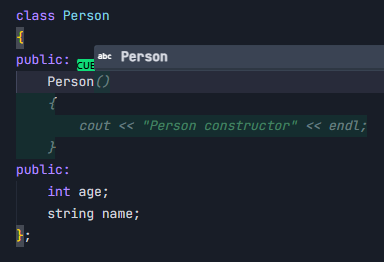
class Person,它自动帮我们补全了类的属性。按Tab键保留自动补全的代码。 - 写
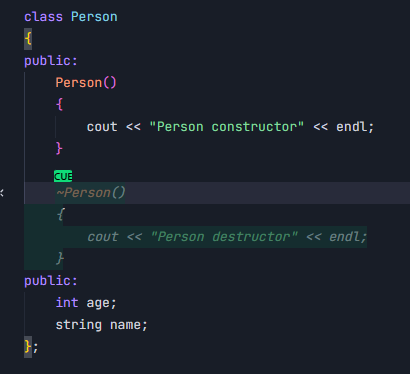
Person,自动帮我们补全了构造函数。 - 再回车,不用写什么,就自动补全了析构函数。
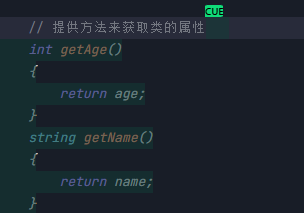
- 也可以让它根据我们的注释来自动生成代码
5.2 智能代码重写
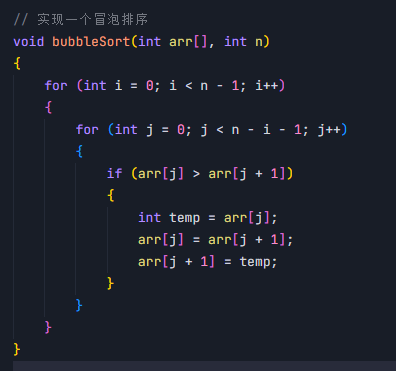
- 先根据注释生成一个冒泡排序的代码,默认为从小到大排序。
- 接下来修改注释,输入参数改为
double。 - 光标跳到了需要修改的位置,按
tab键进行修改。 - 最终自动修改完成
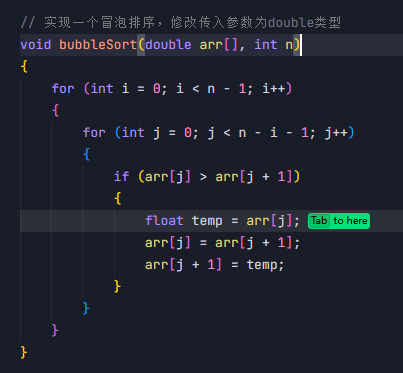
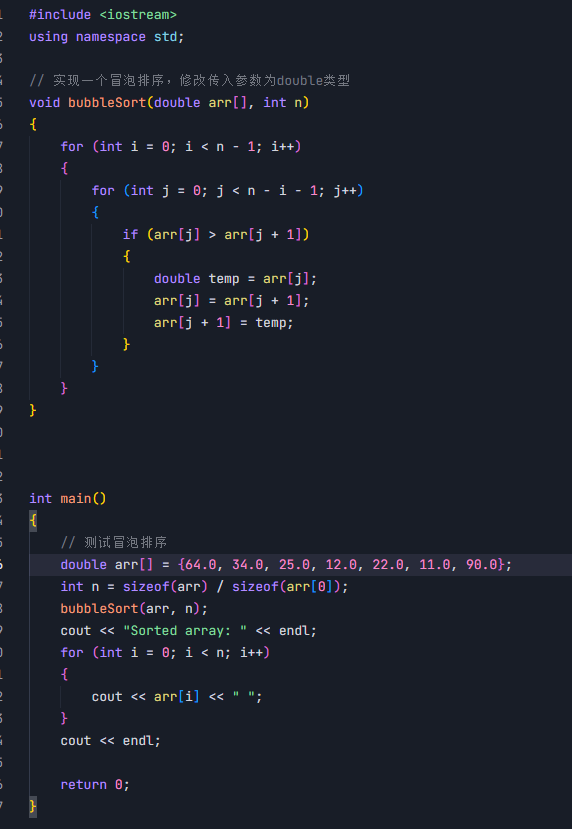
5.3 多行协同优化
-
数据联想:当编写成员变量时,会进行自动联想和补全。
- 比如写了一个
Student类,写了一个code属性,其它属性会自动联想和补全。 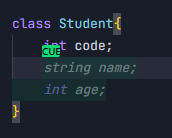
- 继续回车,会继续补全
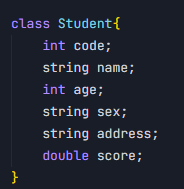
- 比如写了一个
-
多行批量修改
- 比如有这样一段代码
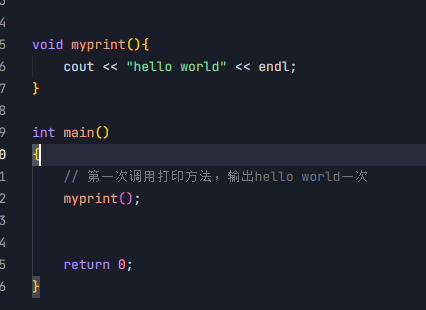
- 回车后,会批量新增代码,按Tab键保存。
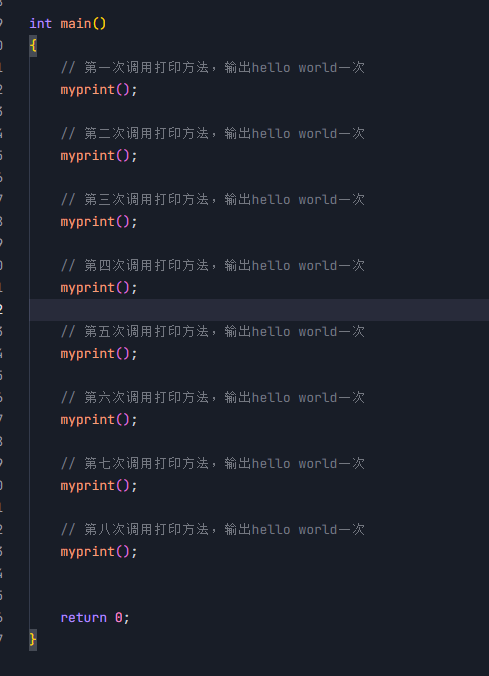
5.4 光标位置预测
- 第一个接口,我们写完注释,光标自动跳到第二个接口位置进行注释
- 所有的注释都自动补全了
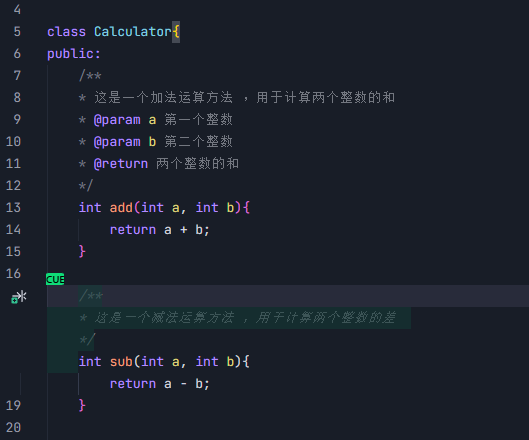
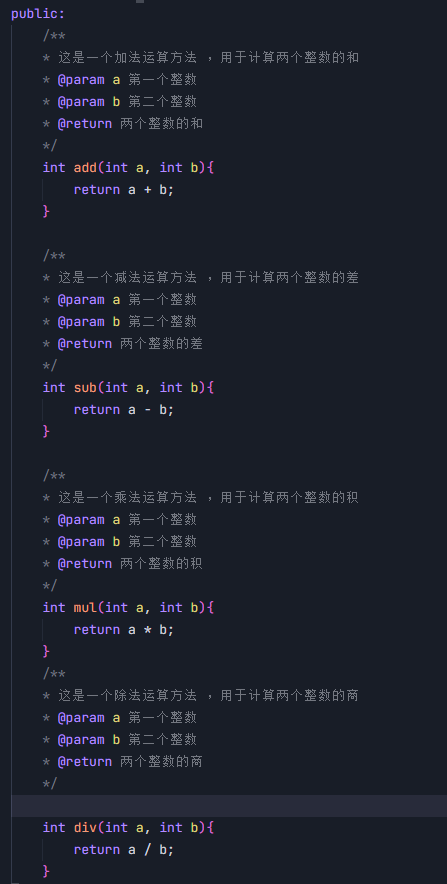
5.5 接受拒绝
- 对于自动补全的代码,是拒绝还是接受
- 接受:按
Tab键接受,代码就被保存了。 - 部分接受:按
Tab键 和→箭头接受需要的代码 - 拒绝:
Esc或继续输入表示拒绝补全。
6 智能体聊天模式
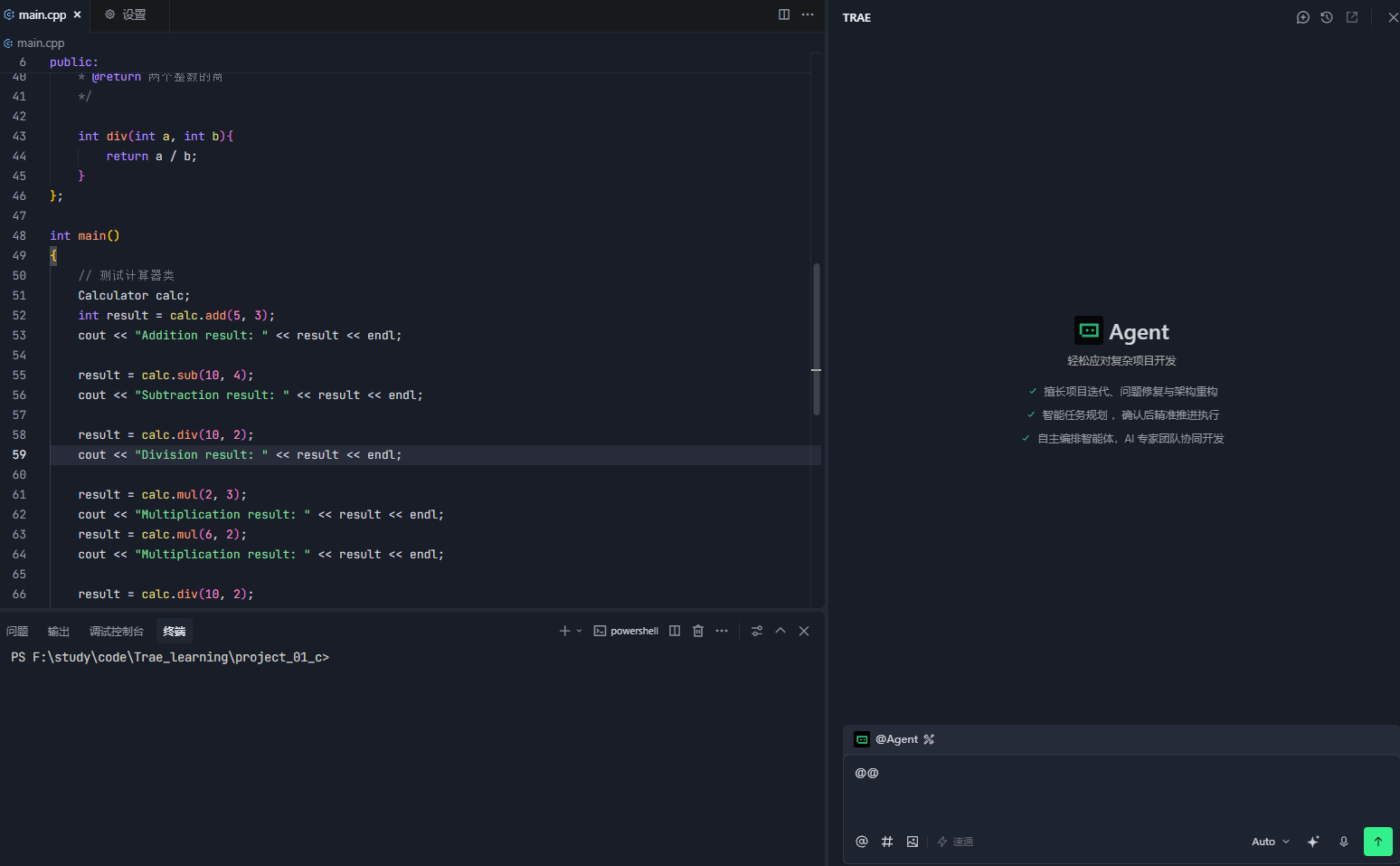
- 右侧的智能体聊天框默认是打开的,如果没有打开,按
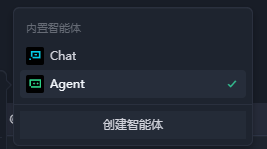
Ctrl + U打开。 - 默认有两个智能体,
Chat和Agent。
6.1 Chat智能体
-
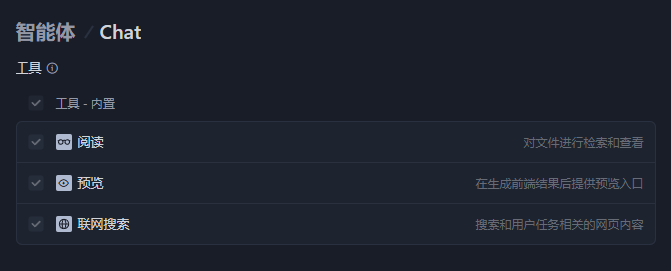
Chat智能体用于对话,可以让它分析我们的代码,或者编写代码,但不会为我们自动生成文件。主要具备以下功能。
-
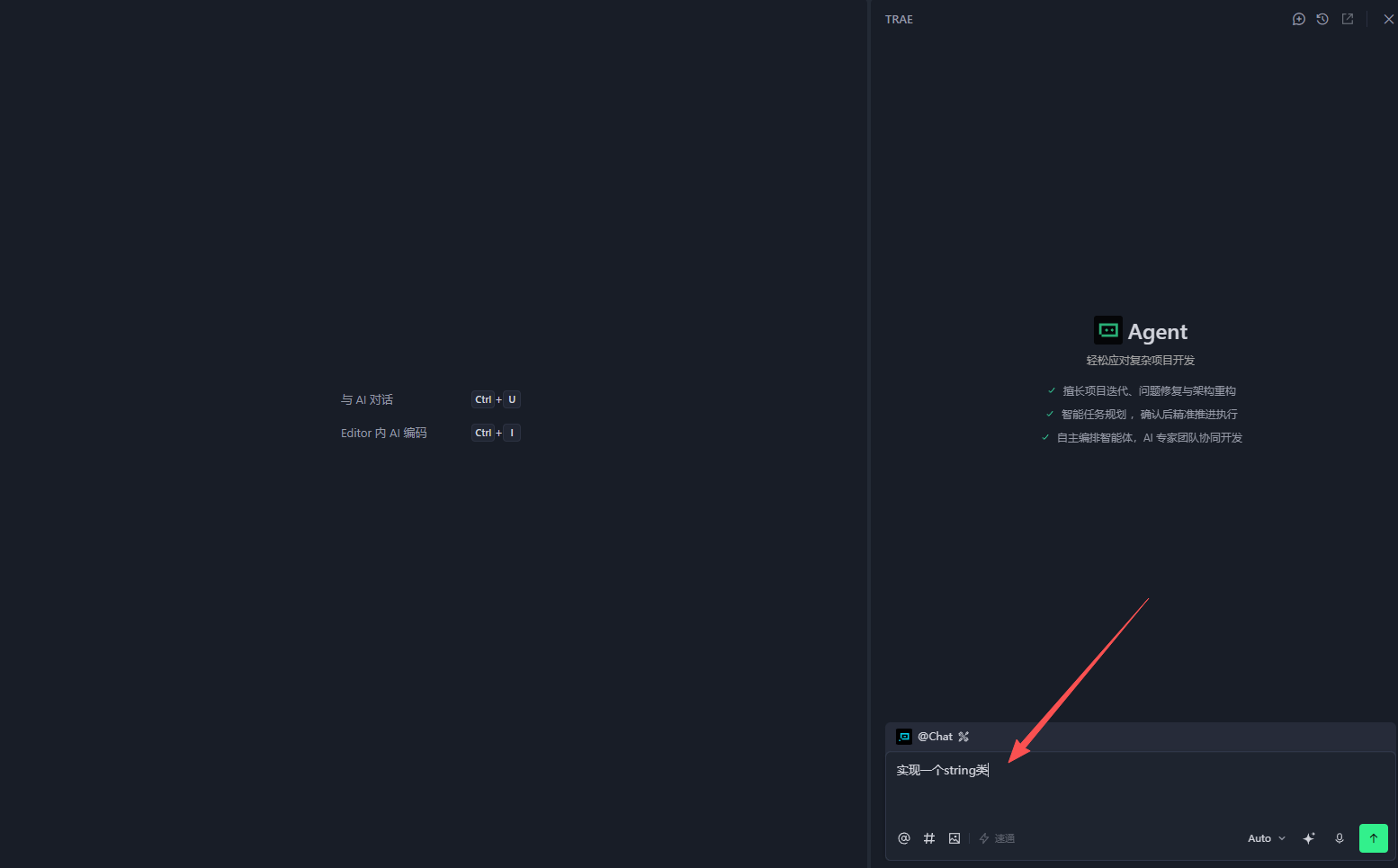
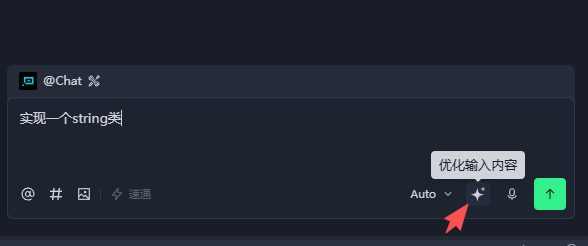
先看下使用,我们打开一个空的目录,让Chat智能体帮我们实现一个类。
-
可以点击这个,对提示词进行优化
-
优化后的提示词
-
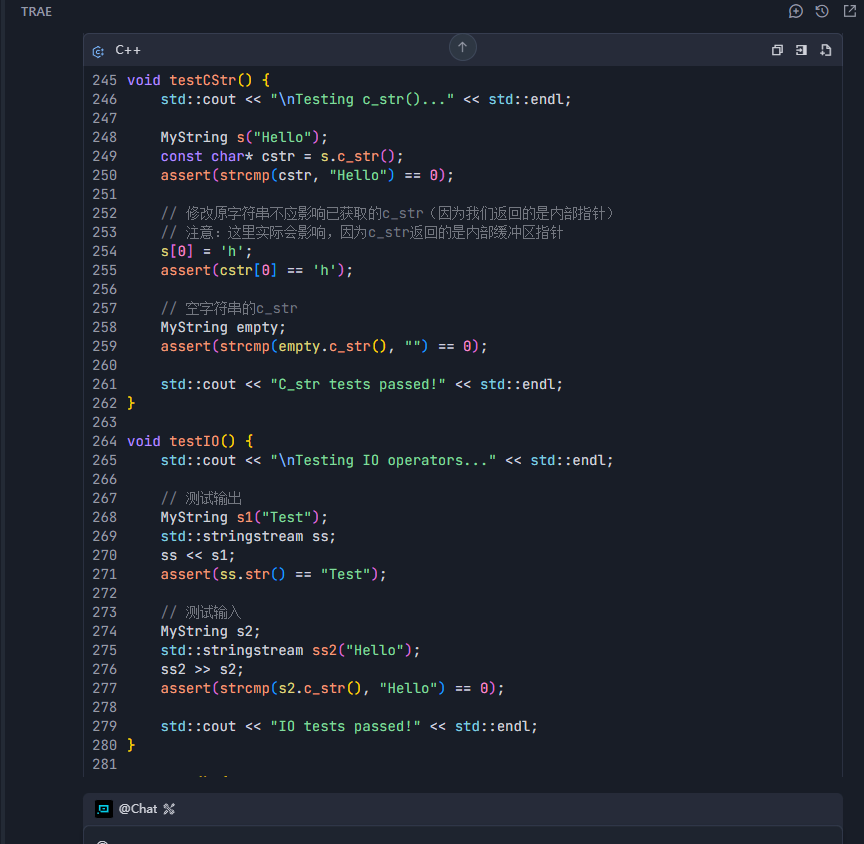
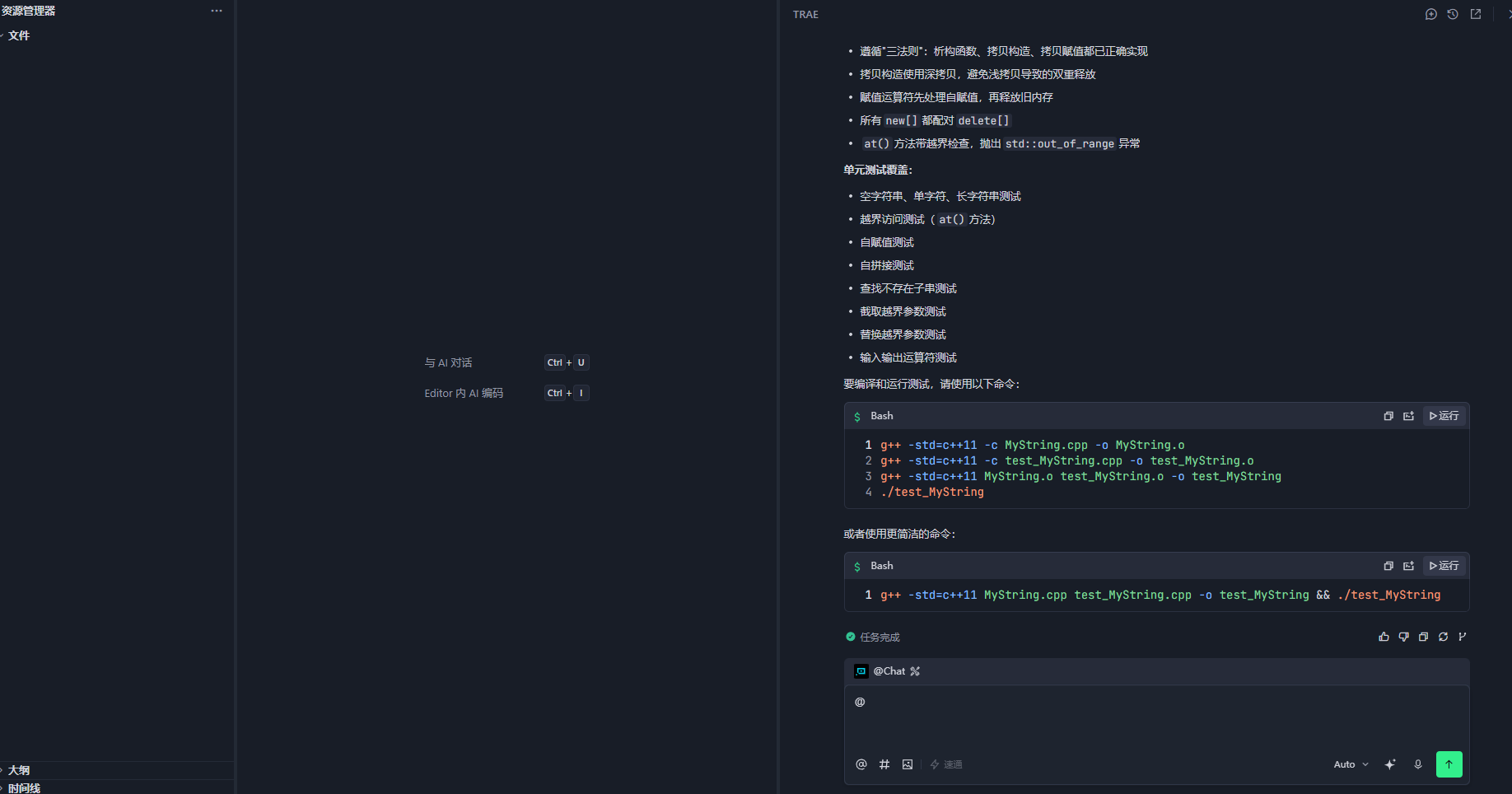
发送命令后,Chat会在对话框帮我们生成代码,并告诉我们如何编译。
-
但是项目还是空的,我们要自己创建文件,把代码复制过去,再自己编译。

6.2 Agent智能体
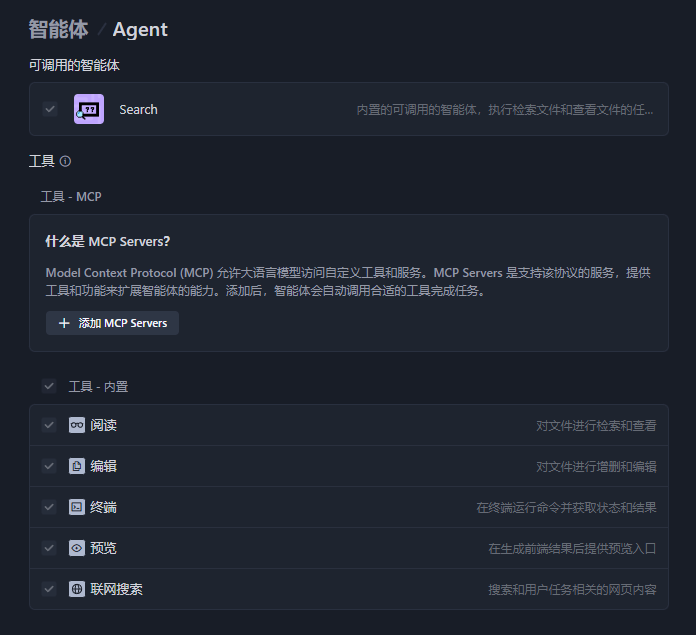
- Agent智能体就非常强大了,它可以帮助我们从0到1开发一个完整项目。不仅可以阅读代码,生成代码,而且会自动生成项目文件,自动完成编译等。
- 具备以下功能
6.2.1 写String类
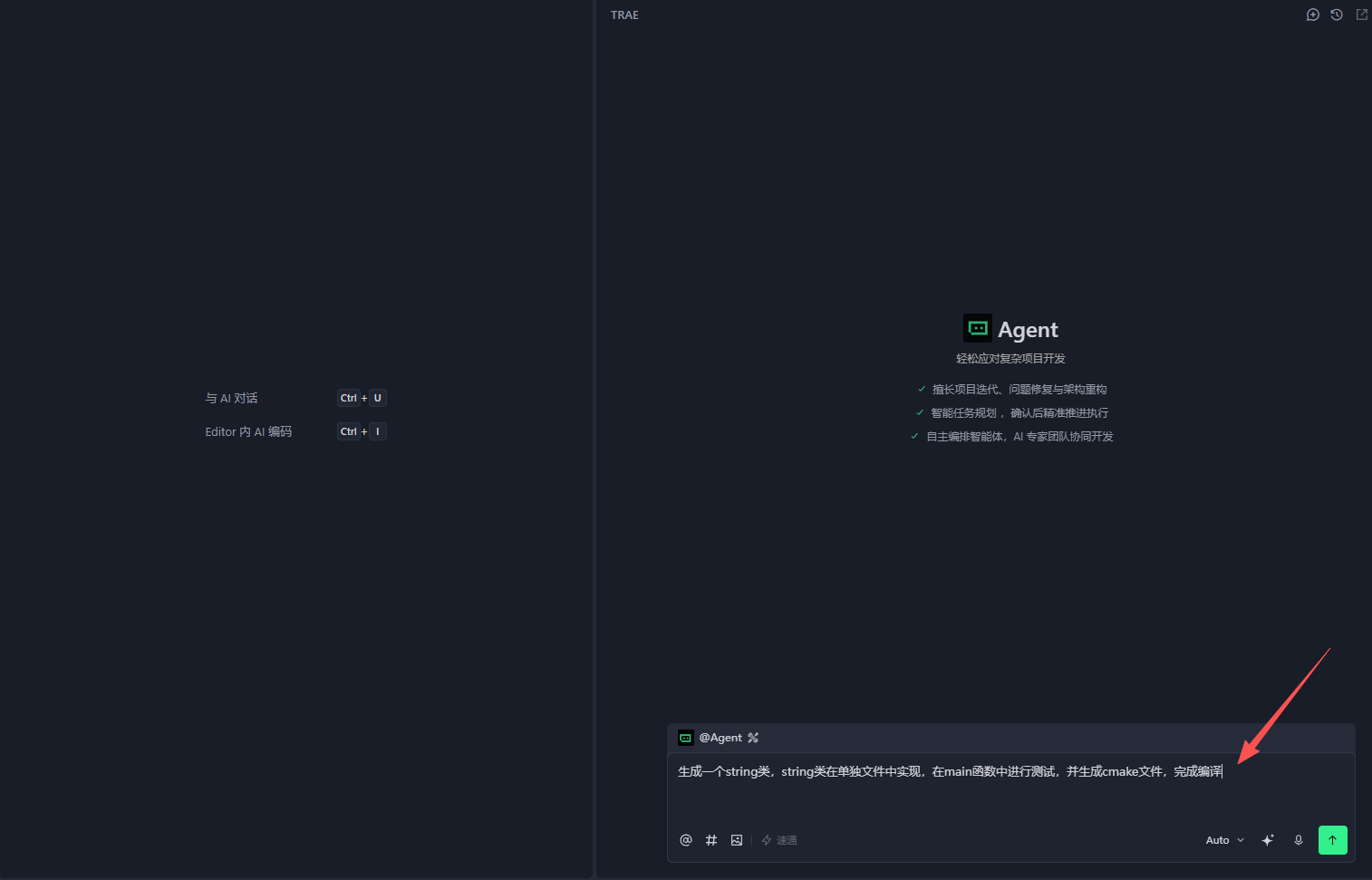
- 同样是生成一个string类,我们看下效果有什么不同。
- 输入提示词
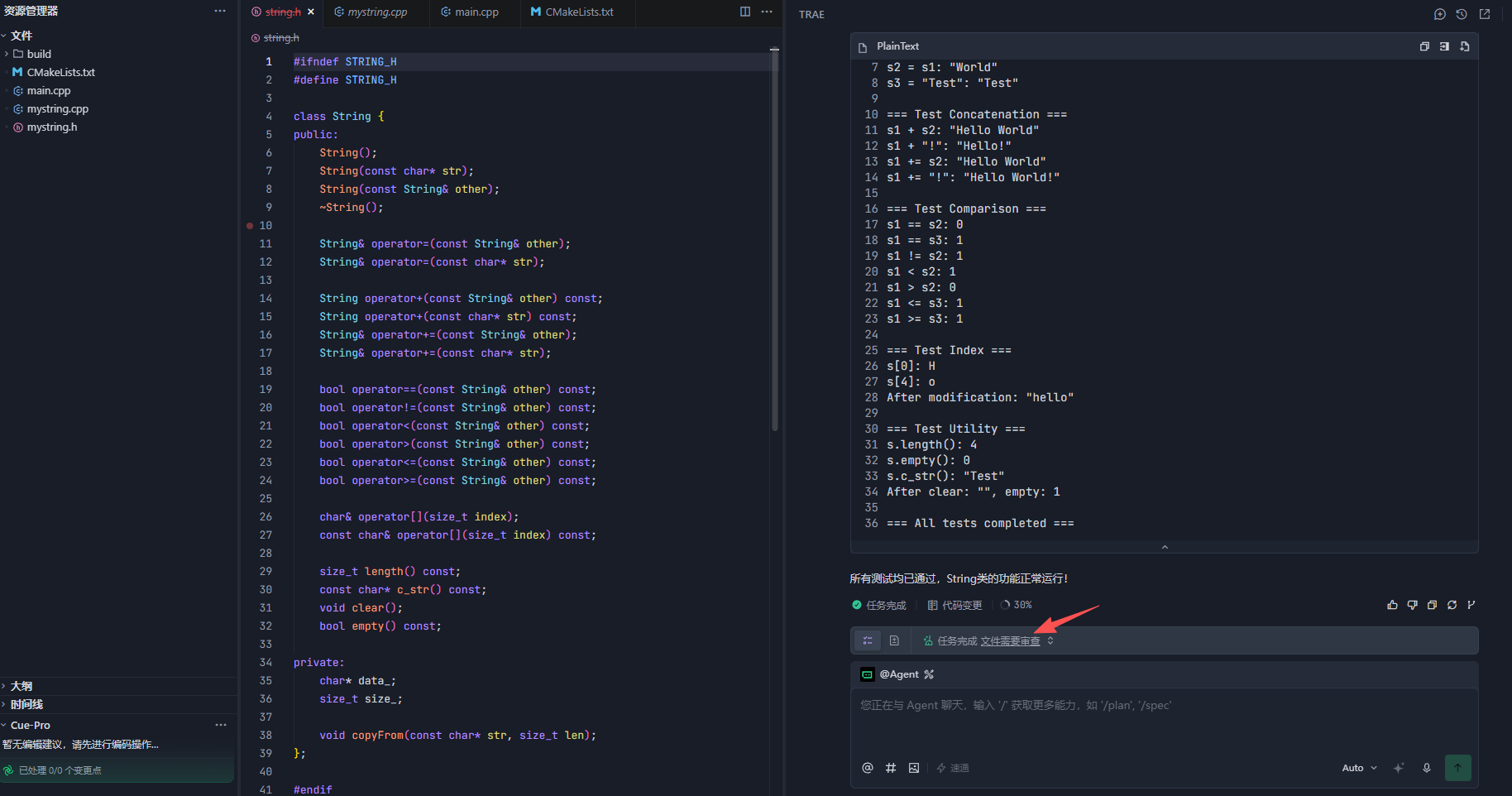
- 我们坐着等待就行了,任务执行完会进行提示。
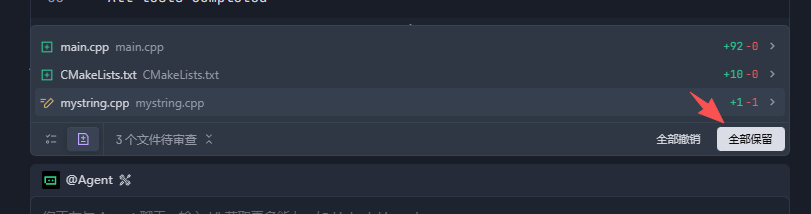
- 点击审查文件,然后全部保留。
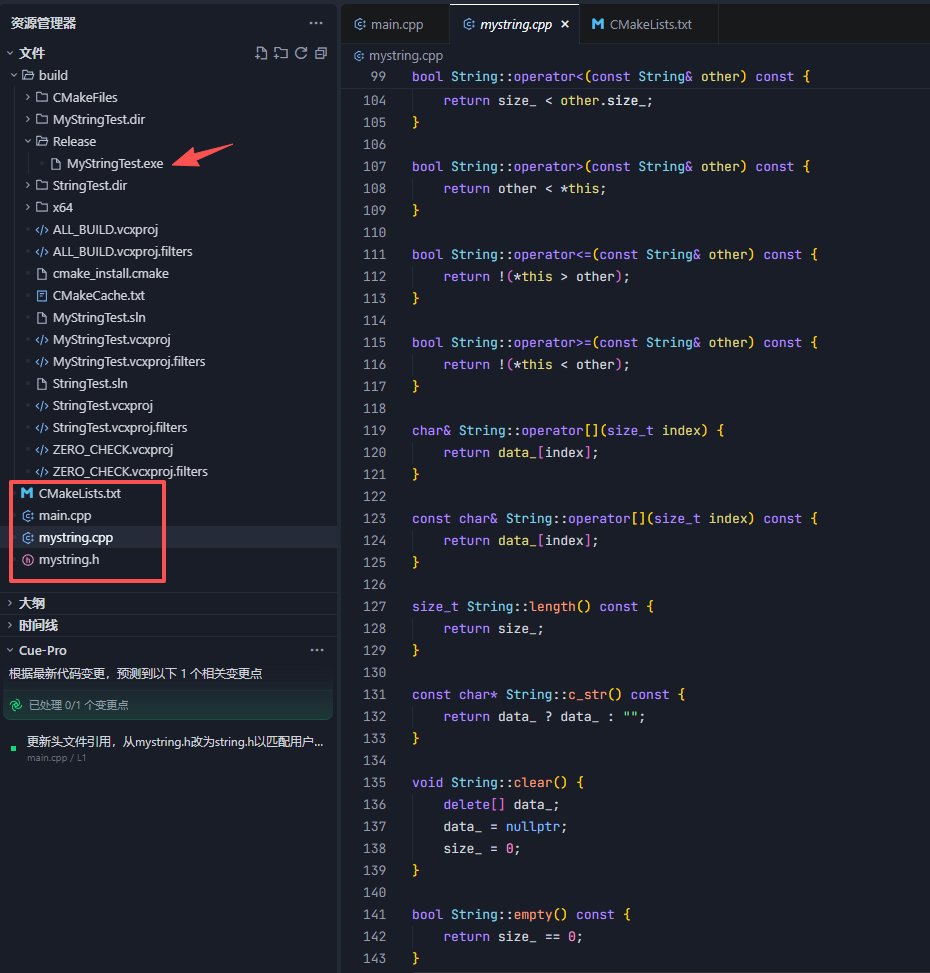
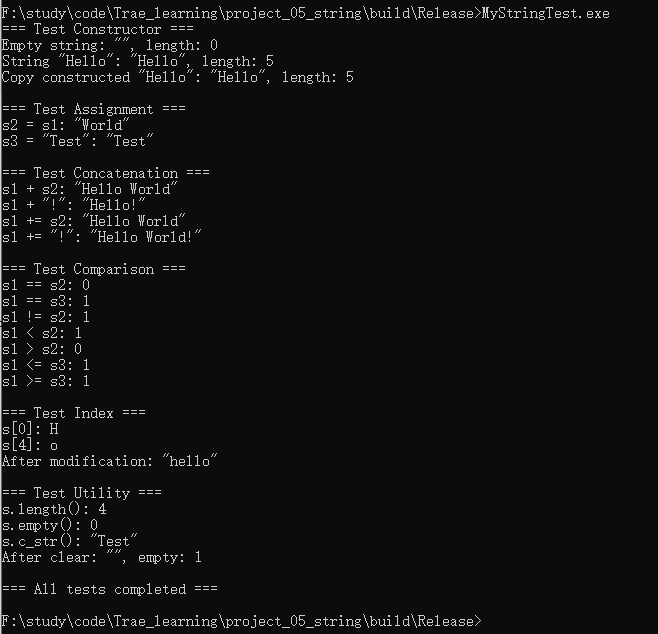
- 可以看到,Agent智能体,不仅自己创建了文件,完成代码编写,而且自动生成了可执行程序。
- 我们去手动执行下可执行程序,运行没有任何问题。
- 需要注意的是,如果需要编译程序,我们需要提前部署好编译环境。
6.2.2 写贪吃蛇小游戏
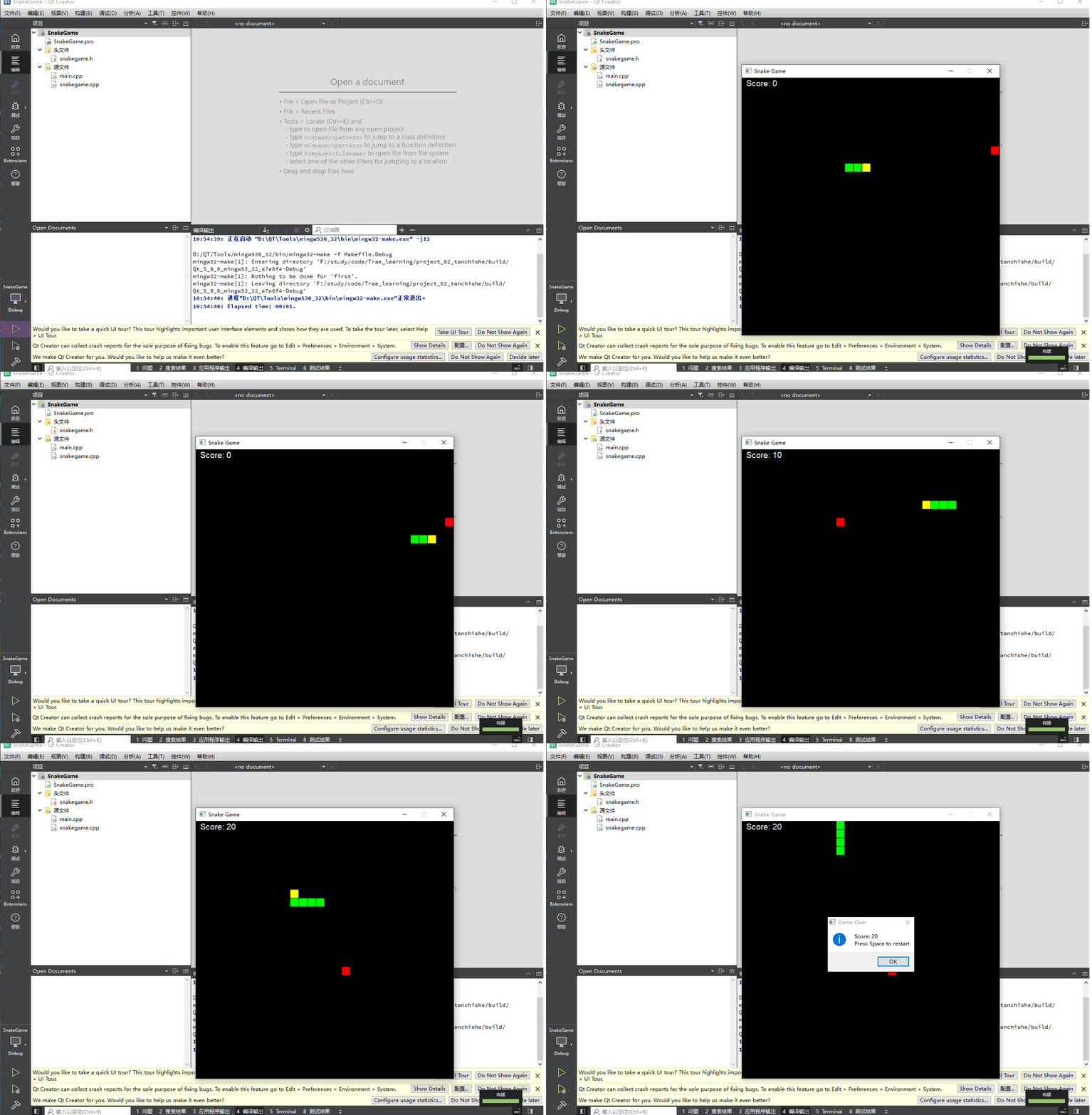
- 我们再让它用Qt生成一个贪吃蛇小游戏
- 用Qt打开它生成的工程文件,直接运行,可以看下效果
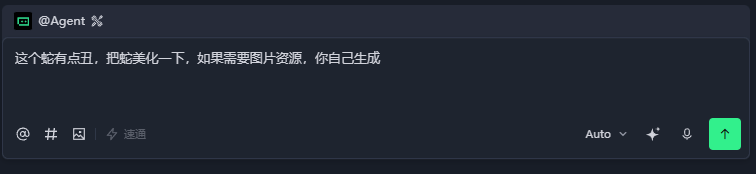
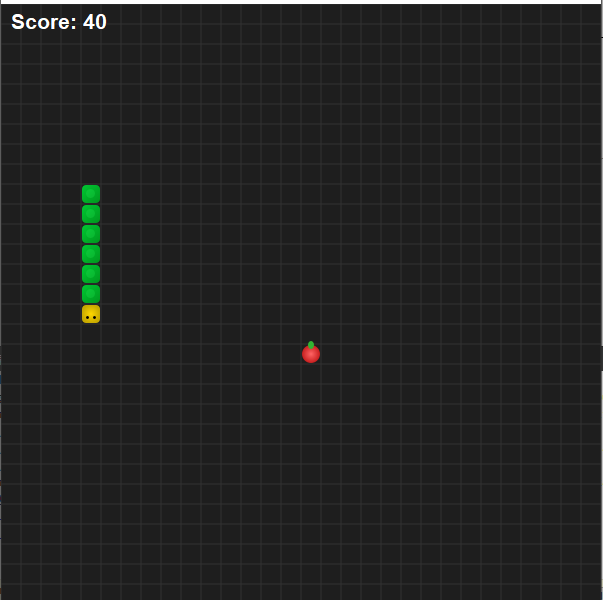
- 也可以提出其它建议
- 再看下效果
- 继续优化下,让它帮我们添加一个欢迎界面。
- 看下最终效果

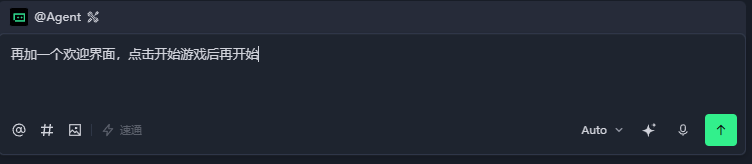
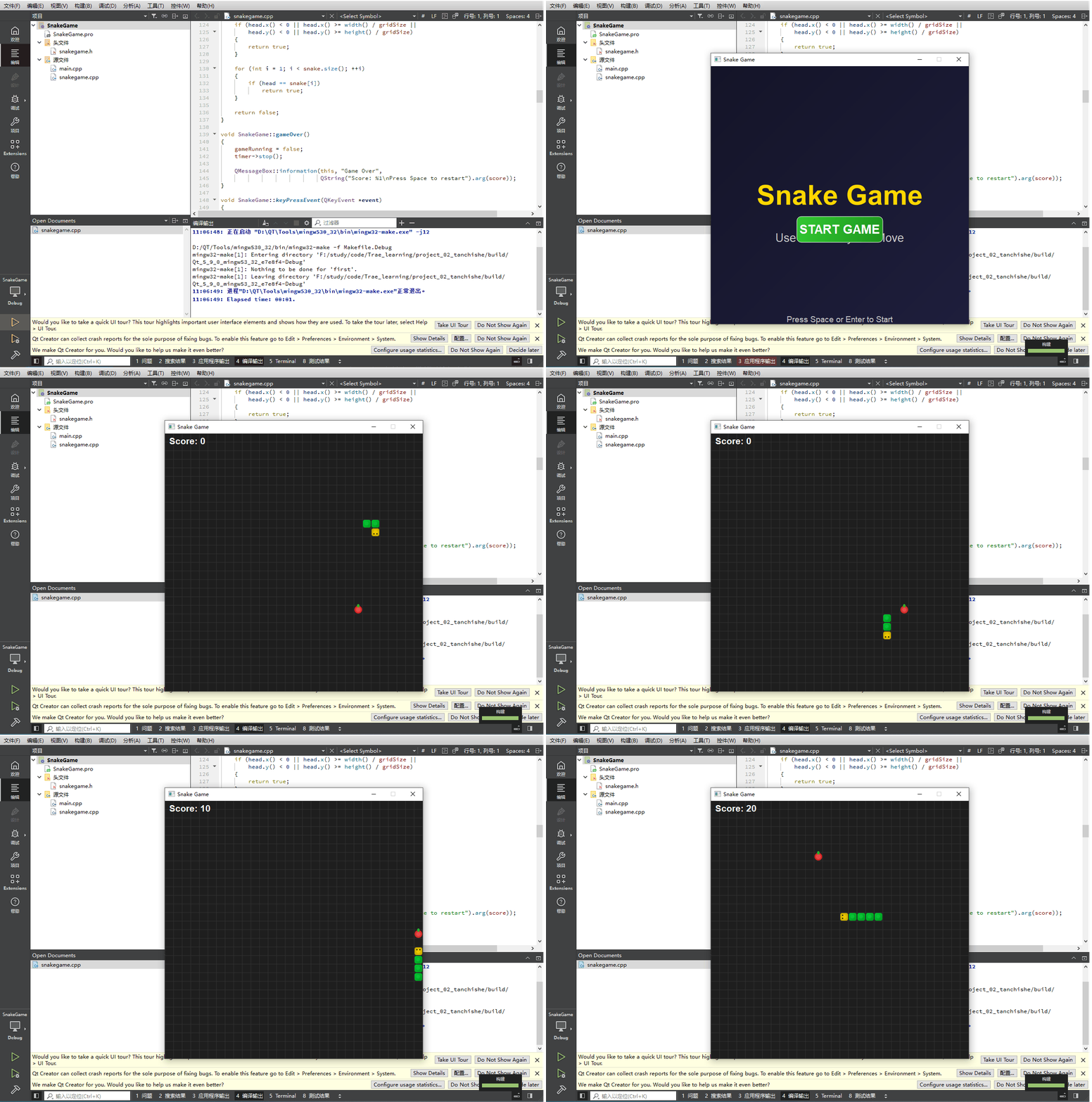
6.3 版本回退
- Trae支持版本回退,比如上述贪吃蛇游戏,我们觉得这个欢迎界面不好看,需要去掉,可以回退到上一个版本。
- 我们找到添加欢迎界面的这个对话,点击回退按钮,就回退到了上一个版本。
- 再运行代码,就没有欢迎界面了。
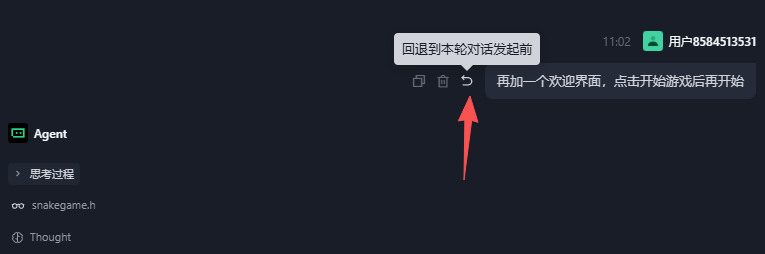
6.4 自定义智能体
- 接下来看下如何自定义一个智能体
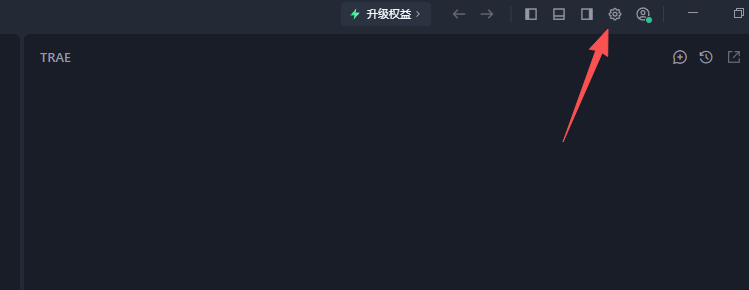
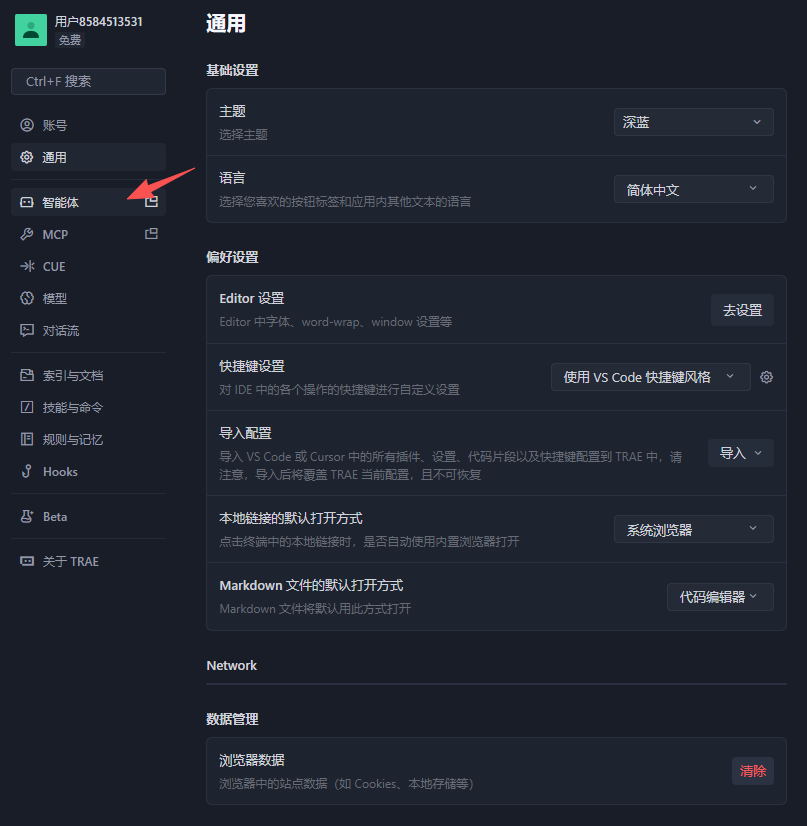
- 点击右上角设置按钮
- 选择智能体
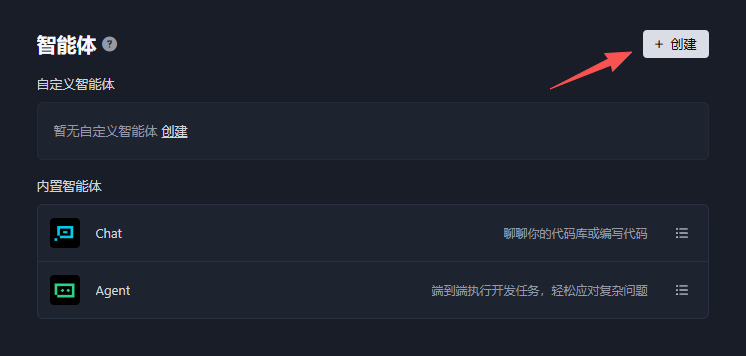
- 创建自定义智能体
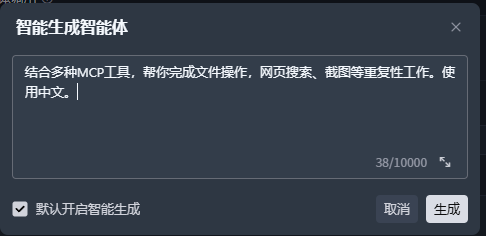
- 写下智能体的功能,点击生成
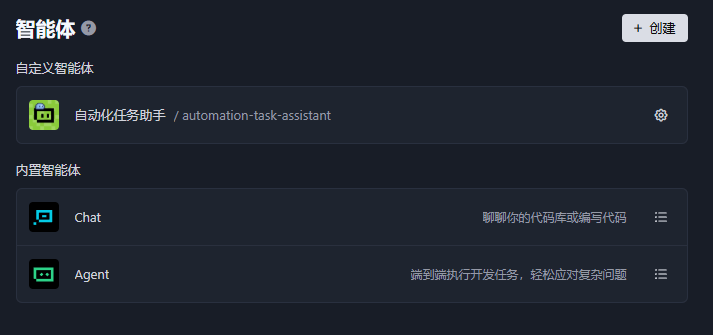
- 自定义智能体就生成了
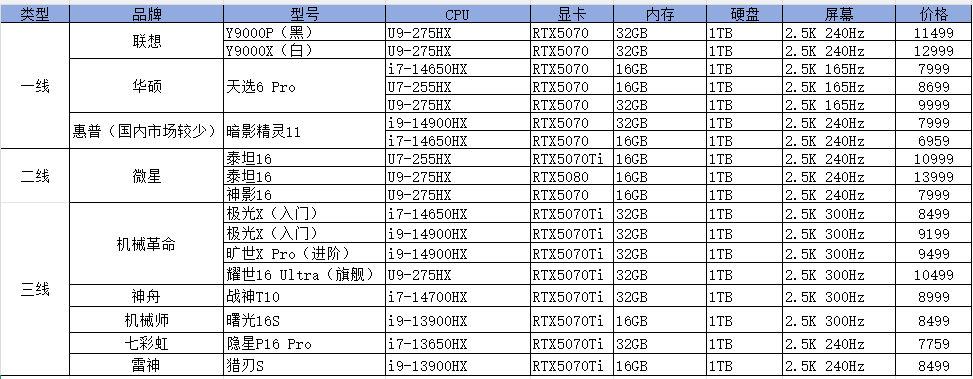
- 这里有这样一份excel表格,我们让自定义智能体帮我们处理下。(这个价格是2025年5月初的价格)。
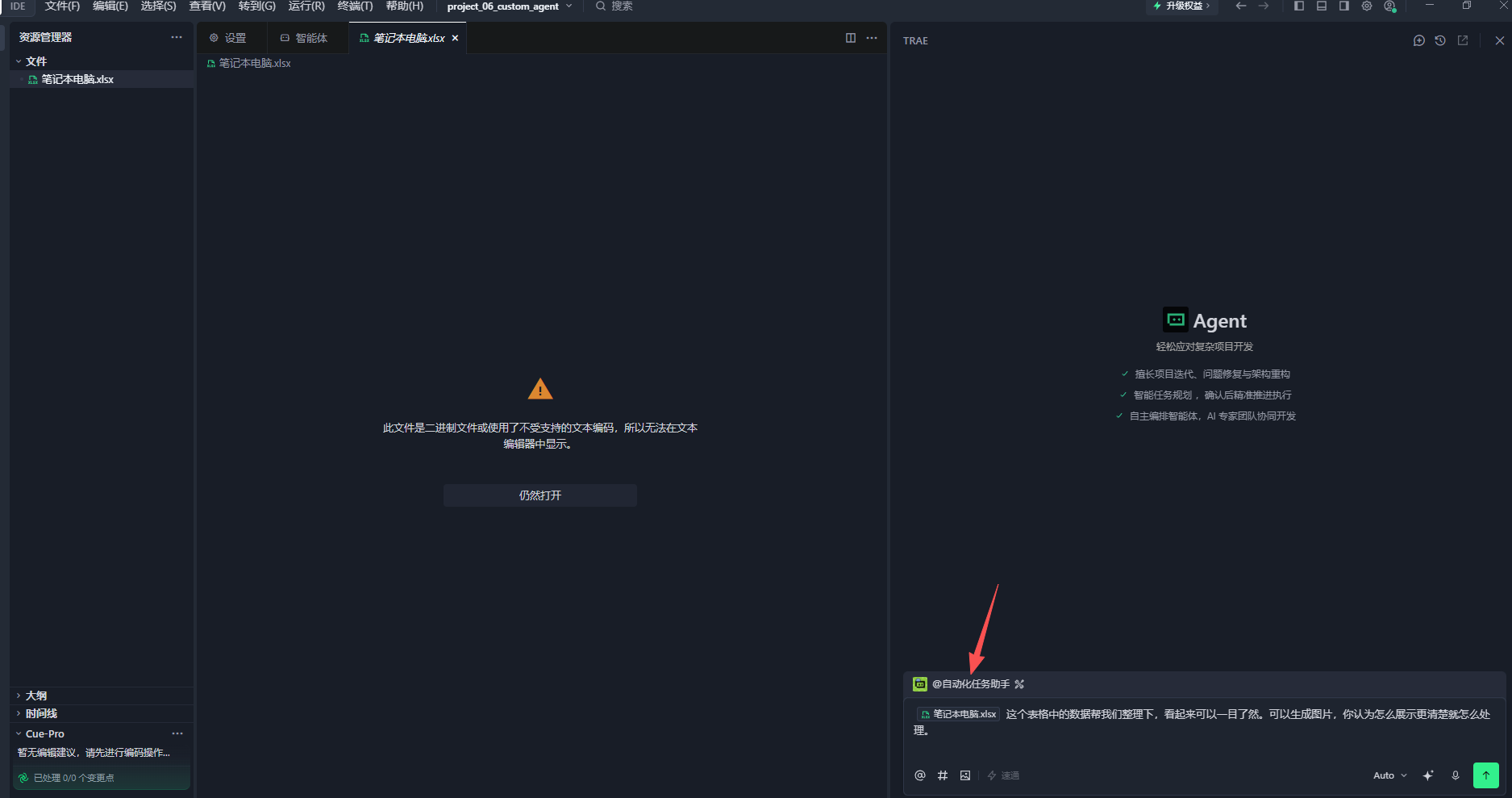
- 选择我们刚创建的智能体,把excel文件托过来,给它提示词,让它进行处理。
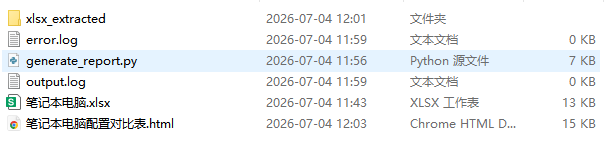
- 最终生成了网页文件
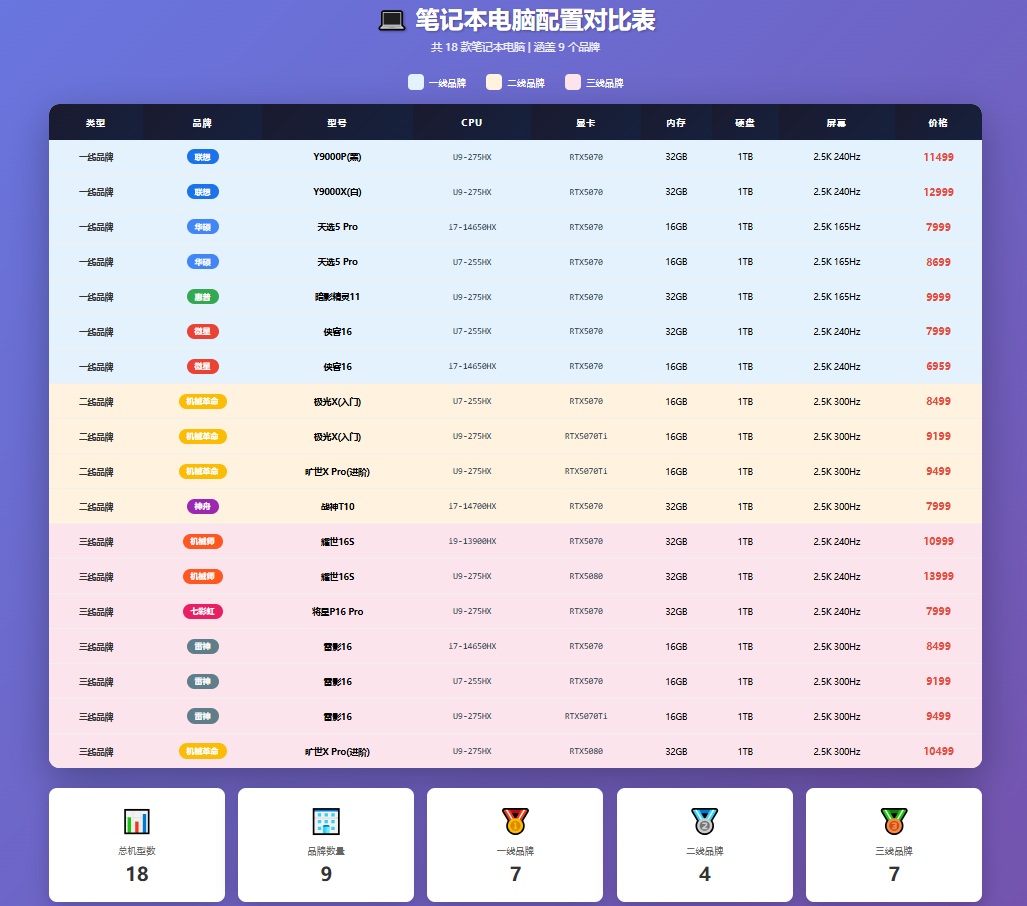
- 用浏览器打开html文件看下效果
6.5 智能聊天Auto Mode配置
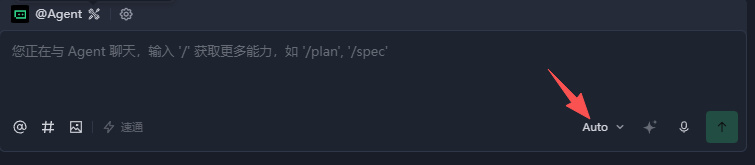
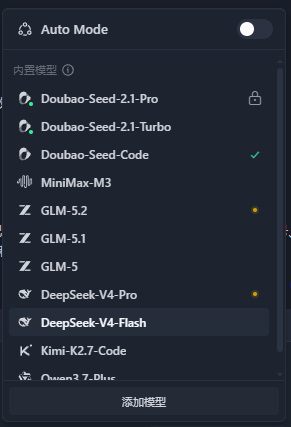
- Auto Mode:基于效果与速度帮助你选择最优模型。
- 可以关闭Auto Mode,自己选择需要的模型。
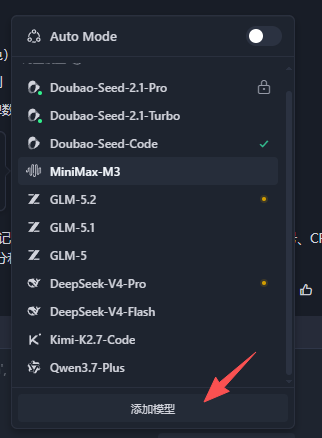
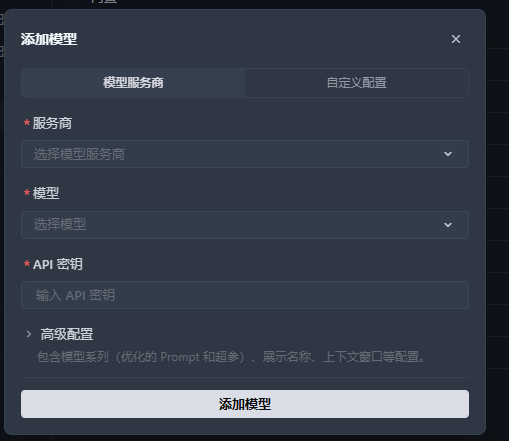
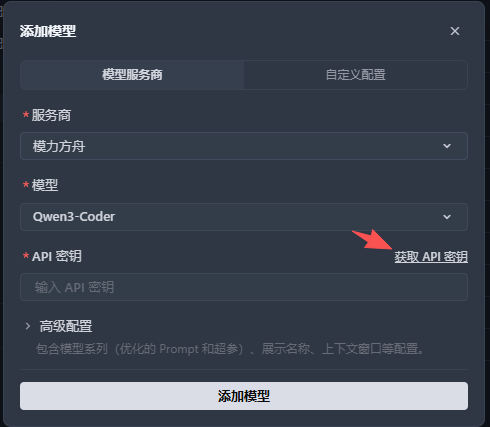
- 如果觉得内置模型不够用,还可以再添加模型
- 选择厂商和模型后,点击获取API密钥,会打开对应网站,网站中会告诉我们如何获取API密钥,获取后填入就可以添加对应的模型了。
6.6 智能聊天注意事项
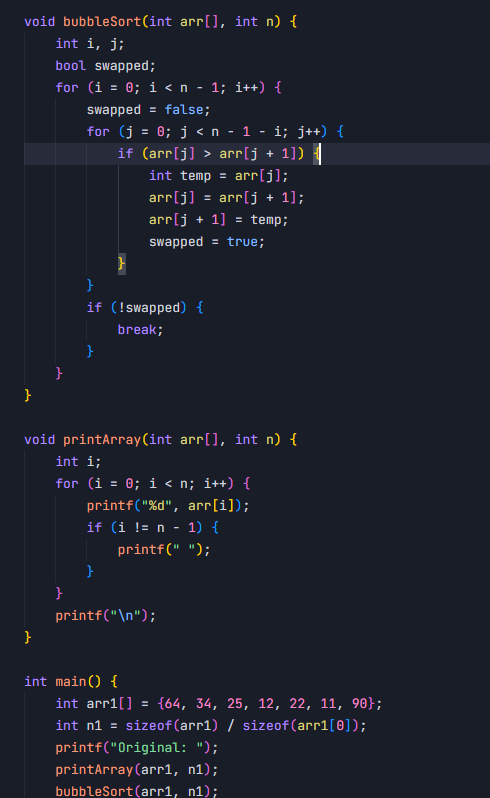
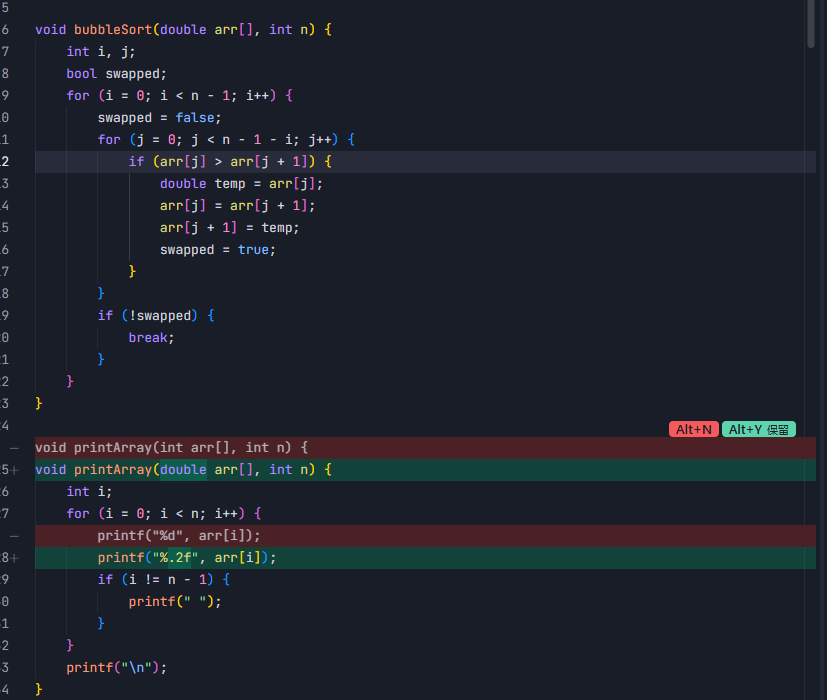
- 这里有一个冒泡排序算法,是对
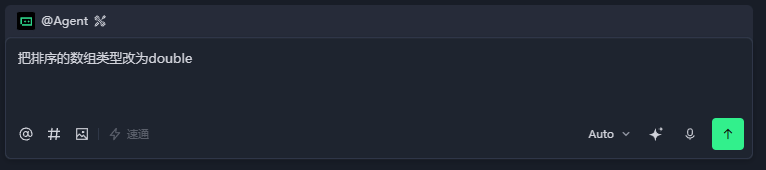
int型数组进行排序。 - 让智能体把排序的数组类型修改为
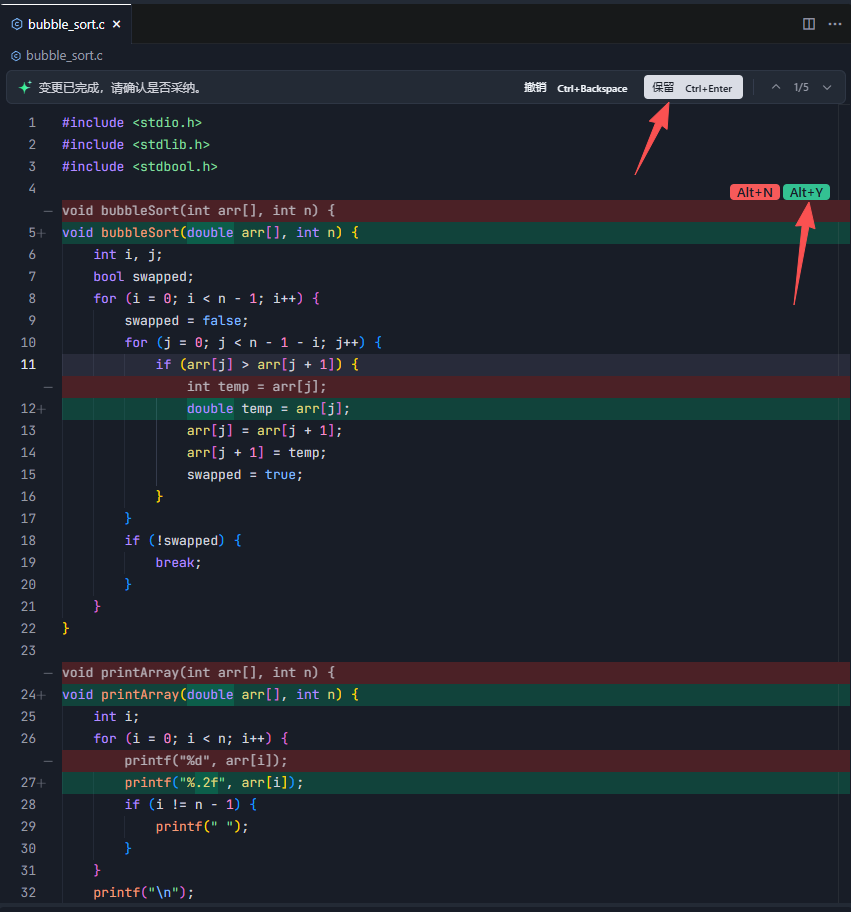
double。 - 修改完成后,会询问我们的意见。
- 可以看到,有两种保留方式,点击
Ctrl + Enter进行保留和点击Alt+Y保留。 - 点击
Ctrl + Enter进行保留,它会将整个文件的所有修改一次性保留。如果点击Alt+Y,它会一处一处的进行保留。 - 撤销是同理。
7 Editor内AI编码
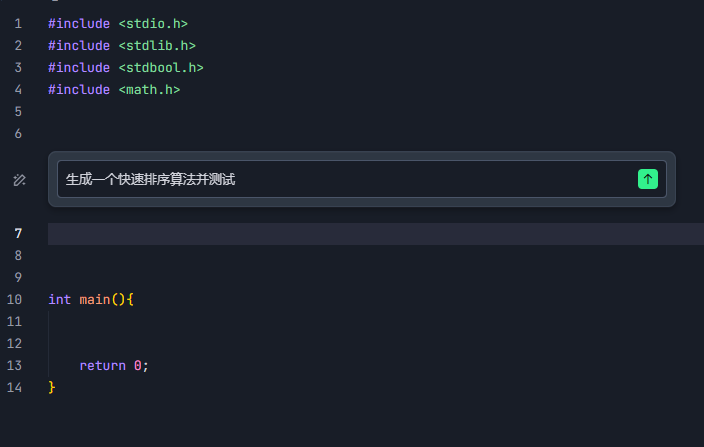
- 使用
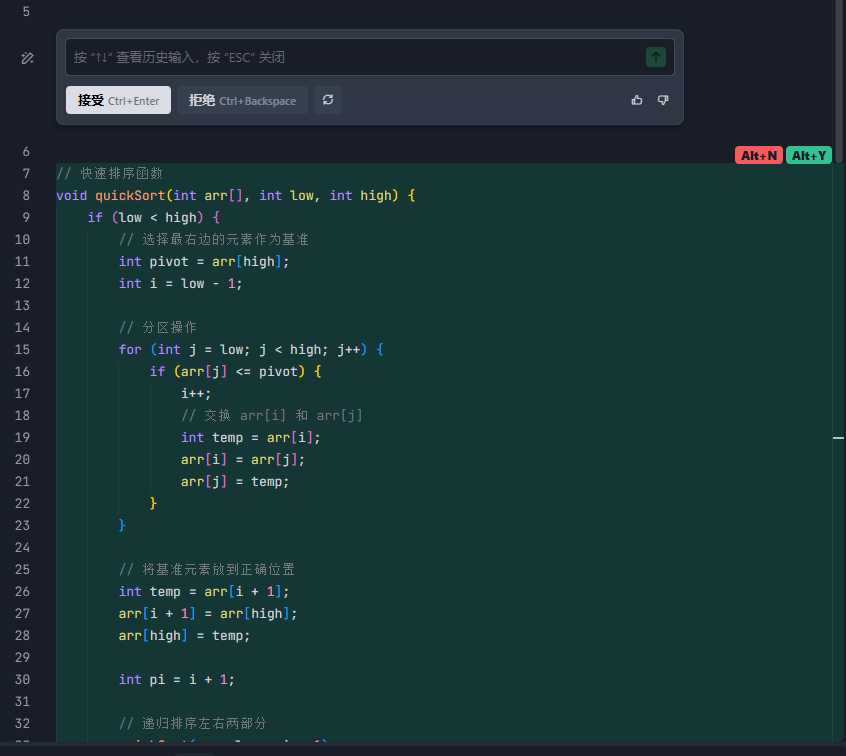
Ctrl + I启用Editor内AI编码。直接再编辑器窗口中生成新代码或编辑现有代码,适合精准的修改代码。 - 直接在文件中来让它生成代码
- 生成成功了,选择全部保留。
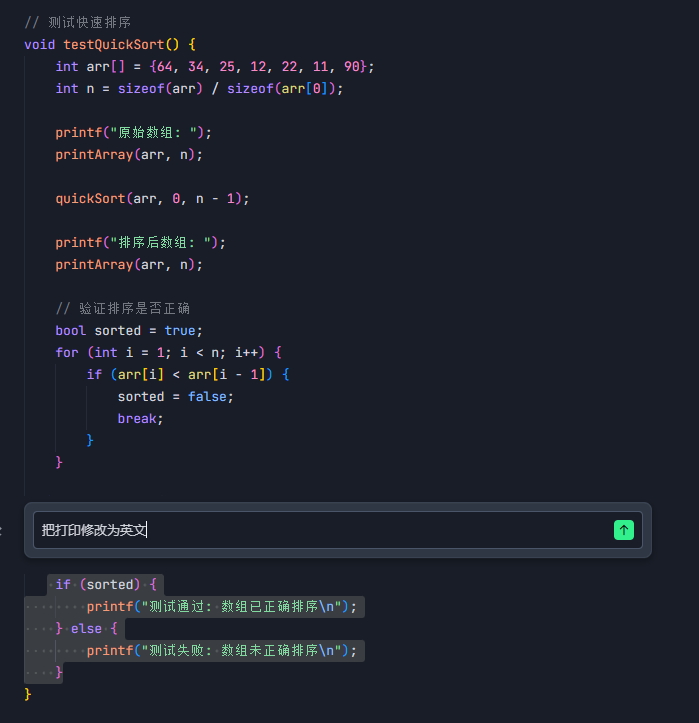
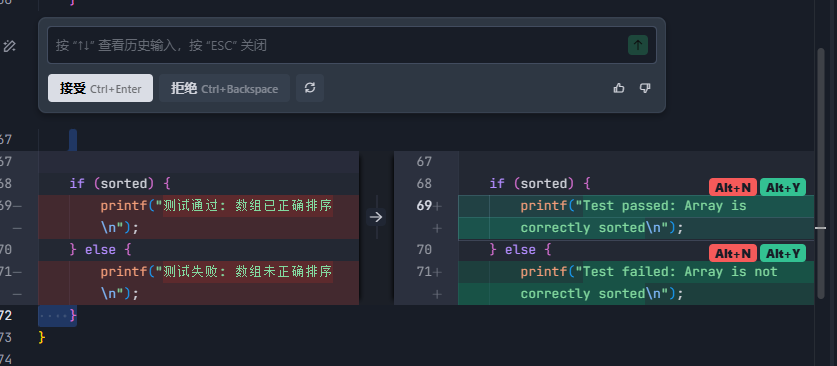
- 也可以选中某段代码,让它修改
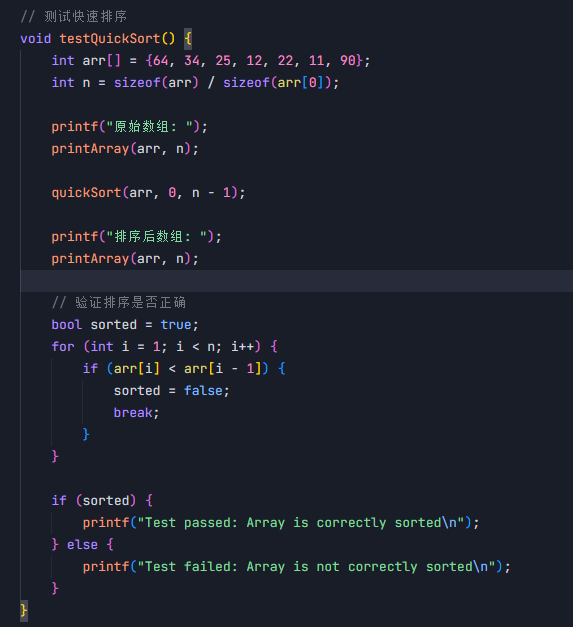
- 修改前后的对比
- 选择全部保留
8 Trae上下文
- 在Trae工具中,上下文指AI工具在回答你的问题或帮助你编程时所能"看到"和"理解"信息的范围。
8.1 代码索引管理
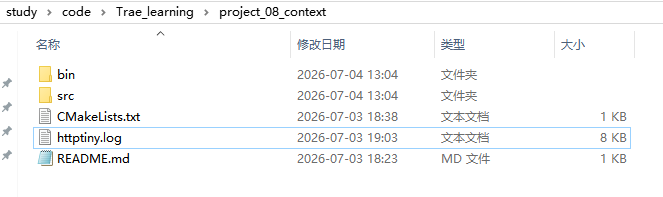
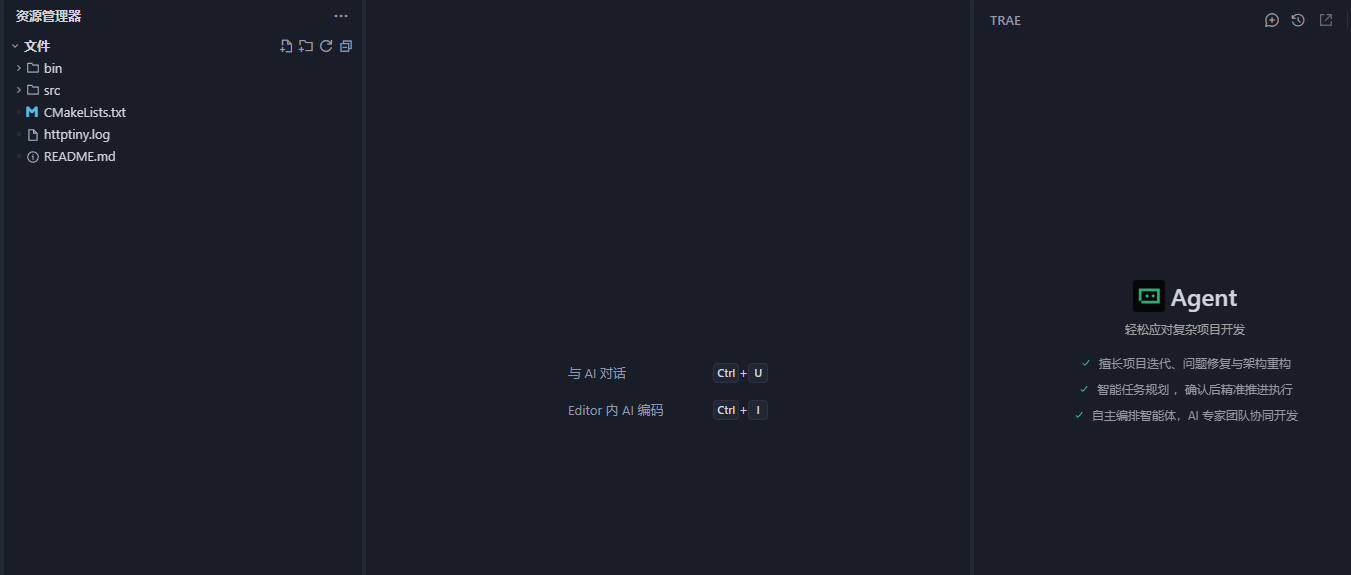
- 有这样一个文件夹,使用Trae打开
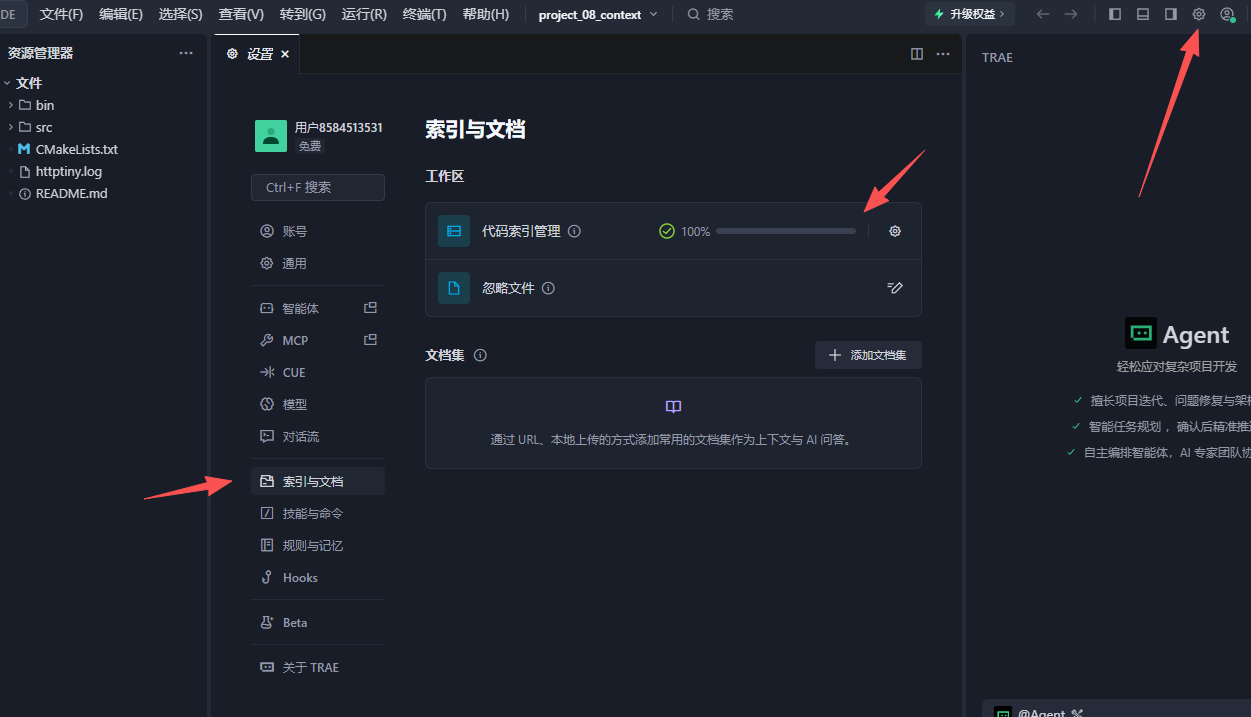
- 打开设置,索引与文档,可以看到代码索引管理为100%。
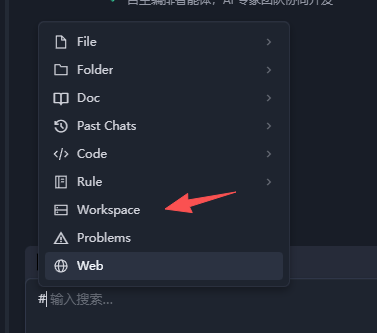
- 然后引用当前工作区,输入
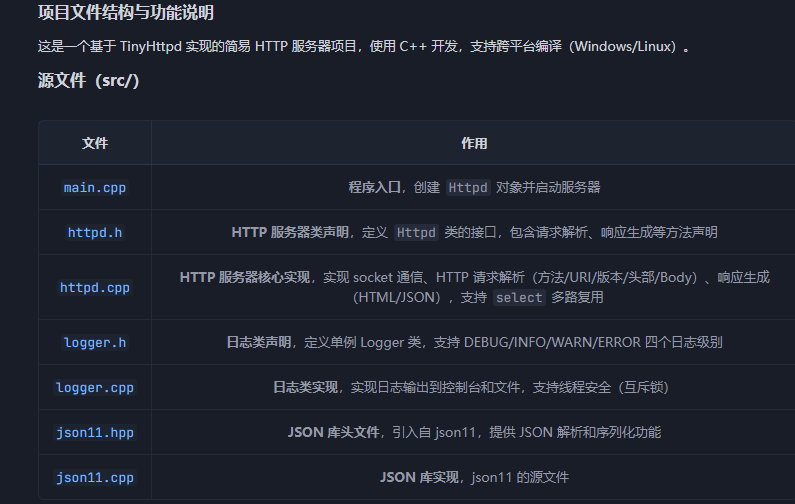
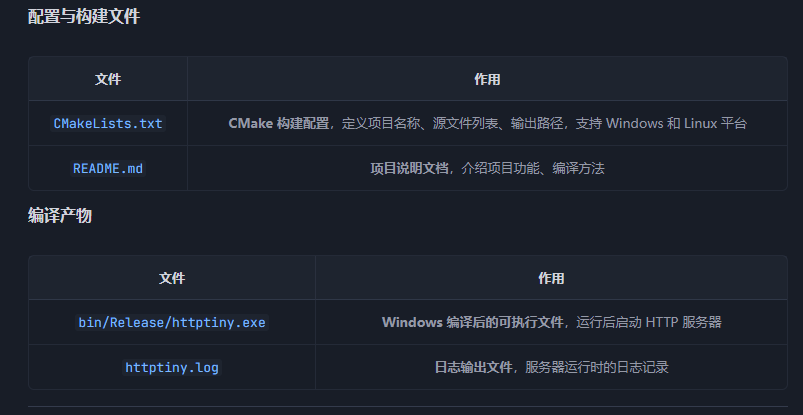
#,选择workspace。 - 问它这个工作区有哪些文件以及作用
- 可以看它给出的结果。总结的还是非常清晰的。

8.2 忽略文件
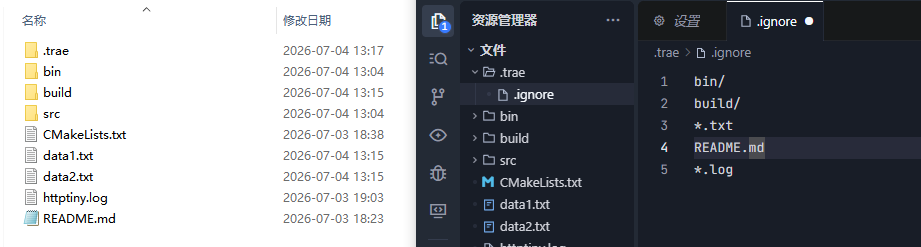
- 通过将
.ignore文件添加到根目录来控制哪些文件/文件夹被忽略。 - 可以帮助我们提升索引速度。比如忽略依赖目录、编译目录、输出文件等。
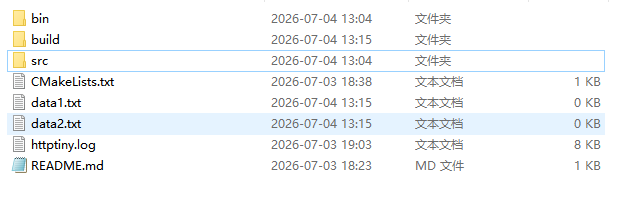
- 比如这个目录下有很多文件和目录
- 但我们只想让Trae分析源文件和cmake文件。
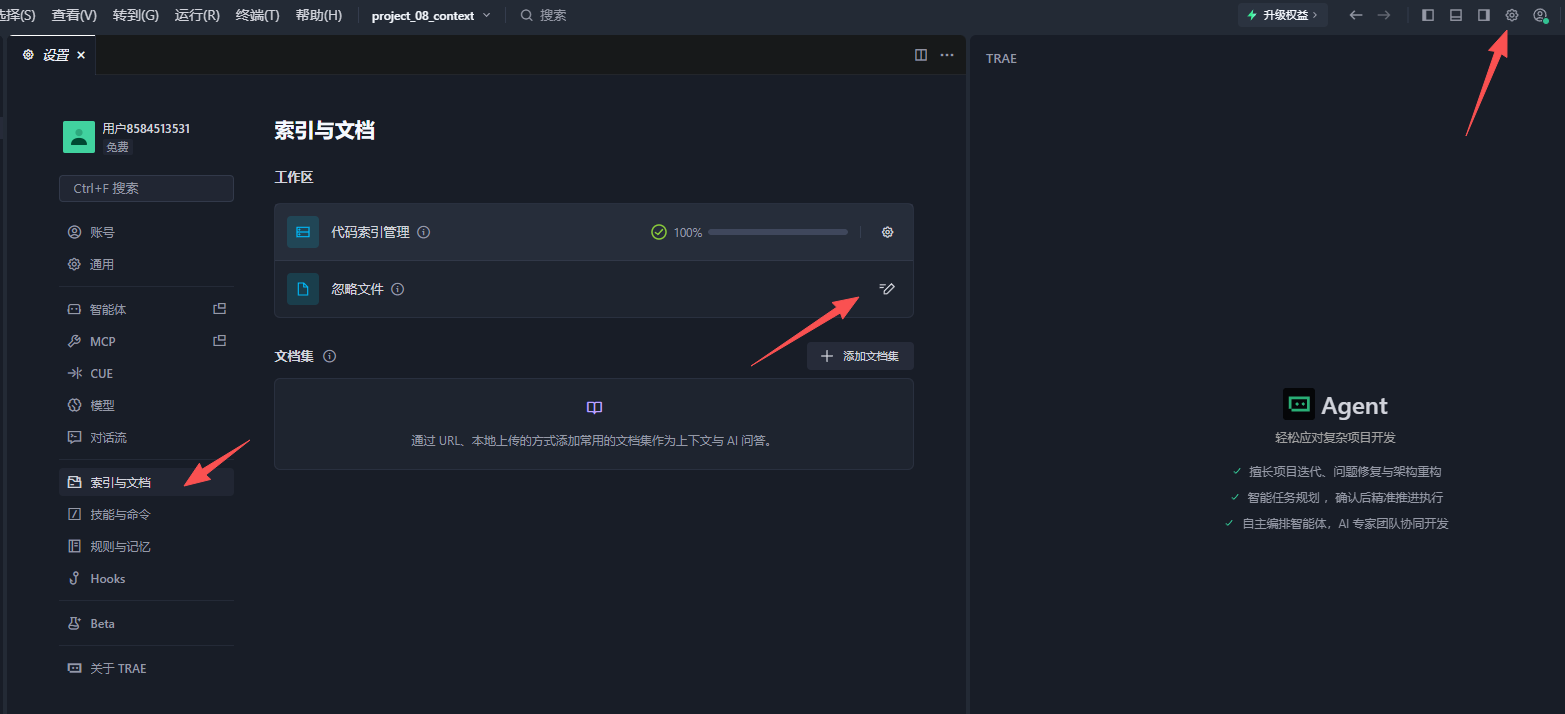
- 打开设置,编辑这个忽略文件
- 在
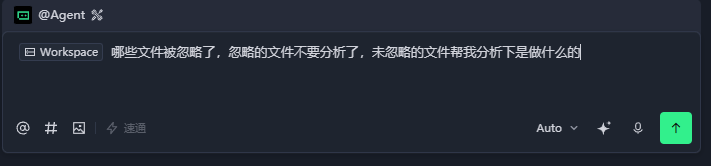
.ignore文件中写我们要忽略的文件 - 再进行提问
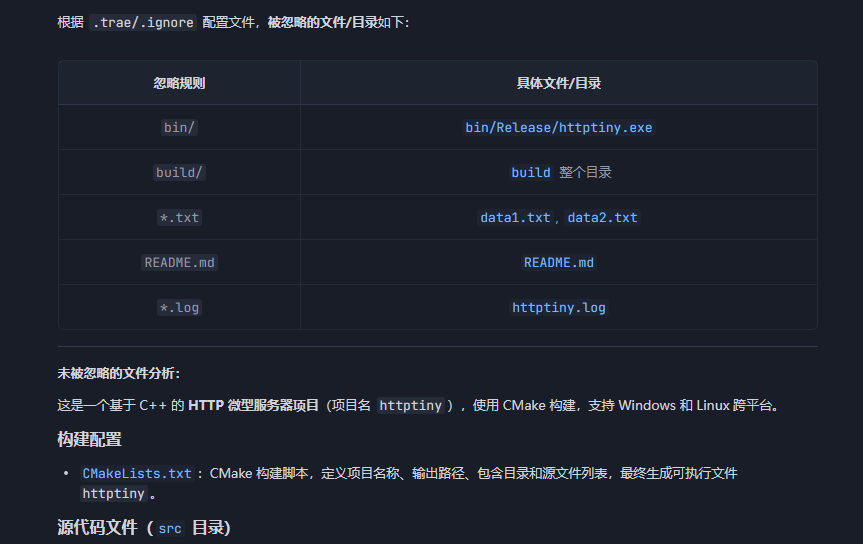
- 它会告诉我们哪些文件和目录被忽略了,并且只分析未被忽略的文件
8.3 文档集
- 通过URL、本地上传的方式添加常用的文档集作为上下文与AI问答。添加文档集,第一点回答速度会比较快,第二点准确率也会比较高。
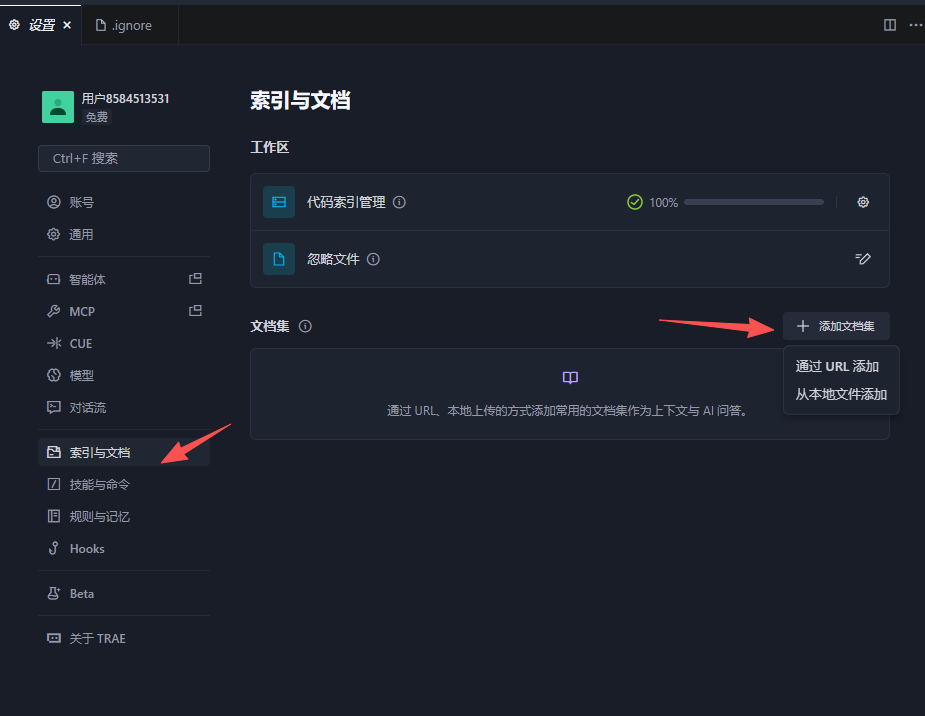
- 同样的打开设置,添加文档集。支持通过URL添加和从本地添加。
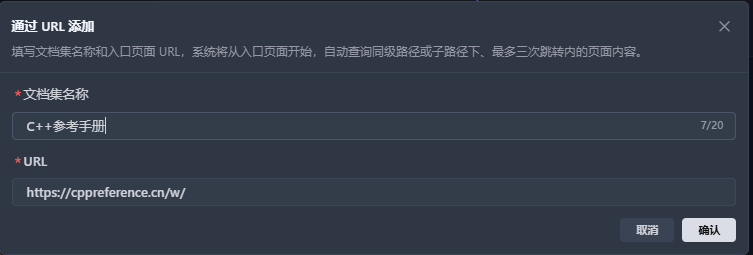
- 这里就介绍下通过URL添加。把C++的参考手册网址添加进来。
- 加载成功
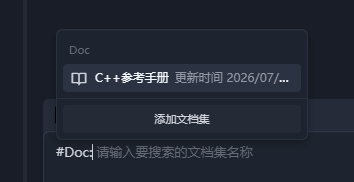
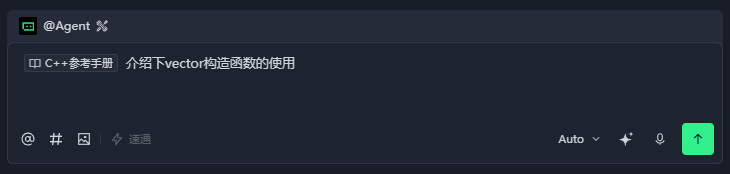
- 使用的时候,在对话框输入
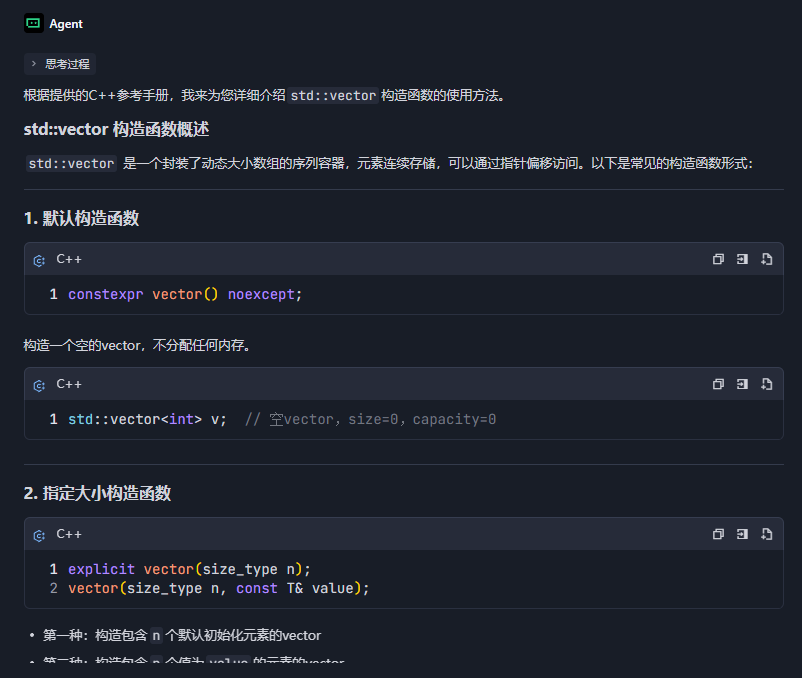
#,选择Doc,再选择文档集。 - 进行提问
- 看下结果

9 Rules规则
-
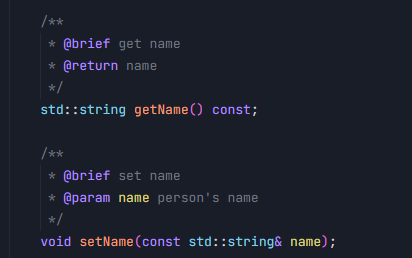
Rules是给Trae AI功能生成结果添加规则和限制,让Trae生成的代码贴合团队规范。
-
主要的作用如下
- 约束代码风格(如强制用驼峰命名、要求方法写注释等)。
- 限定技术选型(如制定优先使用某技术/框架/库,进制使用某组件/框架/库等)。
- 提前指定配置参数(如提前设置连接数据库方式、账号密码等)。
-
Rules规则分为全局规则和项目规则,如果规则冲突,项目规则优先级更高。
-
全局规则
- 用户规则,对所有项目生效,个人专属配置。
-
项目规则
- 仅对当前项目生效,团队成员共享使用规则。
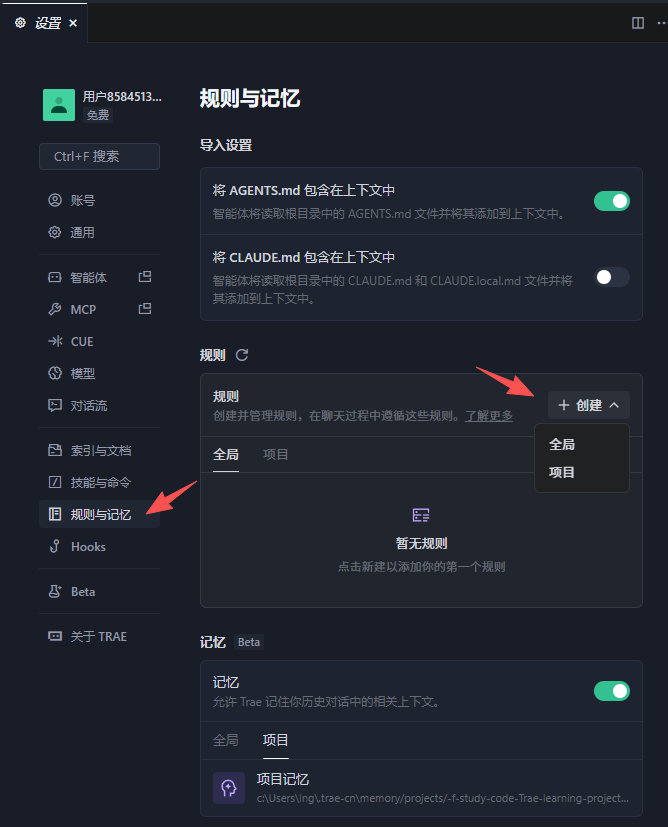
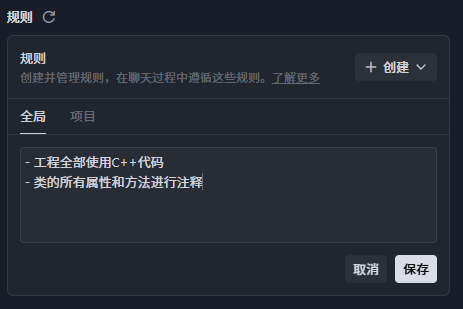
-
先创建一个全局规则
-
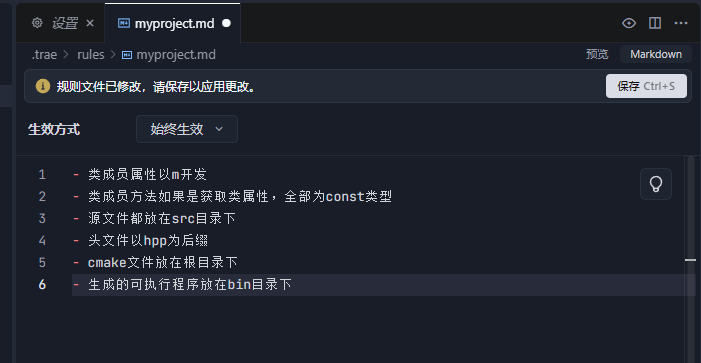
再创建项目规则
-
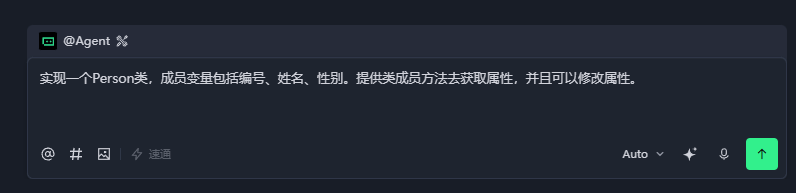
添加完规则,让Agent来帮我们实现一个类
-
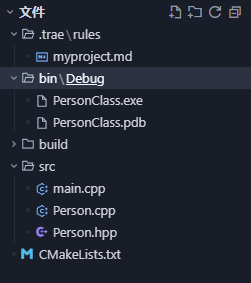
先看生成的工程结构,和我们设置的规则一样。
-
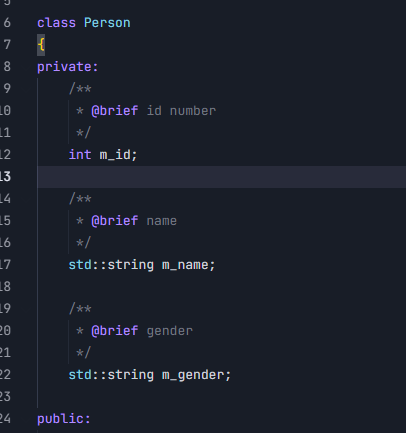
再看下代码风格,没有任何问题。
10 引用上下文
- 通过
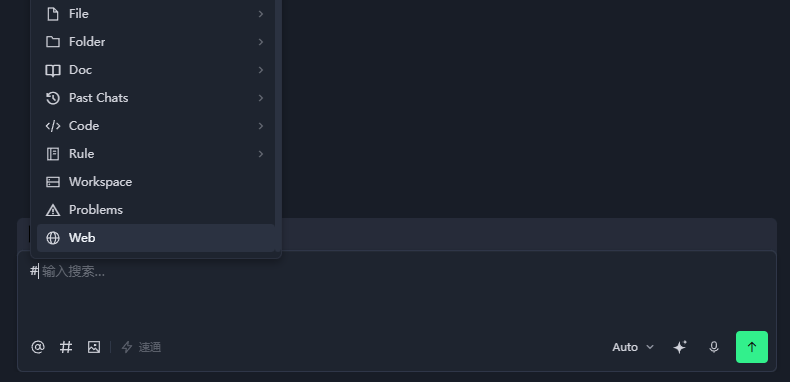
#号引用上下文,就是在对话框输入#号出来的一些列表选项。 - 功能如下
- Code:只需要让 AI 理解某个函数或类。
- File:需要让 AI 阅读完整的文件。
- Folder:需求涉及某个目录下的多个文件。
- Workspace:需要 AI 从整个项目中查找相关内容。
- Doc:需要引用个人文档集或外部文档。
- Problems:需要 AI 分析 "问题" 页签中的诊断信息。
- Web:需要联网搜索或读取网页内容。
- Rule:需要引用为当前项目创建的项目级规则。
- Past Chats:需要引用历史对话内容。
- 具体的使用可以参考 通过#符号引用上下文