HBase 安装
HBase 是基于 HDFS 的分布式列式存储,安装前必须先保证 HDFS 和 ZooKeeper 已经正常运行。我的安装顺序是先完成 HDFS、YARN、Tez、Hive、Sqoop,再安装 HBase;这样 HBase 后续和 Hive、Phoenix、Ranger 的联动会更顺。
本篇环境已经开启 Kerberos,所以安装过程中会多一步 KDC 管理员授权。主机名仍然统一使用 FQDN,后面接 Kerberos、Ranger 策略、Knox 代理时更稳。
本次角色分配如下:
| 主机 | HBase 角色 |
|---|---|
hadoop1.test.com |
HBASE_MASTER、HBASE_REGIONSERVER、HBASE_THRIFTSERVER、HBASE_CLIENT |
hadoop2.test.com |
HBASE_REGIONSERVER、HBASE_THRIFTSERVER、HBASE_CLIENT |
hadoop3.test.com |
HBASE_REGIONSERVER、HBASE_THRIFTSERVER、HBASE_CLIENT |
::: tip
小集群里把 HBASE_MASTER 放在 hadoop1.test.com 即可。生产环境如果 HBase 承载关键业务,建议规划 Master 高可用、RegionServer 独立资源和更细的磁盘/内存隔离。
:::
1. 选择 HBase 服务
进入 服务与组件 ,点击 新增服务 ,勾选 HBase。
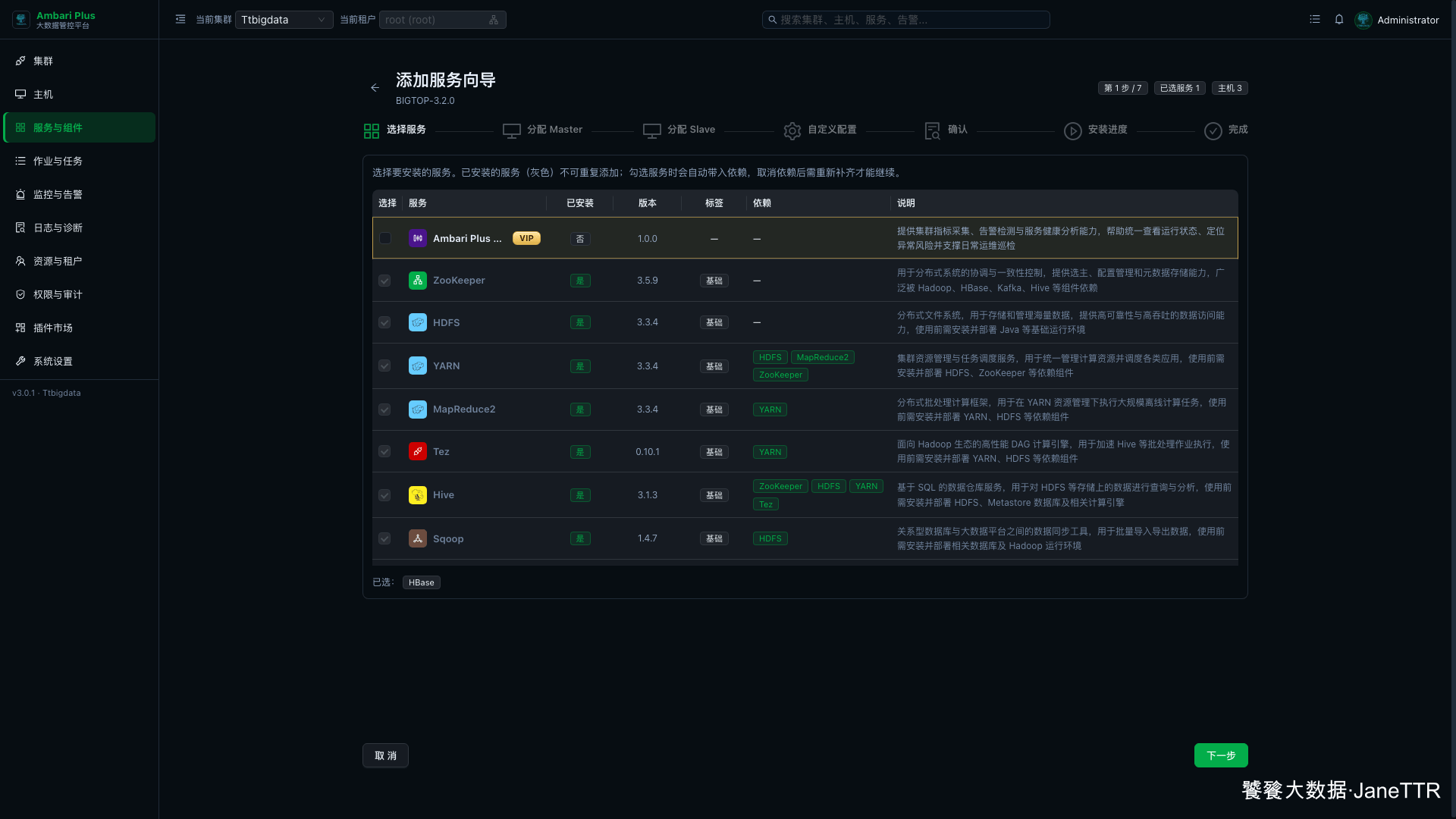
页面会提示 HBase 依赖 ZooKeeper 和 HDFS。前面步骤已经安装并启动这两个服务,所以这里可以直接继续。
我建议 HBase 单独安装,不要和 Kafka、Spark、Hue 一起勾选。HBase 会涉及 RegionServer、ThriftServer、Kerberos 凭据、Service Check 等动作,单独安装更容易看清任务执行情况。
2. 分配 HBase Master
Master 分配页里,把 HBASE_MASTER 放到 hadoop1.test.com。
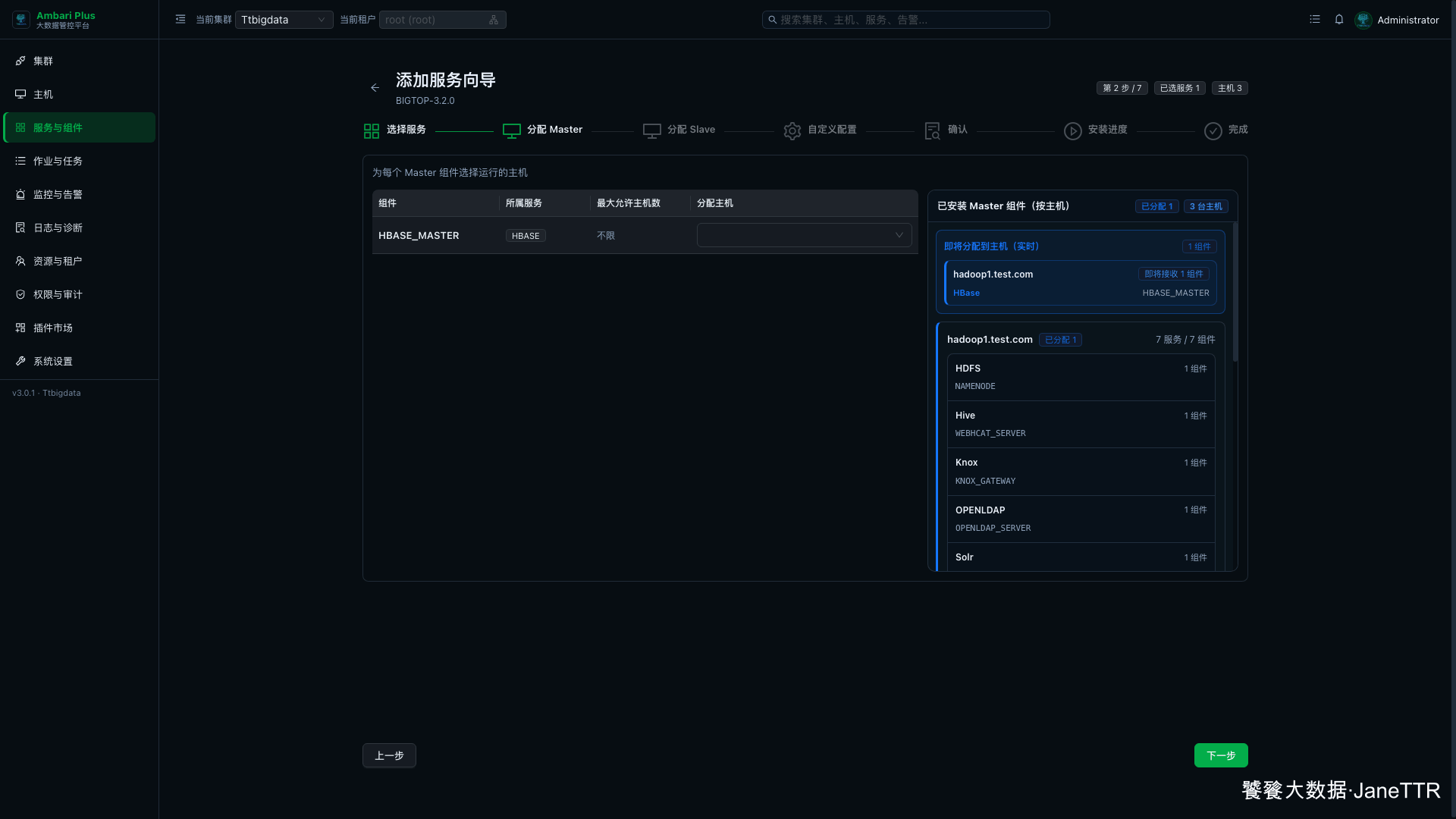
本次只有一个 HBase Master:
| 组件 | 主机 | 说明 |
|---|---|---|
HBASE_MASTER |
hadoop1.test.com |
负责表、Region 分配和集群管理。 |
这里先采用单 Master。后面如果要做高可用,再补 Standby Master 和对应的运维策略,不建议第一次安装时就把变量拉得太多。
3. 分配 RegionServer、ThriftServer 和 Client
Slave 与 Client 分配页里,HBase 需要分配 HBASE_REGIONSERVER、HBASE_THRIFTSERVER 和 HBASE_CLIENT。
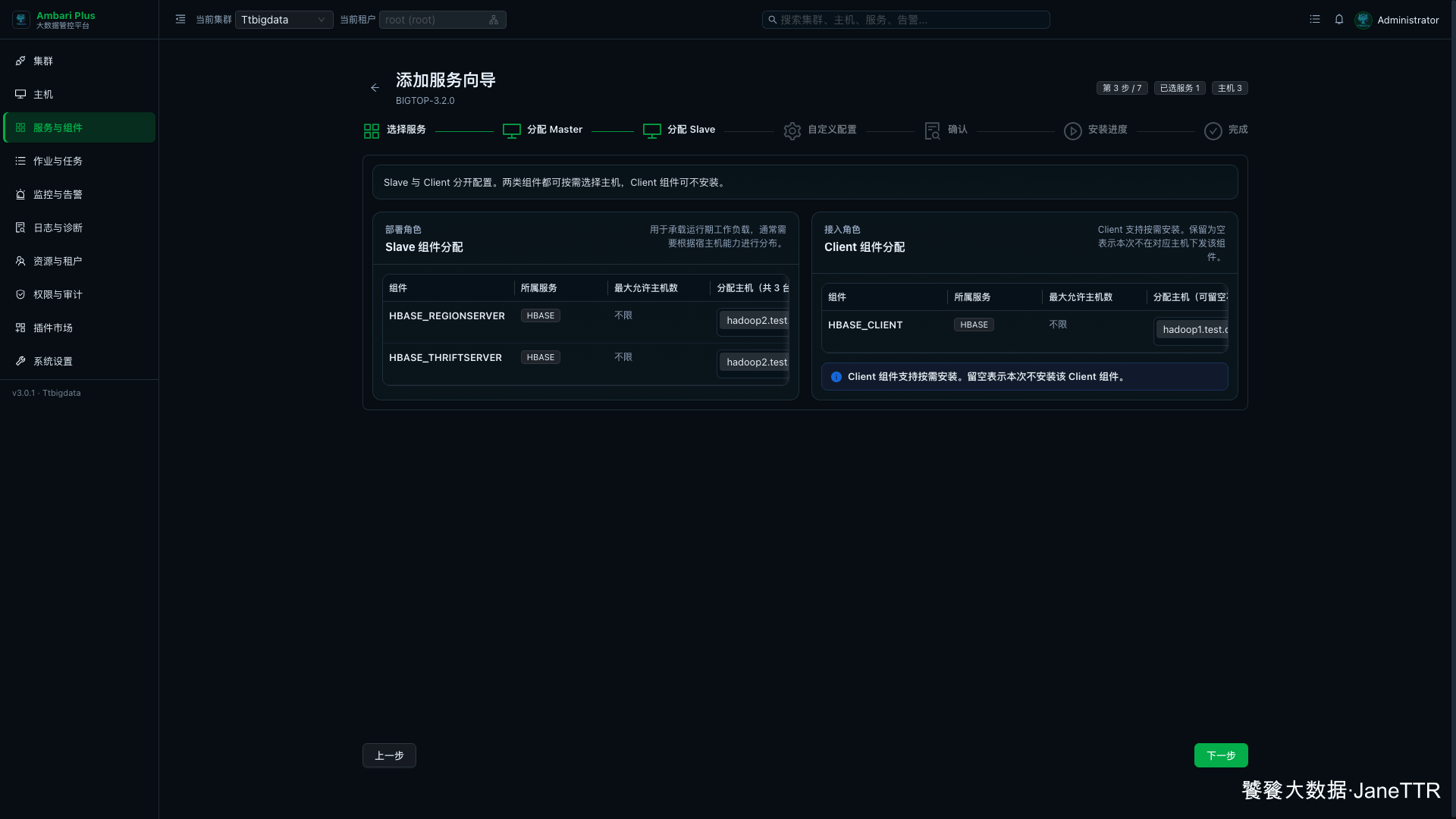
本次三台主机都参与:
| 组件 | 分配主机 | 说明 |
|---|---|---|
HBASE_REGIONSERVER |
hadoop1.test.com、hadoop2.test.com、hadoop3.test.com |
承载 Region 读写。 |
HBASE_THRIFTSERVER |
hadoop1.test.com、hadoop2.test.com、hadoop3.test.com |
提供 Thrift 访问入口。 |
HBASE_CLIENT |
hadoop1.test.com、hadoop2.test.com、hadoop3.test.com |
下发客户端命令和配置。 |
如果是生产集群,ThriftServer 通常不一定要放满所有节点,可以根据业务访问入口单独规划。教程环境三台都装,后面验证和演示会方便一些。
4. 检查 HBase 推荐配置
进入自定义配置页后,页面会根据当前集群拓扑自动填充推荐配置。
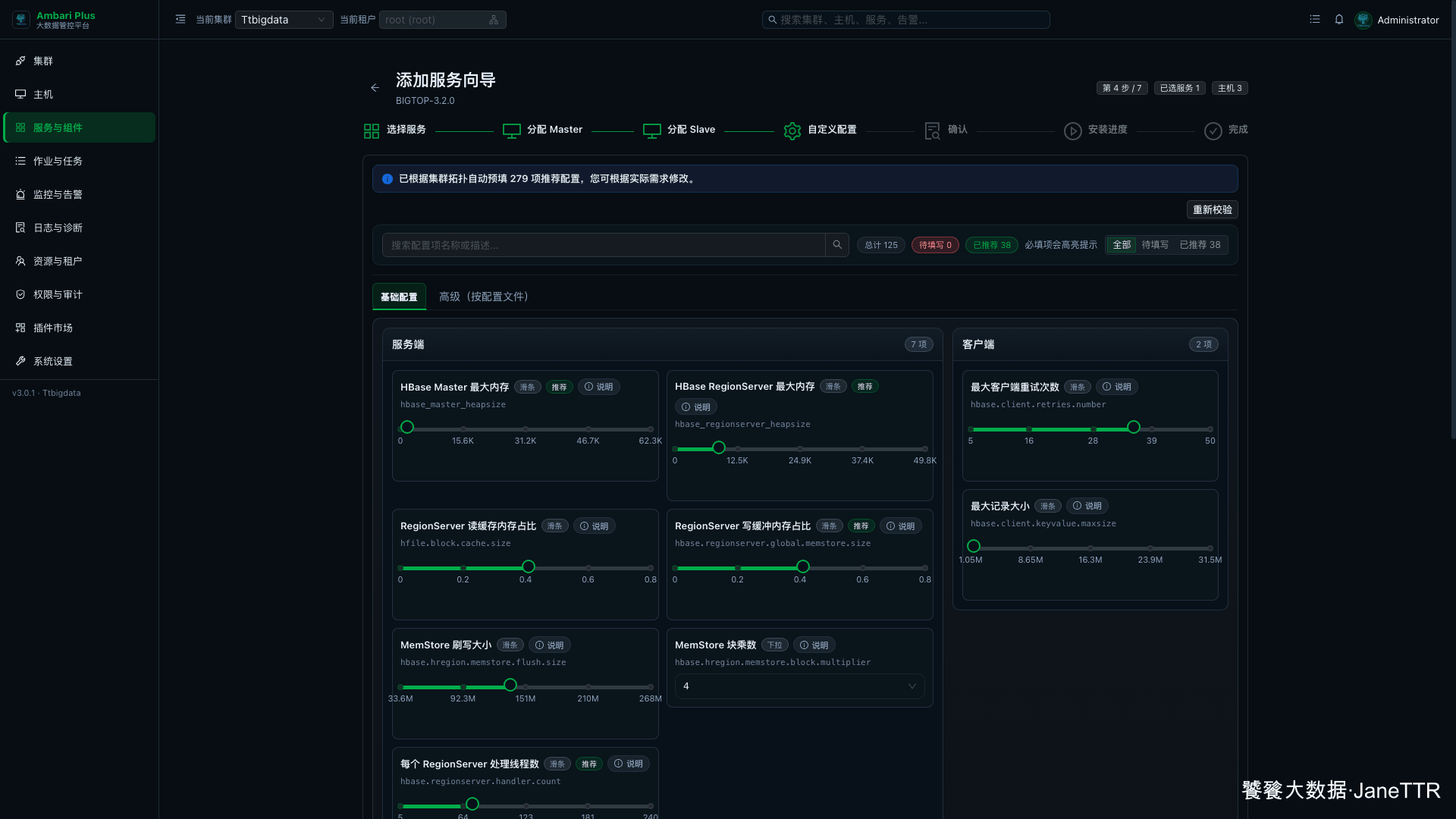
这一页先看两件事:
| 检查项 | 期望结果 |
|---|---|
| 必填项 | 待填写 0 |
| 安全配置 | 已经开启 Kerberos 的集群里,HBase 认证会跟随 Kerberos 配置。 |
几个常见配置可以先按推荐值保留:
| 配置项 | 说明 |
|---|---|
hbase_master_heapsize |
HBase Master JVM 内存。 |
hbase_regionserver_heapsize |
RegionServer JVM 内存。 |
hfile.block.cache.size |
BlockCache 占比。 |
hbase.regionserver.global.memstore.size |
MemStore 总占比。 |
hbase.regionserver.handler.count |
RegionServer 处理线程数。 |
::: warning
HBase 对内存很敏感。教程环境可以先用推荐值跑通;生产环境不要照抄截图里的数值,需要结合 Region 数、写入量、BlockCache 命中率、GC 情况和机器内存重新评估。
:::
5. 确认安装清单
确认页会集中展示新增服务、Master 分配、Slave 分配、Client 分配和配置校验。
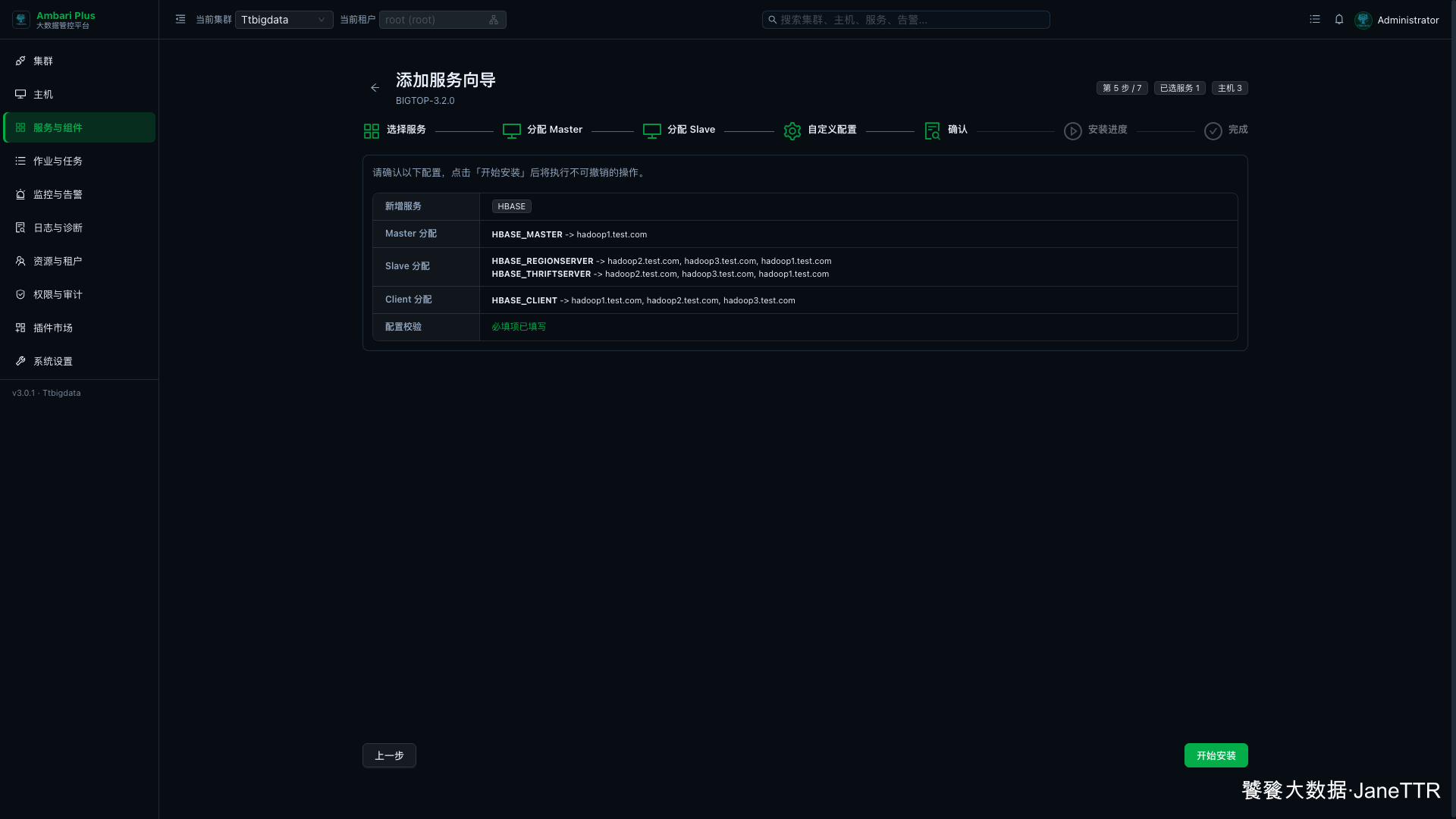
我会重点核对:
| 检查项 | 本次结果 |
|---|---|
| 新增服务 | HBASE |
| Master 分配 | HBASE_MASTER -> hadoop1.test.com |
| Slave 分配 | 三台主机都有 HBASE_REGIONSERVER 和 HBASE_THRIFTSERVER |
| Client 分配 | 三台主机都有 HBASE_CLIENT |
| 配置校验 | 必填项已填写 |
确认无误后点击 开始安装。
6. 提交 Kerberos 管理员凭据
集群开启 Kerberos 后,新增 HBase 服务时会要求提交 KDC 管理员凭据。
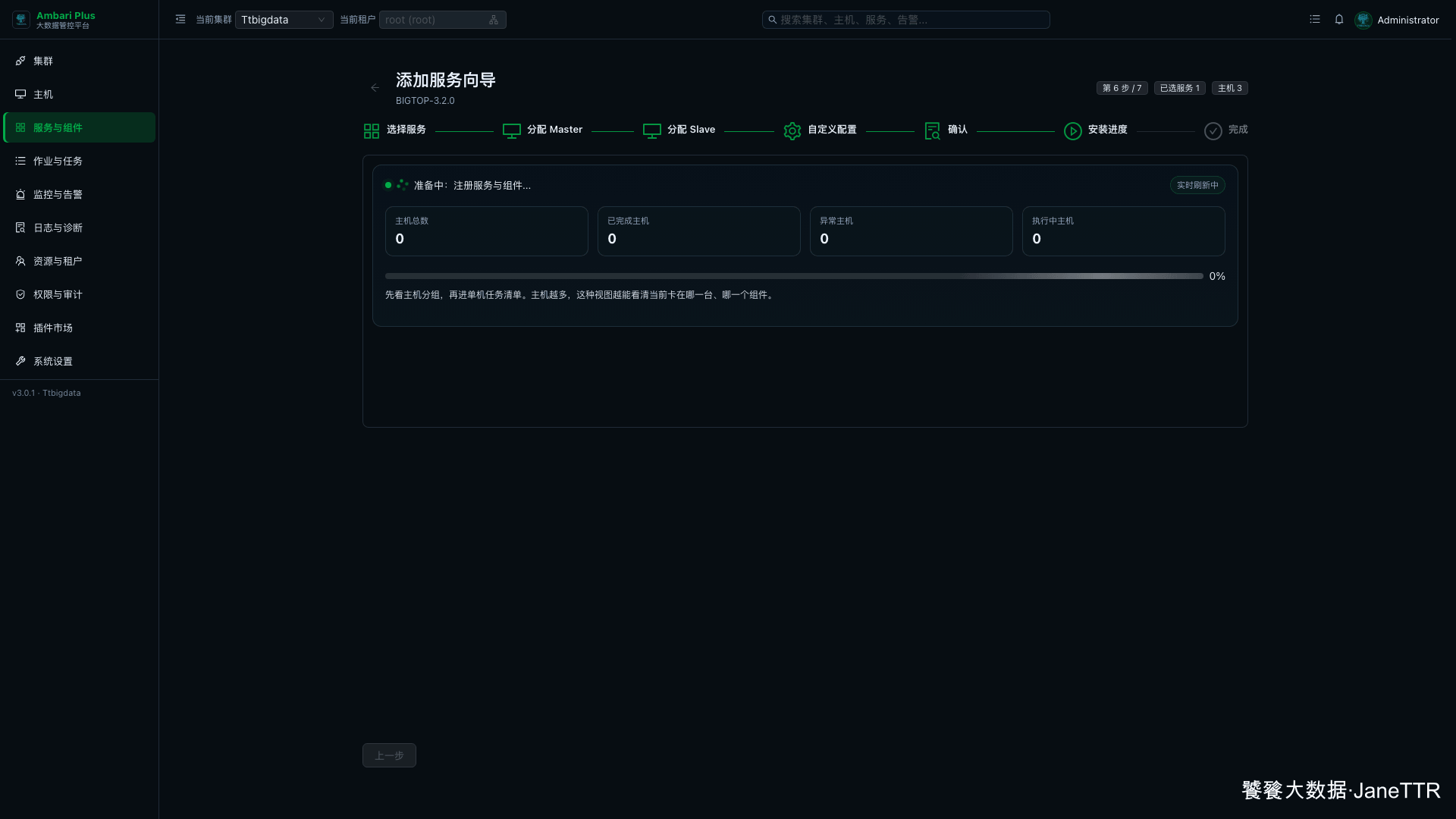
这里填写 KDC 管理员 Principal 和密码,让系统生成并分发 HBase 相关 keytab。页面会提示凭据只用于本次操作,不会保存密码。
如果这里提交失败,优先检查三件事:
| 检查项 | 说明 |
|---|---|
| KDC Principal | 例如 admin/admin@TEST.COM,Realm 要和集群一致。 |
| KDC 密码 | 确认不是数据库密码,也不是 Ambari Web 密码。 |
| 主机名 | Ambari 主机名应统一为 hadoop1.test.com 这类 FQDN。 |
7. 等待 HBase 安装完成
安装完成页出现 HBASE,说明组件安装、服务启动和 Service Check 已经走完。
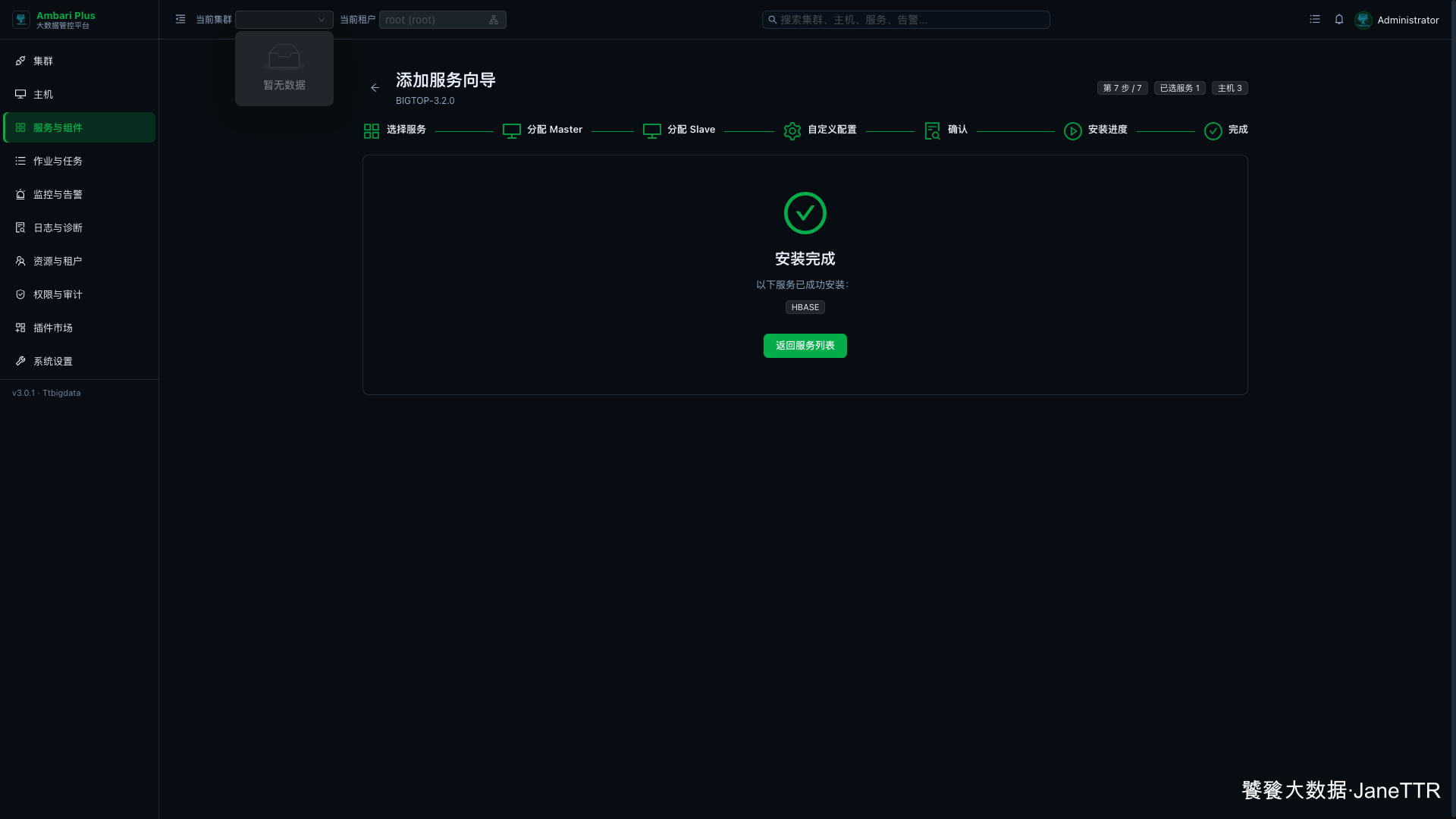
安装期间会看到这些任务:
| 阶段 | 任务 |
|---|---|
| 安装包 | 安装 HBASE_MASTER、HBASE_REGIONSERVER、HBASE_THRIFTSERVER、HBASE_CLIENT。 |
| Kerberos | 生成并分发 HBase principal / keytab。 |
| 启动服务 | 启动 HBase Master、RegionServer、ThriftServer。 |
| Service Check | 执行 HBASE_SERVICE_CHECK。 |
如果 Service Check 长时间不结束,先看任务卡在哪台主机,再打开对应日志。HBase 常见问题通常集中在 HDFS 权限、ZooKeeper 连接、Kerberos keytab、RegionServer 内存这几类。
8. 回到服务列表确认状态
回到 服务与组件 页面,HBase 会出现在 基础存储 分类下。
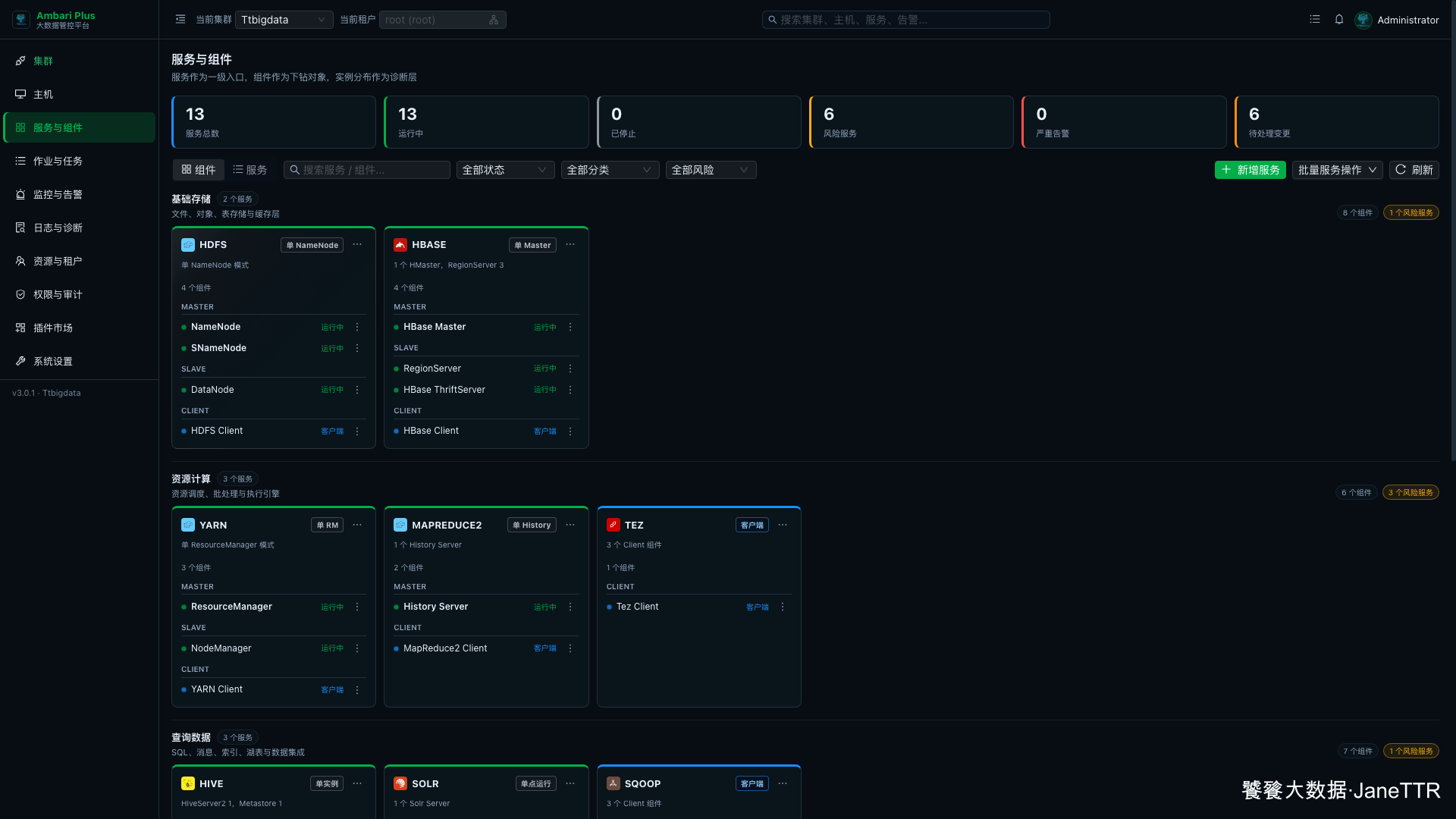
页面里可以看到:
| 组件 | 状态 |
|---|---|
HBase Master |
运行中 |
RegionServer |
运行中 |
HBase ThriftServer |
运行中 |
HBase Client |
客户端 |
命令行也可以做一个轻量确认:
sh
hbase version正常会看到 HBase 版本,例如:
text
HBase 2.4.13到这里,HBase 的基础安装就完成了。下一步继续安装 Kafka;等 Ranger HBase Plugin、Phoenix、Hue 等能力接入后,再回头补 HBase 的权限策略和访问入口。