计算机视觉应用构建
图像和视频处理的核心概念
在图像上画矩形
代码
python
# 从 __future__ 模块导入 print_function,使 Python 2 也能使用 Python 3 的 print 函数语法
# 这确保了代码在不同 Python 版本间的兼容性
from __future__ import print_function

# 导入 OpenCV 库,用于图像处理和计算机视觉操作
import cv2

# 指定要加载的图像文件路径
# 图像文件位于 "images" 文件夹下,文件名为 "marsrover.png"
image_path = "images/marsrover.png"

# 使用 cv2.imread() 函数从指定路径读取图像
# 该函数返回一个 NumPy 数组,表示图像的像素数据
# 如果图像加载失败(如文件不存在),image 将为 None
image = cv2.imread(image_path)

# 定义矩形的左上角顶点坐标 (x, y)
# (100, 70) 表示从图像左上角向右偏移 100 像素、向下偏移 70 像素的位置
start = (100, 70)

# 定义矩形的右下角顶点坐标 (x, y)
# (350, 380) 表示从图像左上角向右偏移 350 像素、向下偏移 380 像素的位置
# 注意:OpenCV 坐标系统中,x 轴向右为正,y 轴向下为正
end = (350, 380)

# 设置矩形边框的颜色,使用 BGR(蓝-绿-红)颜色空间
# (0, 255, 0) 表示纯绿色(蓝色和红色分量为0,绿色分量为最大值255)
color = (0, 255, 0)

# 设置矩形边框的粗细,单位为像素
# 数值越大,边框越粗;如果 thickness = -1,则填充矩形内部
thickness = 5

# 使用 cv2.rectangle() 函数在图像上绘制矩形
# 参数依次为:图像对象、左上角坐标、右下角坐标、颜色、边框粗细
# 该函数会在原图像上直接修改(原地操作),不会创建新图像
cv2.rectangle(image, start, end, color, thickness)

# 使用 cv2.imwrite() 函数将修改后的图像保存到磁盘
# 第一个参数是保存的文件名 "rectangle.jpg",第二个参数是要保存的图像数据
# 图像格式会根据文件扩展名自动确定(此处为 JPG 格式)
# 保存成功返回 True,失败返回 False
cv2.imwrite("rectangle.jpg", image)

# 使用 cv2.imshow() 函数在窗口中显示修改后的图像
# 第一个参数是窗口标题 "Rectangle",第二个参数是要显示的图像数据
cv2.imshow("Rectangle", image)

# 使用 cv2.waitKey(0) 等待用户按键操作
# 参数 0 表示无限期等待,直到用户按下任意键为止
# 这是必要的,否则图像窗口会立即关闭而无法显示
cv2.waitKey(0)
结果
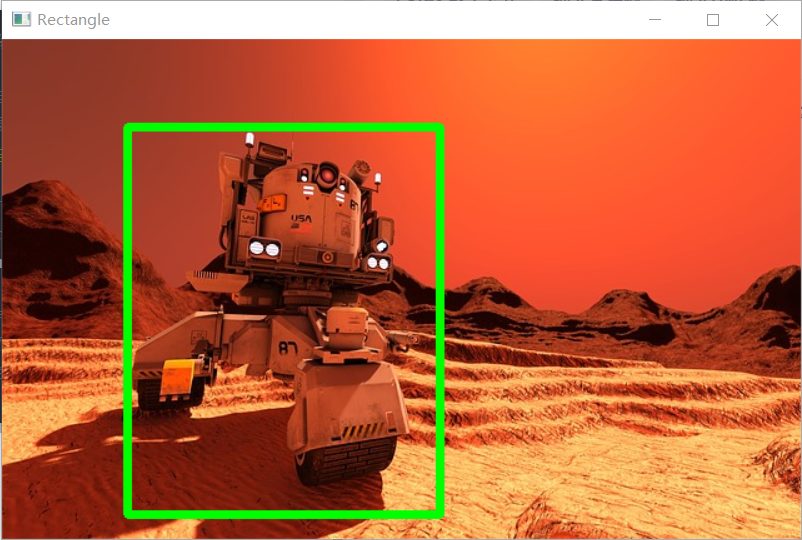
这段代码演示了 OpenCV 的矩形绘制和图像保存操作:
1.加载一张名为 "marsrover.png" 的图像
2.在图像上绘制一个绿色矩形框,其左上角在 (100,70),右下角在 (350,380)
3.将修改后的图像保存为 "rectangle.jpg" 文件
4.显示处理后的图像,并等待用户按键后关闭窗口
小结
文章仅供参考,有错处欢迎评论区补充参考,文章作为本人学习回溯使用,不会再多参与,再此共勉。