HTML布局的基本要点:
如果要掌握、运用好Position、Float属性必须要对HTML的两个基本点有清晰的了解。
- 盒子模型(box model)
- HTML的普通流(normal flow)
盒子模型
在HTML中元素的盒子模型分为两种:块状元素、行内元素,请注意这里的块状元素(Block)和行内元素(Inline)与Display属性中的inline、block两个属性值并不等同。盒子模型中的Inline、Block类似于是Display属性的父类,例如:Display属性中的list-item属性值是属于块状(Block)类型的。
我们直观的上看两种盒子模型的区别
- 块状(Block)类型的元素可以设置width、height属性,而行内(Inline)类型设置无效。
- 块状(Block)类型的元素会独占一行(直观的说就是会换行显示,无法与其他元素在同一行内显示,除非你主动修改元素的样式),而行内(Inline)类型的元素则都会在一行内显示。
- 块状(Block)类型的元素的width默认为100%,而行内(Inline)类型的元素则是根据自身的内容及子元素来决定宽度。
列举出一些大家常见的元素的分类
- 块状元素:P、DIV、UL、LI、DD、DT...
- 行内元素:A、IMG、SPAN、STRONG...
HTML的普通流
浏览器在读取HTML源代码的时候是根据元素在代码出现的顺序读取,最终元素的呈现方式是依据元素的盒子模型来决定的。行内元素是从左到右,块状元素是从上到下。(如下图)

<style type="text/css">
  div { width: 100px; height: 50px; line-height: 50px; text-align: center; color: #fff; }
  strong { background: #808080; }
  em { background: #ffd800; }
  span { background: #b6ff00; }
</style>
<strong>strong</strong><em>em</em><span>span</span>
<div style="background: blue">A</div>
<div style="background: red">B</div>
<div style="background: green">C</div>
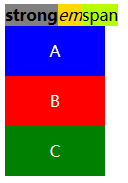
如果你不改变元素的默认样式前提下,元素在HTML的普通流中会"占用"一个位置,而"占用"位置的大小、位置则是由元素的盒子模型来决定。因此,在后续讲的Position、Float属性是否会使元素脱离这个普通流是一个关键点。
Position属性:
我们首先来谈谈Position属性,因为Position属性能够很好的体现HTML普通流这个特征。重点在于应用了不同的position值之后是否有脱离普通流和改变Display属性这两点。
Position属性值
Position的属性值共有四个static、relative、absolute、fixed。
Static
所有元素在默认的情况下position属性均为static,而我们在布局上经常会用到的相对定位和绝对定位常用的属性top、bottom、left、right在position为static的情况下无效。其用法为:在改变了元素的position属性后可以将元素重置为static让其回归到页面默认的普通流中。
Relative
俗称的相对定位,重点在于对相对 理解。我们此前说过每个元素在页面的普通流中会有"占用"一个位置,这个位置可以理解为默认位置,而相对定位就是将元素偏离元素的默认位置,但 普通流中依然保持着原有的默认位置,并没有脱离 普通流,只是视觉上发生的偏移。
我们先用块状元素来做个示例:

<style type="text/css">
div{ width: 100px; height: 50px; line-height: 50px; text-align: center; color: #fff; }
</style>
<div style="background: blue">A</div>
<div style="background: red; position: relative; top: 20px; left: 20px;">B</div>
<div style="background: green">C</div>
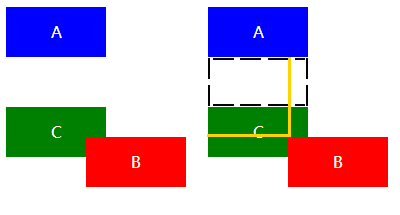
右图中的黑色虚线部分为元素B的默认普通流位置,而黄色线则代表元素B的相对偏移量。我们可以很明显的看出在元素C依然还是保留在原位,并没有因为元素B发生了偏移而随之变化。
我们再来看看行内元素(在这里用大家最常用的span来做示例)

<style type="text/css">
strong { background: #808080; }
em { background: #ffd800; }
span { background: #b6ff00; position: relative; top: 10px; left: 10px; width: 100px; }
</style>
<strong>strong</strong><em>em</em><span>span</span>
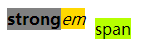
请注意看,在这里我是有对span进行width属性的赋值(为100px)。但是我们可以看到span在运用了relative这个position属性值后,依然对width属性无效,换而言之,position: relative并没有改变行内元素的Display属性,这个概念非常重要(注意与接下来的absolute的区别)。
Absolute
俗称的绝对定位,绝对定位是相对而言的,怎么理解呢?应用了position: absolute的元素会循着节点树中的父(祖)元素来确定"根",然后相对这个"根"元素来偏移。如果在其节点树中所有父(祖)元素都没有设置position属性值为relative或者absolute则该元素最终将对body进行位置偏移。应用了position: absolute的元素会脱离页面中的普通流并改变Display属性(重点)!
我们先用一个默认嵌套的DIV来做示例

<body style="background: yellow;">
    <div style="background: #fff">
        A
        <div style="background: #81b6ff">
            A - 1
            <div style="background: #b6ff00;">
                A - 2
            </div>
        </div>
    </div>
</body>
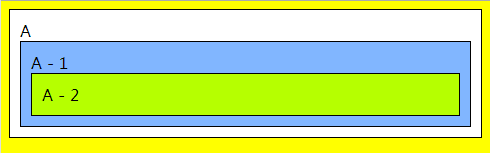
现在我们对A-2这个div设置绝对定位(Top: 0, Left: 0),而没有对它的父元素(A、A-1)设置任何的position值
<body style="background: yellow;">
    <div style="background: #fff">A
        <div style="background: #81b6ff">A - 1
            <div style="background: #b6ff00; position: absolute; top: 0; left: 0;">
                A - 2</div></div></div></body>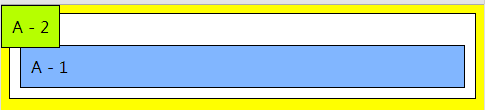
可以看到(A-2)最终是根据body来产生了位移,让我们对比分别设置一下父元素position。
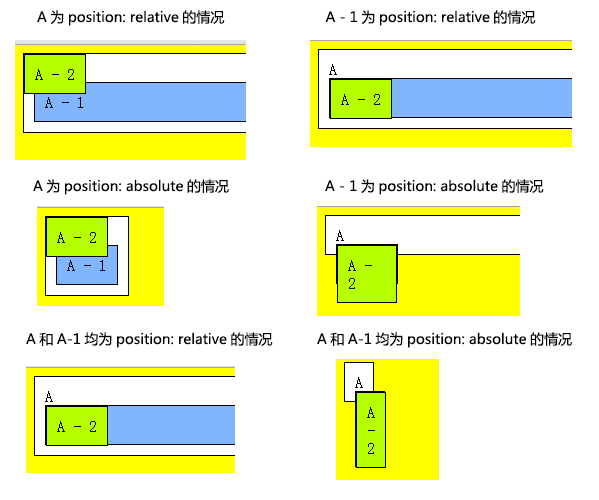
从上面的图,我们可以总结以下几个结论。
1)块状元素在position(relative/static)的情况下width为100%,但是设置了position: absolute之后,会将width变成auto(会受到父元素的宽度影响)。
2)元素设置了position: absolute之后,如果没有设置top、bottom、left、right属性的话,浏览器会默认设置成auto,而auto的值则是该元素的"默认位置"。即设置position: absolute前后的offsetTop和offsetLeft属性值不变。
特殊情况:
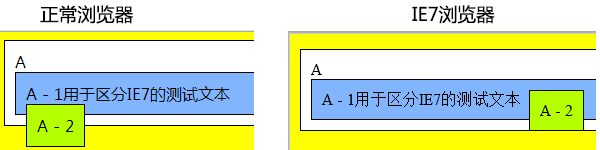
- Firefox的话会直接将top、left设置成offsetTop和offsetLeft的值而非auto。
- IE7下的表现更类似于float,会附加到父元素的末尾。
一些的position小知识
1)应用了position: relative/absolute的元素,margin属性仍然有效,以position:relative来举例。如果设置了left、top、bottom、right的属性,建议大家不要设置margin数据,因为很难精确元素的定位,尽量减少干扰因素。
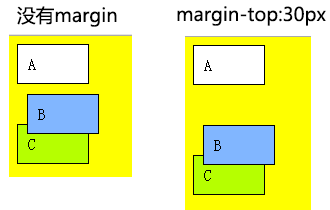
2)position: absolute忽略根元素的padding。

<div id="a" style="background: #fff; width: 200px;">A
    <div id="b" style="background: #81b6ff; width: 150px; position: relative; padding-top: 100px;">A - 1
        <div id="c" style="background: #b6ff00; position: absolute; left: 0; top: 0">A - 2
        </div>
    </div>
</div>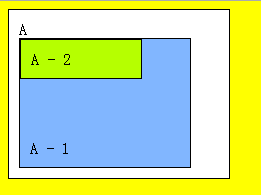
3)在IE6/7中设置position属性后会导致z-index属性失效

<!-- 解决方案,父元素设置一个更大的z-index值即可 -->
<div style="z-index: 2;">
  a
    <div style="position: relative; z-index: 1;">
      b
    </div>
</div>
4)行内元素在应用了position:absolute之后会改变display。
<span style="position: absolute; width: 100px; height: 100px; top: 10px; left: 10px; background: #fff;">
        我的display属性由inline变成了block
</span>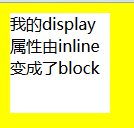
因此,要注意到relative是并没有改变行内元素的呈现模式,而absolute是会改变行内元