本篇学习 "Qt 事件",重点放在事件机制、键盘鼠标事件、定时器、事件分发器和事件过滤器。学习这一部分时,不要只记住某个函数名,更重要的是理解 Qt GUI 程序的运行方式:界面并不是按顺序一直执行某段代码,而是在事件循环中等待外界动作,再把这些动作包装成事件对象,交给合适的控件去处理。
一、Qt 事件的基本概念
事件是应用程序内部或外部产生的动作。在 Qt 中,事件被抽象成对象,所有事件类都直接或间接继承自 QEvent。用户点击鼠标、敲击键盘、拖动窗口、窗口需要重绘、定时器时间到达,这些都可以产生事件。Qt 框架负责接收底层系统消息,再把它们转换成 Qt 自己的事件对象,然后投递给对应的 QObject 或 QWidget。
常见事件可以分成几类。第一类是用户输入事件,例如鼠标按下、鼠标释放、鼠标移动、鼠标双击、滚轮滚动、键盘按下、键盘释放。第二类是窗口状态事件,例如窗口显示、隐藏、移动、大小改变、焦点改变。第三类是绘制和刷新相关事件,例如窗口某一区域需要重绘时触发的绘屏事件。第四类是系统或框架主动产生的事件,例如定时器事件。实际开发时,绝大多数交互都可以归结为"某个事件发生后,控件响应这个事件"。
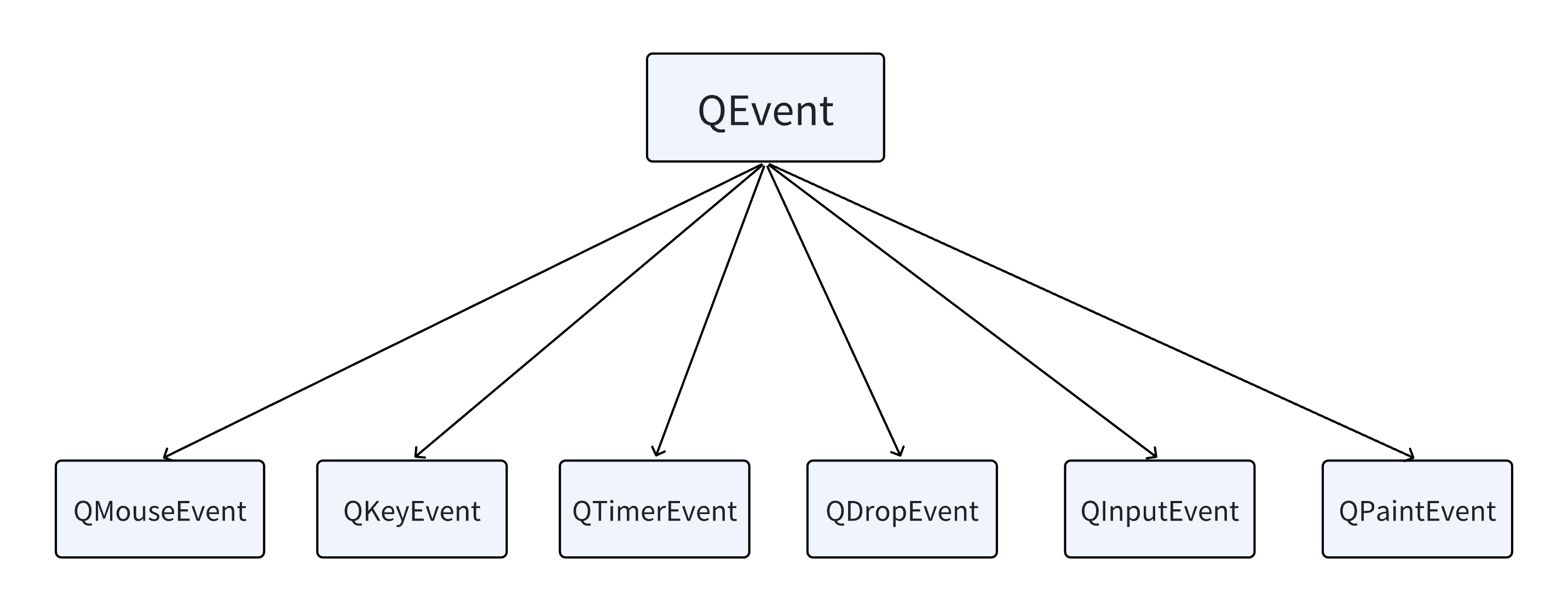
Qt 的事件处理方式体现了面向对象思想。一个控件既能显示界面,也能处理和自己相关的事件。例如一个继承自 QLabel 的自定义标签,可以重写鼠标进入事件,在鼠标进入标签区域时改变样式;一个继承自 QWidget 的窗口,可以重写键盘事件,在用户按下方向键时移动某个图形。事件对象中保存了本次事件的详细信息,比如鼠标事件中会保存鼠标坐标、按键类型和修饰键状态,键盘事件中会保存按下的键值。
需要注意的是,事件和信号槽并不是同一种东西。事件更偏底层,是 Qt 对系统消息和内部动作的封装;信号槽更偏对象之间的通信,强调一个对象状态变化后通知另一个对象。很多控件信号背后其实也来自事件。例如按钮点击本质上会经历鼠标按下、释放等事件,按钮控件内部处理这些事件后,再发出 clicked() 信号。学习事件机制后,就能理解为什么有时只连接信号不够,还需要重写事件函数或安装事件过滤器。
二、事件处理的基本方式:重写事件函数
Qt 中处理事件最常见的方式,是继承某个控件类,然后重写它提供的虚函数。大多数事件处理函数都是 protected 虚函数,子类可以重新实现。比如鼠标进入控件区域时会调用 enterEvent(),鼠标离开控件区域时会调用 leaveEvent(),鼠标按下时会调用 mousePressEvent(),键盘按下时会调用 keyPressEvent()。
典型步骤如下:先创建自定义类,让它继承要增强的控件,例如继承 QLabel 得到 MyLabel;然后在头文件中声明对应事件函数;接着在源文件中实现函数;最后把界面上的普通控件"提升"为自定义控件。Qt Designer 中的"提升为"功能,本质上是让 UI 文件生成代码时创建 MyLabel 对象,而不是普通 QLabel 对象。这样界面仍然可以拖控件设计,同时又能使用自己写的事件逻辑。
例如要处理鼠标进入标签,可以在 MyLabel 中重写 enterEvent()。当鼠标进入这个标签的矩形区域时,Qt 会自动调用该函数。函数内部可以输出调试信息,也可以改变文本、样式、图片等。对应地,leaveEvent() 可以在鼠标移出时恢复状态。这样的写法适合"某个控件自己处理自己的交互",代码位置清晰,行为也比较内聚。
事件函数通常有一个事件参数,比如 QMouseEvent *event 或 QKeyEvent *event。这个参数不能忽略,因为它保存了事件细节。处理鼠标点击时,可以通过事件对象取得点击位置;处理键盘按下时,可以通过事件对象取得具体按键;处理滚轮时,可以通过事件对象取得滚动方向和距离。开发时经常先判断事件类型或按键类型,再根据不同情况执行不同逻辑。
一个重要习惯是:如果当前函数只处理了部分情况,其他情况最好交给父类默认实现。例如在 mousePressEvent() 中只关心左键点击,那么右键、中键或其他情况可以调用父类的 QWidget::mousePressEvent(event)。这样不会破坏控件原本已有的行为。尤其是继承自复杂控件时,父类事件处理可能涉及焦点、选中、拖拽、内部状态更新,随便吞掉事件可能导致控件表现异常。
三、键盘事件:单个按键与组合按键
Qt 中键盘事件主要通过 QKeyEvent 表示。当键盘上的按键被按下或释放时,就会产生键盘事件。常用函数有 keyPressEvent(QKeyEvent *event) 和 keyReleaseEvent(QKeyEvent *event)。前者处理按键按下,后者处理按键释放。实际项目中,按下事件更常用,例如快捷键、游戏控制、输入辅助、窗口级命令等。
判断单个按键时,通常使用 event->key()。它返回一个整数,对应 Qt::Key 枚举中的值。例如 Qt::Key_A 表示 A 键,Qt::Key_Enter 或 Qt::Key_Return 表示回车,Qt::Key_Escape 表示 Esc,方向键可以使用 Qt::Key_Left、Qt::Key_Right、Qt::Key_Up、Qt::Key_Down。写代码时一般用 switch 或 if 判断键值。
键盘事件还有一个常见细节:控件必须拥有键盘焦点,才能收到键盘事件。窗口本身、输入框、按钮等都可能抢占焦点。如果重写了 keyPressEvent() 却没有触发,除了检查函数签名和继承关系,还要检查当前对象是否能获得焦点,必要时可以设置焦点策略,例如 setFocusPolicy(Qt::StrongFocus)。这类问题在初学时很常见,因为鼠标事件通常点到控件就能触发,而键盘事件依赖焦点。
组合按键需要结合 event->modifiers() 判断修饰键。Qt 使用 Qt::KeyboardModifier 表示修饰键状态,常见值包括 Qt::NoModifier、Qt::ShiftModifier、Qt::ControlModifier、Qt::AltModifier、Qt::MetaModifier 等。Windows 上 Meta 通常指 Windows 键,macOS 上通常指 Command 键。组合键的判断方式是"普通键 + 修饰键",例如判断 Ctrl + S,可以写成 event->key() == Qt::Key_S && event->modifiers() == Qt::ControlModifier。
如果组合键可能同时包含多个修饰键,比如 Ctrl + Shift + S,就不能简单地只和一个修饰键做相等判断,而要考虑位标志组合。可以使用按位与判断某个修饰键是否存在,例如 event->modifiers() & Qt::ControlModifier。不过在初学阶段,先掌握单个修饰键的判断即可。写快捷键时还可以使用 QShortcut,但理解 QKeyEvent 能帮助我们处理更灵活的键盘交互。
键盘事件中还可能出现自动重复。当用户长按某个键时,系统会连续发送按键事件。可以通过 event->isAutoRepeat() 判断是否为自动重复事件。比如游戏移动可能需要响应重复按键,而某些命令类操作则希望只触发一次。是否处理重复事件,取决于具体业务需求。
四、鼠标事件:点击、释放、双击和移动
Qt 中鼠标事件主要通过 QMouseEvent 表示。常用事件函数包括 mousePressEvent()、mouseReleaseEvent()、mouseDoubleClickEvent()、mouseMoveEvent()。它们分别对应鼠标按下、释放、双击和移动。鼠标事件比键盘事件更直接,因为它通常发生在鼠标所在控件上,不需要像键盘那样强依赖焦点。
鼠标按下事件通过 mousePressEvent(QMouseEvent *event) 捕获。判断按下的是哪个键,可以使用 event->button()。常见值包括 Qt::LeftButton、Qt::RightButton、Qt::MiddleButton。左键常用于选择、拖拽、确认,右键常用于弹出上下文菜单,中键常用于特殊操作或滚轮相关行为。课件中演示了左键、右键和滚轮按下的判断方式,这正是实际开发中最基础的鼠标输入处理。
鼠标坐标有不同参考系。event->pos() 或新版 Qt 中的 event->position() 表示相对于当前控件左上角的位置,适合在控件内部绘图、选中局部元素、判断点击区域。全局坐标通常使用 event->globalPos() 或新版接口中的 globalPosition(),表示相对于屏幕的位置,适合弹出菜单、拖动窗口、计算屏幕级位置。初学时一定要区分局部坐标和全局坐标,否则菜单位置、拖拽距离很容易算错。
鼠标释放事件通过 mouseReleaseEvent() 捕获。按下和释放经常配合使用。比如拖拽操作一般在按下时记录起点,在移动时更新位置,在释放时结束拖拽;按钮点击也不是只看按下,而是要看按下和释放是否都发生在按钮区域内。自己实现复杂控件时,理解按下、移动、释放三个阶段非常关键。
鼠标双击事件通过 mouseDoubleClickEvent() 捕获。双击通常用于打开、编辑、最大化、切换状态等操作。需要注意,双击并不是孤立事件,系统可能先发送一次按下事件,再发送双击事件,具体行为和平台有关。因此如果同一个控件同时处理单击和双击,要考虑两个逻辑之间是否冲突。例如单击选中、双击编辑是常见设计,代码上要避免单击逻辑过早执行导致双击体验不自然。
鼠标移动事件通过 mouseMoveEvent() 捕获。默认情况下,如果没有按下鼠标按键,控件通常不会持续收到鼠标移动事件。要想实时追踪鼠标位置,需要调用 setMouseTracking(true)。课件中强调了这一点:setMouseTracking() 默认是 false,只有设置为 true 后,鼠标在控件上移动时才能实时触发移动事件;否则只有按下鼠标移动时才会触发。这个设置常用于显示坐标、悬停高亮、自定义绘图、游戏或图形编辑器。
五、滚轮事件与滚动方向
滚轮事件使用 QWheelEvent 表示。课件中提到可以通过 delta() 获取滚轮滑动距离,正数表示滚轮相对于用户向前滑动,负数表示向后滑动。需要补充一点:在较新的 Qt 版本中,更推荐使用 angleDelta(),它返回一个 QPoint,其中 y() 常用于垂直滚动,x() 可用于水平滚动设备。传统鼠标滚轮一次滚动通常是 120 的倍数,但触控板可能产生更细腻的滚动值。
滚轮事件常见用途包括缩放、滚动内容、调节数值。比如按住 Ctrl 滚轮可以缩放文本或图片,不按 Ctrl 时滚动视图;在绘图软件中滚轮可以放大缩小画布;在数值控件中滚轮可以增减数值。实现时要结合修饰键判断,避免所有滚轮动作都被某个控件吞掉,影响用户对界面的整体操作。
处理滚轮事件时也要注意事件是否继续传递。如果一个子控件处理了滚轮事件并接受了事件,父级滚动区域可能就不会再滚动。Qt 事件对象有接受和忽略的概念,调用 event->accept() 表示事件已处理,调用 event->ignore() 表示当前对象不处理,事件可以继续向上传递。普通入门示例里不一定会写这两句,但在复杂界面中它们会影响交互体验。
六、定时器:周期性任务的基础工具
GUI 程序经常需要定时执行某些操作,例如每隔一秒更新时间、定时刷新数据、播放动画、倒计时、自动关闭弹窗等。Qt 提供两类常用定时器方式:一种是基于定时器事件的 QTimerEvent,另一种是更常用、更高级的 QTimer。
QTimerEvent 方式需要调用 startTimer(interval) 开启定时器,函数返回一个定时器 ID。随后,当时间间隔到达时,当前对象的 timerEvent(QTimerEvent *event) 会被调用。因为一个对象可以启动多个定时器,所以在 timerEvent() 中通常通过 event->timerId() 判断是哪一个定时器触发。停止定时器可以使用 killTimer(timerId)。这种方式比较底层,适合简单、不需要信号槽封装的场景。
QTimer 是更常用的定时器类,它继承自 QObject,可以使用信号槽机制。创建 QTimer 对象后,把它的 timeout() 信号连接到槽函数,再调用 start(interval) 开始计时。每当时间到达,就会发出 timeout() 信号。暂停或停止可以调用 stop()。相比 QTimerEvent,QTimer 代码更清晰,也更符合 Qt 的常规编程方式。
一个典型的时间显示功能可以使用 QTimer 加 QDateTime 实现。按钮"开始"点击后启动定时器,每秒触发一次槽函数;槽函数中调用 QDateTime::currentDateTime() 获取当前时间,再用 toString() 格式化,例如 "yyyy-MM-dd hh:mm:ss";按钮"停止"点击后停止定时器。这样界面上的标签就能实时显示系统日期和时间。
QDateTime::toString() 的格式字符串需要掌握几个常用占位符。yyyy 表示四位年份,MM 表示两位月份,dd 表示两位日期,hh 表示小时,mm 表示分钟,ss 表示秒。注意月份是大写 MM,分钟是小写 mm,这两个很容易写反。格式化时间时可以根据界面需要添加中文、横线、冒号或空格。
定时器并不是新线程。无论是 QTimerEvent 还是 QTimer,默认都运行在对象所属线程的事件循环中。如果主线程被耗时操作阻塞,定时器也不能按时触发。因此不要在主线程里写长时间循环或耗时计算,再指望 QTimer 继续稳定刷新界面。遇到耗时任务,应该使用线程或异步方式处理,完成后再通知主线程更新 UI。
七、事件分发器:事件处理前的总入口
Qt 的事件最终会进入对象的 event(QEvent *event) 函数。这个函数可以理解为事件分发器:它先接收一个通用的 QEvent 指针,再根据事件类型把事件分发给更具体的事件处理函数。例如收到鼠标按下事件后,event() 内部会转交给 mousePressEvent();收到键盘按下事件后,会转交给 keyPressEvent()。
重写 event() 可以在具体事件函数之前拦截事件。典型写法是判断 event->type(),如果是自己关心的类型就处理,然后返回 true 表示事件已经被处理;如果不是自己关心的类型,就调用父类的 event(event) 继续默认分发。事件类型来自 QEvent::Type 枚举,例如 QEvent::MouseButtonPress 表示鼠标按下,QEvent::KeyPress 表示键盘按下,QEvent::Timer 表示定时器事件。
事件分发器适合处理"想统一拦截某类事件"的场景。比如一个自定义控件中,既想在鼠标按下之前做日志或权限判断,又不想只写在 mousePressEvent() 里;或者想拦截某个事件,阻止它继续进入默认处理函数。课件中演示了在 event() 中拦截鼠标点击事件,这能帮助我们看清事件处理链路:事件先到 event(),再由它决定是否继续调用专门的事件函数。
不过,重写 event() 要比重写具体事件函数更谨慎。因为 event() 是很多事件的总入口,如果返回值写错,可能导致控件无法正常显示、无法获得焦点、无法响应默认行为。一般原则是:能用具体事件函数解决,就优先重写具体事件函数;只有需要统一拦截、提前处理或处理没有专门虚函数的事件时,再考虑重写 event()。
八、事件过滤器:在目标对象之前观察和拦截
事件过滤器是 Qt 事件机制中非常实用的功能。它允许一个对象在另一个对象收到事件之前,先观察或处理这些事件。使用事件过滤器通常分两步:第一步,对目标对象调用 installEventFilter(filterObject) 安装过滤器;第二步,在过滤器对象中重写 eventFilter(QObject *watched, QEvent *event)。
eventFilter() 有两个参数。watched 表示正在被观察的对象,也就是事件原本要投递给谁;event 表示事件对象。函数返回 true 表示事件被过滤器处理并拦截,目标对象不再继续处理;返回 false 表示不拦截,事件继续交给目标对象。实际写法中通常先判断 watched 是否是目标控件,再判断 event->type() 是否是关心的事件类型。
事件过滤器特别适合"不方便继承控件,但又想处理它的事件"的情况。例如界面上已经有一个控件,不想单独写子类,也可以在窗口类中给它安装事件过滤器,然后在窗口类的 eventFilter() 中处理它的鼠标点击或键盘事件。它也适合统一管理多个控件的行为,比如一个窗口里有多个输入框,希望统一拦截回车键、Esc 键或鼠标进入事件。
课件中的示例先创建自定义 MyLabel,再演示事件过滤器,目的是让我们比较三种处理方式:重写具体事件函数、重写事件分发器 event()、安装事件过滤器。三者位置不同。具体事件函数在目标对象内部处理某类事件;event() 在目标对象内部作为总入口处理事件;事件过滤器则是在目标对象外部提前处理事件。理解这三层位置,就能根据需求选择合适方式。
事件过滤器的常见坑是函数名大小写和返回值。函数名必须是 eventFilter,不是 eventfilter。返回 true 会拦截事件,返回 false 才会继续传递。如果只是想观察事件、打印日志或做辅助动作,一般返回 false;如果确实要阻止目标控件响应,比如禁止某个控件处理鼠标点击,才返回 true。
九、事件处理方式的选择
学习完这一部分,可以把 Qt 事件处理方式总结成一个选择顺序。第一,如果是自定义控件自己的行为,优先继承控件并重写具体事件函数,例如 mousePressEvent()、keyPressEvent()。这种方式最清晰,代码和控件行为绑定在一起。第二,如果需要在同一个控件内部统一拦截多种事件,或者处理没有专门事件函数的类型,可以重写 event()。第三,如果不想改目标控件类,或者要在外部统一管理多个控件事件,可以使用事件过滤器。
还要记住事件对象中的信息比事件函数名更重要。比如鼠标按下只是入口,真正的业务判断通常依赖哪个按钮、当前位置、是否按下 Ctrl 或 Shift;键盘按下也只是入口,真正要判断具体键值和修饰键。写事件代码时,先明确"触发条件是什么",再从事件对象里取条件所需的信息。
对于定时器,入门阶段优先使用 QTimer。它代码短、可读性强、和信号槽配合自然,适合更新时间、周期刷新、延时执行等大多数场景。QTimerEvent 更接近底层事件机制,适合用来理解 Qt 如何把定时器也纳入事件循环。无论使用哪一种,都要记住它们依赖事件循环,主线程被阻塞时定时器也会受到影响。
这一章的事件部分是后续 Qt 学习的地基。控件、窗口、绘图、拖拽、网络回调、线程通知,很多现象背后都和事件循环有关。把"事件产生、事件投递、事件分发、事件处理、必要时过滤或拦截"这条链路理顺,后面遇到界面不响应、快捷键失效、鼠标事件不触发、定时器不准等问题,就能更快定位原因。