不知道大家有没有和我一样的习惯:不管是临时文件、项目素材,还是刚下载的图片,总喜欢先往桌面上一扔。毕竟"桌面"嘛,用起来最顺手,找起来也最方便。
久而久之,桌面上的文件堆积如山。直到有一天,当我看到电脑C盘红得刺眼,系统频频提示磁盘空间不足时,我才意识到问题的严重性。
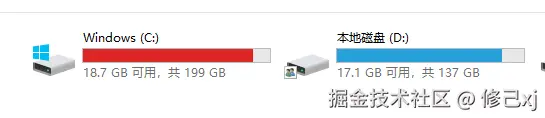
看着C盘那仅剩的几百MB空间,我决定不再妥协------将桌面路径从C盘迁移到其他盘符(比如D盘)。这样一来,既不用改变习惯,c盘也不会因为桌面文件过多而空间不多。
今天就把我的操作步骤记录下来,非常简单,几分钟就能搞定。
详细操作步骤
第一步:打开注册表编辑器
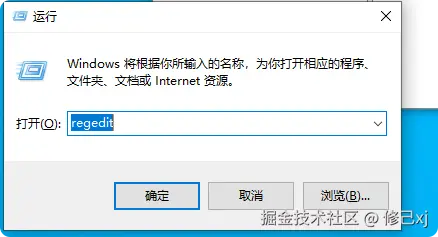
同时按下键盘上的 Win + R 键,在弹出的运行框中输入 regedit,然后点击"确定"或按回车键。
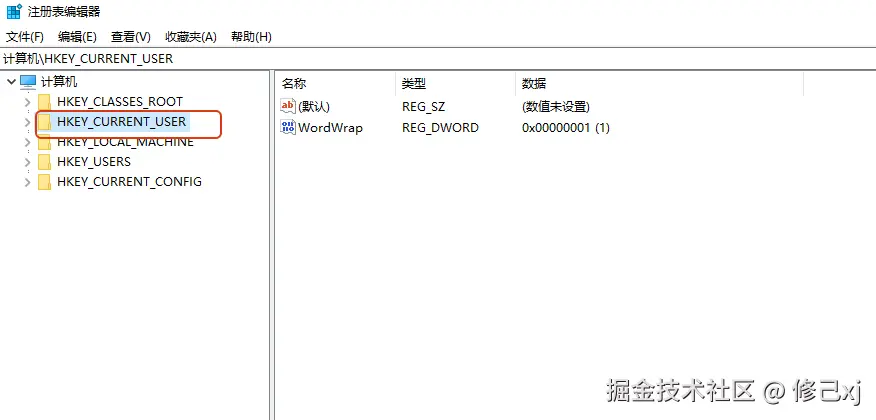
第二步:定位到桌面路径的注册表项
在注册表编辑器顶部的地址栏中,复制并粘贴以下路径,然后按回车键:
sql
计算机\HKEY_CURRENT_USER\SOFTWARE\Microsoft\Windows\CurrentVersion\Explorer\User Shell Folders如下图所示,左侧目录树依次展开 HKEY_CURRENT_USER -> SOFTWARE -> Microsoft -> Windows -> CurrentVersion -> Explorer -> User Shell Folders。
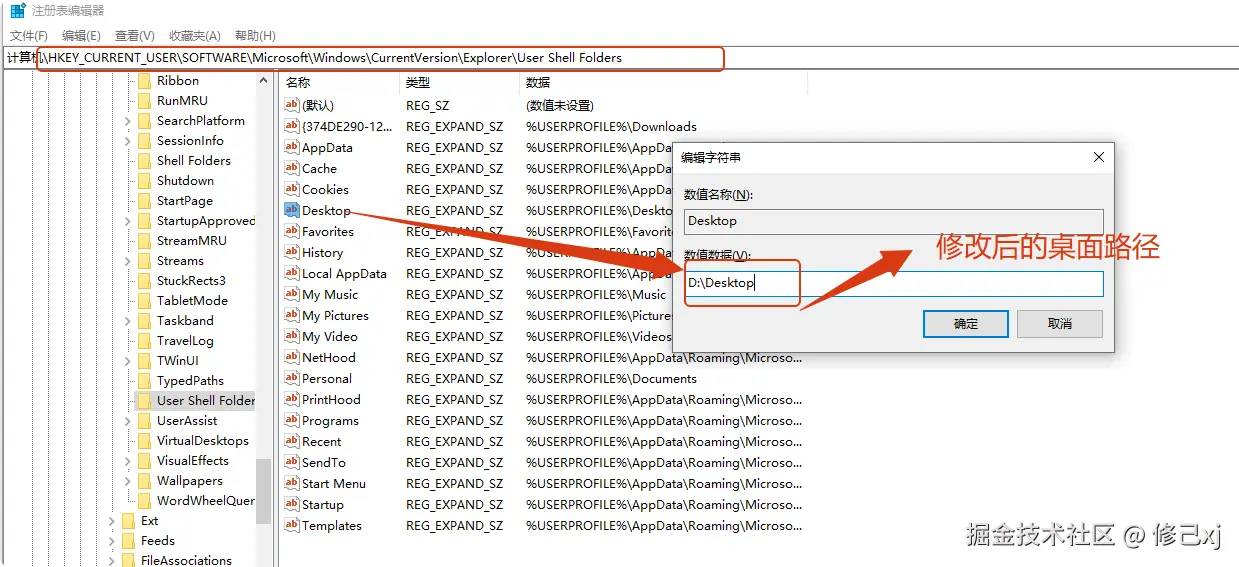
注意: 很多教程会指向 Shell Folders 文件夹,但实测修改 User Shell Folders 中的 Desktop 值更为稳妥,系统会优先读取这里。
第三步:修改桌面(Desktop)的路径
在右侧的列表中,找到名为 Desktop 的项,双击它。
!\[\](chevereto.xiuji.mynatapp.cc/images/2026...)
在弹出的"编辑字符串"窗口中,将"数值数据"修改为你希望存放桌面的新路径。
比如我想把桌面放到D盘,就输入:
makefile
D:\Desktop(你也可以改成 D:\Users\你的用户名\Desktop 或其他任意位置,注意盘符要有足够的剩余空间。)
确认无误后,点击"确定"保存。
第四步:重启电脑使设置生效
关闭注册表编辑器,然后重启电脑。
重启后,打开D盘,你会发现多了一个"Desktop"文件夹,并且里面的内容会把部分原来的桌面内容迁移过来!而C盘下的那个"桌面"文件夹(路径通常为 C:\Users\你的用户名\Desktop)已经不再被系统"认领",变成了一个普通文件夹。如果有未迁移的文件,我们手动迁移过来即可。
此时,你可以放心地删除C盘里的那个旧桌面文件夹(建议先确认新路径文件完整无误后再删),瞬间就能释放几十个G的空间,C盘立马"由红转蓝"。
一点小心得
迁移桌面路径后,C盘终于不再是"负重前行"的状态了。以后不管是存大文件还是临时素材,尽管往桌面上扔,空间不够了?不存在的,D盘几百个G随便用。
关于性能影响:目前主流电脑基本都是固态硬盘(SSD),把桌面放在D盘(通常也是SSD)和放在C盘相比,读写速度几乎没有差别,完全不用担心日常使用变卡顿。
这个方法不止适用于桌面,同样可以用来迁移"下载"、"文档"、"图片"等系统文件夹。如果你也有C盘焦虑症,不妨动手试试,给你的系统盘减减负!
最后再提醒一句: 操作注册表涉及系统核心设置,请务必仔细核对路径。如果你对注册表不熟悉,建议按照本文步骤一步步来,不要随意修改其他未知项。