生了什么变化
此前,在 Visual Studio 2022 中使用 Azure MCP 工具,需要您从 Visual Studio 市场安装"GitHub Copilot for Azure (VS 2022)"扩展程序,一步步完成 VSIX 安装程序弹窗的设置操作,并重启 Visual Studio。一旦出现异常问题,就必须彻底卸载并重新安装该扩展。这类繁琐操作日积月累,极大增加了使用阻碍。
即日起,Azure MCP 工具将作为 Visual Studio 2022 中 Azure 开发工作负载的内置组件随附提供,无需单独安装和管理扩展。只要安装或已配置 Azure 开发工作负载,即可在 GitHub Copilot Chat 功能中直接使用 Azure MCP 服务器。只需开启一次,便可在所有会话中持续保持启用状态。
此项优化简化了安装步骤,杜绝插件与 IDE 之间出现版本不兼容问题,同时可通过 Visual Studio 安装程序实现统一更新。Azure MCP 服务器版本会随 Visual Studio 的常规版本迭代同步更新,您只需完成日常软件更新,就能持续获取最新工具功能。
注意:Visual Studio 2026 中专属的工具功能,并不包含在 Visual Studio 2022 版本内。
您可获得的内容
Azure MCP 服务器可通过 GitHub Copilot Chat 功能,提供涵盖 45 项 Azure 服务的 230 余种工具。这些工具能够对接各类 Azure 服务,为开发者全生命周期的开发工作提供支持。核心应用场景包括:
- 学习 ------ 咨询有关 Azure 服务、最佳实践与架构模式的相关问题。
- 设计与开发 ------ 获取 Azure 服务推荐并配置应用程序代码。
- 部署 ------ 配置资源并直接从集成开发环境部署您的应用程序。
- 故障排查 ------ 查询日志、检查资源运行状态,并诊断生产环境中的各类问题。
这些工具会在 GitHub Copilot Chat 的全工具模式中显示。您可以选择启用哪些工具,当您的提示词涉及 Azure 相关内容时,Copilot 会自动调用对应工具。
一睹实际效果
以下为若干示例,演示如何在 Visual Studio 2022 中通过 GitHub Copilot Chat 功能直接使用 Azure MCP 工具。每条提示词都会在后台触发一次或多次 Azure MCP 工具调用。
查阅您的 Azure 资源
"列出当前订阅中的所有存储账户。"
Copilot 会调用 Azure MCP 工具查询您的订阅与存储账户,随后直接在聊天窗口中返回您的存储账户列表,包含账户名称、所在区域及 SKU,无需额外打开门户标签页。
部署您的应用
* "将我的 ASP.NET Core 应用部署到 Azure 平台。"*
Copilot 会识别您的项目,引导您完成应用服务资源的创建,并通过 azd 启动部署。您可以在聊天输出界面直接查看部署进度。
诊断问题
* "协助诊断我的应用服务资源。"*
Copilot 借助 AppLens 工具与资源运行状况工具分析您的应用服务,排查可用性问题,并提供可落地的优化建议 ------ 全程无需离开 IDE。
查询您的日志
* "查询我的 Log Analytics 工作区中的异常信息。"*
Copilot 会针对您的 Log Analytics 工作区生成并运行 KQL 查询,返回包含时间戳、异常信息和堆栈跟踪的近期异常记录。您可以在后续提示中优化查询语句,从而精准定位问题根源。
以上仅为部分示例。依托微软 Azure 旗下 45 项服务、共计 230 余种工具,您可在 Visual Studio 2022 的聊天窗口中,了解 Azure 功能、配置资源、部署应用以及排查各类问题。
如何启用 Azure MCP 工具
Azure MCP 工具随 Visual Studio 2022 17.14.30 及更高版本的 Azure 开发工作负载一同安装,但默认处于禁用状态。请按照以下步骤将其启用:
1.更新 Visual Studio 2022 ------ 打开 Visual Studio 安装程序,确保当前运行版本为 17.14.30 或更高版本。若版本不达标,请选择更新。
2.安装 Azure 开发工作负载 ------ 在 Visual Studio 安装程序中,找到您的 Visual Studio 2022 安装项并选择修改,勾选 Azure开发工作负载,再次点击修改以应用更改。
3.启动 Visual Studio 2022 ------ 打开或创建一个项目,随后打开 GitHub Copilot Chat 功能。
4.登录 ------ 确保您已同时登录您的 GitHub 账户(用于 Copilot)和 Azure 账户(用于资源访问)。
5.启用 Azure MCP 服务器 ------ 在 Copilot 聊天窗口中,选择工具选择按钮(双扳手图标)。在列表中找到 Azure MCP 服务器并将其开启。
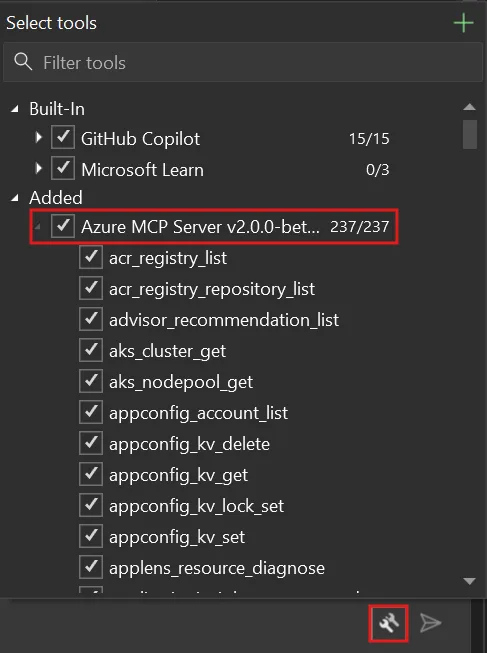
启用后,Azure MCP 工具将在所有 Copilot Chat 会话中生效。重启 Visual Studio 2022 后,无需重新手动启用这些工具。
需知事项
请牢记以下细节: