【保姆级教程】使用Docker Compose一键搭建Picsur私有图床服务
- 一、Picsur介绍
-
- [1.1 Picsur简介](#1.1 Picsur简介)
- [1.2 主要特点](#1.2 主要特点)
- 二、本次环境规划
-
- [2.1 本次实践简介](#2.1 本次实践简介)
- [2.2 本次环境规划](#2.2 本次环境规划)
- 三、本地环境检查
-
- [3.1 检查Docker服务状态](#3.1 检查Docker服务状态)
- [3.2 检查Docker版本](#3.2 检查Docker版本)
- [3.3 检查docker compose 版本](#3.3 检查docker compose 版本)
- 四、部署Picsur图床应用
-
- [4.1 下载Picsur镜像](#4.1 下载Picsur镜像)
- [4.2 创建部署目录](#4.2 创建部署目录)
- [4.3 创建Picsur容器](#4.3 创建Picsur容器)
- [4.4 查看Picsur容器状态](#4.4 查看Picsur容器状态)
- [4.5 查看Picsur容器日志](#4.5 查看Picsur容器日志)
- 五、访问Picsur服务
-
- [5.1 访问Picsur初始页](#5.1 访问Picsur初始页)
- [5.2 登录 Picsur](#5.2 登录 Picsur)
- 六、Picsur的基本使用
-
- [6.1 上传本地图片](#6.1 上传本地图片)
- [6.2 查看图片列表](#6.2 查看图片列表)
- [6.3 分享图片](#6.3 分享图片)
- 七、总结
一、Picsur介绍
1.1 Picsur简介
Picsur是一款类似Imgur的自托管图片分享服务,内置强大的图片转换与编辑功能,确保用户能够轻松管理个人或团队的图像资源。
1.2 主要特点
- 图片上传与查看:支持匿名及注册用户上传和查看图片。
- 用户账户系统:提供用户账号创建,方便个性化管理和隐私保护。
- 角色与权限管理:具备灵活的用户角色和权限设定,便于多用户环境下的管理。
- 安全的跨域资源共享(CORS):实施适当的CORS策略,保障数据安全。
- 元数据清理:自动移除图片中的EXIF信息,保护用户隐私。
- 原图保存选项:允许用户选择是否保留原始图片文件。
- 多格式支持:兼容QOI、JPG、PNG、WEBP(含动画)、TIFF、BMP、GIF(含动画)等多种图像格式。
- 图片转换功能:提供图片转换选项,如调整尺寸、旋转、翻转、去除透明度、负片效果及灰度化处理。
- 图片删除功能:用户可以删除不再需要的图片,保持账户整洁。
- 数据库迁移支持:确保软件升级时数据平滑迁移,无后顾之忧。
- 个人图片列表:用户可以轻松查看自己上传的所有图片。
- 聊天应用预览优化:优化图片在各类聊天应用中的预览效果,提升用户体验。
- 图片过期机制:支持设置图片的有效期限,到期自动删除。
- ShareX集成:提供ShareX插件支持,方便快捷地上传图片。
- 多架构Docker镜像:为ARM64和AMD64架构提供Docker镜像,便于不同平台的部署。
二、本次环境规划
2.1 本次实践简介
1.本次实践为个人测试学习环境,旨在新手快速上云和部署应用,生产环境请谨慎;
2.本次实践环境为腾讯云轻量应用服务器,在Docker环境下部署Picsur图床工具。
2.2 本次环境规划
- 本次实践的环境规划如下:
| 云厂商 | 云产品 | 应用模版 | 操作系统版本 | Docker版本 | 部署项目 | 容器镜像名称 |
|---|---|---|---|---|---|---|
| 腾讯云 | 轻量应用服务器 | Docker CE | Centos 7 | 26.1.3 | Picsur图床工具 | ghcr.io/caramelfur/picsur:latest |
三、本地环境检查
3.1 检查Docker服务状态
检查Docker服务是否正常运行,确保Docker正常运行。
bash
[root@VM-8-9-centos ~]# systemctl status docker
● docker.service - Docker Application Container Engine
   Loaded: loaded (/usr/lib/systemd/system/docker.service; enabled; vendor preset: disabled)
   Active: active (running) since Thu 2025-01-09 20:59:40 CST; 4 days ago
     Docs: https://docs.docker.com
 Main PID: 1424 (dockerd)
    Tasks: 9
   Memory: 1.0G
   CGroup: /system.slice/docker.service
3.2 检查Docker版本
检查Docker版本
bash
[root@VM-8-9-centos ~]# docker -v
Docker version 26.1.3, build b72abbb
3.3 检查docker compose 版本
检查Docker compose版本,确保2.0以上版本。
bash
[root@VM-8-9-centos ~]# docker compose version
Docker Compose version v2.27.1
四、部署Picsur图床应用
4.1 下载Picsur镜像
我们执行以下命令,拉取Picsur容器镜像。
bash
[root@VM-8-13-centos ~]# docker pull ghcr.io/caramelfur/picsur:latest
latest: Pulling from caramelfur/picsur
43c4264eed91: Pull complete
65e1b46b2b03: Pull complete
9b2c43f8e8e6: Pull complete
4daa6557aeb9: Pull complete
222f15b4c73b: Pull complete
322b27558ba5: Pull complete
d5c5383f704f: Pull complete
Digest: sha256:209ce21d338cd7d9a1adc838a67695e903149359bf192359819607df1b3c4417
Status: Downloaded newer image for ghcr.io/caramelfur/picsur:latest
ghcr.io/caramelfur/picsur:latest
4.2 创建部署目录
- 创建Picsur容器的部署目录/data/picsur
bash
mkdir -p /data/picsur/data && cd /data/picsur/4.3 创建Picsur容器
本次实践使用docker compose方式部署,docker-compose.yaml部署文件内容如下:
bash
vim docker-compose.yaml
yaml
version: '3'

services:
  picsur:
    image: ghcr.io/caramelfur/picsur:latest
    container_name: picsur
    restart: always
    ports:
      - '9200:8080'
    environment:
      PICSUR_HOST: '0.0.0.0'
      PICSUR_PORT: 8080
      PICSUR_DB_HOST: picsur_postgres
      PICSUR_DB_PORT: 5432
      PICSUR_DB_USERNAME: picsur
      PICSUR_DB_PASSWORD: picsur
      PICSUR_DB_DATABASE: picsur
      PICSUR_MAX_FILE_SIZE: 128000000


  picsur_postgres:
    image: postgres:14-alpine
    container_name: picsur_postgres
    restart: always
    volumes:
      - /data/picsur/data:/var/lib/postgresql/data
    environment:
      POSTGRES_DB: picsur
      POSTGRES_PASSWORD: picsur
POSTGRES_USER: picsur- 执行以下命令,创建Picsur容器。
bash
docker compose up -d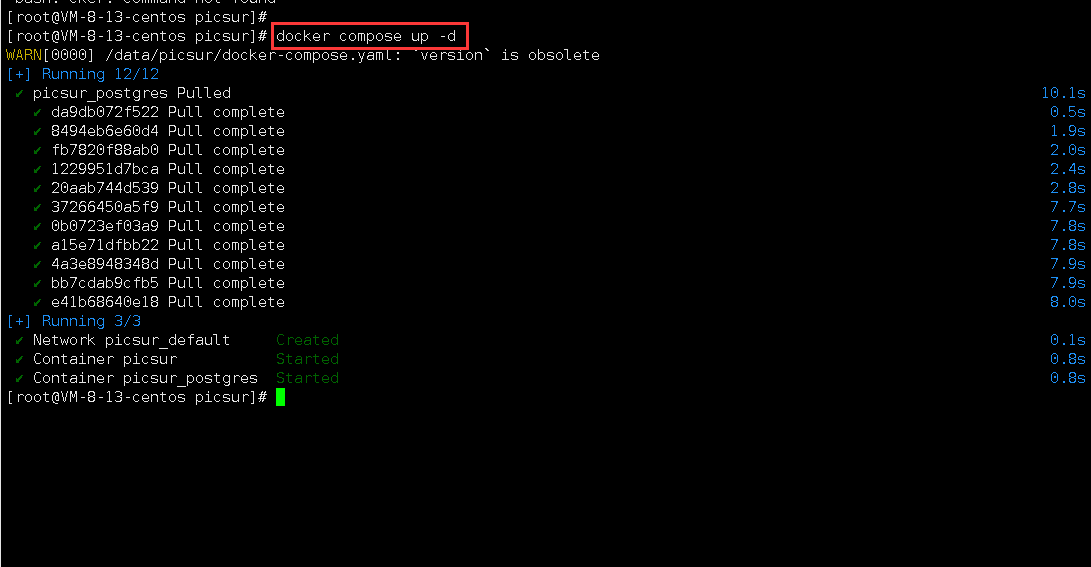
4.4 查看Picsur容器状态
检查Picsur容器状态,确保Picsur正常启动。
bash
[root@VM-8-13-centos picsur]# docker compose ps
WARN[0000] /data/picsur/docker-compose.yaml: `version` is obsolete
NAME              IMAGE                              COMMAND                  SERVICE           CREATED         STATUS      PORTS
picsur            ghcr.io/caramelfur/picsur:latest   "docker-entrypoint.s..."   picsur            2 minutes ago   Up 2 minutes   0.0.0.0:9200->8080/tcp, :::9200->8080/tcp
picsur_postgres   postgres:14-alpine                 "docker-entrypoint.s..."   picsur_postgres   2 minutes ago   Up 2 minutes   5432/tcp
4.5 查看Picsur容器日志
检查Picsur容器日志,确保Picsur服务正常运行。
bash
docker compose logs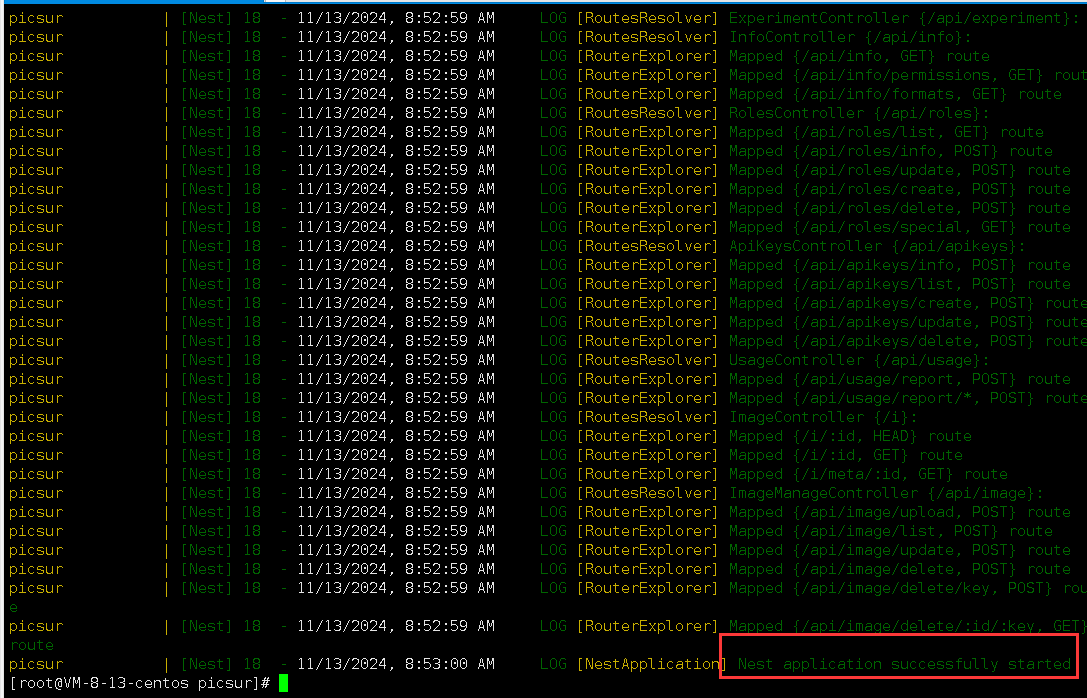
五、访问Picsur服务
5.1 访问Picsur初始页
访问地址http://弹性公网IP地址9200,将IP地址替换为自己服务器的弹性公网IP地址。此时,我们可以正常Picsur的初始页,如果无法访问到此页面,请检查本地服务器防护墙是否关闭或放行相关端口。注意,在云服务器部署时,还需要设置安全组规则,放行相关服务端口。
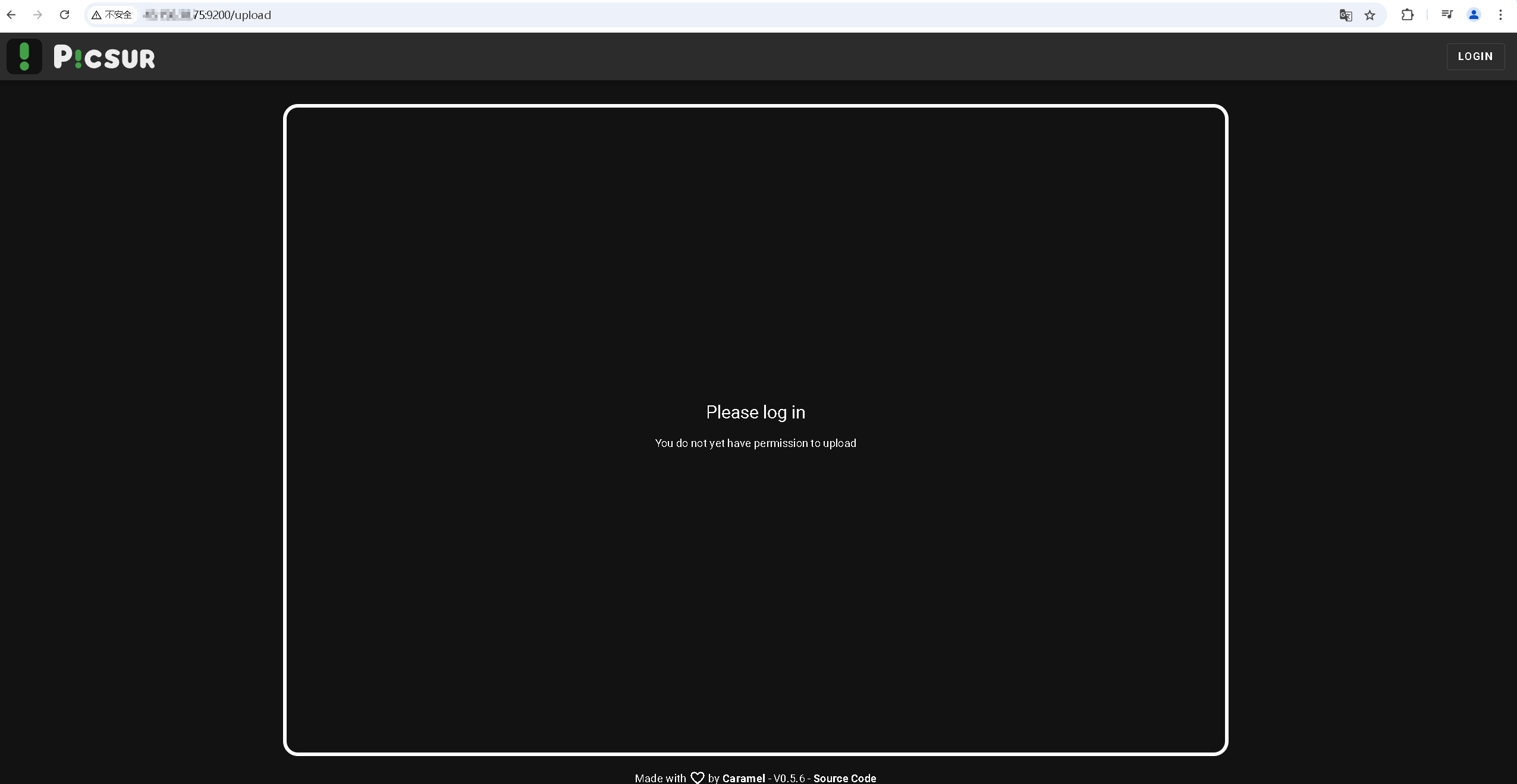
5.2 登录 Picsur
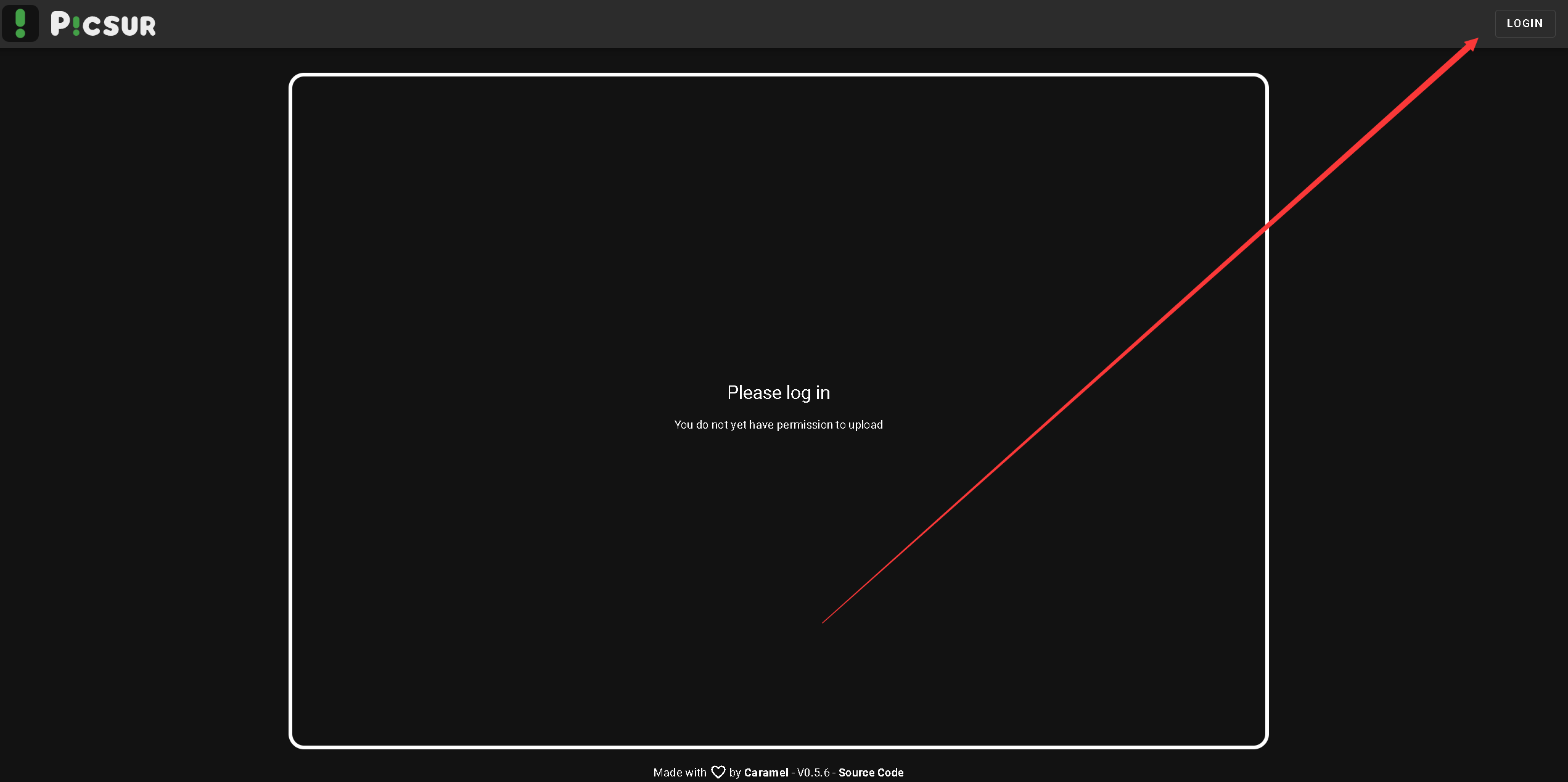
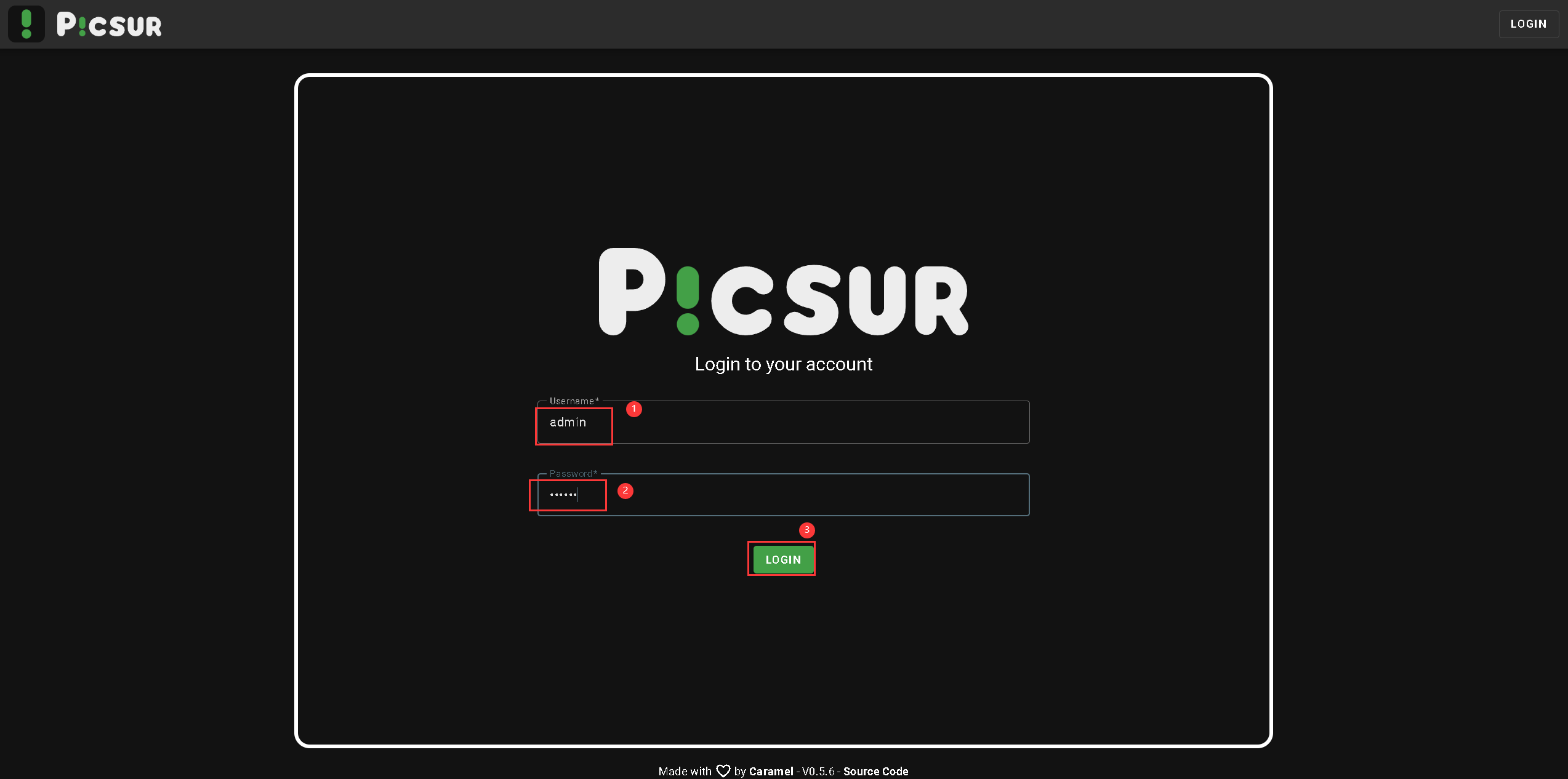
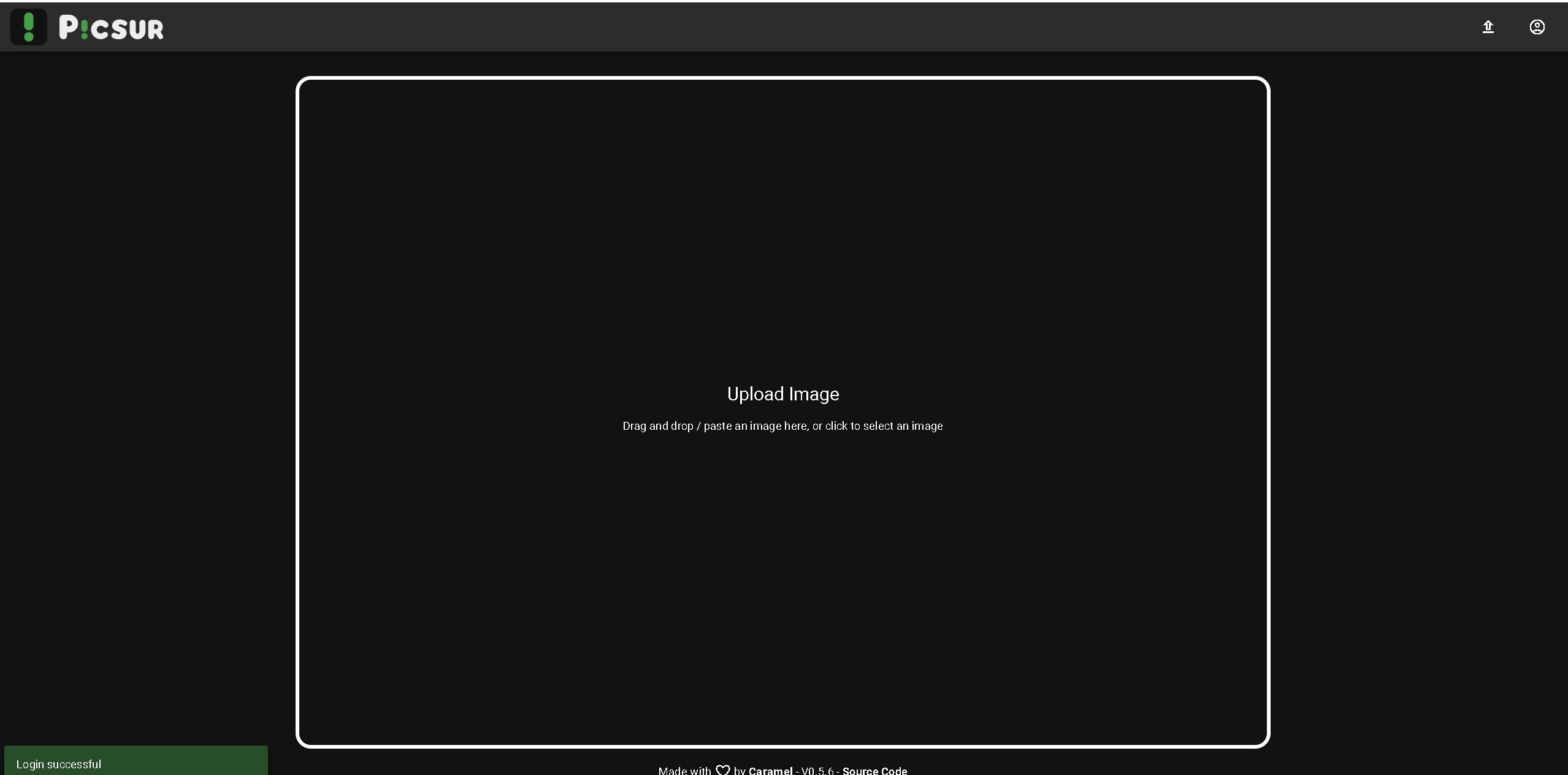
点击右上角的"Login"按钮,使用默认用户名
admin和在部署文件环境变量PICSUR_ADMIN_PASSWORD中设置的密码登录,这里设置的登录密码为picsur,确认登录即可。
六、Picsur的基本使用
6.1 上传本地图片
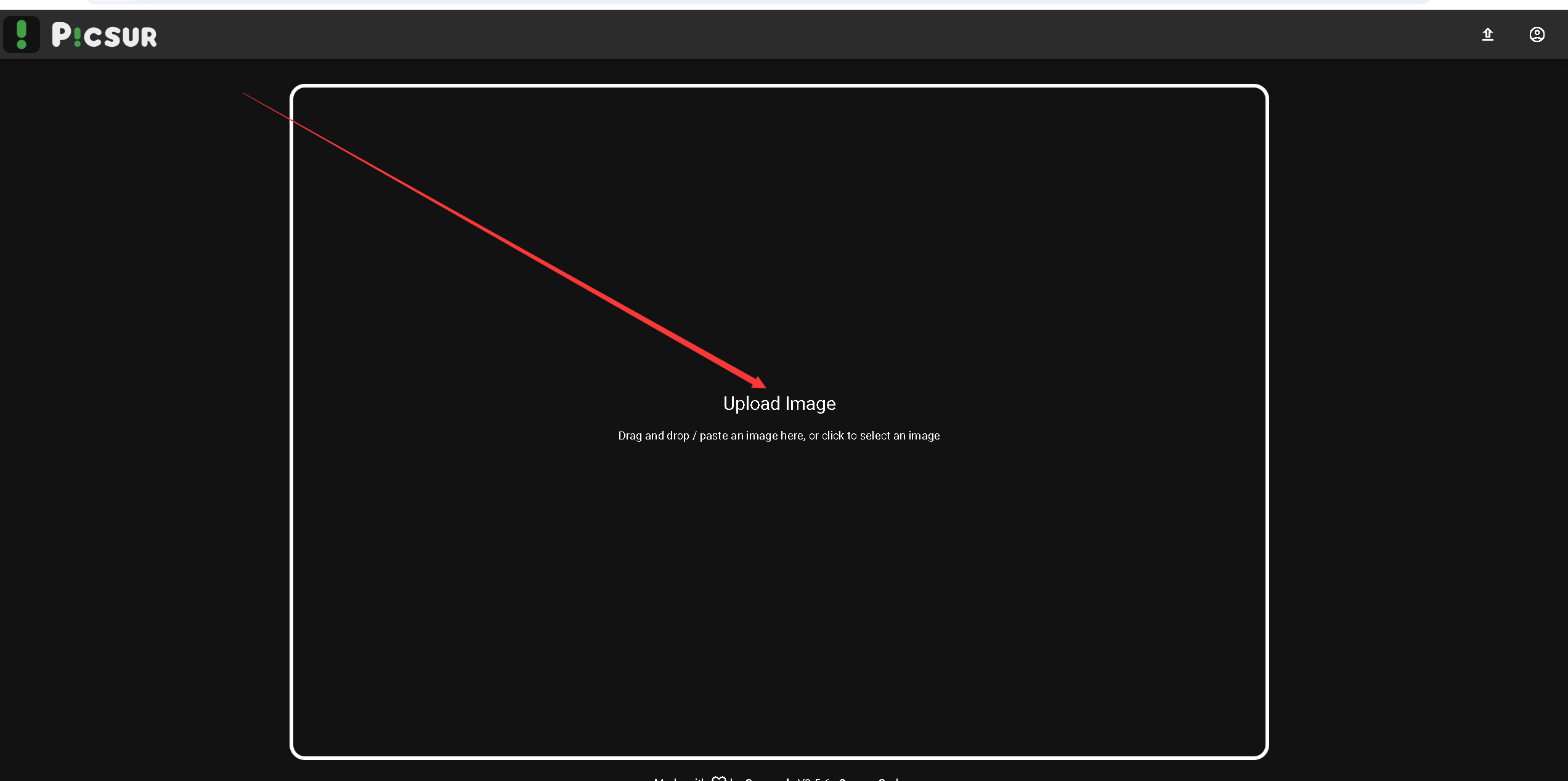
点击Picsur主页的"Upload Image",上传本地图片。
6.2 查看图片列表
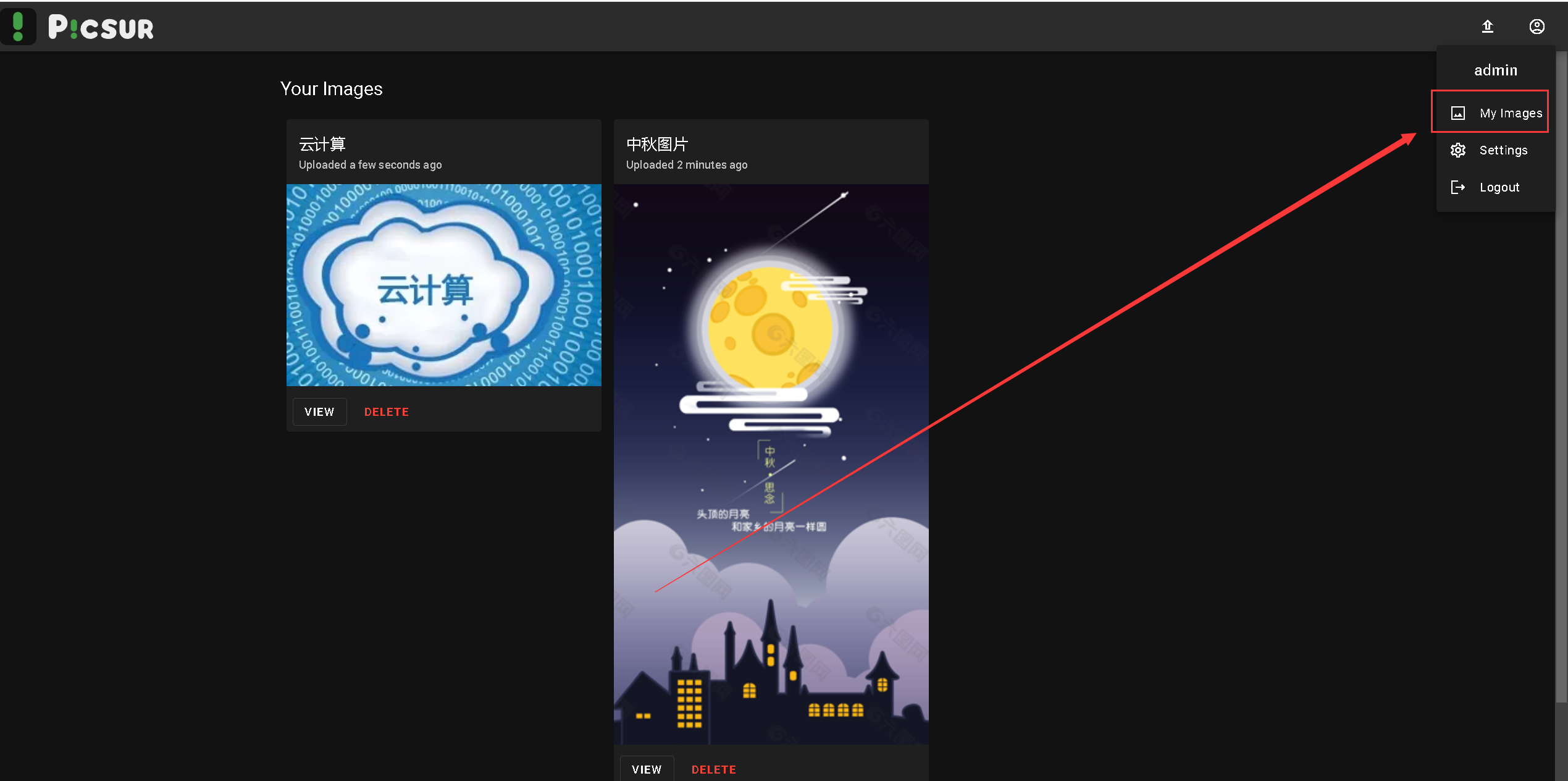
在右上角,选择"My Images",可以看到图片列表。
6.3 分享图片
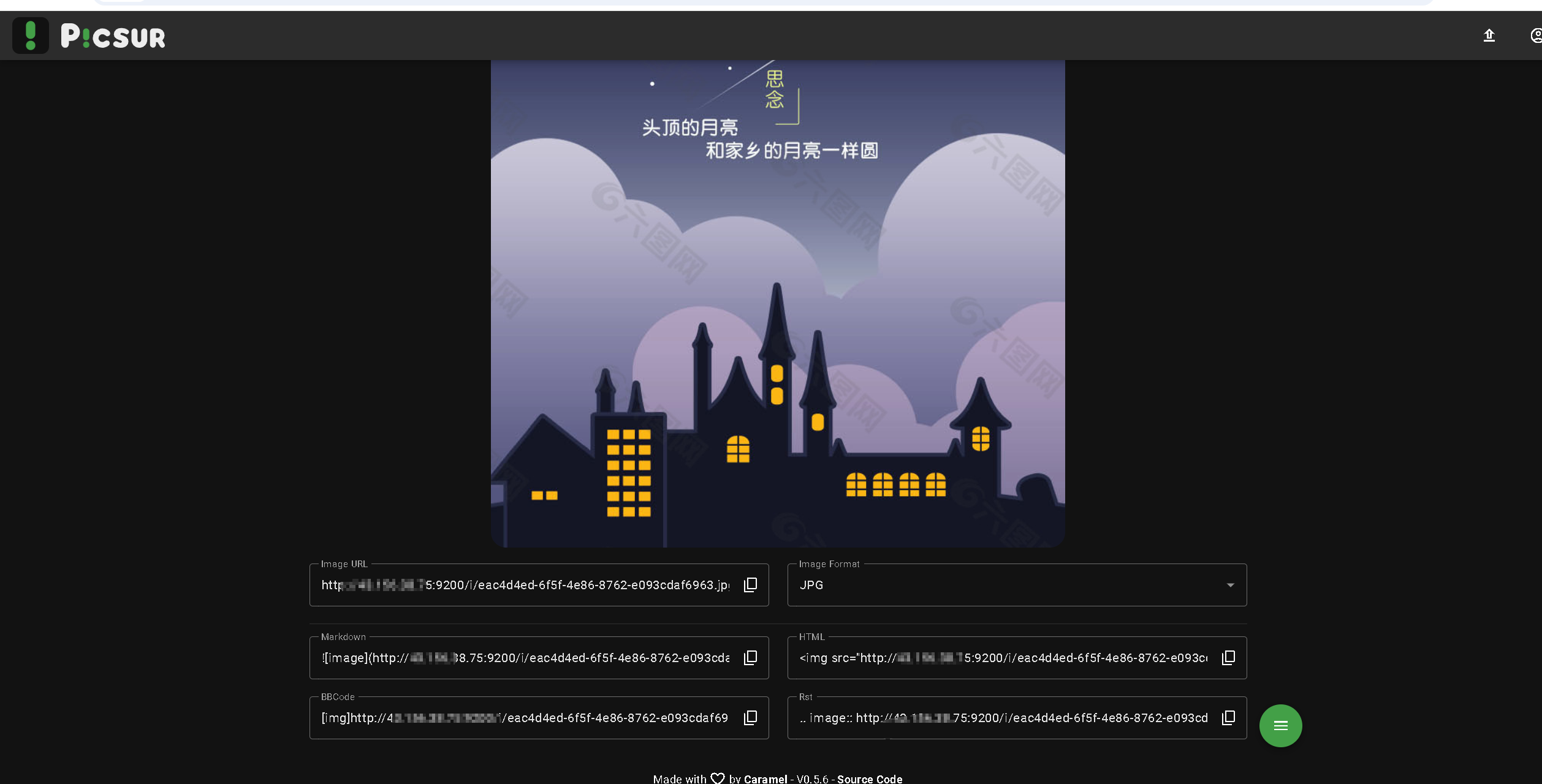
点开图片预览,可以看到图片的分享链接,其中包括markdown等嵌入代码。
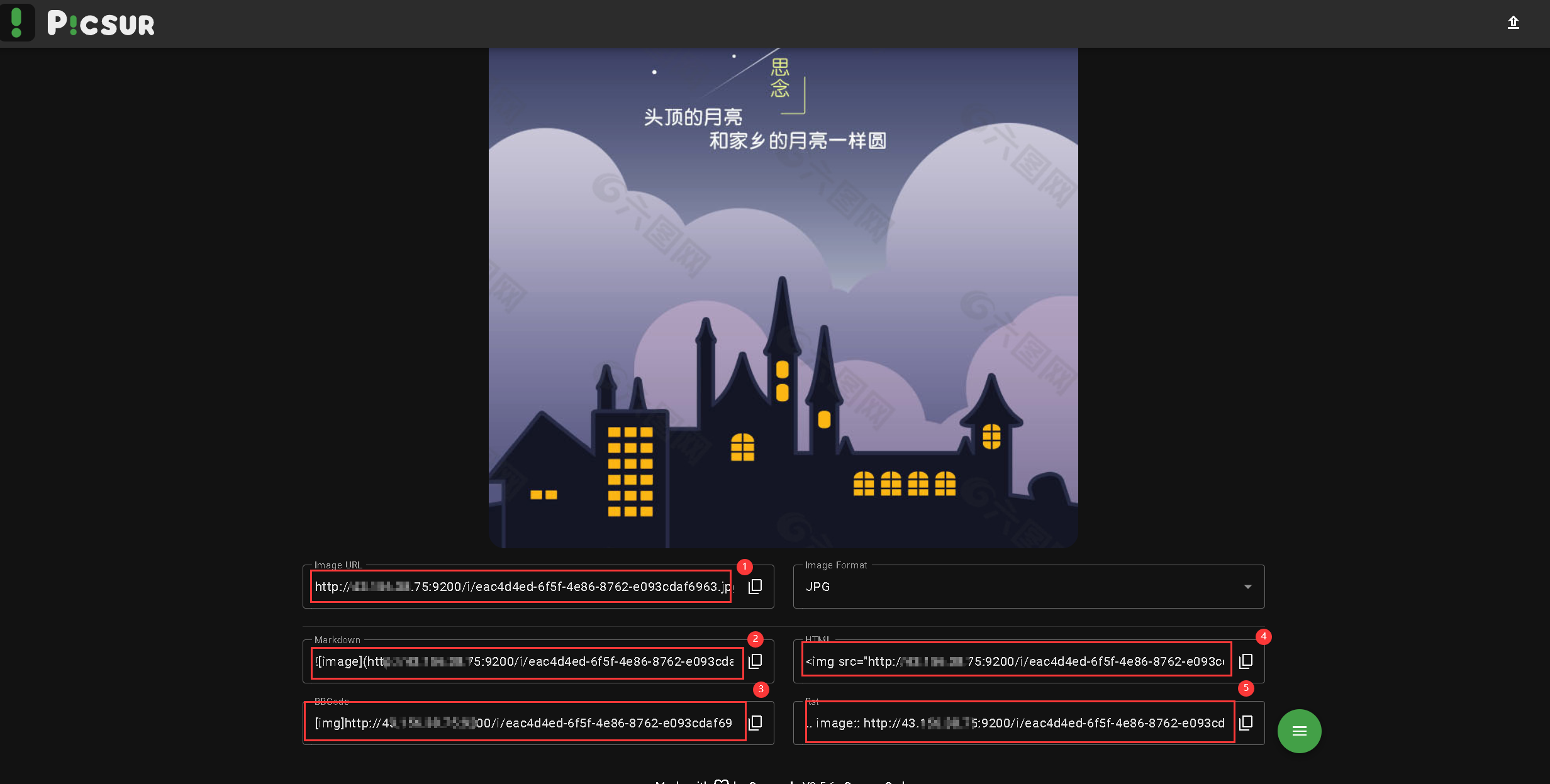
在其他浏览器打开图片分享的链接,可以正常浏览图片。

七、总结
通过本次实战,我们成功使用Docker快速部署了Picsur图床服务,展现了Docker在简化环境配置和提升部署效率方面的优势。整个过程操作简便,无需手动安装复杂依赖,只需几条命令即可完成服务的搭建与运行。通过浏览器访问Picsur界面,用户可以轻松实现图片上传与管理,非常适合用于个人或小型团队的图床需求。