对于国内的 Android 开发者来说,从 Android 官网(Developer Android)下载 Android Studio 经常会遇到下载速度极慢、连接超时甚至下载中断的情况。为了帮大家节省时间,本文提供了国内主流网盘(百度网盘/夸克网盘/阿里云盘)的官方原版安装包镜像下载链接,不设任何关注、引流门槛,直接获取,助力大家快速搭建开发环境。
一、 软件下载链接
以下安装包均为官方原版镜像,未经过任何修改,请放心下载。
| 操作系统 | 安装包类型 | 百度网盘下载链接 | 夸克网盘下载链接 | |
|---|---|---|---|---|
| Windows | .exe 稳定版 | 百度网盘 | 夸克网盘分享 | |
| macOS (Intel) | .dmg 稳定版 | 百度网盘 | 夸克网盘分享 | |
| macOS (Apple Silicon) | .dmg (M1/M2/M3) | 百度网盘 | 夸克网盘分享 |
📌 注意: 请根据你的电脑操作系统(如 Windows 或 Mac,Mac 需注意区分 Intel 芯片还是苹果 M 系列芯片)选择对应的安装包下载。
二、 核心安装步骤与避坑指南
下载完成后,按照以下步骤进行安装和首次配置,可以避免 90% 的常见错误:
1. 运行安装程序
-
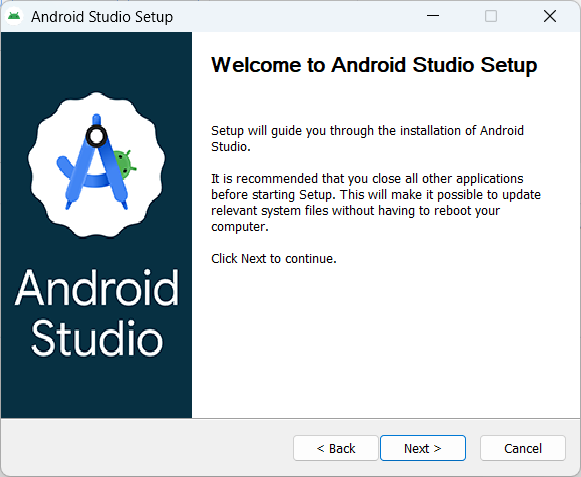
Windows: 双击
.exe文件,一路点击Next。建议勾选Android Virtual Device(安卓虚拟机,用于在电脑上运行模拟器)。 -
Mac: 双击
.dmg文件,将 Android Studio 图标拖入Applications文件夹即可。
2. 首次启动配置(关键)
首次打开软件时,会弹出 Import Settings 弹窗:
-
如果是第一次安装,选择 Do not import settings,点击 OK。
-
紧接着会提示
Data Sharing,选择 Don't send。
3. 解决 "Missing SDK" 与网络代理问题
由于国内网络环境,首次启动可能会提示找不到 SDK,并弹出设置代理(Proxy)的窗口:
-
若有代理: 可在此处配置您的 HTTP 代理。
-
若无代理: 直接点击 Cancel。Android Studio 会自动进入 Setup Wizard(安装向导)界面,此时它会自动检测并下载最基础的 SDK 组件。
4. 组件下载与安装路径
-
在 Setup Wizard 中选择 Standard (标准版)或 Custom(自定义)。
-
强烈建议: 如果选择 Custom,请将
Android SDK Location(SDK 安装路径)修改到 非系统盘(如 D 盘或 E 盘),因为完整的 SDK 占用空间非常大(几十GB起步),放在 C 盘极易导致系统盘爆满。
三、 常用国内 SDK 镜像源推荐
为了让后续在 Android Studio 中下载插件、依赖库和新版 SDK 更加顺畅,建议配置国内的镜像源。
在 Settings -> Appearance & Behavior -> System Settings -> HTTP Proxy 中,选择 Manual proxy configuration,填写以下国内镜像(任选其一):
-
大连东软信息学院镜像源:
-
Host Name:
mirrors.neusoft.edu.cn -
Port:
8011
-
-
北京化工大学镜像源:
-
Host Name:
ubuntu.buct.edu.cn -
Port:
80
-
配置完成后,点击 Clear caches and restart 重启软件,即可享受飞一般的下载速度。
结语: > 纯粹分享,希望能帮到被官网网速折磨的开发者们。如果在安装或配置过程中遇到任何
Gradle报错或环境问题,欢迎在评论区留言交流,看到后会第一时间回复解答!