前言
本文分为官方文档部署步骤与通过下载rpm包本地安装步骤。
因为官方下载所用的命令直接链接的外网地址,所以可能由于网络原因导致安装部署失败。遂分为两种方式,文档附有3.10版本的安装包(rpm)格式。
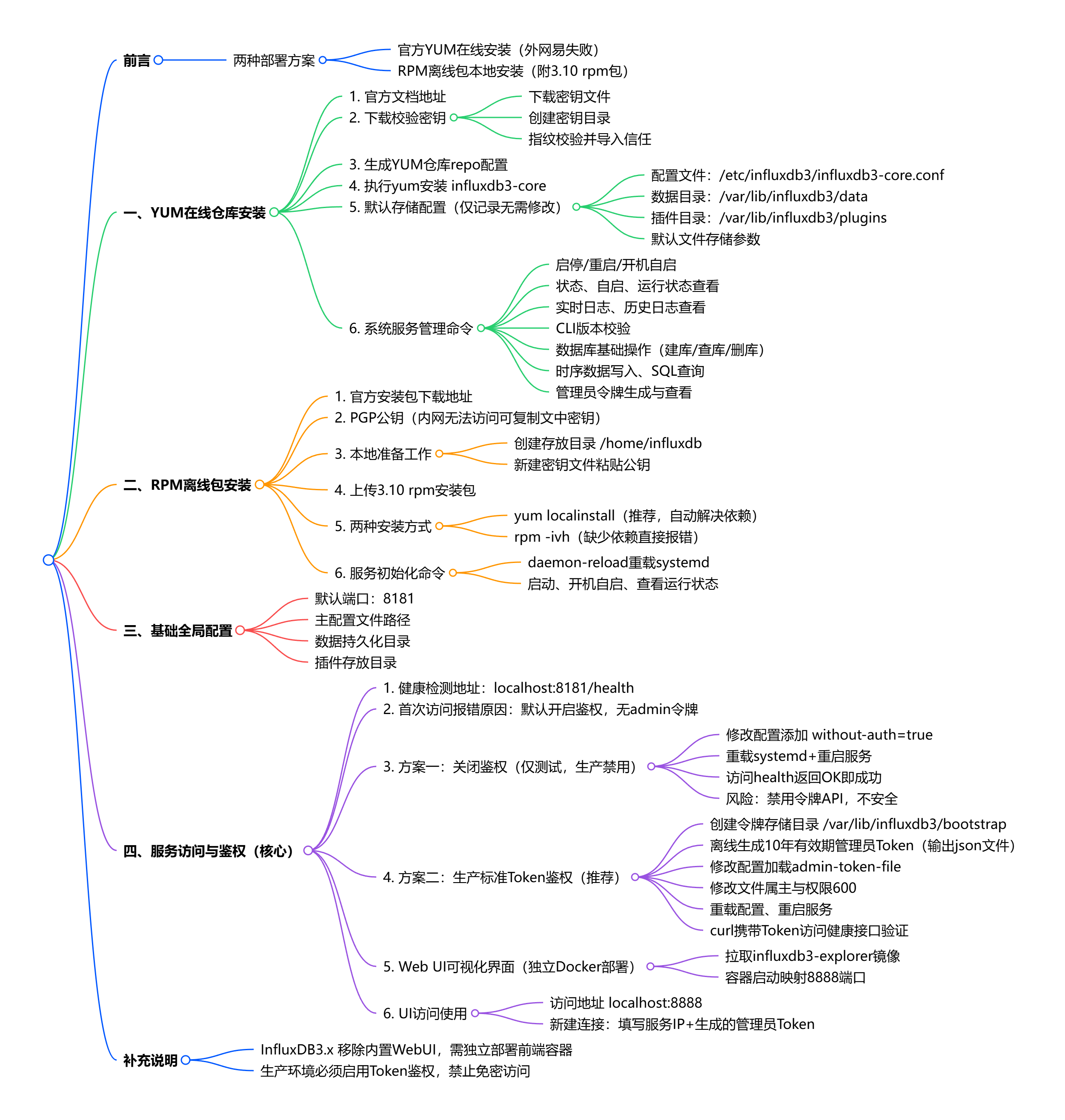
脑图
一、官网
1、官网教程地址
Install InfluxDB 3 Core | InfluxDB 3 Core Documentation
2. 下载并校验官方密钥
bash
# 下载仓库密钥文件
curl --silent --location -O https://repos.influxdata.com/influxdata-archive.key

# 创建密钥存放目录
sudo mkdir -p /usr/share/influxdata-archive-keyring/keyrings

# 校验密钥指纹并导入系统信任列表
gpg --show-keys --with-fingerprint --with-colons ./influxdata-archive.key 2>&1 \
| grep -q '^fpr:\+24C975CBA61A024EE1B631787C3D57159FC2F927:$' \
&& sudo cp ./influxdata-archive.key /usr/share/influxdata-archive-keyring/keyrings/influxdata-archive.asc
3. 生成 YUM 仓库配置文件
bash
cat <<EOF | sudo tee /etc/yum.repos.d/influxdata.repo
[influxdata]
name = InfluxData Repository - Stable
baseurl = https://repos.influxdata.com/stable/\$basearch/main
enabled = 1
gpgcheck = 1
gpgkey = file:///usr/share/influxdata-archive-keyring/keyrings/influxdata-archive.asc
EOF
4.执行安装
bash
sudo yum install influxdb3-core -y5.默认本地存储配置
以下只作记录,不需要配置
配置文件路径
配置文件:/etc/influxdb3/influxdb3-core.conf
数据存储目录:/var/lib/influxdb3/data
插件目录:/var/lib/influxdb3/plugins
默认存储相关配置
object-store
type = "file"
data-dir = "/var/lib/influxdb3/data"
plugin-dir = "/var/lib/influxdb3/plugins"
node-id = "primary-node"
6.服务管理命令
bash
# 启动服务
sudo systemctl start influxdb3-core

# 停止服务
sudo systemctl stop influxdb3-core

# 修改配置后重启服务(无热重载,必须重启)
sudo systemctl restart influxdb3-core

# 设置开机自启(安装默认已开启)
sudo systemctl enable influxdb3-core

# 关闭开机自启
sudo systemctl disable influxdb3-core

# 查看运行状态
sudo systemctl status influxdb3-core

# 查看是否开机自启
systemctl is-enabled influxdb3-core

# 查看是否正在运行
systemctl is-active influxdb3-core

# 实时打印运行日志
sudo journalctl --unit influxdb3-core -f

# 查看最近200条日志
sudo journalctl --unit influxdb3-core -n 200 --no-pager

# 校验CLI是否正常安装,打印版本
influxdb3 --version

# 1. 数据库管理
influxdb3 create database test_db
influxdb3 show databases
influxdb3 delete database test_db

# 2. 写入时序数据
influxdb3 write --database test_db "cpu,host=node01 load=0.32 1786765400000000000"

# 3. 查询数据
influxdb3 query --database test_db "SELECT * FROM cpu LIMIT 10"

# 4. 生成管理员访问令牌
influxdb3 create token --admin
influxdb3 show tokens
二、安装包安装
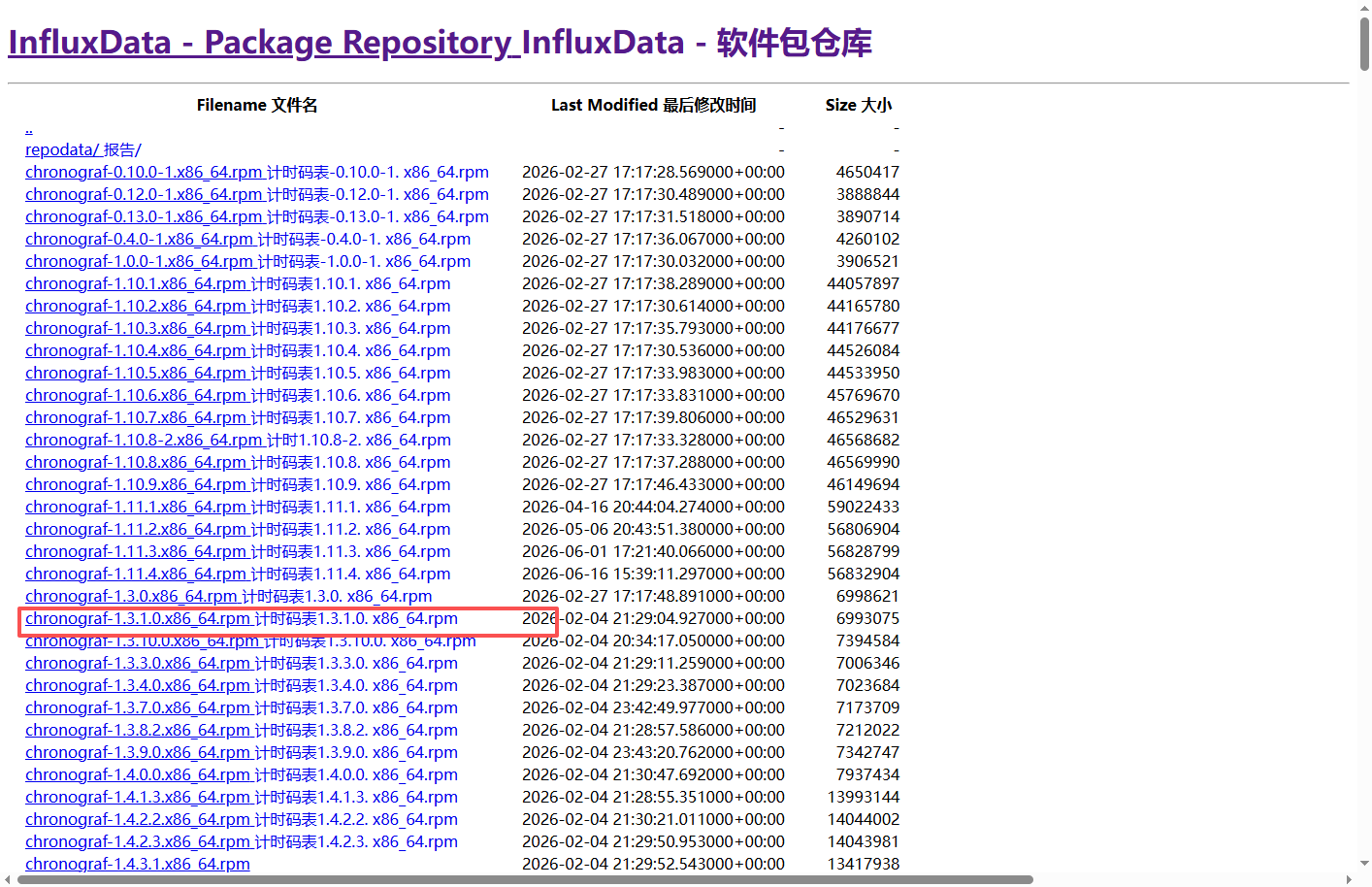
1.官方安装包地址
InfluxData - Package Repository
2.官方密钥地址
InfluxData - Package Repository
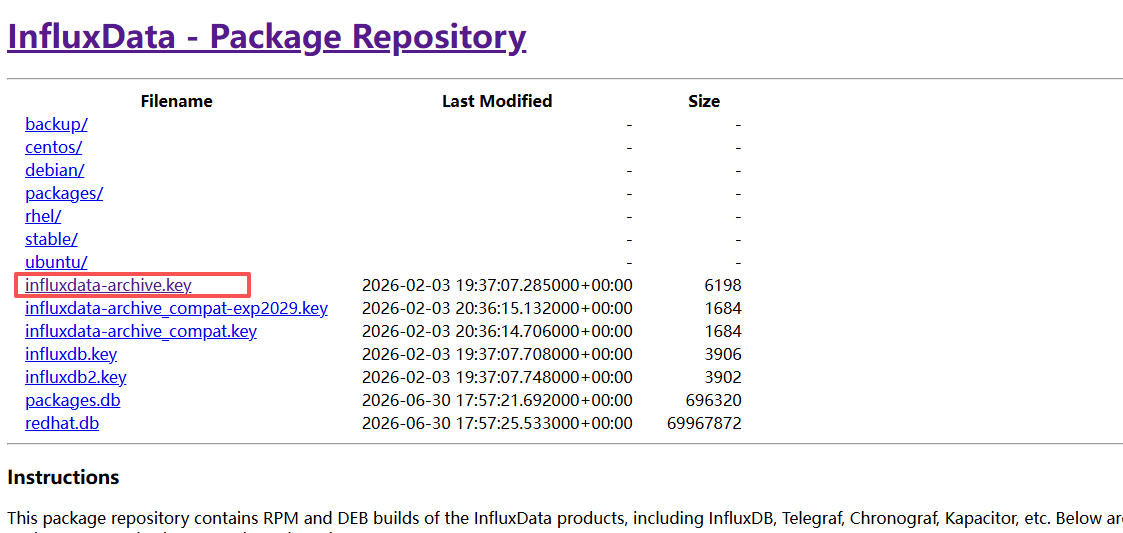
若无法访问,可参考复制博主于2026-07-09复制的内容(文章顶部资源压缩包内)
3.新建密钥文件
bash
### 新建存储安装包与密钥的目录
mkdir -p /home/influxdb


### 新建密钥文件(将2中的密钥内容复制过来即可)
vi influxdata-archive.key
4.上传rpm文件
可以去1中下载对应的安装包,或者从文档顶部直接获取3.10的rpm安装包
5.安装
bash
# 方式1(yum自动解决依赖,推荐阿里云)
yum localinstall influxdb3-core-3.10.1.x86_64.rpm -y

# 方式2 基础rpm安装(缺依赖会报错)
rpm -ivh influxdb3-core-3.10.1.x86_64.rpm
安装成功如下:

6.操作命令
bash
### 重载 systemd 配置
systemctl daemon-reload

### 启动 InfluxDB3
systemctl start influxdb3-core

### 设置开机自启(已经自动创建链接,可再确认)
systemctl enable influxdb3-core

### 查看运行状态
systemctl status influxdb3-core
三、配置
1.默认端口
InfluxDB3 默认监听端口 8181
**2.**配置文件
/etc/influxdb3/influxdb3-core.conf
3.数据存储目录
/var/lib/influxdb3/data
4.插件目录
/var/lib/influxdb3/plugins
四、访问步骤
1、地址
localhost:8181/health
2、首次访问报错
提示没有鉴权,如下所示
因为首次部署好了以后,默认没有创建admin,但是默认是要开启鉴权,所以有以下两种步骤访问,否则无法访问influxDB。

3. 方法一 【取消鉴权】(仅测试用,生产不允许)
1. 操作步骤
bash
### 修改配置文件
vi /etc/influxdb3/influxdb3-core.conf

### 添加配置参数(true不要加引号)
without-auth=true

###重载系统配置并重启服务
systemctl daemon-reload
systemctl restart influxdb3-core
2. 说明
开启without-auth=true后,令牌管理 API 会直接禁用,生产环境必须关闭该配置,启用 Token 鉴权。
3. 访问成功
再次访问 localhost:8181/health,网页返回 "OK" 即成功。
4. 方法二 【创建令牌】
1.创建令牌存储目录
bash
mkdir -p /var/lib/influxdb3/bootstrap2.离线生成令牌
10年有效期超级管理员Token并输出JSON文件
bash
influxdb3 create token --admin --name bootstrap_admin --expiry 10y --offline --output-file /var/lib/influxdb3/bootstrap/admin-token.json成功截图如下:

3.修改配置文件
bash
### 修改文件
vi /etc/influxdb3/influxdb3-core.conf

### 注释掉临时测试用的免鉴权配置(若未放开,则忽略此项)
#without-auth=true

### 在Security安全区块添加令牌文件加载配置
admin-token-file="/var/lib/influxdb3/bootstrap/admin-token.json"
4.修改令牌文件权限
influxdb3 服务用户必须可读
bash
chown influxdb3:influxdb3 /var/lib/influxdb3/bootstrap/admin-token.json
chmod 600 /var/lib/influxdb3/bootstrap/admin-token.json
5.重载配置、重启数据库服务
bash
systemctl daemon-reload
systemctl restart influxdb3-core
6.访问成功
token注意替换成自己的
bash
curl -H "Authorization: Token apiv3_JJOKV2F1OQH9lm62Ry97_RsEZ9YDrnjVQjVEHiWlTShYV9xpI7Z59mkm5plQWuXkoxSRJMjEEBvRCKGi6iGEHQ" http://127.0.0.1:8181/health返回OK,即鉴权成功了
5、InfluxDB_3_Explorer部署(UI界面)
由于Influx 3.X 版本去除了内置的UI界面所以需要独立部署前端页面来访问。influx官方提供了适配的docker镜像文件,但是直接拉取会超时,所以需要配置一下docker的镜像文件地址。
1.官方文档
若依照官方文档可以成功启动,则不用进行后续步骤
https://docs.influxdata.com/influxdb3/explorer/install/
2.本地镜像加速
bash
tee /etc/docker/daemon.json <<-'EOF'
{
  "registry-mirrors": [
    "https://yours.mirror.aliyuncs.com",
    "https://docker.m.daocloud.io"
  ]
}
EOF
bash
# 重载systemd配置
systemctl daemon-reload

# 重启Docker服务
systemctl restart docker
bash
### 拉取镜像
docker pull quay.io/influxdb/influxdb3-explorer:latest

### 启动容器(此处将容器内部前端80端口映射为了8888端口)
docker run -d --name influx-explorer -p 8888:80 quay.io/influxdb/influxdb3-explorer
3.拉取镜像
原镜像拉取命令(会超时)
bash
docker pull influxdata/influxdb3-ui:1.9.0新拉取命令,即通过Docker Proxy 镜像加速 此网站加速后的镜像地址
bash
docker pull dockerproxy.net/influxdata/influxdb3-ui:1.9.04.创建本地目录
bash
mkdir -m 700 /home/influxdb3-explorer/db
chmod 777 /home/influxdb3-explorer/db
sudo chown -R 1500:1500 /home/influxdb3-explorer/db
5.生成session_key
这个生成了以后的值,在第六步中放到SESSION_SECRET_KEY中去
bash
openssl rand -hex 326.启动容器
bash
docker run -d \
--name influxdb3-explorer \
-p 8888:8080 \
-v /home/influxdb3-explorer/db:/db:rw \
-e SESSION_SECRET_KEY="7d2e3a4cdff4fb1ba6364e02d22266b392752d6dabc79608462d612ad835f53e" \
--restart unless-stopped \
dockerproxy.net/influxdata/influxdb3-ui:1.9.0 \
--mode=admin
6、UI界面访问
localhost:8888
注意,访问后,需要添加数据库连接,token就用刚刚生成的token即可,url填写127.0.0.1就可以。如果127.0.0.1访问不了,可以试试服务器本机的内外IP地址。