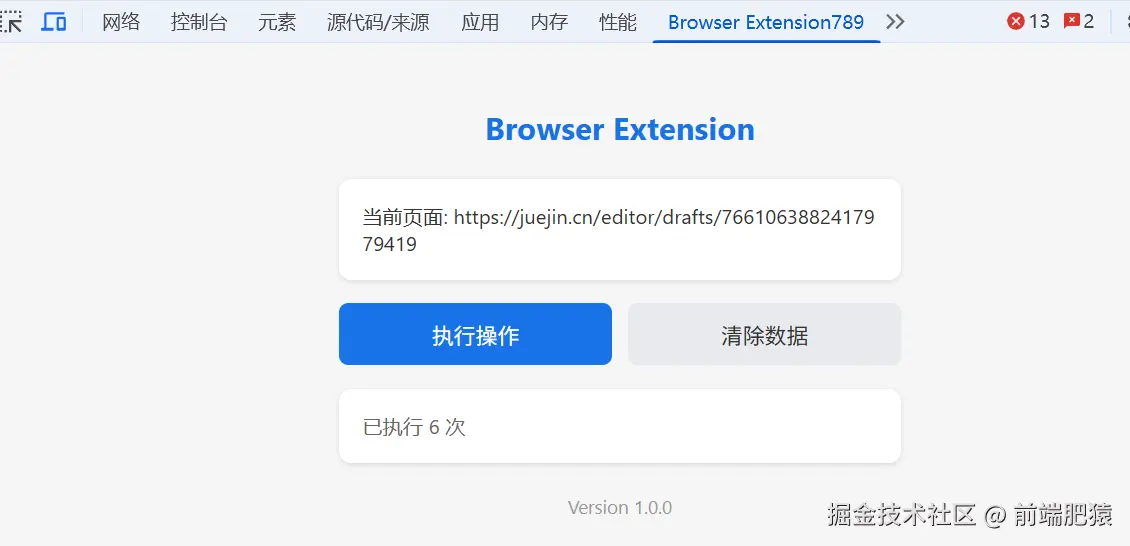
前面我们介绍了一个完整的浏览器插件,应该具备哪些文件,但咱们没有介绍如果在控制台添加页面的方法,比如像vue的开发者工具那样。 那如何添加呢。 需要在manifest.json中添加devtools_page选项,告诉浏览器你的devtool_page是哪个页面, 像下面这样
json
{
  "manifest_version": 3,
  "name": "Browser Extension456",
  "version": "1.0.0",
  "description": "A browser extension built with Manifest V3",
  "permissions": [
    "activeTab",
    "storage"
  ],
  "host_permissions": [
    "https://*/*",
    "http://*/*"
  ],
  "devtools_page": "devtools.html", // 告诉浏览器是哪个页面。
  "action": {
    "default_icon": {
      "16": "icons/dog.png",
      "48": "icons/dog.png",
      "128": "icons/dog.png"
    }
  },
  "background": {
    "service_worker": "background.js"
  },
  "content_scripts": [
    {
      "matches": ["<all_urls>"],
      "js": ["content.js"],
      "css": ["content.css"]
    }
  ],
  "icons": {
    "16": "icons/dog.png",
    "48": "icons/dog.png",
    "128": "icons/dog.png"
  }
}但是现在浏览器现在还不能在控制台创建这个页面,还需要在devtool.html中引入创建这个页面的js文件,比如叫devtools.js,然后写入以下内容
js
// devtools.js
chrome.devtools.panels.create(
  'Browser Extension789',
  'icons/dog.png',
  'panel.html',
  (panel) => {
    console.log('DevTools panel created');
  }
);
devtools.html
html
<!DOCTYPE html>
<html>
<head>
  <meta charset="UTF-8">
</head>
<body>
  <script src="devtools.js"></script>
</body>
</html>然后在就可以在devtools.html中编写你想要的结构了,