应用名:Agent Session Sync (桌面版)
当前版本:1.3.2
同源 CLI / MCP 包:
cross-agent-sync(命令ass)
上一篇掘金写的是 npm 包 / MCP:换 Claude、Codex、Cursor 时怎么把上下文搬过去。
这篇只讲桌面应用:同样的本机会话数据,换成可视化界面------看占用、按项目翻历史、点开会话、可选清理。
文中截图来自本机 1.3.2 构建;若你发文时要换图,可直接替换 docs/desktop-shots/ 下对应文件,或把文中图片换成你自己的。
一、需求:为什么还要做一个 App?
命令行和 MCP 解决的是「在 Agent 对话里接上一次」。日常还有另一类问题,CLI 不够顺手:
| 场景 | 痛点 |
|---|---|
| 本机装了很多 Agent | 不知道谁占了多少盘、哪个项目聊得最多 |
| 想回看某次提问 | 要记 ass list / ass inputs,路径和引用麻烦 |
| 磁盘告急 | Cursor / Codex 会话目录涨到 GB 级,想安全清掉旧会话 |
| 给同事演示 | 希望打开窗口就能看,而不是敲一串命令 |
| 扩展非内置 Agent | 想改 customAgents,又不想手改 JSON |
所以桌面版的目标很明确:
- 看得见:本机 Agent、会话数、磁盘占用、按项目聚合。
- 点得开:点进项目 → 点开会话 → 看用户输入 / 全部信息 / 智能体结论。
- 动得少 :对 Agent 原始会话只读;写操作只进本工具自己的目录,且每次确认。
- 清得掉(可选):文件型会话可移到废纸篓,不清共享 SQLite 库。
一句话:CLI/MCP 负责「交接」;桌面 App 负责「巡检与回看」。
二、设计
2.1 和 CLI 的关系
桌面端不重新实现一套解析器。架构是:
text
Electron 窗口(原生 HTML/CSS/JS)
        │  preload 窄 API
        ▼
主进程 IPC + 短时缓存
        │ ELECTRON_RUN_AS_NODE=1
        ▼
子进程跑 runtime/cli.js(和 npm 包同一套 adapters)
        │ 只消费 JSON
        ▼
本机各 Agent 会话目录(只读)
取舍:
- 不 import
dist:配置路径在模块加载时就定死,子进程最干净。 - 零前端框架:界面是 vanilla UI,打包体积和心智负担都小。
- Electron + electron-builder:本机无完整 Xcode / 无 Rust 时,可比 SwiftUI、Tauri 更快落地;macOS arm64 DMG + Windows x64 安装包/zip。
2.2 信息架构(五个入口)
| 页 | 干什么 |
|---|---|
| 概览 | KPI + Agent 数据源表 + 会话数 / 磁盘占用图 |
| 项目 | 指定仓库:会话列表、任务、项目笔记、右侧会话抽屉 |
| 全部项目 | 卡片浏览本机有会话的仓库,可改显示名 |
| 清理 | 按 Agent 选文件型会话,移到废纸篓 |
| 设置 | 路径 / 版本 / 扩展 Agent(customAgents) / 只读说明 |
2.3 几条硬原则
-
源数据只读、可自证
不改 Claude / Codex / Cursor 等会话文件;写决策、任务、别名只进
~/.local/share/agent-session-sync。 -
建议 ≠ 授权;工具过程 ≠ 结论
和 CLI 一致:笔记有授权/核对概念;抽屉里智能体回答会藏掉
▸ Bash:等工具轮,尽量只留结论。 -
清理有边界
只清「一个文件/目录 = 一条会话」的来源;Cursor / OpenCode / Trae / 灵码等共享 SQLite 不在桌面里删------避免误伤整库。
-
显示名只影响本 App
项目/会话的 ✎ 写
desktop-aliases.json,不改磁盘目录名,也不改 Agent 原生标题。
三、界面一览
3.1 概览
本机有哪些 Agent、是否可读、MCP 是否已接入、各占多少盘。下方有会话数分布与磁盘占用(两者按同一 Agent 顺序对齐)。 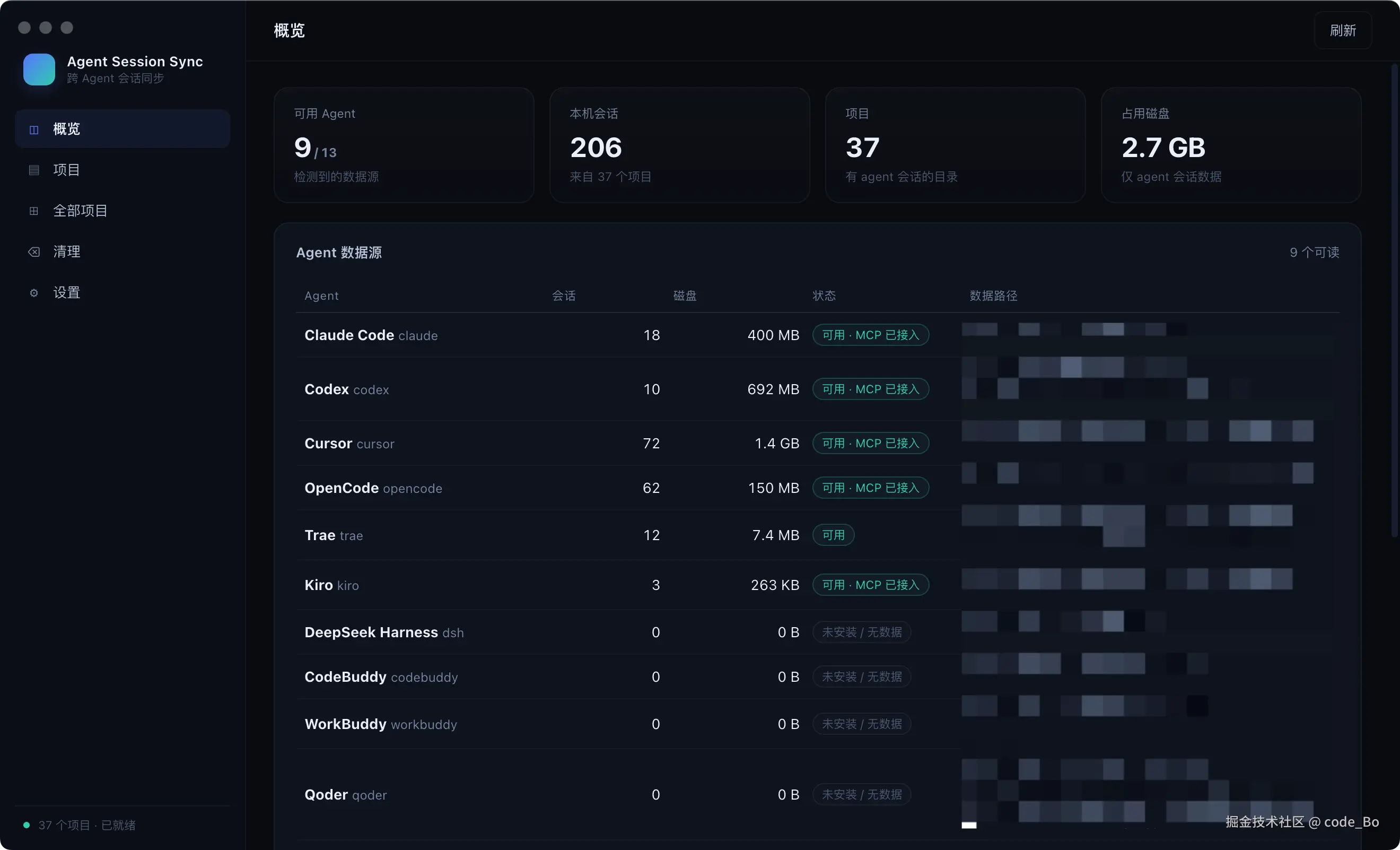
若图里还在「正在扫描...」,刷新等几秒即可;Cursor 首次全量扫描会慢一些。
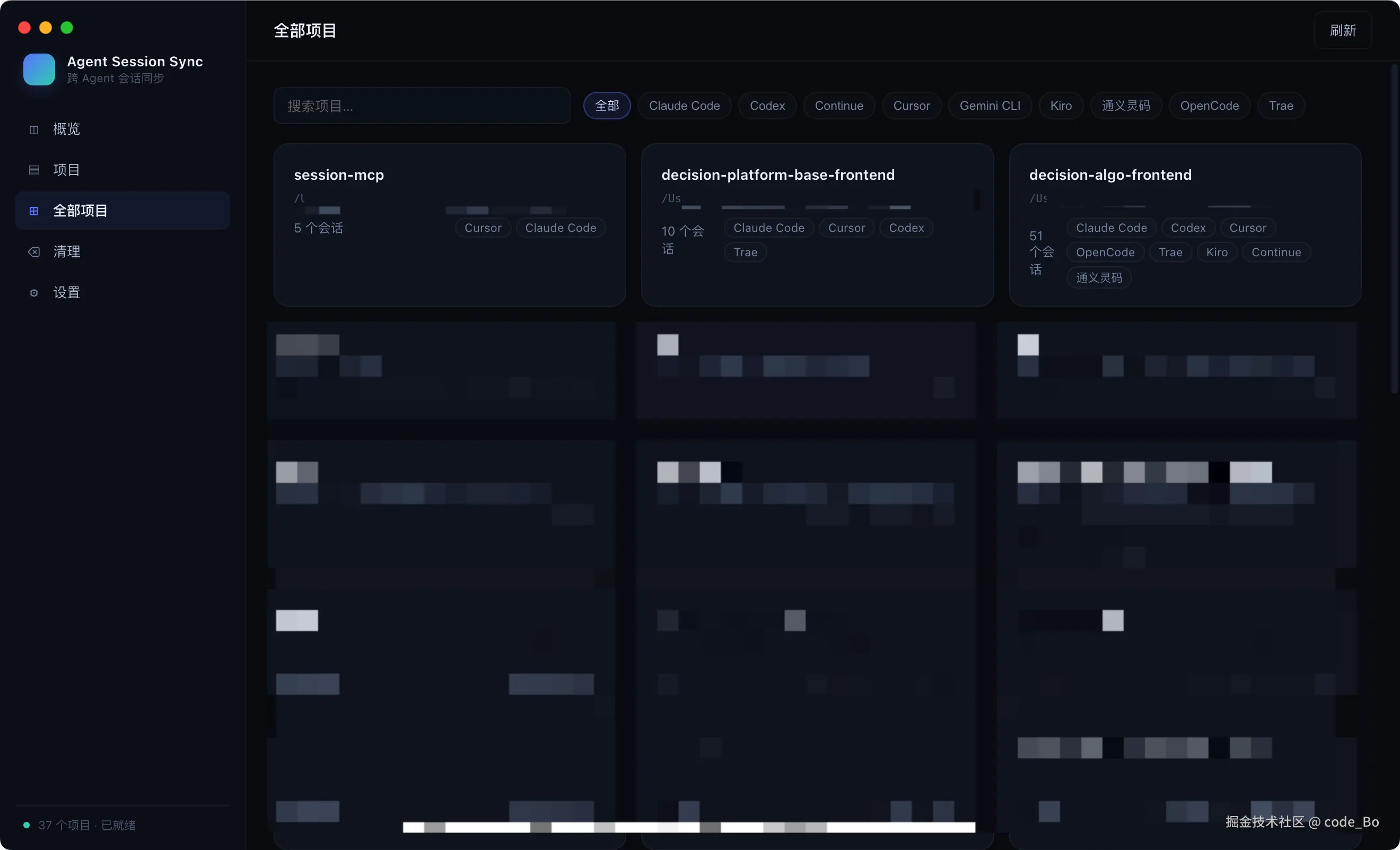
3.2 全部项目
按仓库卡片浏览,带 Agent 徽章;点进卡片进入「项目」页。可用 ✎ 设显示名。
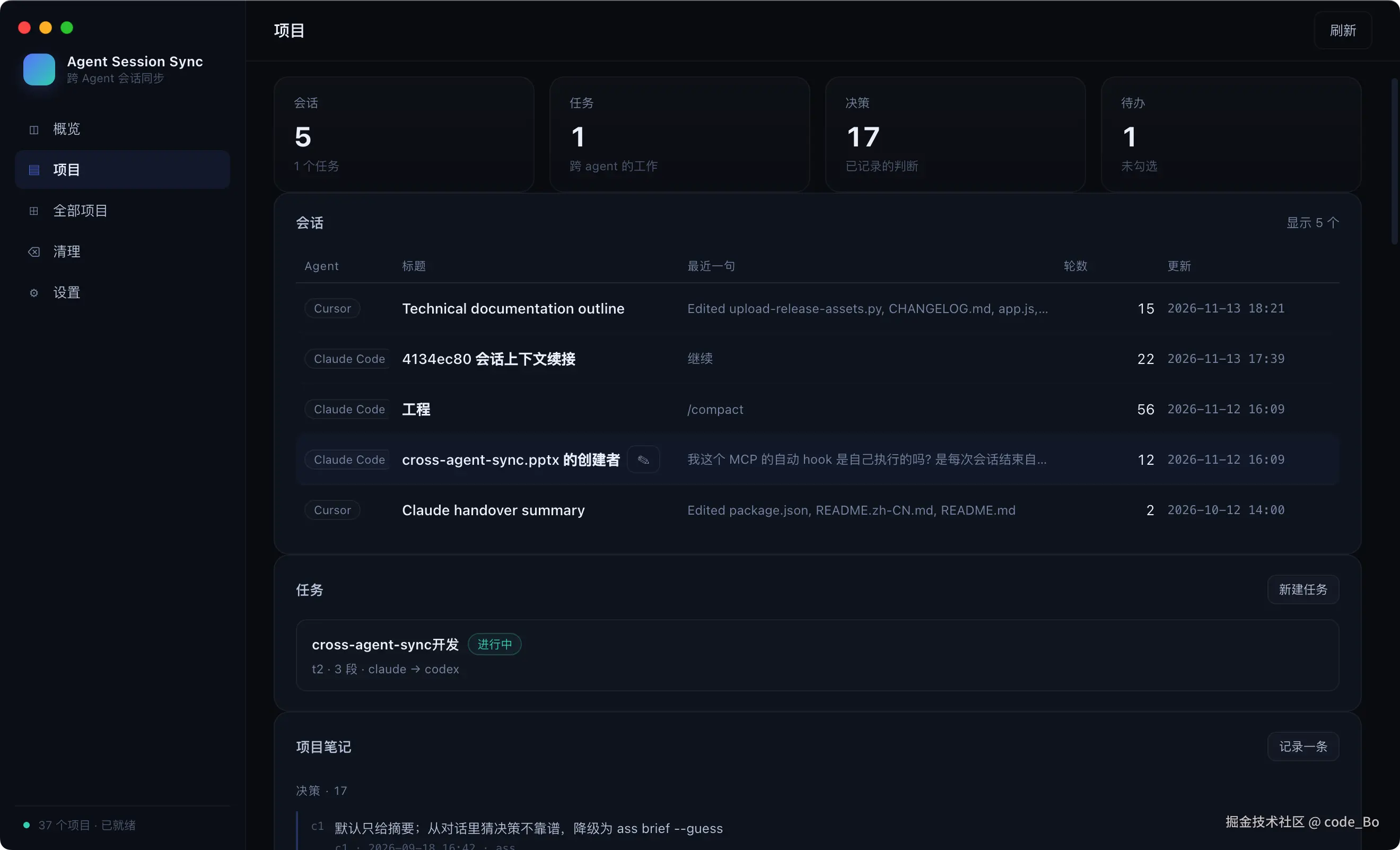
3.3 项目
选中一个仓库后:会话 / 任务 / 决策数量,会话表,下方任务与项目笔记。点击某条会话,右侧弹出抽屉。
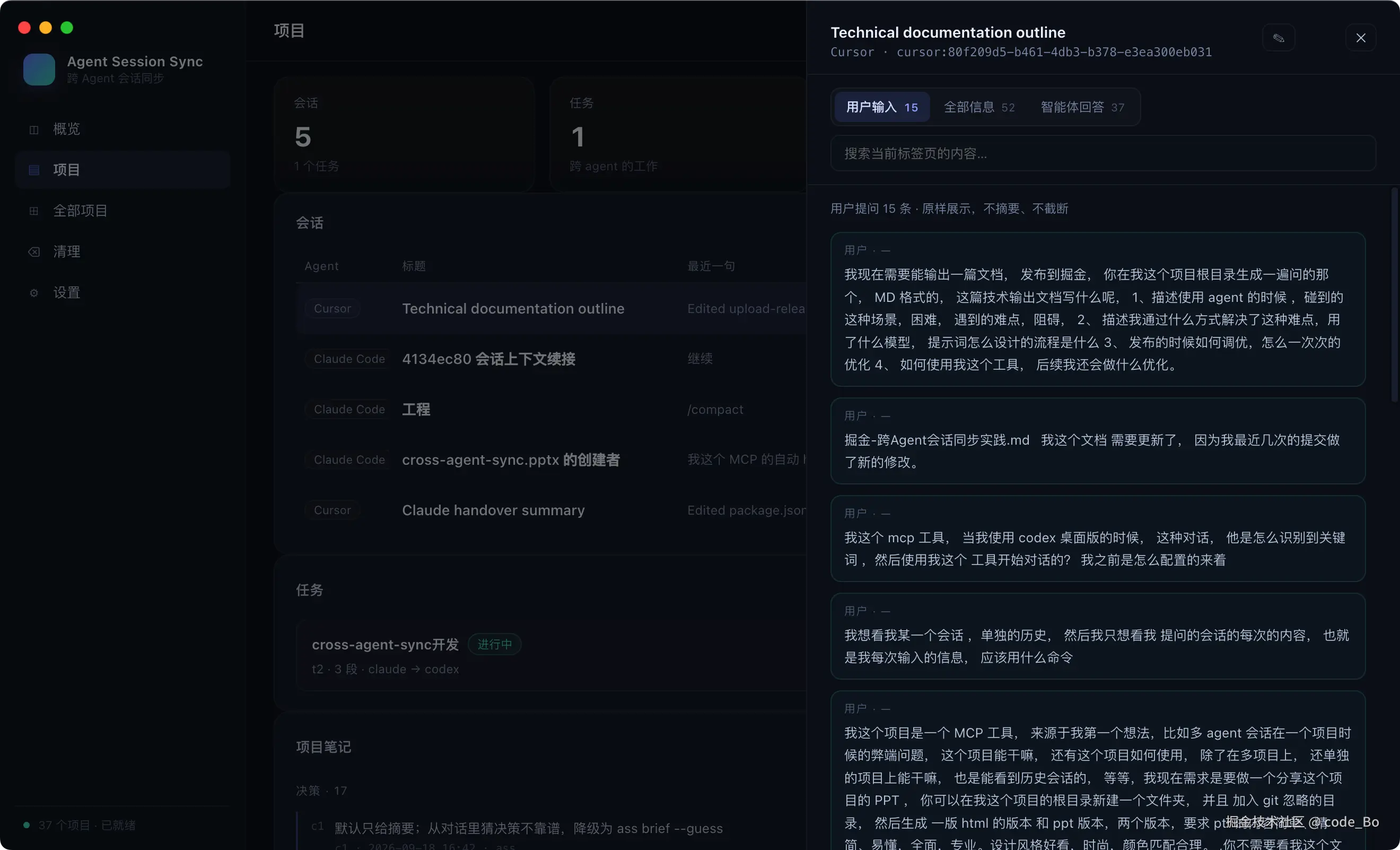
会话抽屉:
- Tab:用户输入 · 全部信息 · 智能体回答(摘要 / 全文)
- 每 Tab 可搜索,命中高亮
- 最近消息在上;助手默认折到两行
- 智能体侧过滤工具/思考过程,优先看结论
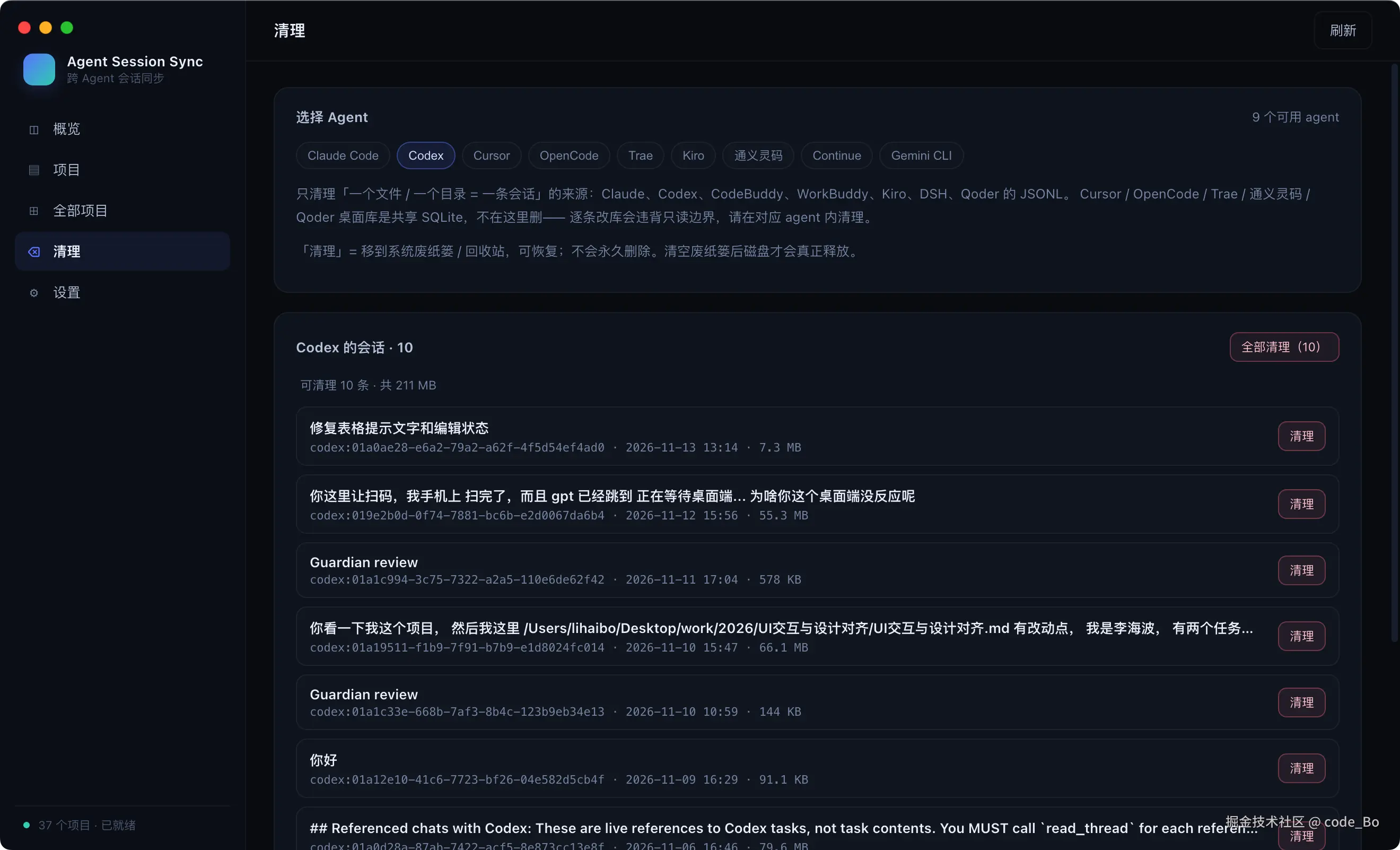
3.4 清理
选 Agent → 列出可清理会话 → 单条或全部清理(进废纸篓,可恢复)。
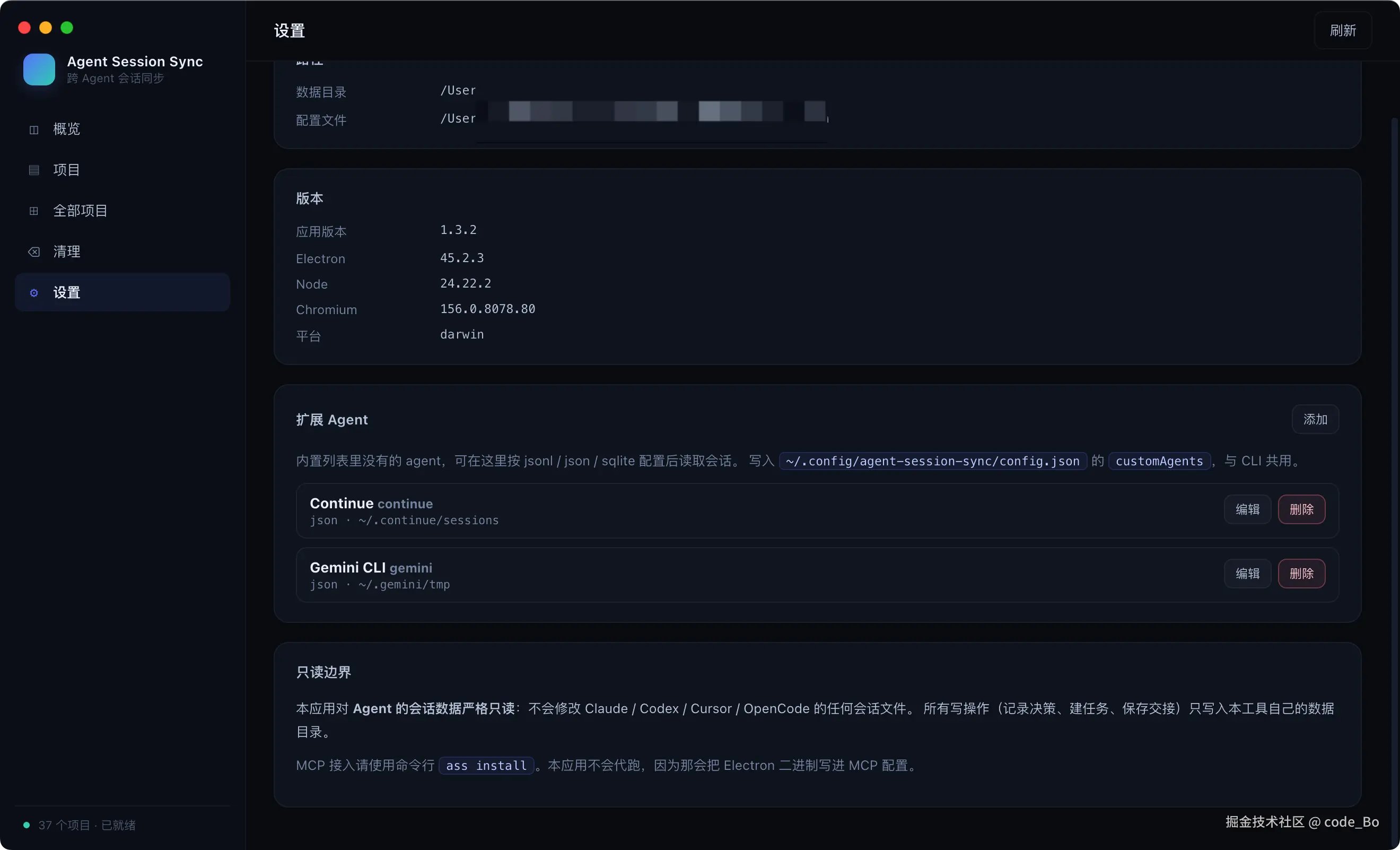
3.5 设置
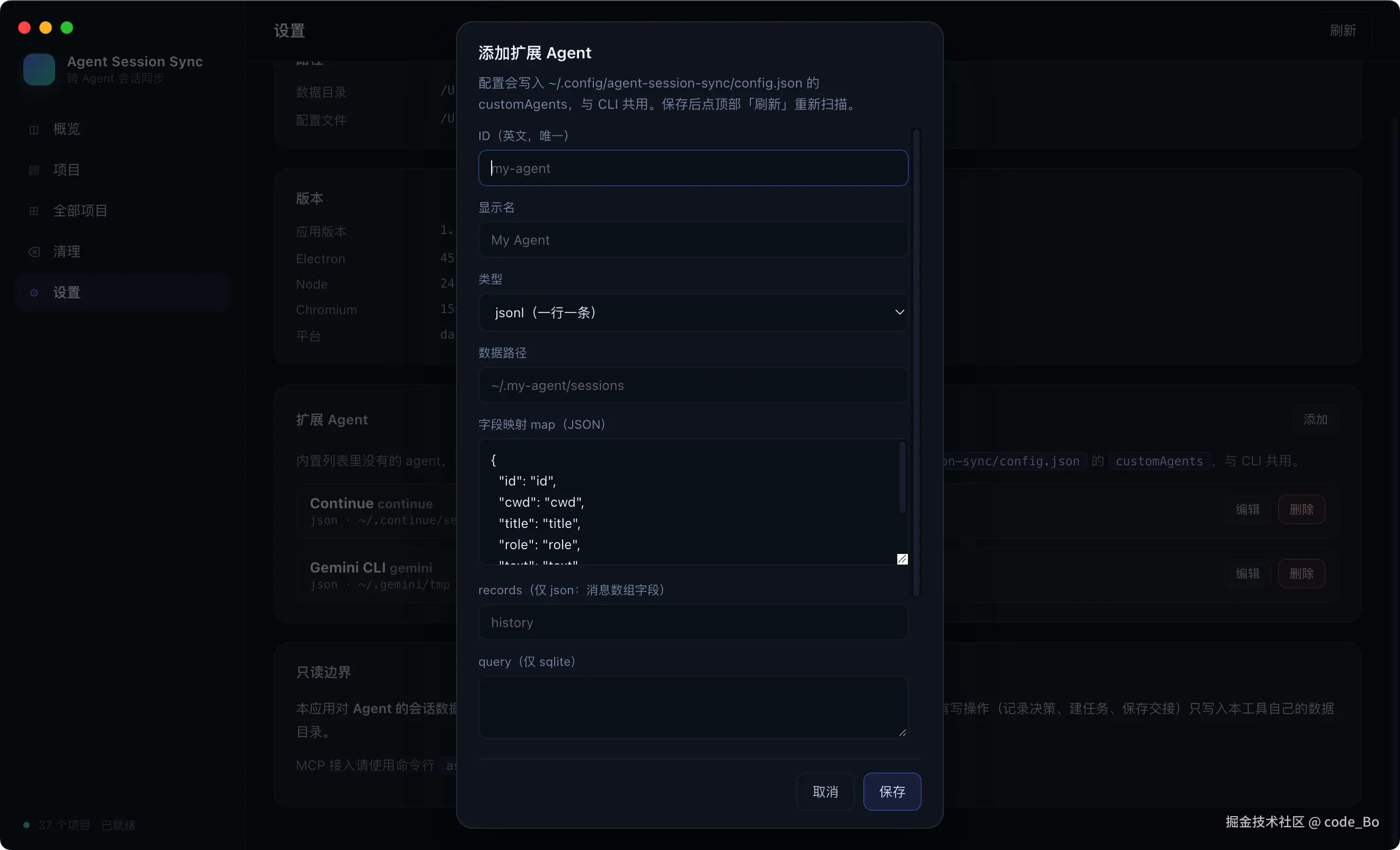
路径、版本,以及 扩展 Agent :用表单增删改 customAgents,写入
~/.config/agent-session-sync/config.json,与 CLI 共用。弹窗高度随窗口自适应,底部按钮始终可见。
四、怎么用
4.1 下载与安装
从 Releases · v1.3.2 下载:
| 平台 | 文件 |
|---|---|
| macOS Apple Silicon | Agent-Session-Sync-1.3.2-arm64.dmg(或 .zip) |
| Windows x64 | Agent-Session-Sync-1.3.2-setup-x64.exe(或免安装 zip) |
macOS(未做 Developer ID 签名)
- 打开 DMG,拖到「应用程序」
- 推出 DMG ,在「应用程序」里 右键 → 打开
- 若提示无法验证:系统设置 → 隐私与安全性 →「仍要打开」
- 若误报「已损坏」:
xattr -cr "/Applications/Agent Session Sync.app"后再右键打开
详细说明见仓库 desktop/安装说明.md。
Windows
未签名,SmartScreen 选「更多信息 → 仍要运行」即可。
4.2 推荐操作路径
- 打开 App → 概览,点刷新,看本机 Agent 与磁盘。
- 全部项目 找目标仓库,点进 项目。
- 点某条会话,右侧切换「用户输入 / 全部信息 / 智能体回答」,需要时搜索关键字。
- 磁盘紧了 → 清理,只清确认过的文件型会话;清空废纸篓后才真正腾空间。
- 有非内置 Agent → 设置 → 扩展 Agent 按 jsonl / json / sqlite 填映射;保存后回概览刷新。
4.3 和 CLI / MCP 怎么配合
| 你想... | 用谁 |
|---|---|
| 在对话里说「继续某某任务」自动接上下文 | 装 MCP:ass install,在 Claude / Codex 等里用 |
| 扫一眼本机、回看历史、清磁盘 | 桌面 App |
| 脚本 / CI / 终端里批量交接 | ass brief / ass inputs / ass task |
数据是同一套:App 读的也是本机会话;笔记、任务写在同一数据目录。
桌面 App 不会替你跑 ass install(避免把 Electron 路径写进 MCP 配置)。
五、设计之外的一点体会
做桌面版之前,以为难点是「把 CLI 图画出来」。真正磨人的是:
- 扫描成本 :Cursor 库很大,首屏不能干等 15s------所以有
--fast、缓存、后台预热。 - 计数口径 :卡片写 31、点进去只有 9,往往是默认
limit=15;桌面端必须显式拉全量再用keys对齐。 - 展示诚实:工具过程刷屏会淹没结论;「已损坏」多半是签名时机错了(必须 afterPack 再进 DMG)。
这些和 MCP 包是同一套产品观:能少猜就少猜,读不到就明说,写之前先确认。
六、相关链接
- 桌面安装包:github.com/lhbDesign/c...
- 源码仓库:github.com/lhbDesign/c...
- npm CLI/MCP:www.npmjs.com/package/cro...
- 上一篇(MCP/CLI 向):同仓库
掘金-跨Agent会话同步实践.md(若你本地有)