文章目录
- [搭建 Android Studio 开发环境](#搭建 Android Studio 开发环境)
-
- [1.安装 Android Studio](#1.安装 Android Studio)
- [2.新建 Project](#2.新建 Project)
- [3.配置全局 Gradle 目录](#3.配置全局 Gradle 目录)
- [4.解决 Gradle 下载缓慢](#4.解决 Gradle 下载缓慢)
- [5.配置 Maven 镜像](#5.配置 Maven 镜像)
- 6.配置模拟器
-
- [6.1 第三方模拟器](#6.1 第三方模拟器)
- [6.2 自带模拟器](#6.2 自带模拟器)
- [6.3 配置模拟器目录](#6.3 配置模拟器目录)
- [6.4 模拟器语言切换](#6.4 模拟器语言切换)
- 7.切换预览视图
- 8.项目目录结构
- 9.真机调试
-
- [9.1 开发者选项](#9.1 开发者选项)
- [9.2 ADB](#9.2 ADB)
- [9.3 USB 调试](#9.3 USB 调试)
- [9.4 WIFI 调试](#9.4 WIFI 调试)
- 10.真机投屏
搭建 Android Studio 开发环境
1.安装 Android Studio
Android Studio 官网地址:https://developer.android.com/studio?hl = zh-cn
!note
Android Studio 非常消耗内存,建议确保电脑内存不低于 16GB。
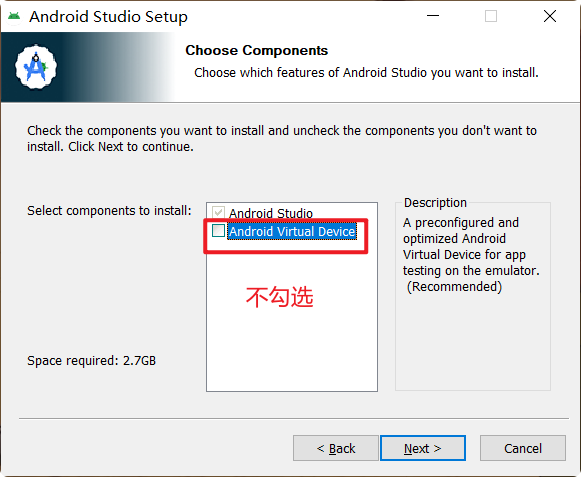
安装步骤:
-
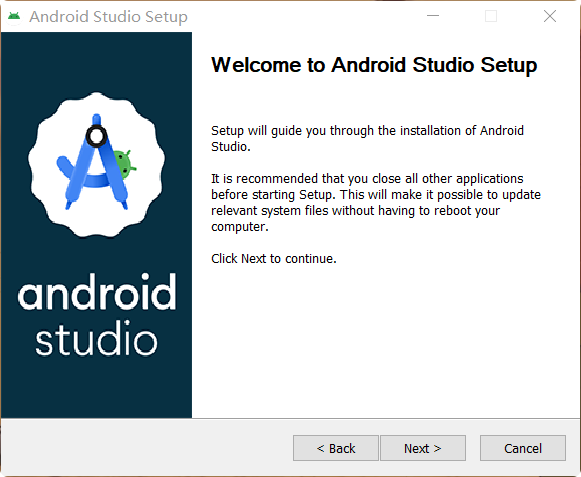
欢迎面板
-
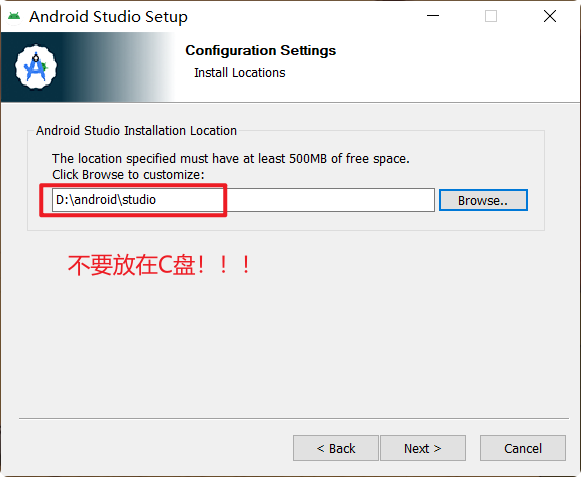
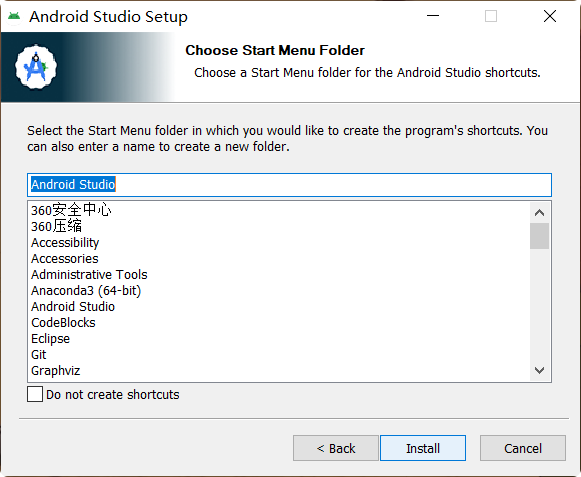
安装路径
-
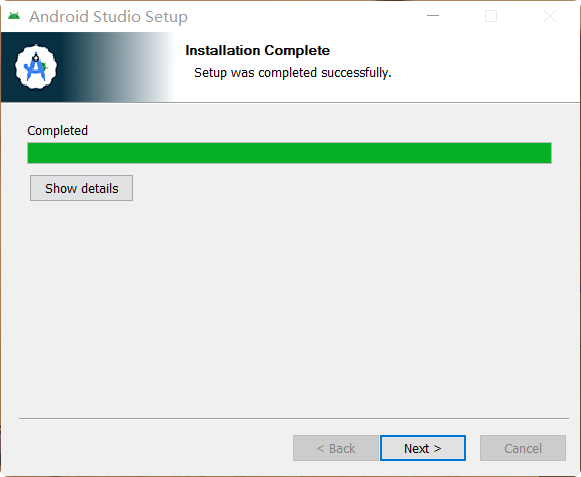
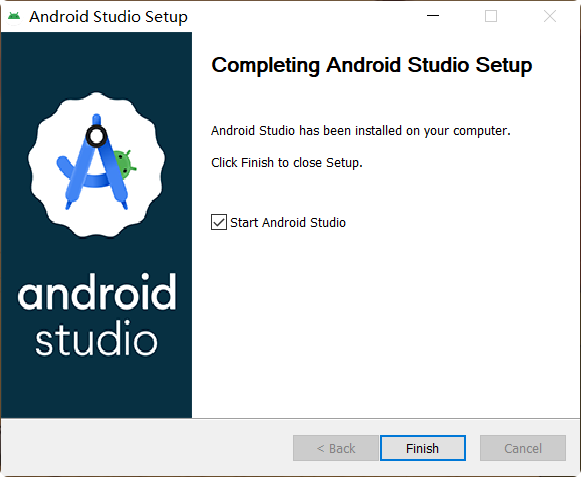
安装完成
-
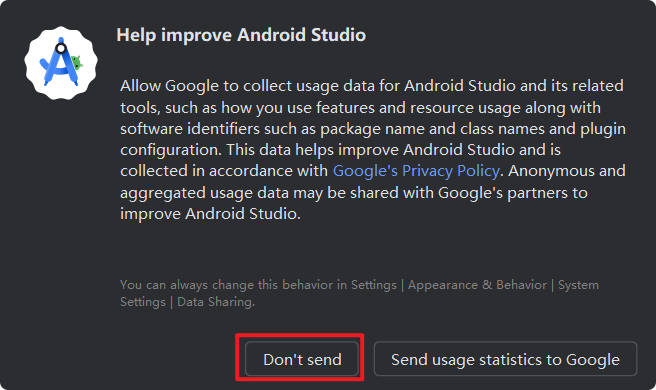
是否发送统计信息到 Google
-
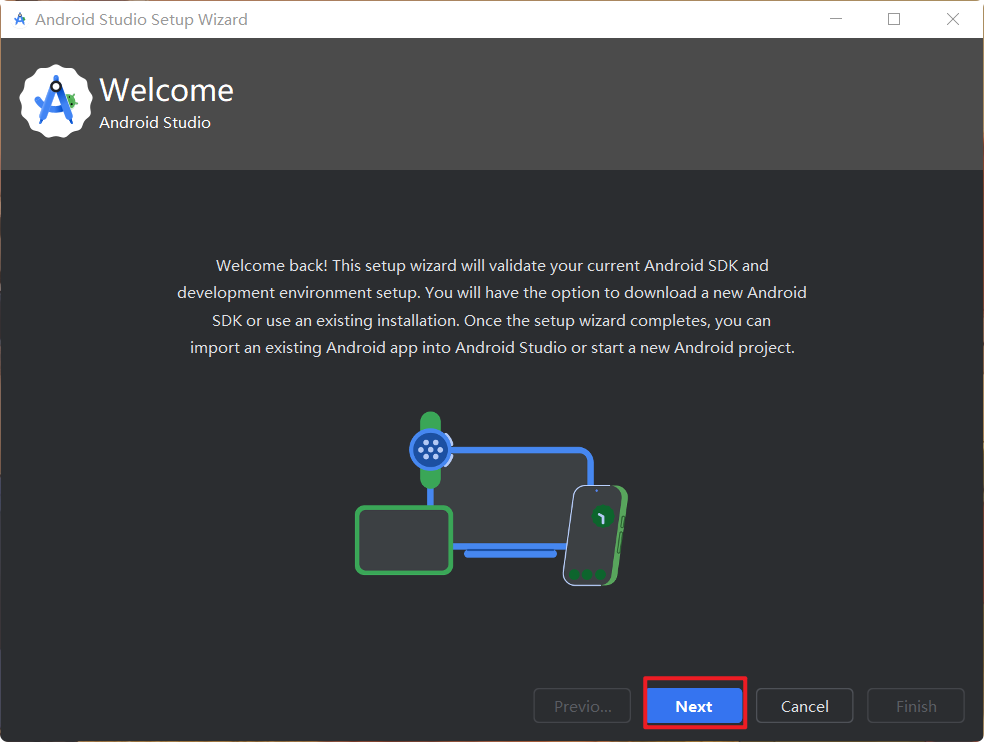
设置面板
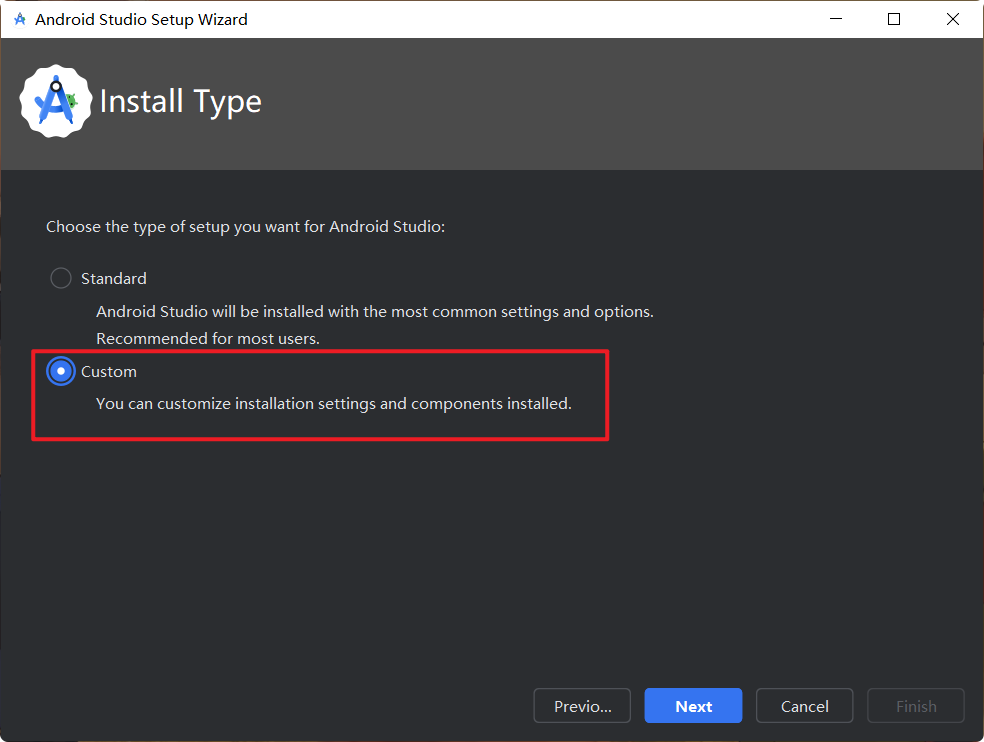
-
SDK 安装路径配置
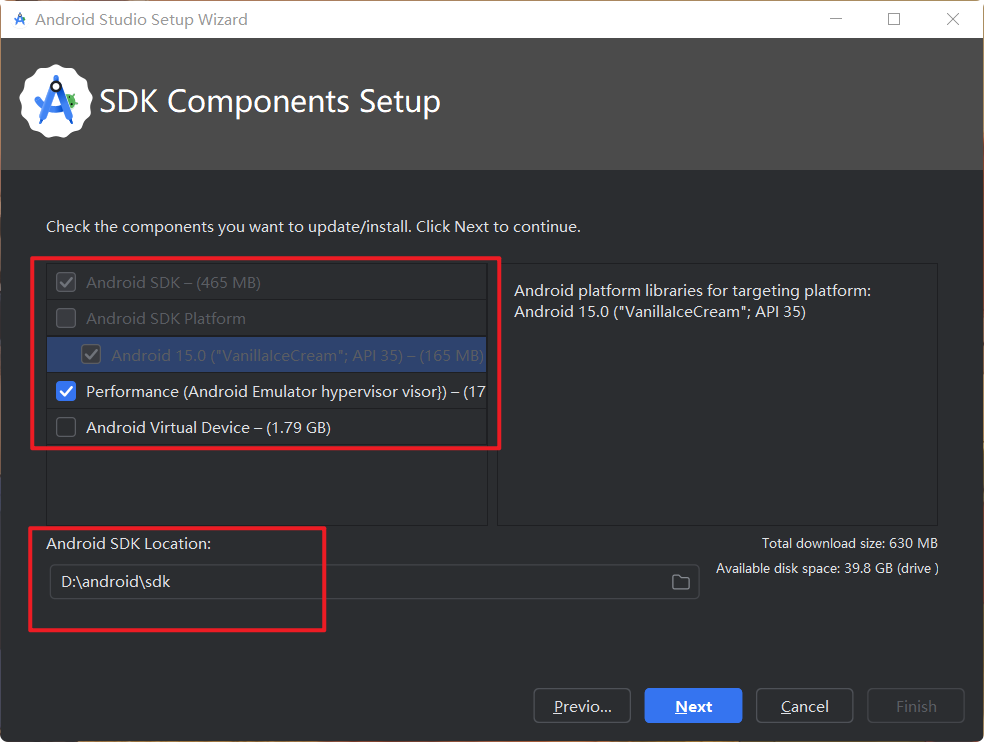
-
确认设置
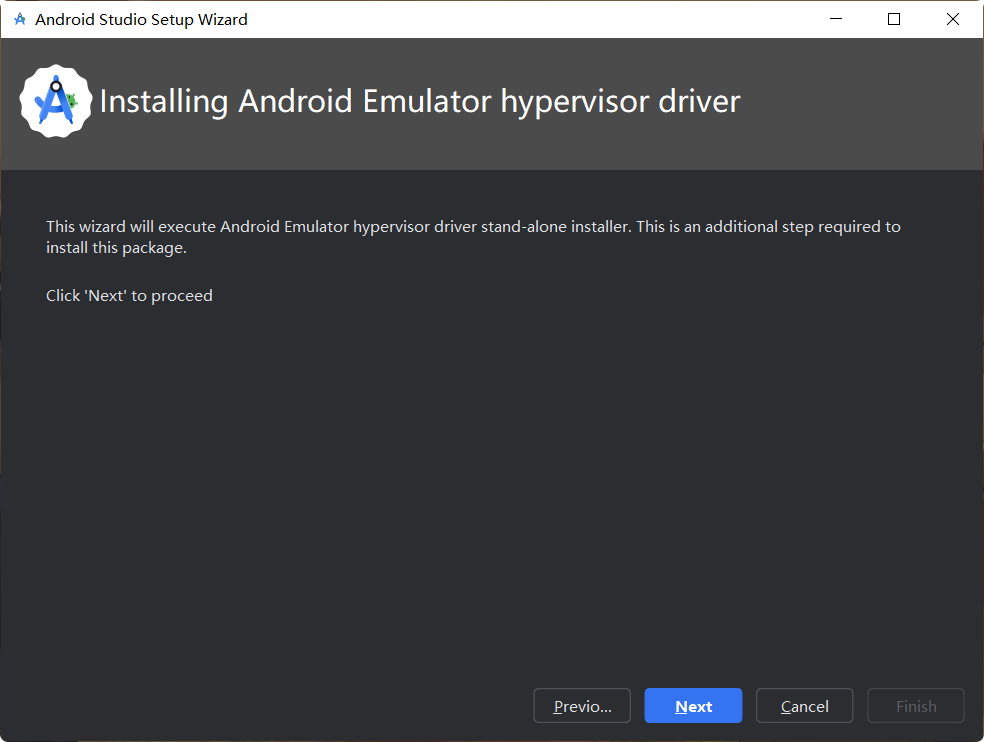
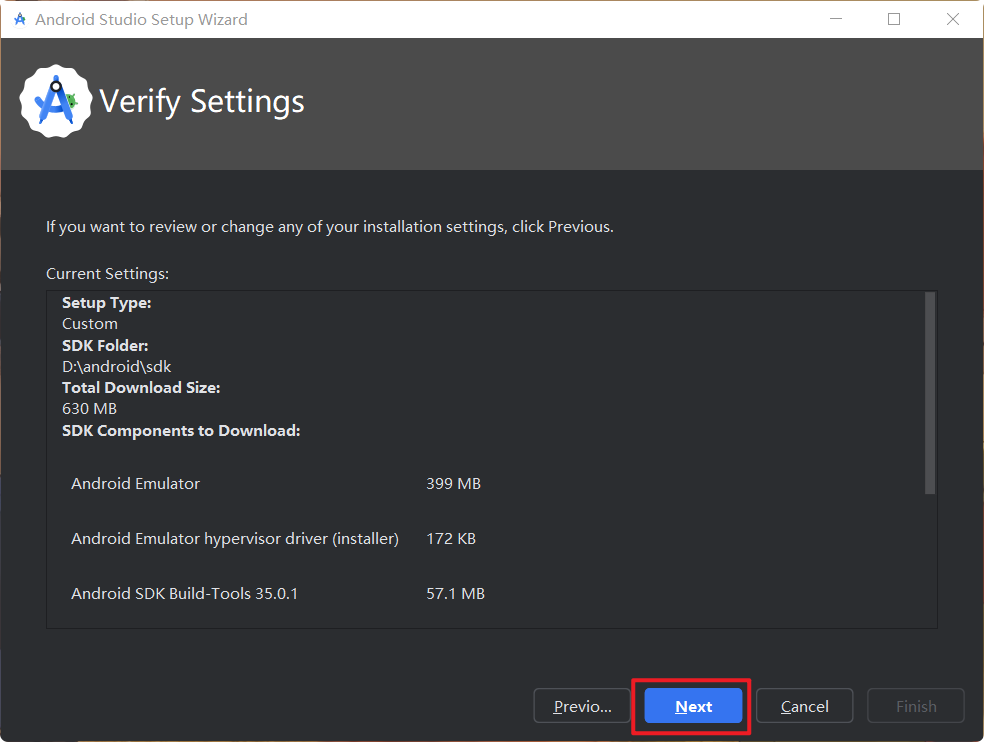
-
同意协议
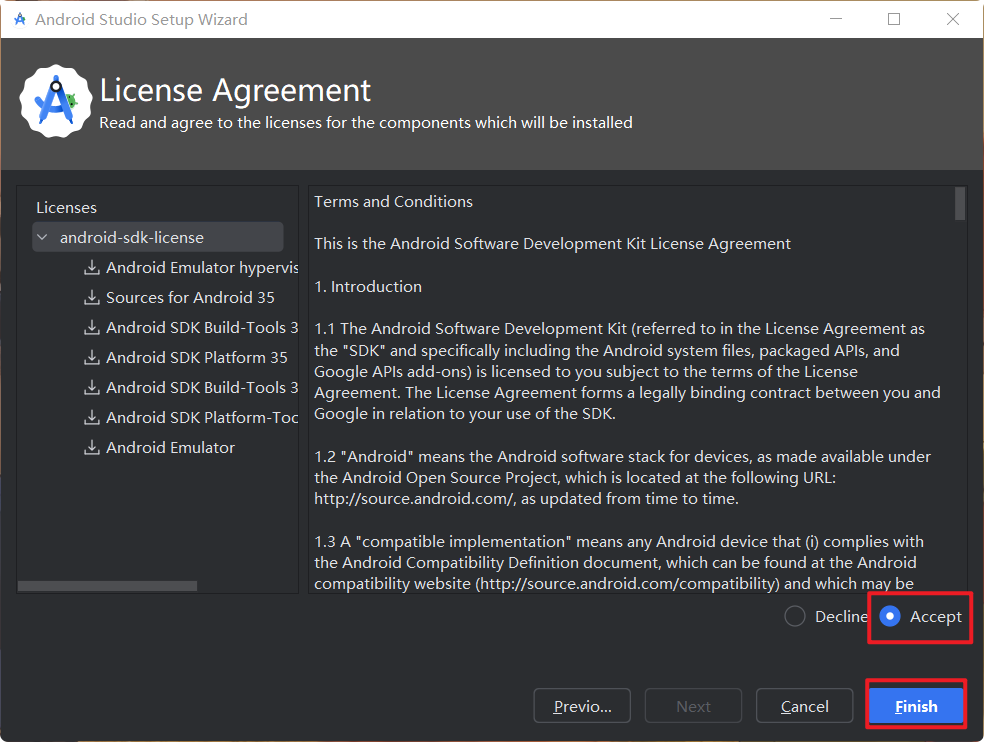
-
安装成功
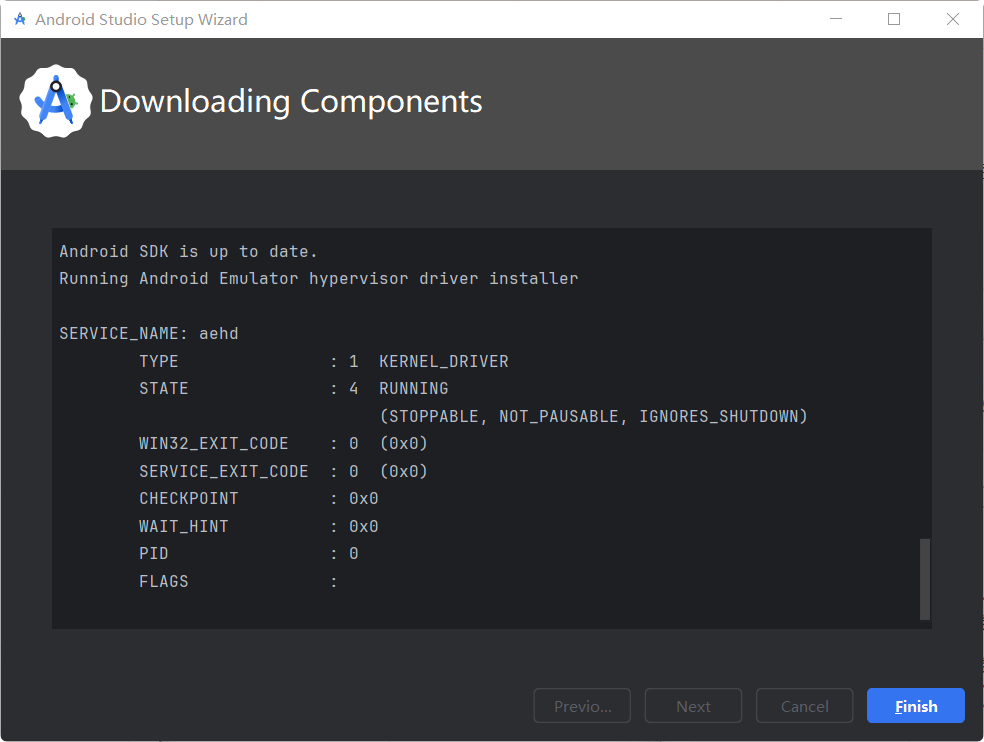
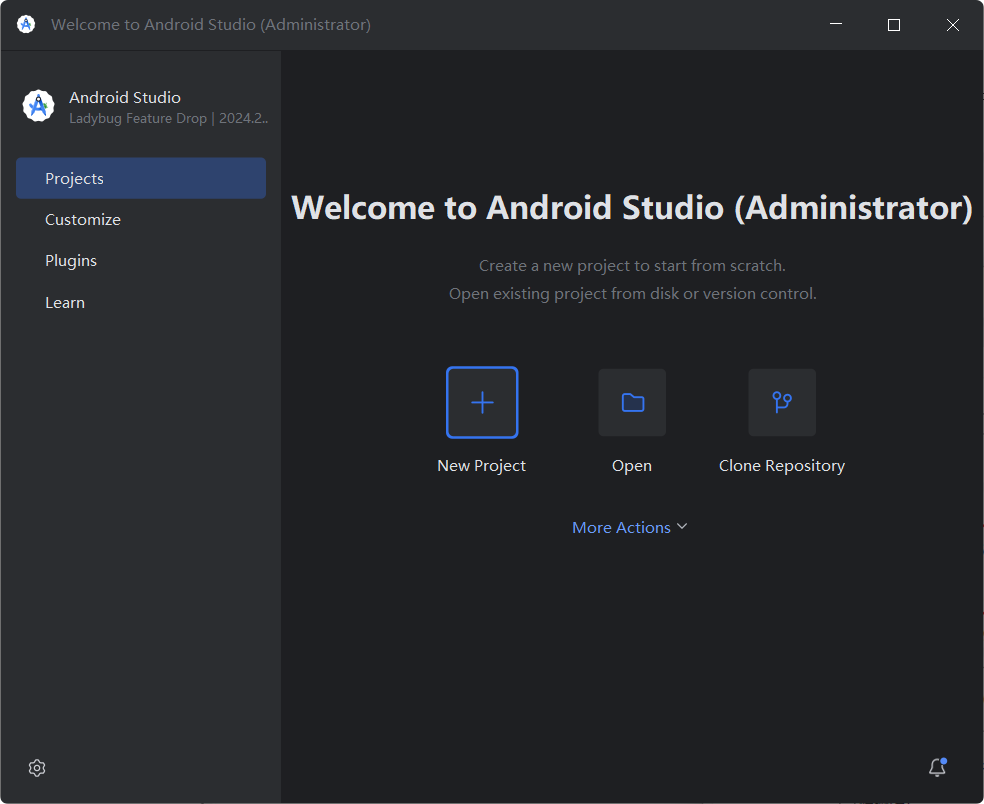
!note
SDK 目录不建议放在 C 盘。在开发过程中,SDK 的体积会不断增长,占用大量存储空间。
2.新建 Project
-
选择「New Project」,可以看到 Android Studio 内置了多种项目模板。如果开发传统 XML 布局的 Android 项目,请选择「Empty Views Activity」模板。
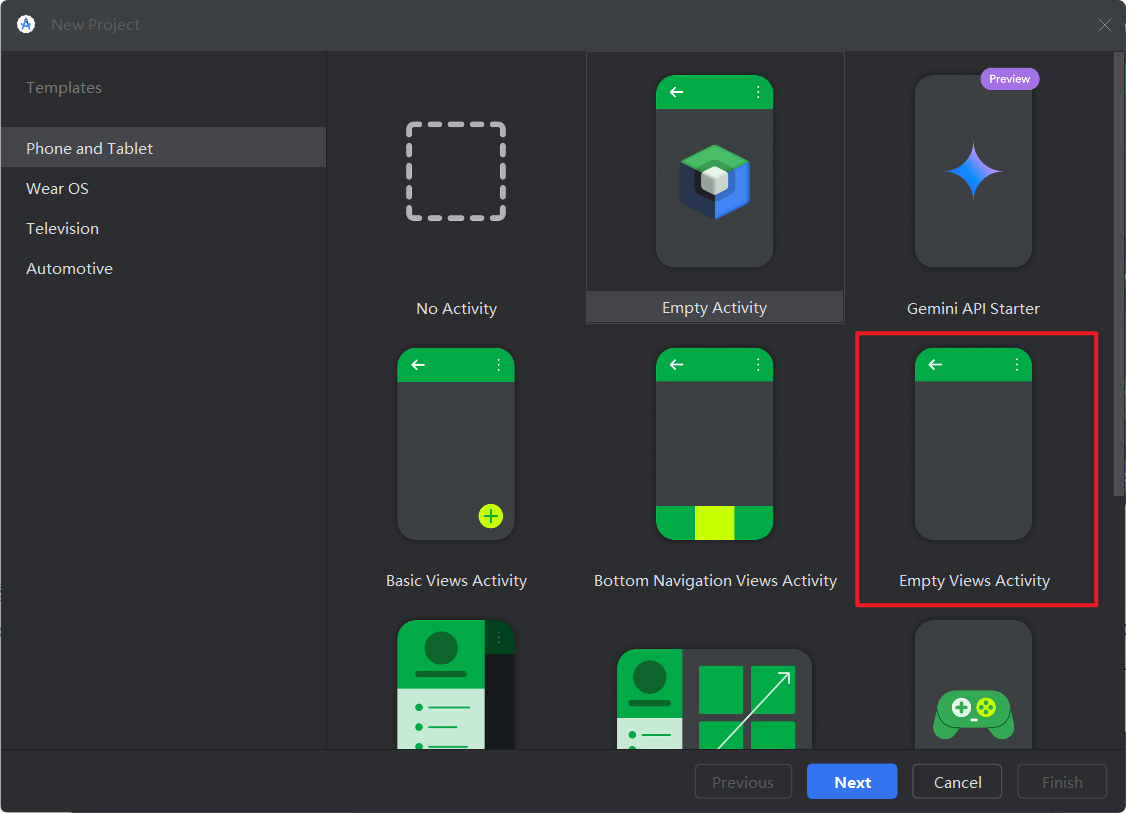
-
填写项目配置信息。
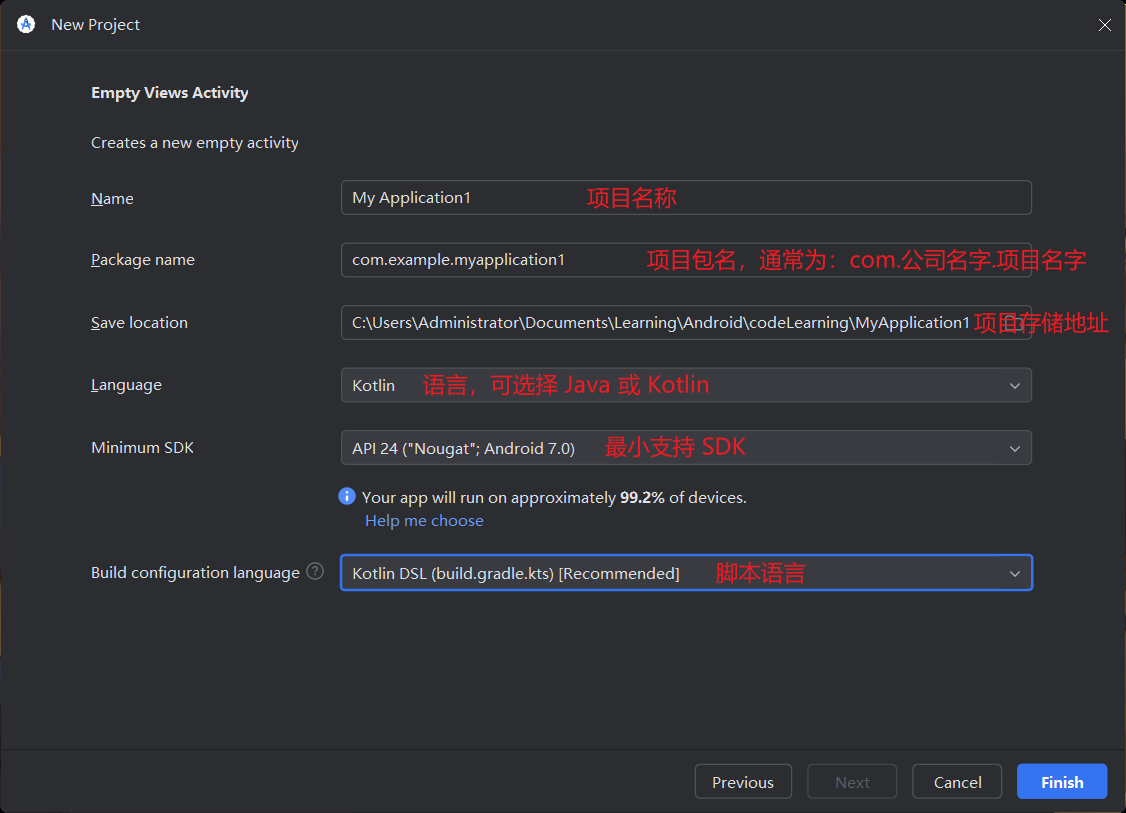
-
新建项目完成。
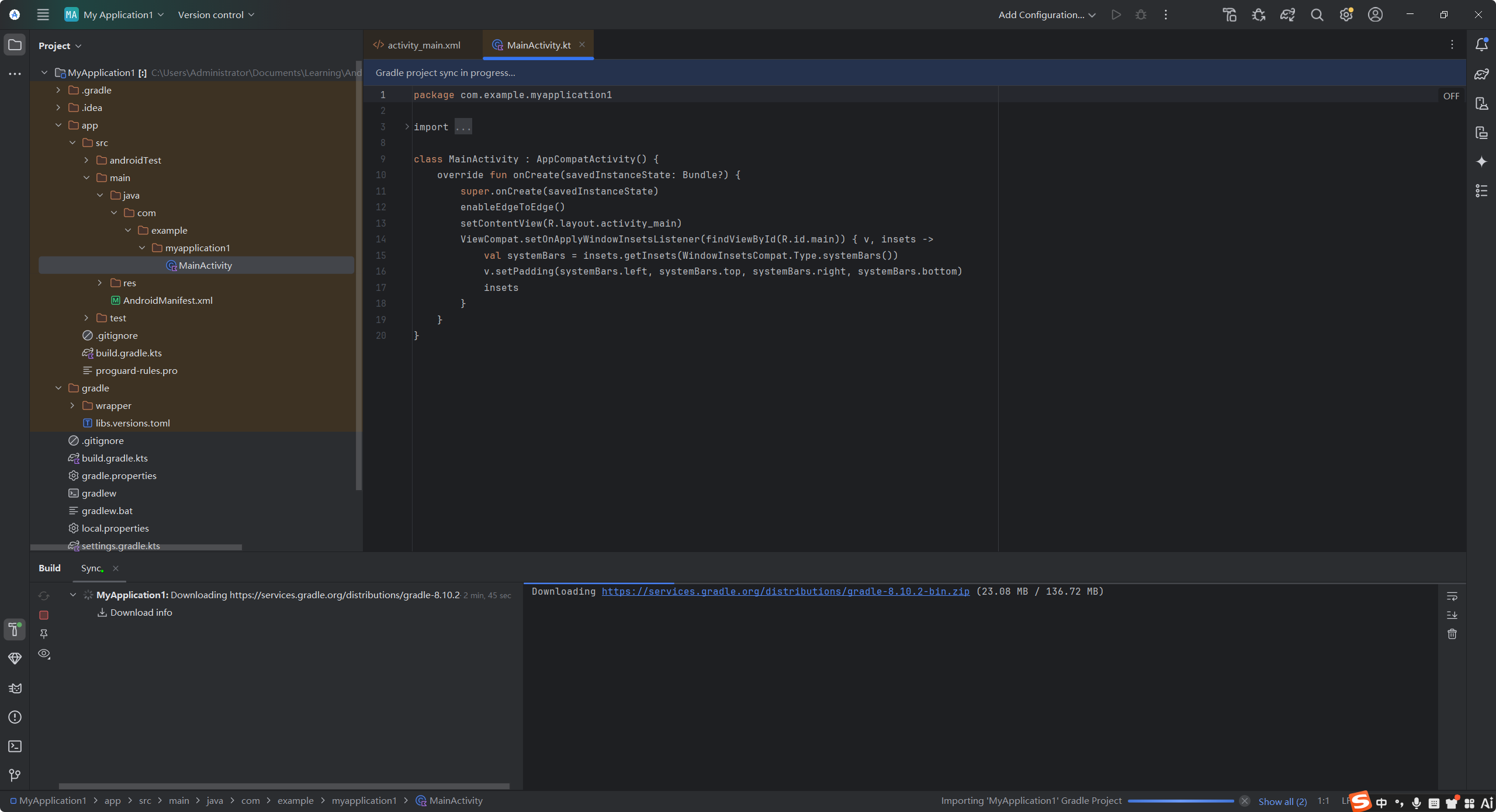
3.配置全局 Gradle 目录
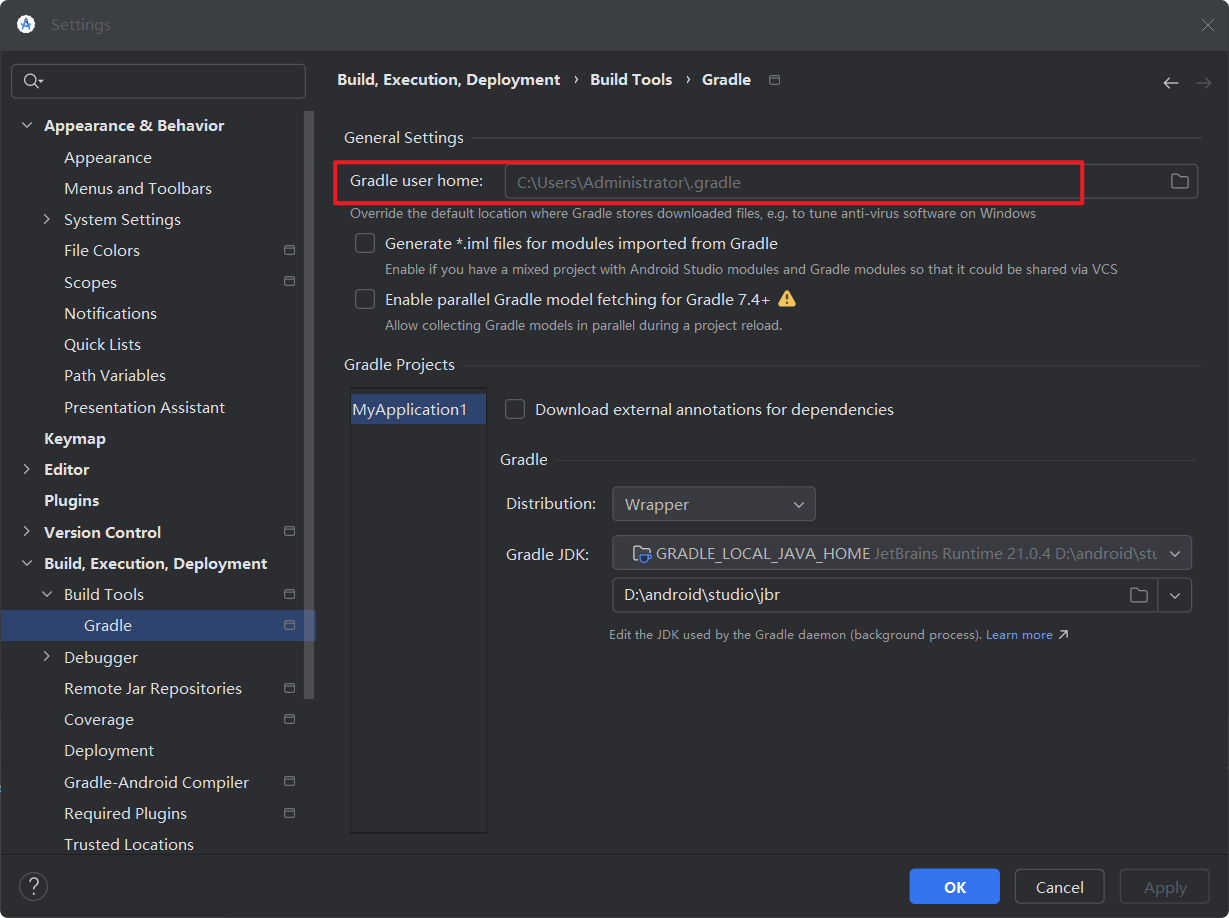
从上图可以看到,Gradle 目录默认位于 C 盘。但在项目开发过程中,该目录的体积会不断增大,因此不建议将其放在 C 盘。如果只对当前项目的 Gradle 目录做了修改,那么每次新建项目都需要单独配置,操作十分繁琐。因此,建议配置全局的 Gradle 目录来一劳永逸地解决这个问题。
-
右键 此电脑 → 属性 → 高级系统设置 → 环境变量 。在用户变量或系统变量中新建系统变量,变量名 :
GRADLE_USER_HOME,变量值: 目标路径。最后重启 IDE 生效。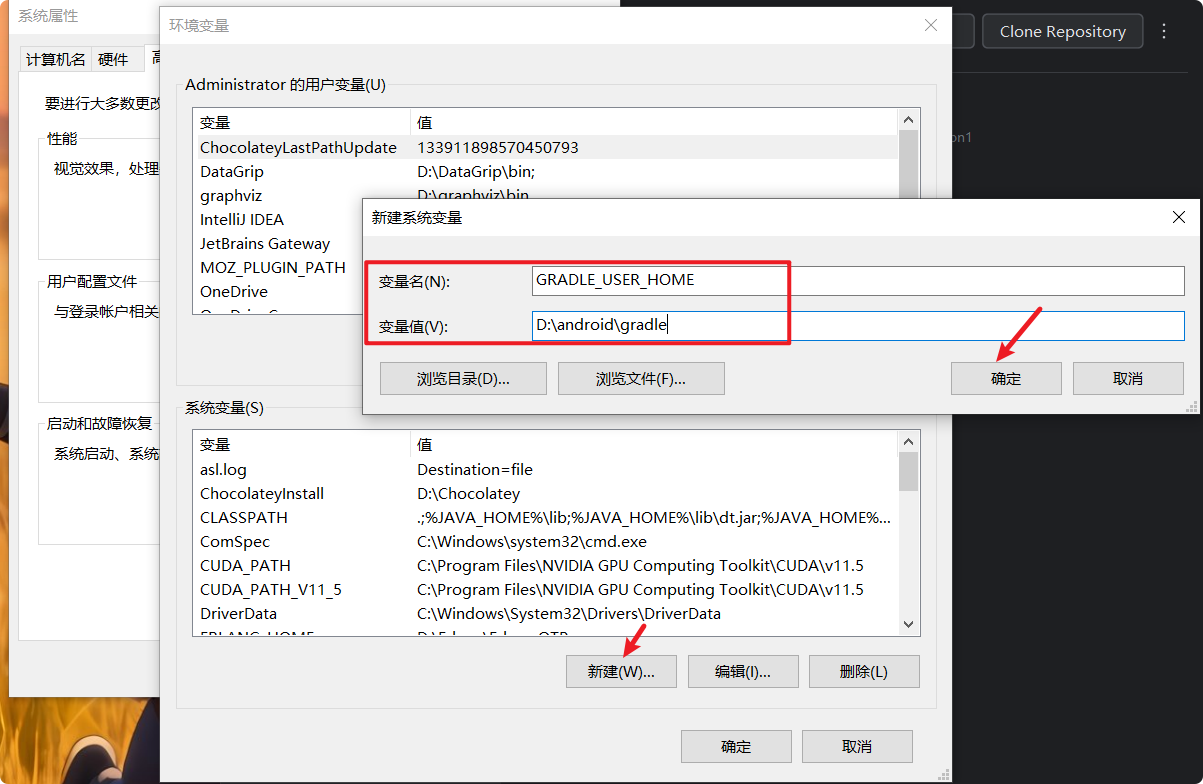
4.解决 Gradle 下载缓慢
在项目同步过程中,需要下载大量依赖和 Gradle 文件。由于 Android 的许多资源服务器位于海外,经常出现下载缓慢的情况。可以通过以下两种方式来解决。
-
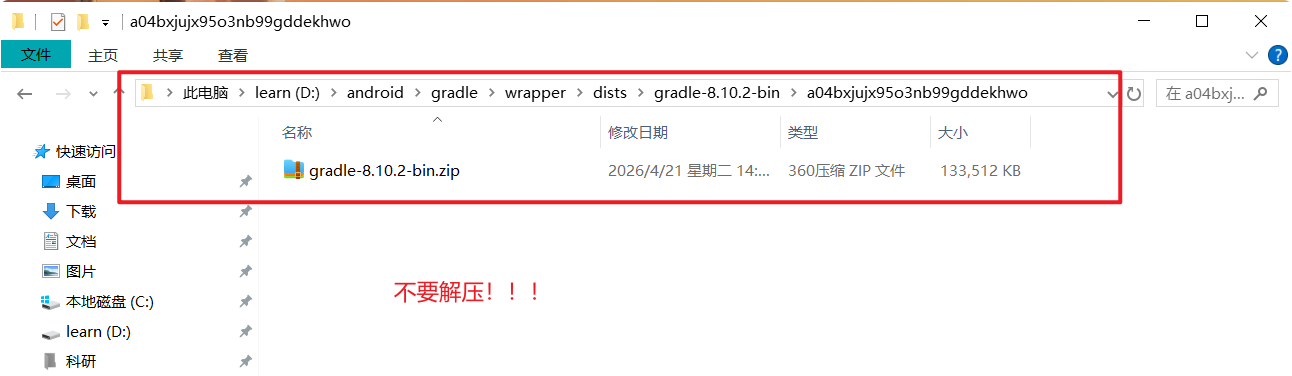
方式一:手动下载对应版本的 Gradle,并将其放置到本机 Gradle 目录的指定位置(例如:
D:\android\gradle\wrapper\dists\gradle-8.10.2-bin\a04bxjujx95o3nb99gddekhwo\)。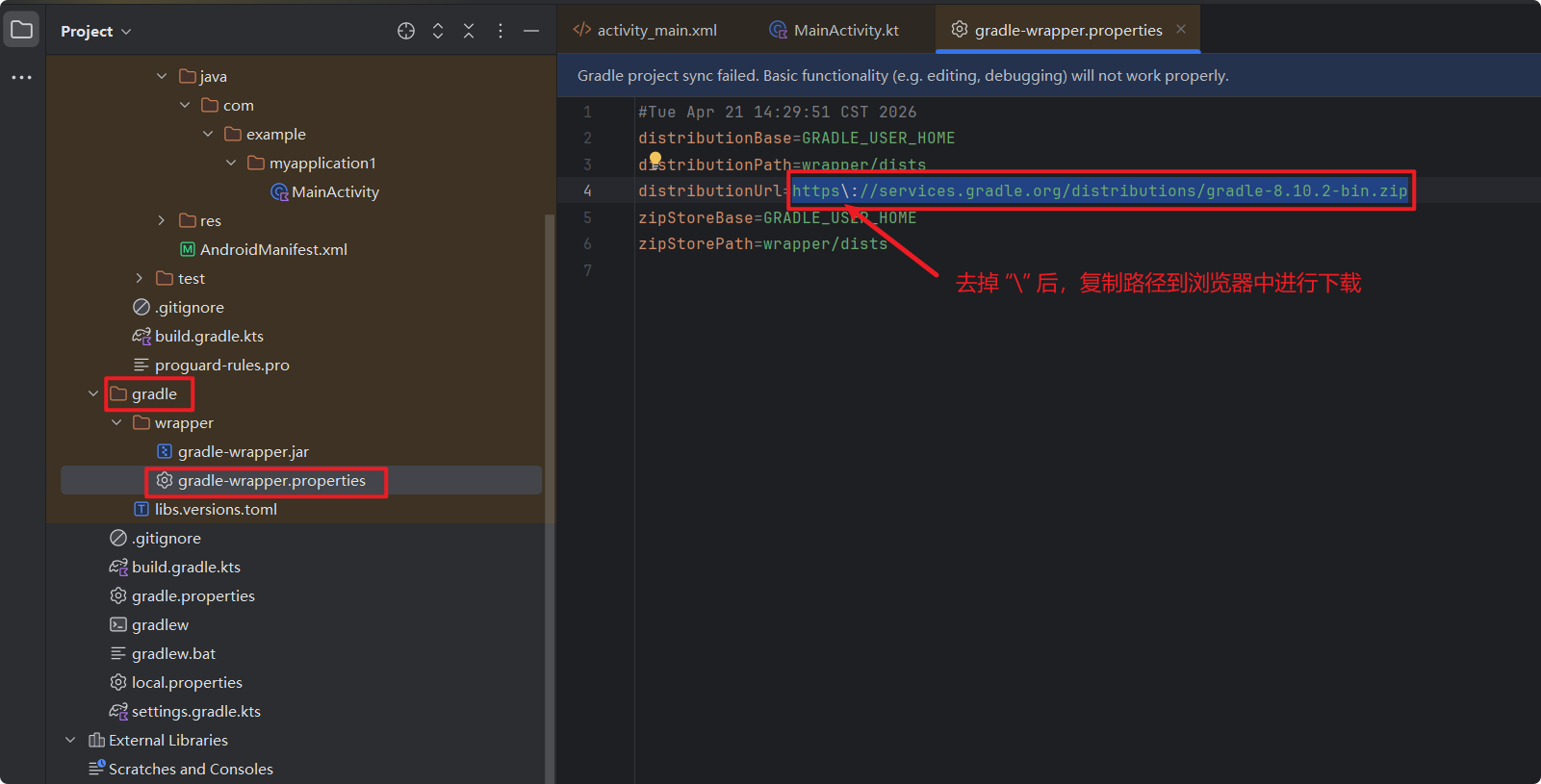
-
方式二:直接使用国内的镜像地址。常用的国内 Gradle 镜像地址:
properties// 原始地址 distributionUrl=https\://services.gradle.org/distributions/gradle-8.10.2-bin.zip // 腾讯云镜像 distributionUrl=https\://mirrors.cloud.tencent.com/gradle/gradle-8.10.2-bin.zip // 阿里云镜像 distributionUrl=https\://mirrors.aliyun.com/macports/distfiles/gradle/gradle-8.10.2-bin.zip
5.配置 Maven 镜像
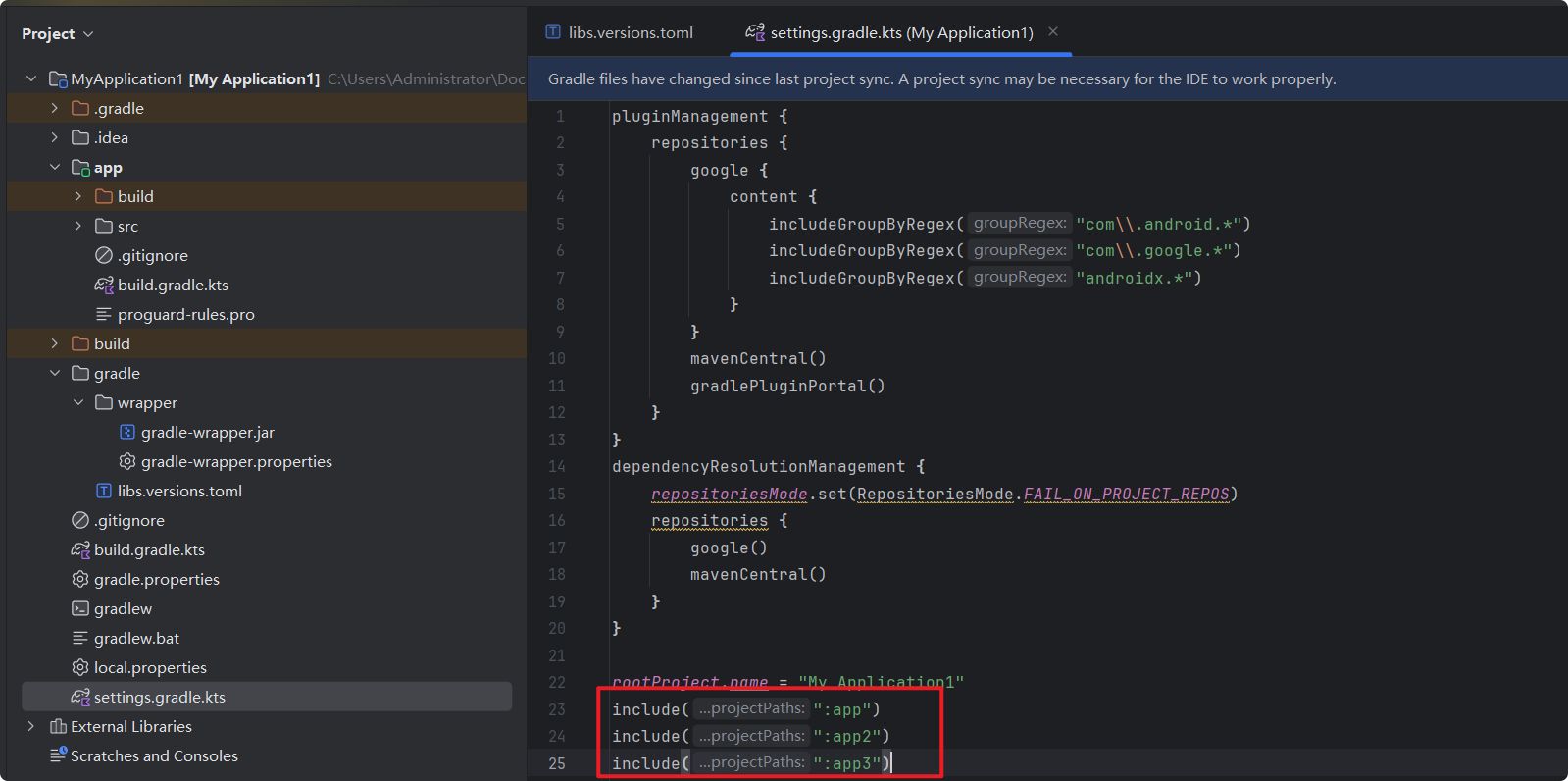
Android Studio 需要在 setting.gradle.kts 中配置 Maven 镜像。注意 Gradle 8.0 前后的配置写法有所不同。
-
Gradle 8.0 以下写法:
javamaven { url 'https://maven.aliyun.com/repository/google' } maven { url 'https://maven.aliyun.com/repository/central' } maven { url 'https://maven.aliyun.com/repository/public' } maven { url 'https://maven.aliyun.com/repository/gradle-plugin' } maven { url 'https://maven.aliyun.com/repository/apache-snapshots' } maven { url "https://maven.aliyun.com/nexus/content/groups/public/" } maven { url "https://mvnrepository.com"} maven { url 'https://jitpack.io' } google() mavenCentral() jcenter() gradlePluginPortal() -
Gradle 8.0 新版写法:
javamaven { url = uri("https://maven.aliyun.com/repository/google") } maven { url = uri("https://maven.aliyun.com/repository/releases") } maven { url = uri("https://maven.aliyun.com/repository/central") } maven { url = uri("https://maven.aliyun.com/repository/public") } maven { url = uri("https://maven.aliyun.com/repository/gradle-plugin") } maven { url = uri("https://maven.aliyun.com/repository/apache-snapshots") } maven { url = uri("https://maven.aliyun.com/nexus/content/groups/public/") } maven { url = uri("https://jitpack.io") } google() mavenCentral() jcenter() gradlePluginPortal()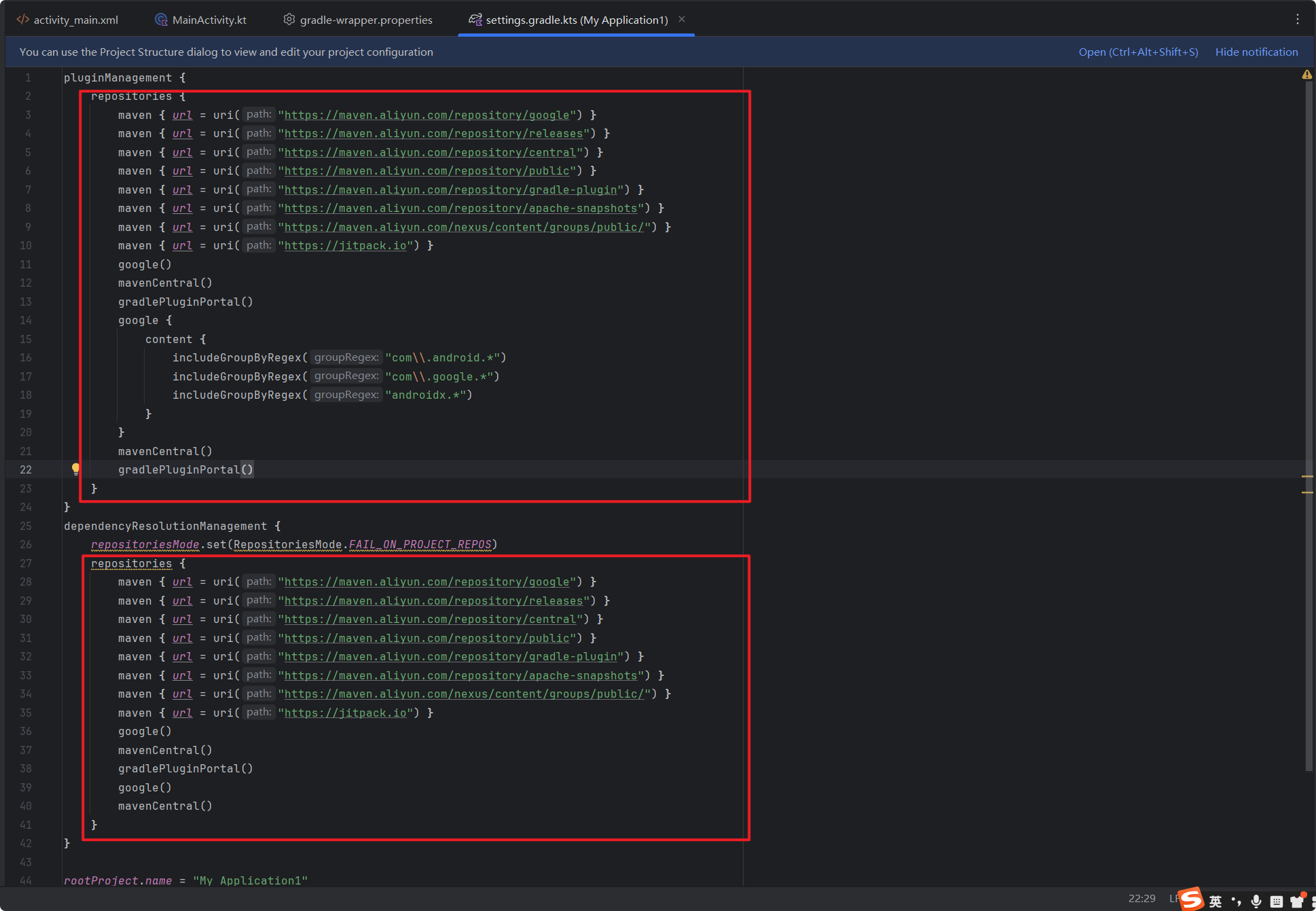
6.配置模拟器
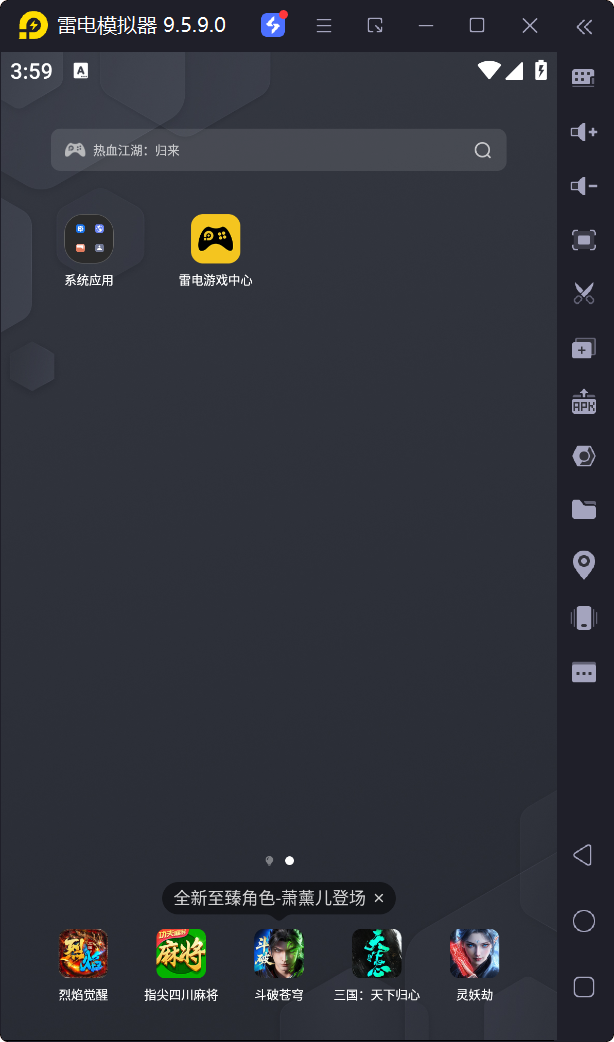
模拟器主要分为两种:Android Studio 自带模拟器和第三方模拟器。推荐使用第三方模拟器,对新手更加友好,配置过程也更简单。
6.1 第三方模拟器
第三方模拟器推荐:雷电模拟器
6.2 自带模拟器
使用步骤:
-
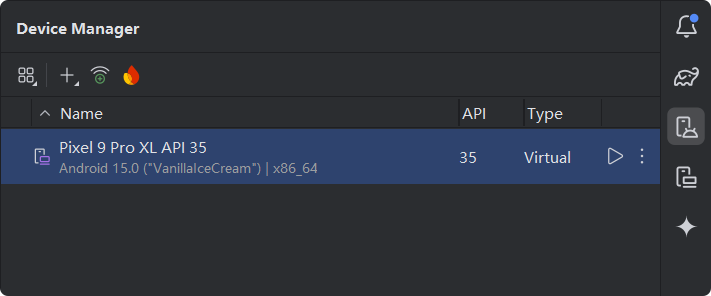
点击右侧栏的「Device Manager」,然后「Add a new device」,选择「Create Virtual Device」。
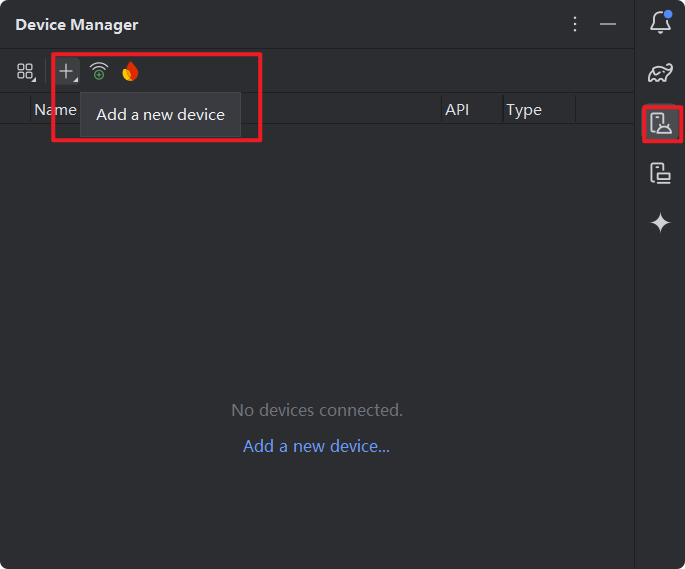
-
选择设备类型。
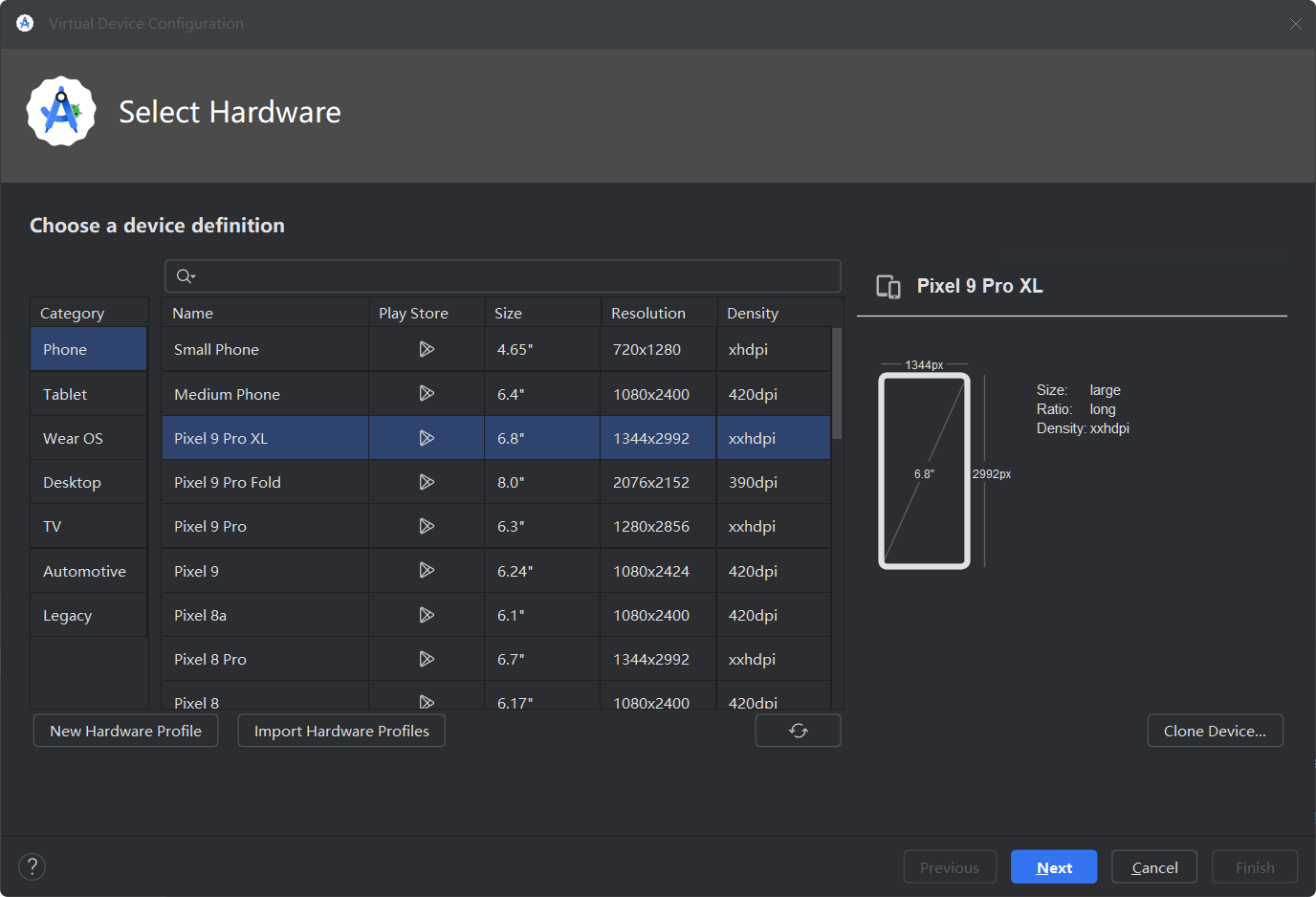
-
选择系统镜像。
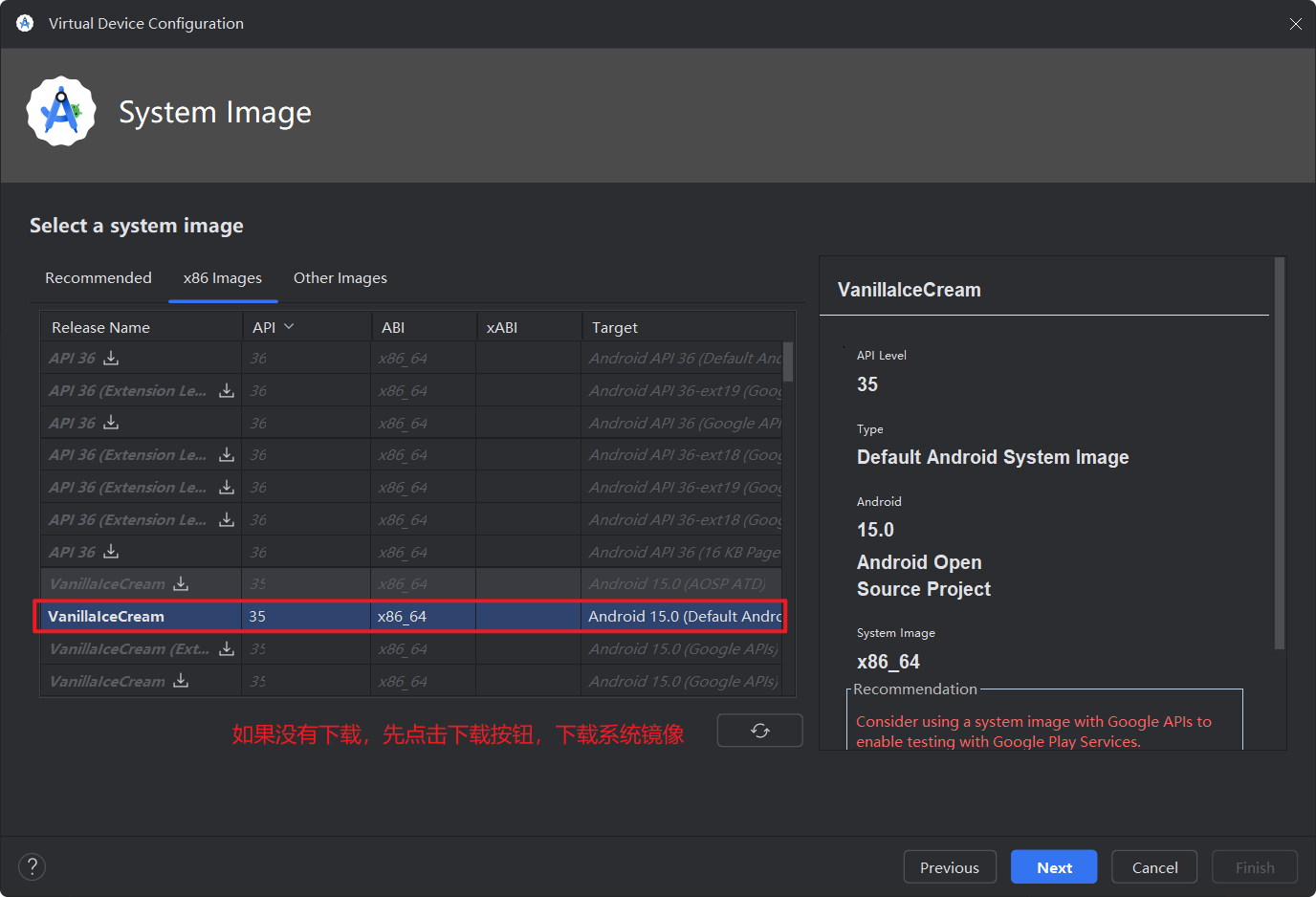
-
核实配置。
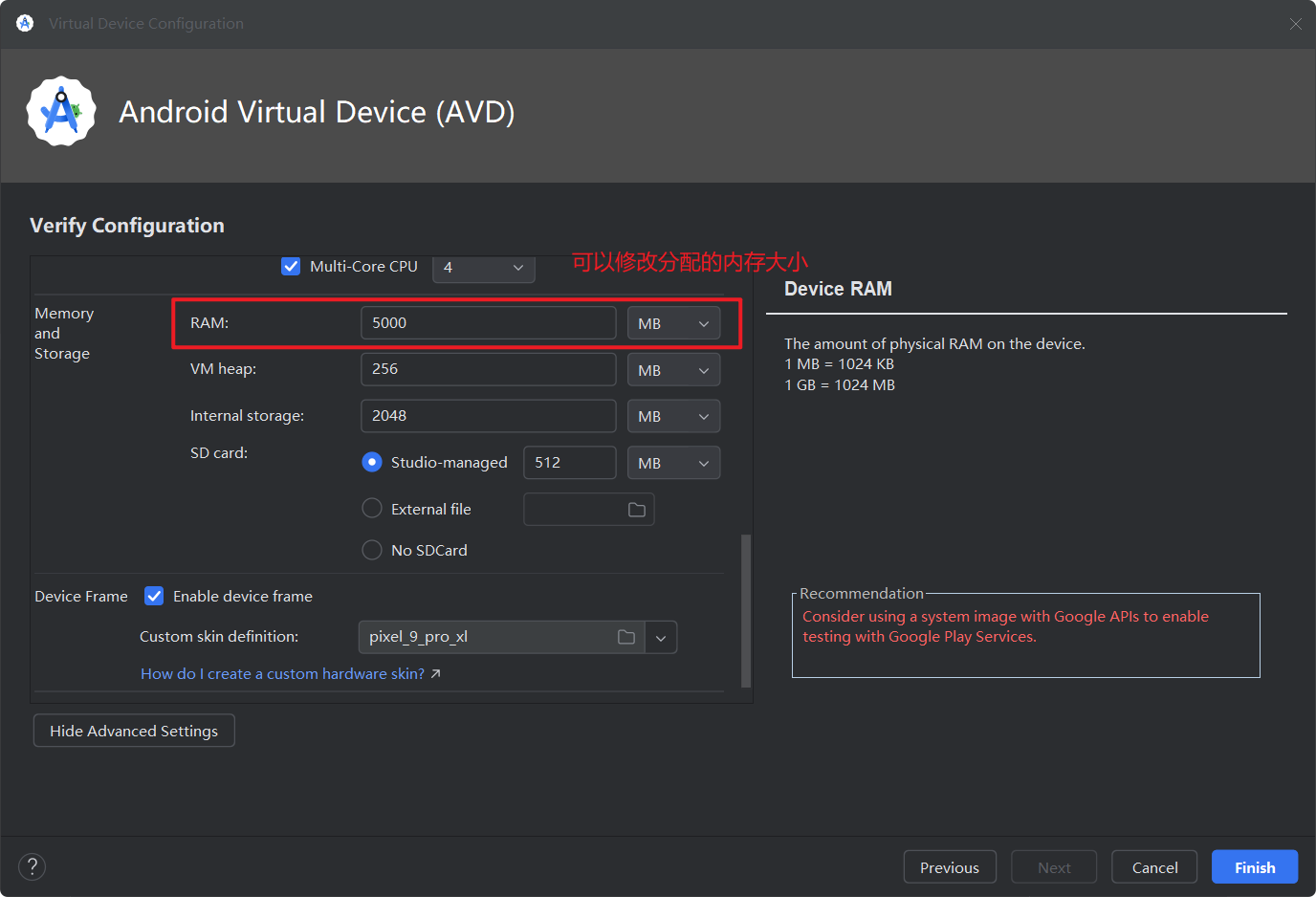
-
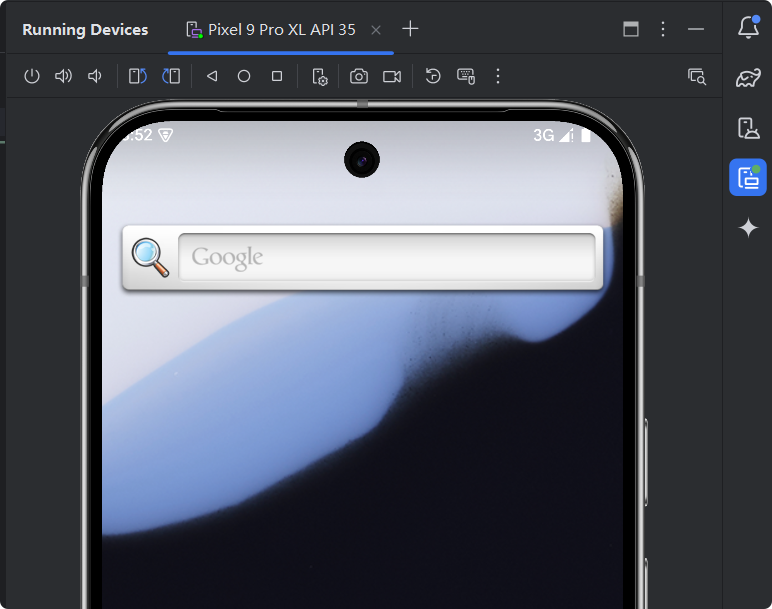
虚拟设备添加成功。
6.3 配置模拟器目录
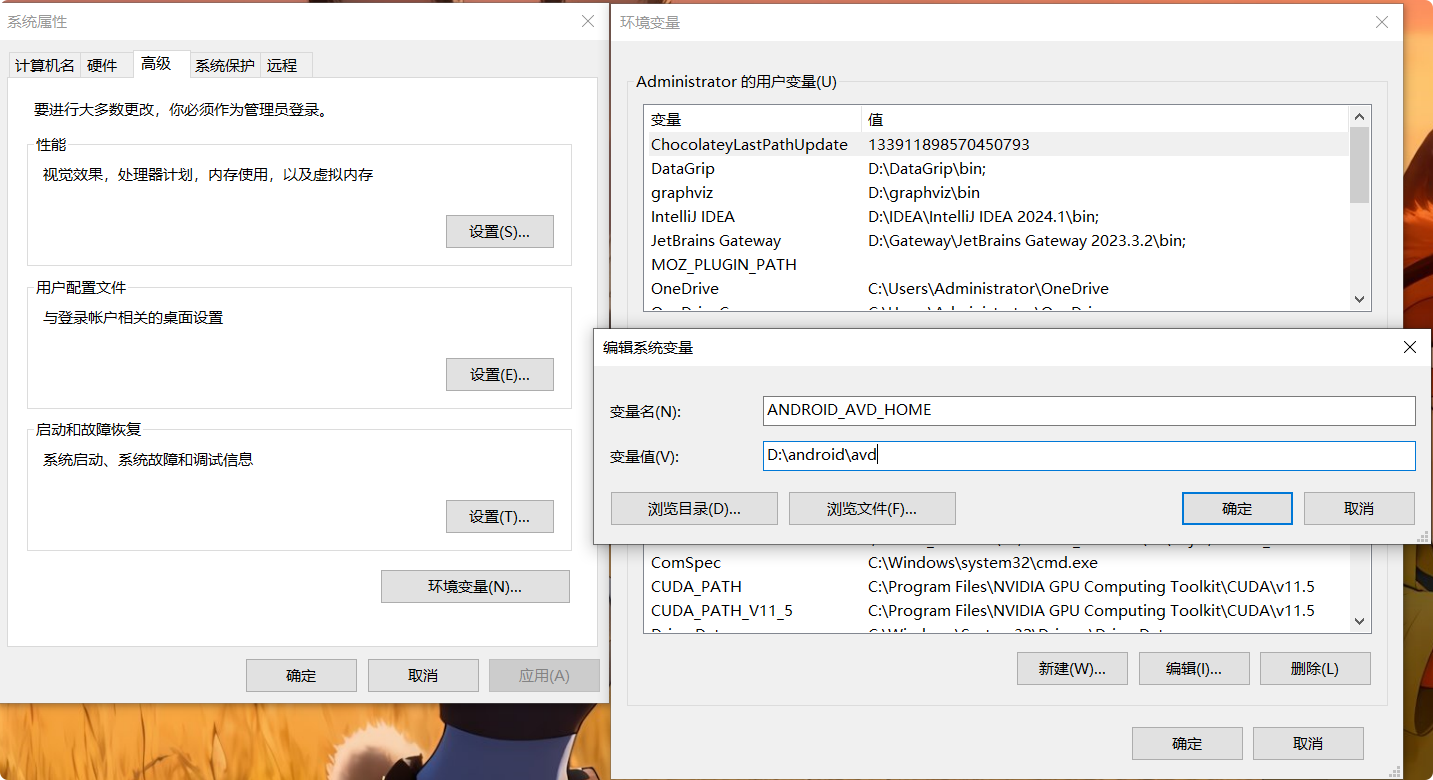
默认情况下,创建的模拟器文件会下载到 C 盘。为了避免 C 盘空间不足,建议配置模拟器的存储目录。
右键 此电脑 → 属性 → 高级系统设置 → 环境变量 。在用户变量或系统变量中新建系统变量,变量名 : ANDROID_AVD_HOME,变量值: 目标路径。最后重启 IDE 生效。
6.4 模拟器语言切换
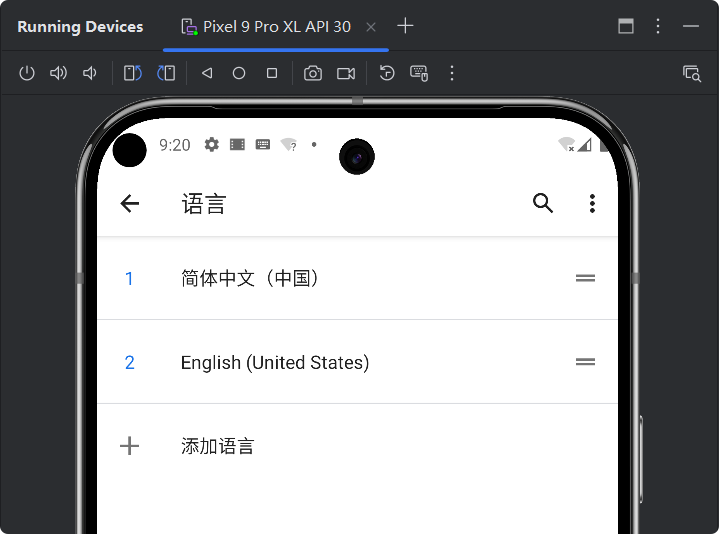
- 打开模拟器,依次进入 Settings → System → Languages → System Languages → Add a language,滑动到列表底部找到「简体中文」,长按并将其拖动到最上方以替换英文为首选语言。
- 输入法切换:x86_64 架构的模拟器不自带中文输入法,需要下载 x86 架构的模拟器才能使用中文输入。
7.切换预览视图
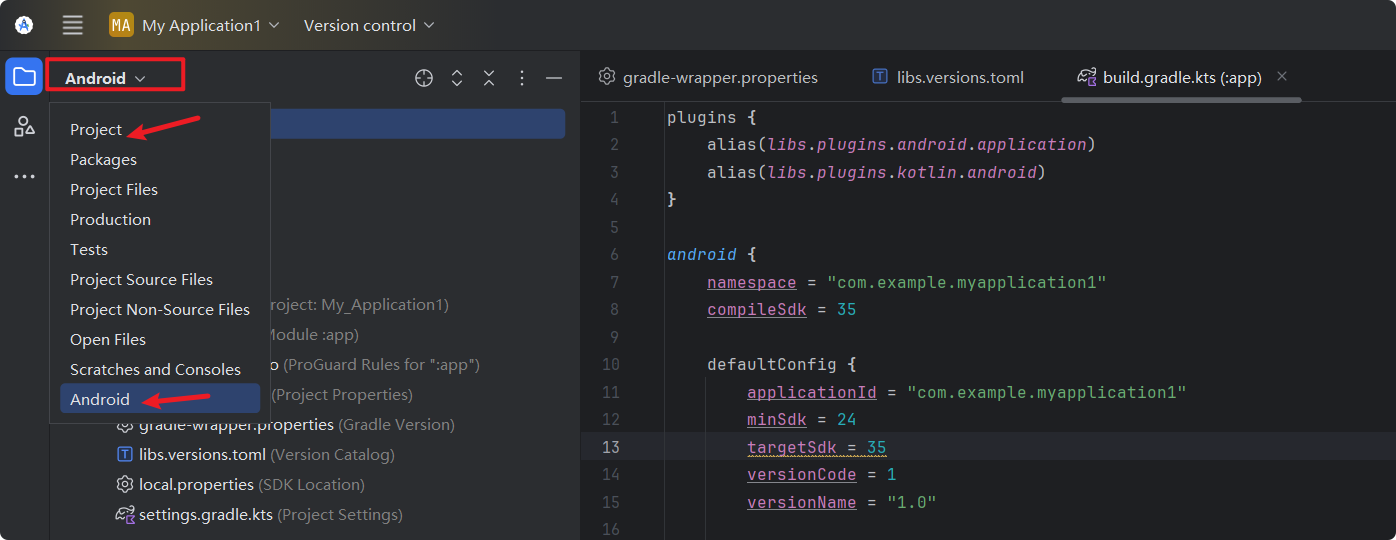
在开发过程中,经常需要在两种视图之间切换:Android 视图和 Project 视图。
8.项目目录结构
主要目录结构
app 文件夹
这是最主要的模块目录,包含了应用的全部源代码和资源文件
app/src/main
java/ - 存放 Java/Kotlin 源代码文件
res/ - 存放所有资源文件
- layout/ - XML 布局文件
- drawable/ - 图片和图形资源
- values/ - 字符串、颜色、主题等配置
- mipmap/ - 应用图标文件
AndroidManifest.xml - 应用配置文件
app/build/
编译生成的文件目录,包含应用的构建输出,如 APK 文件
注意:上传源码时,该目录不需要上传
gradle/
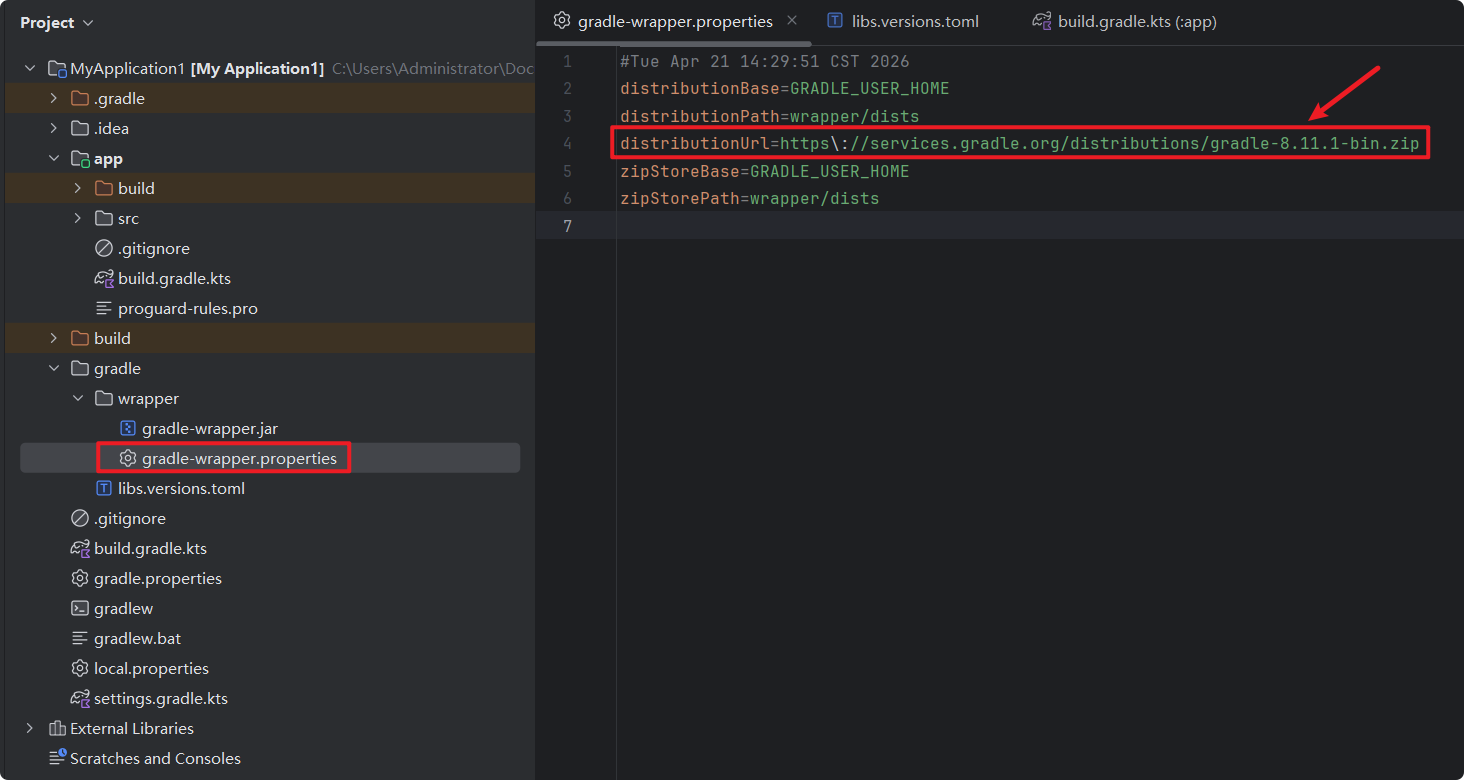
- Gradle 包装器文件,确保项目使用正确版本的 Gradle
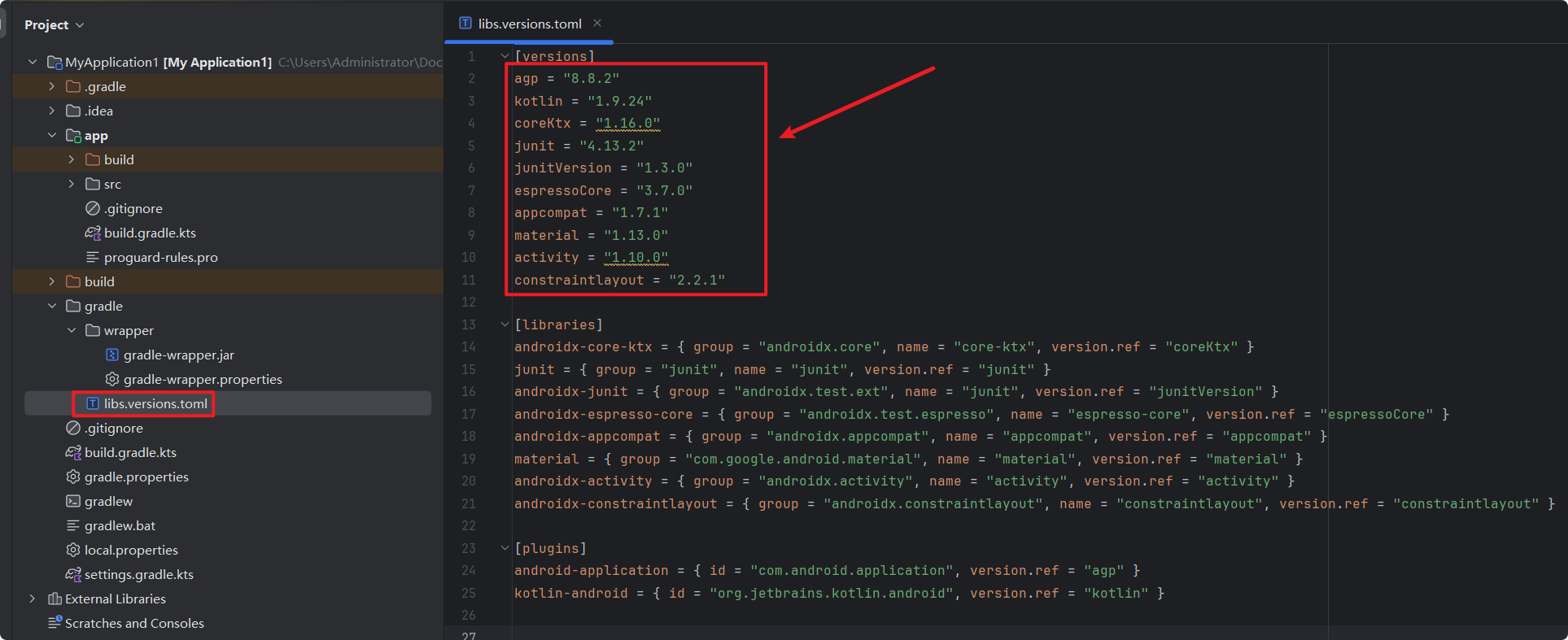
- 统一管理整个项目的依赖库、插件版本与依赖组
重要配置文件
build.gradle (Project)
项目级别的构建配置,定义项目共用的仓库和依赖
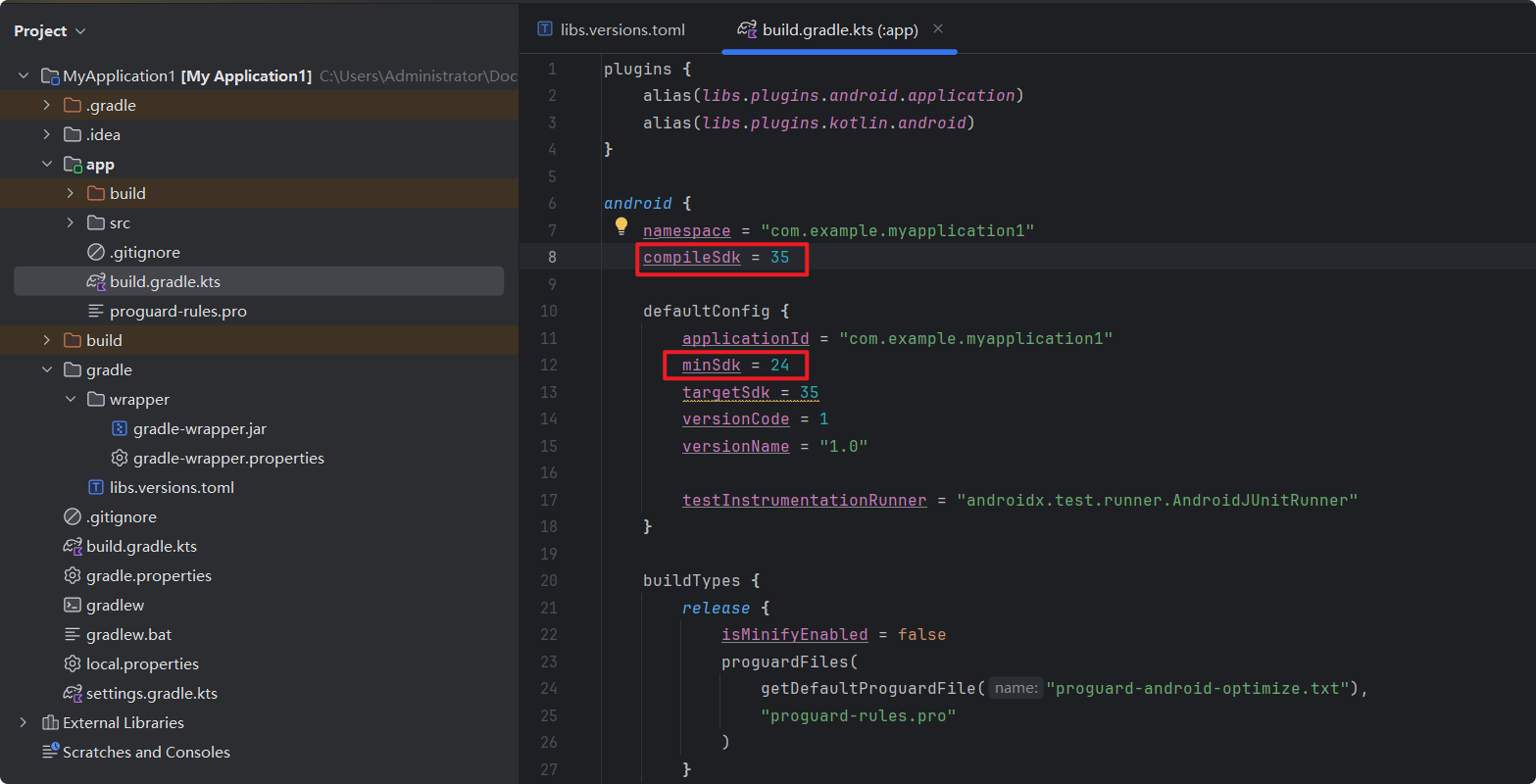
app/build.gradle
模块级别的构建配置,定义应用的具体配置,如:编译 SDK 版本、最小支持 SDK 版本、应用依赖库
settings.gradle
项目设置文件,定义项目包含的模块
开发中最常用的目录
app/src/main/java/
这里是主要工作目录,存放所有的 Java/Kotlin 代码文件
app/src/main/res/layout/
存放所有的界面布局文件,使用 XML 定义用户界面
app/src/main/res/values/
- strings.xml - 字符串资源
- colors.xml - 颜色定义
- themes.xml - 应用主题样式
9.真机调试
Android 模拟器无法完全模拟真实设备的硬件和系统特性,所以需要真机调试:
- 摄像头:模拟器无物理摄像头,无法测试拍照/录像功能。
- 传感器(重力感应、陀螺仪、气压计等):模拟器仅支持基础传感器模拟,精度和实时性不足。
- GPS 定位:模拟器依赖虚拟定位(需手动配置),无法完全模拟真实 GPS 信号漂移或环境干扰。
- NFC/蓝牙:模拟器需通过软件模拟,实际测试需真机。
- 生物识别(指纹/人脸识别):模拟器不支持硬件级生物识别功能。
真机调试分为以下两种方式:
- USB 调试:通过数据线将 Android 手机连接到电脑进行调试。
- WiFi 调试:要求 Android 手机系统版本不低于 Android 11。
9.1 开发者选项
在 Android 设备上开启开发者选项的步骤:
找到"关于手机"
打开设备的设置,在设置菜单中,找到关于手机或关于平板电脑选项。
找到构建号
在"关于手机"页面中,找到构建号或版本号选项
连续点击构建号
快速连续点击构建号选项 7 次。每次点击后,屏幕会提示"您已点击 X 次",直到提示"您已处于开发者模式"。
9.2 ADB
ADB,全称 Android Debug Bridge,是一个通用的命令行工具,用于开发者与 Android 设备进行通信。通过 ADB 可以安装应用、调试应用,甚至直接访问设备的 Shell 环境。
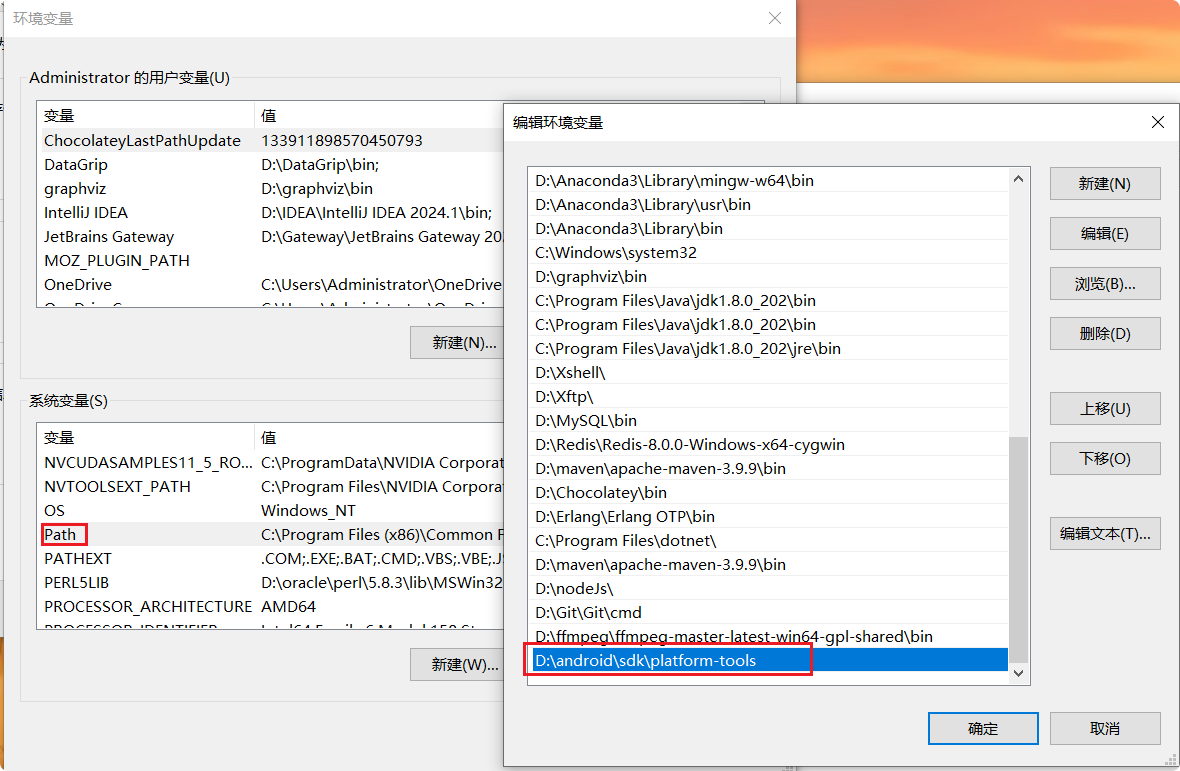
使用 ADB 之前需要先配置环境变量,步骤如下:
-
找到
adb.exe执行程序,复制路径D:\android\sdk\platform-tools。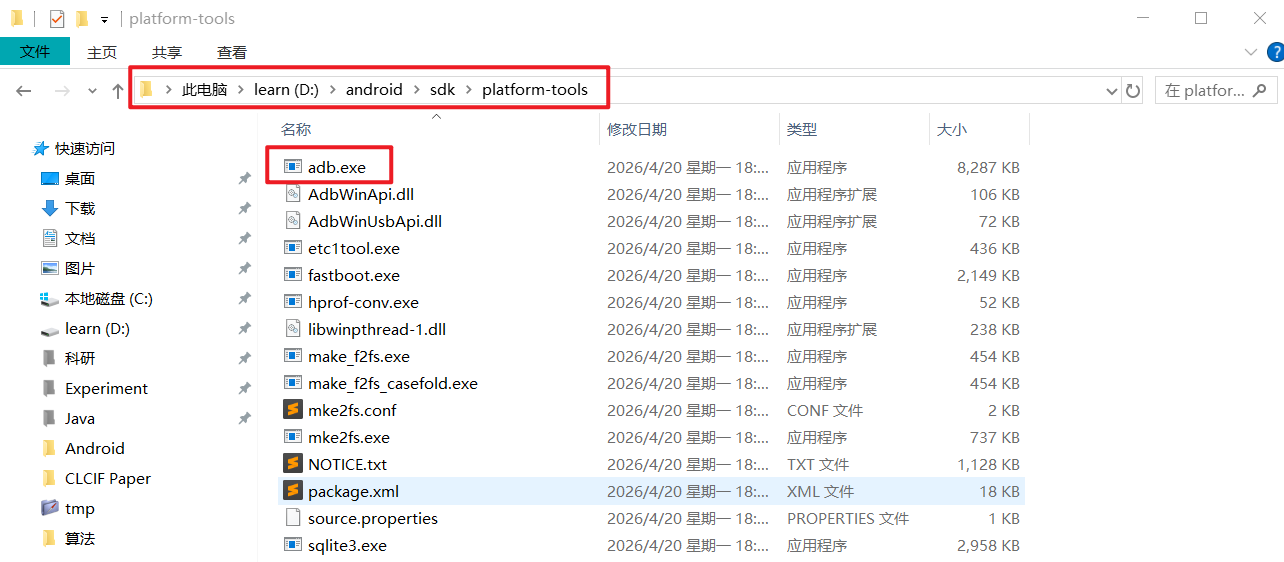
-
在环境变量中添加路径。
-
打开终端,输入
adb,若出现如下信息,则说明配置成功。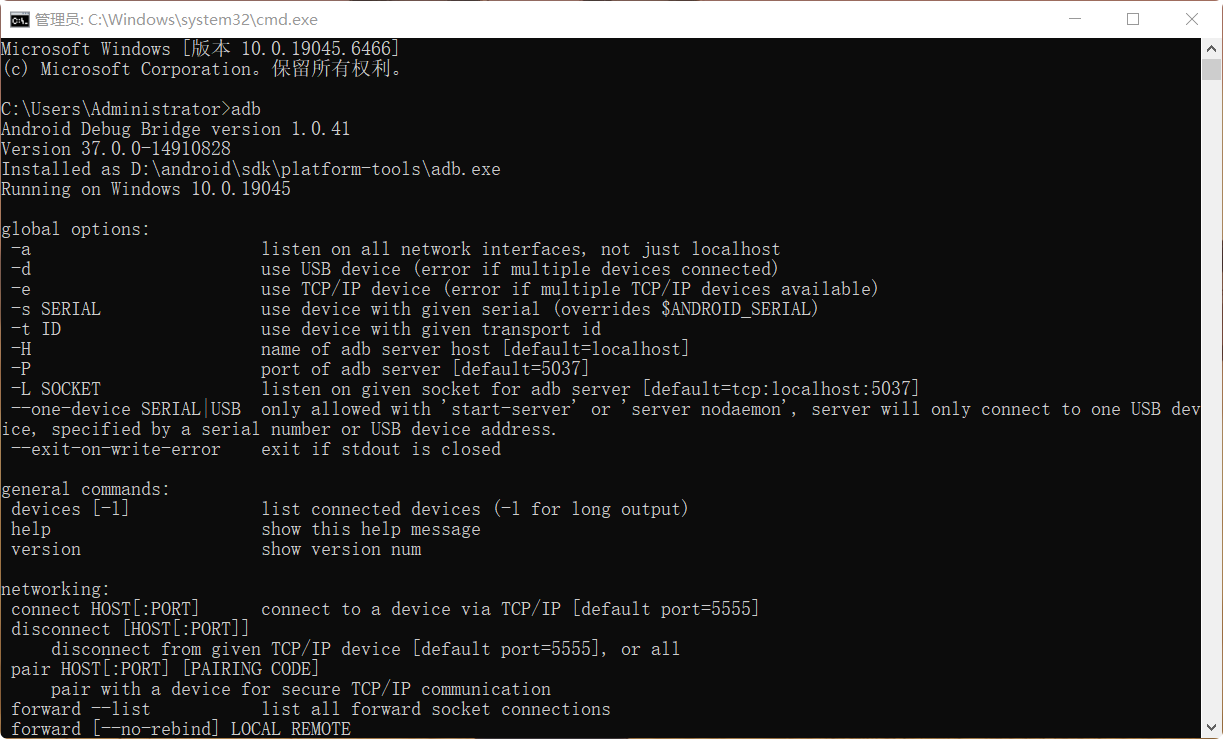
9.3 USB 调试
USB 调试步骤:
-
使用 USB 数据线将 Android 设备连接到电脑。
-
在设备上打开开发者选项。
-
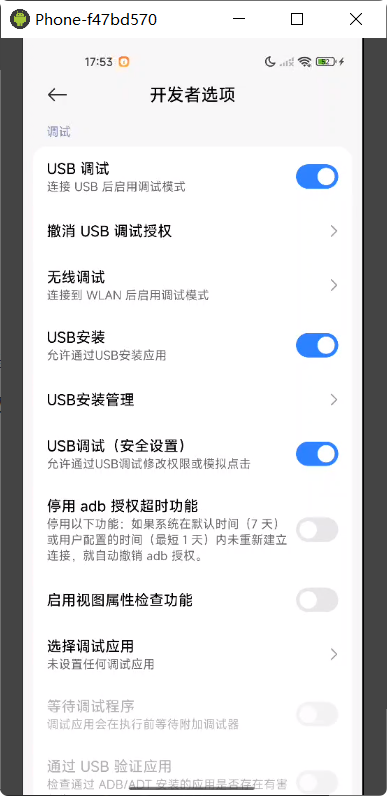
进入开发者选项,向下滚动找到「USB 调试」并启用。
9.4 WIFI 调试
WIFI 调试前提:Android 手机系统版本不低于 Android 11。
-
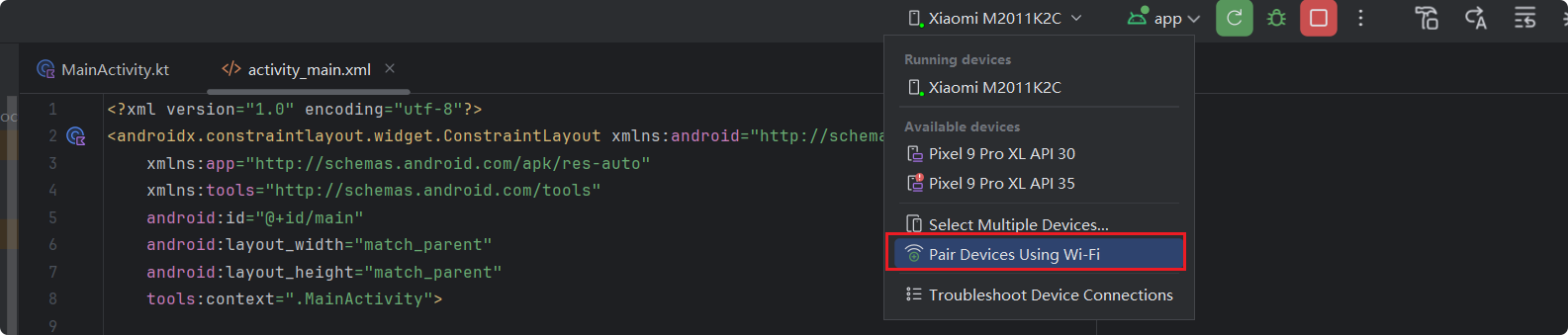
第一种:在 Android Studio 中配对,支持二维码或配对码两种方式,但实际使用中经常出现识别不到设备的情况。
-
第二种:命令行配对。
-
打开 CMD 命令行终端,输入配对命令
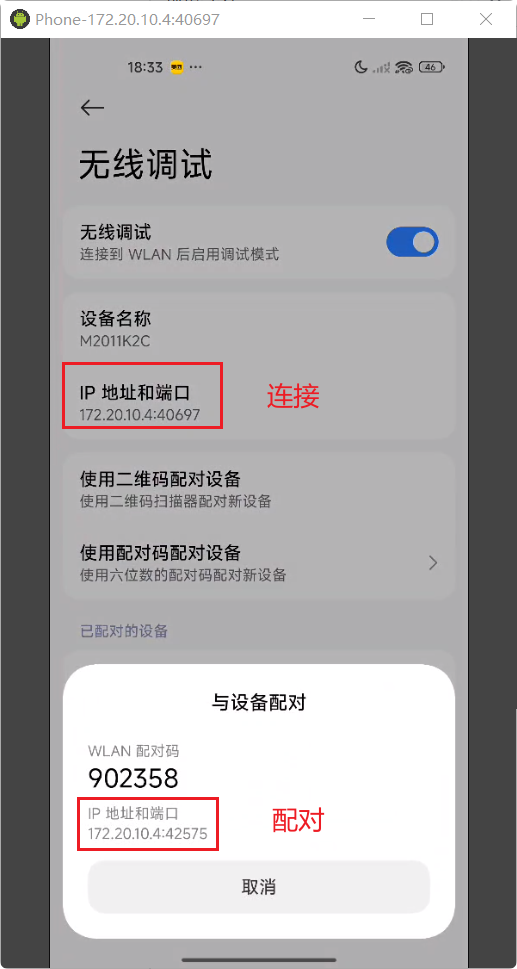
adb pair ip:端口号,系统会提示输入配对码,输入后即可完成配对。 -
配对完成后即可连接设备,使用命令
adb connect ip:端口进行连接。
!note
注意:配对时使用的端口号与连接时使用的端口号不同。
-
10.真机投屏
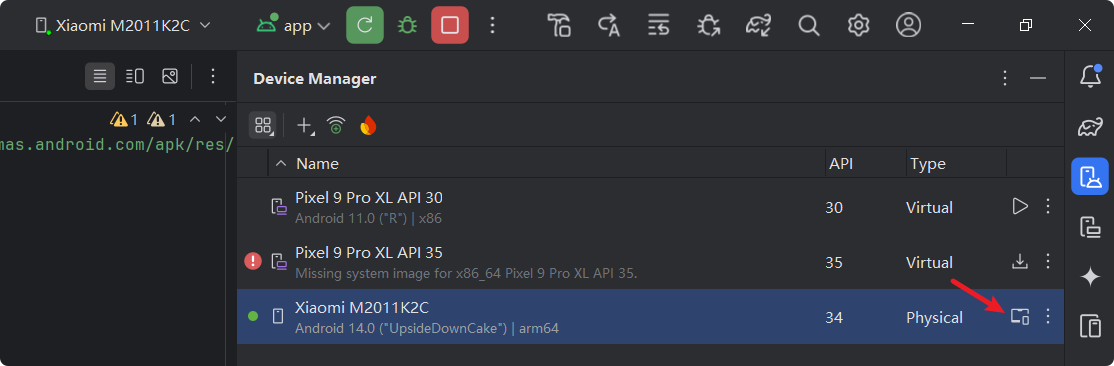
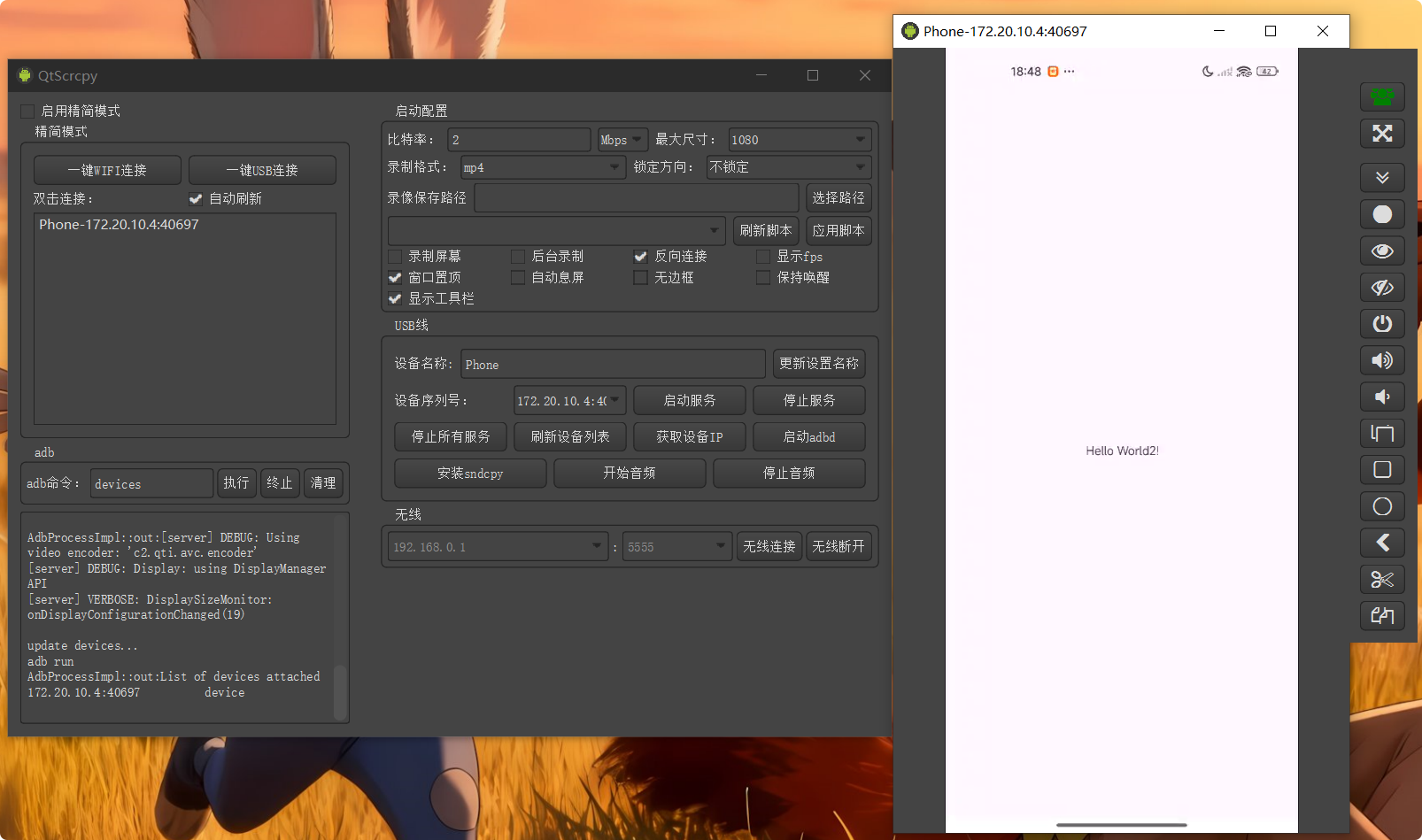
真机投屏有两种方式:Android Studio 自带的镜像投屏功能,以及第三方投屏软件 QtScrcpy。
-
Android Studio 镜像投屏
-
第三方投屏软件 QtScrcpy
✨✨✨