上一章节,我讲到了如何通过 docker 去安装 Jenkins,并且在 Jenkins 中安装了一些常用的插件用于做项目部署的前期准备,这一篇文章,咱们就直接开始进行项目发布。
看这篇文章之前,首先需要确定你已经安装了以下插件:
- Git Parameter:拉取源代码分支
- Publish Over SSH:将我们打包好的代码推送到目标服务器上
- AnsiColor:向控制台输出添加 ANSI 颜色(也可以不安装)
如果不清楚如何安装的,建议先查看 《手摸手教你玩 Jenkins,一次搞懂 CI/CD!(第一章:部署)》这篇文章。
一些约定
在讲解如何通过 Jenkins 发布项目之前,我默认你已经有了自己的 Git 项目仓库。这里我为了演示,假定我的 Git 项目仓库地址为: http://127.0.0.1:8099/demo/demo-project.git (实际上根本不存在此 Git 仓库)
前期准备
需要明确的一点是:虽然我们可以直接通过在 Jenkins 中编译项目,然后将编译后的成品发布到目标服务器上进行部署,但是我的做法是不建议这么干。因为这么干,就太依赖于 Jenkins 了。
我建议的做法是:直接在目标服务器上写好发布脚本,然后通过 Jenkins 去直接执行目标服务器上的发布脚本就好了。
这样的做法好处是,就算是哪天我不用 Jenkins,我也可以手动去目标服务器上执行发布脚本进行发布即可,并且对于发布复杂的项目来说,也方便自己调试发布脚本。
发布脚本
我们假设在目标服务器上存在 deploy.sh 脚本,这里为了演示方便,我就简单写了一个时间输出。
我们假设只要在 Jenkins 中执行了这个脚本,就能够在目标服务器上成功发布项目。当然,实际情况应该要根据自己的项目来决定。我这里仅仅为了最简单的演示。
deploy.sh 脚本文件中
bash
#!/bin/bash

version=`date +%Y%m%d.%H%M`

echo '当前时间:'$version
独立的登录用户
既然是需要执行脚本来发布项目,那么,是不是需要有登录用户去执行才行呢?是的,总不能用 root 用户去执行吧?
这里我们需要在服务器上创建一个新的登录用户,这个登录用户就专门用户通过 ssh 登录,然后再去执行 deploy.sh 脚本。
bash
# 添加用户名为 jenkinsjob 的用户
sudo useradd -m -s /bin/bash jenkinsjob

# 修改 jenkinsjob 用户的密码
sudo passwd jenkinsjob
# 比如密码就为 123456

# 查看用户是否建成功
cat /etc/passwd
# 如果建错了,可以删除
sudo userdel jenkinsjob并且,还有一个问题十分重要:如果有些服务需要临时用到 root 权限,该怎么办?
我们都知道是可以通过在命令前面添加 sudo ,但是你是否想过当我们在执行命令前面添加 sudo 之后,我们也是需要在交互界面输入当前用户的密码的。可是我们是通过 Jenkins 去执行的 deploy.sh 脚本,我们压根儿就无法进入交互界面,那么,我们该怎么处理呢?
答案是:通过为登录用户添加免密环境。
给登录用户添加免密环境
我们以 jenkinsjob 用户为例,给他设置免密环境。这样当 jenkinsjob 用户执行 sudo 命令时,就不需要再输入自己的账号密码了。
编辑 sudoers 文件:
bash
# 默认是用的 nano 编辑器
sudo visudo

# 或者通过 vim 编辑器(这里设置了临时通过 vim 编辑器去编辑)
sudo EDITOR=vim visudo
添加以下行
bash
# jenkinsjob 为用户名
jenkinsjob ALL=(ALL) NOPASSWD: ALL

# 或者只为特定命令设置免密码
jenkinsjob ALL=(ALL) NOPASSWD: /usr/bin/apt, /bin/systemctl
编辑免密码环境之后,需要执行以下命令进行测试 sudoers 文件是否有错误
bash
sudo visudo -c开干
配置 ssh 登录用户
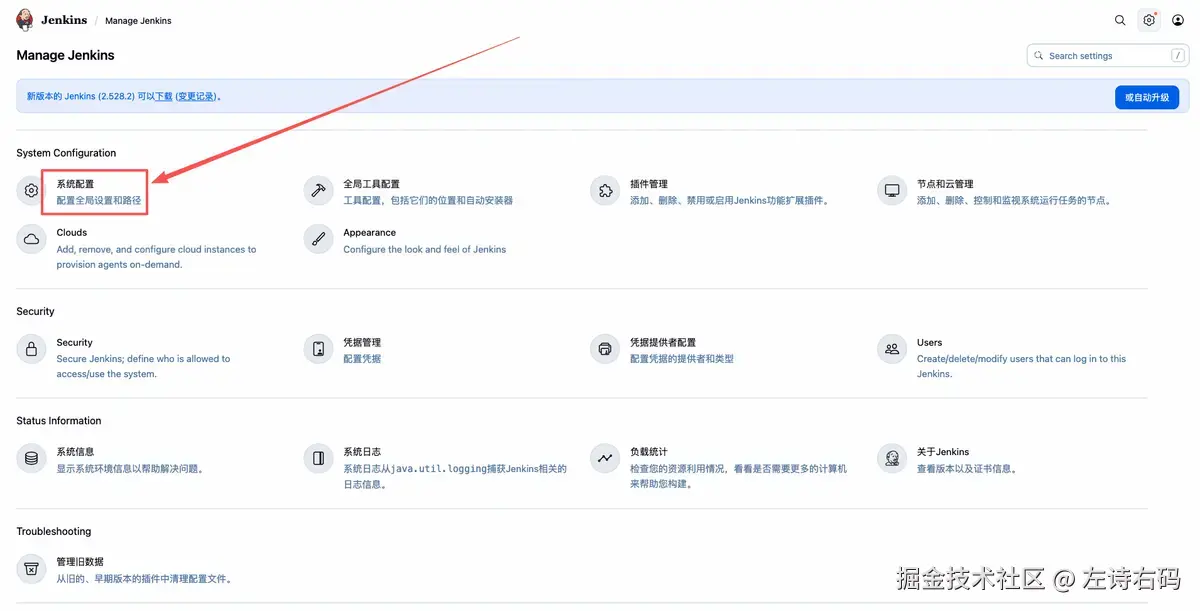
- 进入系统配置页面
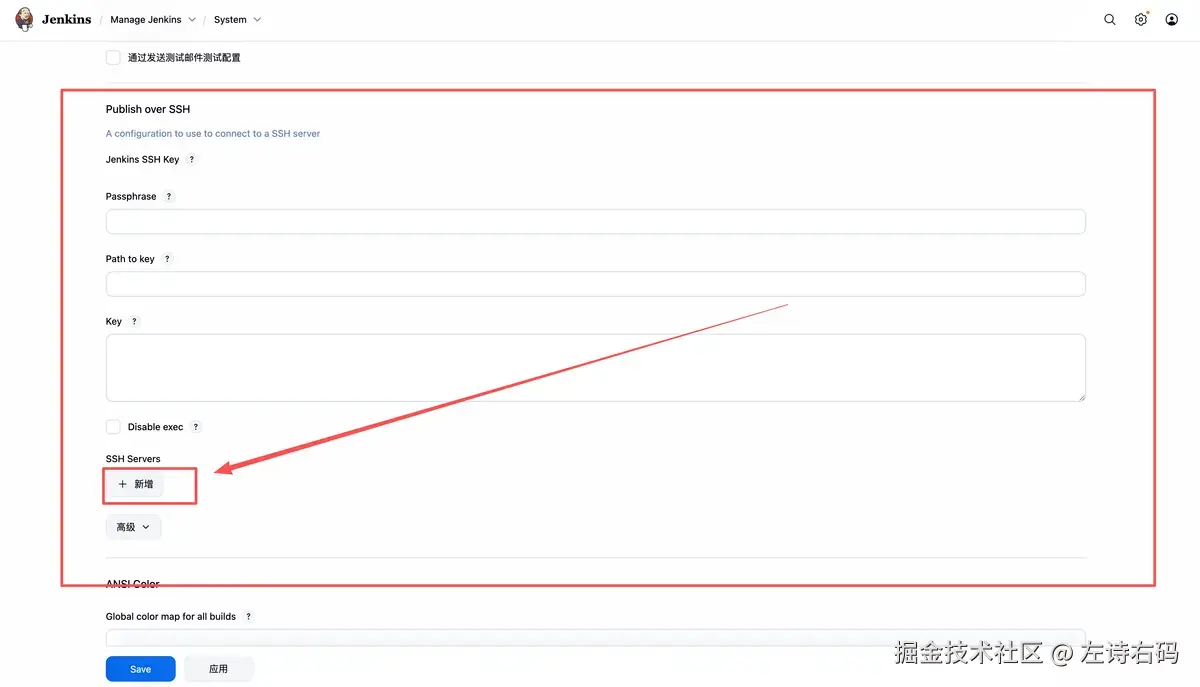
- 找到 Publish over SSH 下方的 SSH Servers 然后点击「新增」按钮
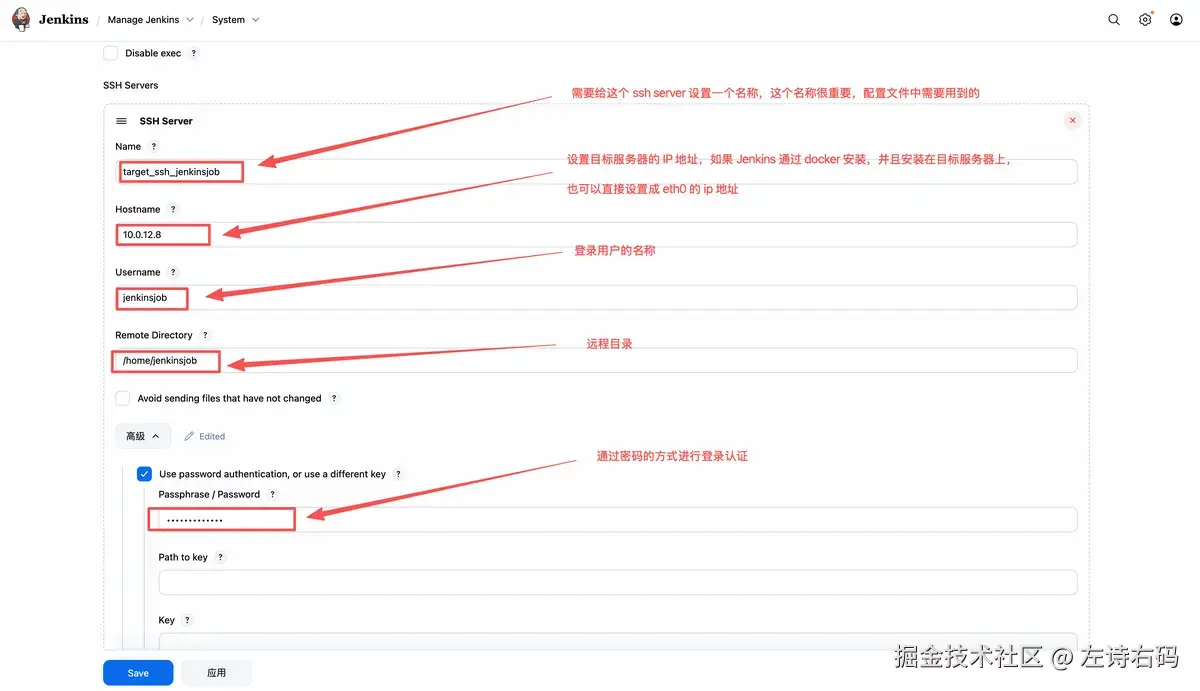
然后设置 ssh 登录用户
- Name :需要给新添加的 ssh server 设置一个名称。这个名称很重要,在 jenkinsfile 文件中会用到的
- Hostname:目标服务器的 IP 地址
- Username:登录目标服务器的账号名称
- Remote Directory:登录目标服务器的操作目录
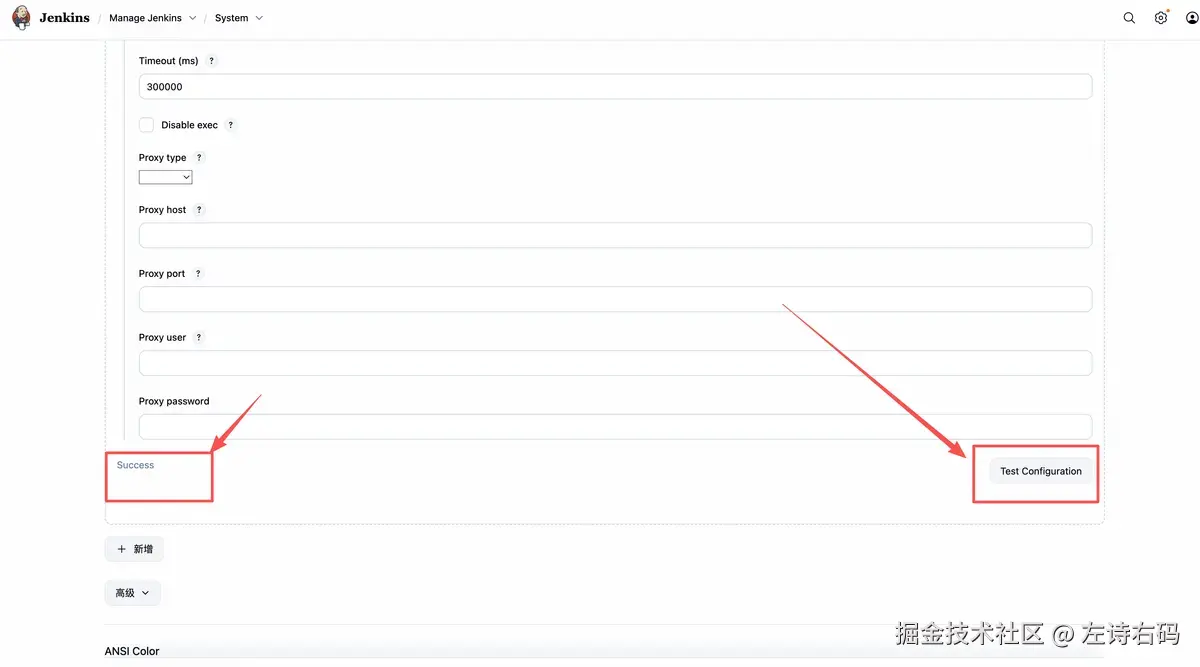
- 验证 ssh 连接是否生效
设置完了之后一定要点击 Test Configuration 进行验证,当出现了 Success 就表示已经设置成功了。
最后一定不要忘记点击 Save 按钮进行保存!
配置 Git 用户凭据
进入到凭据管理页面
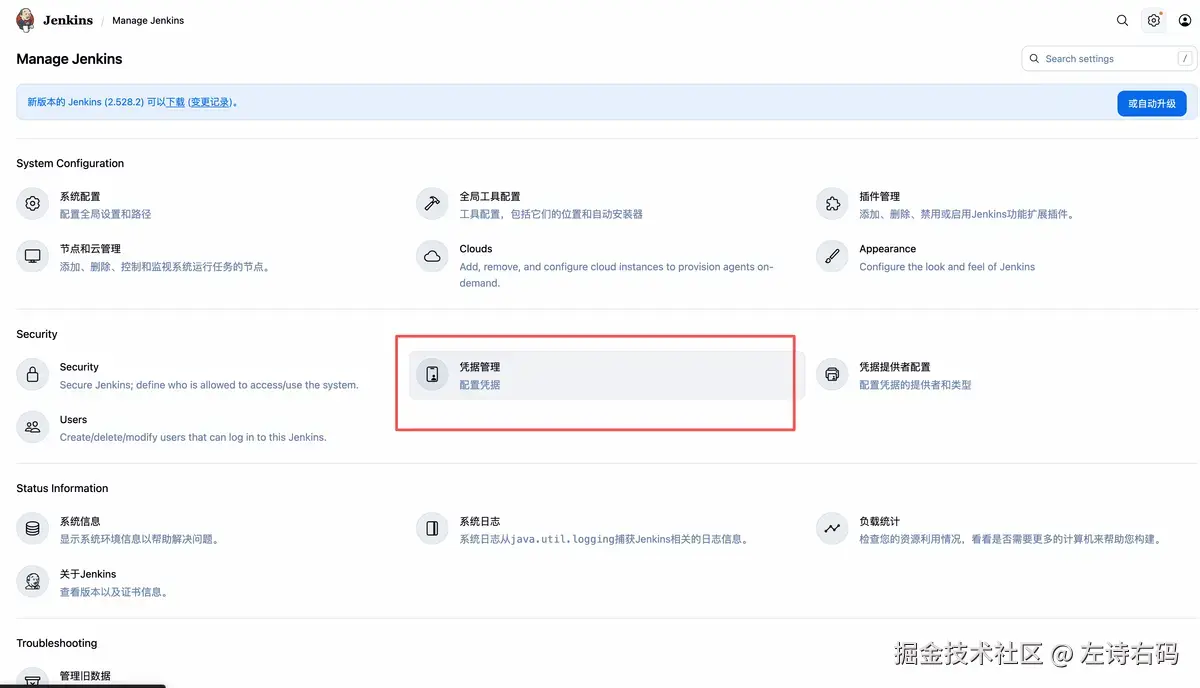
我们会发现很难找到添加凭据的按钮
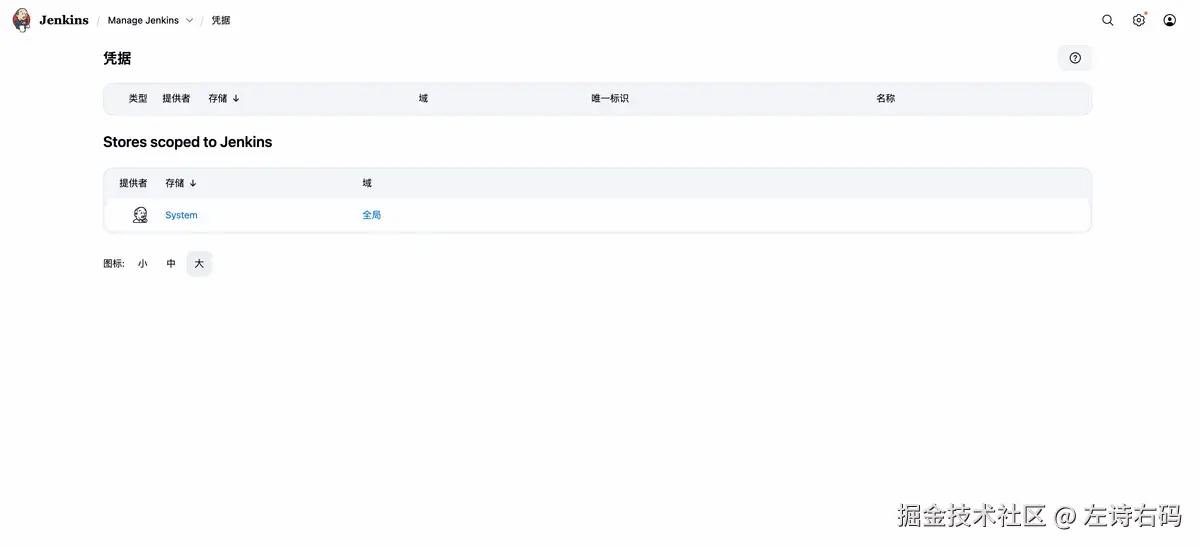
其实添加凭据,一般都是通过 Jenkins UI 进行添加的,但是我演示的步骤不通过 Jenkins UI 来设置发布流程,我们通过编写 Jenkinsfile 来编写发布流程,所以需要通过直接访问下面的 URL Path 来进入添加凭据的页面。
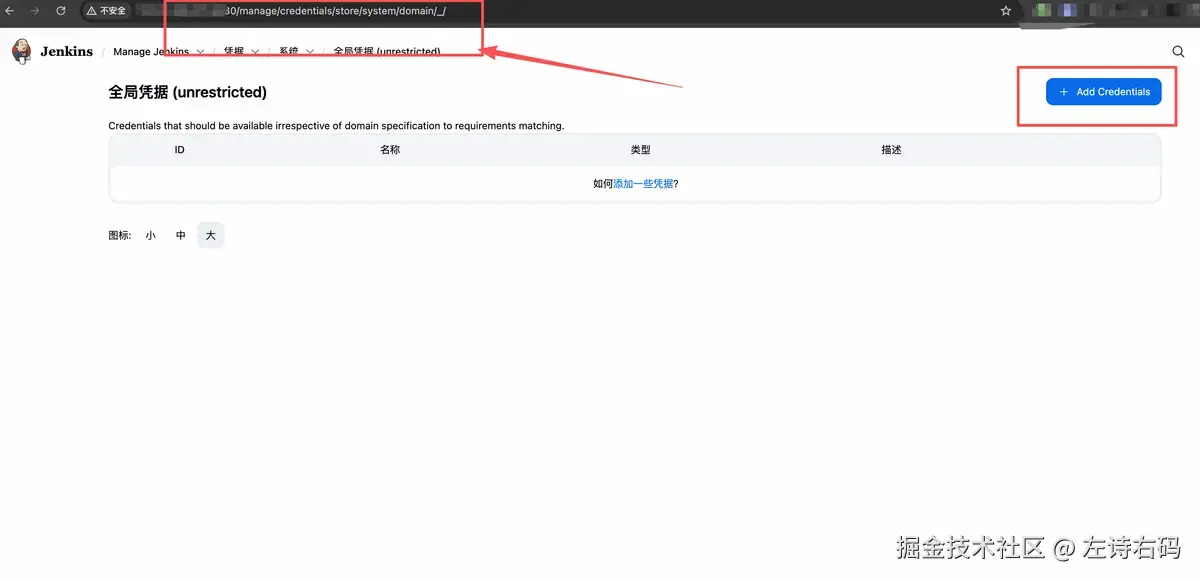
可以直接通过访问 /manage/credentials/store/system/domain/_/ URL Path 来进入到 Add Credentials 页面。
添加新的凭据时,直接将用户名和密码就设置成自己 Git 服务器的账号和密码。
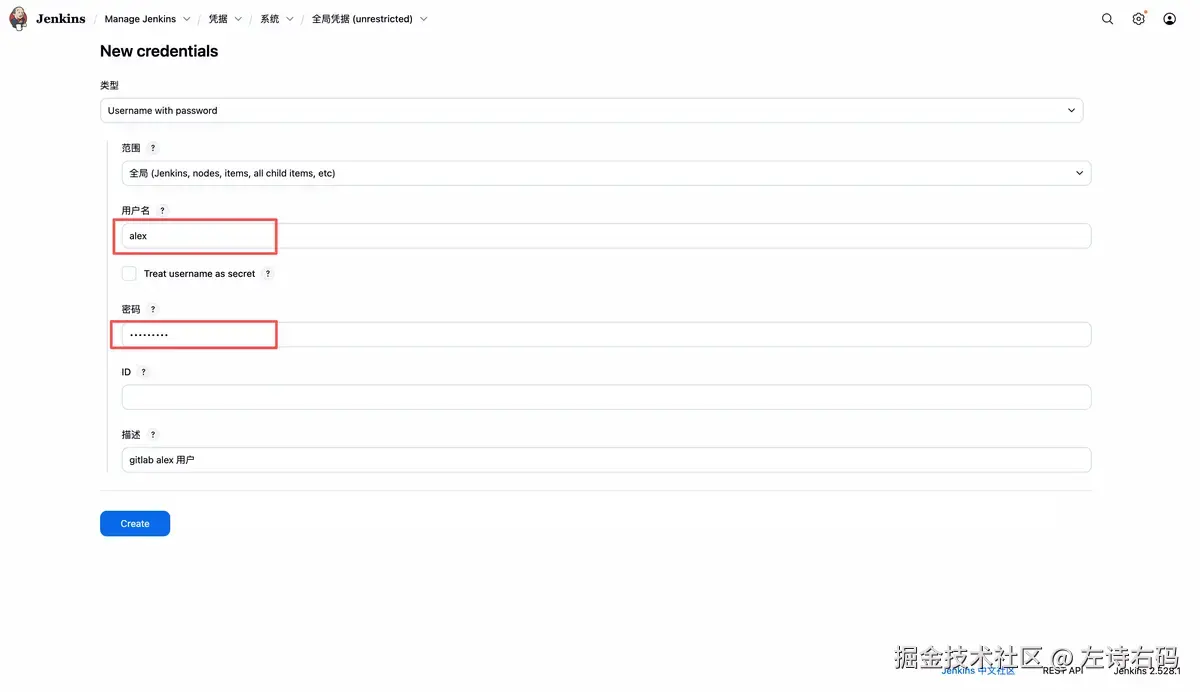
设置凭据的时候,ID 选项,我们可以直接为空。
当我们设置好了账号和密码之后,点击「Create」
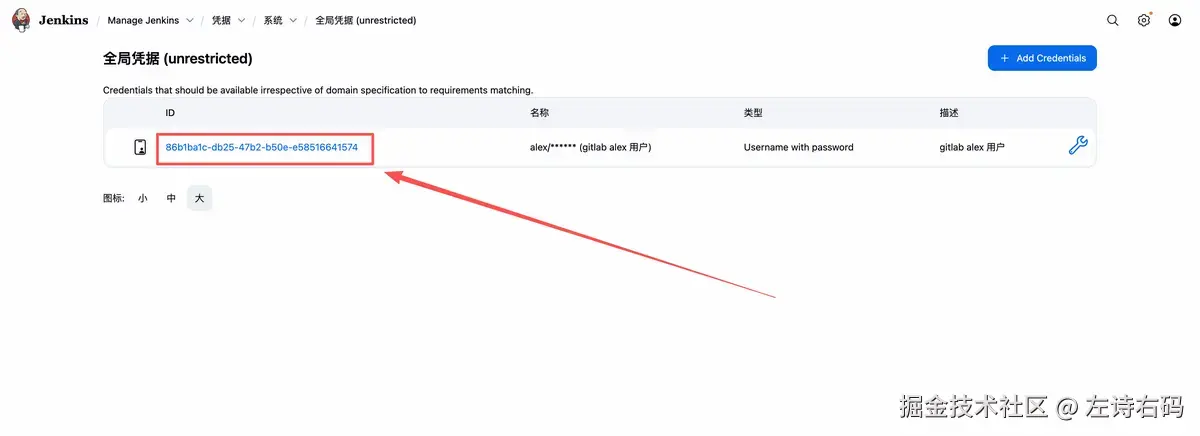
当我们进入到全局凭据 页面后,我们会发现有一个 ID 项,请留意这里的 ID 这个在后面我们会用到的。
至此,我们所有的前期准备已经做好了,接下来,我们开始编写 jenkinsfile 文件。
编写 jenkinsfile
这里,我直接将我的 jenkinsfile 贴进来,以供各位看官老爷们参考:
bash
#!/usr/bin/env groovy Jenkinsfile

pipeline {
    agent any

    options {
        ansiColor('xterm')
    }

    parameters {
        booleanParam(
            name: 'Select_demo_project',
            description: '可以自己填写一下备注,需要注意 name 字段中,最好不要出现横杠 -'
        )

        gitParameter(
            name: 'Git_Branch_demo_project',
            branch: '',
            branchFilter: 'demo_project/(.*)',
            defaultValue: 'master',
            quickFilterEnabled: true,
            selectedValue: 'NONE',
            sortMode: 'NONE',
            tagFilter: '*',
            type: 'PT_BRANCH_TAG',
            useRepository: 'demo-project',
            description: '需要注意 gitParameter.name 字段中,最好不要出现横杠 -'
        )
    }

    stages {

        stage('Step1:初始化,确认参数') {
            steps {
                catchError(buildResult: 'SUCCESS', stageResult: 'FAILURE') {
                    checkout([
                        $class: 'GitSCM',
                        branches: [[name: '*/master']],
                        extensions: [],
                        userRemoteConfigs: [[
                            credentialsId: '86b1ba1c-db25-47b2-b50e-e58516641574',
                            name: 'demo-project',
                            url: 'http://127.0.0.1:8099/demo/demo-project.git'
                        ]]
                    ])
                }
            }
        }

        stage('Step2:发布服务') {
            steps {
                script {
                    if (Select_demo_project == 'true') {
                        echo "----------------构建参数--------------------"
                        echo "git分支:${Git_Branch_demo_project} ---> Select_demo_project:${Select_demo_project}"

                        sshPublisher(
                            publishers: [
                                sshPublisherDesc(
                                    configName: 'target_ssh_jenkinsjob',
                                    transfers: [
                                        sshTransfer(
                                            cleanRemote: false,
                                            excludes: '',
                                            execCommand: '''
                                                cd /home/jenkinsjob/deploy_sample && \
                                                sudo ./deploy.sh
                                            ''',
                                            execTimeout: 1200000,
                                            flatten: false,
                                            makeEmptyDirs: false,
                                            noDefaultExcludes: false,
                                            patternSeparator: '[, ]+',
                                            remoteDirectory: '',
                                            remoteDirectorySDF: false,
                                            removePrefix: '',
                                            sourceFiles: ''
                                        )
                                    ],
                                    usePromotionTimestamp: false,
                                    useWorkspaceInPromotion: false,
                                    verbose: true
                                )
                            ]
                        )
                    }
                }
            }
        }

    }


}
通过 jenkinsfile 来添加 job
进入首页,添加 job
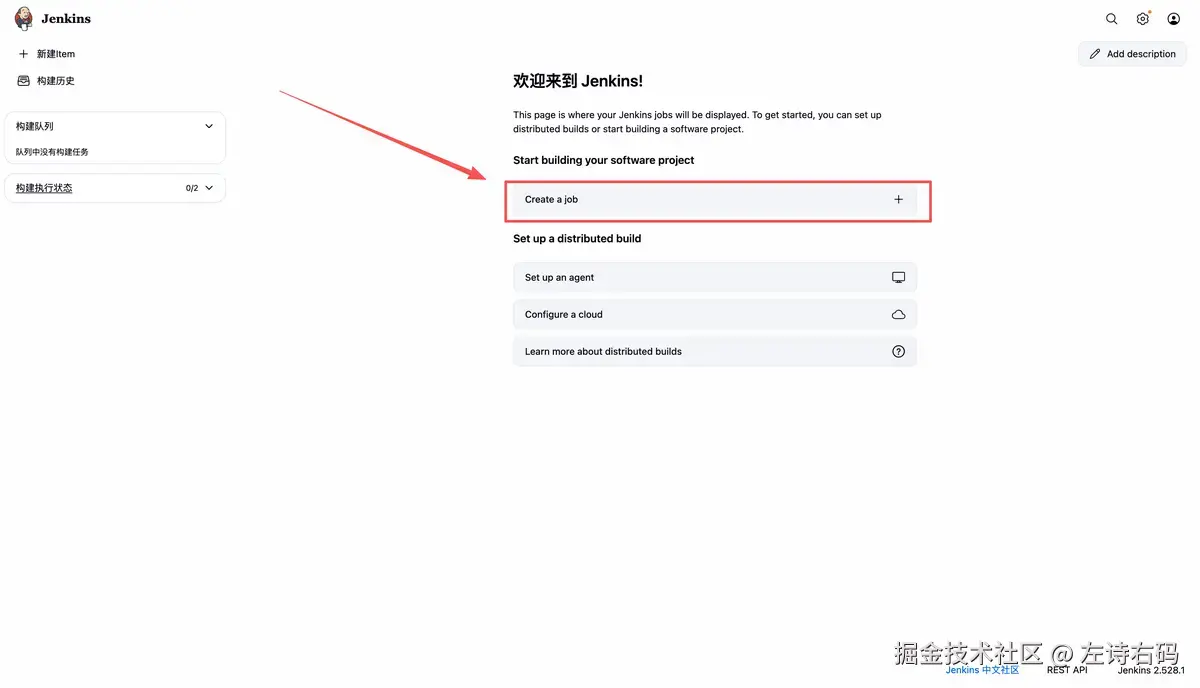
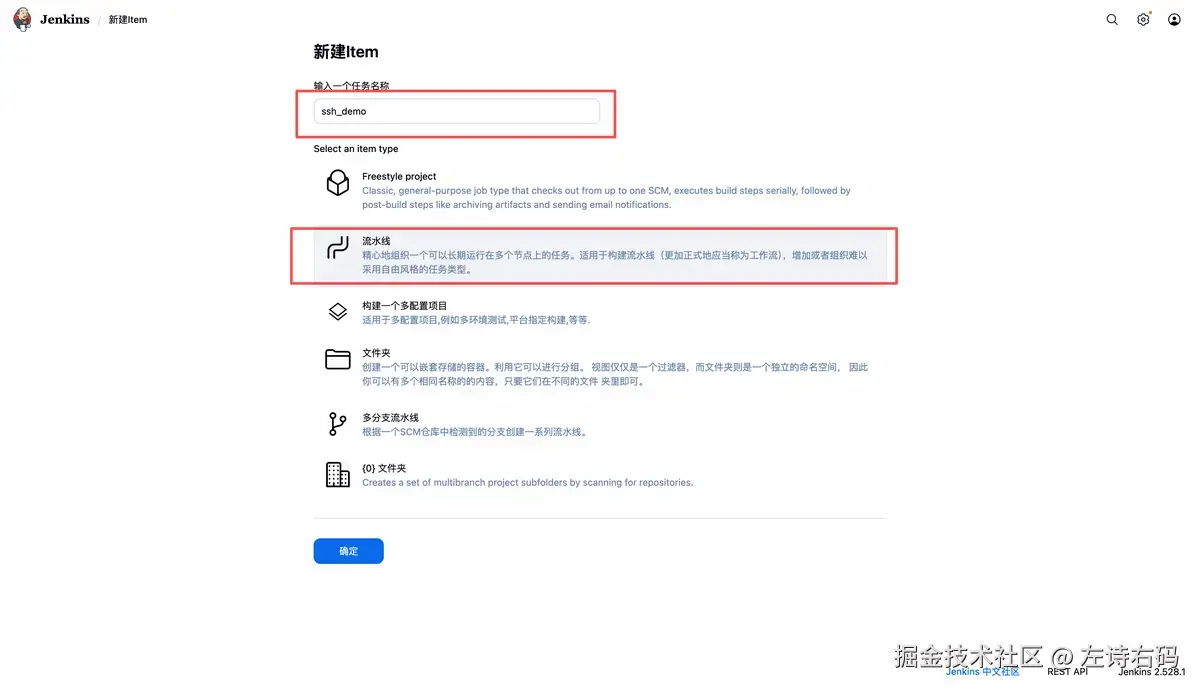
然后输入任务名称,再点击流水线 (pipeline)
直接将页面滑到最下面,选择 Pipeline script 然后将 jenkinsfile 中的内容直接贴进来(其他的选项都保持默认就好了,仅仅粘贴 jenkinsfile 内容就好)
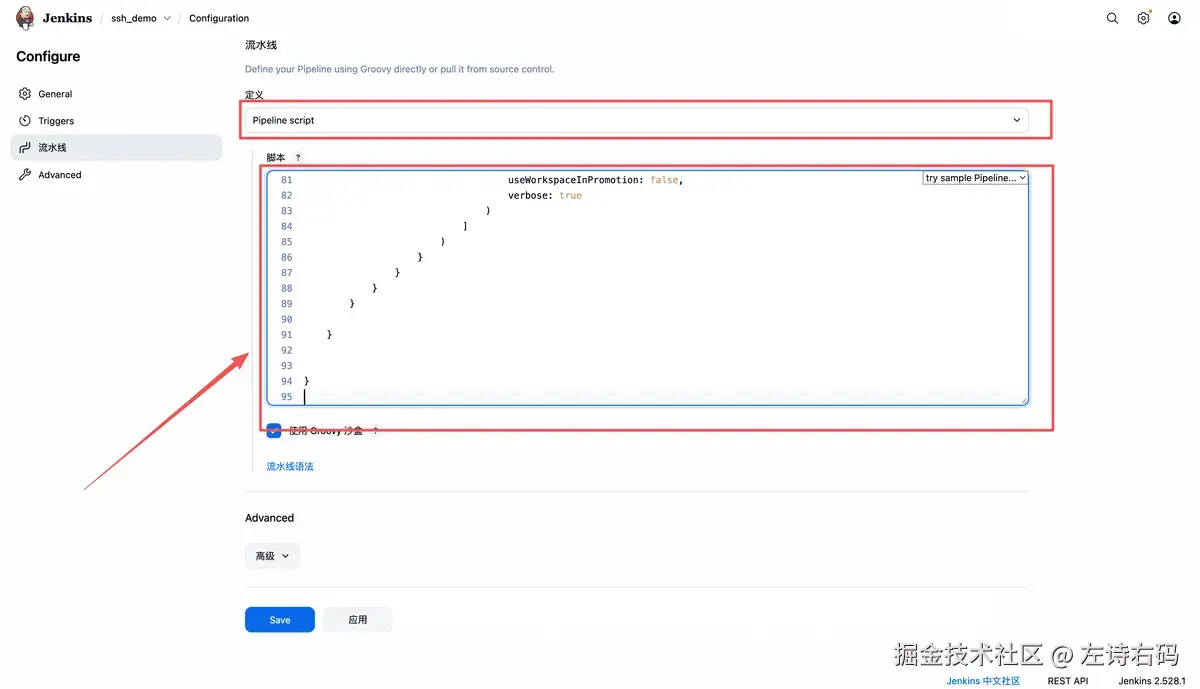
保存之后,点击立即构建
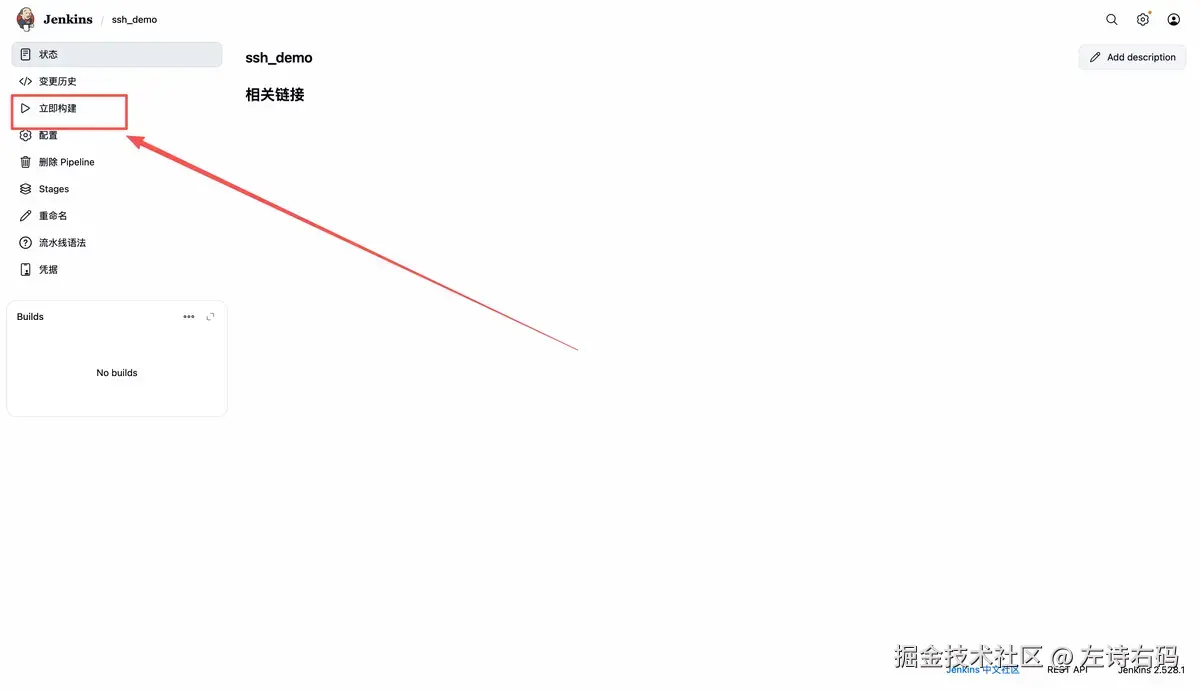
当我们直接构建之后,可以看到构建日志可能报错了
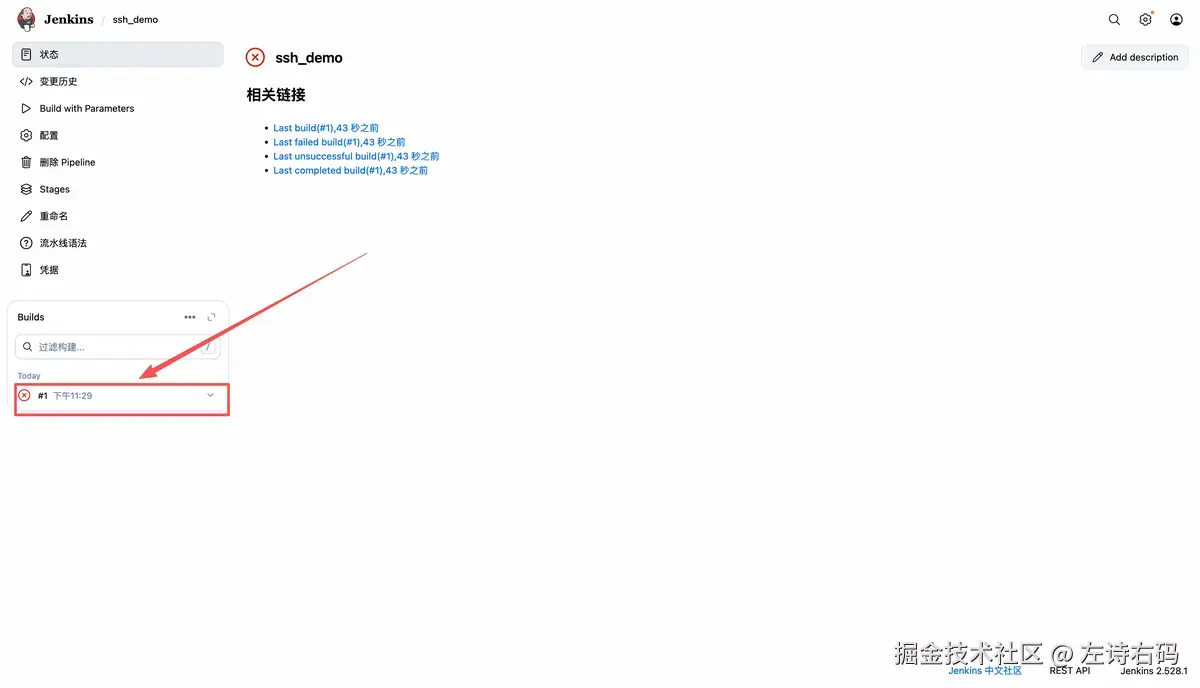
查看控制台输出内容
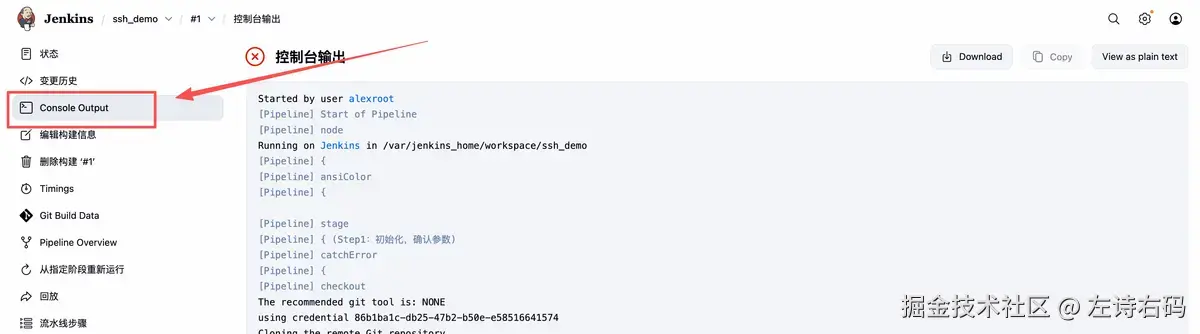
其实,这是正常的。因为我提供的 jenkinsfile 中是需要传参数的,我们直接点击立即构建没有给脚本传参数,所以脚本无法执行,就报错了。
当我们再次回到构建页面时,我们可以看到立即构建 变成了Build with Parameters
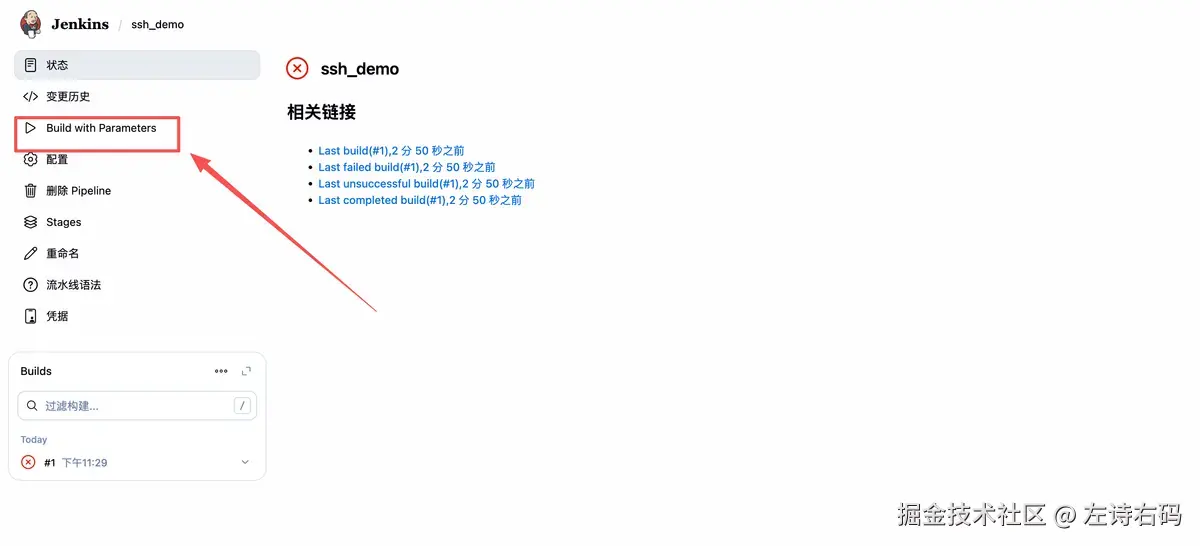
之所以在 jenkinsfile 中设定了需要传参,那是因为在实际开发中,我们一次性可能不止需要发某一个项目,可能我们需要同时多个项目一起发布,并且我们还需要发布不同的项目分支。
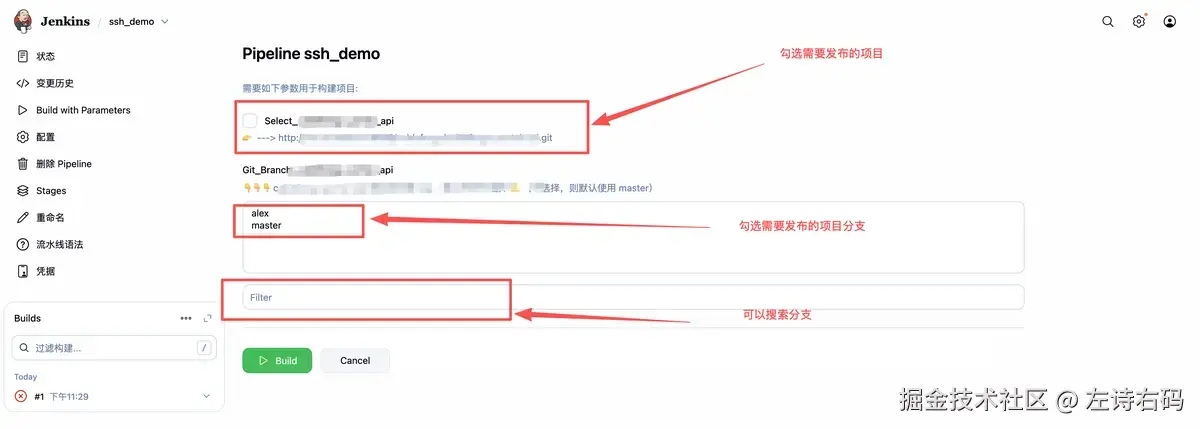
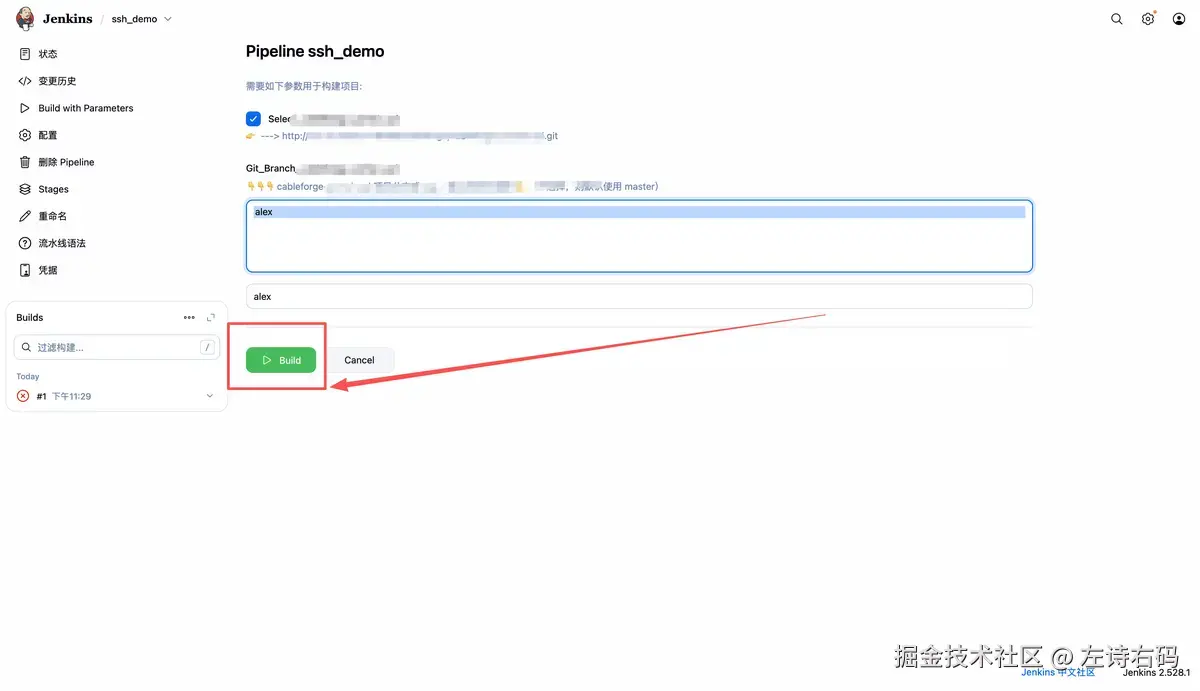
当我们选择了我们需要发布的项目和分支之后,我们再次点击「Build」
然后我们再查看发布日志,我们就可以看到已经登录到目标服务器上,并且已经执行了 deploy.sh 脚本
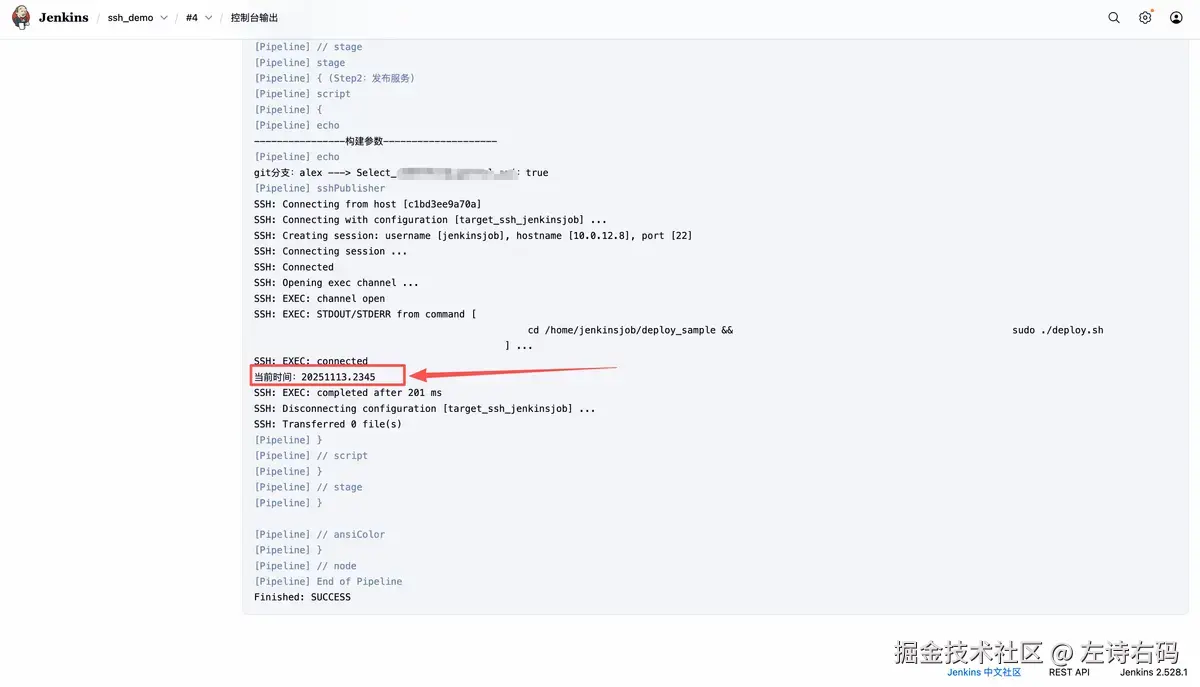
至此,我们通过 sshPublisher 的方式去发布项目已经顺利成功了!
本篇文章为了方便小白用户更好的理解流程,截图较多。只要你跟着步骤一步一步的来,相信你也会很快掌握 Jenkins 的发布流程的。创作不易,希望可以帮忙点赞关注一下,感谢。
下一篇,我会继续讲解通过代理节点登录目标服务器,然后发布项目的步骤。敬请期待~