**摘要:**本文是一份详细的 VMware Workstation 虚拟机安装与配置实战指南。内容涵盖从 CentOS 7.9 镜像下载、VMware 软件获取与安装,到创建虚拟机、安装 CentOS 系统、配置虚拟机硬件与网络(包括桥接模式、外网连接、VMware Tools 安装),以及后续的镜像源配置、网络工具安装、域名映射(Hosts 配置)、快照管理和虚拟机克隆等完整流程。文章旨在帮助读者快速搭建一个可用于学习和开发的 Linux 虚拟机环境,并提供了解决常见网络配置问题的实用技巧。
版本:win11电脑,VMware17.2,centos7.9.2009
现在vmware个人免费使用,最近工作需要,安装windows虚拟机发现VMware使用更低的配置,却更加流畅,回归VMware。
目录
[VMware workstation下载地址](#VMware workstation下载地址)
[安装VMware Tools](#安装VMware Tools)
Linux镜像下载地址:
CentOS 7.9 镜像可以从以下官方或镜像站获取:
- 官方源(已停止更新):archive.kernel.org/centos-vault/
- 国内镜像站:如阿里云、腾讯云、华为云等提供的镜像服务
- 替代方案:考虑使用 CentOS Stream 或 Rocky Linux、AlmaLinux 等替代发行版
获取步骤:
- 访问镜像站官网(如 mirrors.aliyun.com)
- 导航到 CentOS 目录
- 选择 7.9.2009 版本
- 下载 x86_64 架构的 DVD ISO 文件
VMware workstation下载地址
官网下载
VMware Workstation 是 VMware 公司推出的桌面虚拟化软件,用户可以通过以下方式获取:
- 访问 VMware 官方网站 :前往 VMware Workstation Pro 产品页面
- 注册/登录账户:需要创建 VMware 账户才能下载试用版
- 选择版本:根据操作系统选择对应的 Windows 或 Linux 版本
- 获取许可证:个人用户可以申请免费的个人使用许可证
注意事项:
- 请确保从官方渠道下载,避免使用第三方修改版
- 个人非商业用途可免费使用,商业用途需要购买许可证
- 下载前请仔细阅读最终用户许可协议
其他获取方式
除了官网下载,还可以通过以下正规渠道获取:
- 技术社区分享:一些技术论坛可能有官方试用版的分享
- 教育机构授权:部分高校和教育机构提供正版软件授权
- 开源替代方案:如需免费方案,可考虑 VirtualBox 等开源虚拟化软件
安装VMware
安装步骤,跟普通的软件没多大区别,傻瓜式安装。双击下载的安装包
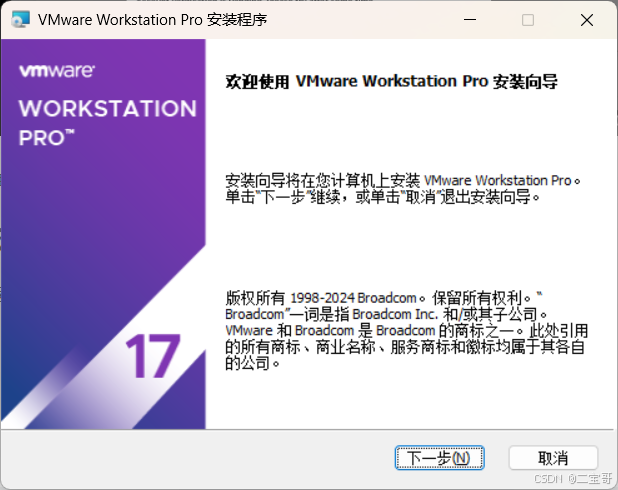
点击下一步
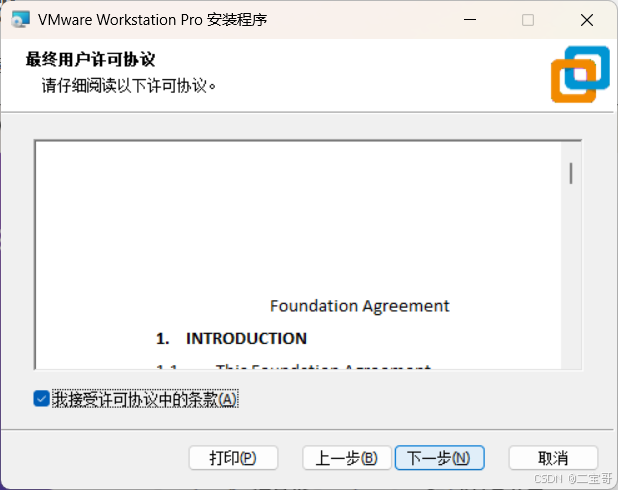
勾选接受,点击下一步
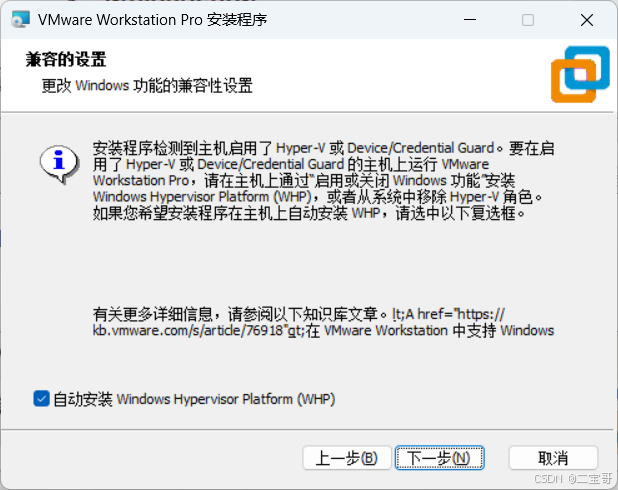
勾选上自动安装,下一步
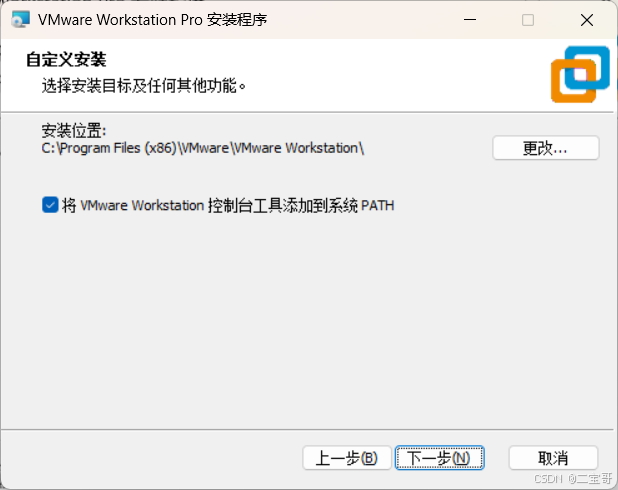
下一步
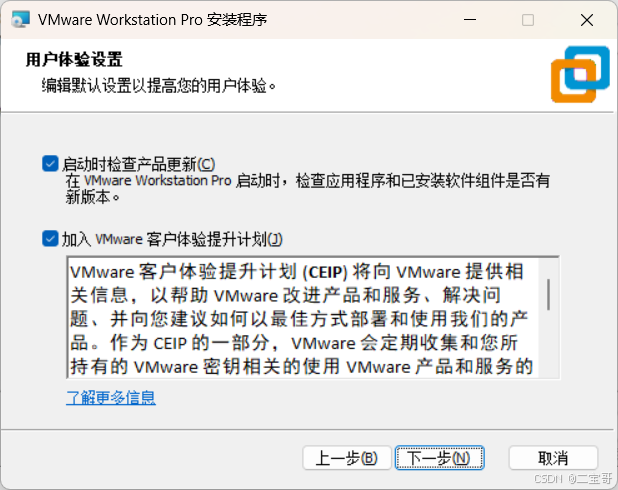
下一步
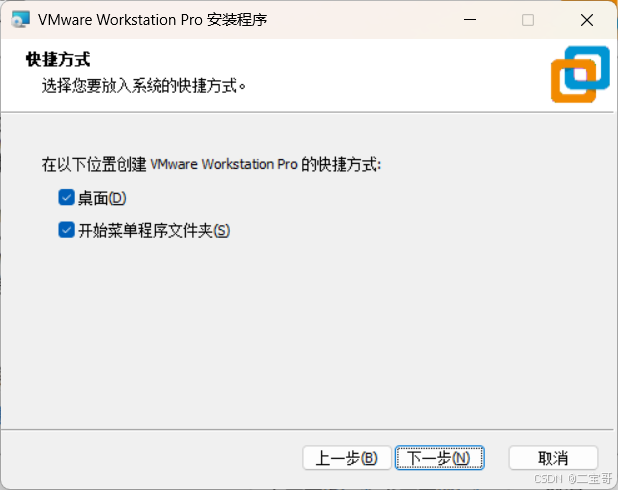
下一步
安装
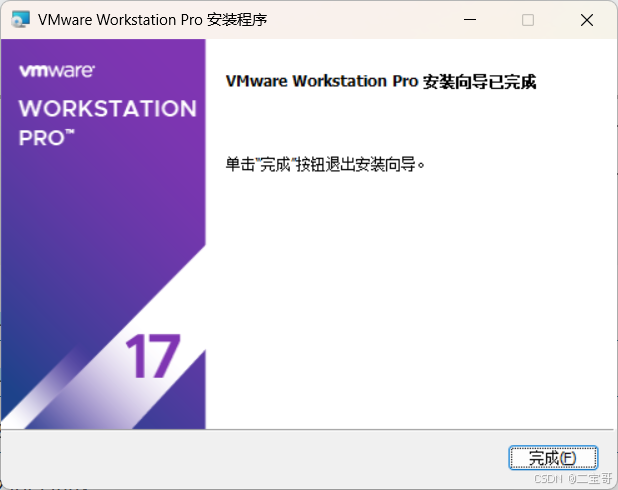
完成安装
安装虚拟机
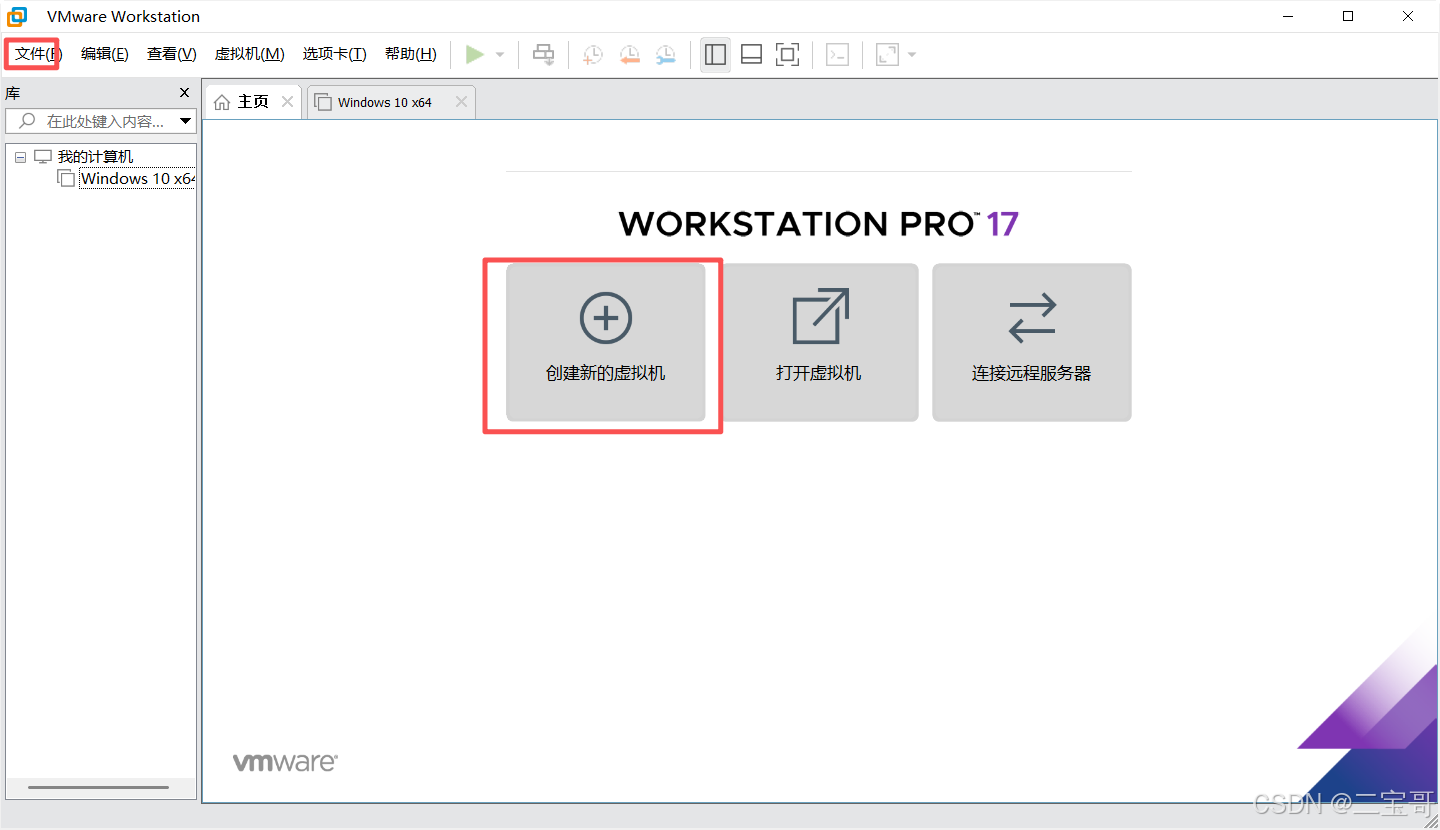
创建虚拟机。在主业窗口直接点击 创建新的虚拟机,或者点击文件菜单,点击新建虚拟机
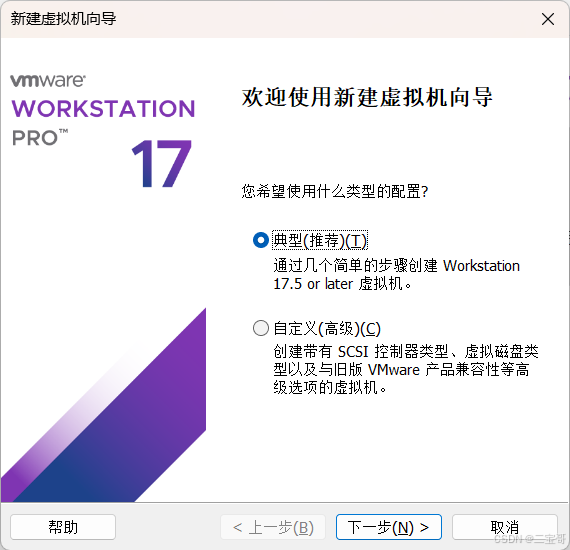
不太懂的直接使用默认的方式就好,点击下一步
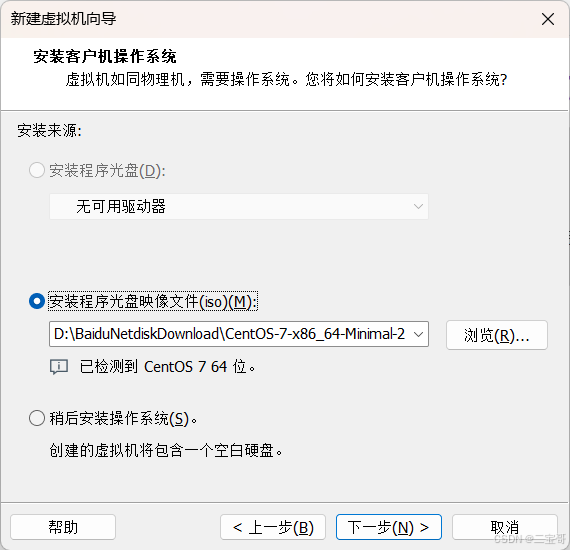
选择下载的Linux镜像,点击下一步
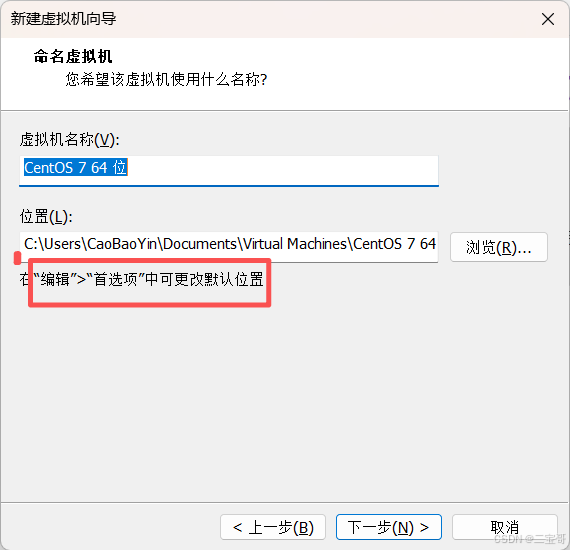
可以在编辑》首选项,配置虚拟机的位置,我一般选择D盘安装,所以修改下目录
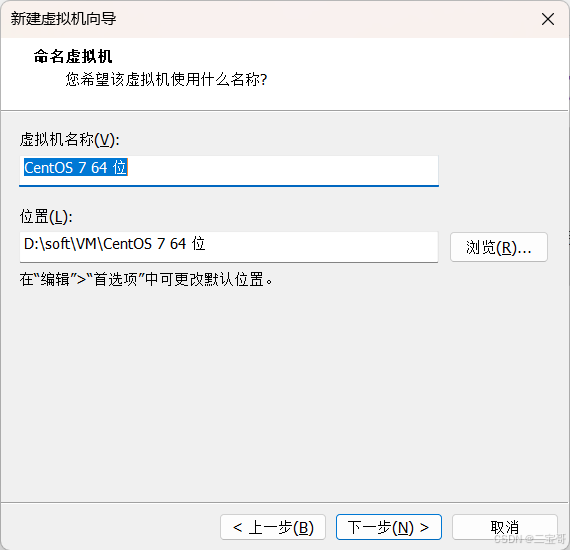
点击 下一步
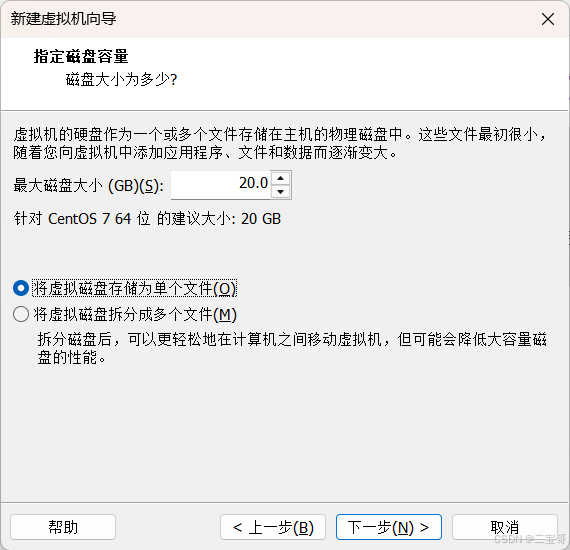
拆分磁盘影响性能,直接修改未单个文件,酌情设置就好。点击 下一步
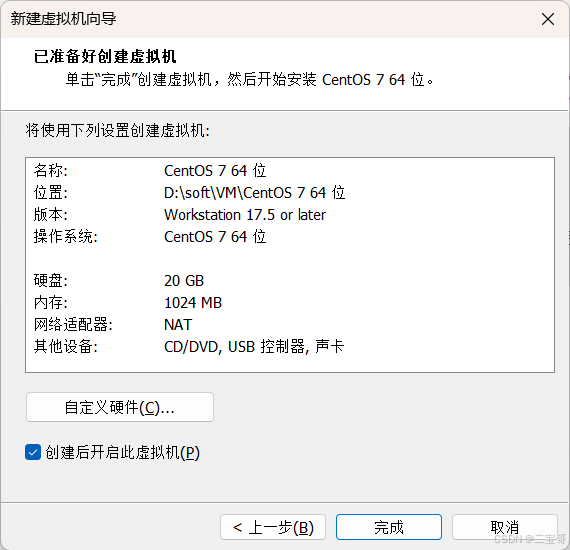
点击 完成
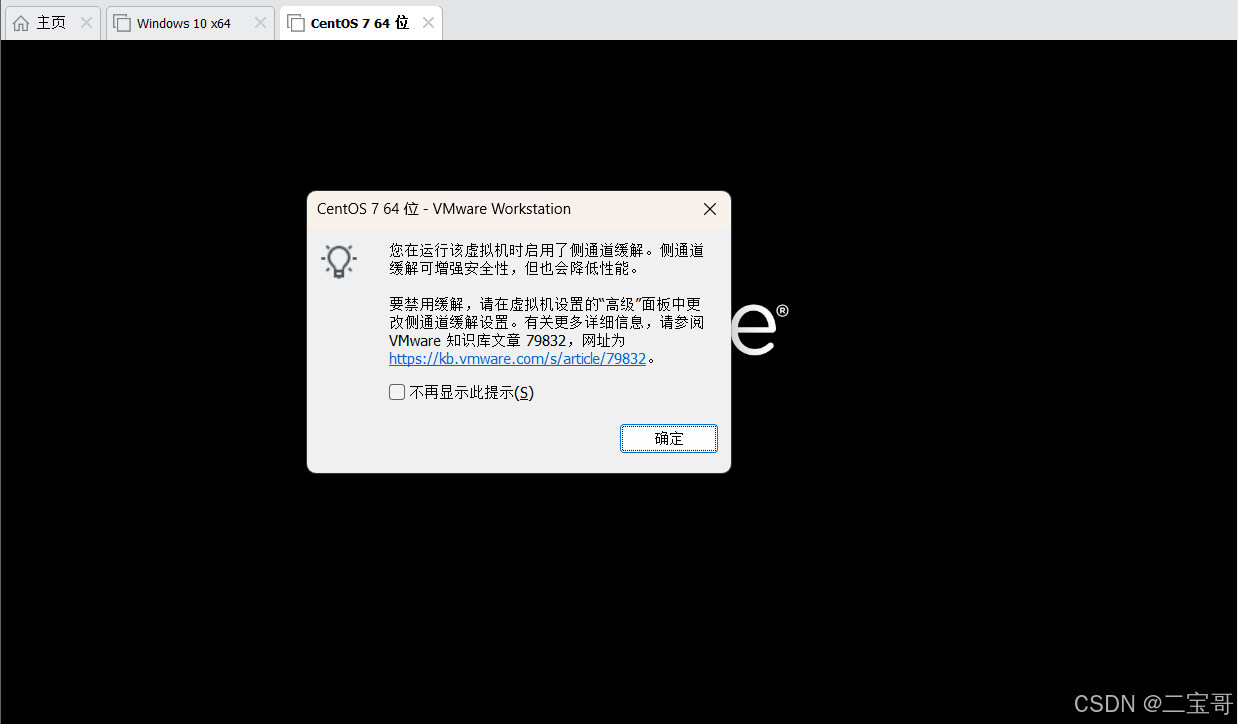
侧通道缓解设置位置,首先选中虚拟机,右键打开菜单,点击设置。在 配置虚拟机 章节介绍,此处先点击确定,继续安装。
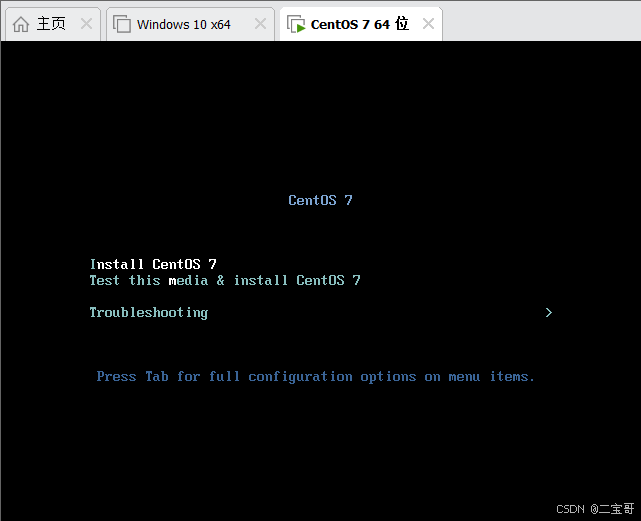
这个界面需要将光标移动到窗口内,点击下左键,让VMware抓取到鼠标后,按下键盘上方向键,选中Install CentOS7,如上图,按下回车进行安装。如果让VMware软件释放鼠标,快捷键是Ctrl+Alt。
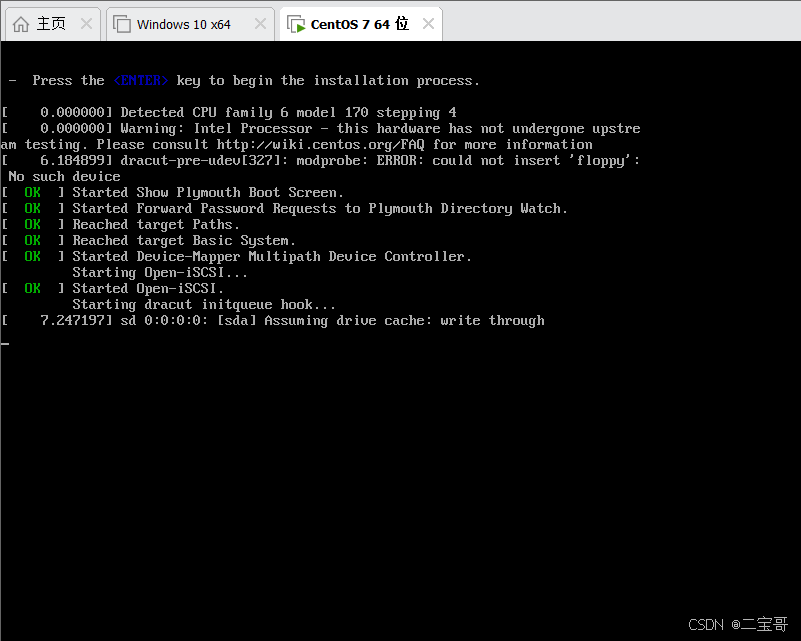
安装中......
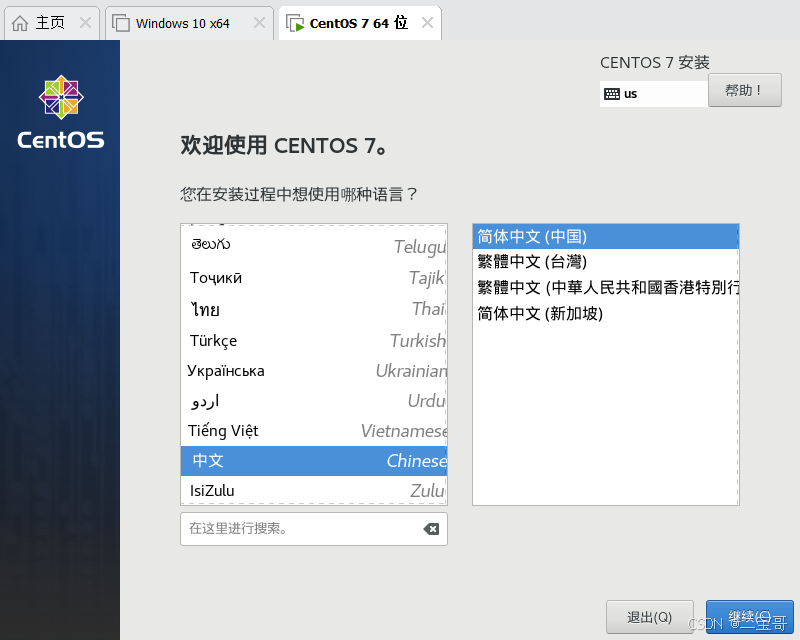
选择安装语言,继续
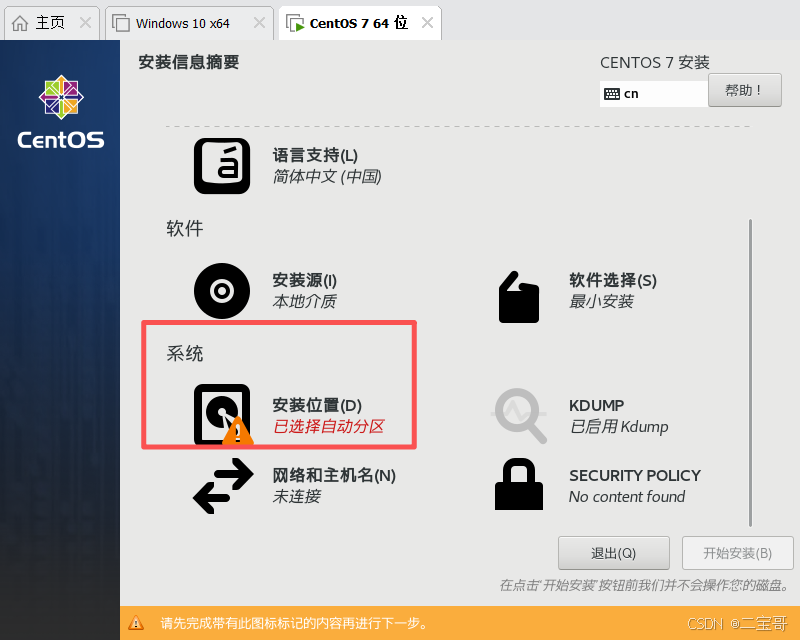
点击 安装位置
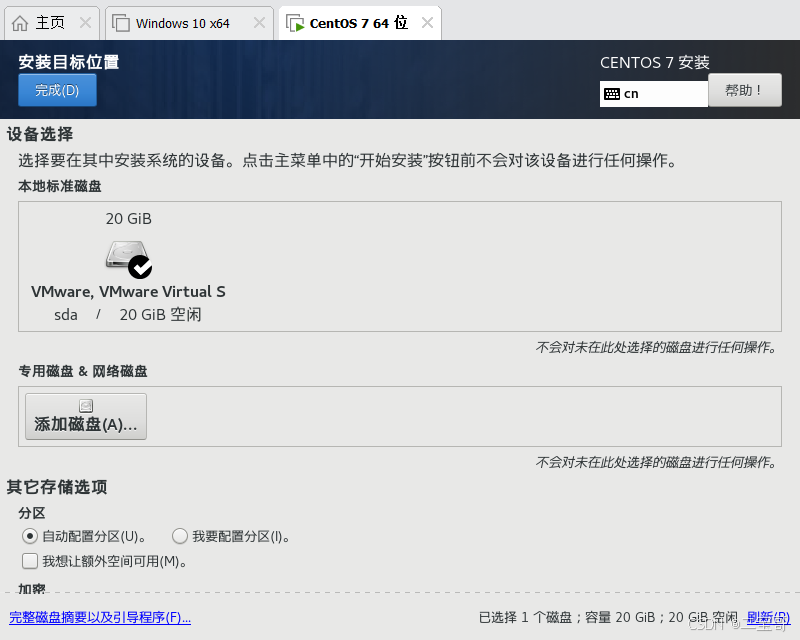
什么都不用操作,点击 完成
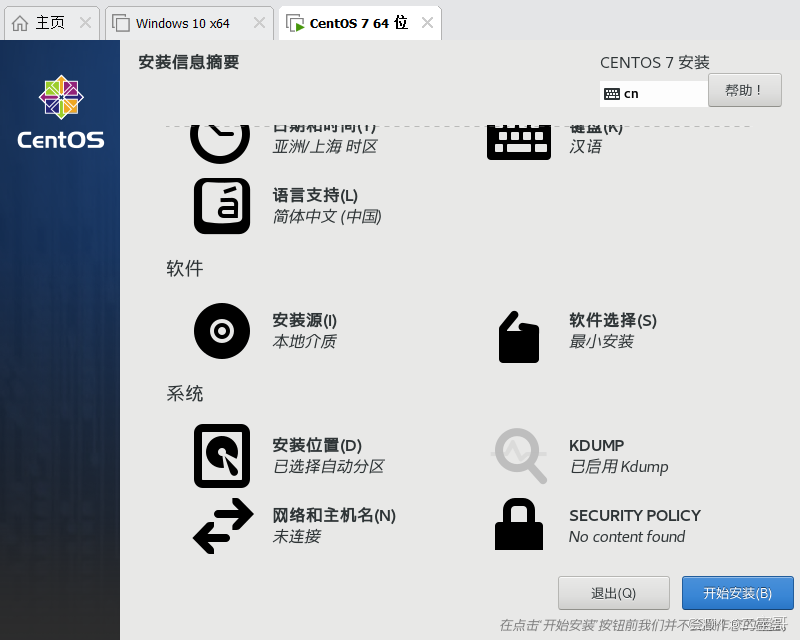
开始安装
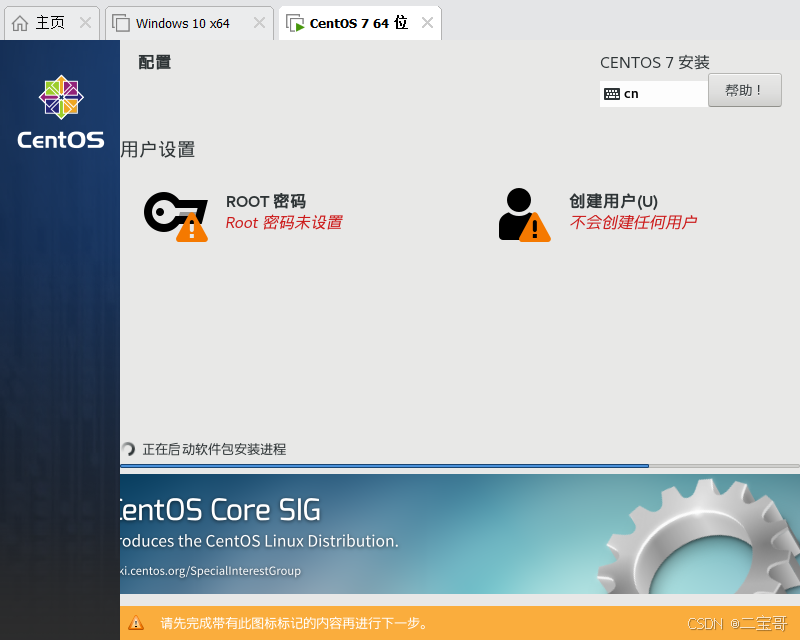
此时可以设置下root密码,点击ROOT密码这边
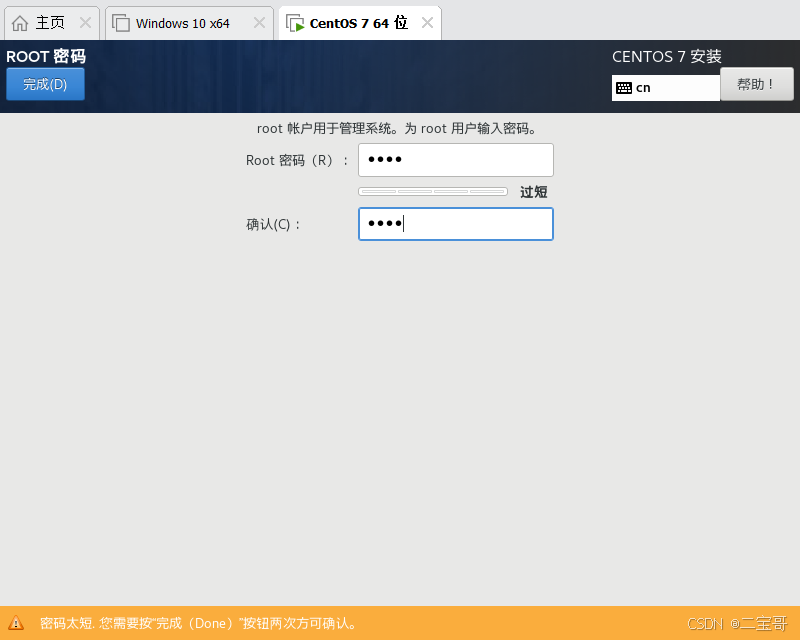
设置好,点击完成两次,因为密码太短,不符合安全性
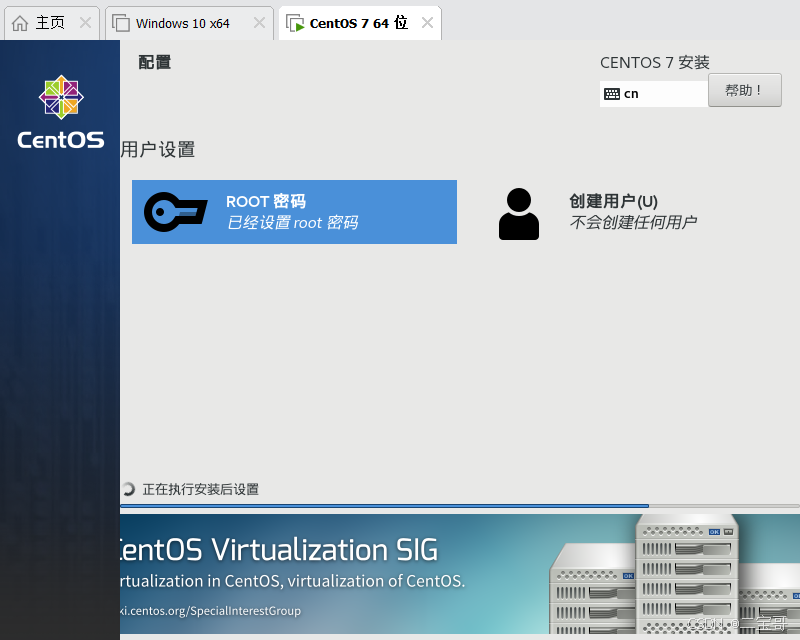
实际工作中,我们一般会使用应用用户,有时还接触不到root用户。所以再次点击 创建用户,创建一个普通用户,需要root用户时再进行切换root用户
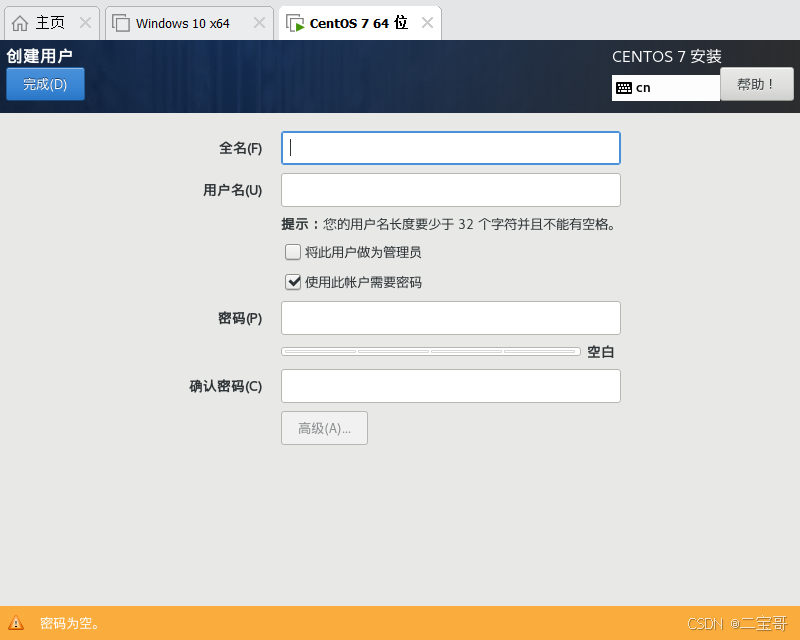
输入用户和密码
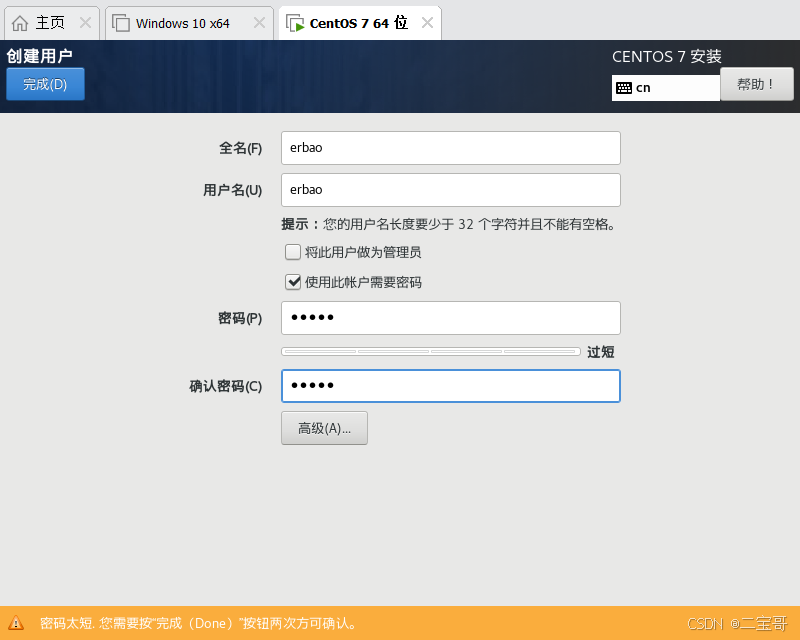
点击完成两次,因为密码太短,不符合安全性
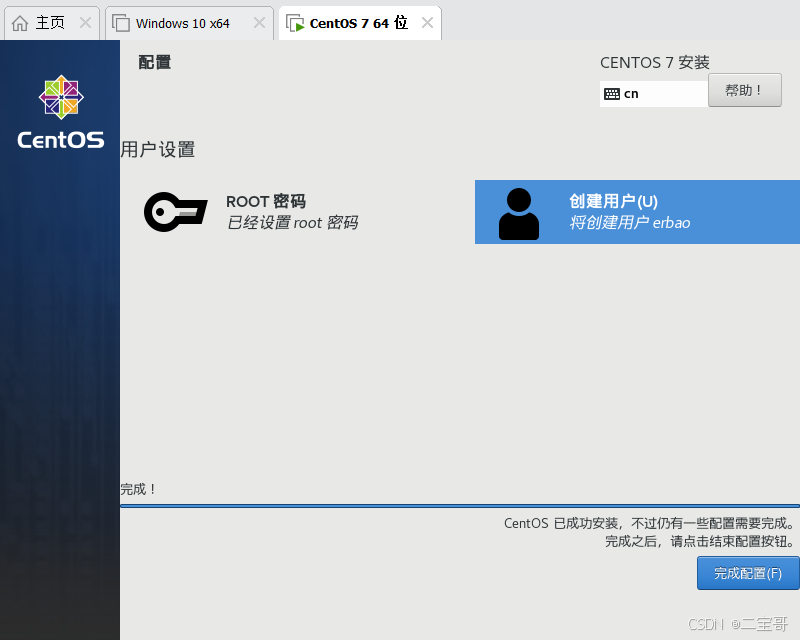
此时安装centos已经完成了,点击 完成配置。
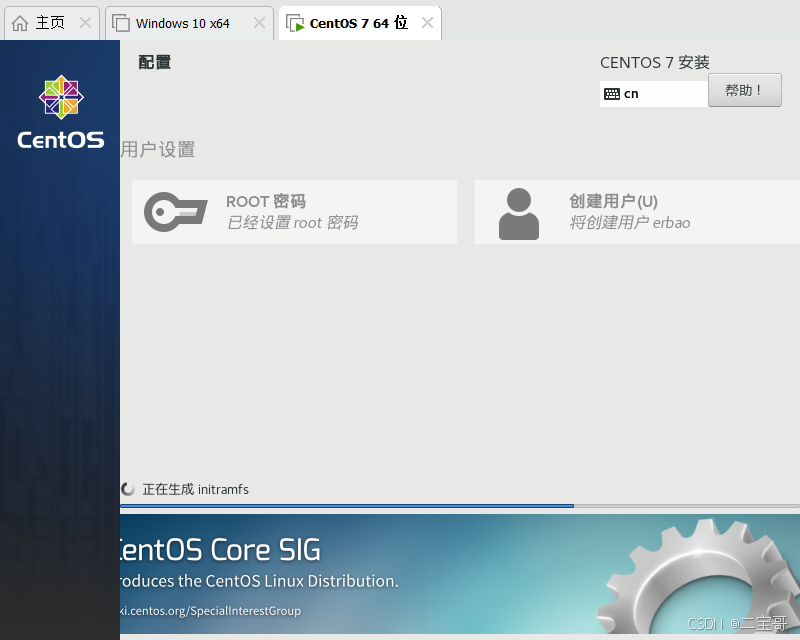
自动配置完成后的界面如下:
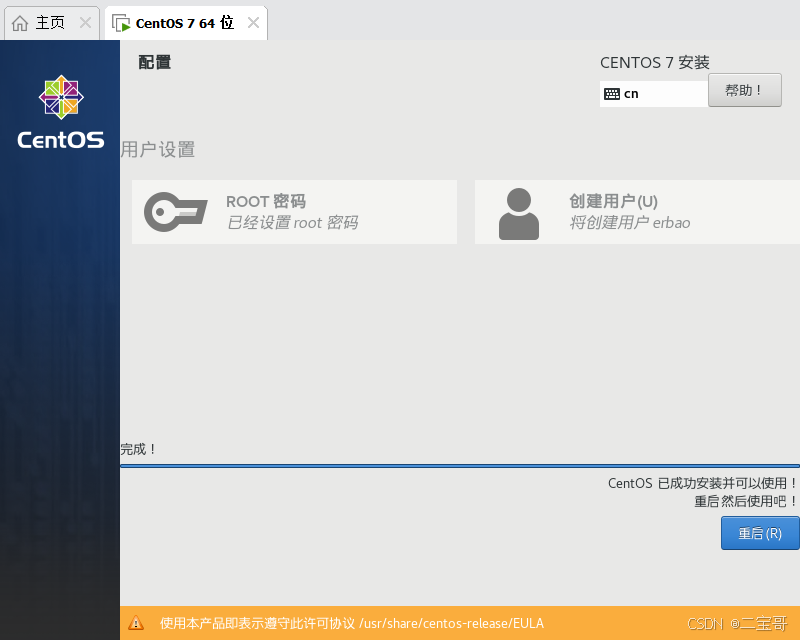
点击重启
配置虚拟机
重启完成后,首先将虚拟机关机,对虚拟机做一些简单设置。
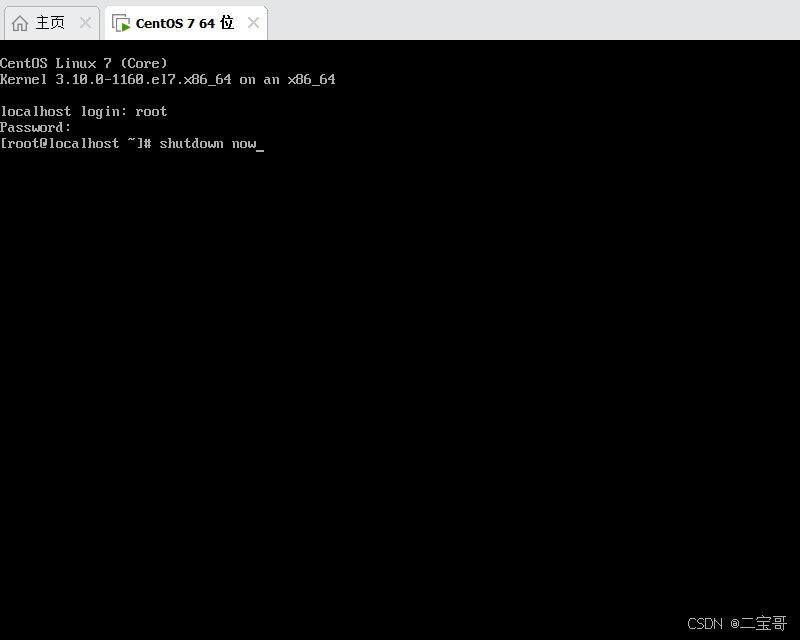
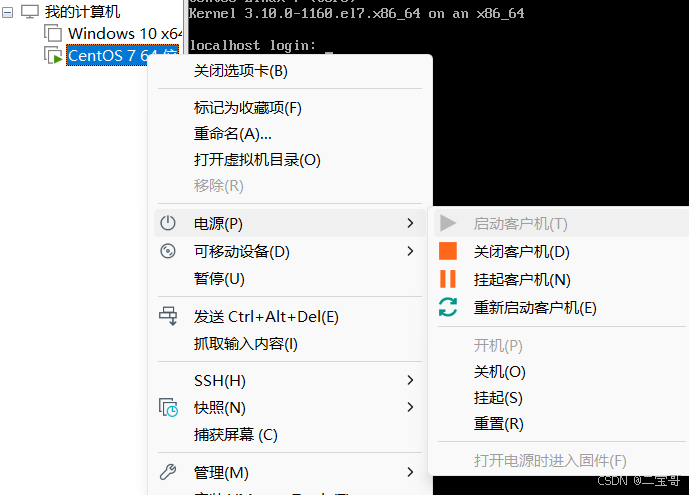
重启、关机操作
除了命令操作关机shutdown now,重启reboot now,也可以VMware界面操作,如下图:
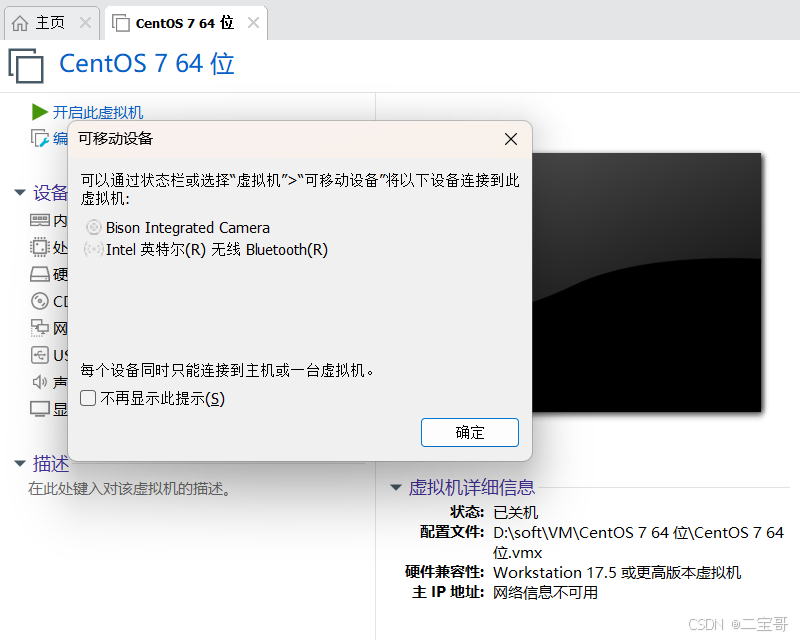
可移动设备
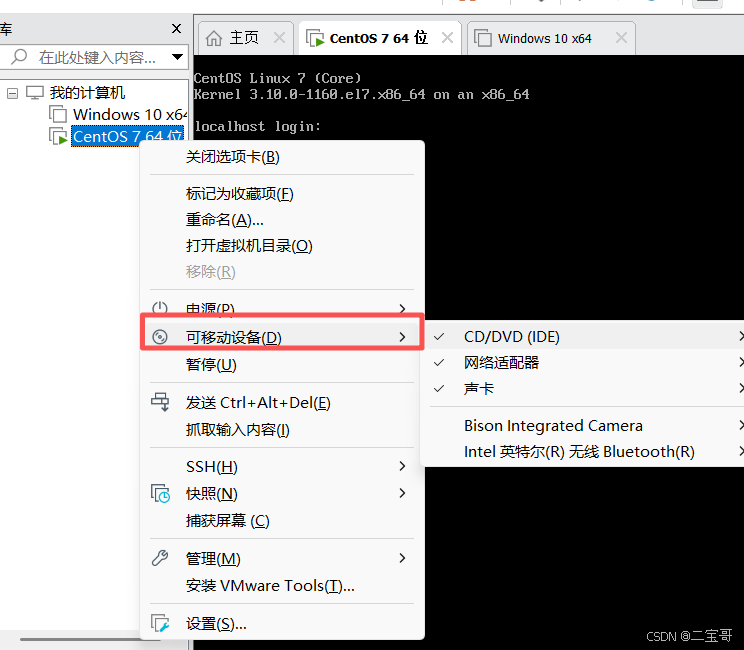
虚拟机关机后,每次都会提示下面窗口。虚拟机可以接入电脑的硬件设备USB或者摄像头,需要时可以选择虚拟机》可以移动设备进行设置。勾选不再提示,点击确定。
Linux虚拟机一般我们也用不到,不做赘述,以后如果用到,具体设置位置如下:
侧通道缓解设置
左键单机选中虚拟机后,右侧虚拟机窗口中点击 虚拟机设置
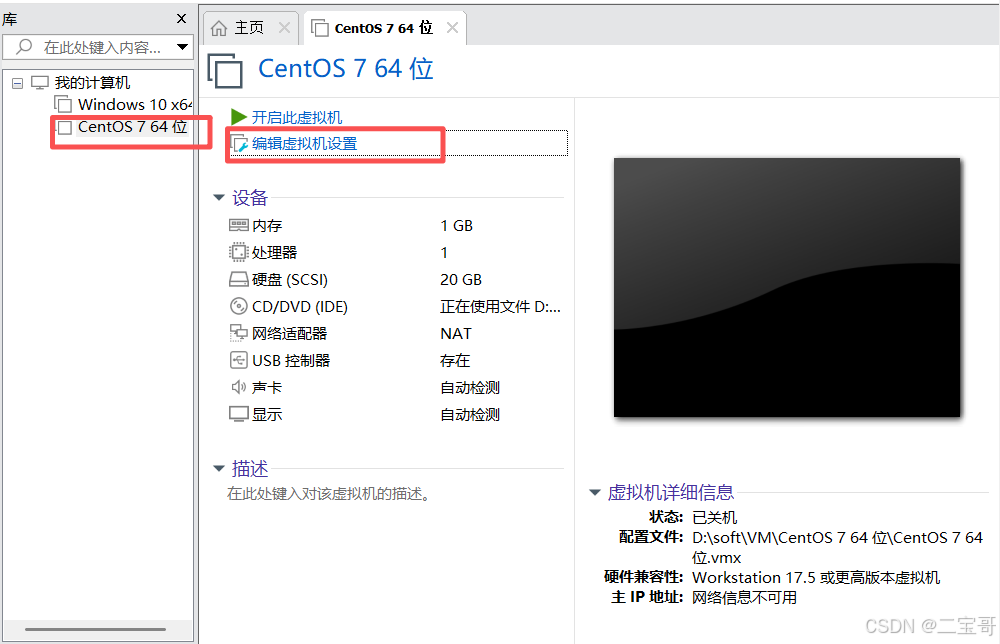
点击 编辑虚拟机设置
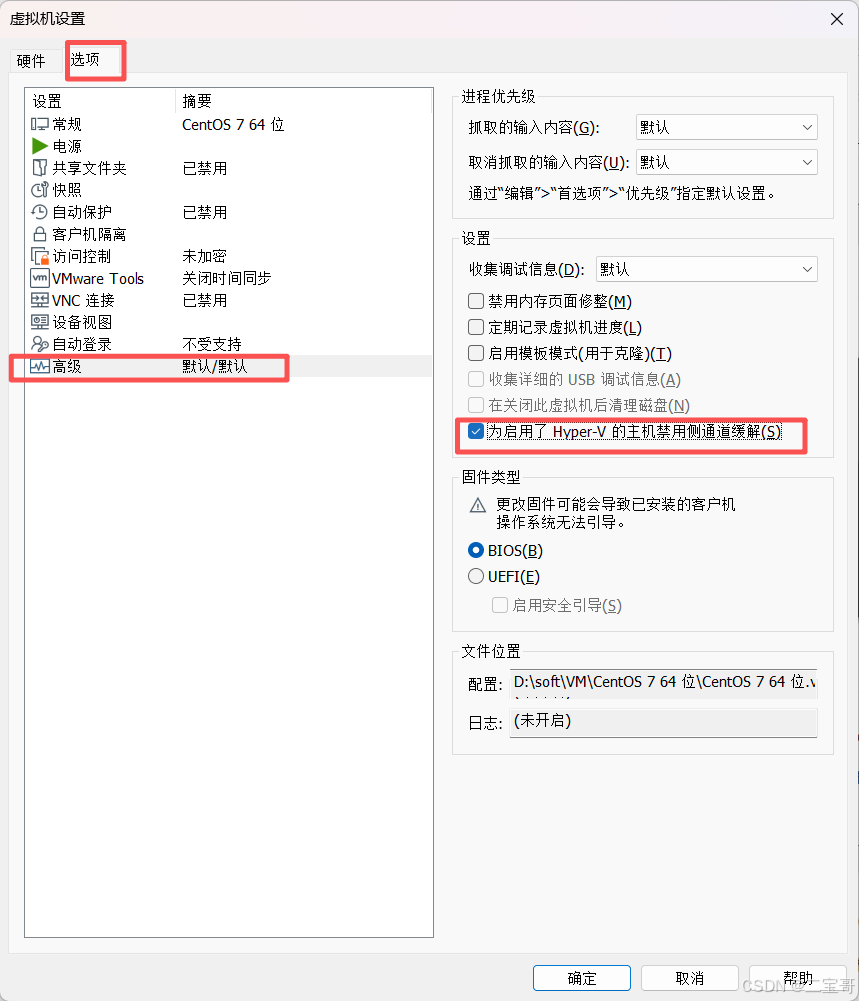
上图框中部分,选项》高级,勾选禁用侧通道缓解,点击确定。
配置内存、处理器、网卡
选中虚拟机,右键打开菜单,这是另外一种打开虚拟机设置窗口的方式
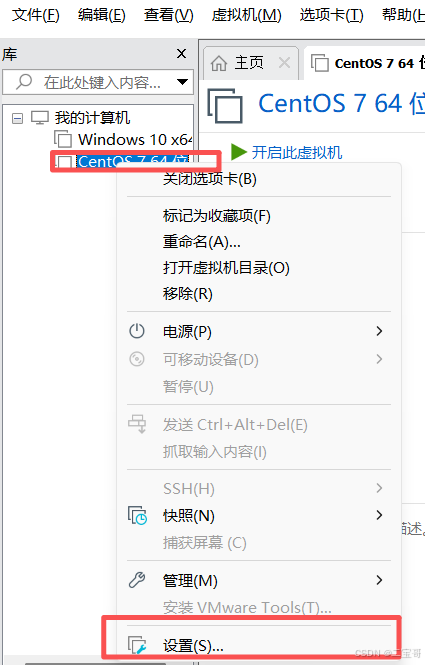
点击设置
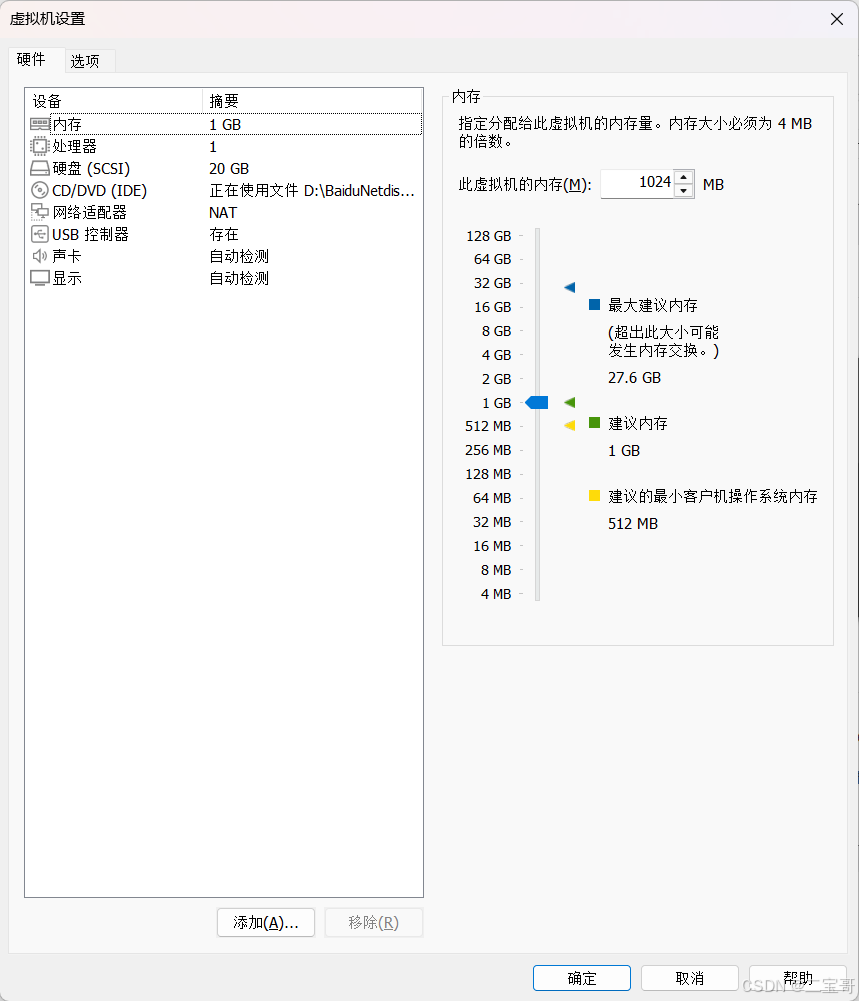
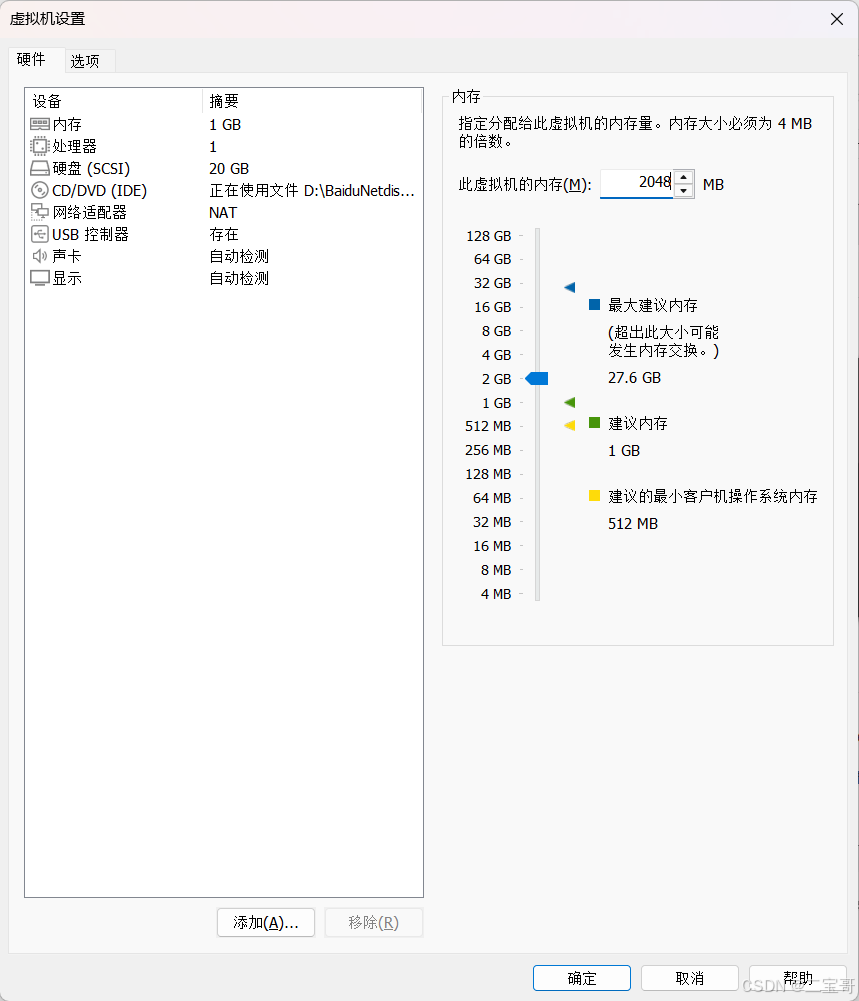
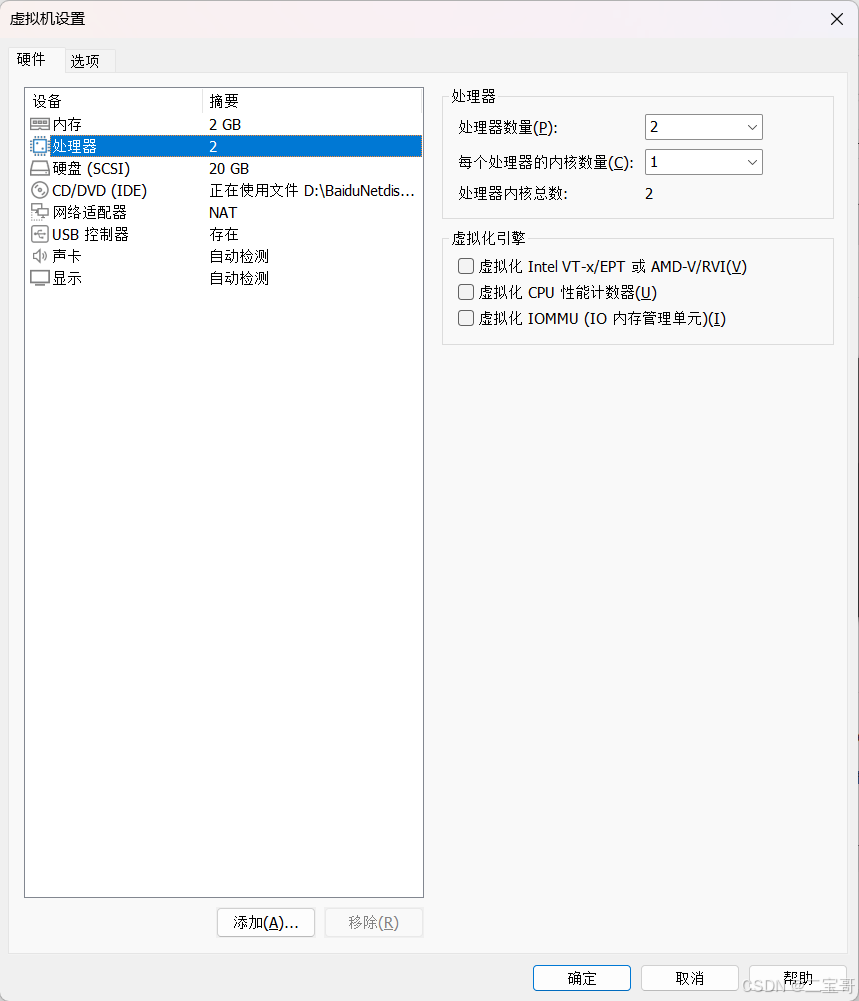
内存设置为2G。内存设置可以在学习的过程中自由调整大小,安装软件启动后一般1G就不够了,所以先设置2G。
处理器设置为2,是因为有些软件安装过程中,需要多线程处理,如果是单核处理器需要对软件做额外设置,并且工作中极少碰到单核处理器的服务器。貌似只有游戏服务器或者小程序服务器,这种堆服务器个数的会用到,每种软件启动时的配置不一样,这篇文章中不再解释。
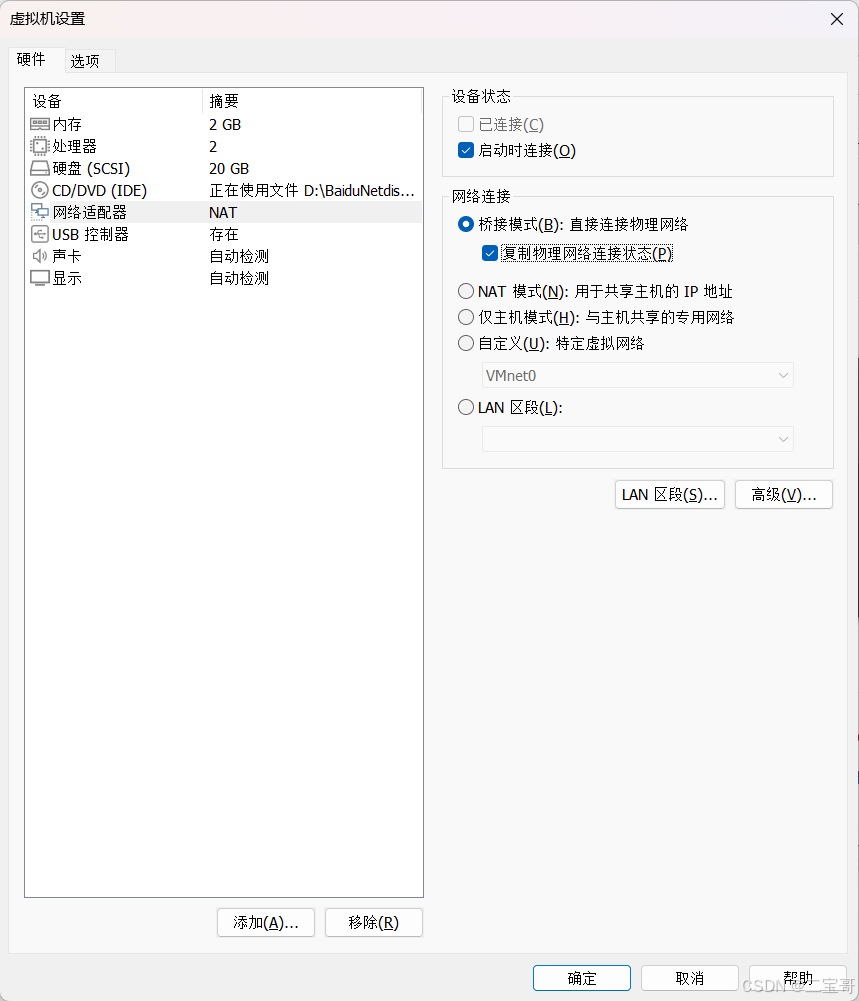
 网络是配置,设置为桥接,并复制主机的网络连接状态。
桥接模式,虚拟机的网络也会有特定的连接ip就像是一个真实的机器,跟主机在同一局域网,对工作学习中的服务器场景比较接近。
NAT模式,通过网桥跟主机之间实现网络通信,跟主机不再一个局域网内。
点击确定。
查看主机ip
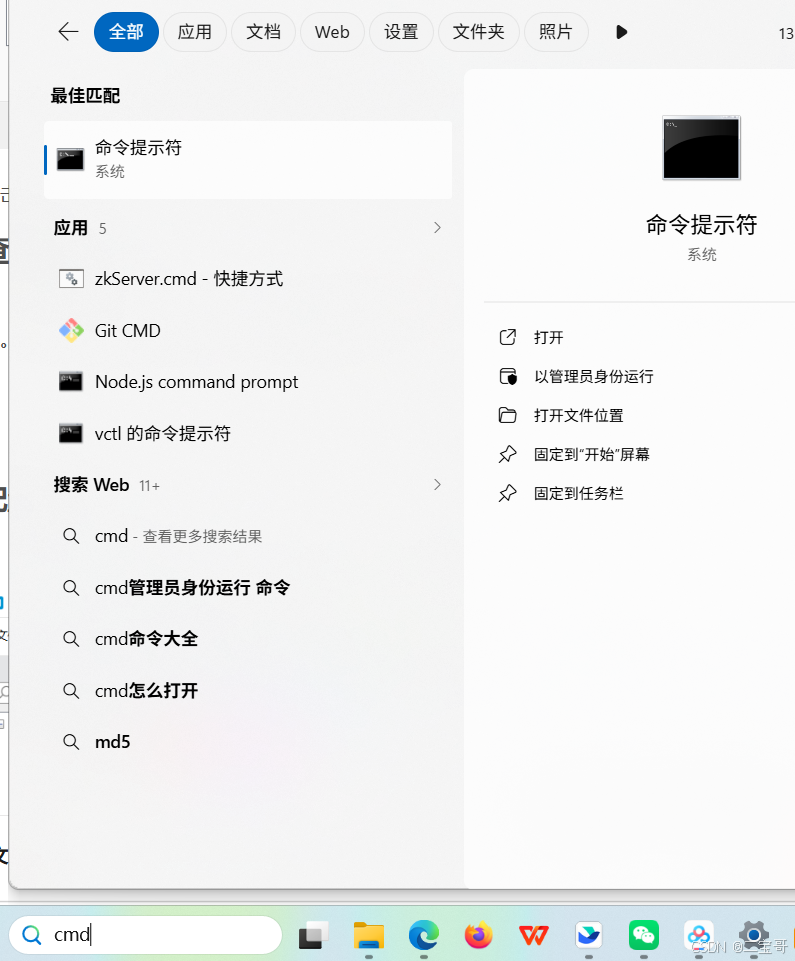
查看主机ip,单独设置一个章节是因为电脑连接手机热点时,对虚拟机进行网络设置有一个坑。win11搜索框,输入cmd,打开命令提示符
输入ipconfig,回车,查看主机ip
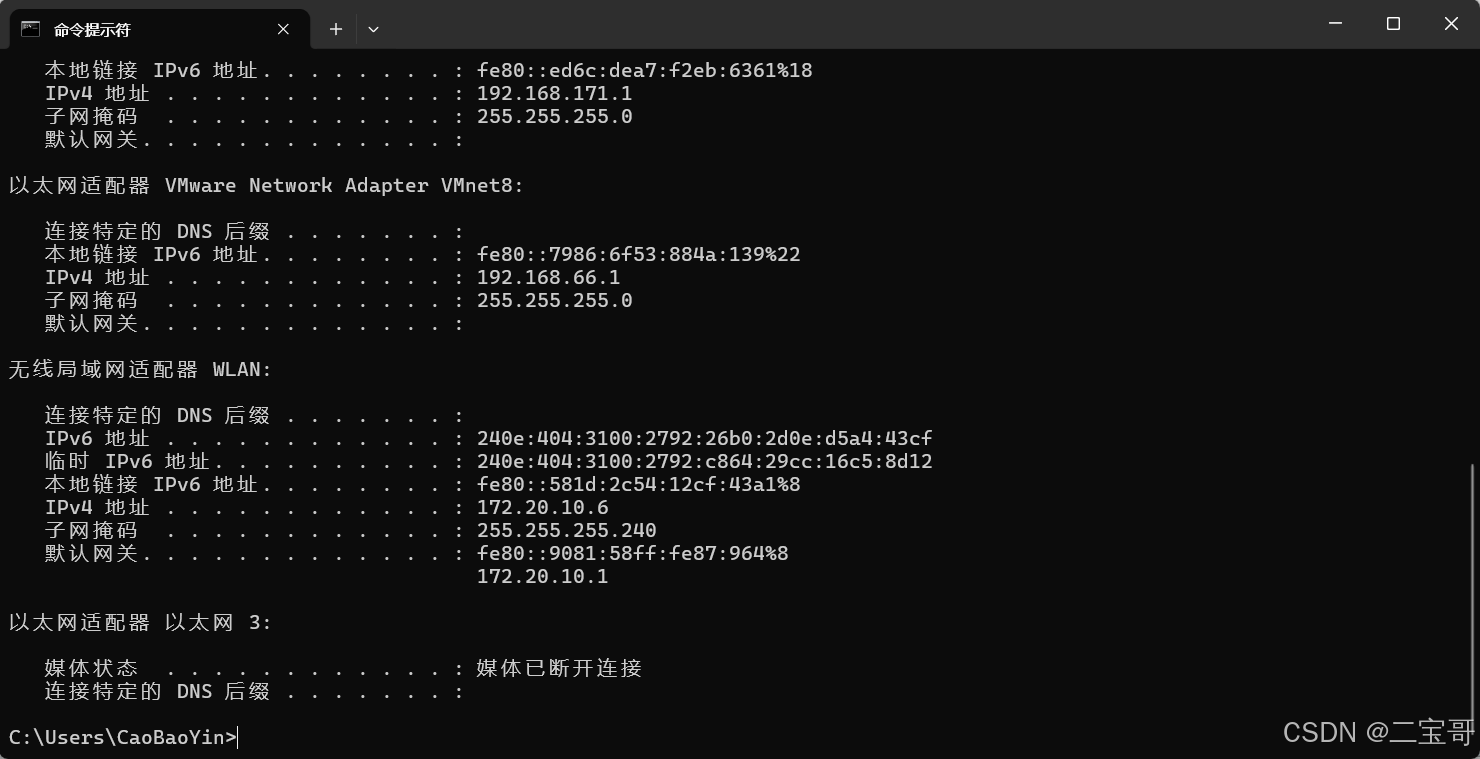
苹果手机热点,可以看到无线网卡ip:172.20.10.6,子网掩码:255.255.255.240,网关:172.20.10.1,重点在于子网掩码不是255.255.255.0,所以虚拟机配置ip的范围只能是172.20.10.2~15 ,不在这个范围内,会导致网络不通。
配置外网
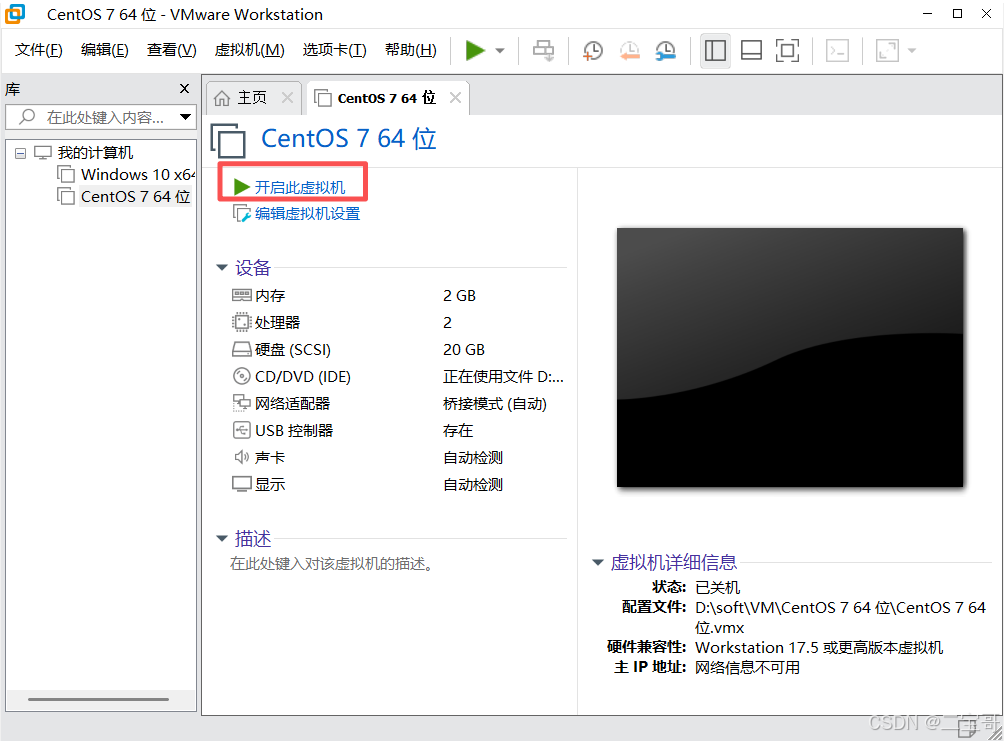
首先对虚拟机开机操作。在主机窗口,点击开启虚拟机
登录root账号。虚拟机修改网卡配置,需要root权限。
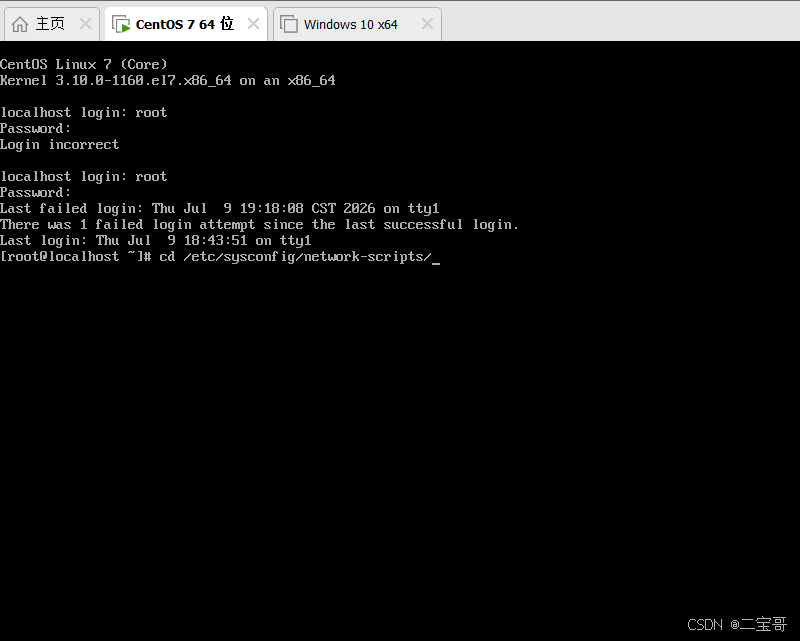
使用命令:cd /etc/sysconfig/network-scripts/ 进入目录,查看网卡配置文件,输入命令:ll
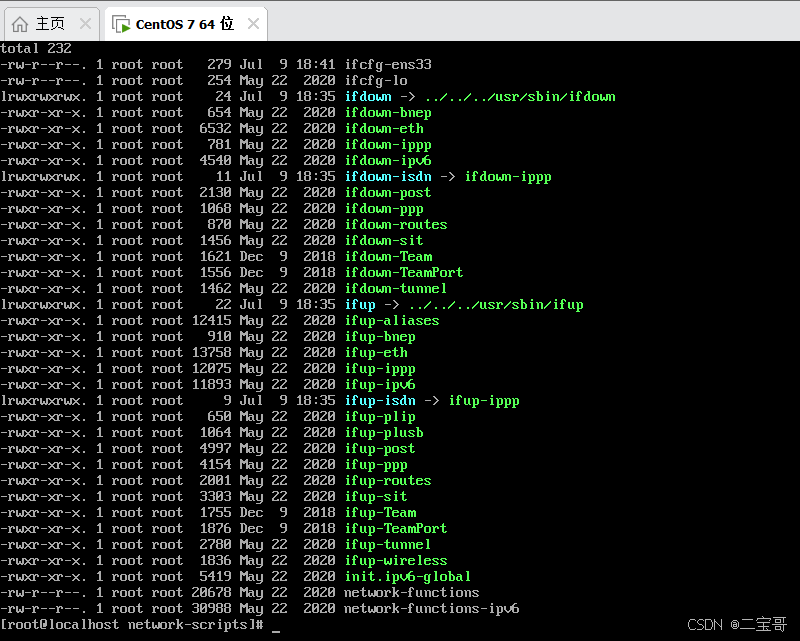
其中ifcfg-ens33就是,其中ens33后缀有时不通的虚拟机可能显示不一样。输入命令:vi ifcfg-ens33,编辑文件。快速输入方式,可以按Tab键,自动填充
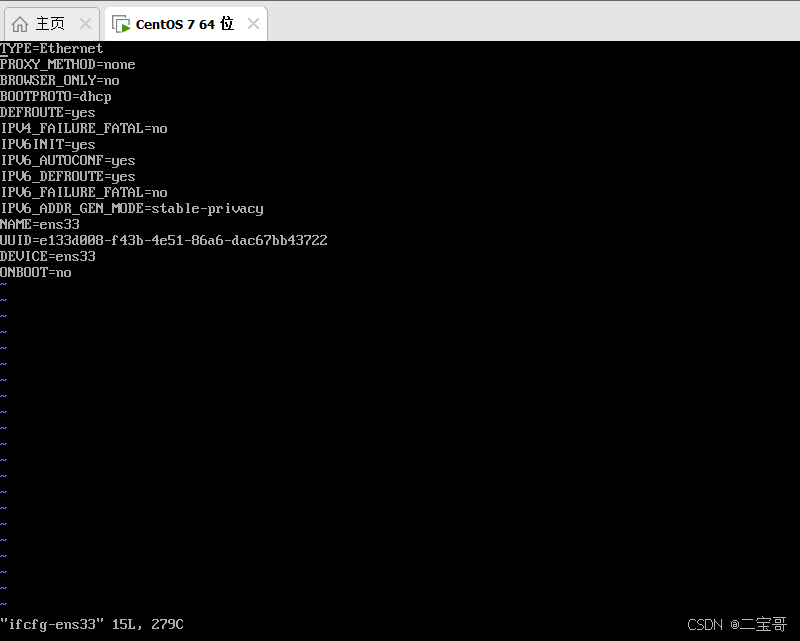
按键盘上字母 i 键 或者 insert 键 触发编辑模式,并按照下图配置
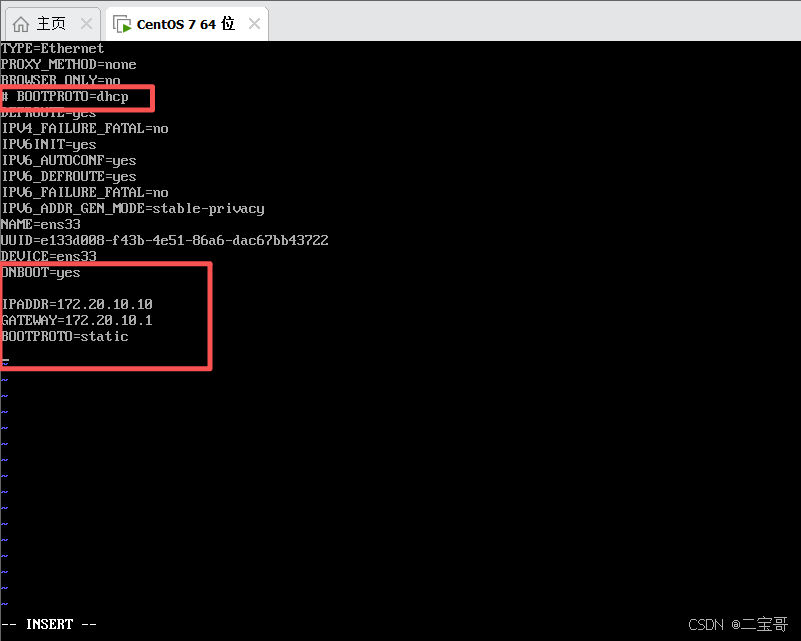
按 ESC 键 退出编辑模式,输入 :wq 退出vi。
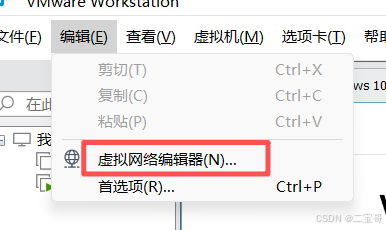
点击编辑》虚拟网络编辑器
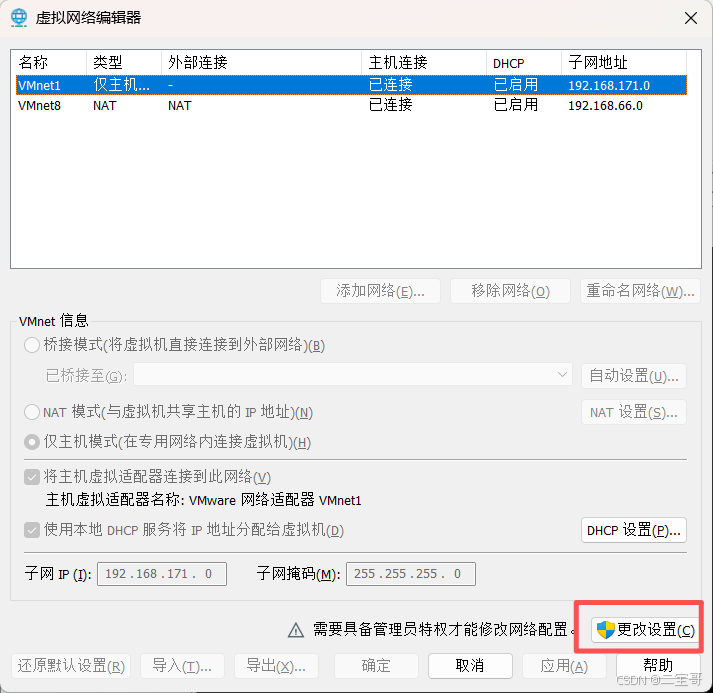
点击更改设置
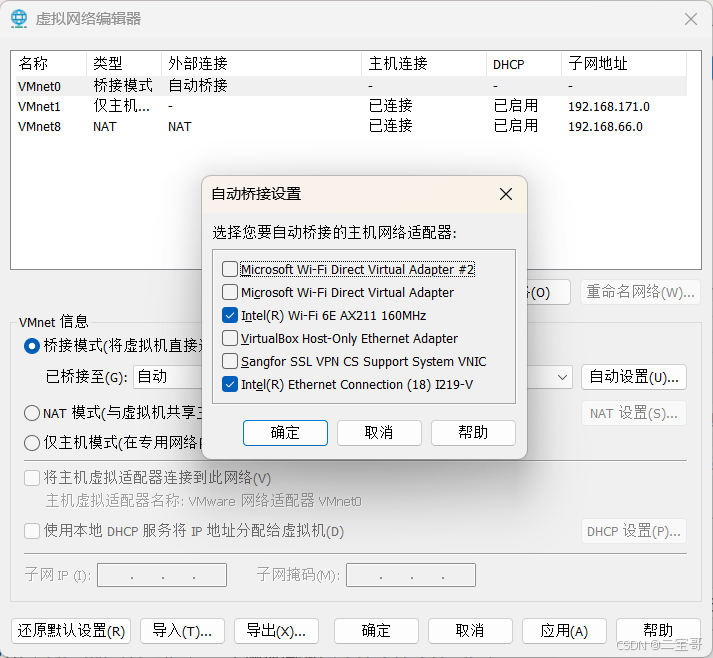
点击自动设置,只勾选主机的虚拟网卡,将其他的VPN和virtual box等虚拟网卡取消勾选。点击确定。
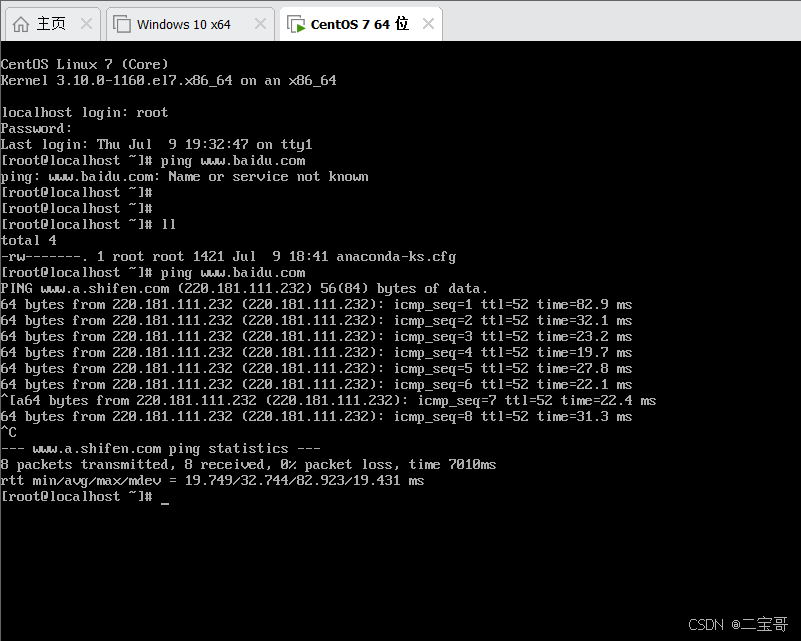
成功连接外网
安装VMware Tools
VMware Tools 是 VMware 虚拟机中运行的一套驱动程序和实用工具套件,主要用来提升虚拟机的性能和使用体验,核心作用包括:
✅ 提升显示性能:支持更高的屏幕分辨率、自动适应窗口大小、开启加速图形(避免卡顿、画面拉伸)。
✅ 优化硬盘与网络性能:提供更高效的虚拟磁盘、网卡驱动,读写速度和网络吞吐更好。
✅ 鼠标无缝切换 :鼠标可以在宿主机和虚拟机之间自由移动,不用再按 Ctrl + Alt释放。
✅ 剪贴板共享:宿主机和虚拟机之间可以互相复制/粘贴文本、文件(需开启对应选项)。
✅ 时间同步:自动把虚拟机系统时间与宿主机保持一致,防止时间漂移。
✅ 文件/目录共享:方便在宿主机和虚拟机之间挂载共享文件夹,传文件更简单。
✅ 高级功能支持:如挂起/恢复、快照、自动登录、虚拟机信息上报等,都依赖 VMware Tools。
简单来说:不装 VMware Tools 能用,但会卡、不方便;装了会更流畅、更好用、功能更完整
输入命令:yum install -y open-vm-tools
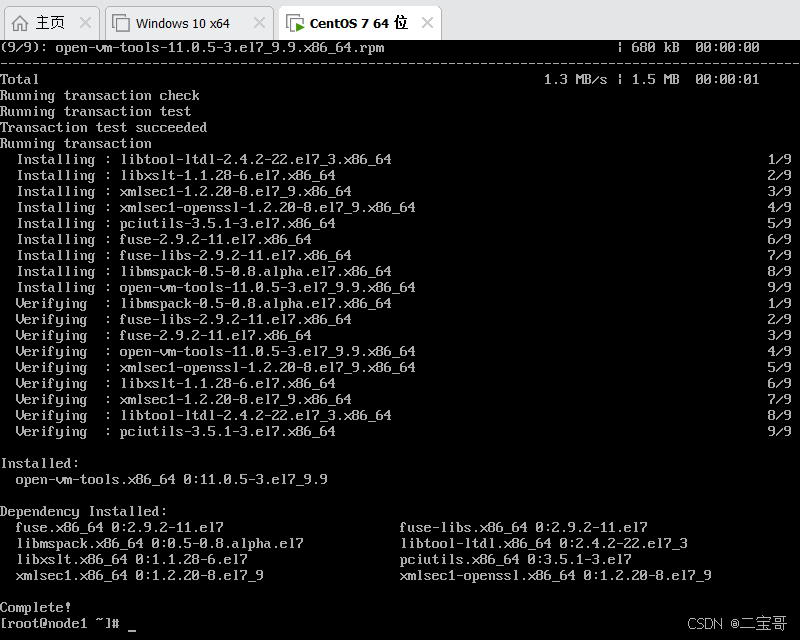
重启客户机后,执行:systemctl status vmtoolsd

输入date命令,发现时间跟主机时间一样了,解决了虚拟机时间不同步的问题
安装其他软件
使用ifconfig命令,查看ip,没有这个命令,需要安装,使用命令:yum install -y net-tools
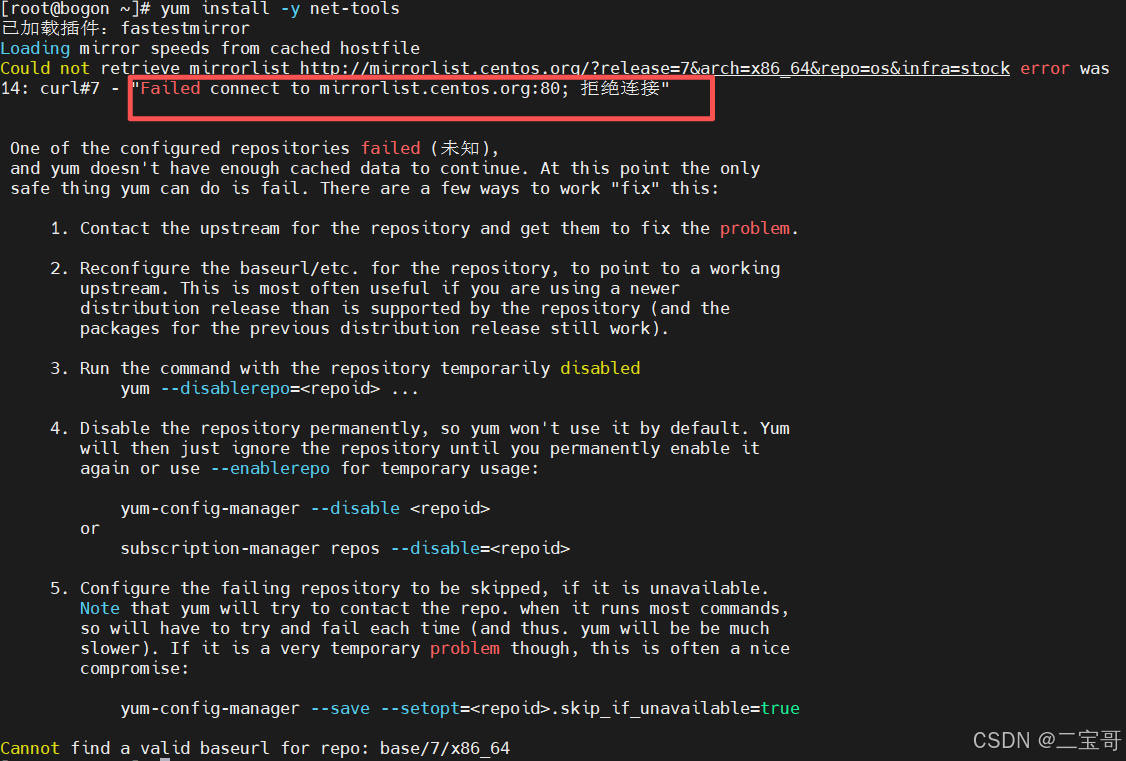
CentOS 7 已于 2024 年 6 月 30 日停止官方支持(EOL) ,原来的官方镜像源 mirrorlist.centos.org 已经下线,failed to connnect to mirrorlist.centos.org:80 拒绝连接,需要配置镜像源
配置镜像源
配置阿里镜像源为例:
首先备份文件
bash
mv /etc/yum.repos.d/CentOS-Base.repo /etc/yum.repos.d/CentOS-Base.repo.bak下载镜像源
bash
wget -O /etc/yum.repos.d/CentOS-Base.repo https://mirrors.aliyun.com/repo/Centos-7.repo如果wget命令没有安装,改为curl命令
bash
curl -o /etc/yum.repos.d/CentOS-Base.repo https://mirrors.aliyun.com/repo/Centos-7.repo
镜像源替换成功。
安装网络工具
输入命令:yum install -y net-tools
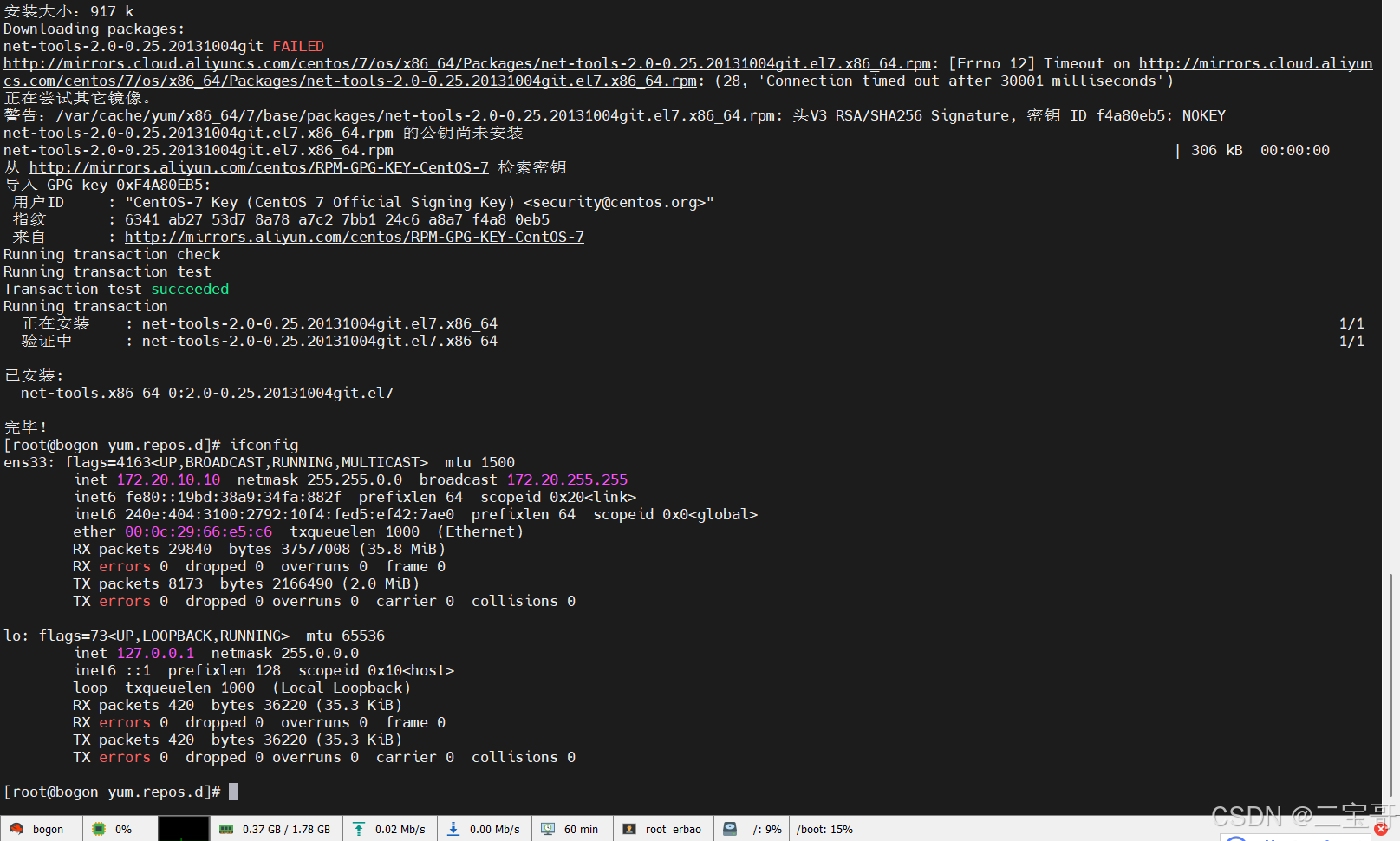
安装成功。上述显示子网掩码跟主机不一致,暂时不用配置,不影响网络访问。
域名巧妙运用
学习过程中,虚拟机使用过程中,有时会连接公司网络,有时会连接手机热点,有时会连接家庭无线,造成网络ip并不一样,就需要频繁设置虚拟机ip地址,以及主机客户端连接ip和软件连接地址等都需要调整。采用域名配置,可以有效缓解修改复杂度。
并且有时使用有线网卡,有时使用无线网卡,这就是为什么桥接网络的虚拟网络编辑器,我们用自动桥接。
windows设置hosts
路径:C:\Windows\System32\drivers\etc。直接在这个路径下打开hosts文件进行编辑是无法保存的,所以需要首先复制hosts文件到其他目录,然后打开文件进行编辑。
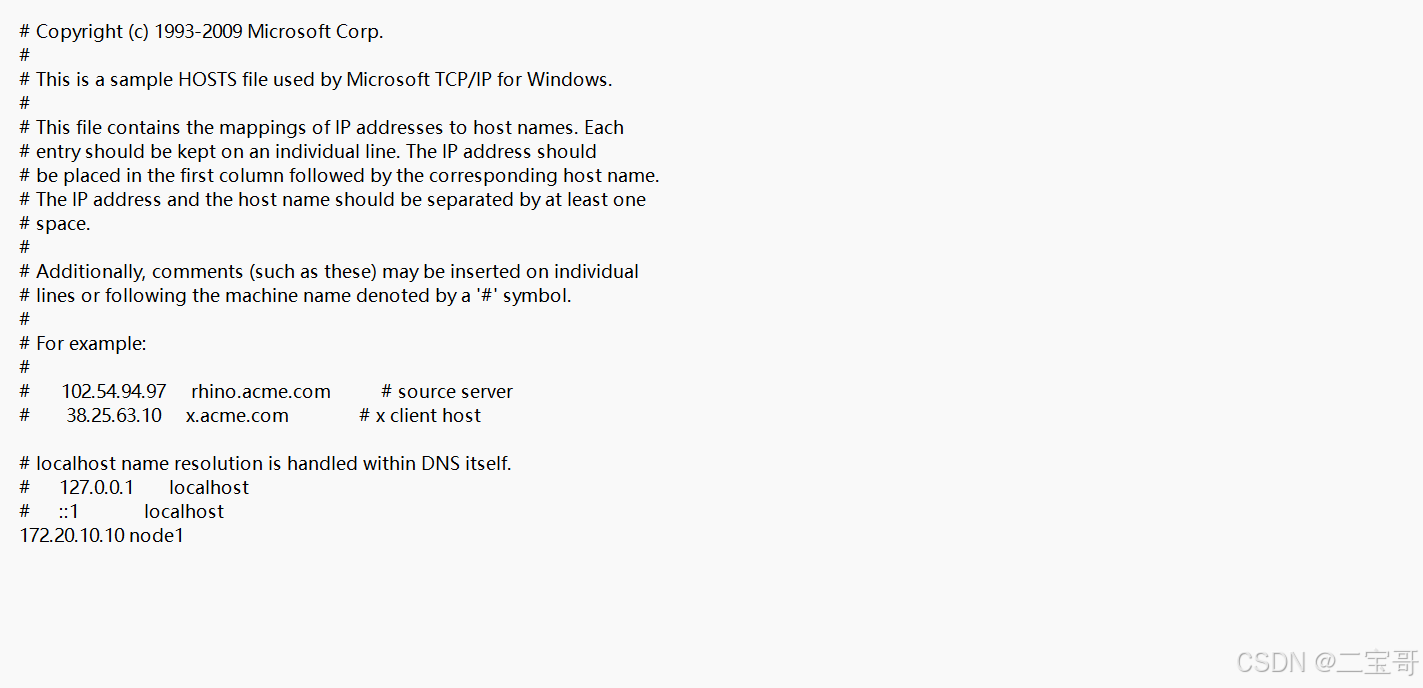
保存然后复制文件到C:\Windows\System32\drivers\etc,做替换覆盖即可。
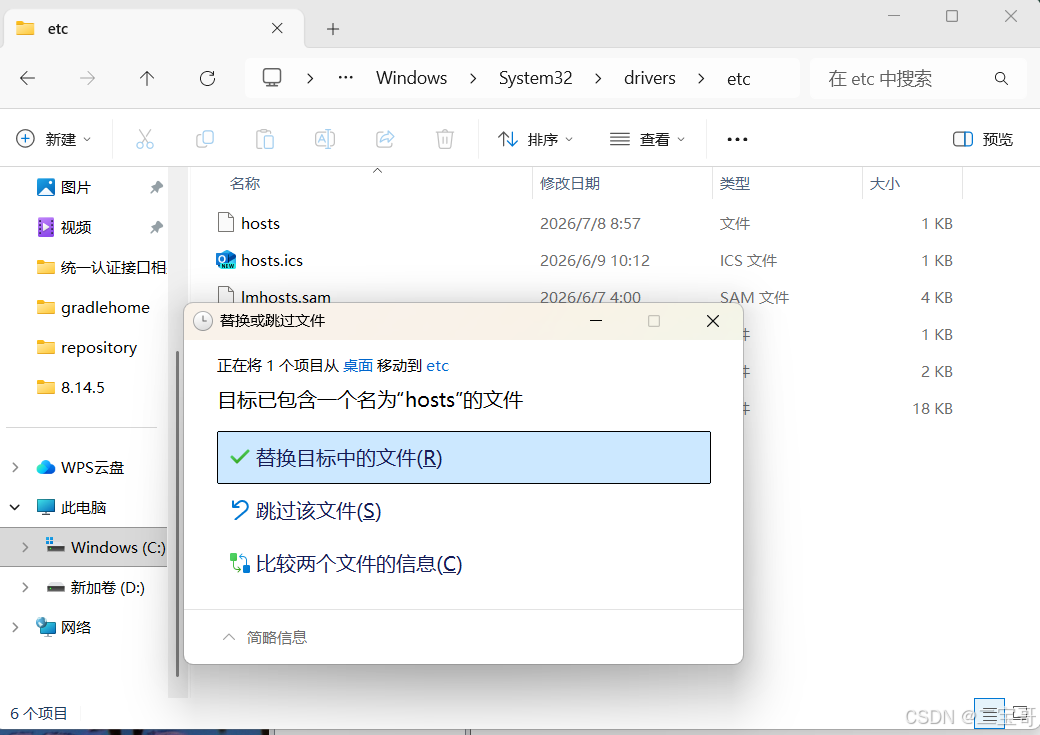
需要管理员权限,再次弹出窗口
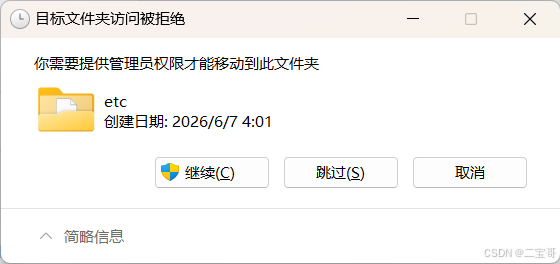
点击继续,完成文件覆盖。客户端连接Linux虚拟机,只需要用域名即可。如果Linux虚拟机因为网络环境改变了ip,只需要修改hosts文件,不需要修改客户端连接信息。
Linux修改hosts
路径:/etc/hosts
使用命令:vi /etc/hosts。输入配置,退出编辑
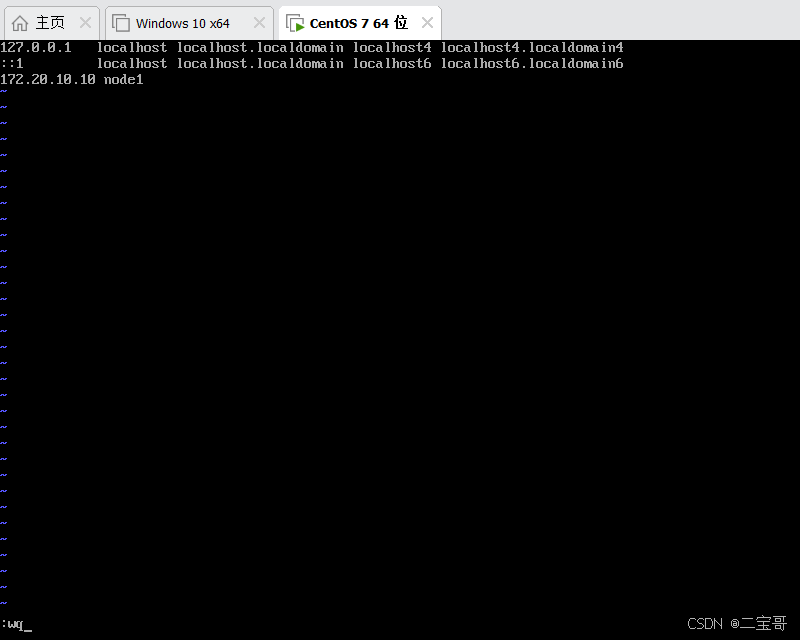
软件配置可以直接使用域名 node1 进行连接配置。学习过程中,我们并不会只有一台虚拟机,中间件的学习需要搭建集群,每个集群节点的hosts均可以配置。例如:
bash
172.20.10.10 node1
172.20.10.11 node2
172.20.10.12 node3
每台虚拟机都有以上配置时,那么连接的IP信息就可以配置的一样,并且不会因为网络环境变更需要修改中间件的配置。
快照
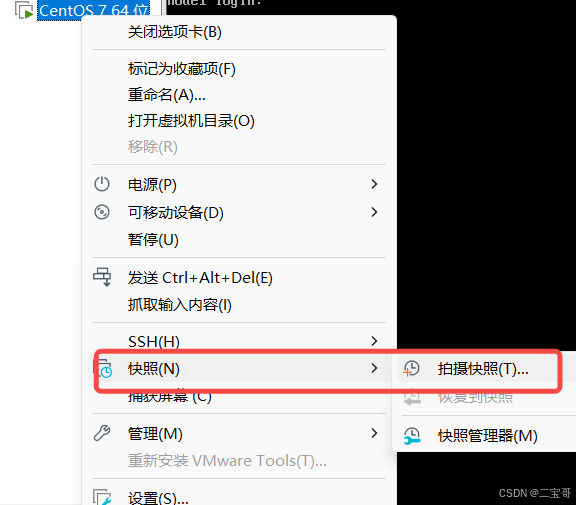
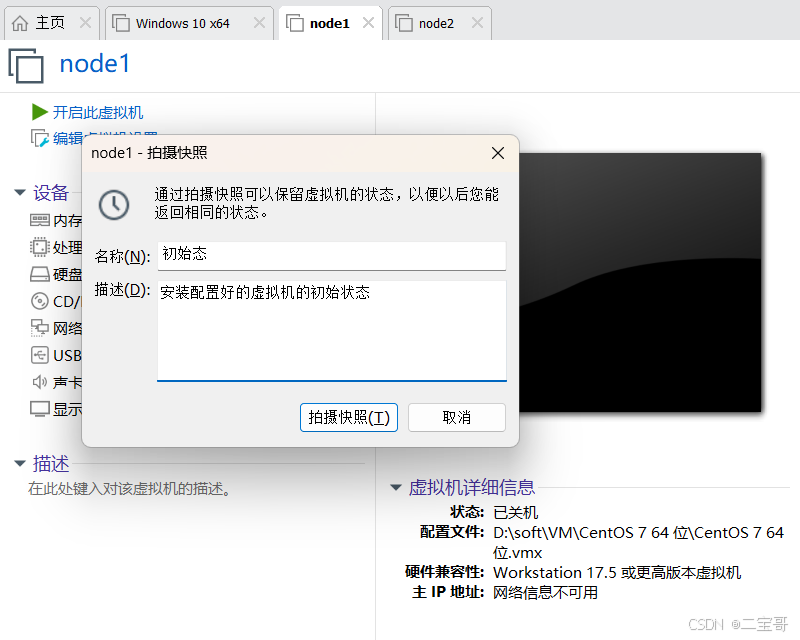
此时,我们已经完成了对虚拟机的所有配置,可以创建一个快照,方便在任何时候回复系统到快照状态
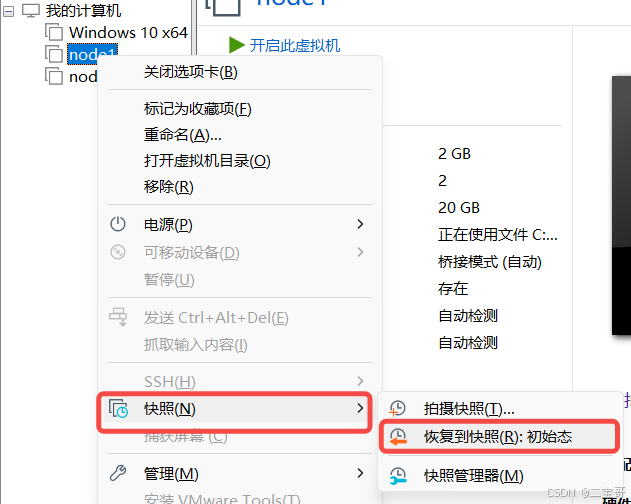
恢复快照
克隆
选中虚拟机,右键打开菜单,光标移动到 管理
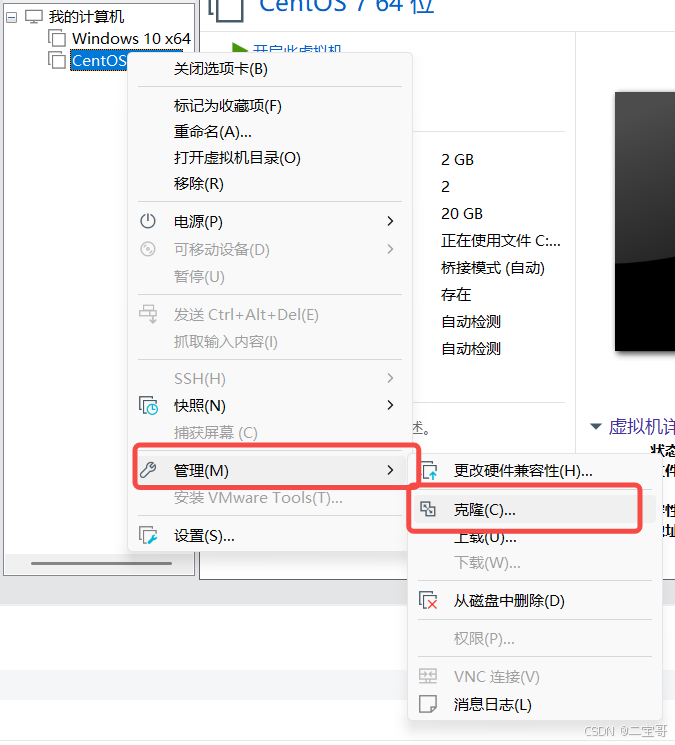
点击克隆
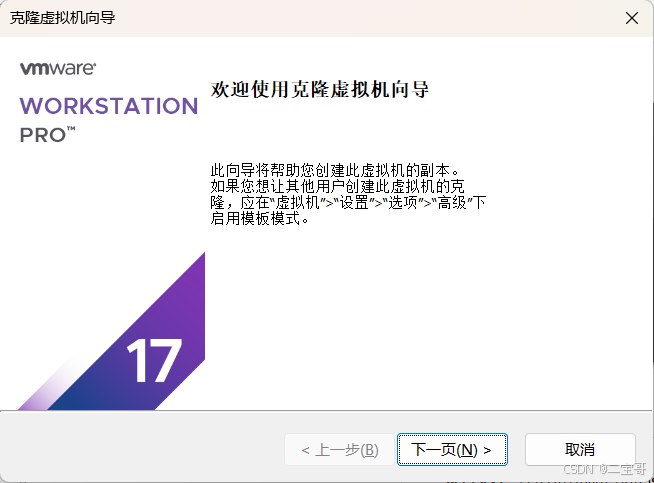
下一页
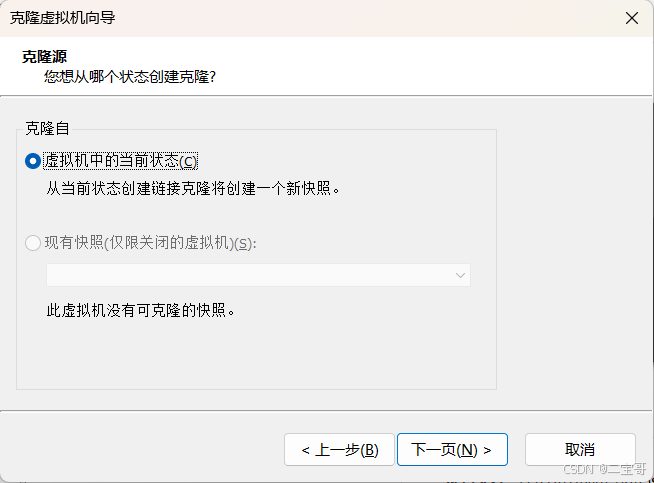
可以看到也可以通过快照克隆,我们克隆当前虚拟机的状态,点击 下一页
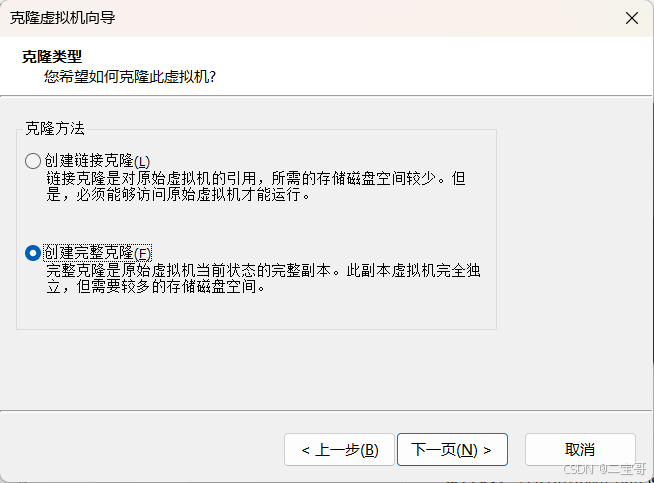
我们是为了创建另一台虚拟机,并不是一个虚拟机的链接。创建完整副本,是为了不用再重复安装和配置一台虚拟机。点击 下一页
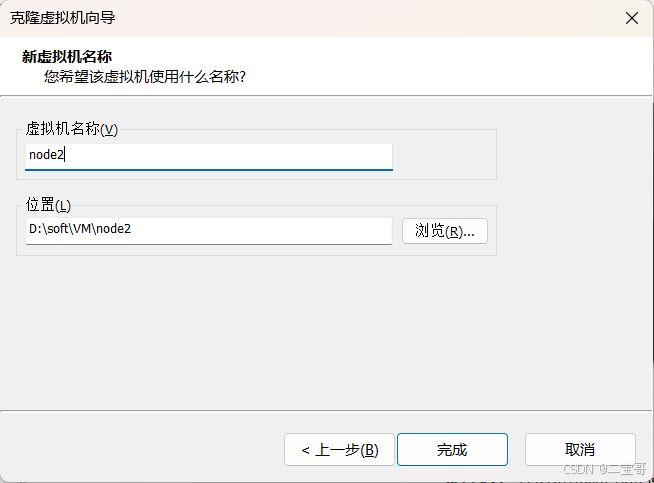
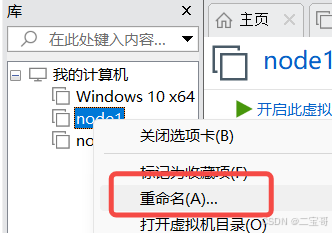
输入 虚拟机名称,点击完成。原来的机器我们重命名node1

NAT模式连接网络
学习过程中,有时会连接手机热点,有时会连接家庭WiFi,有时候会连接工作网络,导致主机ip不同。但是nat模式连接网络,虚拟机ip就可以做到不变。这种方式属于软件方式做网络通信,并不是通过实际存在的主机网卡。
很多资料显示需要各种配置,其实微摩尔软件安装好之后,默认配置基本上就是可以的,只需要修改安装的一个虚拟机的网卡配置,重启虚拟机,就能连接网络。
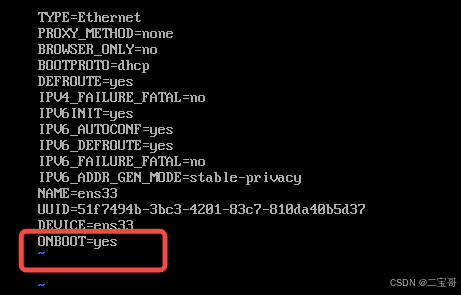
只需要将ONBOOT=no,改为yes。然后重启虚拟机就能联网。静态ip配置方式同桥接联网方式。