目录
应用领域
- 游戏
- 建筑
- 汽车运输
- 广播实况
- 影视
- 训练模拟
- 其他
课程介绍
第一阶段: 虚幻引擎综合运用
学习目标: 系统学习虚幻引擎资产, 材质, 灯光, 蓝图等模块
- 学习虚幻引擎资产规范及处理方法, 掌握3DMAX, PS等资产处理软件.
- 深入讲解虚幻引擎灯光系统, 介绍灯光系统常用参数, 直接光照, 间接光照, 光照缓存等方面知识
- 深入讲解材质编辑器, 介绍常用材质节点, 材质域, 混合模式, 材质函数, 材质参数, 后期材质.
- 讲解虚幻引擎蓝图编辑器, 介绍数据类型, 变量, 基本数据运算, 等等.
第二阶段:虚幻引擎蓝图实践
学习目标: 系统学习虚幻引擎可视化编程之蓝图系统
- 学习虚幻引擎GamePlay框架, 快速掌握虚幻引擎构成游戏框架的游戏规则, 角色控制器, 用户界面等的类
- 面相对象, 蓝图参数, 函数, 宏, 事件, 逻辑运算符, 关系运算符, 分发器
- 深入讲解结构体, 枚举, 容器, 随机数等特性.
- 学习虚幻引擎蓝图游戏项目开发, 深入讲解游戏开发中, 角色, AI行为, BUFF, 攻击行为, 游戏数据保存SaveGame等
第三阶段: 虚幻引擎C++学习与实践
学习目标: 让虚幻蓝图于C++紧密结合! 让引擎更自由!
- UBT与UHT工具, 虚幻基本数据类型, 虚幻字符串, 国际化语言
- 容器, 类说明符, 函数说明符, 属性说明符
- UEC++中的接口, 代理多播, 事件, 智能指针, 资源操作, 动态加载资源, 动态代理
- Paper2D系统, UEC++中的HUD, 游戏数据存储, 数据流加载资源
- 音频系统, 摇杆制作, 移动端打包发布
- 横版过关游戏设计, 关卡机关设计, 关务NPC交互逻辑设计
第四个阶段: 虚幻引擎功能学习与实践
学习目标: 虚幻引擎系统深入学习, 为你插上翅膀
- 系统学习虚幻动画系统, 了解动画运行原理, 从FK到K步步为营
- 学习虚幻引擎行为树系统, 通过自定义节点, 拓展行为逻辑, 拓展行为完成更复杂产品AI设计
- 学习优质且高效的虚幻引擎网络系统, 让多人联网游戏更加简单, 让RPC机制深入人心
- 学习Slate框架设计, 通过使用Slate拓展编辑器, 通过插件编写让引擎工具更加强大
第五个阶段: 项目设计与开发
学习目标: 更宽泛的网络通信, 更适合程序岗位的面试知道, 更严谨的团队项目
- TCP/IP通信, Protobuf通信框架, 性能优化方案, 版本协同
- 实训项目正式制作, 程序岗位面试指导
- 团队项目监管, 人物管理, 需求规划与落地
- 回滚设计, 产品发布于部署
软件安装
进入官网, 点击右上角下载, 虚幻商城
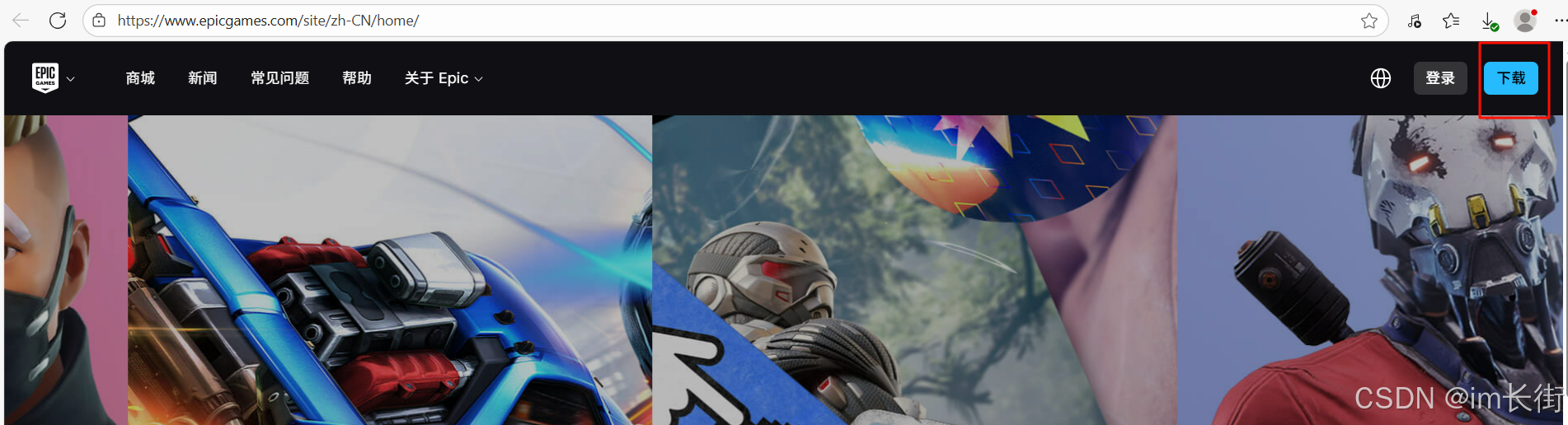
下载好后, 注册登录进入
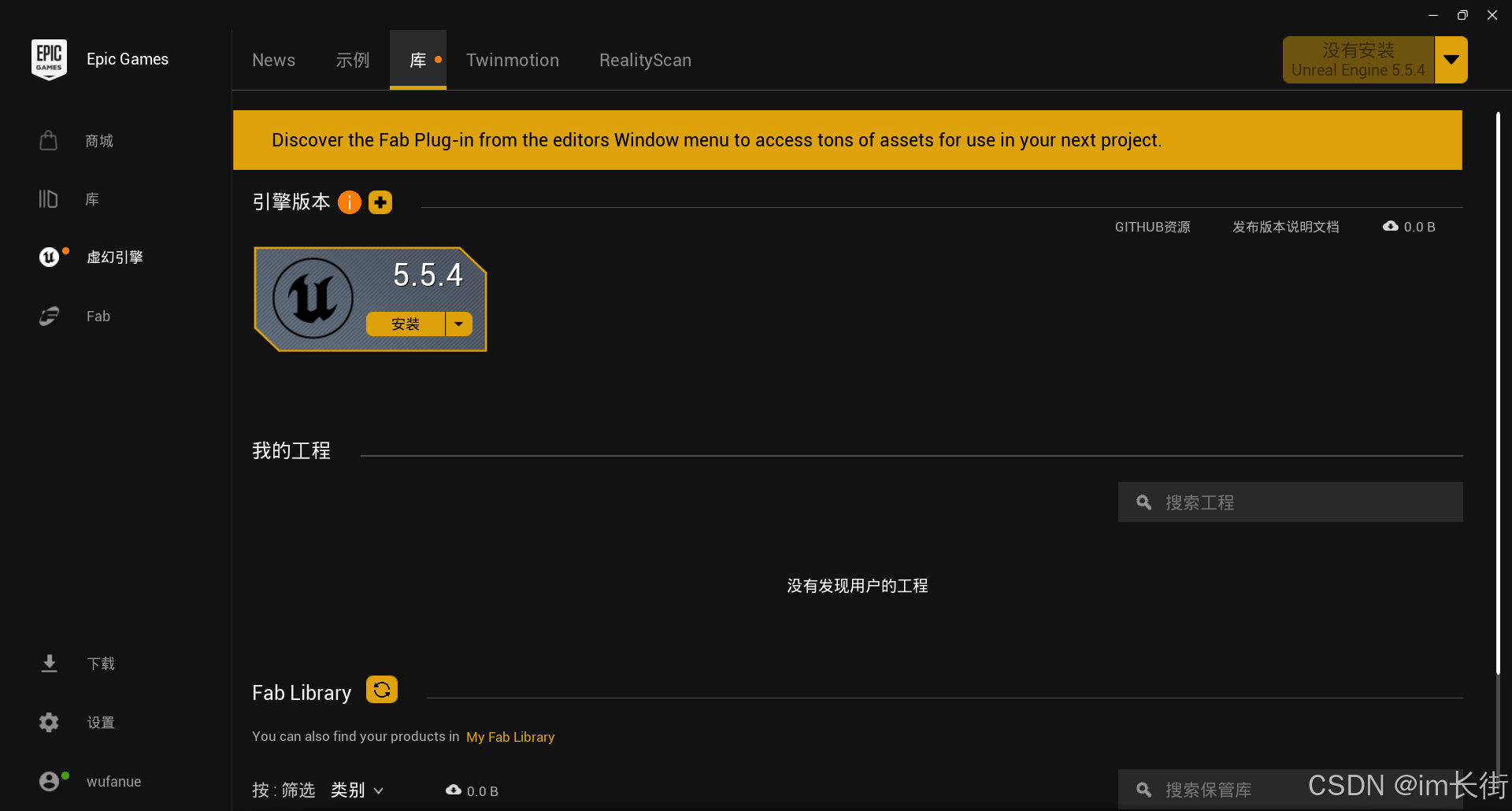
News: 官方发布的最新消息
Fab: 资产, 即资源, 有免费的和付费的
3DMax 介绍
模型制作软件, 为我们提供了资产, 主要是模型资产
单位转换
虚幻的世界是按厘米来计算的, 所以为了能直接适配, 我们将3DMax的单位也调整为厘米, 自定义 - 单位设置: 将下面这两个地方的单位转换为厘米
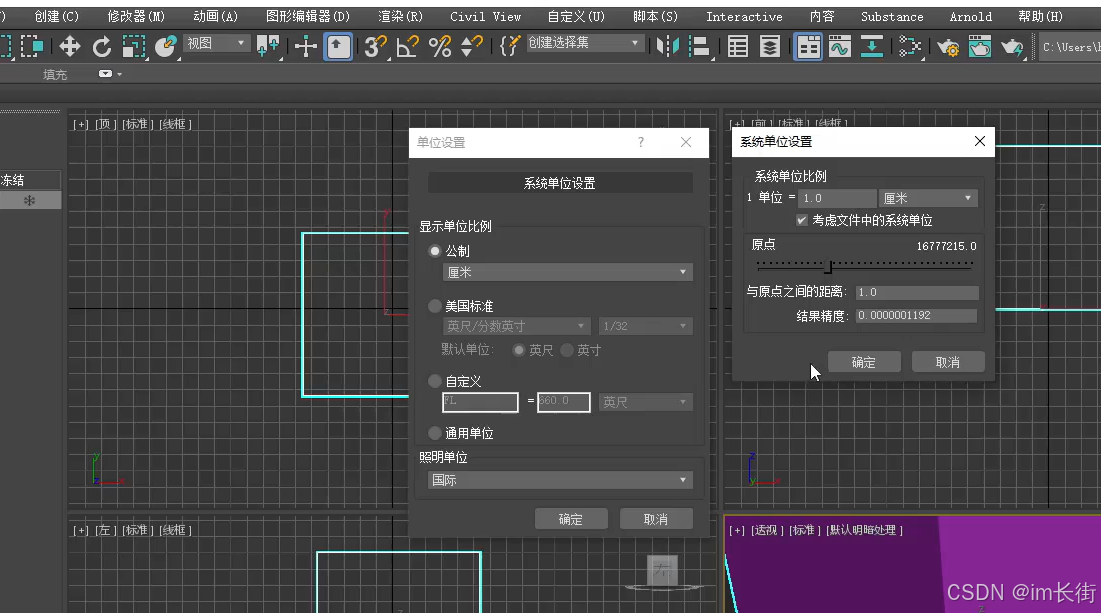
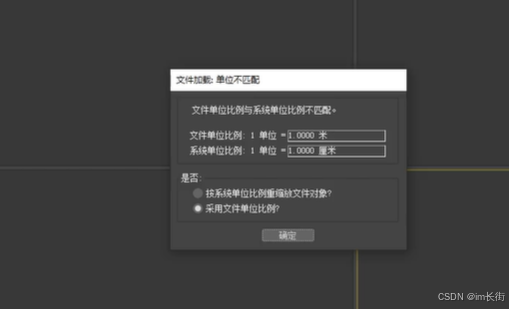
如果在3DMax里加载一个单位不匹配的资源, 则会弹出单位不匹配的提示, 我们可以直接选择以下两个之一的选项进行单位转换, 需要注意, 虚幻里是不能直接转换的, 除非装第三方插件
四视图
下面我们来介绍一下这个软件界面
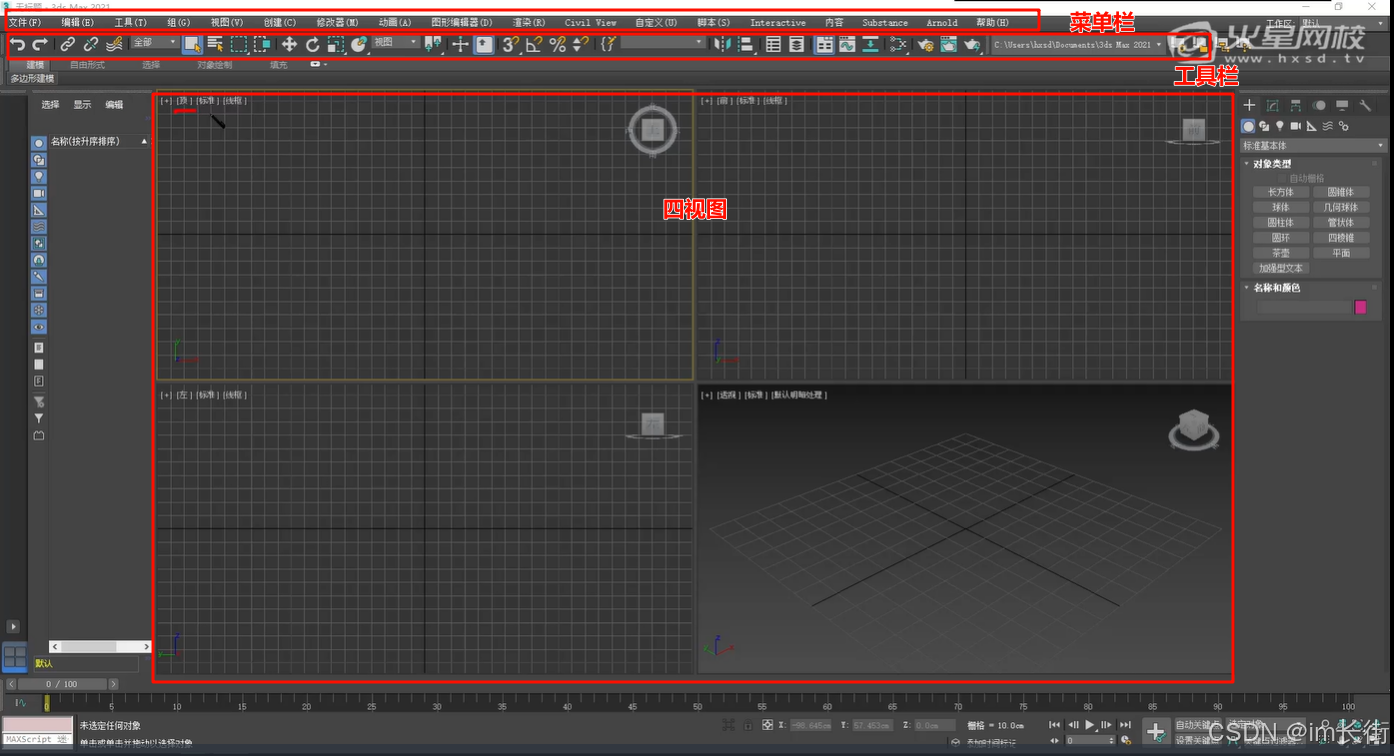
四视图分为 左上角: 顶视图, 右上角: 前视图 左下角: 左视图 右下角: 透视图
标准的三维软件默认都是四视图, 虚幻软件默认显示右下透视图, 也可以调整为四视图
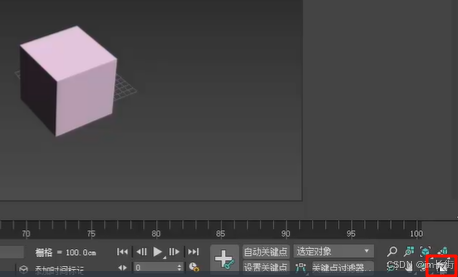
视口放大按钮
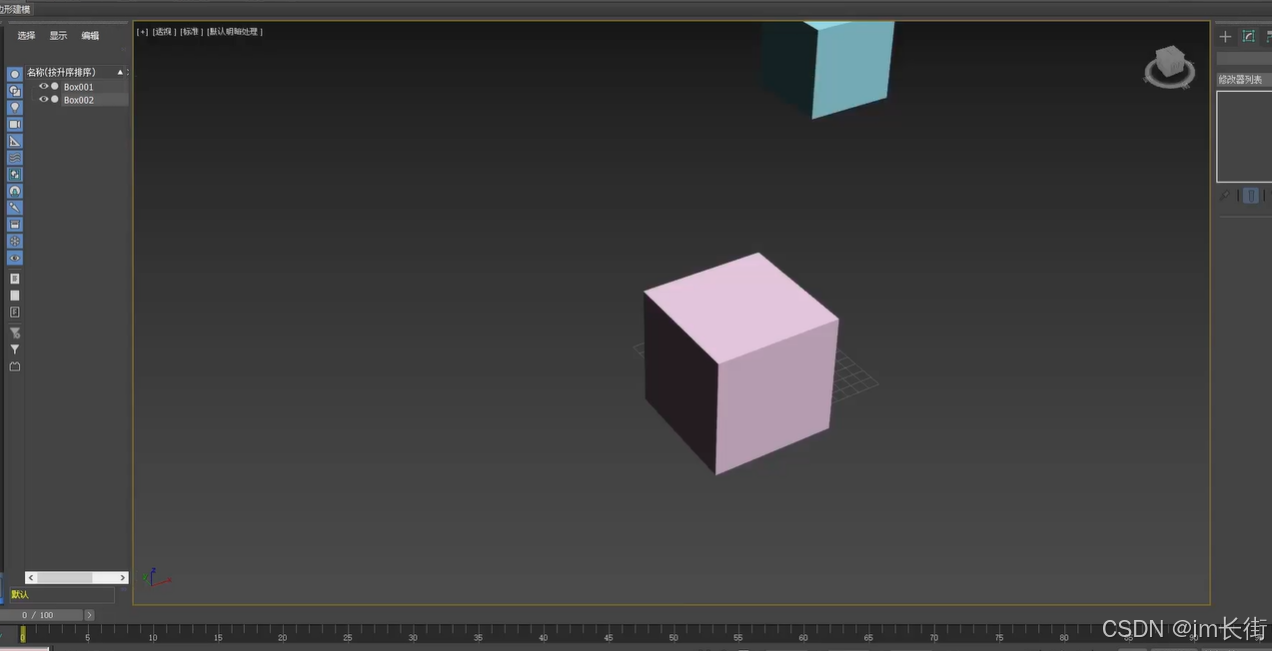
1.右下角有视口放大按钮, 点一下就会放大, 再点一下就会还原
2.alt+W 快捷键
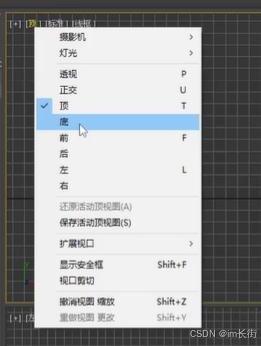
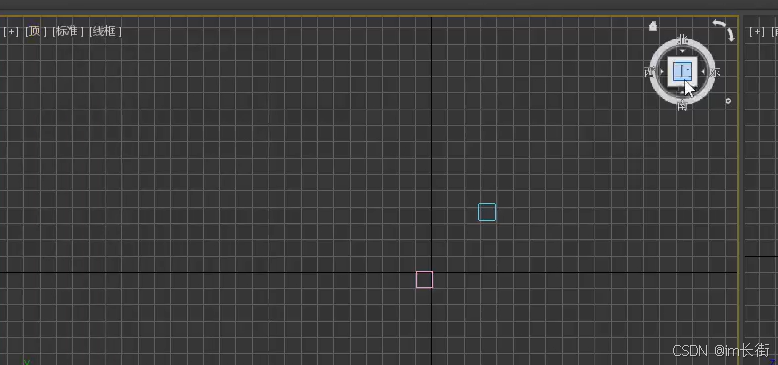
切换四视图
1.可以按快捷键快速切换四视图: 顶视图(T) 前视图(F) 左视图(L) 透视图§
2.点击标签
3.点击小图标
视图操作
左视图, 前视图, 顶视图, 的移动方式是平移, 鼠标中键按下不松开, 然后移动鼠标. 鼠标滚轮前后滚动可以调整窗口的距离, 形成远近的效果
透视图, 除了移动, 缩放的效果, 还多一种操作, 旋转, 按住alt键后进行移动操作
创建模型
我们接下来要在透视图里创建基本的几何体, 右边依次点击
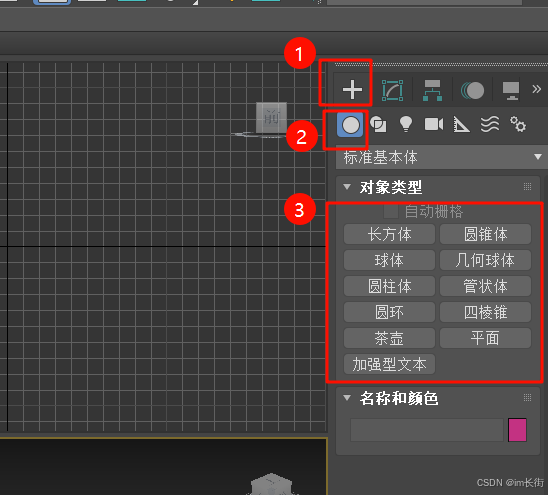
鼠标按住左键后拖拽即可创建出一个几何体
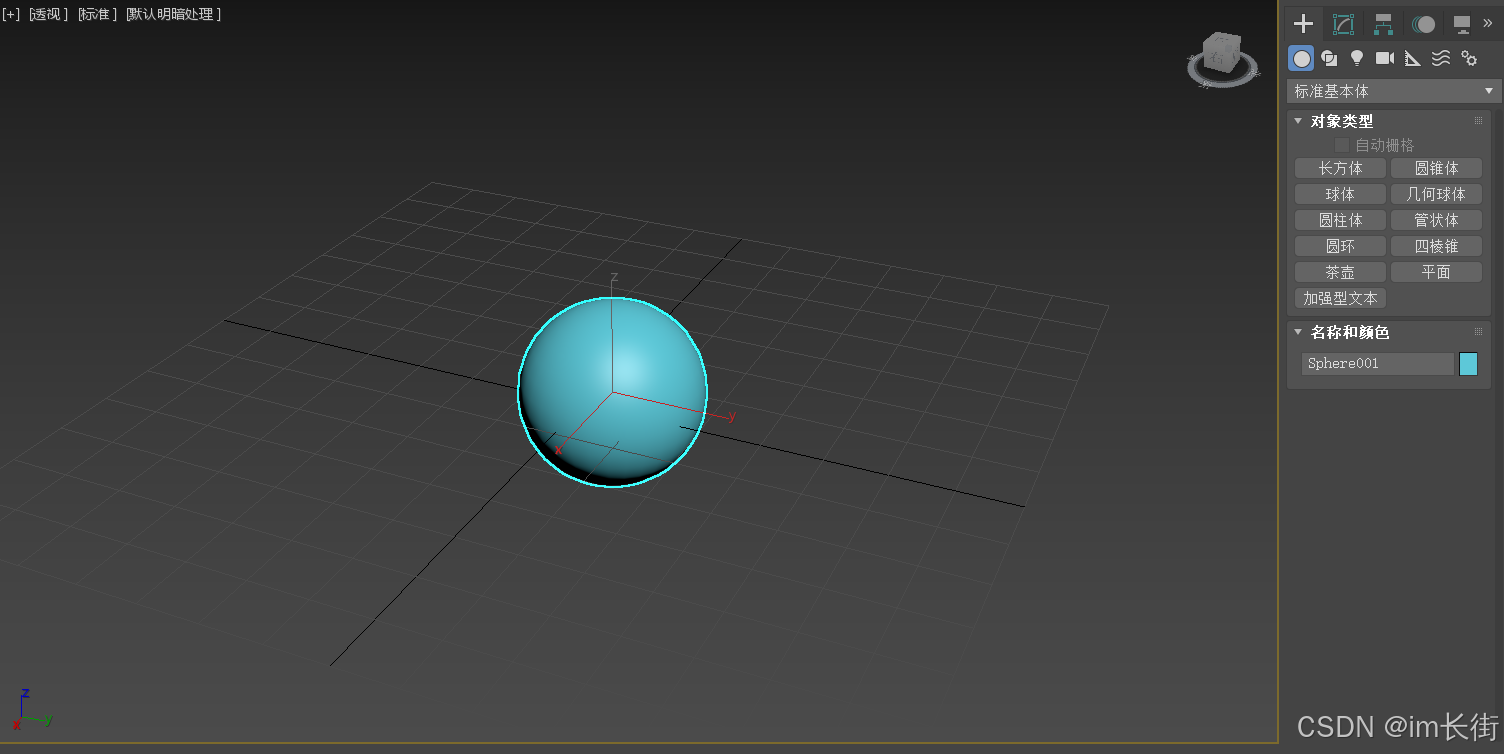
右键取消创建模型模式
删除模型
如何删除, 按delete键
移动模型
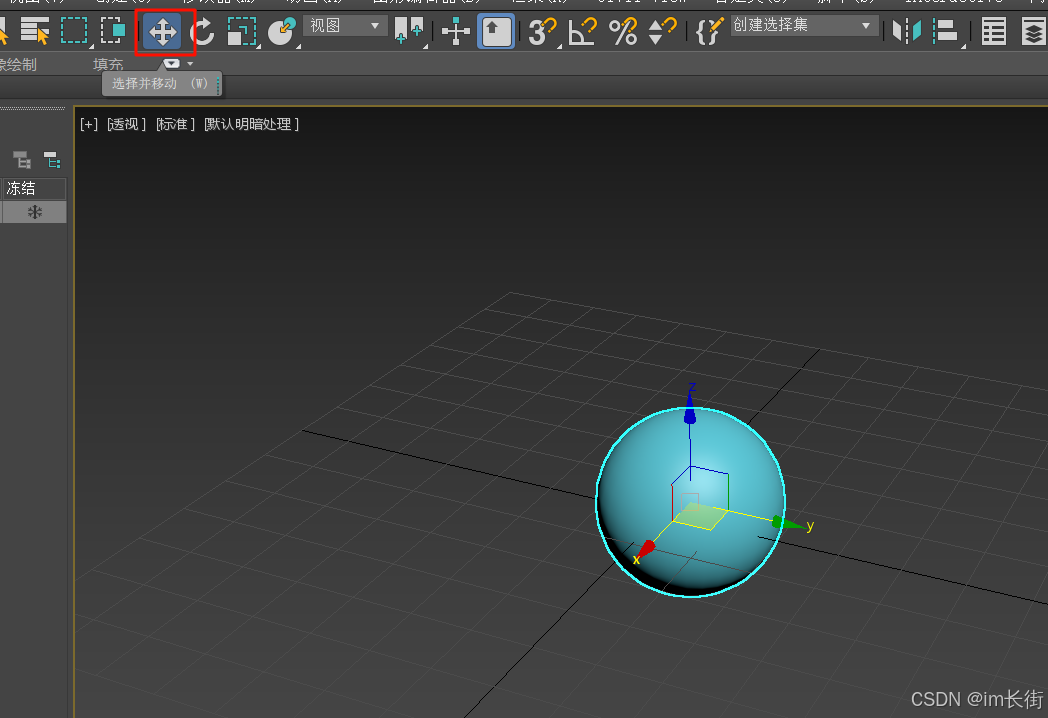
点击这个, 或者按W快捷键, 模型上会显示XYZ轴, 然后鼠标拖拽这几个轴即可
制作一个简单的模型
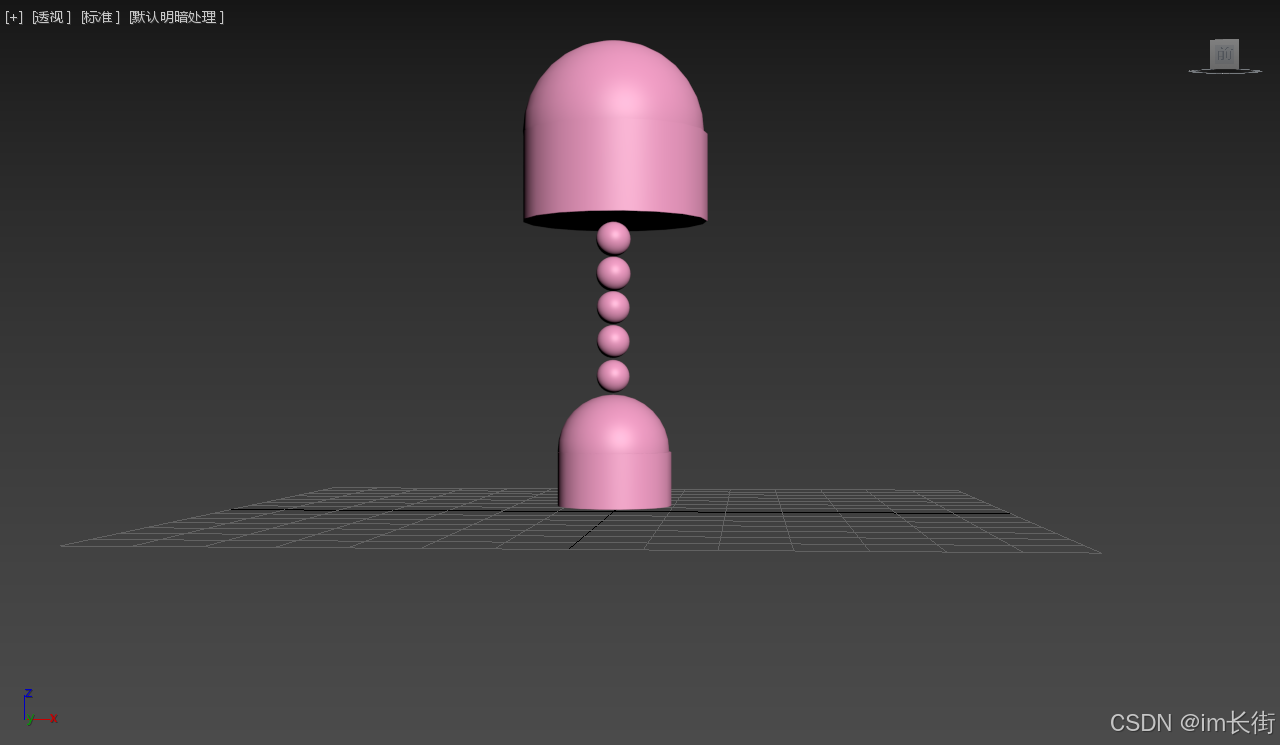
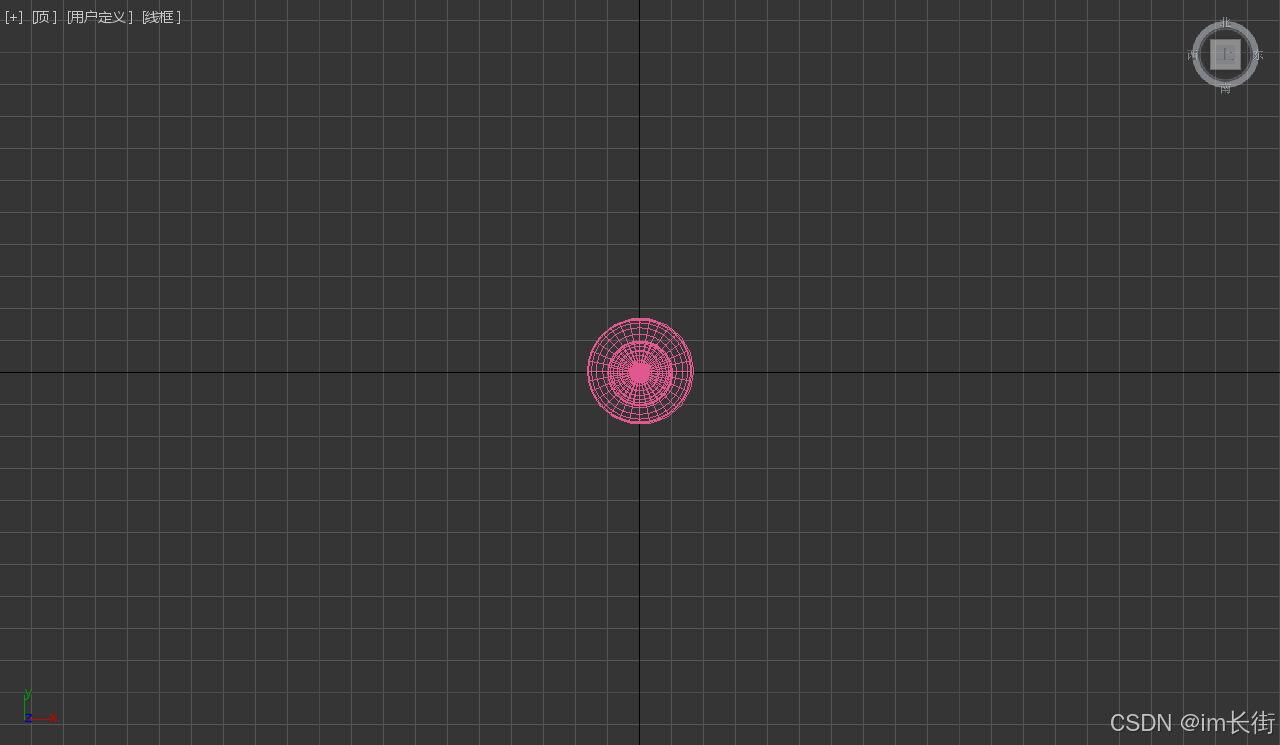
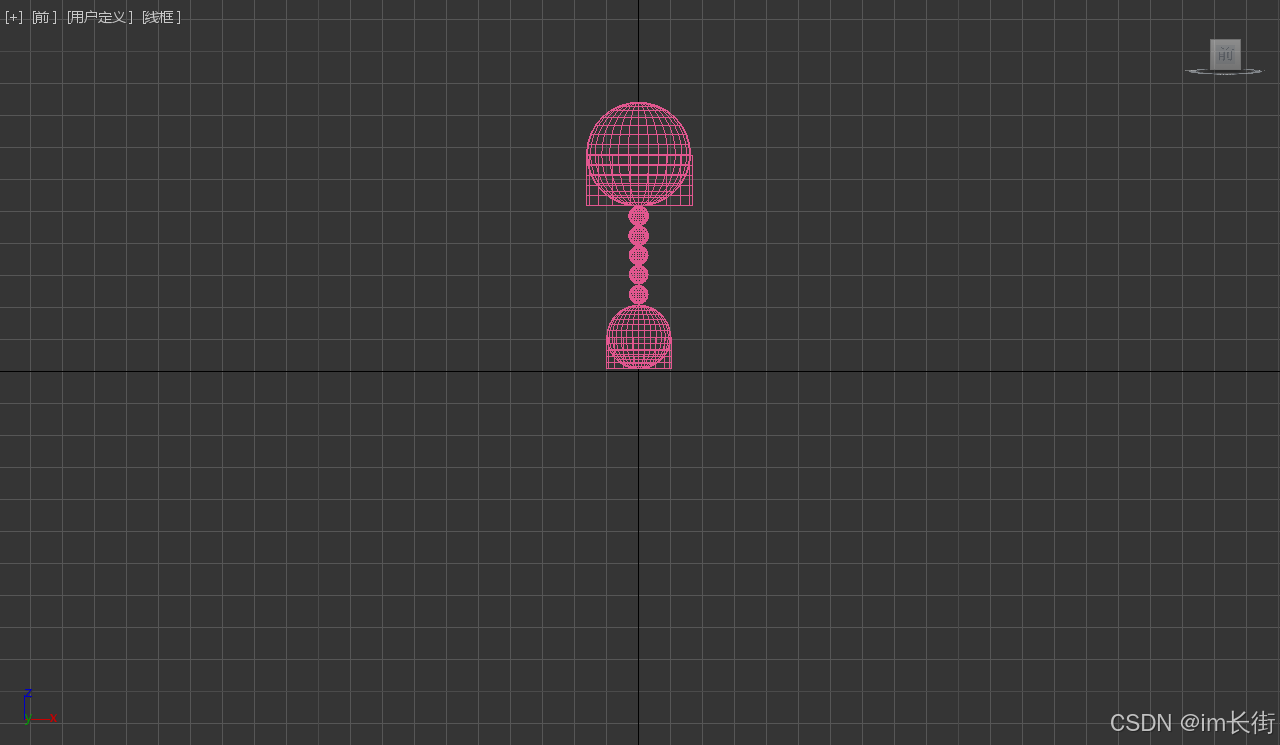
注意: 我们需要将模型对齐中心点
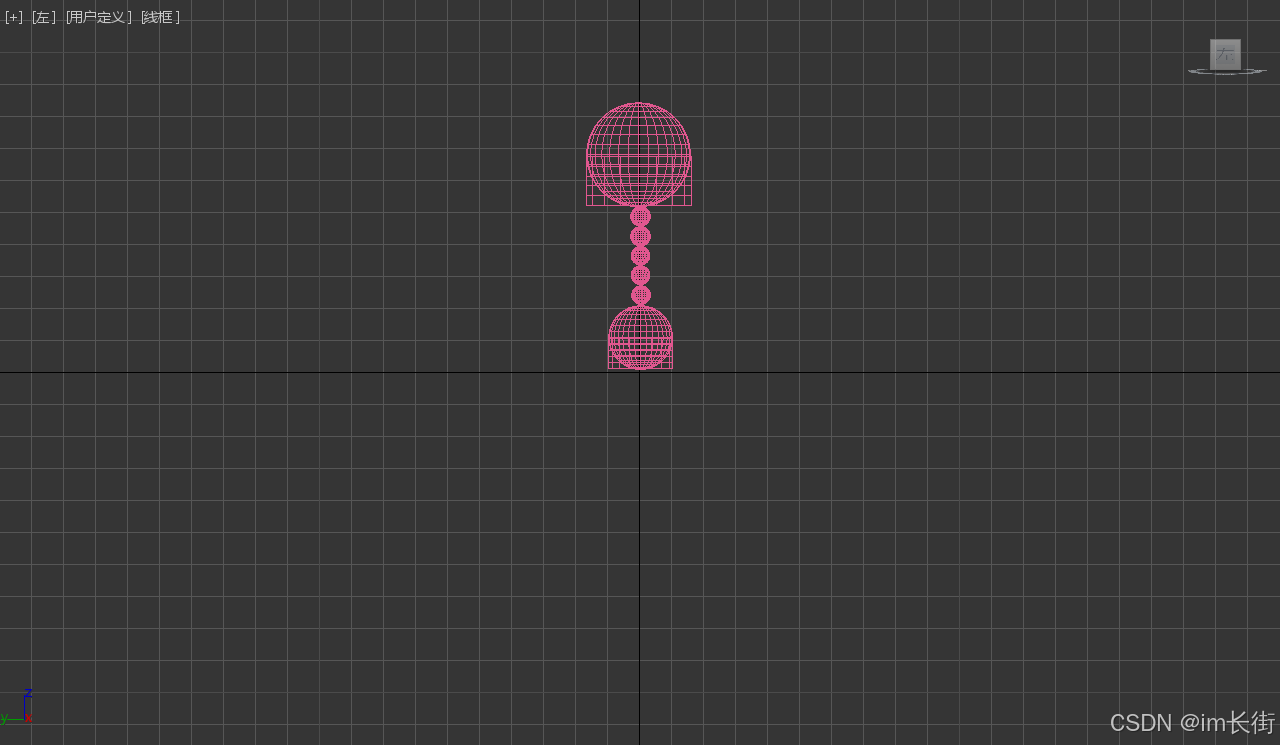
资产规范
我们制作的模型一定需要对齐中心点, 因为模型导入到虚幻软件里的时候, 模型的各种操作是以中心点进行操作的
模型制作
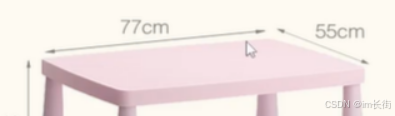
下面来做一个模型, 我们在做模型之前, 最好要知道这个模型的尺寸数据
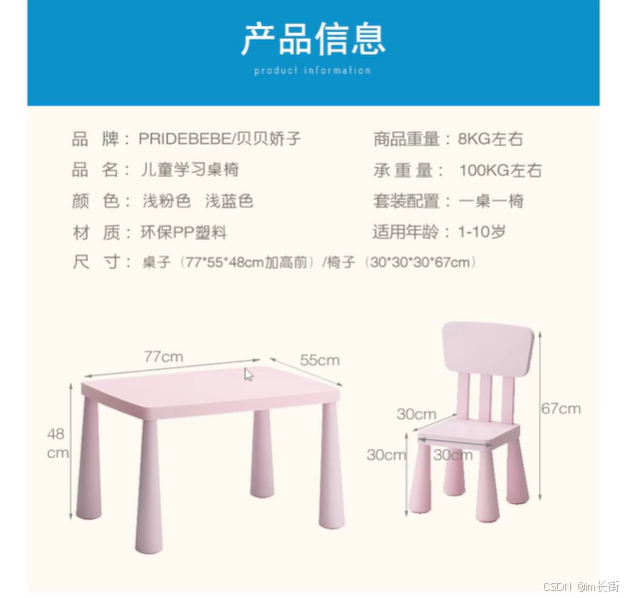
模型长宽高修改
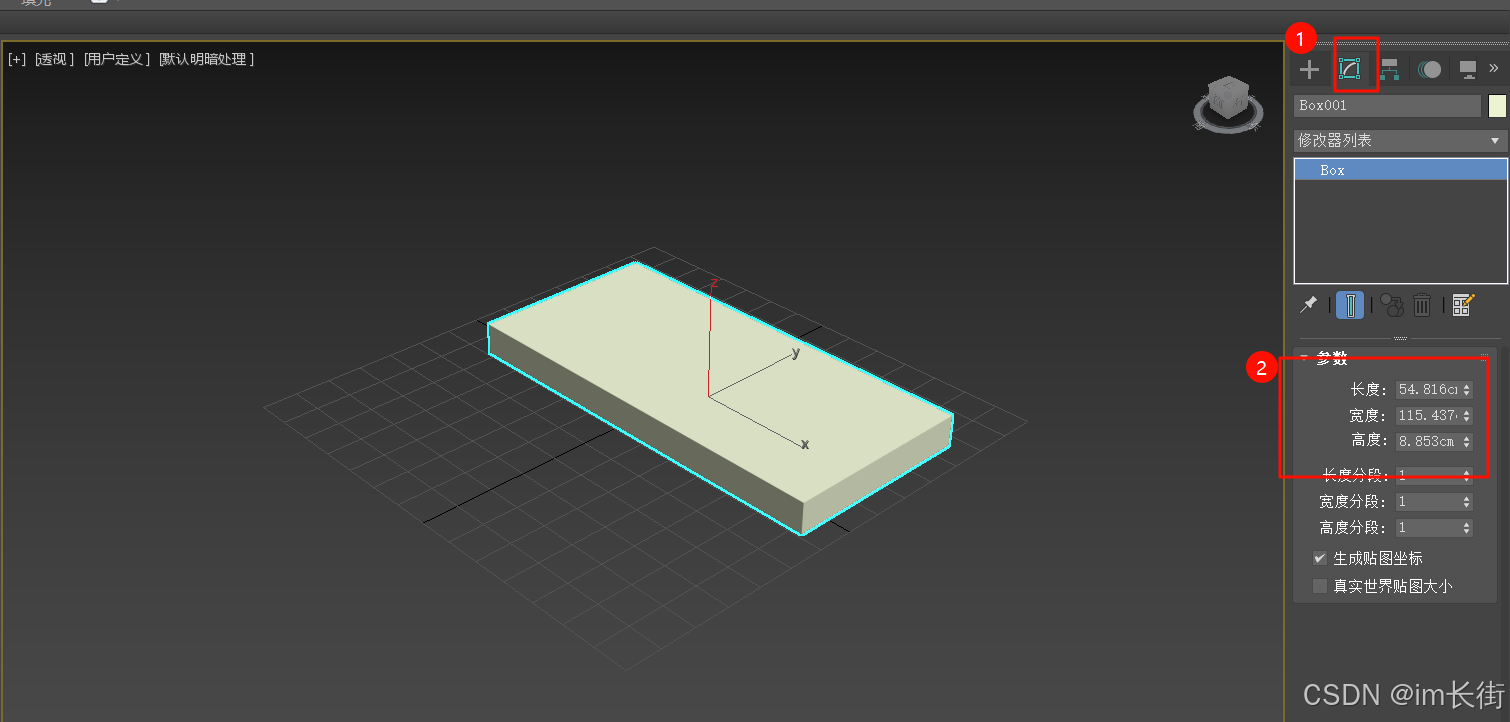
这里能进行参数修改, 这里就会有一个问题了, 77cm是设置X轴还是Y轴呢? 在3DMax中, 前视图的前是Y轴, 在虚幻引擎中前是X轴
3DMax的标准视角: Y轴向前, X轴向右, Z轴向上
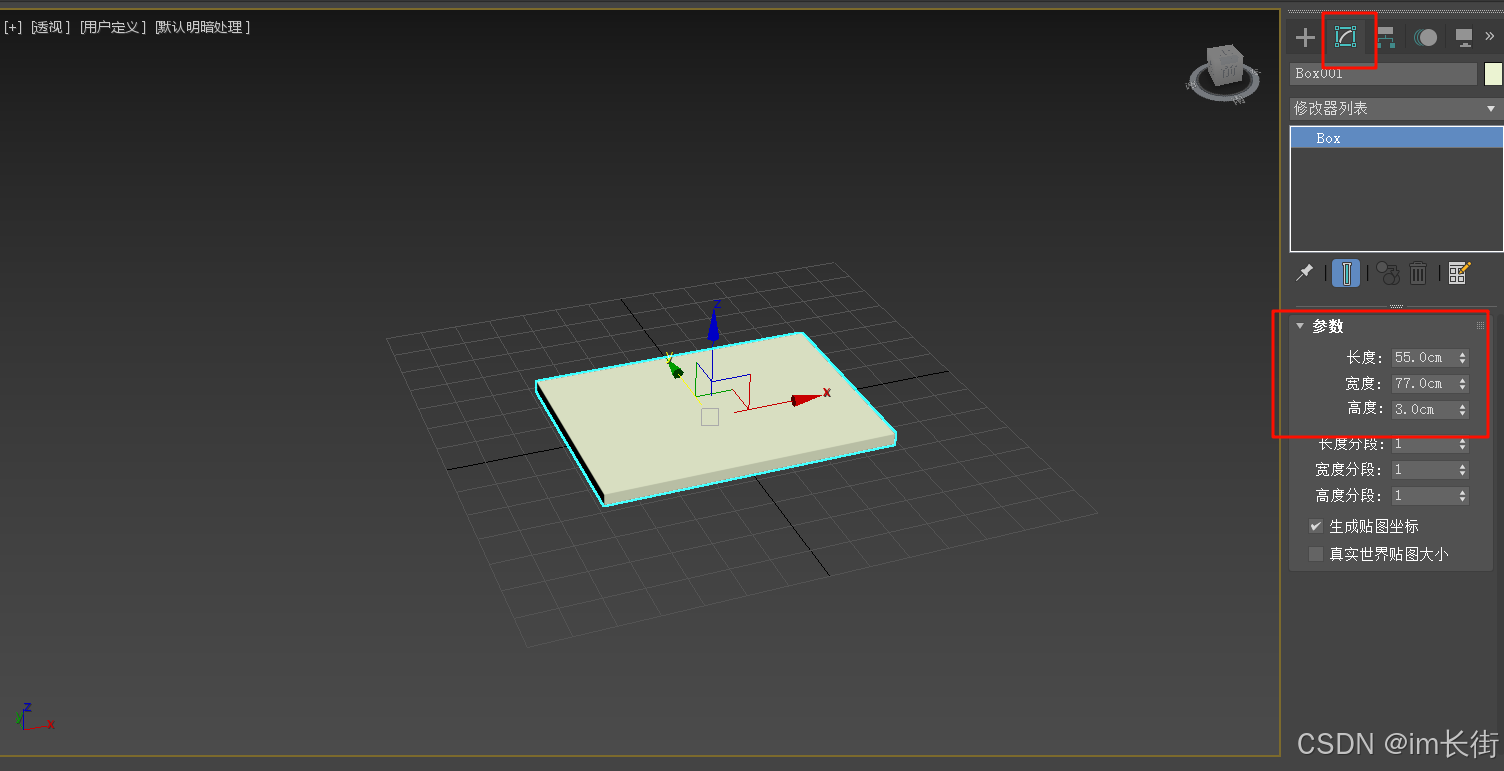
模型移动
这里能调整模型坐标, 也能直接拖动XYZ轴进行移动
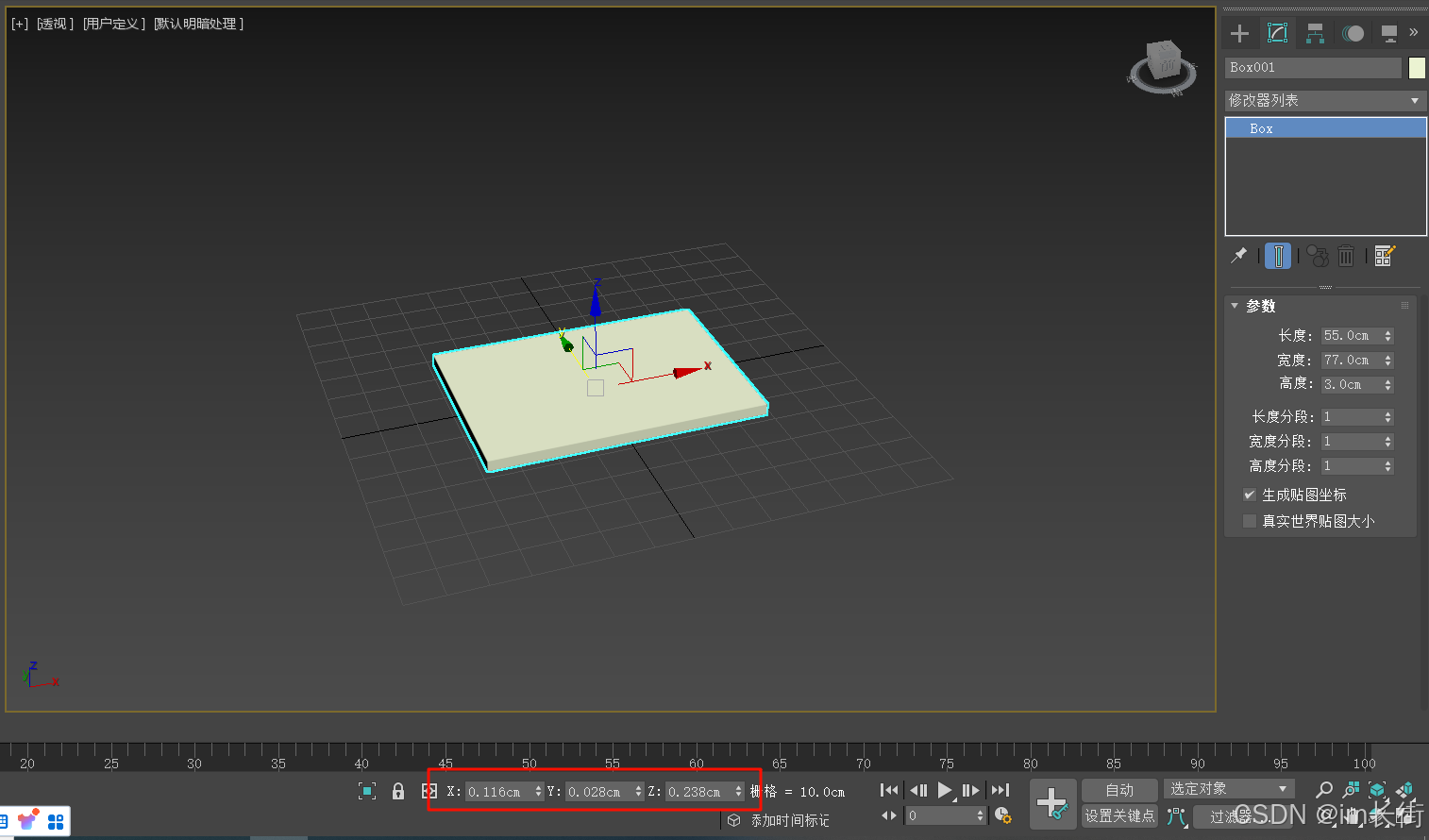
长宽高分段
这个分段是什么意思?
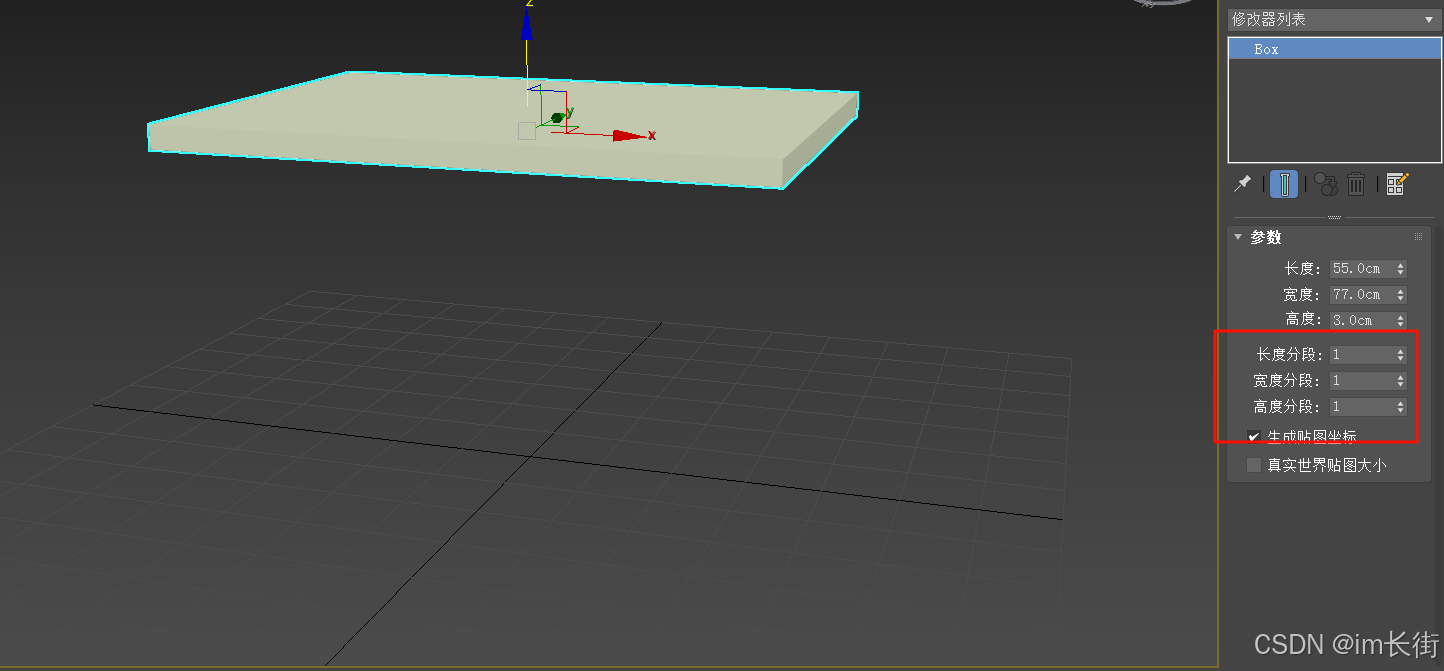
分段可以理解为面数, 在游戏行业里面, 面数尽可能的要小, 这样才能降低电脑的压力
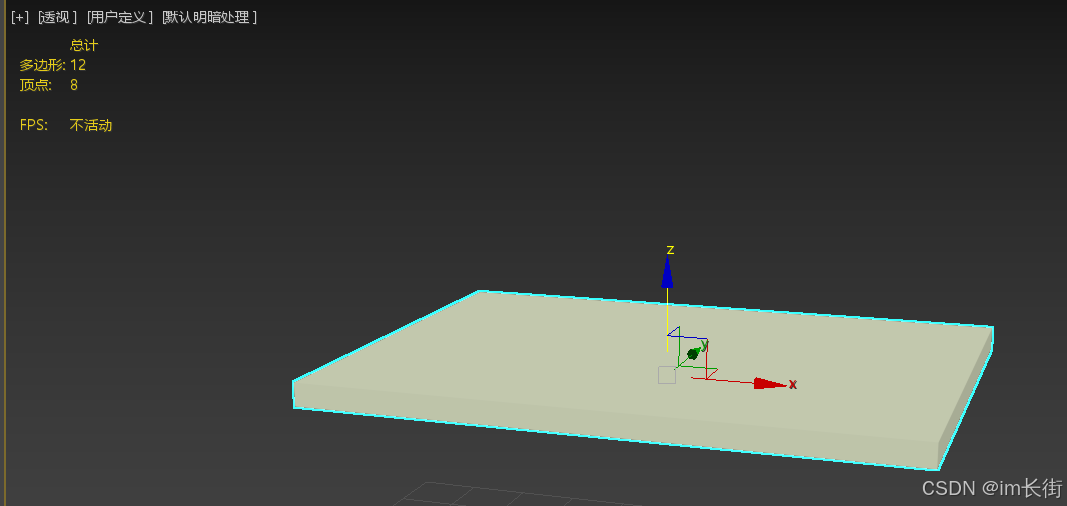
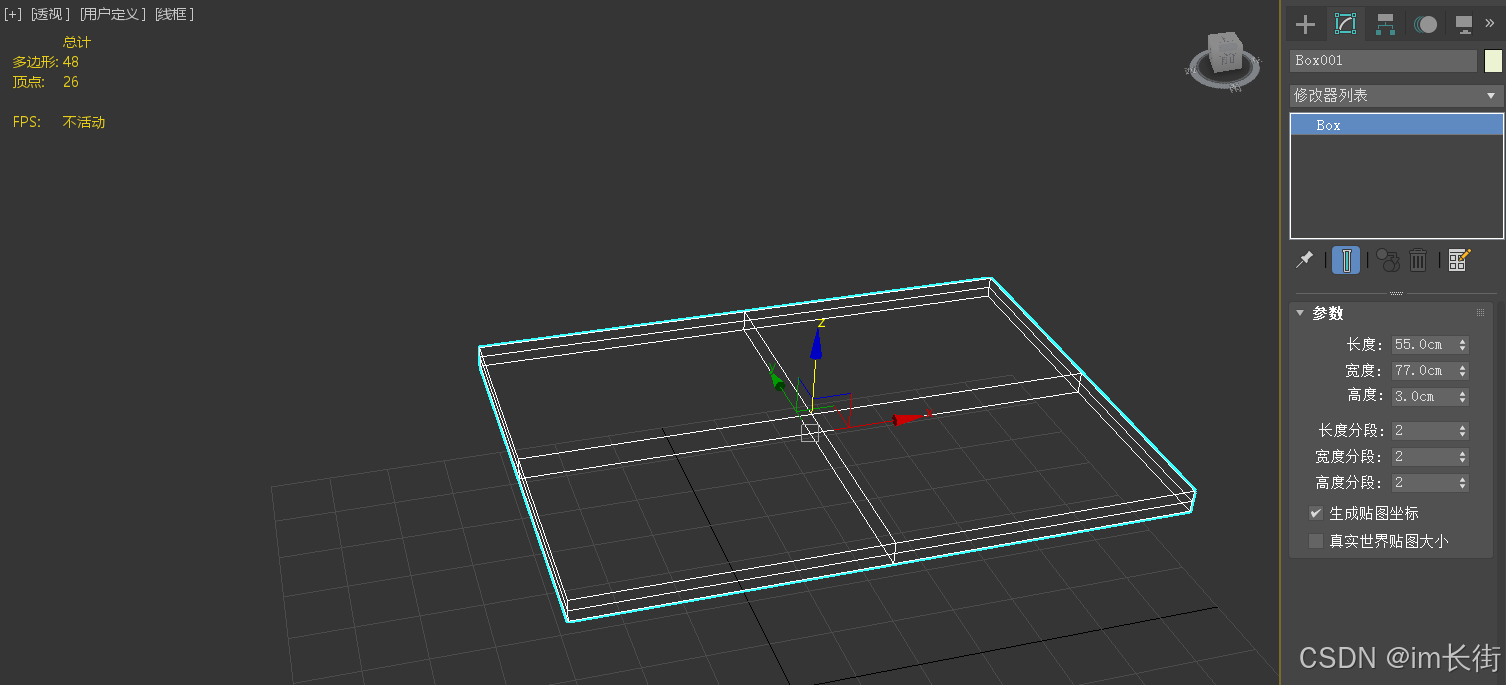
比如我们看到的这个长方体看起来是六个面, 实际上计算机是将一个长方形分成了两个三角形拼接成的, 所以一共有十二个面
我们点击快捷键7, 可以看到
我们把段数增加, 可以看到多边形面数也增加了
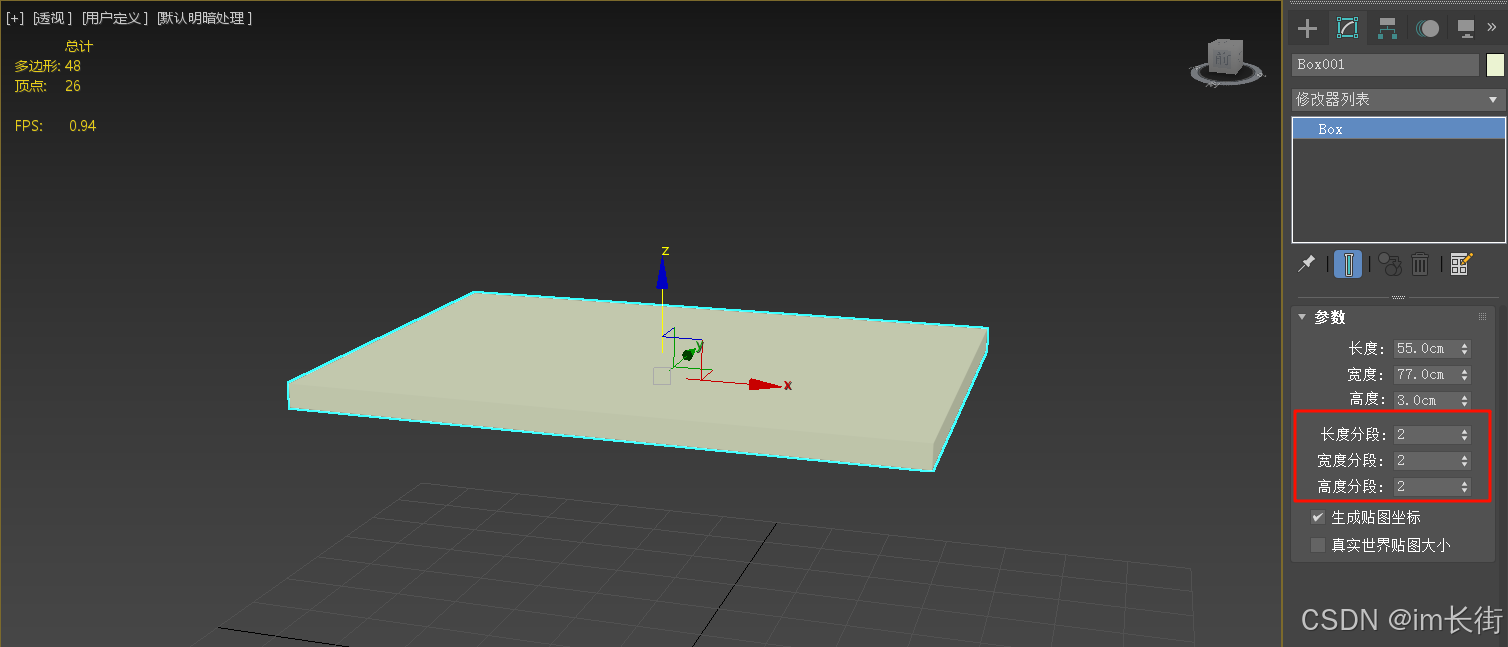
所以分段就是用几段来划分这个长度, 多边形越多计算机计算起来就越复杂
可编辑多边形
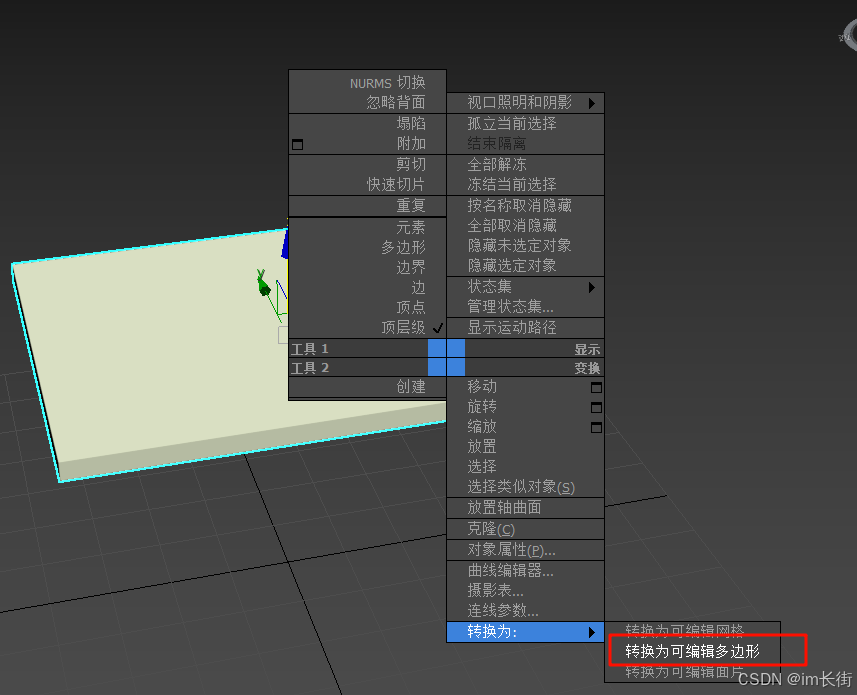
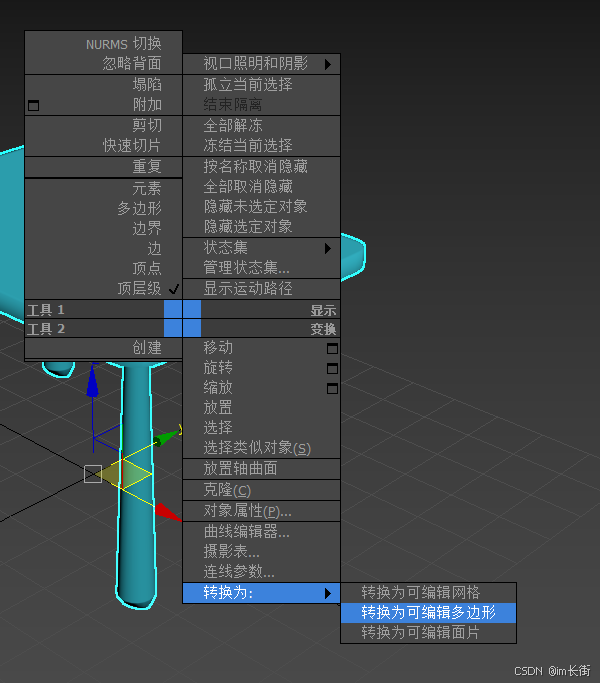
右键这个模型, 选择转换为可编辑多边形
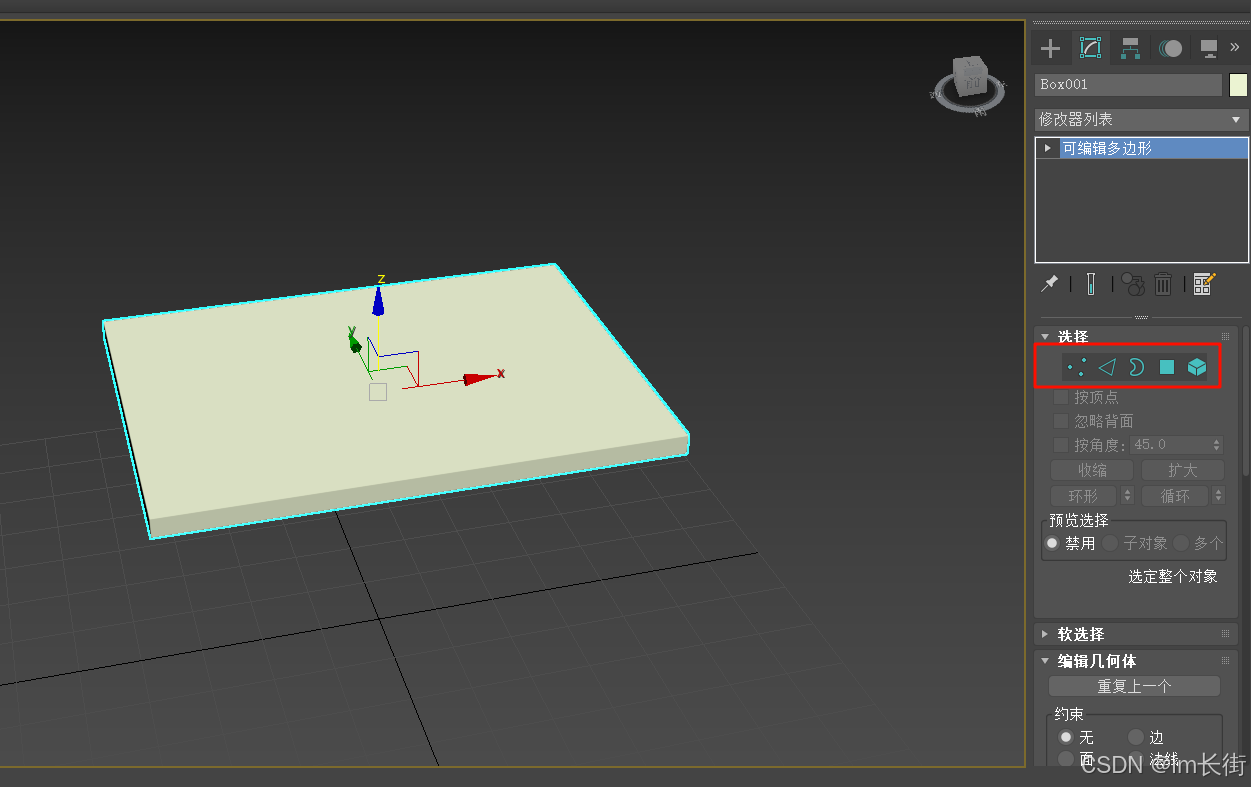
我们看右边这几个
-
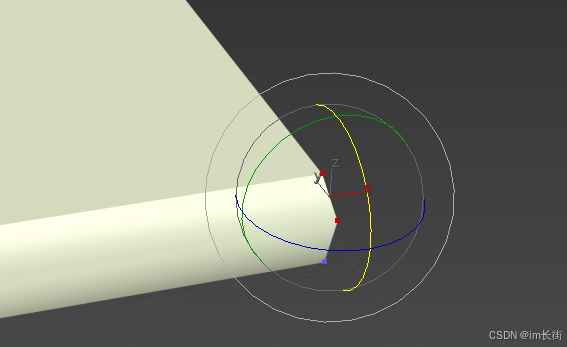
点 能显示模型的顶点
我们能移动这个点
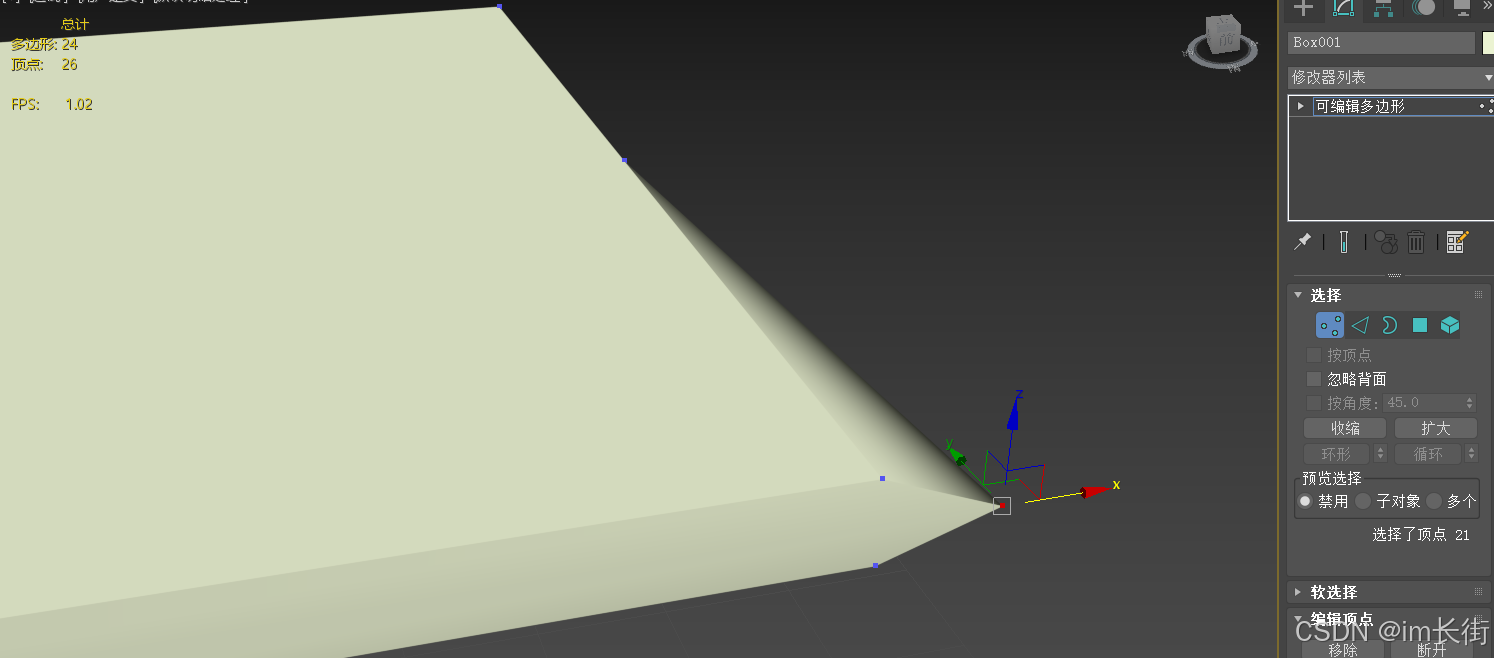
如果我们只旋转或者缩放一个点是没有效果的, 我们旋转或缩放两个点是可以的, 以他们的中心为基础来进行旋转或缩放
-
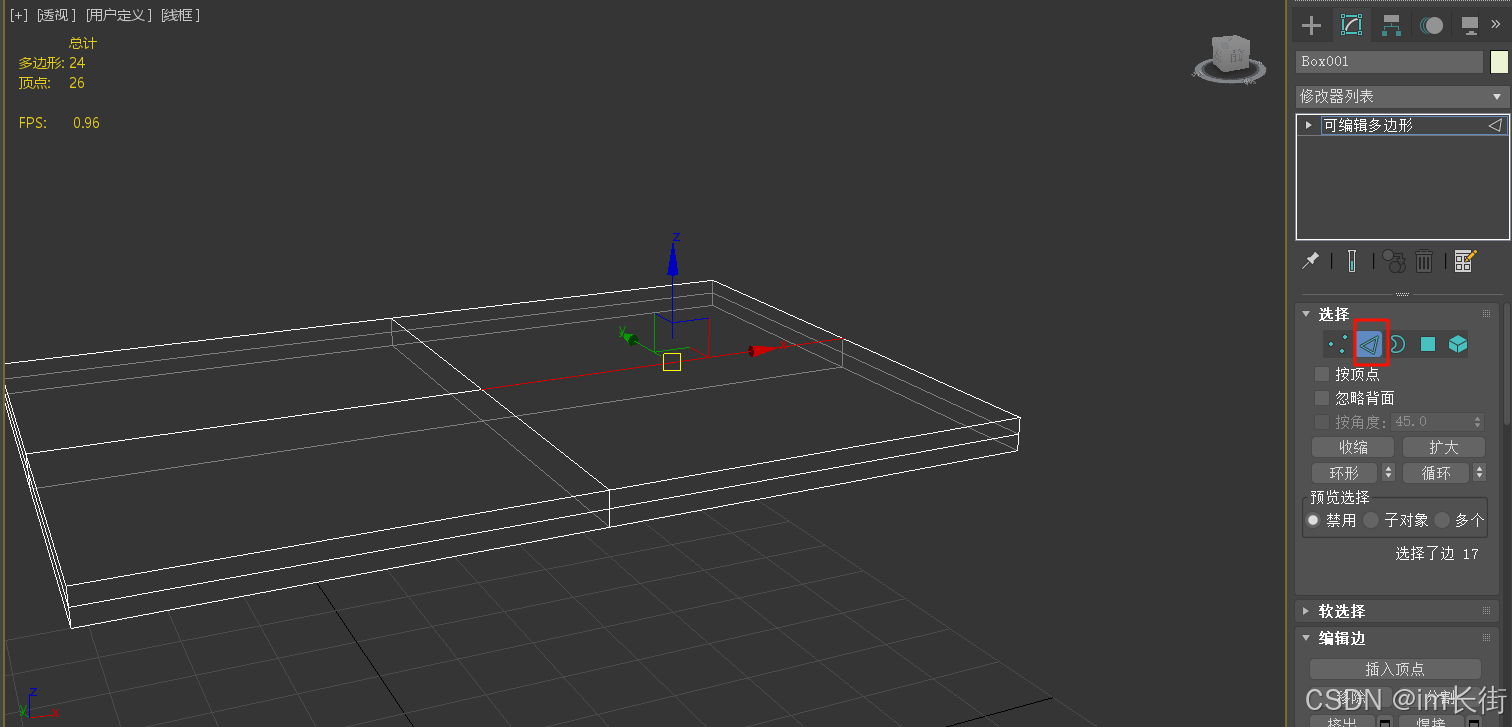
边 能显示模型的边, 即两个面的交线, 边也能进行移动, 旋转, 缩放
-
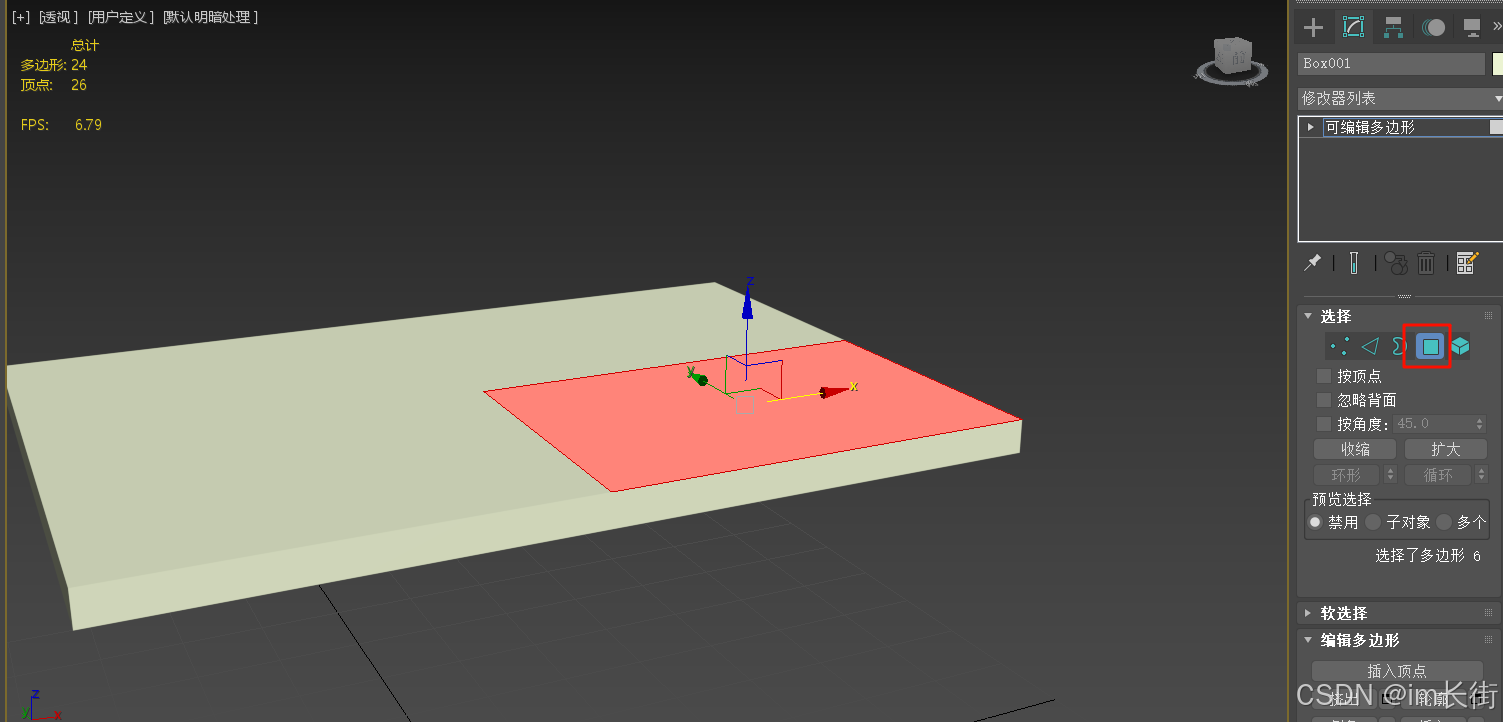
面, 模型的面
-
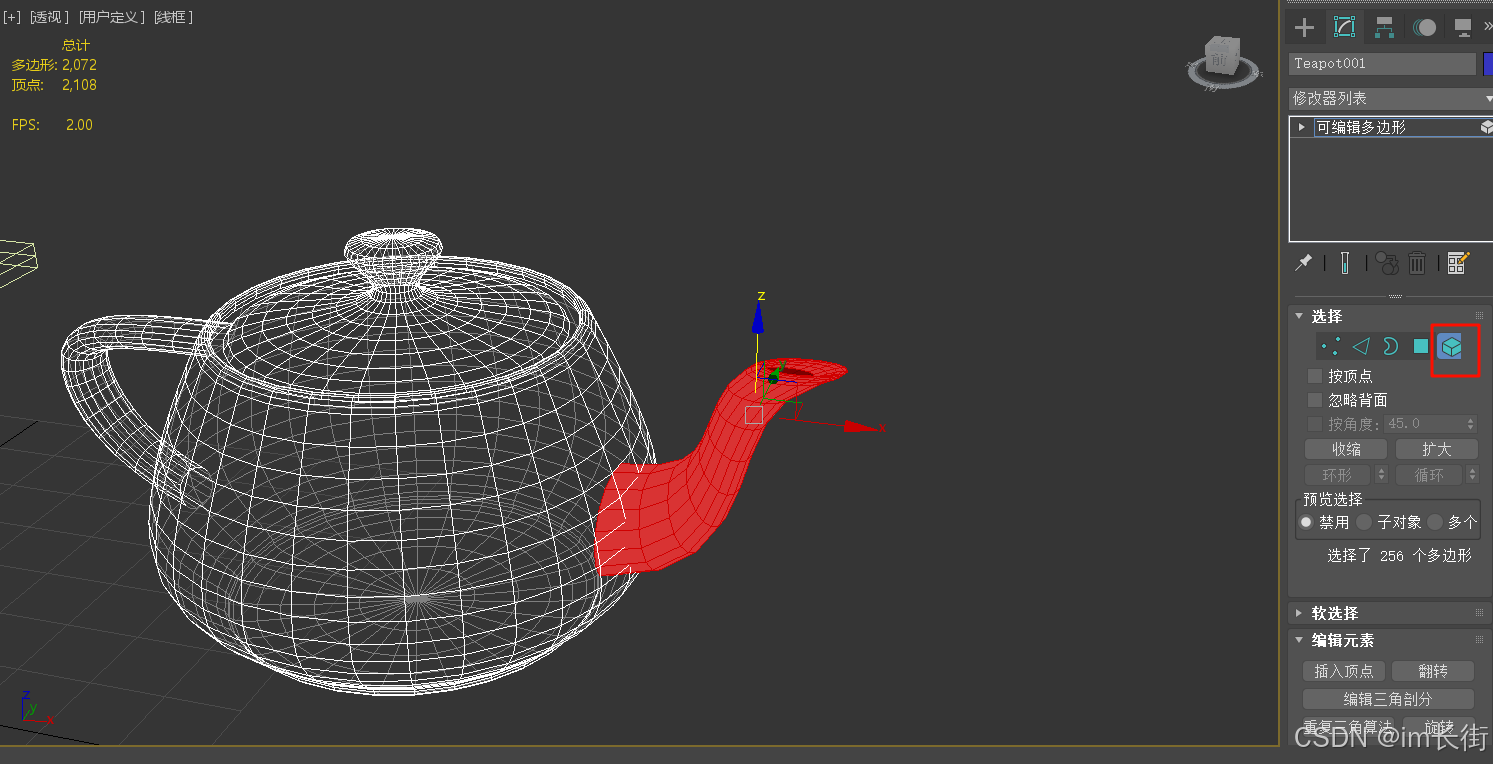
体, 对由多个模型组成的模型使用, 可以将单独的某个模型进行移动
-
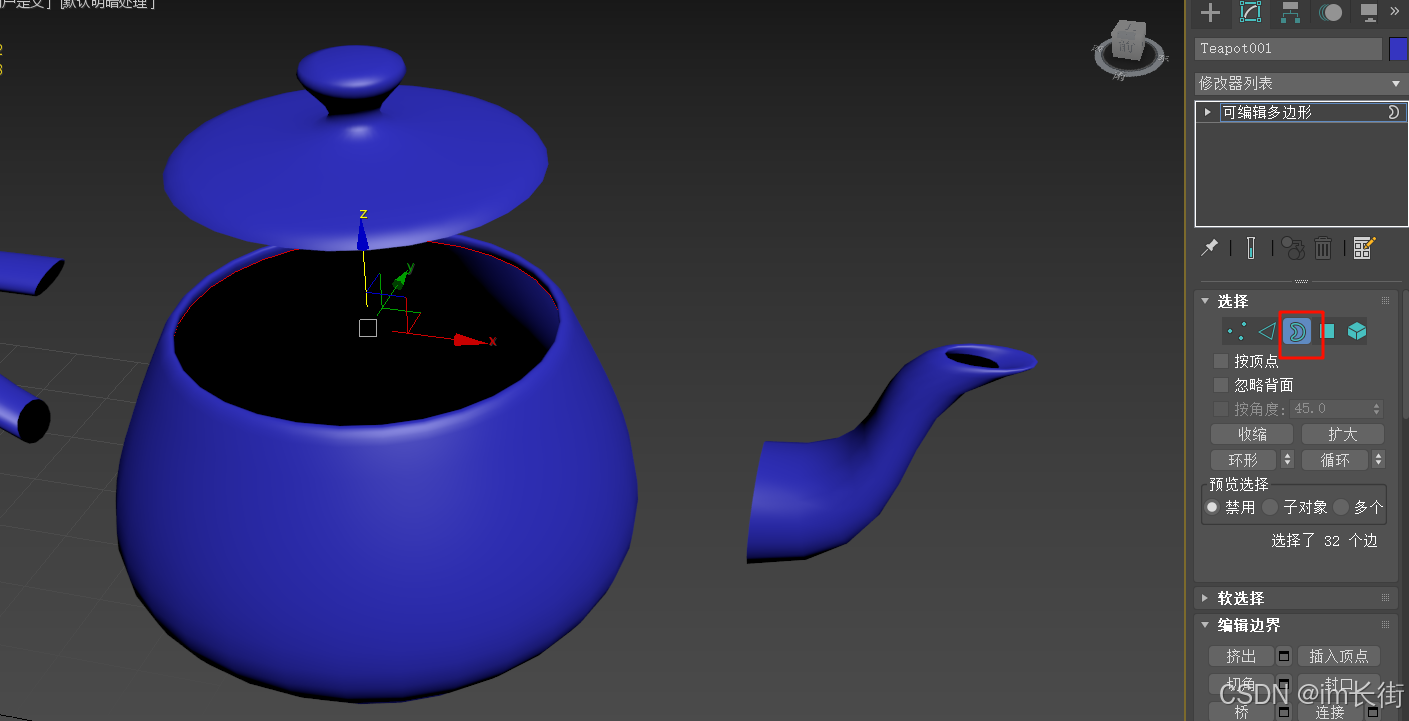
边界, 会将你缺的一圈的边给选择起来
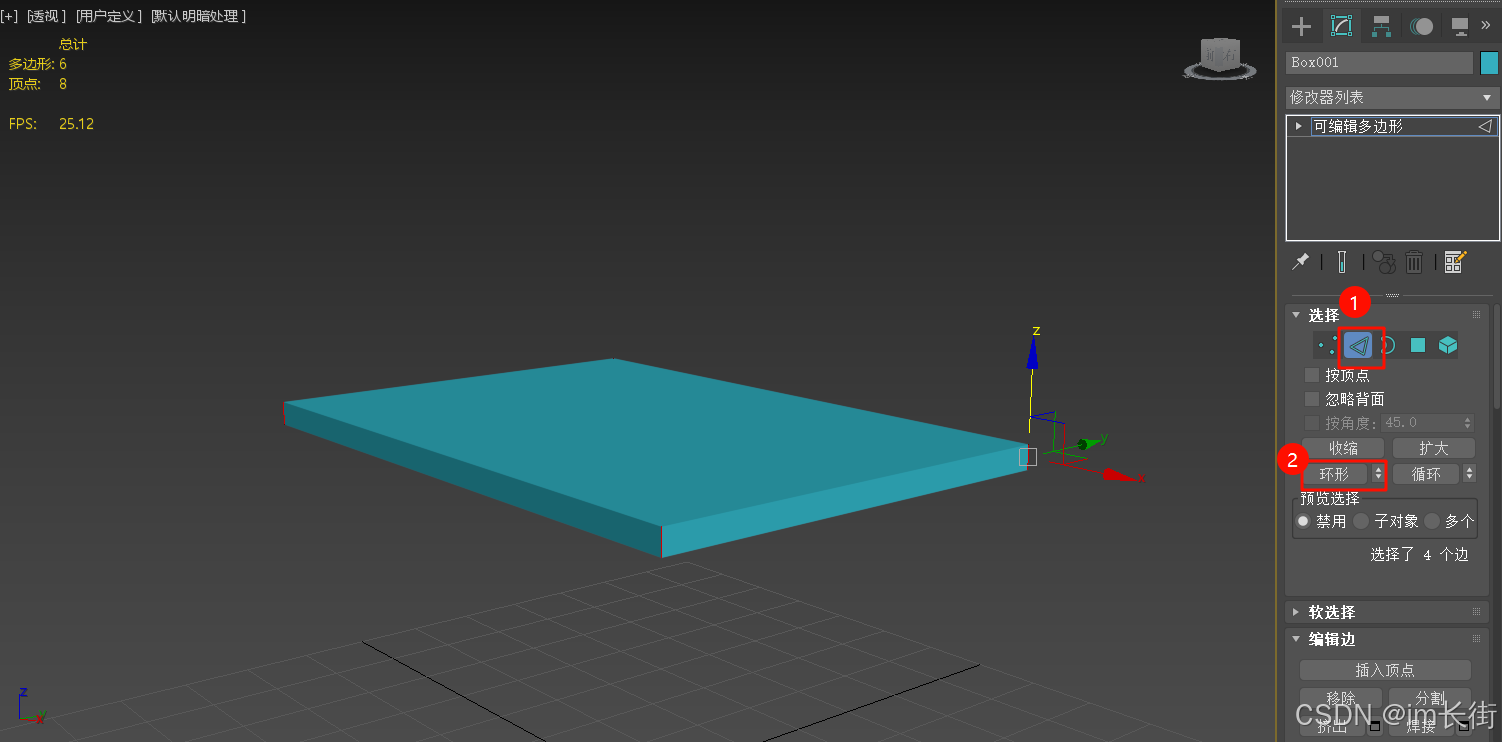
下面我们开始做, 有弧度的长方体
需要增加模型的面, 依次点击, 这样就能把模型如图所示的边全给选择起来
然后点击切角
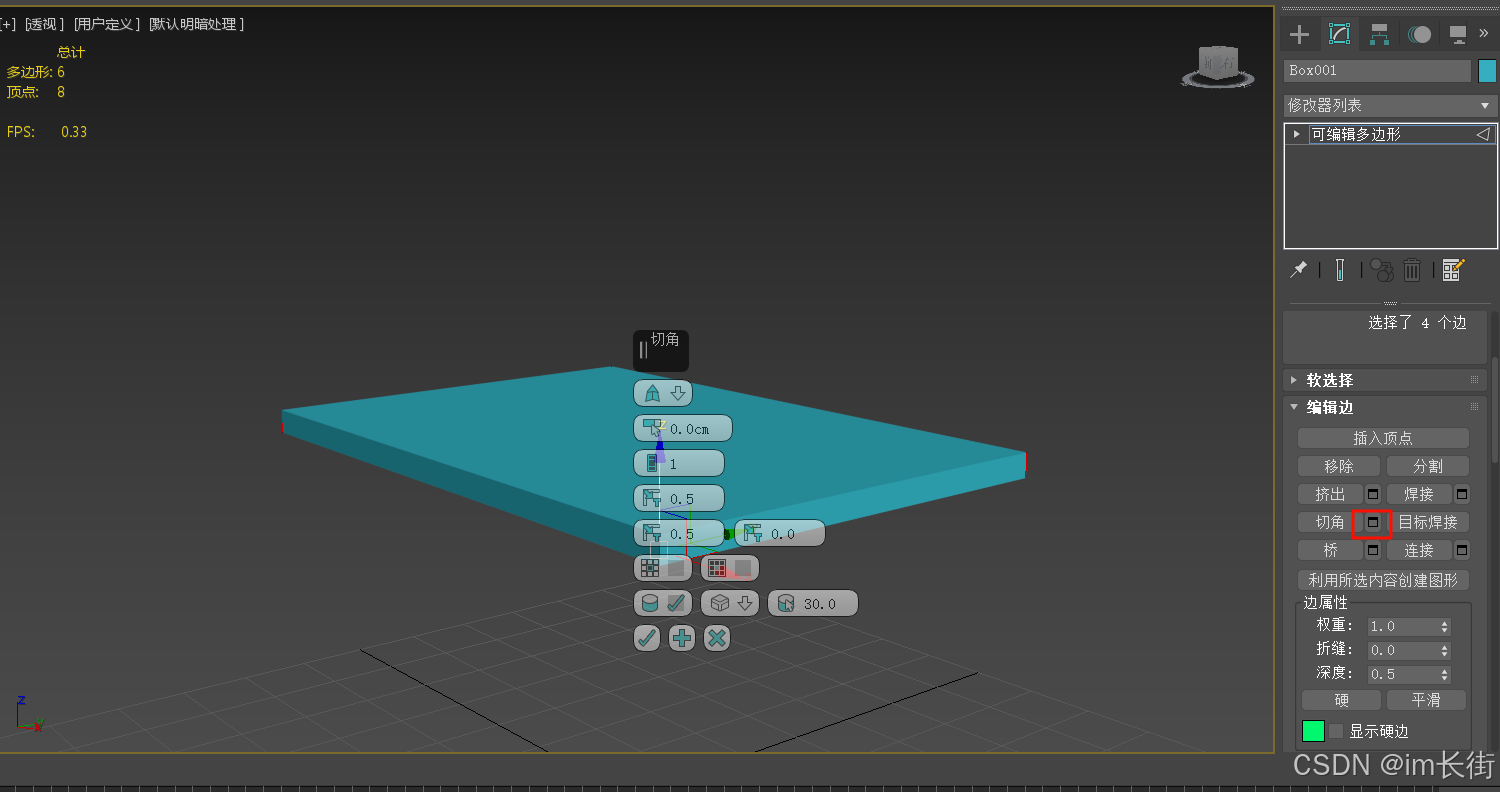
选择三角形, 调成5cm(控制弧度), 并选择成为5个面
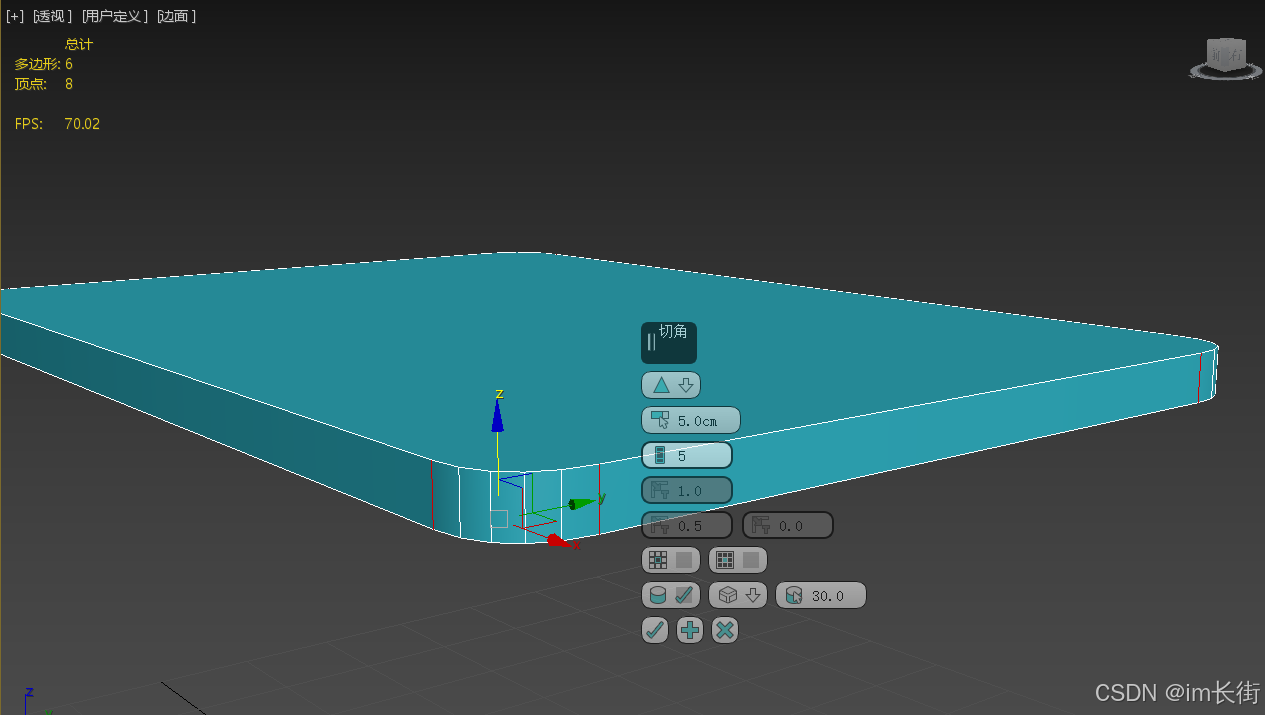
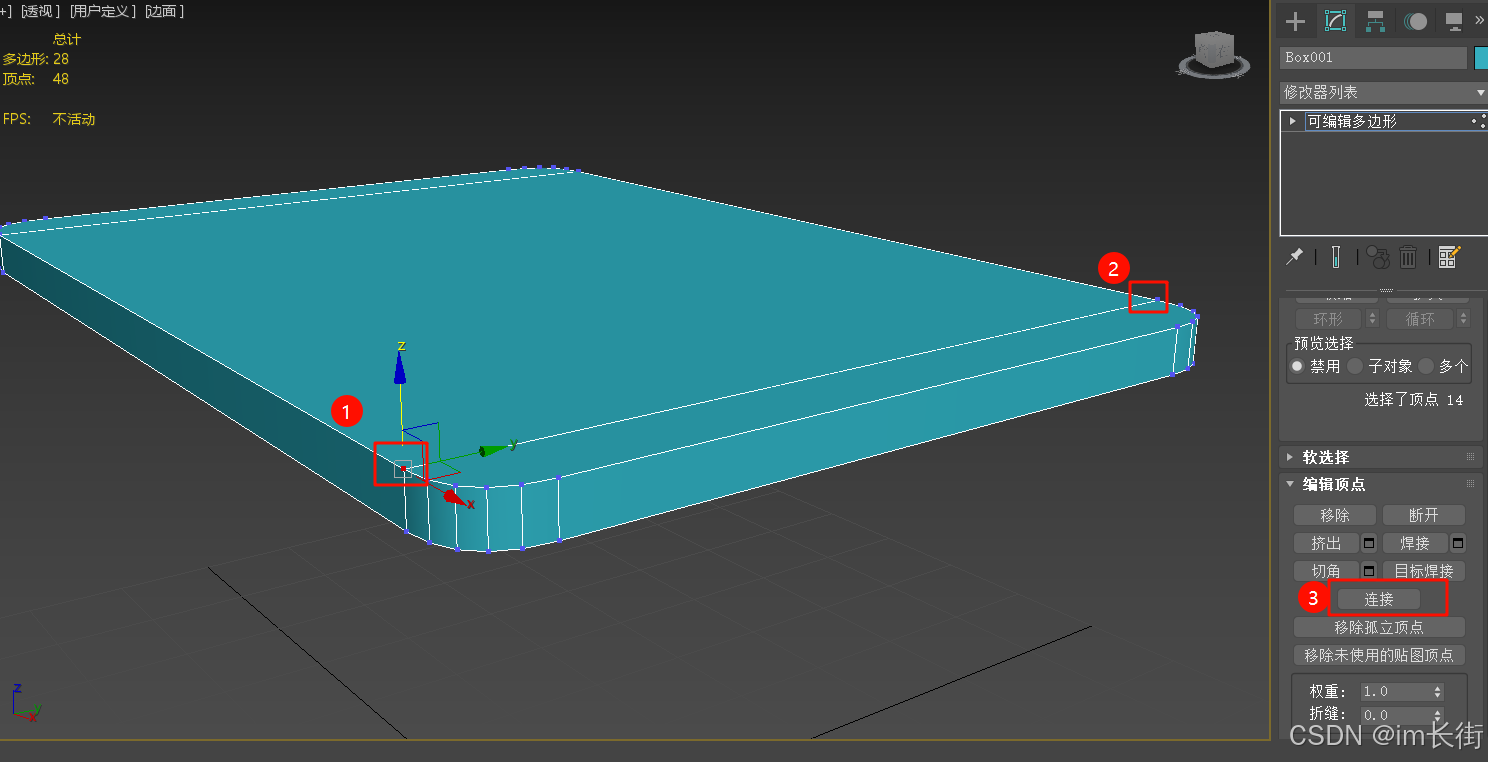
ctrl+左键, 选择这两个点, 然后点击连接, 这样,这两个点之间就多了一条边. 连接的要求, 两个点必须要同一个面上, 两个点不能相连
这两个点我们不能进行连接, 因为在不同的面上, 我们只能进行切割
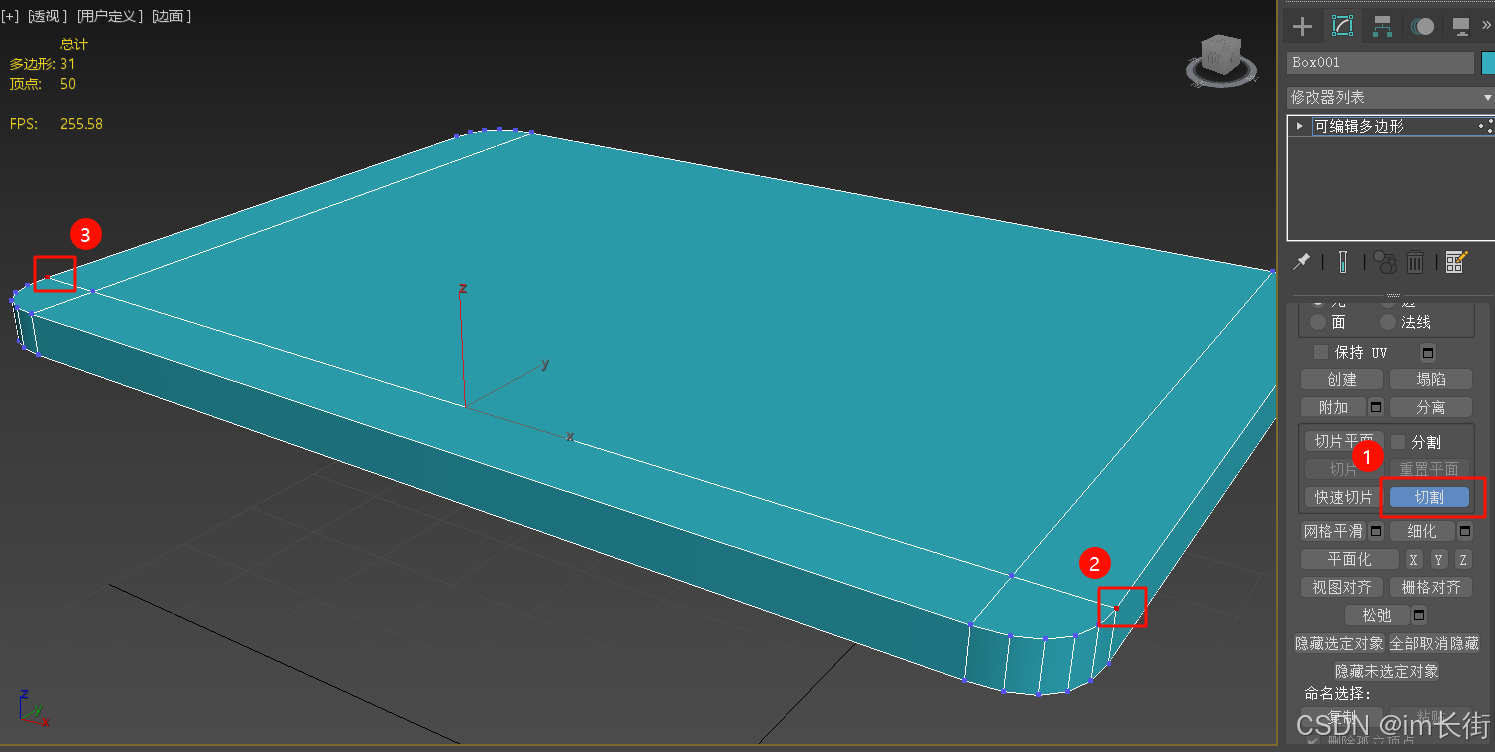
这样我们尽可能把模型的一个面控制为四边形, 如果为多边形, 那他分割成为的三角形的面积就可能很小, 渲染就会出现问题
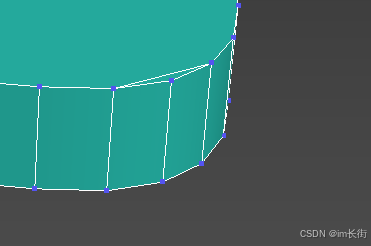
所以我们就需要通过连线和切割的方式, 尽可能将模型面的尽可能分为四边形或三边形且面积要大
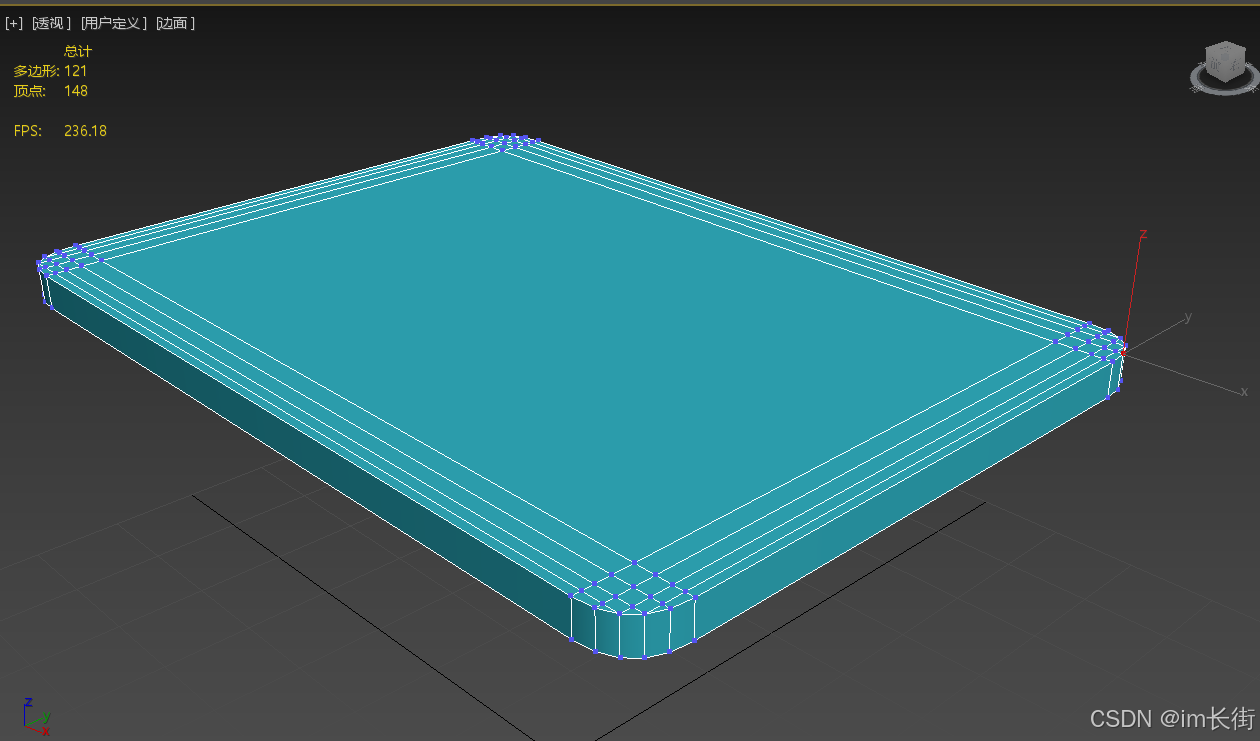
这样进行模型面切割的时候, 就会按照我们的已经切割好的方式进行切割, 我们切割的面的面积不存在极小的情况, 这样就保证了渲染不会出现问题
最后再利用切角进一步处理
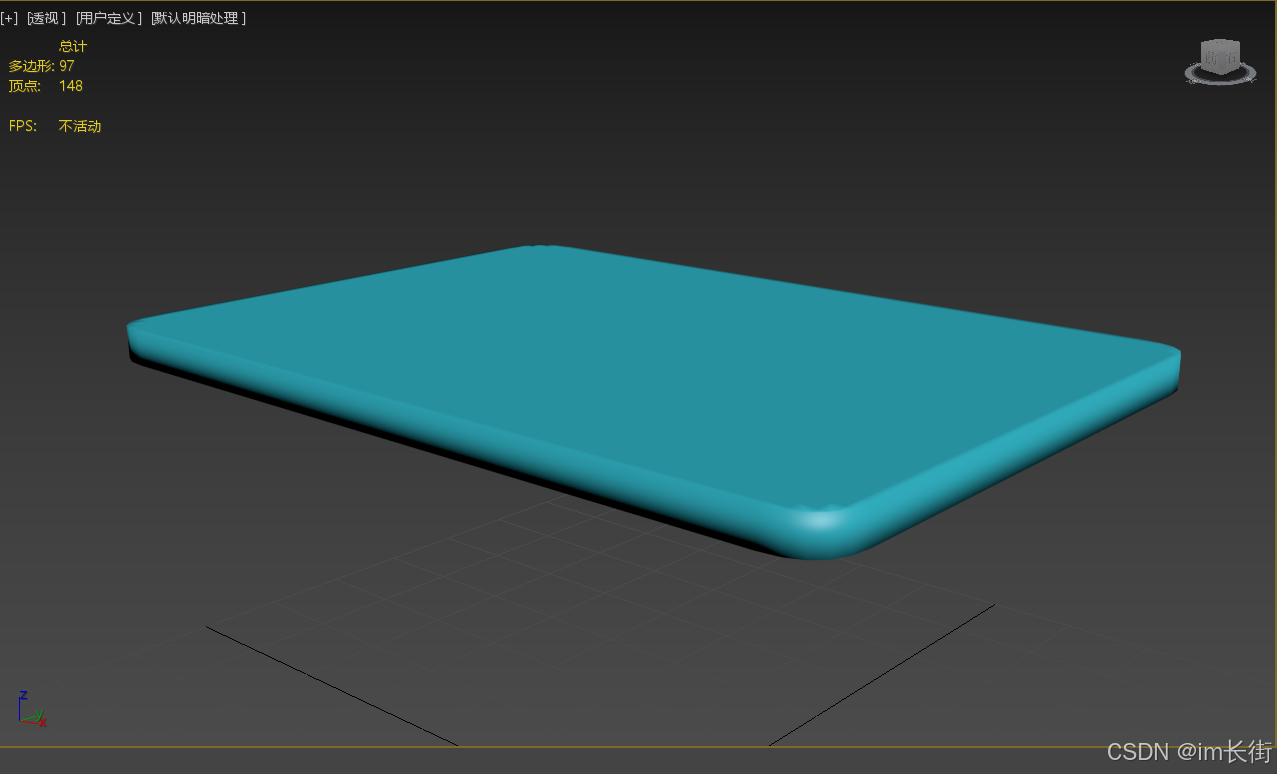
下面我们再来做桌角
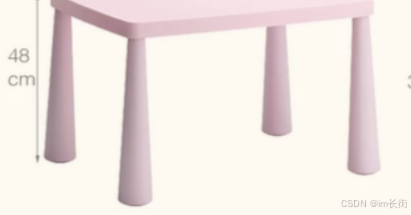
圆柱体, 将上顶点缩放即可
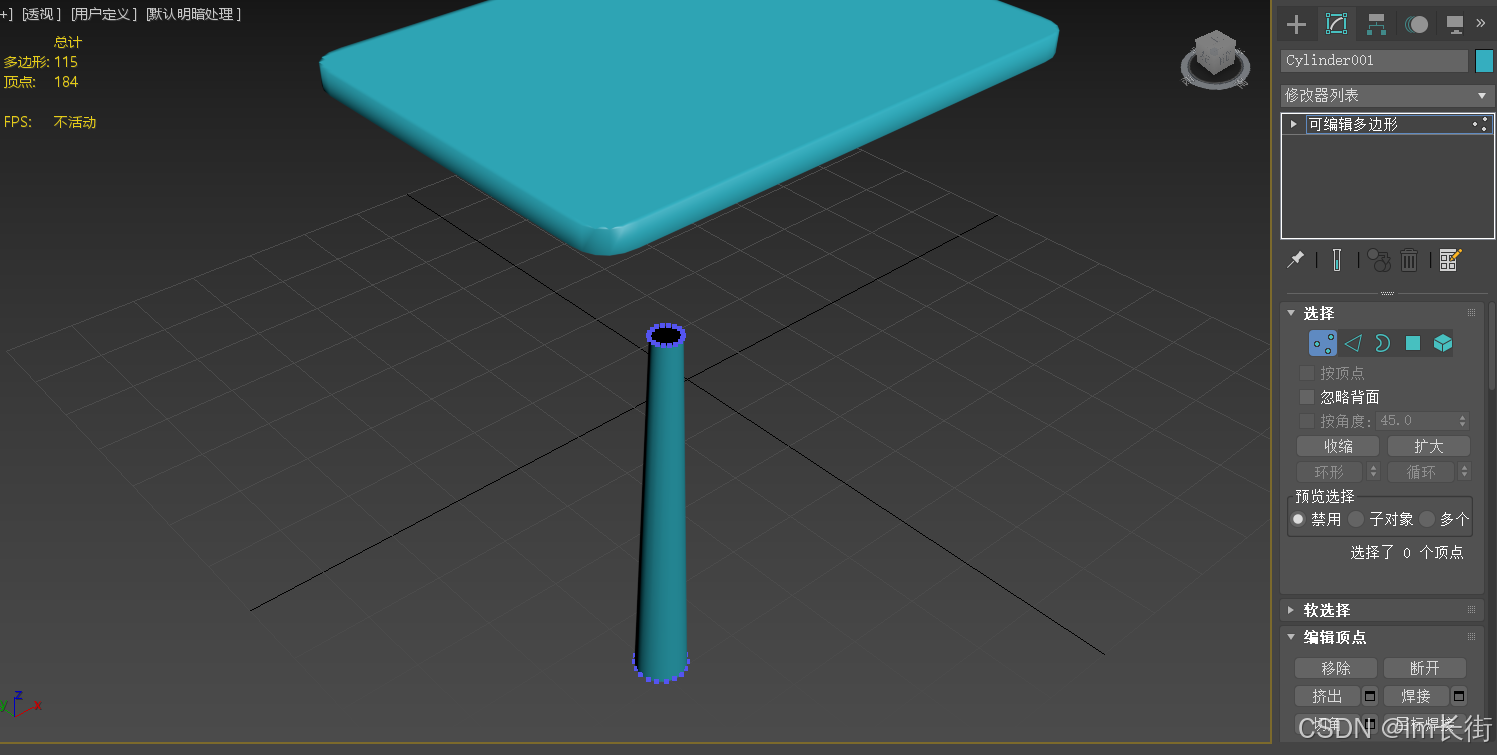
点或边的位移能削去模型的一部分
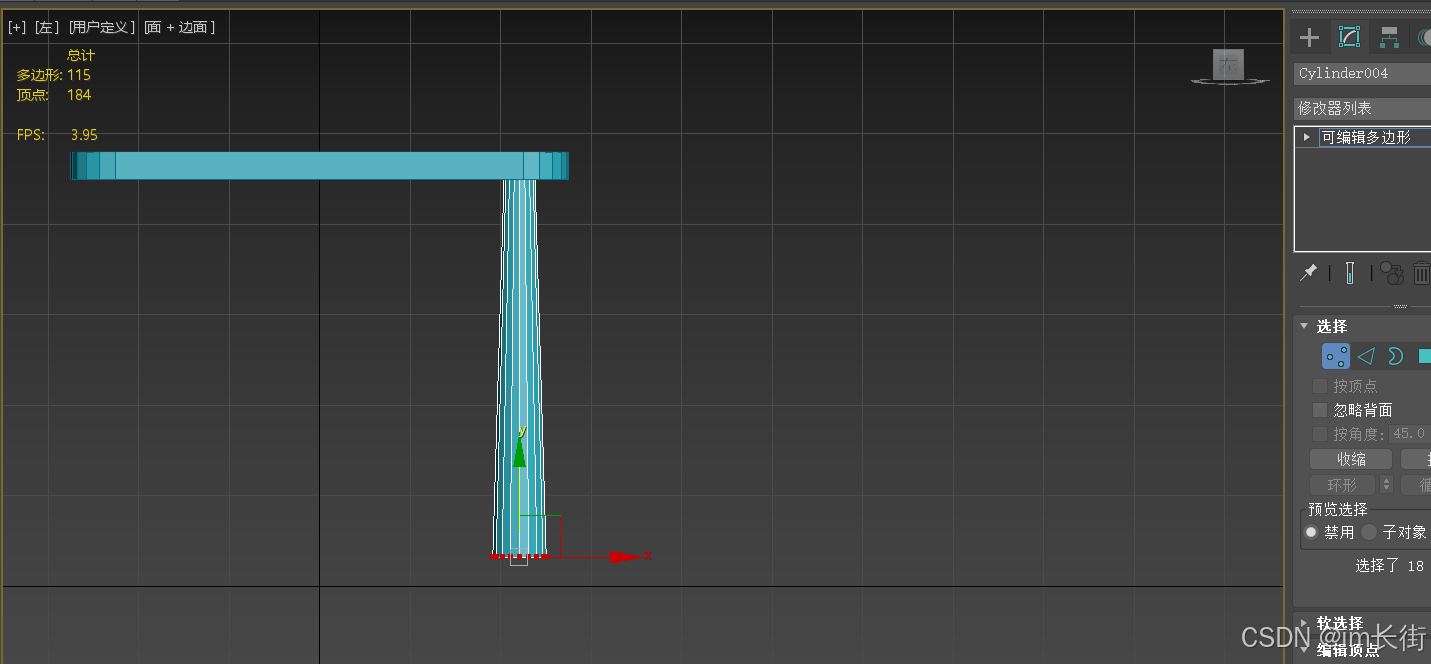
边按住shift进行位移能进行复制,即有多个面的效果
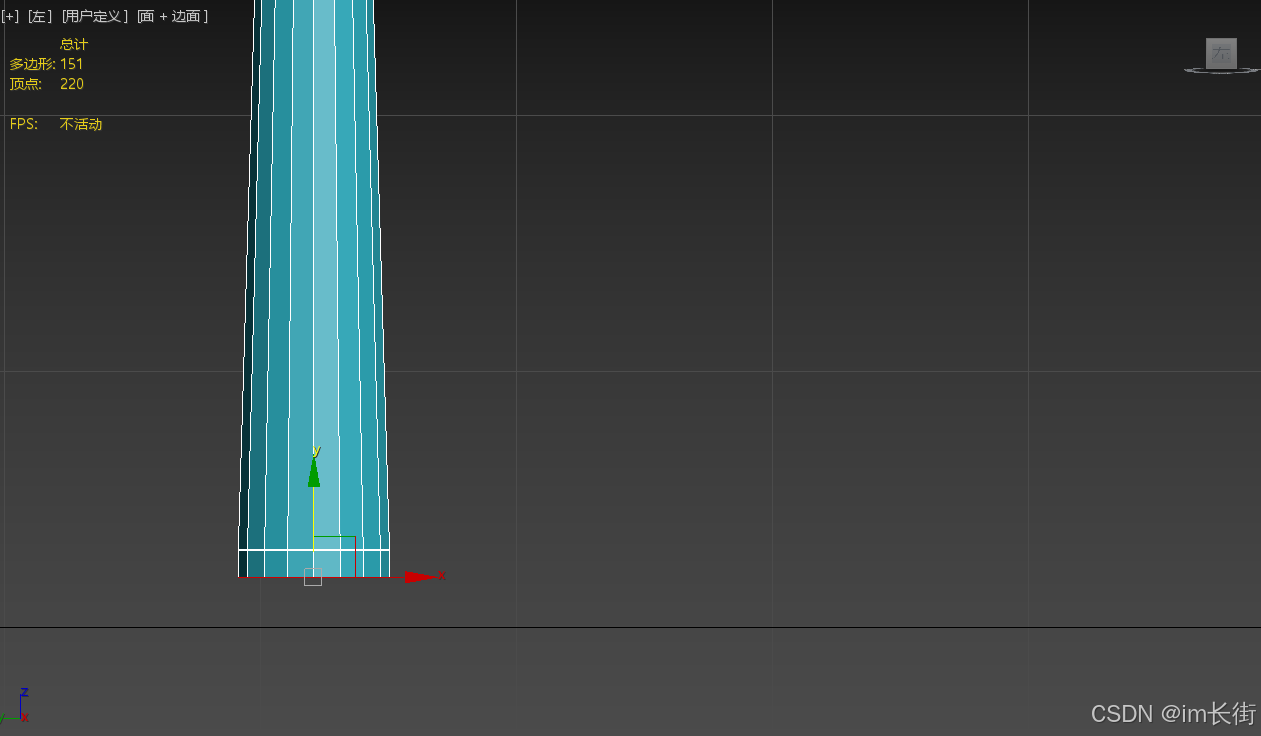
然后我们再对底边进行缩放
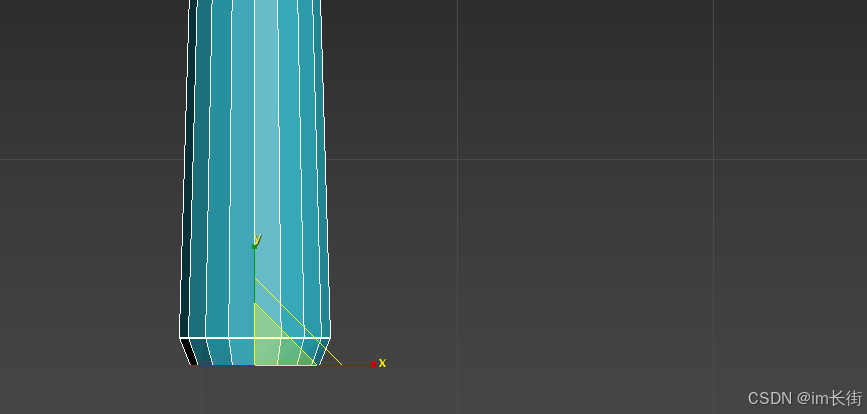
再对底边进行复制
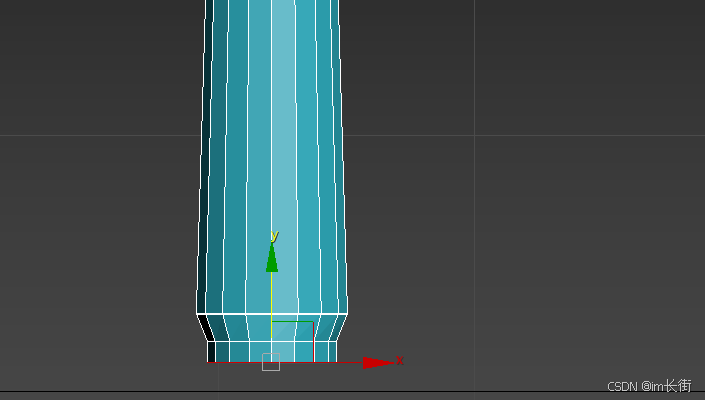
再对底边进行缩放
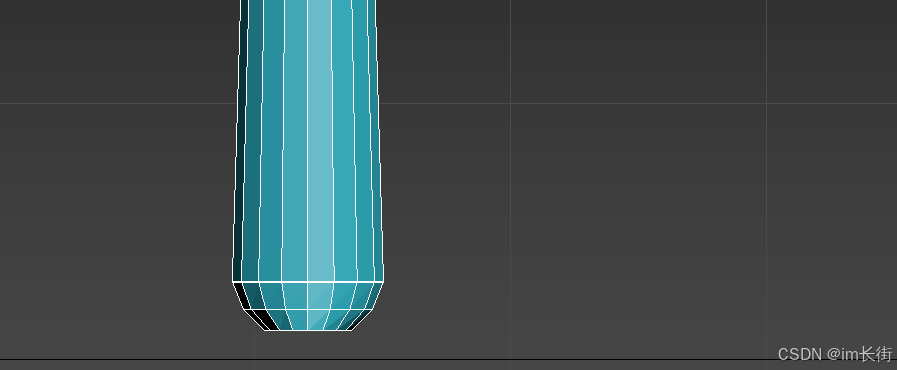
设置面的平滑
这个看起来不平滑
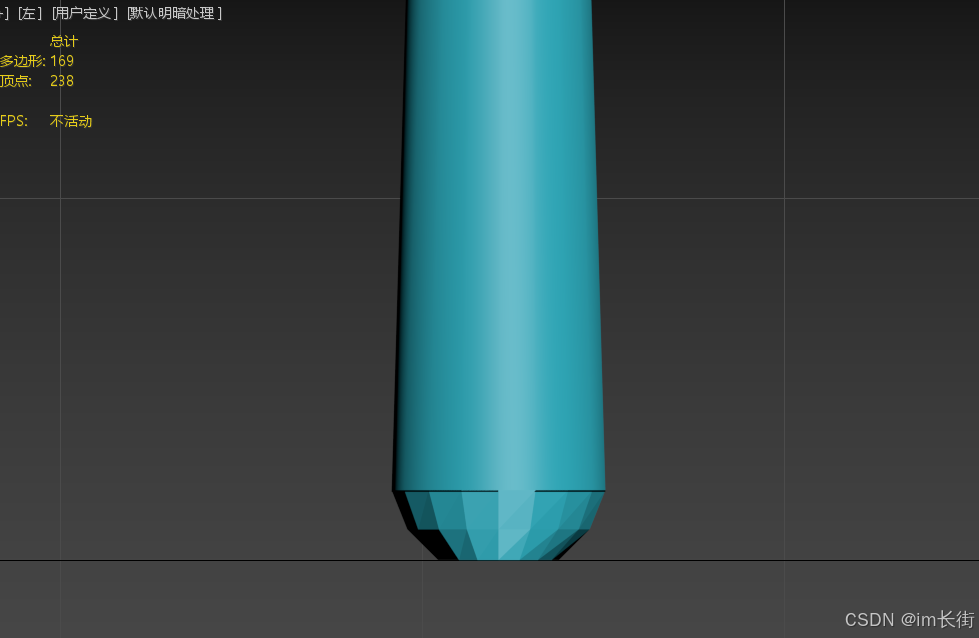
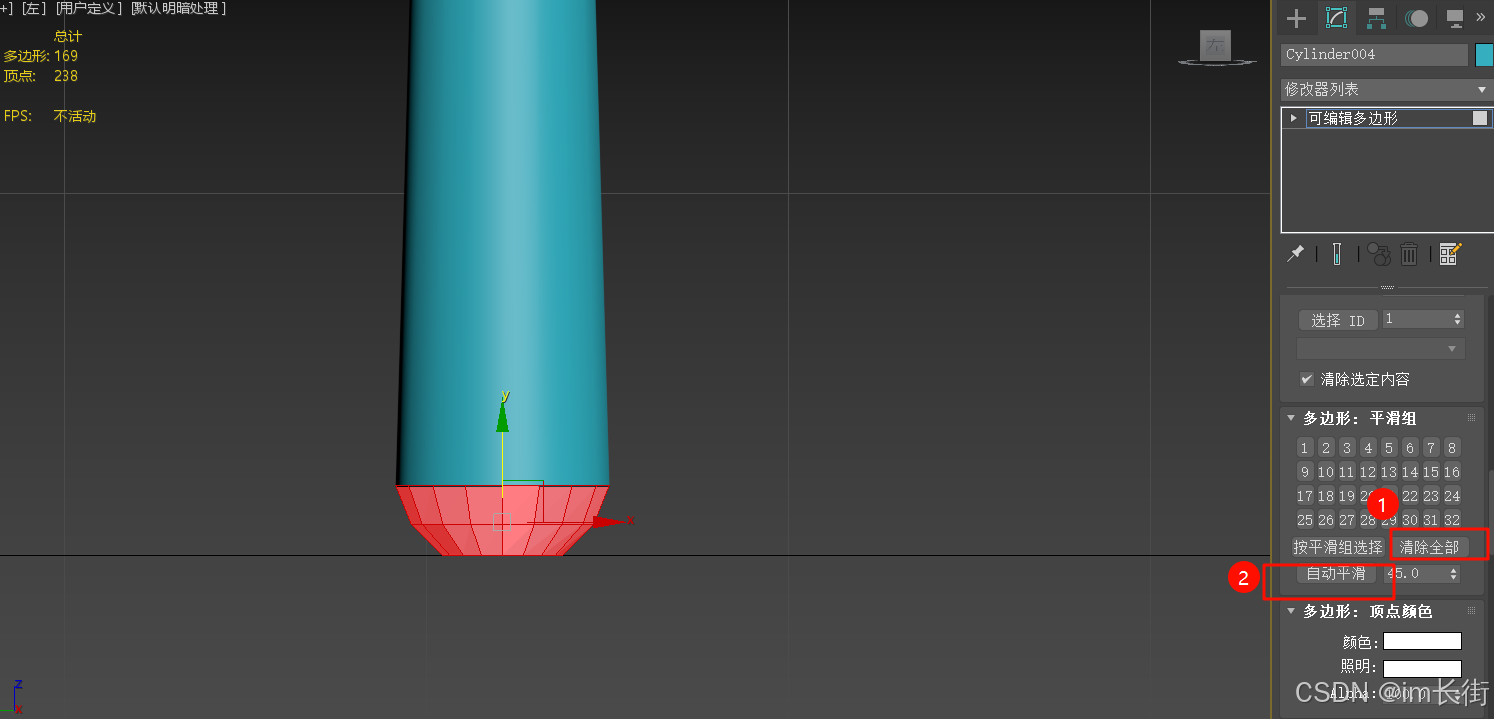
我们选中面, 对该面设置平滑组, 平滑组在不改变面的情况下,改变模型的视觉效果
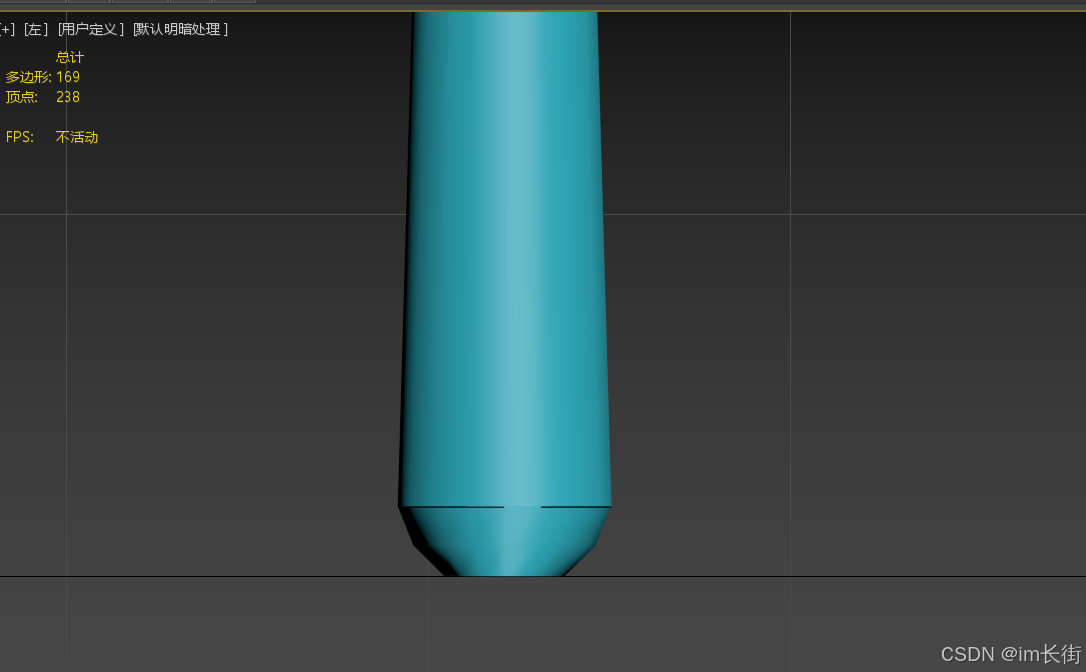
然后对桌角进行复制, 按住shift+移动操作
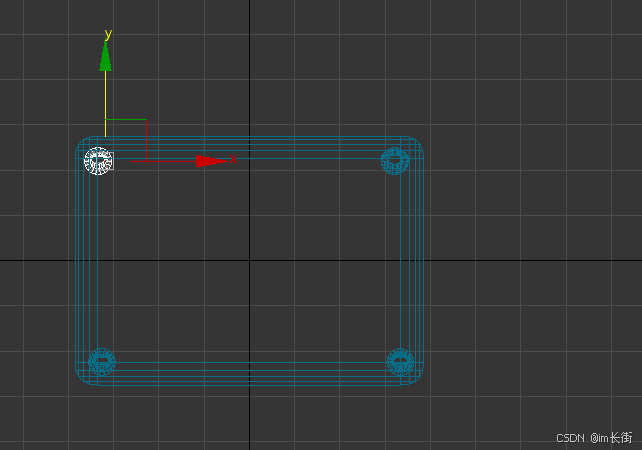
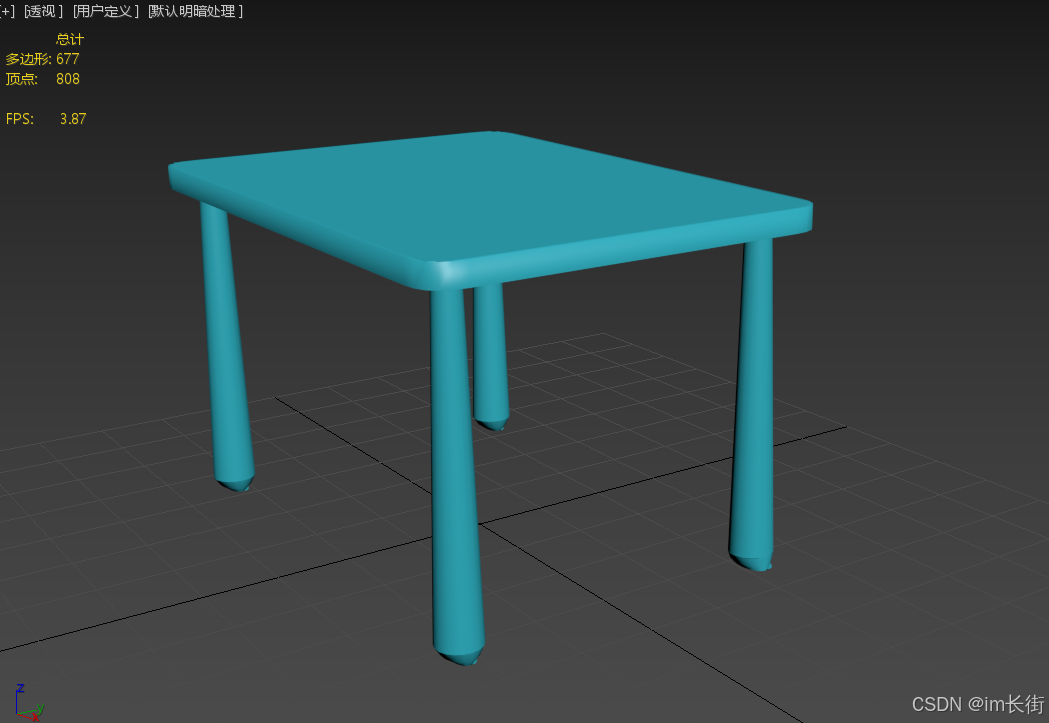
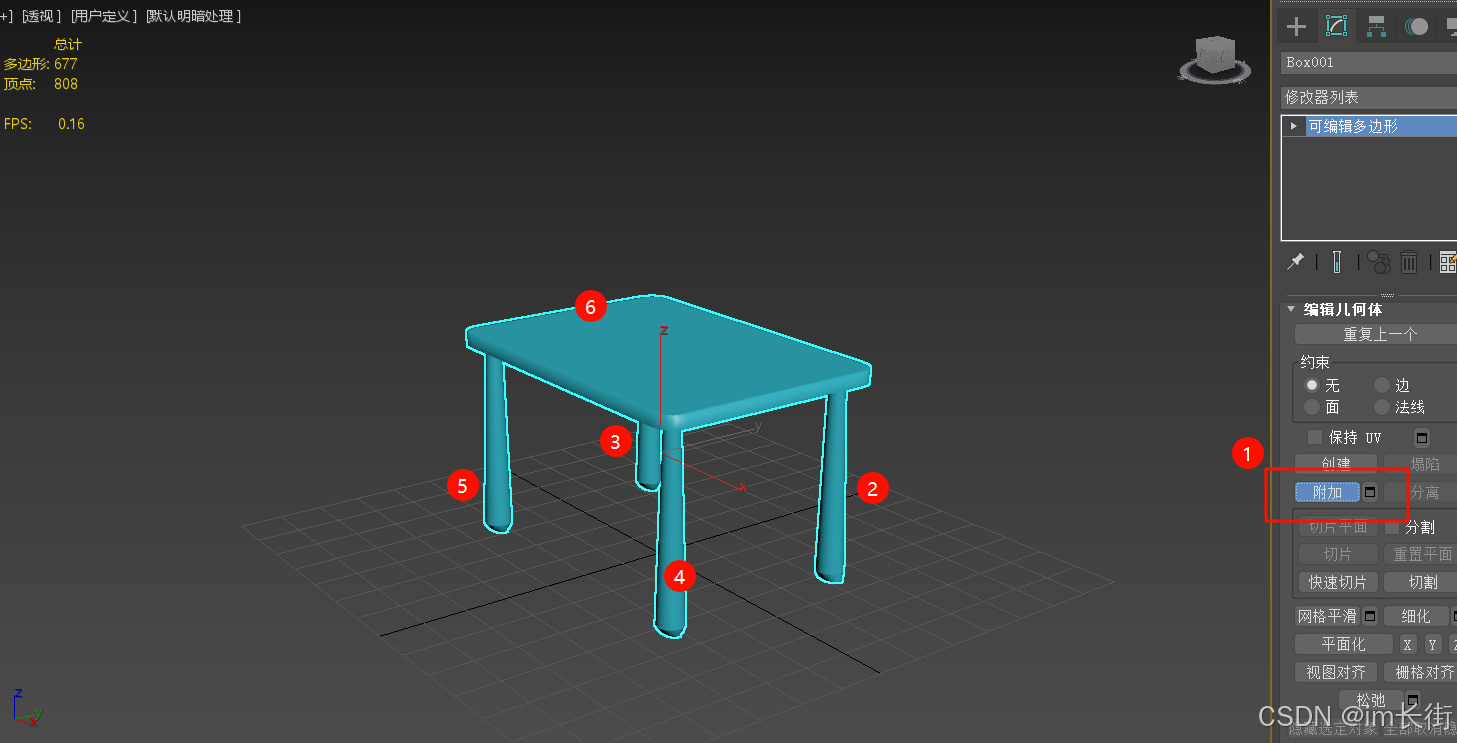
模型附加为整体
我们将这个模型组合成一个整体,这就能导入到我们的虚幻引擎中了
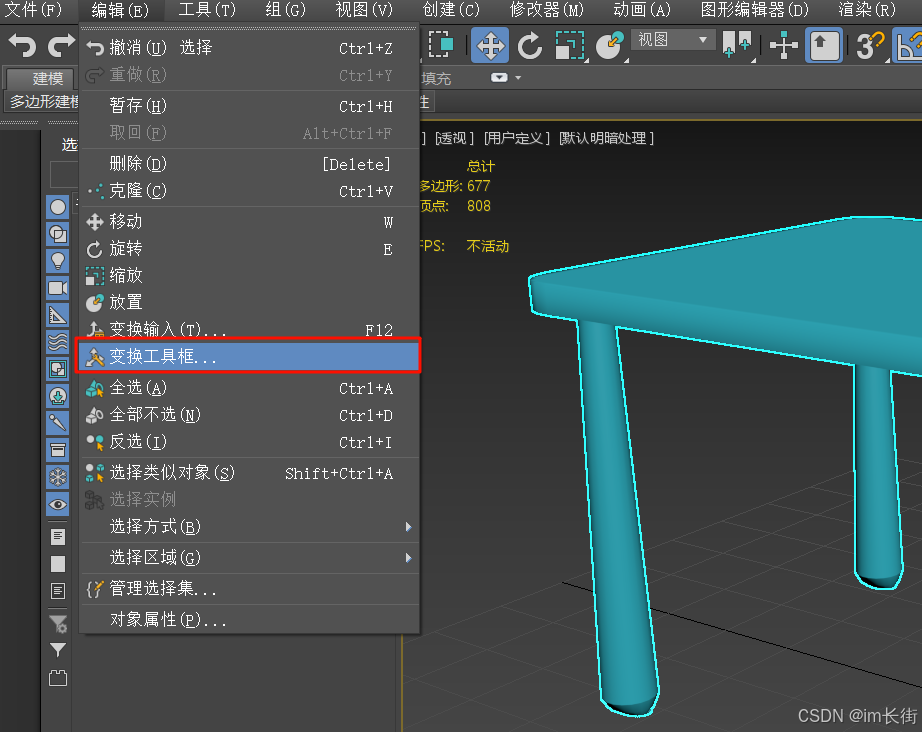
调整移动坐标轴
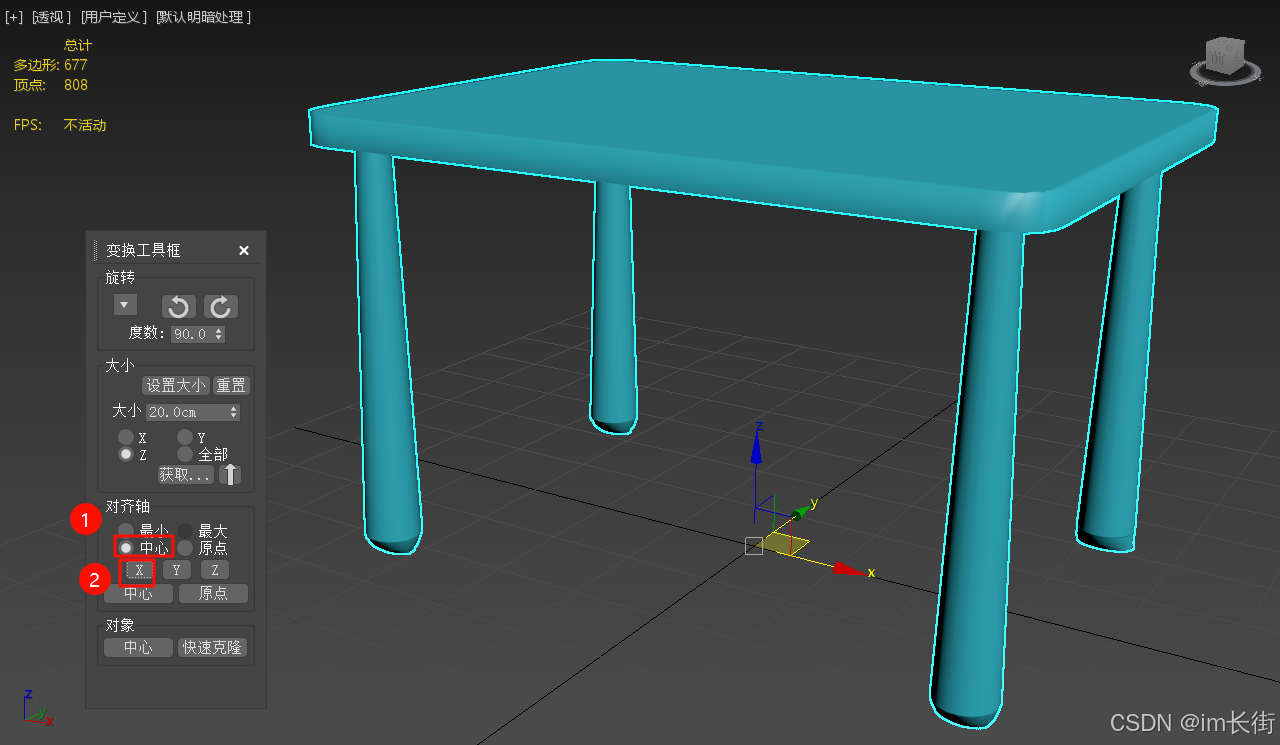
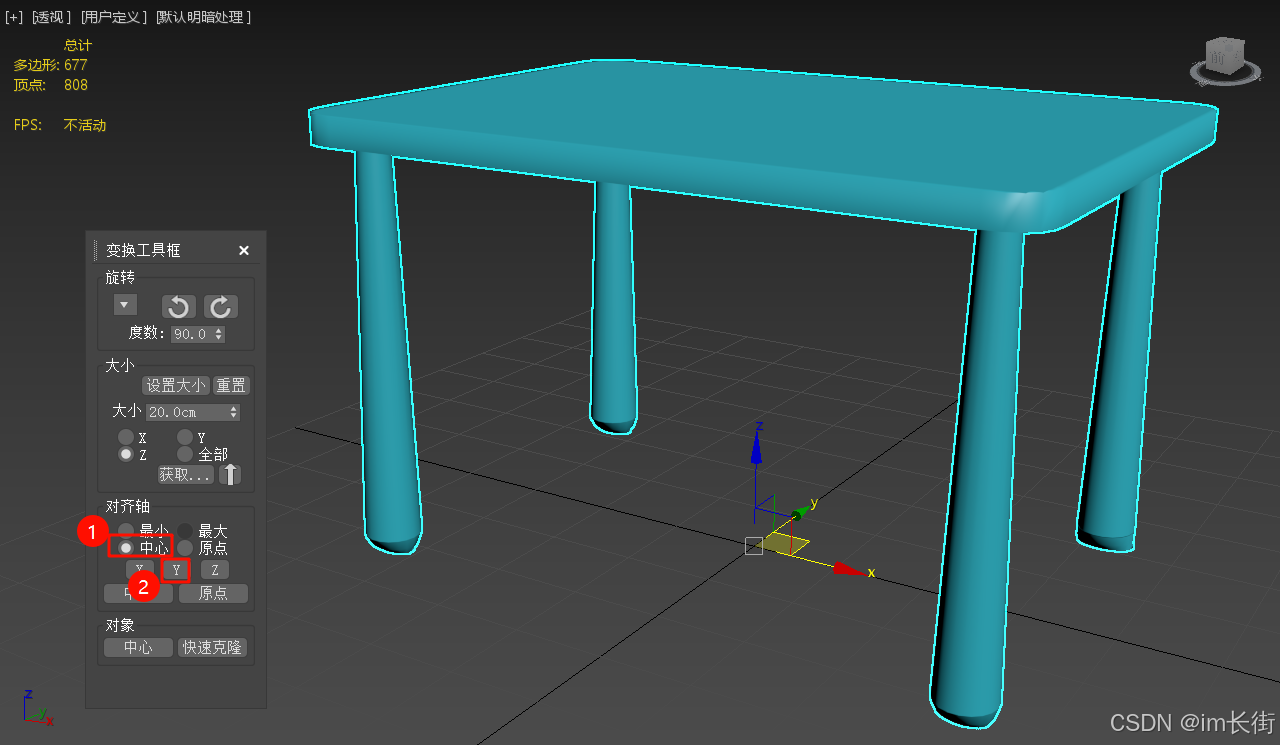
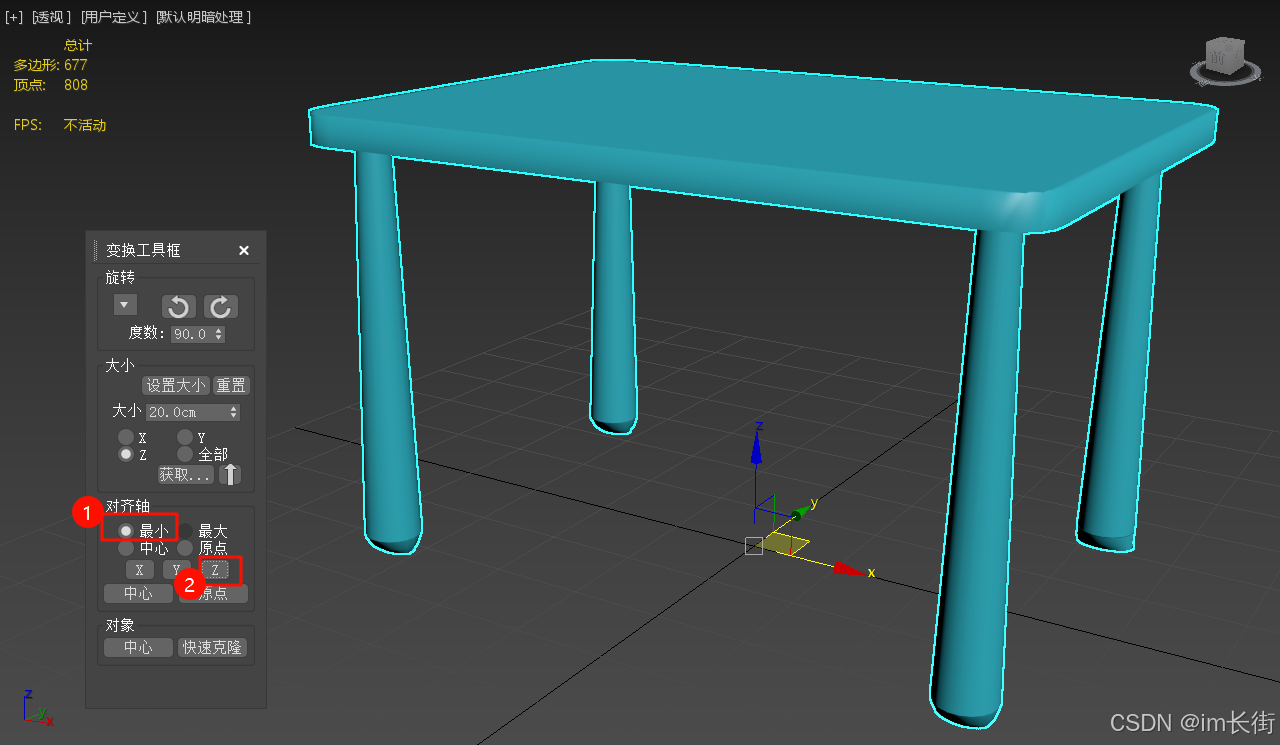
有些时候我们希望吧这个移动坐标轴 移动到下面的位置
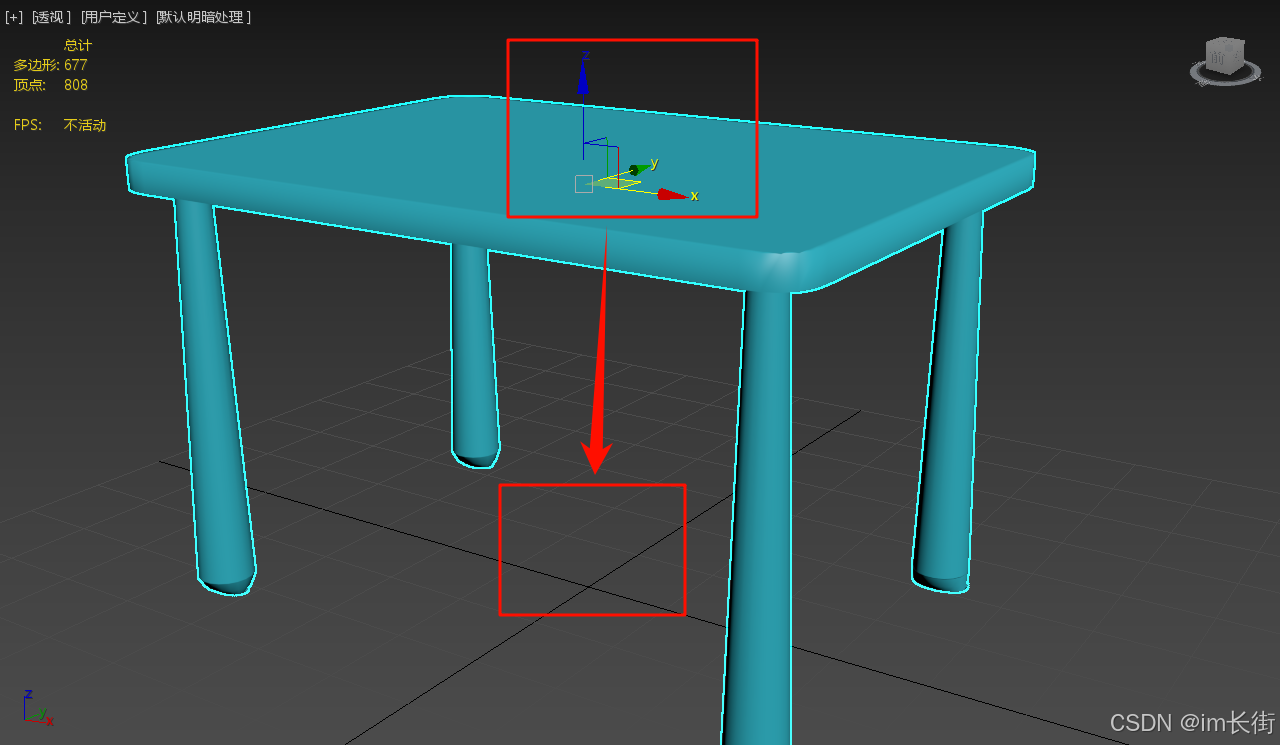
选择中心, 点击X,即选择模型X轴最大的点和X轴最小点之间的中心的点
选择中心, 点击Y,即选择模型X轴最大的点和X轴最小点之间的中心的点
选择最小, 点击Z,即选择模型Z轴最小的点
重置变换
可能因为你的某些操作, 可能导致XYZ轴不是正对世界中心的XYZ轴了,这时候我们就需要将这个轴进行重置变换
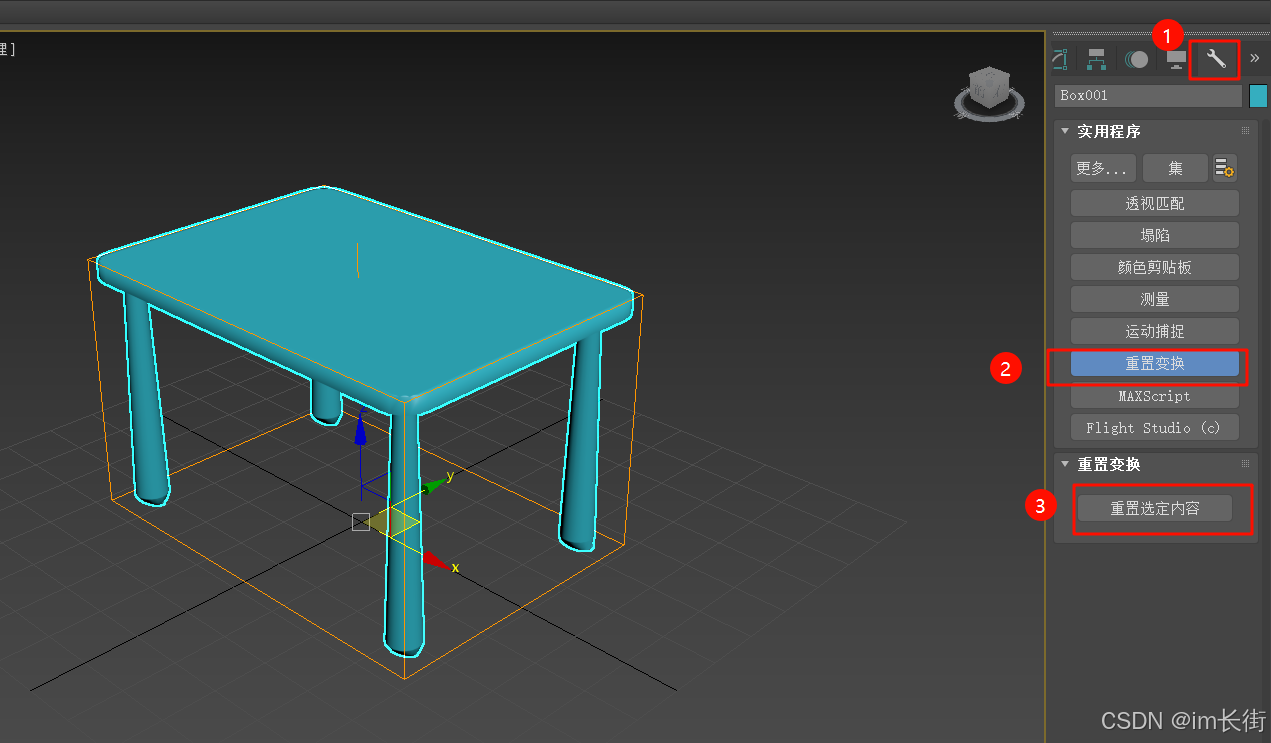
最后再转换为可编辑多边形
输出FBX/OBJ
1.选中你要输出的模型
2.点击导出选定对象
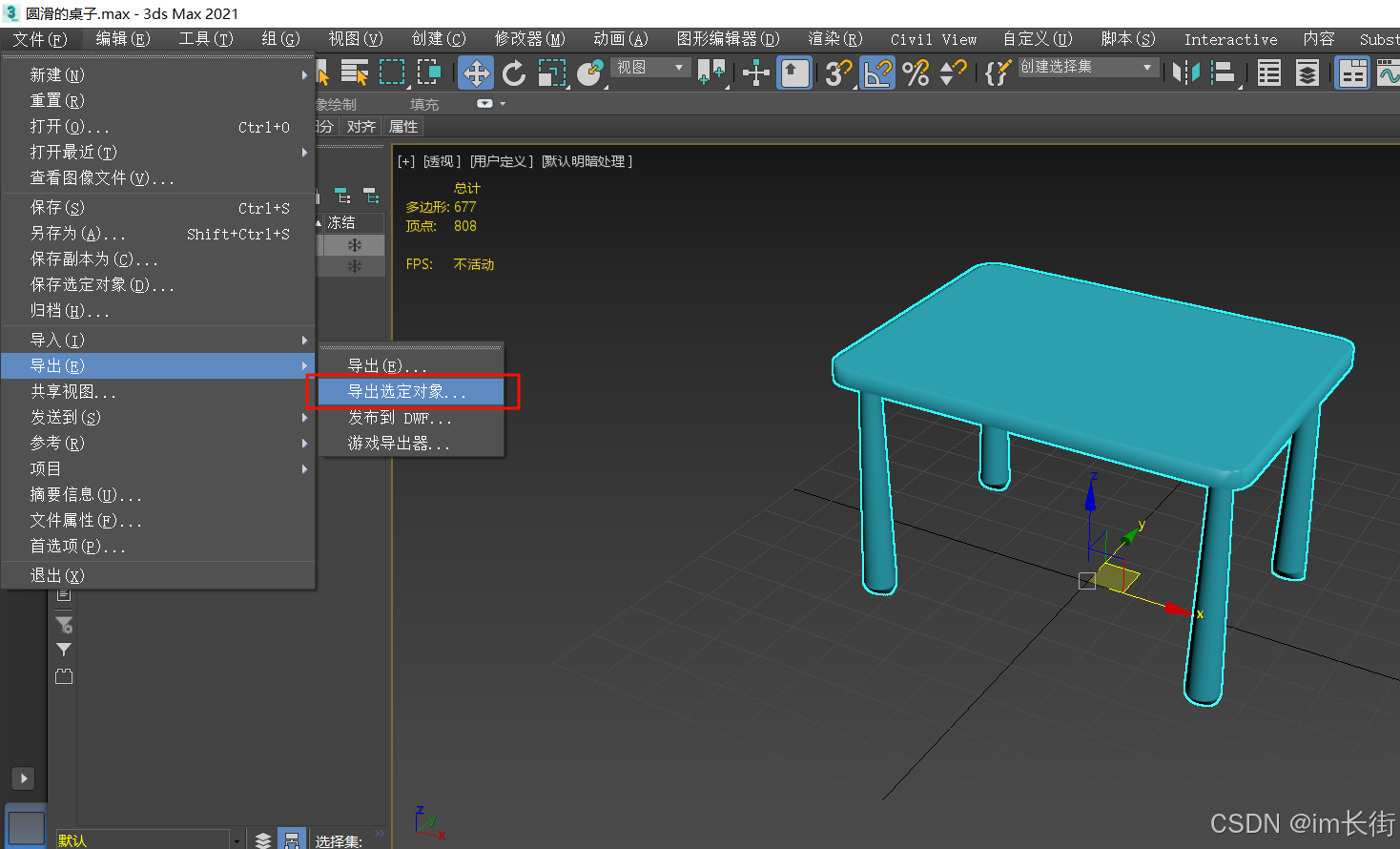
3.命名, 我们在虚幻里导入该模型的时候,该模型在虚幻里的命名是 该文件导入名+模型名
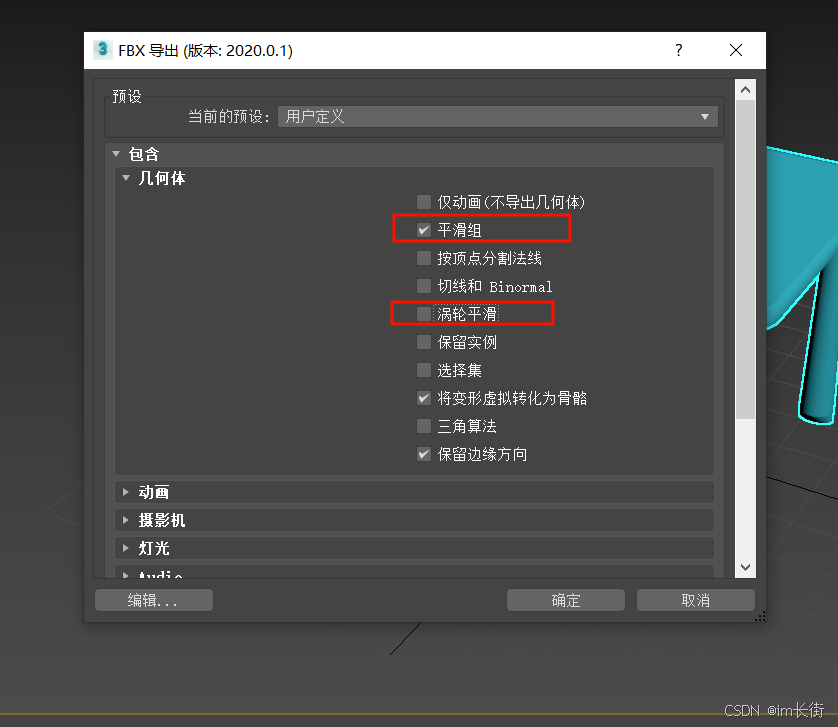
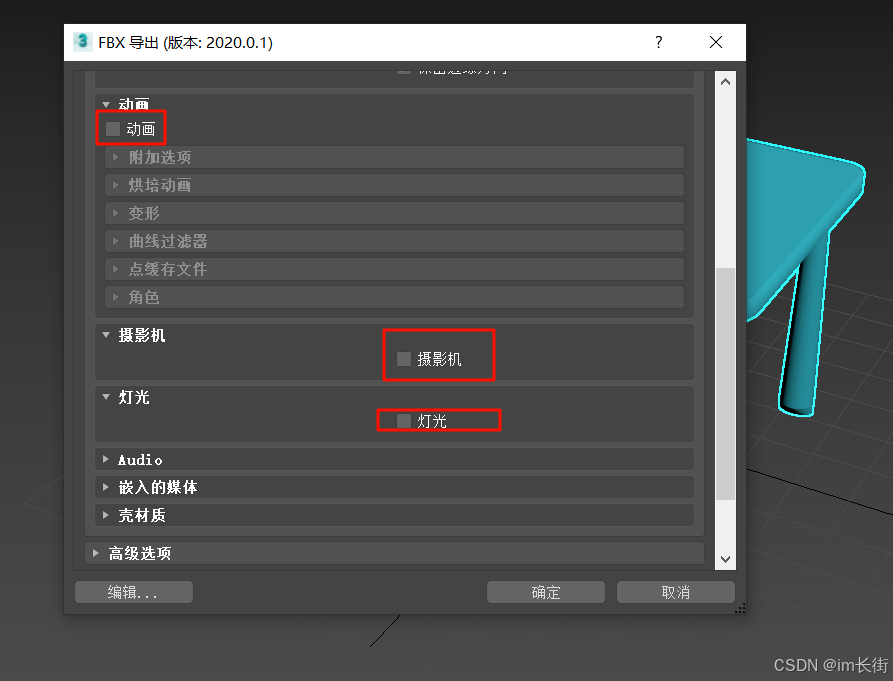
4.设置
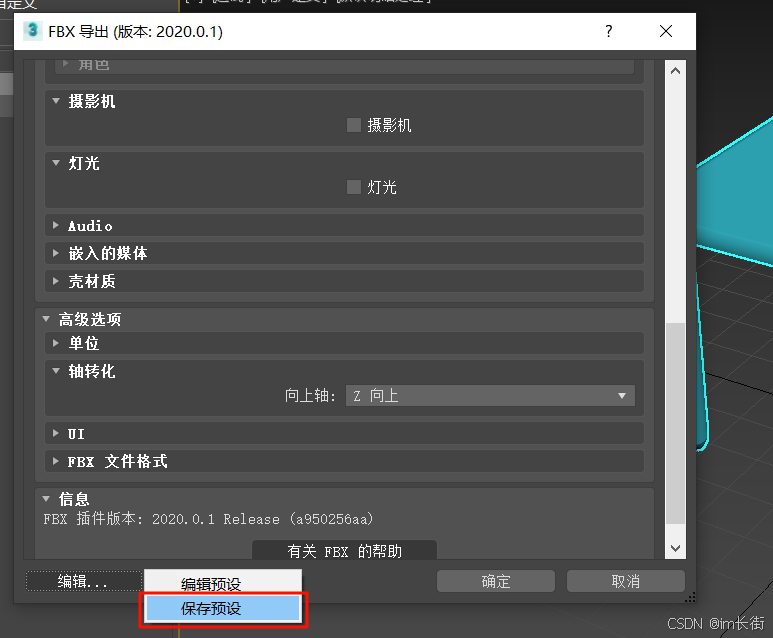
按照这样设置
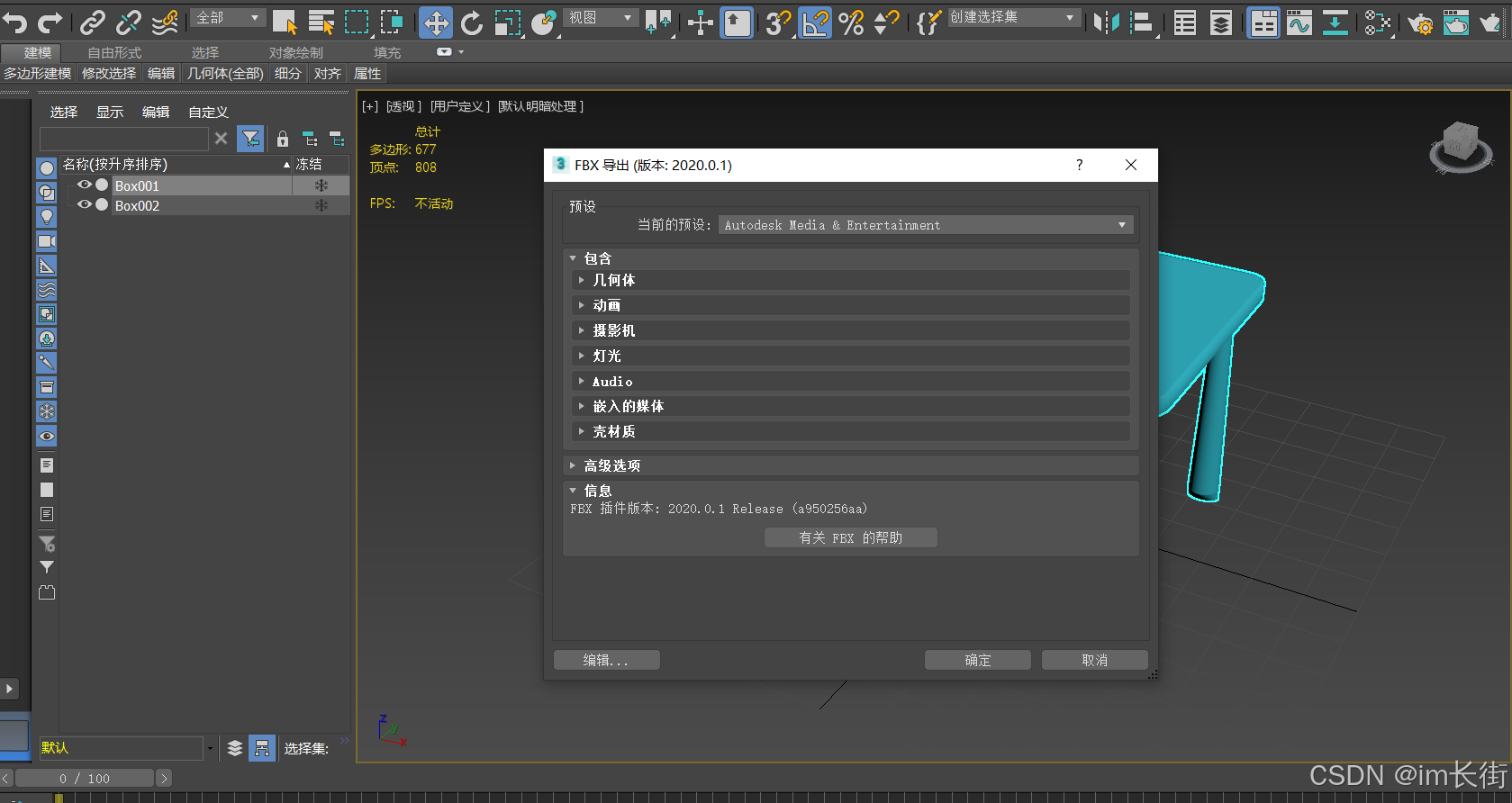
虚幻里面是Z轴向上
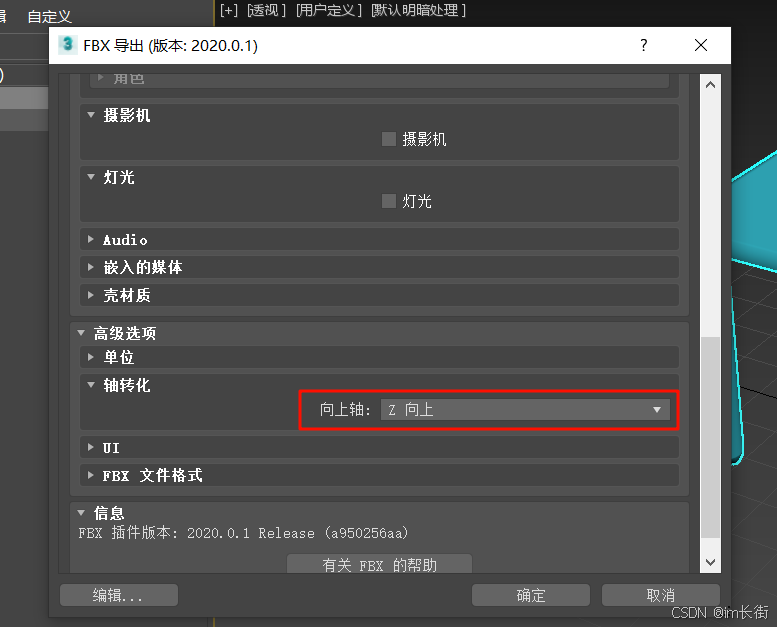
每次导出,每次都需要进行设置就很麻烦,点击保存预设, 下次编辑的时候就可以直接用这个保存的预设