dinput8.dll 报错多出现在老游戏、手柄映射工具、模拟器或装过模组的游戏目录里。它和 DirectInput 输入接口有关,排查时不能只看文件是否存在,还要看 DirectX 旧组件、输入设备驱动和游戏目录完整性。
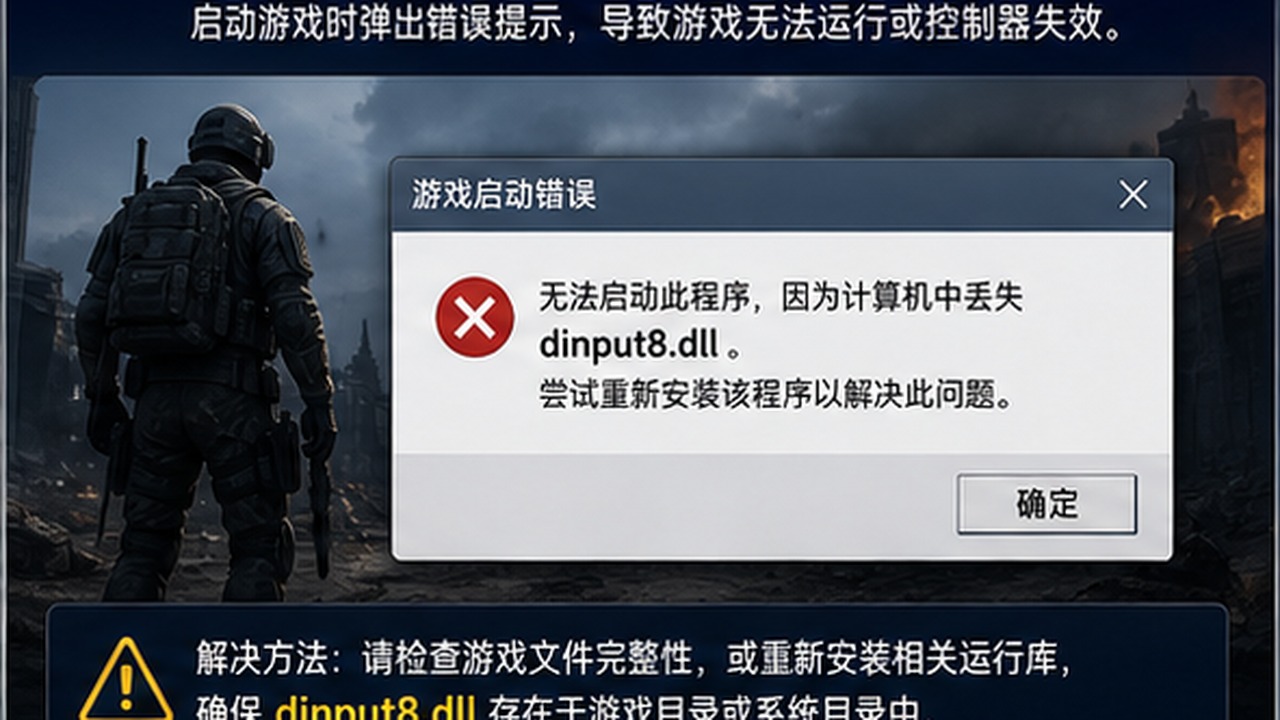
一、dinput8.dll 在输入设备调用中的作用
dinput8.dll 和 DirectInput 相关,很多老游戏依赖它读取键盘、鼠标、手柄或摇杆输入。缺失或被错误替换后,可能导致游戏启动失败或控制器失效。
二、dinput8.dll 报错常见于模组和旧游戏
部分游戏模组会把 dinput8.dll 放在游戏目录里做加载入口。如果模组来源不可靠、文件被安全软件隔离,或游戏更新后不兼容,就可能触发报错。
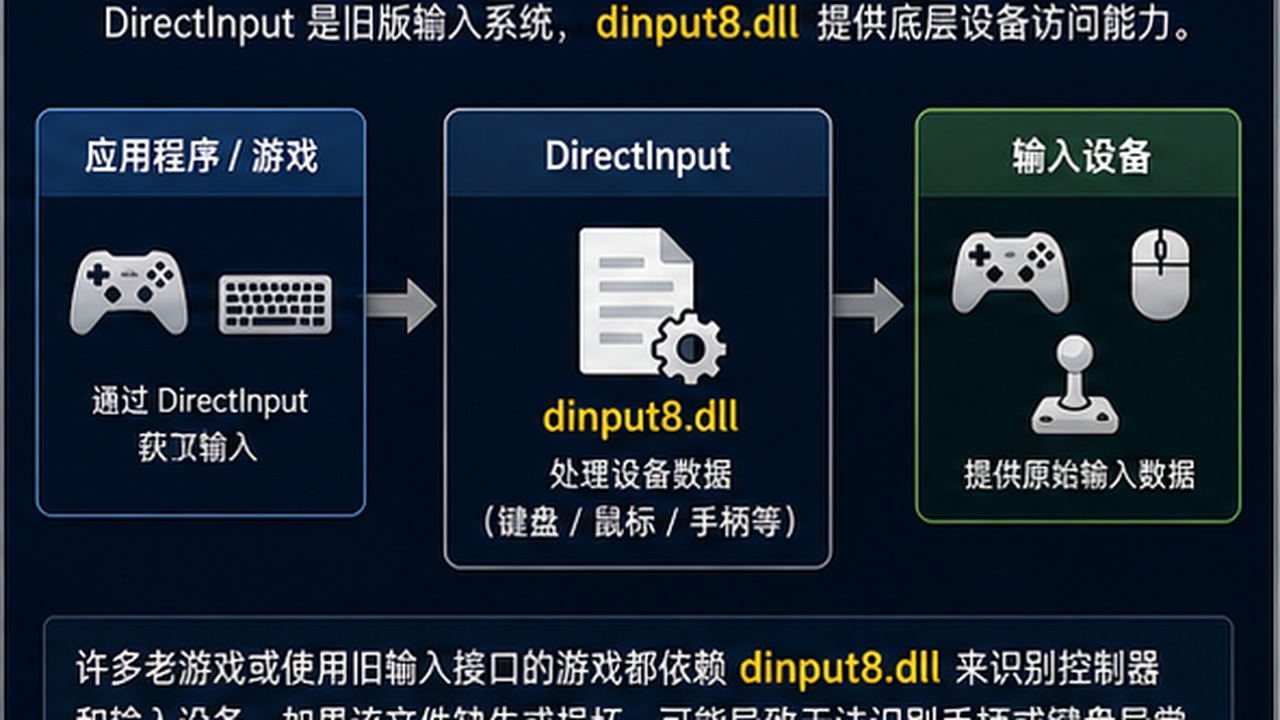
三、先判断系统目录还是游戏目录的 dinput8.dll
系统目录里的 dinput8.dll 不建议随便替换;如果报错来自游戏目录,要先看它是否属于模组、插件或游戏自带文件,再决定是修复游戏还是移除冲突文件。
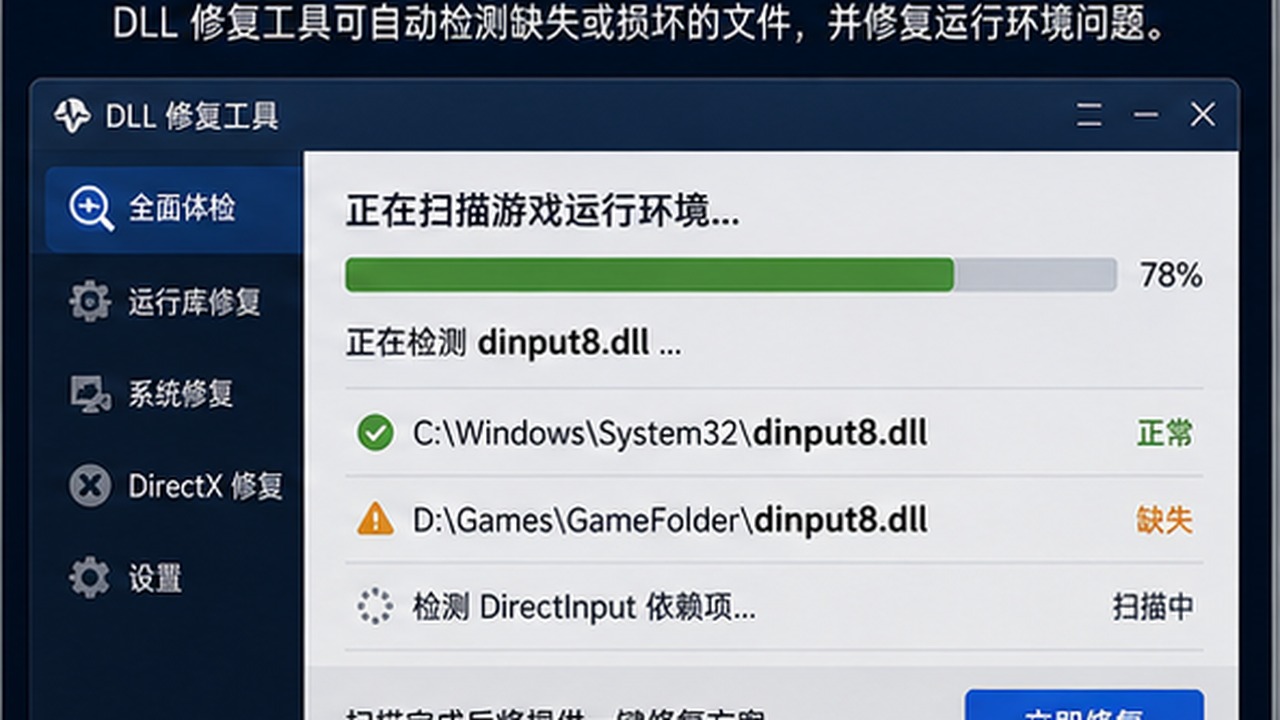
四、处理 dinput8.dll 的多种方法
处理 dinput8.dll 时,可以按低风险顺序排查:先用工具扫描,再修复官方组件或原软件,随后检查系统文件、安全记录和原触发场景。下面每种方法都要做完验证,不要只停在方向性建议。
使用步骤(以 智鸟dll修复的工具 为例):首先打开电脑,进入【此电脑】以后在顶部文件路径栏目输入:dll修复.site(鼠标移到右侧的箭头点击)或者直接点击回车键(Enter)打开检查工具。
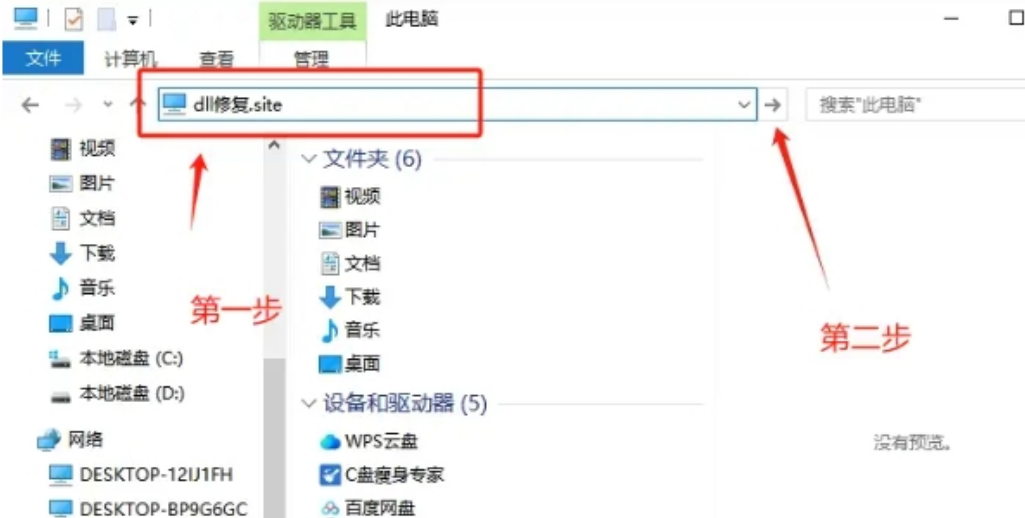
方法一:先用智鸟dll修复的工具检查游戏运行环境。打开 dll修复.site 扫描,查看 dinput8.dll、DirectX、VC++ 运行库和系统组件是否异常;修复后重启,再打开游戏启动器测试。
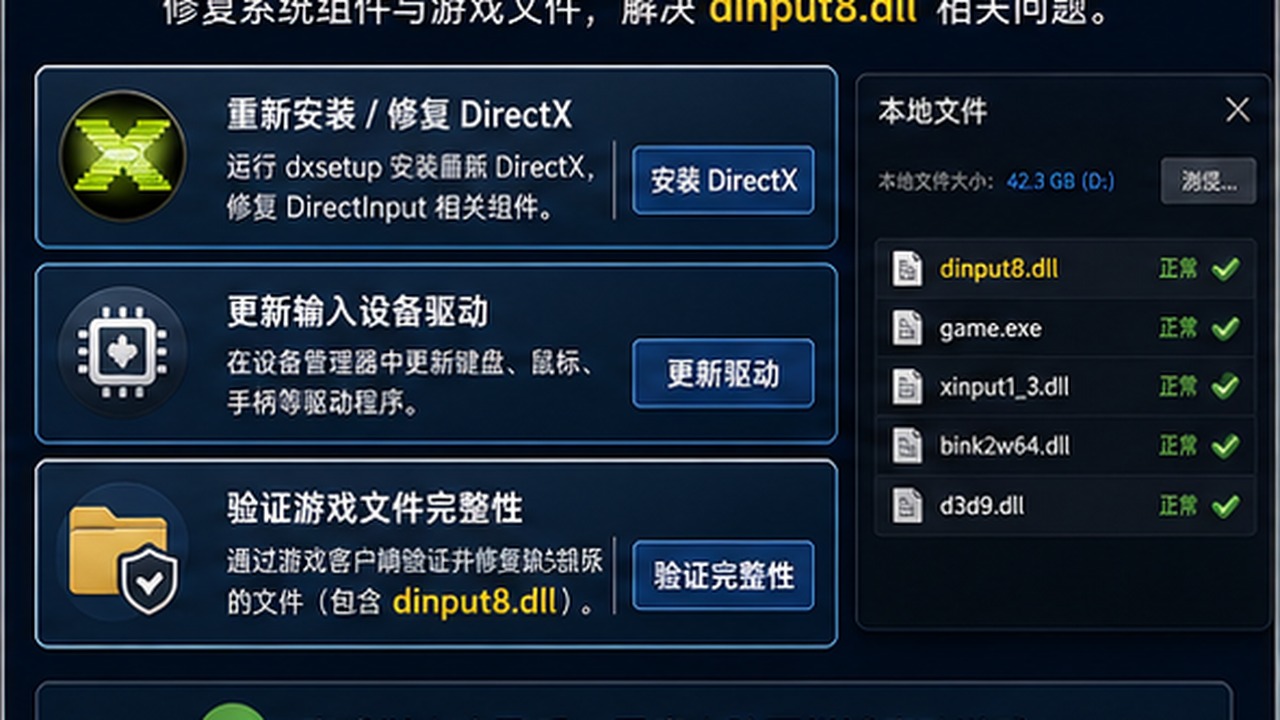
方法二:补齐 DirectX 旧版组件。进入微软官方 DirectX 运行库下载页面,下载并运行安装包;安装时关闭游戏和手柄映射工具,完成后重启电脑,再测试游戏是否能进入主菜单。
方法三:验证游戏文件完整性。打开 Steam、Epic 或对应游戏平台,进入游戏属性,选择验证文件完整性;独立安装包则重新运行原安装程序修复,完成后检查游戏目录里的相关输入组件。
方法四:检查输入设备和驱动。进入设备管理器,展开键盘、鼠标、人体学输入设备或手柄设备,更新异常驱动;如果刚装过手柄工具,先卸载冲突软件后重启测试。
方法五:处理模组和安全软件误拦截。进入游戏目录,暂时移出最近安装的模组文件;再打开安全软件隔离区搜索 dinput8.dll,确认来源可信后恢复并加入信任。
方法六:回到真实游戏场景验证。不要只停在启动器,进入游戏后测试键盘、鼠标、手柄、设置菜单和一局实际操作;输入设备响应稳定后再恢复必要模组。
五、不要用陌生整合包覆盖 dinput8.dll
整合包里的 dinput8.dll 可能带有模组加载逻辑,覆盖到错误目录会引发更多问题。排查时先备份,再按官方渠道恢复。
六、修复后要验证输入设备
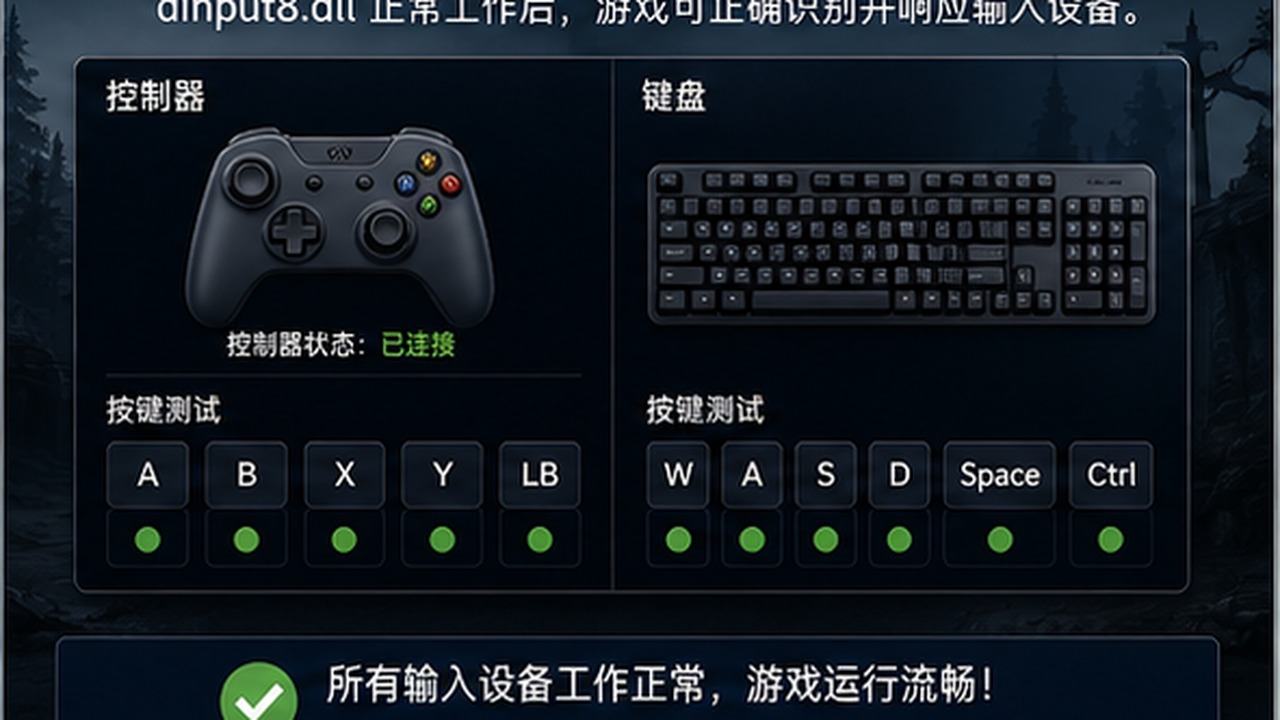
进入游戏后测试键盘移动、鼠标视角、手柄按键、设置菜单和实际关卡操作。只有输入设备都正常响应,dinput8.dll 相关链路才算恢复。
七、以后安装模组前先备份
安装模组前备份原游戏目录,记录新增文件;如果再次报错,可以快速回退,而不是反复下载不同来源的同名 DLL。