Basic Services Kit(基础服务)全景概览:HarmonyOS 应用的底层能力基座
从一次简单的文件分享说起
写一个跨应用文件分享功能时,你可能会遇到一个看似简单但实际棘手的问题:两个不同的应用怎么安全地共享一份文件数据?
在 Android 上,你需要处理 ContentProvider、FileProvider、URI 权限授权。在 iOS 上,你绕不开 UIActivityViewController 和沙盒限制。而 HarmonyOS NEXT 给出的方案是------基本服务 Kit(Basic Services Kit)。
这个 Kit 的名字太低调了。"基本服务"听起来像是"hello world"级别的东西。但实际用过之后你会发现,它涵盖了应用间通信、账号体系、硬件外设接入、系统级数据剪贴、后台任务托管等一系列与系统底层打交道的核心能力。
如果你还在按 Android 的惯性思维来处理这些场景,写出来的代码大概率跑不通。这篇内容不是官方文档的复述,而是从实际开发中哪个模块解决哪个痛点的角度,把 Basic Services Kit 里的东西拆开来看一遍。
Basic Services Kit 到底解决什么问题
先看一个直观的对比。
| 开发场景 | 传统做法 | Basic Services Kit 方案 |
|---|---|---|
| 两个应用需要通信 | 自定义 Binder/Intent | 进程线程通信 API |
| 登录状态多端同步 | 手动写 Token 管理 | 账号管理服务 |
| 连接 U 盘/OTG 设备 | 手动处理 USB 权限枚举 | USB 服务 |
| 系统剪贴板使用 | 直接读取剪贴板 | 剪贴板服务(含安全权限控制) |
| 文件后台上传 | 自己写 Service | 上传下载服务 |
| 压缩解压 ZIP | 引入第三方库 | 压缩与解压 API |
可以明显感受到差异:Basic Services Kit 把原本需要开发者自行实现或依赖三方库的底层能力,直接统一封装到了系统框架中。
它的核心定位一句话概括------为 HarmonyOS 应用提供与系统基础设施交互的标准 API 通道。
不负责 UI 渲染(那是 ArkUI 的事),不负责网络请求(那是网络框架的事),但所有"跨进程、跨设备、跨账号、接硬件"的场景,都需要找它。
Kit 里的服务模块拆解
Basic Services Kit 不是一个大而全的"框架",它更像一组并行存在的服务模块。下面按照实际开发中的接触频率逐个梳理。
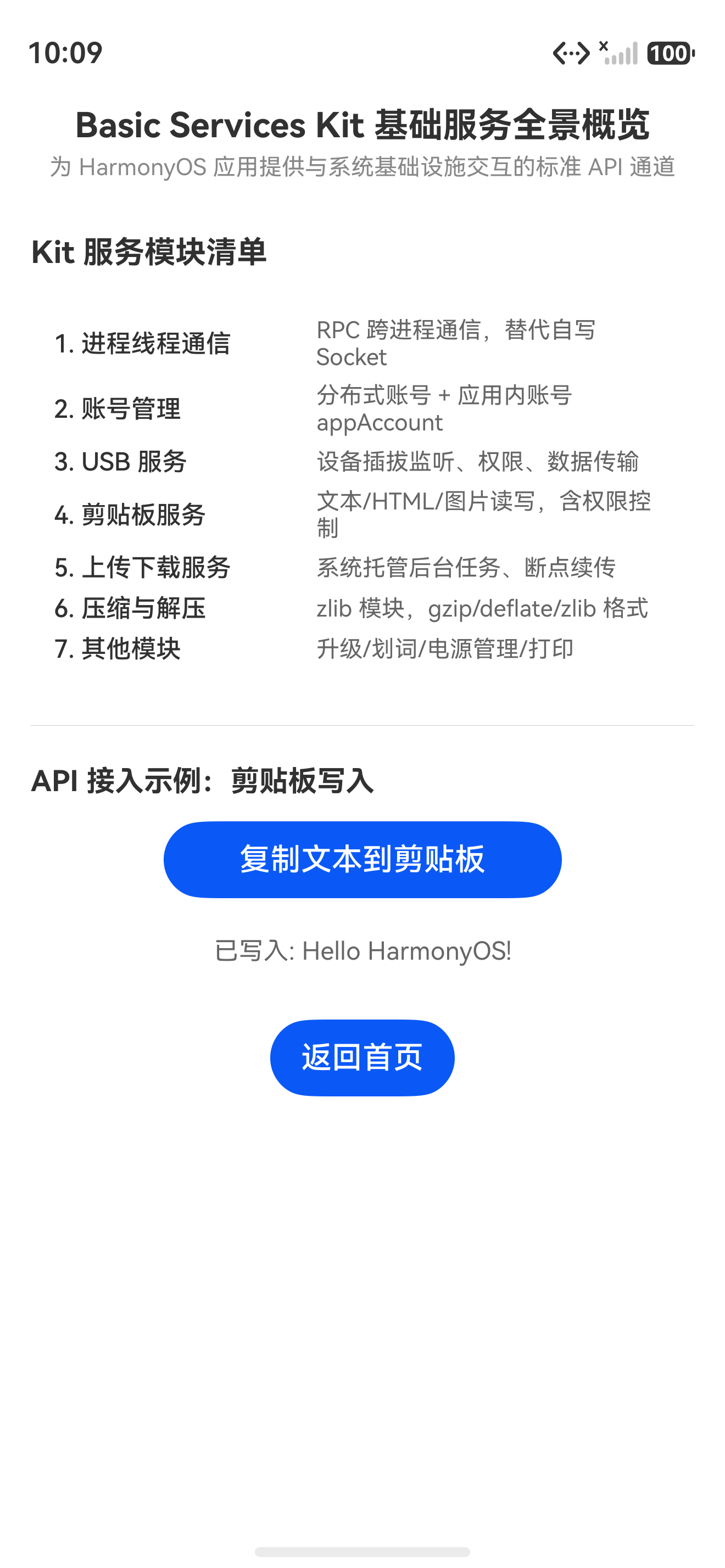
1. 进程线程通信
这可能是 Kit 里承载最重、但开发者感知最弱的模块。
HarmonyOS 的应用模型里,多个 UIAbility 后台服务可以运行在同一个进程中,也可以分布在不同的进程中。进程间通信(IPC)方案基于 RPC(远程过程调用) 机制实现。
实际项目里用过的一个场景:主应用启动一个后台 ServiceAbility 处理持续性的传感器数据上报,UIAbility 通过 RPC 拉取采集结果。不需要自己处理序列化/反序列化,Define 好接口直接调用。对新手来说,先记住一句话:如果你的应用有多个模块需要跨进程协作,优先用这个模块,而不是自己写 Socket 或管道。
2. 账号管理
做过多端登录开发的都知道,账号体系如果系统不介入,单是 Token 刷新策略就能写一堆面条代码。
账号管理服务提供了 系统级的分布式账号 能力。用户的华为账号登录状态、多设备登录态同步、应用自身的账号体系绑定,都可以通过这个模块完成。
API 层面暴露了 distributedAccount 和 appAccount 两种能力。前者管系统账号,后者管应用自定义账号。一个典型的接入流程:
应用初始化 -> 调用 appAccount.createAccount() ->
监听账号登录/登出回调 ->
读取分布式账号状态做多端同步
3. USB 服务
做 IoT 或外设开发的会高频用到。
USB 服务提供了设备插拔监听、权限管理、数据传输的完整链路。usbManager 接口里封装了获取设备列表、请求设备权限、控制传输、批量传输等底层操作。
一个比较容易被坑的点:USB 权限不是一次性授权,设备断开重连后需要重新申请。这跟 Android 的 USB 权限行为一致,但官方文档里一笔带过,实际项目里如果不做重连监听和重新授权,外设一拔一插整个逻辑就跑不通了。
4. 剪贴板服务
名字很基础,但实际限制很多。
HarmonyOS 对剪贴板的访问权限卡得很严。默认情况下,只有前台应用可以读取剪贴板内容,后台应用读到的会是空数据。而且跨应用粘贴时,系统会弹出粘贴授权弹窗。
pasteboard 模块提供了 createData、setData、getData 三个核心方法。需要注意的是,getData 返回的是一个异步 Promise,如果读不到数据不会抛异常,而是返回 undefined。很多新手会直接 .data 取属性,结果拿到 undefined 后一脸懵。
5. 上传下载服务
应用做文件上传或下载时,最麻烦的是处理断点续传、后台任务保活、网络切换恢复。
上传下载服务把这些逻辑收归到系统托管。通过 request.agent.create 创建任务,系统负责实际传输,甚至支持任务暂停和恢复。
对端侧应用来说,这个模块最大的价值是:上传下载可以脱离 UI 页面生命周期。即使用户退出了页面,任务只要没有被显示 cancel,系统会继续在后台执行。
6. 压缩与解压
zlib 模块。如果你的应用需要处理 ZIP 文件,直接用就行,不用再引入 jszip 这类三方库。
支持的算法包括 gzip、deflate、zlib 格式。接口风格是典型的 Stream 模式,压缩和解压都通过 ZipEntry 逐文件操作。
7. 其他模块
- 升级服务:系统级 OTA 升级相关,普通应用很少直接调用。
- 划词服务:提供系统级文本选取和拖拽能力,适合阅读类或笔记类应用。
- 电源管理:监听亮屏/灭屏、充电状态。
- 打印:提供标准打印框架,支持直接生成 PDF 或发送到打印机。
一个最简单的 API 接入示例
选一个最高频的场景 ------ 使用剪贴板服务写入一段文本:
TypeScript
// 引入剪贴板服务模块
import { pasteboard } from '@kit.BasicServicesKit';

@Entry
@Component
struct ClipboardDemo {
  build() {
    Column() {
      Button('复制文本到剪贴板')
        .onClick(() => {
          // 创建剪贴板数据对象
          let data = pasteboard.createData(pasteboard.MIMETYPE_TEXT_PLAIN, 'Hello HarmonyOS!');
          // 写入系统剪贴板
          pasteboard.getSystemPasteboard().setData(data);
          console.info('剪贴板写入成功');
        })
    }
    .width('100%')
    .height('100%')
    .justifyContent(FlexAlign.Center)
  }
}
这段代码做了三件事:
- 导入
pasteboard模块 - 创建一条纯文本类型的数据
- 写入到系统剪贴板
写完之后在真机上跑一下,再去其他应用里长按粘贴,就能看到 Hello HarmonyOS! 出现在粘贴选项中。
需要特别说明的是:setData 操作 不需要额外权限 ,但读取操作 (getData) 有一个取巧的限制,下面会讲。
Basic Services Kit 与其他 Kit 的关系
HarmonyOS 的 Kit 体系是按照"能力域"划分的。Basic Services Kit 不与其他 Kit 重叠,它提供的是最基础的系统服务访问入口。
一个简单的分层示意:
应用层(你的 ArkUI 页面)
    |
ArkUI Kit + Ability Kit(渲染与生命周期管理)
    |
其他业务 Kit(Media Kit / Network Kit / Location Kit 等)
    |
Basic Services Kit(进程通信 / 账号 / USB / 剪贴板 / 电源等)
    |
系统内核 + 硬件抽象层
换句话说,Basic Services Kit 是其他 Kit 的基础依赖。比如 Network Kit 做网络请求时,底层的进程调度、后台任务托管最终会调用到 Basic Services Kit 的进程通信模块。
踩坑记录
坑1:剪贴板只能在前台读取
现象 :在页面的 onPageShow 生命周期里调用 pasteboard.getSystemPasteboard().getData(),返回 undefined。同样的代码在按钮点击事件里执行却能正常拿到数据。
原因 :HarmonyOS 的安全策略规定,只有当前位于前台的 UIAbility 才有权限读取剪贴板。onPageShow 执行时机是页面可见 之后,但这个"可见"在系统内部判定时,如果页面还没有完成完整的焦点获取流程,读取请求会被直接拒绝。
解法:显式申请焦点,或者在用户交互事件(点击、触摸)的回调里读取。
TypeScript
// 推荐写法
Button('读取剪贴板')
  .onClick(async () => {
    let pasteboardInstance = pasteboard.getSystemPasteboard();
    let data = await pasteboardInstance.getData();
    if (data !== undefined) {
      // 读取成功
    }
  })
坑2:USB 设备断开后重新连接需要重新授权
现象:第一次插入 U 盘时弹出授权对话框,点击确定后可以正常读写。拔掉再插上,应用中的读取接口直接返回失败,没有再次弹窗。
原因 :USB 服务的授权有效期只在当前设备连接生命周期内。设备断连后授权自动失效,usbManager.requestDevicePermission 需要再次调用。但很多开发者在第一次授权后就不再调用这个接口,导致重连后逻辑中断。
解法 :每次 onDeviceConnect 回调触发时,都重新走一遍授权流程。
TypeScript
usbManager.on('device-connect', (device: usbManager.USBDevice) => {
  // 每次都重新请求授权
  usbManager.requestDevicePermission(device.deviceId).then((granted) => {
    if (granted) {
      // 开始数据传输
    }
  });
});
坑3:上传下载任务退出页面后无法获取进度回调
现象:使用上传下载服务创建任务后,用户按返回键退出页面。此时任务虽然继续执行,但页面上的进度回调不再触发,导致 UI 停留在上次进度值。
原因 :进度回调是通过 request.agent.on('progress') 注册的监听器,页面销毁后监听器随之失效。上传下载服务虽然在后台托管任务,但不会帮你保留 UI 回调。
解法 :将任务 ID 持久化存储到首选项,页面重新进入时通过 request.agent.restore() 恢复任务句柄并重新注册进度监听。
最佳实践
第一,明确你的场景再选择模块。 Basic Services Kit 覆盖的场景很多,但不是每个项目都需要全部引入。只用剪贴板就别导入 USB 服务,减少包体积是小事,关键是避免无意义的权限申请。
第二,所有涉及用户数据的操作,加上权限校验。 比如剪贴板读取、USB 设备访问、账号信息读取,系统都有严格的权限控制。不要假设"反正我是用户自己用",权限申请失败后的 fallback 逻辑是必须写的。
第三,合理管理后台连接。 USB 连接、RPC 通信一旦建立会占用系统资源。在页面的 onPageHide 或 onDestroy 里主动释放连接和反注册监听器,防止内存泄漏。
快速上手指南
第一步:创建一个新的 HarmonyOS 应用项目(API 12+),DevEco Studio 版本建议使用 5.0.3.700 以上。
第二步 :在 oh-package.json5 中确认自动依赖了基本服务 Kit,一般无需手动引入。
第三步:从最简单的一个功能开始尝试。推荐先写剪贴板读写,因为它不需要额外权限(读权限除外,但写权限不限制),出问题也容易定位。
第四步:运行到真机上测试。因为剪贴板、USB、账号等功能在模拟器上行为可能不一致。
FAQ
Q:Basic Services Kit 需要额外配置 module.json5 吗?
A:大部分模块不需要。但 USB 服务需要声明 ohos.permission.USB 权限,账号管理需要声明 ohos.permission.DISTRIBUTED_DATASYNC 权限。具体权限列表参考对应模块的 API 文档。
Q:进程通信支持跨设备吗?
A:支持。跨设备 RPC 通信是 HarmonyOS 分布式能力的一部分,Basic Services Kit 的进程通信模块底层依赖分布式软总线。调用方法和同设备类似,但需要额外处理设备发现和连接建立。
Q:上传下载服务支持 HTTPS 吗?
A:支持。request.agent.create 的配置参数里直接填 HTTPS 链接即可,系统会自动处理 TLS 握手和证书验证。
如果你对 Basic Services Kit 里哪个模块的具体使用有疑问,比如剪贴板的粘贴弹窗拦截、USB 批量传输的高频调用细节、RPC 通信序列化性能问题,可以留评论,后续可以针对具体模块展开写。