阿里云盘有100G免费空间,而且不限速,对大文件友好,会员200G以内单文件传输没有问题,非会员支持100G以内传输。同样需要打包成为压缩包。
我使用的是优云智算。
优云智算没有阿里云盘网页版的支持,所以这里配置的是命令行版本,也是通用版本。
配置阿里云盘命令行
1.进入tmp文件夹,并且检验服务器的Linux amd64版本,一般都是x86_64
bash
cd /tmp

uname -m
2.下载amd64版本阿里云盘
bash
wget https://github.com/tickstep/aliyunpan/releases/download/v0.4.0/aliyunpan-v0.4.0-linux-amd64.zip
3.解压
优云智算一般是没有zip和unzip的,先装一下,以下命令逐行复制粘贴执行
bash
apt update

apt install zip

apt install unzip
然后解压刚才下载下来的压缩包
bash
unzip aliyunpan-v0.4.0-linux-amd64.zip
4.安装到系统路径
这里整段复制执行
bash
cd /tmp/aliyunpan-v0.4.0-linux-amd64

chmod +x aliyunpan

mv aliyunpan /usr/local/bin/
5.测试一下是不是装好了
bash
aliyunpan help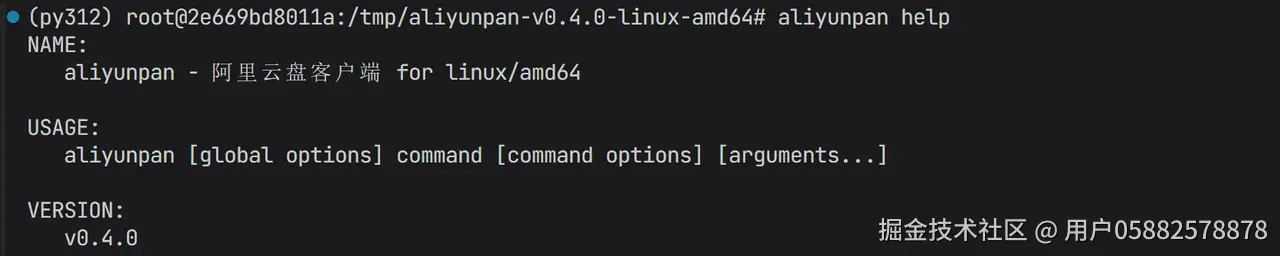
6.登录阿里云盘,没有账号的去阿里云盘注册一个,这个100G以内不需要开会员,不限速的
bash
aliyunpan login
按键盘ctrl键,同时鼠标左键点击那一长串链接,会弹出弹窗选择打开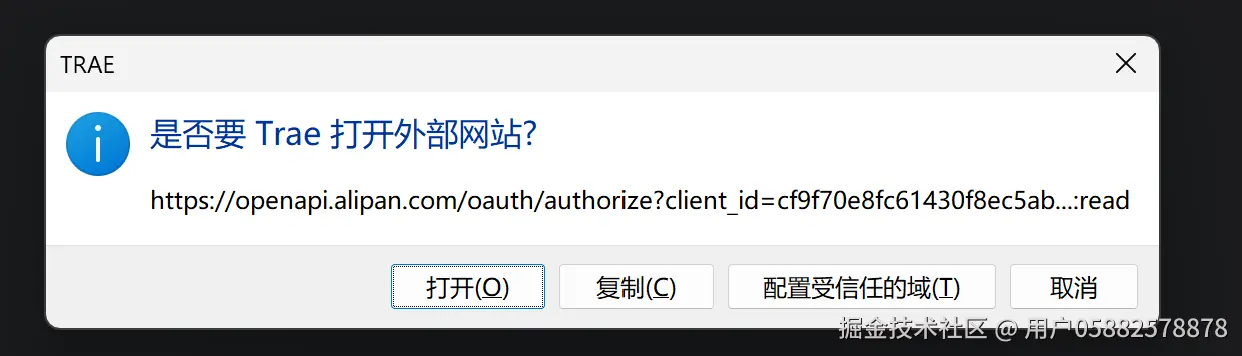
在浏览器外部界面里选择允许,注意在此之前请确保自己已经注册登录了阿里云盘的网页版
7.在点击允许之后会有一个新界面显示登录成功,回到Trae敲击enter键
8.检验是否登录成功
bash
aliyunpan who如果有个人信息的显示就是成功了,这里涉及敏感信息我就不展示了
下载
路径配置与说明
9.设置本地下载目录
我这里是新建了个目录,在root路径下,名为aliyun_download
bash
mkdir -p /root/aliyun_download设置默认下载路径,我将默认下载路径设置为刚才创建的文件夹
bash
aliyunpan config set -savedir /root/aliyun_download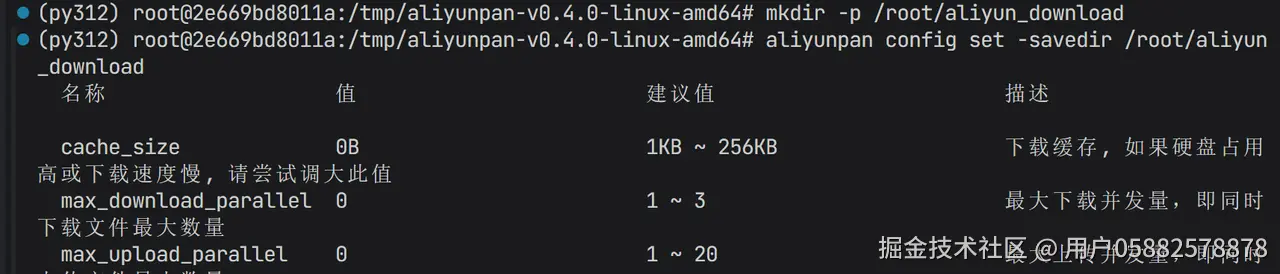
10.阿里云盘命令行交互默认的根目录在网页版是备份文件夹,是从全部文件进入的备份文件,不是第二个子文件夹。即全部文件>备份文件 是命令行交互的根目录。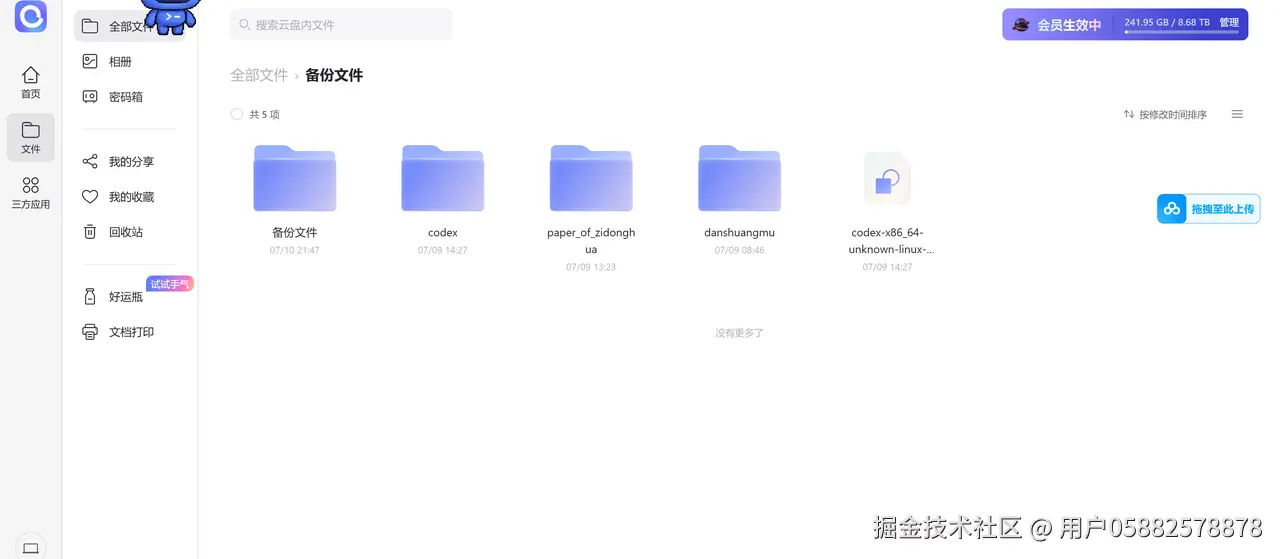
在命令行交互看一下根目录
bash
aliyunpan ls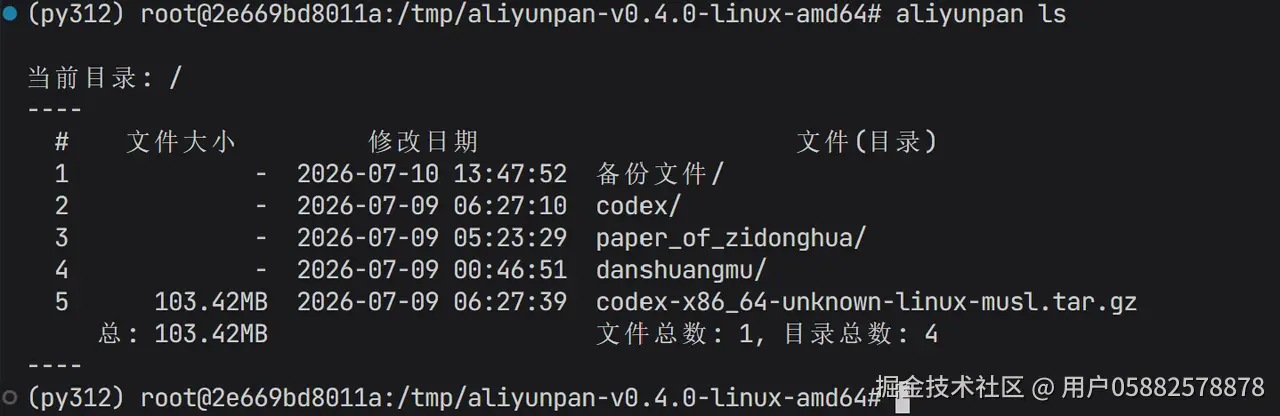
方式一 直接下载 适合小文件
直接下载,不借助screen,这适合于小文件,具体定义的话5G以内,screen这些指令我会在另一份文档中详细介绍
bash
aliyunpan download 绝对路径这里的绝对路径是依据上面的命令行根目录来说的,也就是说把阿里云盘网页版的全部文件>备份文件 当根目录
例如:
bash
aliyunpan download /codex-x86_64-unknown-linux-musl.tar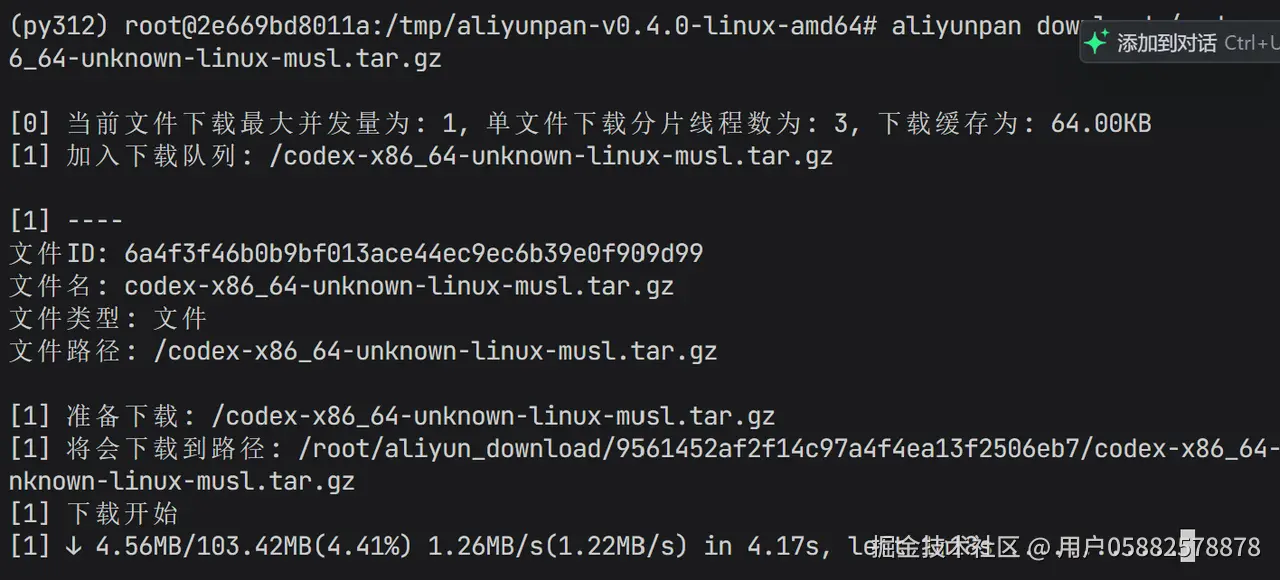

方式二 使用screen 适合大文件
使用screen,把它挂在后台,下载大文件时候一定要这么做,可以防止本地网络不稳定带来的干扰。挂在后台之后,可以关闭Trae,它相当于服务器后台和阿里云盘之间交互。
优云智算服务器一般没装screen,这里需要装一下
bash
apt install -y screen然后创建一个screen
bash
screen -S download_codex然后终端会进入一个新的界面,这就是我们刚才命名的screen
在这个screen里面把下载命令放进去
bash
aliyunpan download 绝对路径例如
bash
aliyunpan download /codex-x86_64-unknown-linux-musl.tar.gz这里有乱码是正常的,这个不用管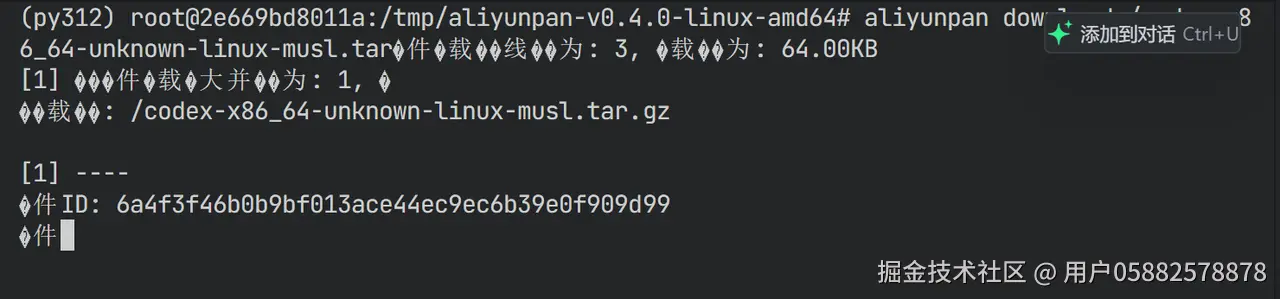
同时敲击ctrl A D这三个键,就可以把它挂起在后台
想要查看进度时
bash
screen -r download_codex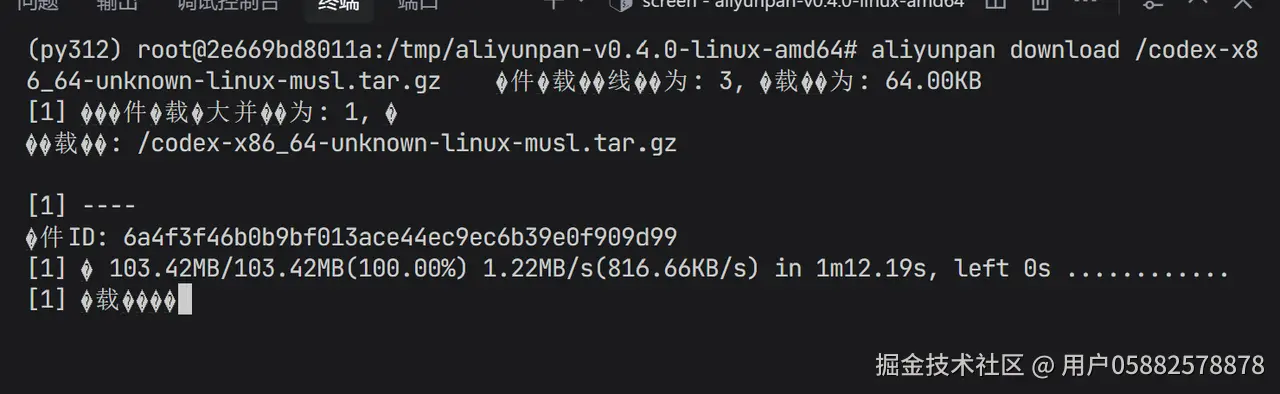
结束之后清除掉这个screen,在外部执行以下命令
bash
screen -S download_codex -X quit
检测是否有残留
bash
screen -ls
方式三 使用nohup 适合大文件
执行以下指令
bash
nohup aliyunpan download 绝对路径 > /root/download_codex.log 2>&1 &例如:
bash
nohup aliyunpan download /codex-x86_64-unknown-linux-musl.tar.gz > /root/download_codex.log 2>&1 &
查看下载进程日志
bash
tail -f /root/download_codex.log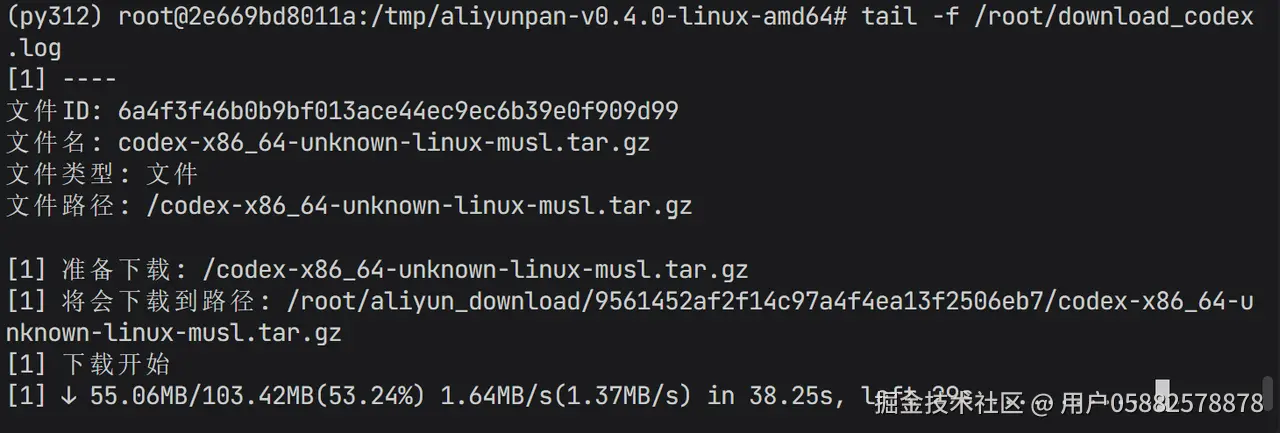
上传
(请先看一下上方下载说明中的路径配置与说明部分)
方式一 直接上传 适合小文件
格式
bash
aliyunpan upload 本地文件路径 阿里云盘目录路径以阿里云盘的命令行交互根目录和本地/root/PreDiff-main.zip为例
bash
aliyunpan upload /root/PreDiff-main.zip /
方式二 使用screen 适合大文件
使用 screen,把上传任务挂在服务器后台。上传大文件时建议这么做,可以防止本地网络不稳定、Trae 断开、SSH 断开导致任务中断。
优云智算一般没有装screen,所以需要先装一下
bash
apt update

apt install -y screen
然后创建一个screen
bash
screen -S upload_prediff然后终端会进入一个新的界面,这就是我们刚才命名的screen
在这个screen里面把上传命令放进去
格式为
bash
aliyunpan upload 本地文件路径 阿里云盘目录路径还是以阿里云盘的命令行交互根目录和本地/root/PreDiff-main.zip为例
bash
aliyunpan upload /root/PreDiff-main.zip /这里有乱码是正常的,这个不用管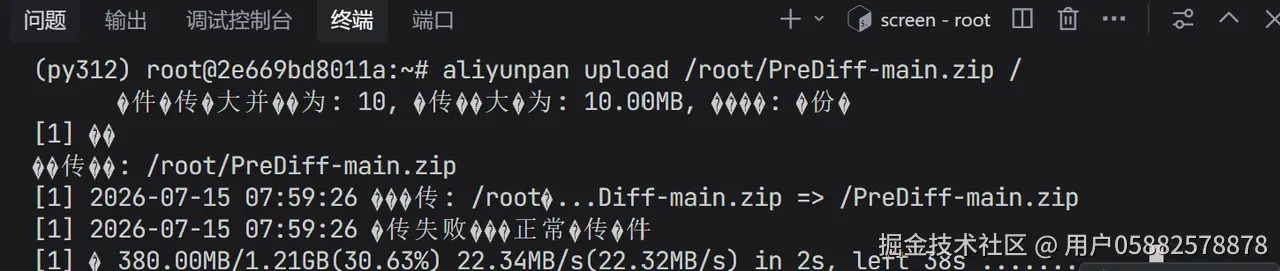
同时敲击ctrl A D这三个键,就可以把它挂起在后台
想要查看进度时
bash
screen -r upload_prediff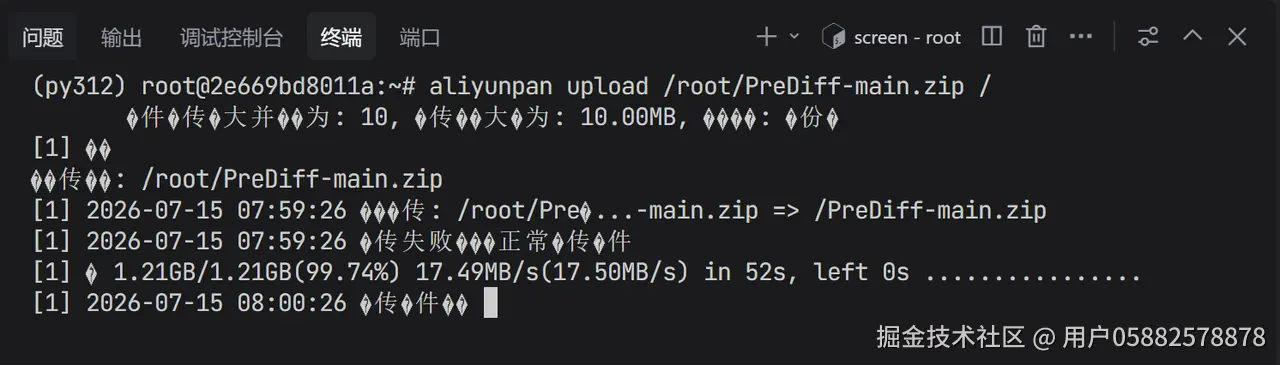
结束之后清除掉这个screen,在外部执行以下命令
bash
screen -S upload_prediff -X quit
检测是否有残留
bash
screen -ls
方式三 使用nohup 适合大文件
执行以下指令
bash
nohup aliyunpan upload 本地文件绝对路径 阿里云盘目标目录绝对路径 > 日志文件 2>&1 &还是以阿里云盘的命令行交互根目录和本地/root/PreDiff-main.zip为例
bash
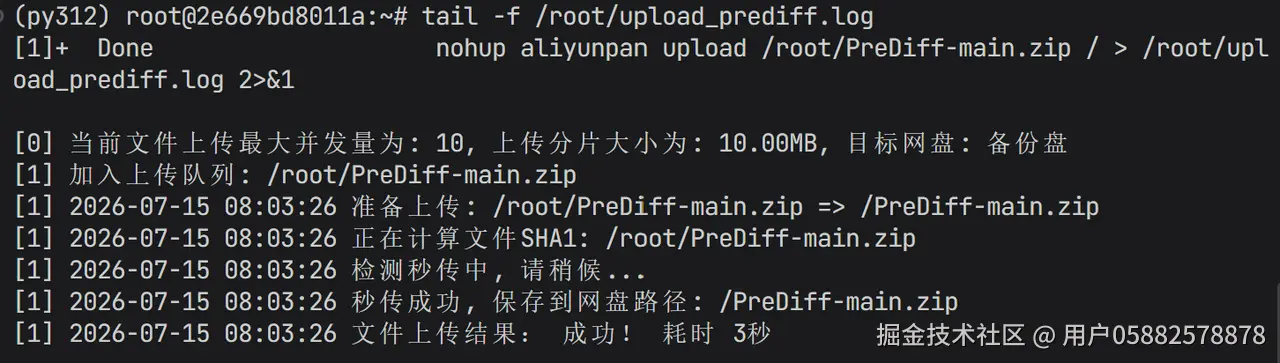
nohup aliyunpan upload /root/PreDiff-main.zip / > /root/upload_prediff.log 2>&1 &
查看上传进程日志
bash
tail -f /root/upload_prediff.log