一、一个"不可能完成"的视频实验
凌晨2点的恶作剧。
我给Claude Code发了一条11字命令:"做一条60秒的神经网络科普视频"。然后合上电脑,倒头就睡。
说真的没抱期待。之前试过不下10款AI视频工具,要么画面糊得像打了马赛克,要么配音像机器人念课文,要么剪出来的东西跟描述完全两码事。每次折腾3小时,最后还是得自己打开剪映从头剪。
早上7点被闹钟叫醒。
迷迷糊糊摸过手机,看到Claude Code发过来的消息时,我瞬间清醒了。
它给了我一个mp4文件。
60秒整。有旁白,有字幕,有BGM,有分镜动画。讲神经网络怎么通过反向传播学习,画面配着节点连线的动态演示,配音是很自然的女声,最后还有一句"关注我,每天学点AI"的片尾。
我坐在床上反复看了三遍。
这东西叫 OpenMontage,GitHub 3万星,号称能把AI编程助手变成一整个视频工作室。今天我把从安装到出片的全过程,掰开揉碎讲给你听。
二、做视频到底有多疼
你一定有过这种体验。
刷到别人的视频,觉得"这个我也能做",兴冲冲打开剪映。三分钟后你就关掉了------找素材找半天,配音念不顺,节奏剪不对,导出还得等半小时。
做视频的门槛从来不是软件。
是全流程的心理摩擦。查资料1小时,写脚本1小时,找配图找BGM1小时,录配音对字幕1小时,剪节奏调画面2小时,导出压缩适配平台30分钟。随便一条5分钟的视频,没一整天搞不定。
外包呢?
一条像样的科普动画,报价3000起,还得等一周。你提修改意见,对方还不一定改得对味。改到第三版,你自己都不好意思再提了。
AI工具倒是出了一堆。
有生成图片的,有生成配音的,有生成片段的。但问题是------它们都是碎片。你还是得自己当导演,把这些碎片一块一块拼起来。拼接的时间,不比你自己做省多少。
你缺的不是更多AI工具。
你缺的是一个能把整条流水线串起来的"AI导演"。
三、OpenMontage 到底是什么
OpenMontage 就是这个"AI导演"。
一句话说清楚:它把你日常用的AI编程助手(Claude Code、Cursor、Copilot都行),变成一只能自动拍片的团队。不是帮你生成一个镜头,而是从选题调研到最终成片,全自动跑完。
我知道你在想什么。
这不就是又一个AI视频工具吗?
真不是。市面上的AI视频工具,本质上都是"生成器"。你给一段文字,它吐一段视频。内容准不准、逻辑顺不顺、画面跟旁白对不对得上,它不管。
OpenMontage 不一样。
它的核心是 agent------智能代理。你给它一个目标,它自己拆解任务:先上网搜资料做调研,然后写脚本、做分镜、生成素材、配旁白、加字幕、剪节奏、选BGM,最后合成导出。每一步它自己做决定,遇到问题还会自己调整。
它内置了12条生产管线、52个工具、500多个Agent技能。
翻译成人话就是------它像一个有经验的视频团队,知道做视频的每一步该干什么、用什么工具干、干到什么标准。
最绝的是不用额外买API。
它可以接本地模型,比如你用Ollama跑在自己电脑上的开源大模型。零月费,数据不出本地,想怎么折腾就怎么折腾。
我的判断是这样的。
这东西不是来替代剪辑师的,它是来让"不会剪辑的人"也能做出像样的视频。门槛直接从"会用PR/剪映"降到了"会打字"。
四、实操demo:从0到1生成一条"神经网络科普视频"
4.1 安装前必看的3个坑
装之前先看这节。
能省你至少2小时。我第一次在Windows上直接折腾了一个多小时,各种报错,最后切到WSL2才搞定。
直接说结论。
Windows用户建议用WSL2,macOS和Linux用户可以直接装。系统要求其实不高,8G显存就能跑,没有显卡用CPU也行,就是慢一点。
我测试用的是MacBook Pro M2,16G内存。
跑完全程大概15分钟。
必备软件有这几个:Git、Node.js 20以上、Python 3.10以上、Docker。少一个都不行。特别是Node.js版本,低于20会直接报错,别问我怎么知道的。
检查环境的命令很简单。
终端里依次输入这几个就行:
bash
git --version

node --version

python3 --version

docker --version
都有版本号输出,就说明ok了。
4.2 安装:一条命令搞定
安装比你想的简单。
打开终端,找个你想放项目的文件夹,然后:
bash
git clone https://github.com/calesthio/openmontage.git
cd openmontage
./install.sh
就这三行。
install.sh脚本会自动装所有依赖,包括Python包、Node模块、必要的系统工具。
我第一次跑的时候卡在了下载模型那一步。
要下一个语音合成模型和一个图像生成模型,加起来差不多5个G。网络不好的话可能会断,断了就重跑install.sh,它支持断点续传。
整个安装过程大概10-20分钟。
取决于你的网速。
装完之后,运行这个命令验证:
bash
openmontage --version看到版本号输出,就说明安装成功了。
4.3 配置你的AI编程助手
这一步是关键。
你得告诉OpenMontage用哪个AI模型干活。
我推荐用Claude Code,效果最好。有Claude API Key直接填进去就行。没有的话,用本地模型也可以,就是质量会差一些。
配置文件在项目根目录下的 config.yaml。
打开它,找到 llm 这一段:
bash
llm:
  provider: "anthropic"# 可选: anthropic, openai, ollama, openrouter
  model: "claude-sonnet-4-5"
  api_key: "你的API_KEY"
  base_url: ""# 本地模型才需要填
如果你用Ollama本地模型,改成这样:
bash
llm:
  provider: "ollama"
  model: "qwen2.5:14b"
  api_key: ""
  base_url: "http://localhost:11434"
我的实操体感是这样的。
Claude Sonnet做出来的视频,脚本逻辑和画面匹配度明显比本地模型好一个档次。但如果你只是玩玩、不想花钱,Ollama接Qwen2.5 14B也够用,就是有时候会犯点傻。
省钱方案放这了。
自己选。
4.4 写一个有效prompt
prompt写得好不好。
直接决定成片质量。
我第一次写的prompt是:"做一个神经网络的视频"。结果出来的东西,逻辑混乱,画面跟旁白完全不搭,像个半成品。
后来改了一版,效果完全不一样。
差的prompt和好的prompt,区别就在这几个细节:
差的:"做一个神经网络的视频" 好的:"做一条60秒的科普视频,主题是神经网络怎么学习。目标观众是完全不懂技术的小白,用生活化的比喻,别讲公式。风格要轻松活泼,配音用女声,最后加一句'关注我,每天学点AI'的片尾。"
发现没?
好的prompt必须包含5个要素:
-
主题:讲什么
-
时长:多长
-
目标人群:讲给谁听
-
风格:什么调性
-
输出要求:特殊需求
你把这五个要素写全了。
agent就知道该怎么干活。缺一个,它就会自己瞎猜,猜出来的大概率不是你想要的。
我这次demo用的就是上面那个好的prompt。
你可以直接抄。
4.5 启动agent:让它自己干活
一切准备就绪。
启动命令只有一行:
bash
openmontage run "做一条60秒的科普视频,主题是神经网络怎么学习。目标观众是完全不懂技术的小白,用生活化的比喻,别讲公式。风格要轻松活泼,配音用女声,最后加一句'关注我,每天学点AI'的片尾。"敲下回车的那一刻。
终端开始疯狂滚动。
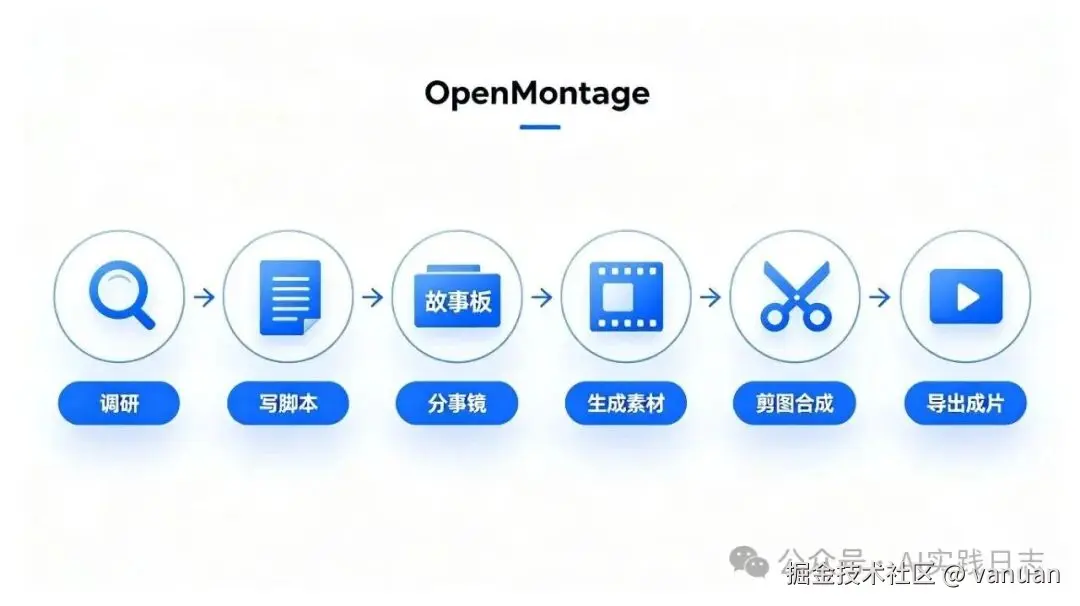
它先做调研------去网上搜神经网络的科普资料,整理出核心知识点。大概3分钟。 然后写脚本------把资料组织成60秒的旁白文案,控制字数在150字左右。大概2分钟。 然后做分镜------把脚本拆成8-10个镜头,每个镜头配什么画面、用什么动画效果。大概2分钟。 然后生成素材------每个镜头的画面、配音、字幕,一个一个生成。这一步最久,大概5-8分钟。 然后剪辑合成------把所有素材按顺序拼起来,加转场,加BGM,调音量。大概2分钟。 最后导出------生成mp4文件。大概1分钟。
整个过程我测了三次。
平均15分钟左右。
中间有一次卡在了素材生成那一步,终端一直没反应。我按Ctrl+C停掉,重跑了一次就好了。遇到卡住别慌,重跑大概率能解决。
4.6 检查与微调
生成完别着急发。
先看一遍。
AI做的东西,大概率会有几个小问题:脚本里可能有事实错误,画面和旁白可能不同步,某个镜头的效果可能很奇怪。这些都得你自己把关。
我那条视频,脚本里说"神经网络就像人脑的神经元"。
这个比喻其实不太准确。我就打开生成的脚本文件,手动改了一句话,然后重新生成配音和对应镜头。
改的方法也简单。
项目目录下有个 output/你的项目名/ 文件夹,里面的结构是这样的:
bash
output/neural-network-video/
├── script.md          # 脚本,改这个
├── storyboard.json    # 分镜,高级玩家改
├── assets/            # 所有素材
│   ├── audio/         # 配音
│   ├── images/        # 画面
│   └── subtitles/     # 字幕
└── final.mp4 # 成片运行这个命令就能只重新生成受影响的部分:
bash
openmontage regenerate --script不用从头跑。
省时间。
我的建议是这样的。
脚本一定要自己过一遍,AI写的文案有时候会瞎编。画面差一点就算了,内容错了可不行。
4.7 导出成片
一切调整满意之后。
导出就是最后一步了。
bash
openmontage export --format mp4 --quality highhigh质量导出的话。
文件大概在50-100M,1080p分辨率,发视频号、B站、抖音都够用。
如果你要发不同平台,还可以加参数调整比例:
bash
# 竖屏 9:16,适合抖音/视频号
openmontage export --format mp4 --aspect 9:16

# 横屏 16:9,适合B站/YouTube
openmontage export --format mp4 --aspect 16:9

# 方形 1:1,适合小红书
openmontage export --format mp4 --aspect 1:1
这个功能我觉得特别贴心。
不用自己再去剪映里裁一遍。
我最后那条60秒的神经网络科普视频。
横屏版本导出大概80M,画质还不错,发出去没人看得出来是AI做的------当然,你别告诉他们就行。
五、总结与我的判断
OpenMontage 最适合这三类人。
第一类是做内容的人。
不管你是写公众号的、做小红书的、还是搞知识付费的,偶尔需要做条视频但又不想学剪辑,这个工具刚好。花15分钟生成一条,微调一下就能发,每周至少省下5小时剪视频的时间。
第二类是创业者和独立开发者。
你做了个产品,想做个演示视频,找外包太贵,自己又不会剪。用OpenMontage,一条prompt的事,省下来的3000块外包费能买好几个月咖啡。
第三类是纯好奇的人。
就是想看看AI现在能做到什么程度,图个新鲜。那也值得装一个玩一玩,保证让你"哇"一下。
但它不是万能的。
别指望它做电影级特效,别指望它能生成真人出镜的视频,别指望它能完美理解非常复杂的专业内容。它的定位是"快速产出可用的科普/解说类短视频",超出这个范围,效果就会打折扣。
我的实操体感是这样的。
它省的不是剪辑时间,是"心理摩擦"。以前你想做条视频,一想到要打开剪映、找素材、配音、对字幕,可能就放弃了。现在你打一行字,15分钟后拿到一条能看的片子。
门槛从"我得会剪辑"降到了"我有个想法"。
想法到成品之间的距离,被缩短到了15分钟。这才是最可怕的地方。
今晚就装一个试试。
拿你手头任何一个主题,做一条30秒的短视频。做完你就知道------
视频创作的游戏规则,真的要变了。