一、 使用前提(非常重要 ⚠️)
在安装 NVM 之前,你必须保证电脑是"干净"的。如果不执行这一步,后续安装大概率会报错或无法切换版本。
- 卸载旧版本 Node.js:
- 去"控制面板" -> "程序和功能"中,卸载已安装的 Node.js。
- 删除残留文件 (确保删除以下文件夹,如果存在的话):
- C:\Program Files\nodejs
- C:\Program Files (x86)\nodejs
- C:\Users\你的用户名\AppData\Roaming\npm
- C:\Users\你的用户名\AppData\Roaming\npm-cache
- 检查环境变量:
- 查看系统环境变量,如果有指向原 Nodejs 的路径,请手动删除。
二、 安装与配置(提速关键 🚀)
- 下载与安装:
- 下载 nvm-setup.exe (Windows版本)。
- 安装时会让你选择两个路径:
- NVM 的安装路径 (存放 nvm 程序)
- Node.js 的快捷方式路径 (nvm 实际上是通过修改这个快捷方式来切换版本的)
- 建议:路径最好不要包含空格(如 "Program Files"),推荐直接装在 D盘根目录或自定义无空格文件夹下,例如 D:\nvm 和 D:\nodejs 。
- 配置国内镜像 (解决下载慢/卡死的问题) :(在命令行输入nvm root可以找到nvm安装路径 -> 找到 settings.txt 文件 -> 添加下载源)
- 找到 NVM 安装目录下的 settings.txt 文件。
- 打开并在末尾添加以下两行(使用淘宝/阿里云镜像):
node_mirror: https://npmmirror.com/mirrors/node/ npm_mirror: https://npmmirror.com/mirrors/npm/ - 保存并关闭。
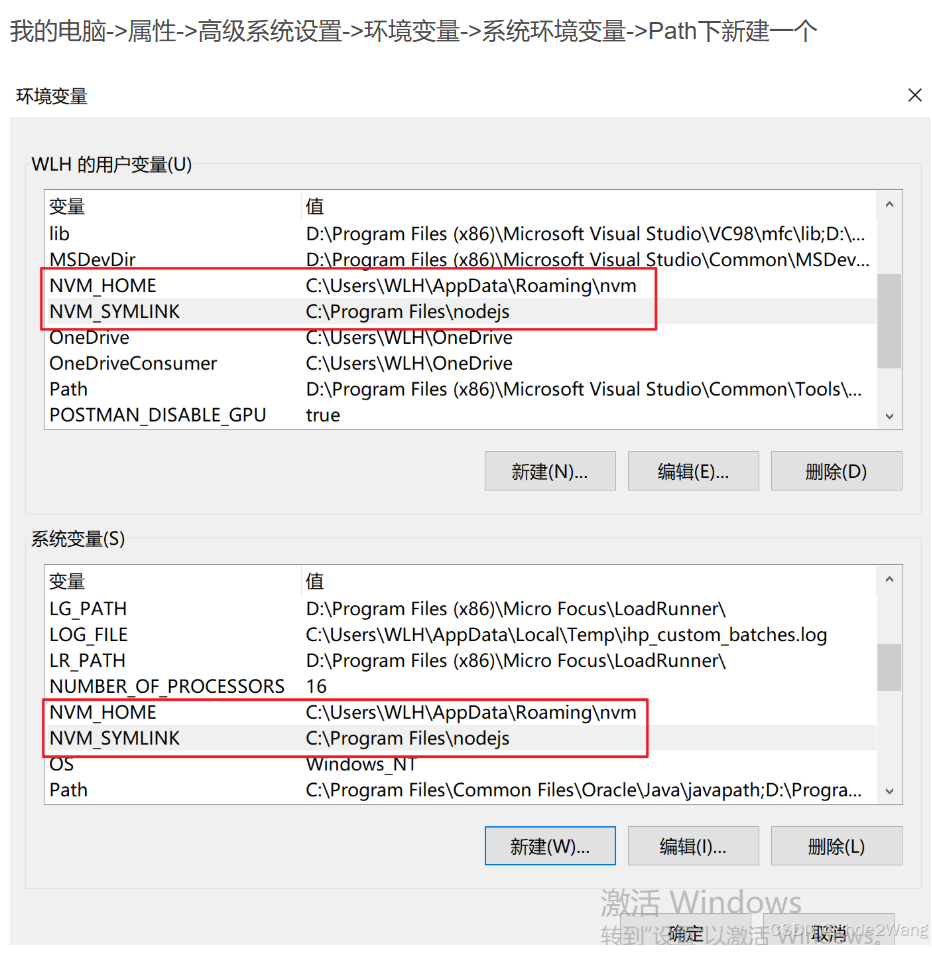
- 配置环境变量
三、 常用命令速查表 📝
安装完成后,打开 CMD (命令提示符) 或 PowerShell(建议以管理员身份运行),即可使用以下命令:
|-------------|-----------------------|----------------------------------------------|
| 功能 | 命令 | 说明 |
| 查看可安装版本 | nvm list available | 列出网络上可以下载的 Node 版本 (LTS为长期支持版) |
| 安装指定版本 | nvm install <版本号> | 例如:nvm install 16.14.2 或 nvm install 18.16.0 |
| 查看已安装版本 | nvm list (或 nvm ls) | 查看本地装了哪些版本,带 * 号的是当前正在用的 |
| 切换版本 | nvm use <版本号> | 核心命令 。例如:nvm use 16.14.2 (需管理员权限) |
| 卸载版本 | nvm uninstall <版本号> | 删除不需要的版本 |
| 查看当前版本 | node -v | 验证当前正在使用的 Node 版本 |
四、 避坑指南 (常见问题)
- 切换版本报错 "exit status 1" 或 "乱码":
- 原因:权限不足。
- 解决:必须以管理员身份运行 CMD/PowerShell 才能执行 nvm use。
- 下载版本极慢:
- 原因:没配镜像。
- 解决:回去看第二步,修改 settings.txt。
- npm 无法使用:
- 原因:有时候安装 Node 对应的 npm 下载失败。
- 解决:卸载该版本 node (nvm uninstall <版本>),重新安装 (nvm install <版本>)。