1.音频转换
安装压缩包中的音频软件 GoldWave;此软件可网站搜索下载;音频转换软件不唯一,能转换成所需格式使用即可。
打开软件:
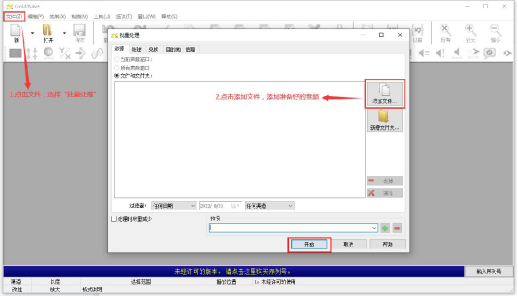
注:
G 系列只支持 WAV 格式单通道音频;
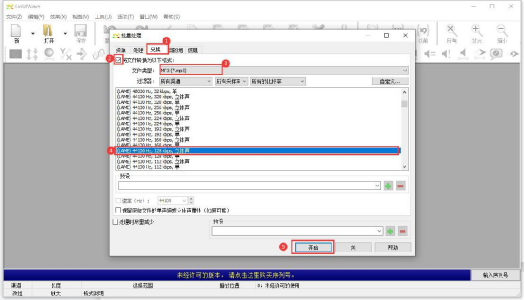
S 系列支持 WAV(16bit)和 mp3 格式单/双通道音频。
G 系列(2.4/2.8/3.2/3.5...)按下图操作:
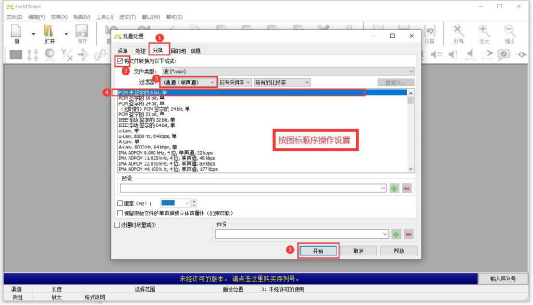
S 系列(4.0/4.3/5.0/7.0/10.0...)按下图操作:
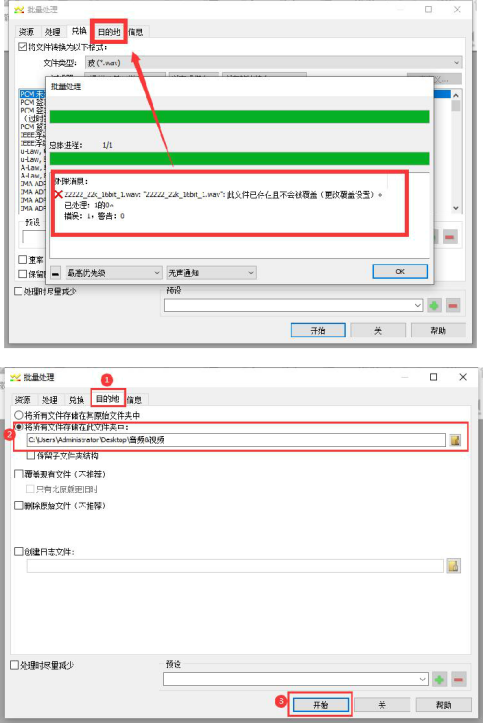
若点击开始后软件弹出如下错误,需要更改音频的存储位置,再次转换即可。
2. VP 软件操作
(1). VP 上位机新建工程(此处以 G 系列 3.5 为例);
(2). 拖入音频控件(此控件为不可见控件,拖入后会出现在输出栏上方);
(3). 选中音频控件,在属性栏按下图选择设置:
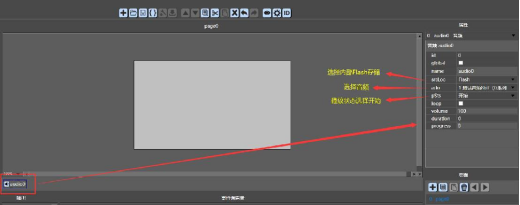
(4). 编译,VP 调试播放,下载到串口屏,插上喇叭播放。
注:以上为内部 Flash 存储音频资源的情况。
音频选择时注意音频格式和串口屏 G/S 系列对应;
(5). 选择外部 Sdcard 存储音频资源时,在 SD 卡根目录中新建文件夹 audio,然后将转换好的音频放入,改好音频名称(路径只支持英文);输入路径时注意路径字符输入正确,具体操作如下图:
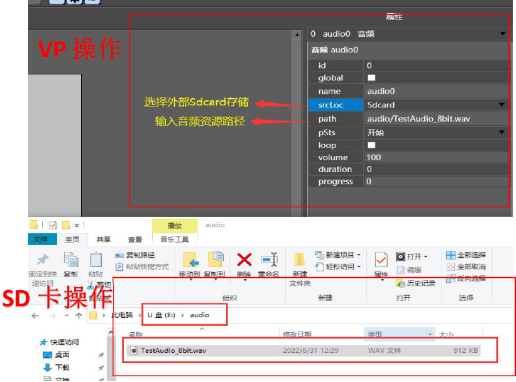
(6). 上位机模拟 Sdcard 存储操作:
在选择外部 Sdcard 存储资源时,VP 软件需要调试模拟,此时资源存储也要相应处理,将音频文件放入 VP 模拟 SD 卡的文件夹中。
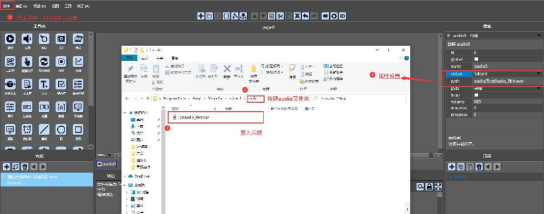
说明:
压缩包中的音频可直接在串口屏上播放使用,注意 G/S 系列对应不同的音频;S 系列支持 MP3 格式,但不是格式为 MP3 的都能支持,若播放不了,请使用软件转换;
用笔记本或者机箱 USB 供电时,因为不同喇叭功耗原因,播放可能导致卡屏,所以需要保证供电充足,可换手机充电器插头供电,或者单独供电,注意在 5-38V 区间给串口屏供电。
压缩包中的 VP 软件工程,为 G 系列的 3.5Inch 串口屏,可通过软件内左上角菜单:文件--->编辑项目,将工程型号更改为手中使用的串口屏型号(改为 S 系列后,注意音频对应):