前言
很多人搭好Grafana以后,第一反应是终于有了自己的监控看板。服务器状态、业务指标、日志趋势、网络流量,都可以通过图表展示出来。但问题也很快出现:看板部署在内网服务器上,人在办公室之外就打不开。
对于运维和开发来说,监控最怕的不是数据不好看,而是关键时刻看不到。服务异常、资源飙高、接口延迟上升,如果只能回到局域网里才能打开Grafana,那远程排查和临时响应就会变得很被动。
传统做法通常要公网IP、路由器端口映射、反向代理或云服务器中转。对熟悉网络的人来说不算复杂,但对普通用户、学生或小团队来说,配置成本和维护成本都不低。尤其是在家庭宽带、虚拟机或内网环境中,公网访问往往是第一道门槛。
本文会以CentOS环境为例,先完成Grafana安装。包括关闭防火墙和SELinux、使用官方RPM包安装Grafana Enterprise、启动grafana-server服务、设置开机自启,并通过IP:3000验证本地页面是否能正常访问。
后面再通过 cpolar 创建HTTP隧道,把Grafana的3000端口映射到公网。先用随机域名验证远程访问,再配置固定二级子域名,让监控看板拥有一个长期稳定的访问入口。
1.在虚拟机上安装grafana
首先关闭centos防火墙和selinux
shell
systemctl stop firewalld
systemctl disable firewalld
setenforce 0
sed -i 's/SELINUX=enforcing/SELINUX=disabled/g' /etc/selinux/config
安装grafana:
Ubuntu and Debian(64 Bit):
shell
sudo apt-get install -y adduser libfontconfig1 musl
wget https://dl.grafana.com/enterprise/release/grafana-enterprise_12.1.0_amd64.deb
sudo dpkg -i grafana-enterprise_12.1.0_amd64.deb
Standalone Linux Binaries(64 Bit):
shell
wget https://dl.grafana.com/enterprise/release/grafana-enterprise-12.1.0.linux-amd64.tar.gz
tar -zxvf grafana-enterprise-12.1.0.linux-amd64.tar.gz
Red Hat, CentOS, RHEL, and Fedora(64 Bit):
shell
sudo yum install -y https://dl.grafana.com/enterprise/release/grafana-enterprise-12.1.0-1.x86_64.rpmOpenSUSE and SUSE(64 Bit):
shell
wget https://dl.grafana.com/enterprise/release/grafana-enterprise-12.1.0-1.x86_64.rpm
sudo rpm -Uvh grafana-enterprise-12.1.0-1.x86_64.rpm
我用的是Centos7在这里:
shell
sudo yum install -y https://dl.grafana.com/enterprise/release/grafana-enterprise-12.1.0-1.x86_64.rpm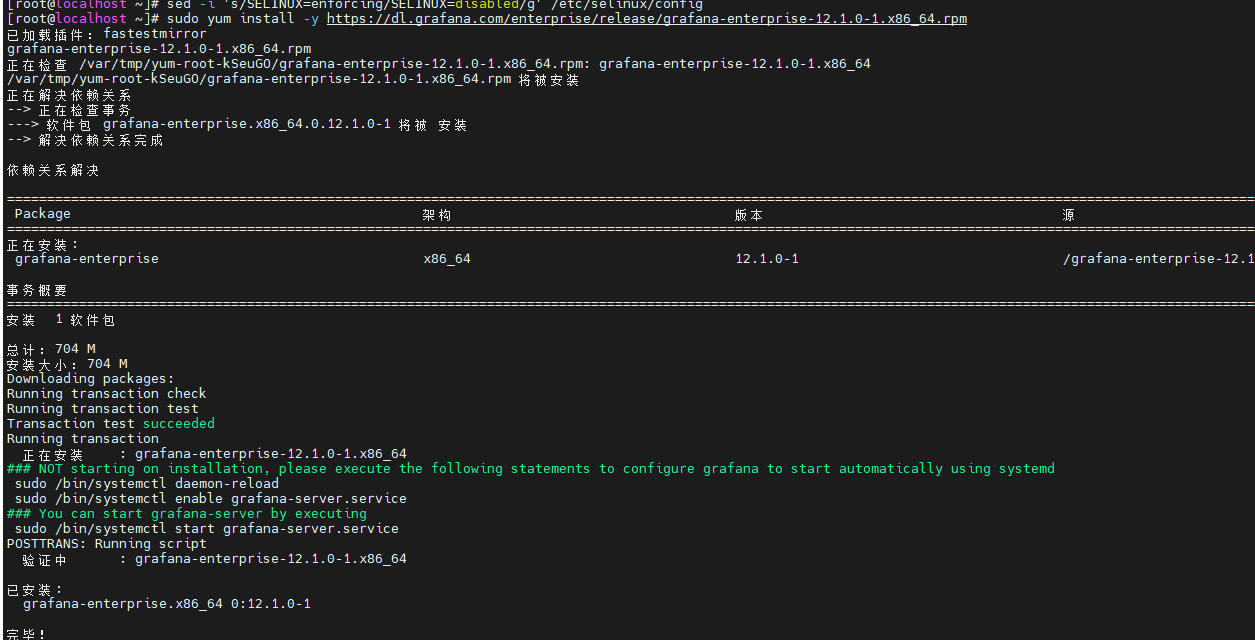
启动grafana,并设置其开机自启:
shell
systemctl restart grafana-server
systemctl enable grafana-server
查看已安装的grafana版本号:
shell
grafana-cli -version
浏览器打开服务器的3000端口,如:http://192.168.42.101:3000/
shell
ip:3000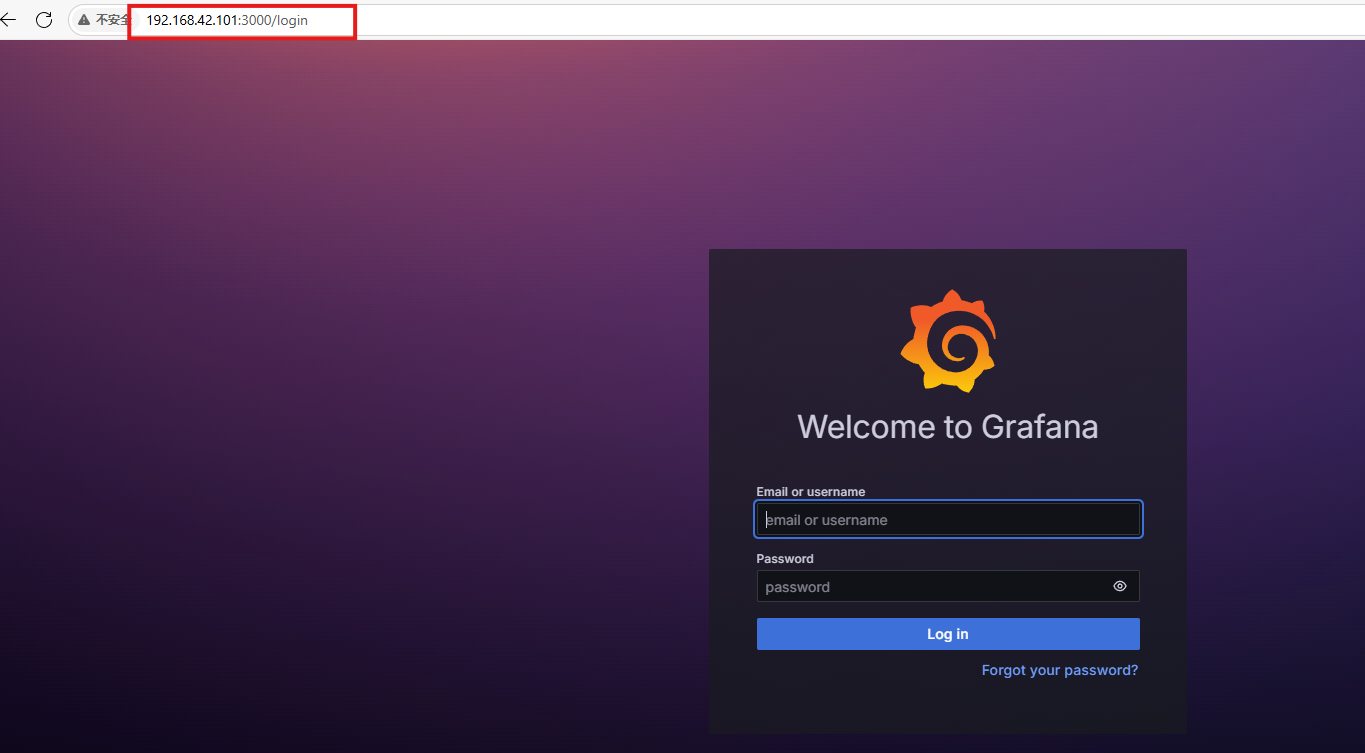
至此,grafana就安装成功啦!
2.安装cpolar实现随时随地开发
cpolar 可以将你本地电脑中的服务(如 SSH、Web、数据库)映射到公网。即使你在家里或外出时,也可以通过公网地址连接回本地运行的开发环境。
❤️以下是安装cpolar步骤:
shell
sudo curl https://get.cpolar.sh | sh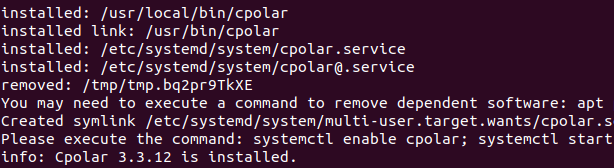
安装完成后,执行下方命令查看cpolar服务状态:(如图所示即为正常启动)
shell
sudo systemctl status cpolar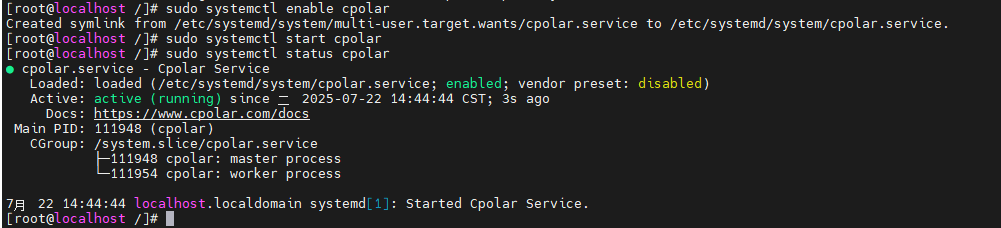
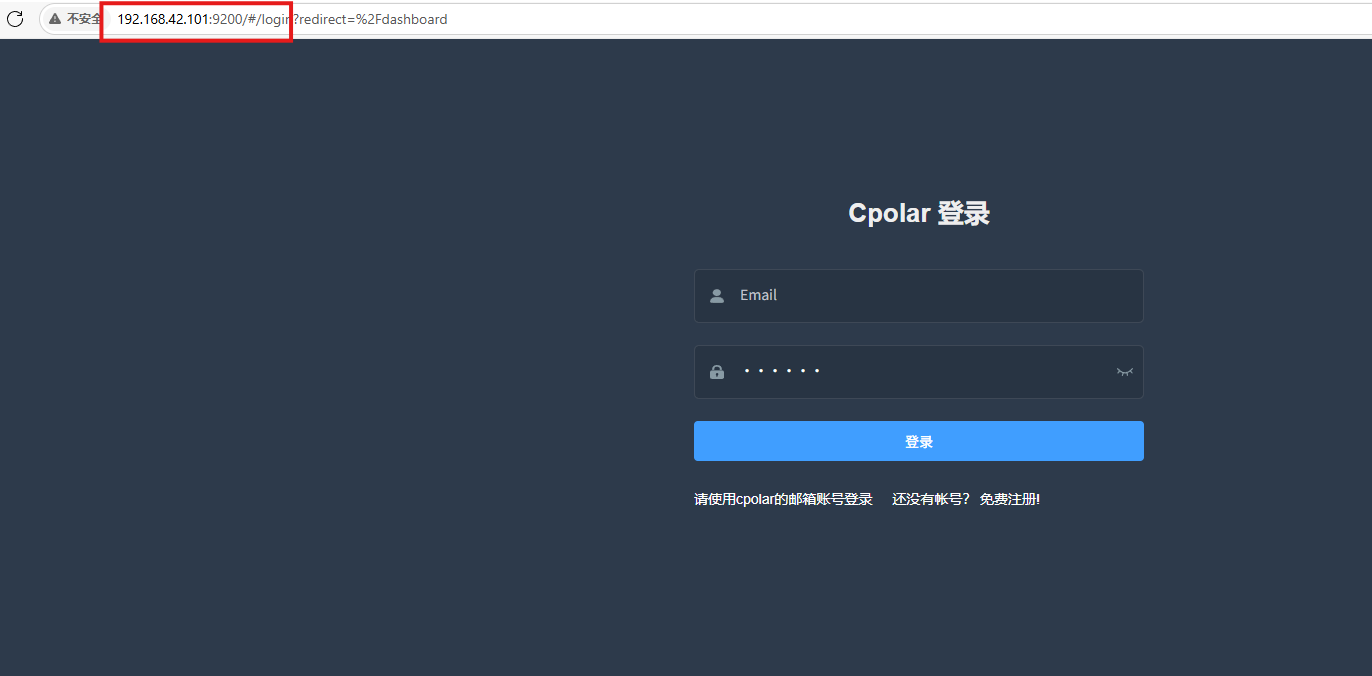
Cpolar安装和成功启动服务后,在浏览器上输入虚拟机主机IP加9200端口即:【http://192.168.42.101:9200】访问Cpolar管理界面,使用Cpolar官网注册的账号登录,登录后即可看到cpolar web 配置界面,接下来在web 界面配置即可:
打开浏览器访问本地9200端口,使用cpolar账户密码登录即可,登录后即可对隧道进行管理。
3.配置公网地址
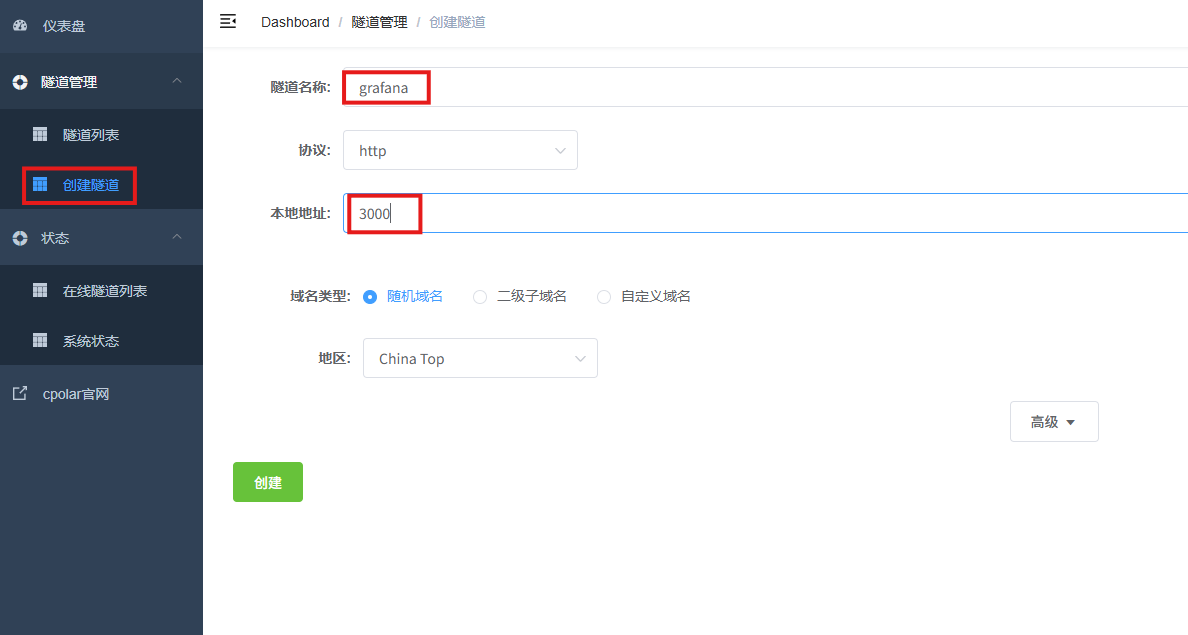
登录cpolar web UI管理界面后,点击左侧仪表盘的隧道管理------创建隧道:
-
隧道名称:可自定义,本例使用了:grafana,注意不要与已有的隧道名称重复
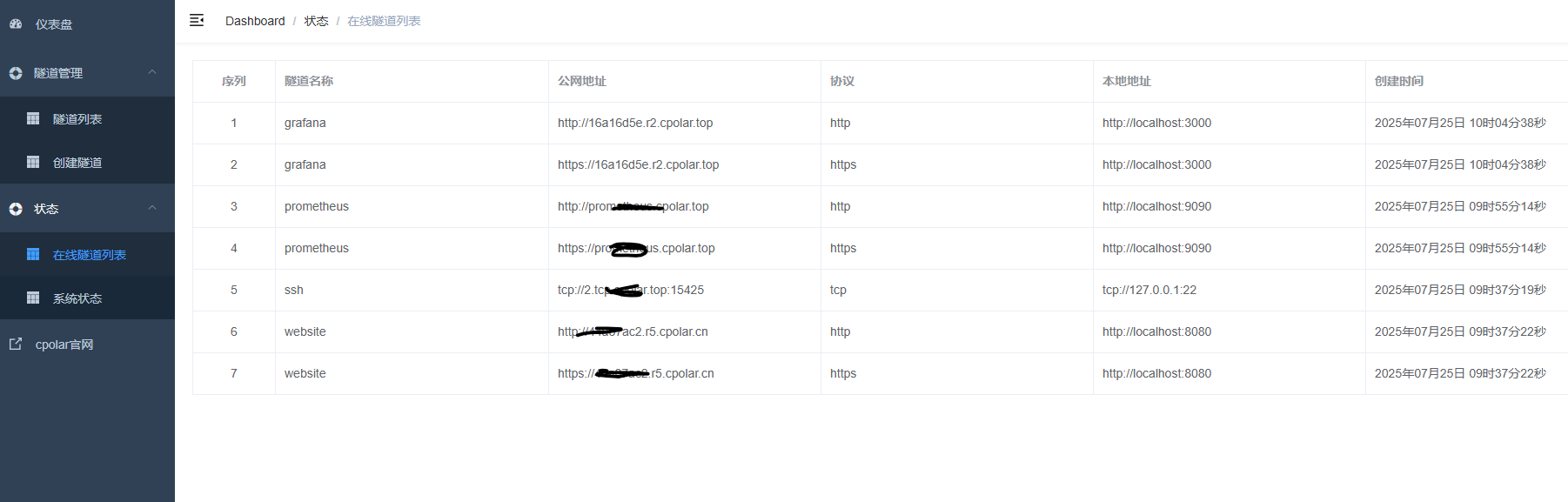
创建成功后,打开左侧在线隧道列表,可以看到刚刚通过创建隧道生成了公网地址,接下来就可以在其他电脑或者移动端设备(异地)上,使用地址访问。
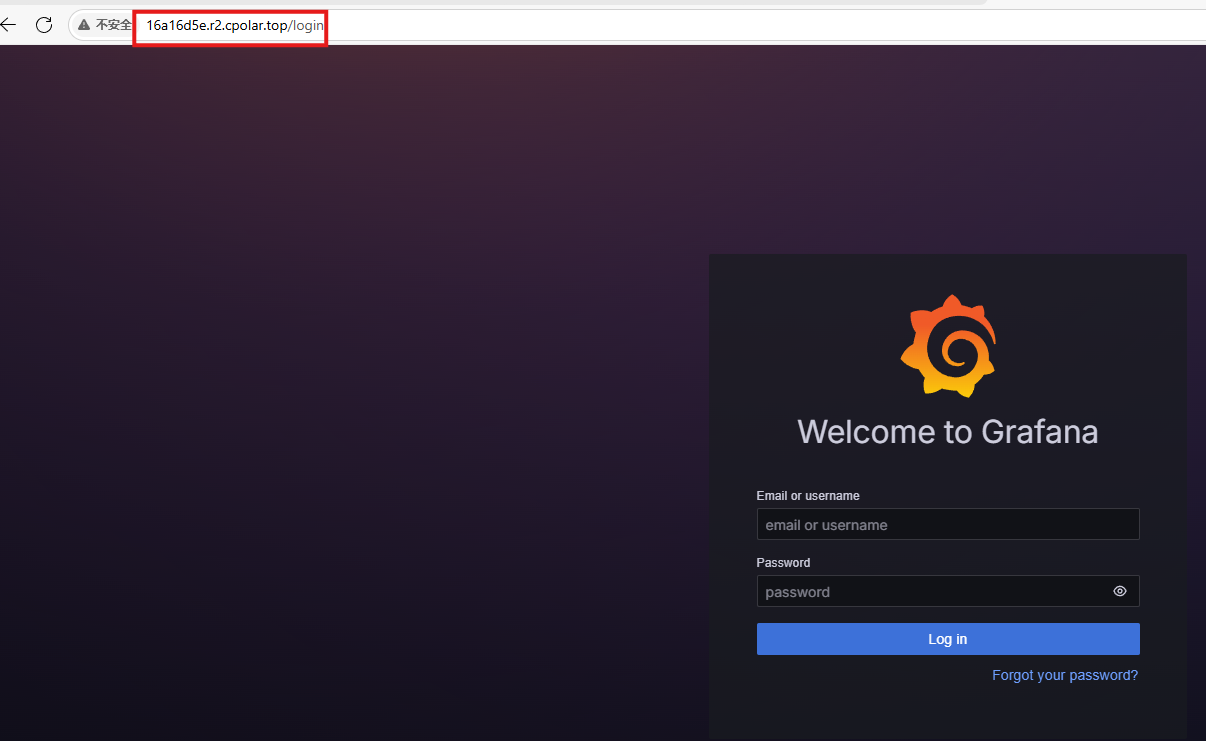
访问成功。
4.保留固定公网地址
使用cpolar为其配置二级子域名,该地址为固定地址,不会随机变化。
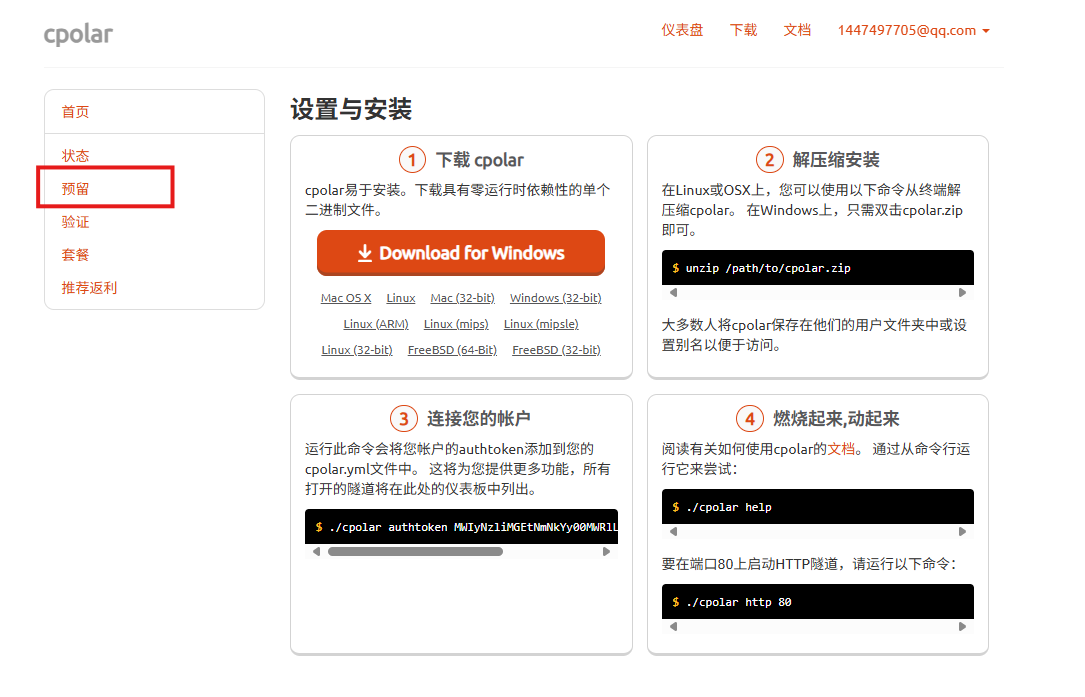
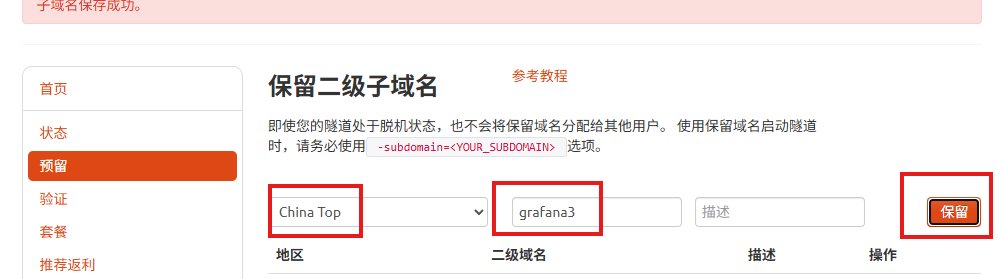
点击左侧的预留,选择保留二级子域名,地区选择china top,然后设置一个二级子域名名称,我这里演示使用的是grafana3,大家可以自定义。填写备注信息,点击保留。
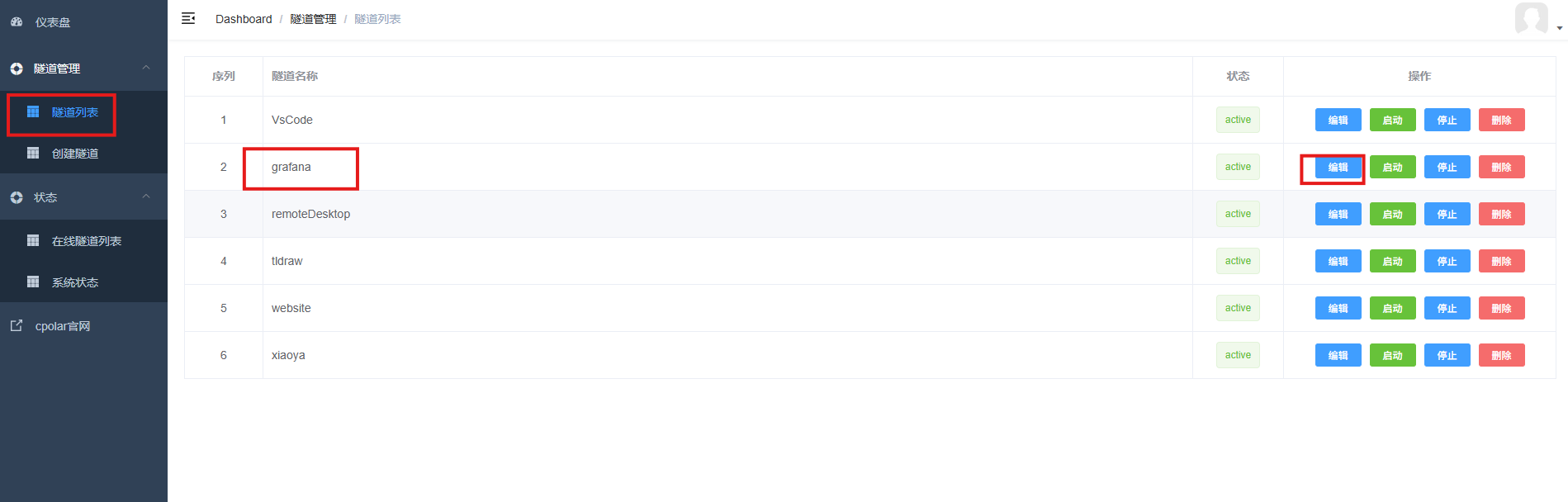
登录cpolar web UI管理界面,点击左侧仪表盘的隧道管理------隧道列表,找到所要配置的隧道grafana,点击右侧的编辑。
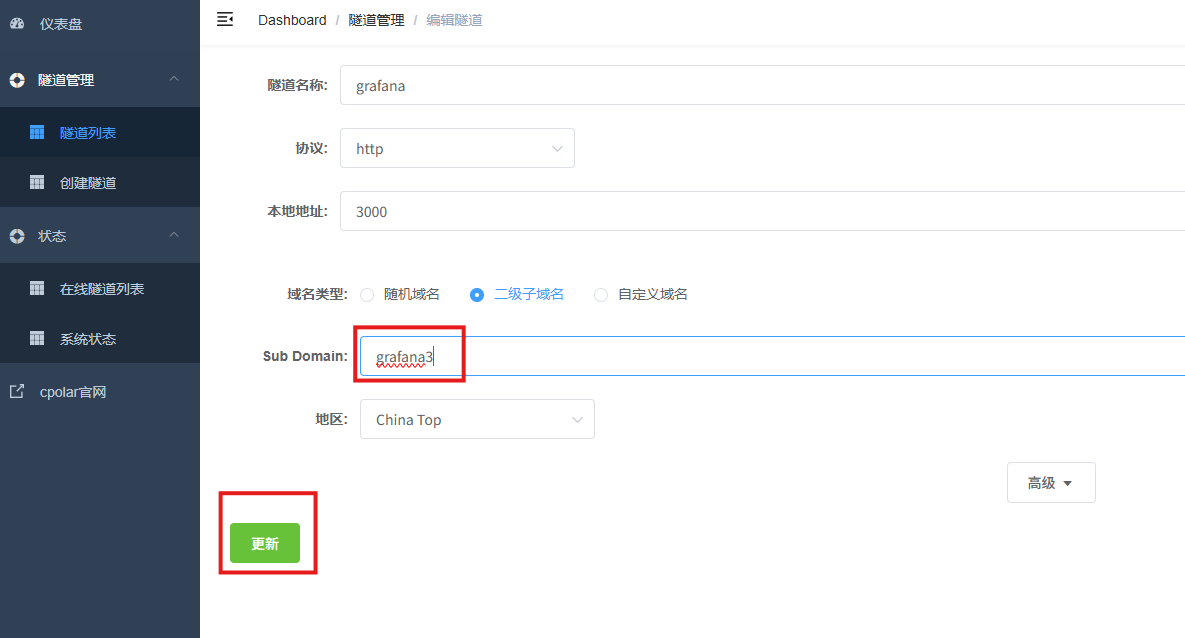
修改隧道信息,将保留成功的二级子域名配置到隧道中
- 域名类型:选择二级子域名
- Sub Domain:填写保留成功的二级子域名
- 地区: China Top
点击更新
更新完成后,打开在线隧道列表,此时可以看到随机的公网地址已经发生变化,地址名称也变成了保留和固定的二级子域名名称。
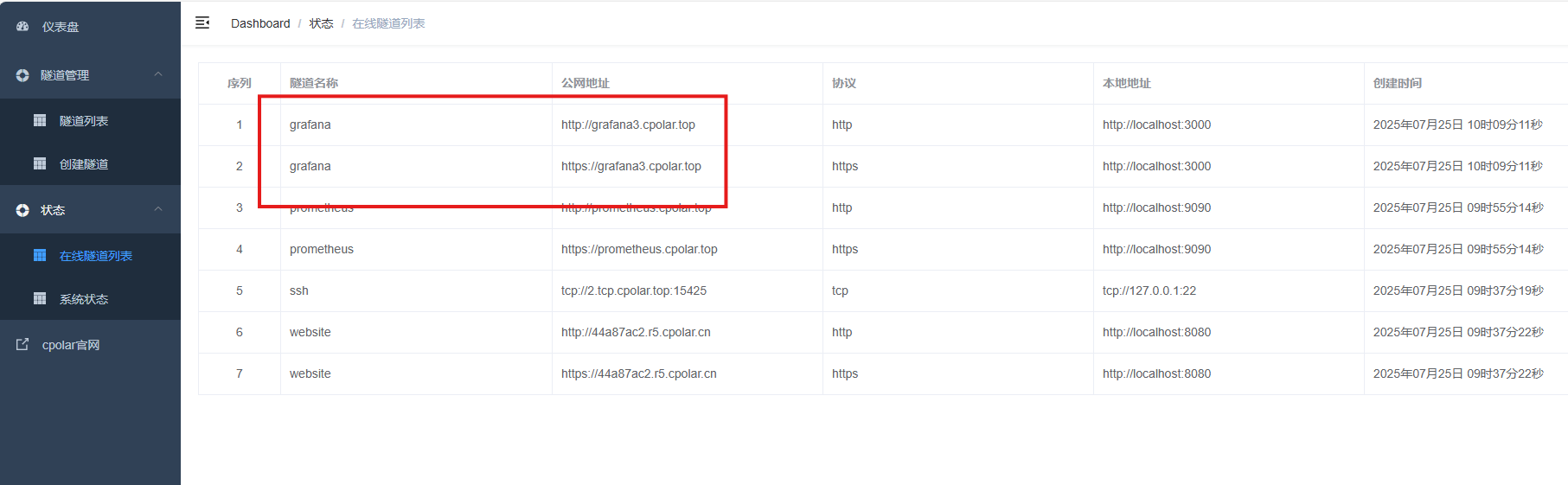
最后,我们使用固定的公网地址在任意设备的浏览器中访问,可以看到成功访问本地部署的grafana页面,这样一个永久不会变化的二级子域名公网网址即设置好了。
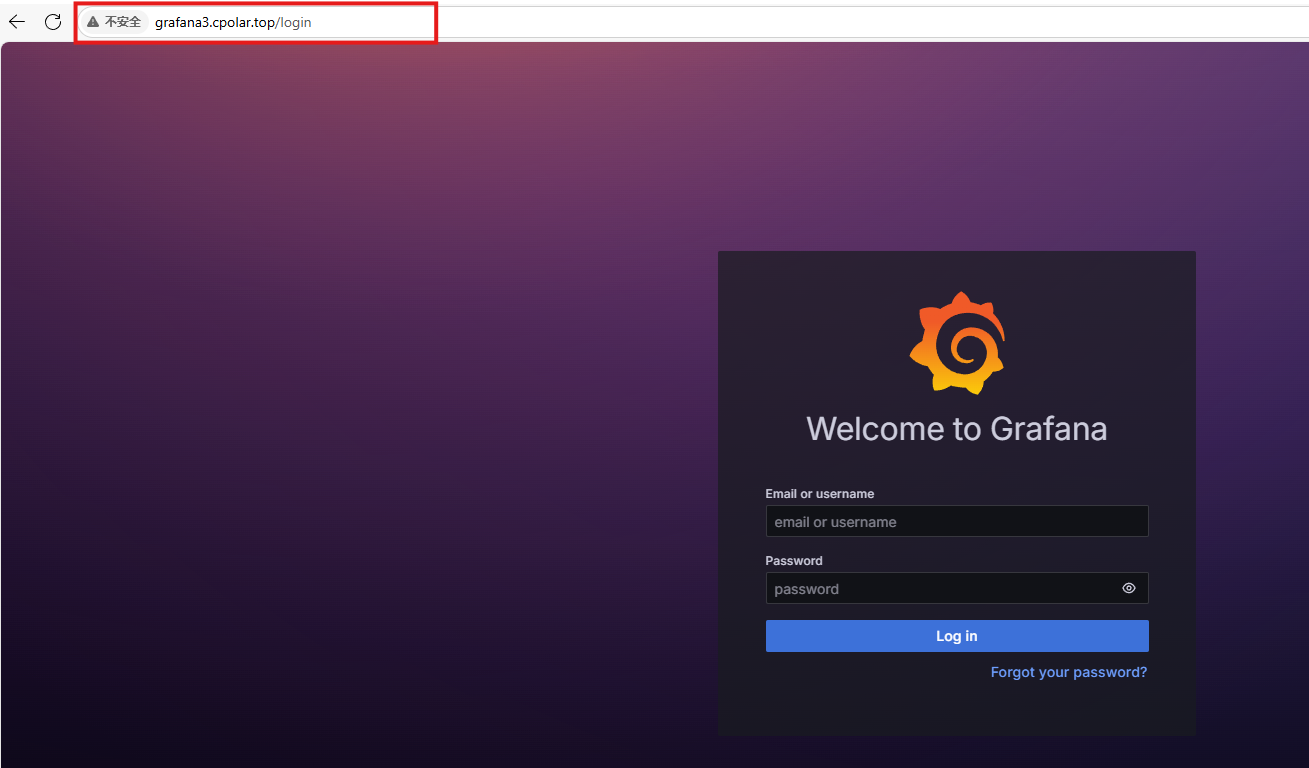
这样我们就可以随时随地查看直观的监控数据啦!
总结
完成配置后,Grafana就不再只能在局域网里查看。本地部署的数据看板可以通过公网地址打开,人在公司、家里或出差途中,也能随时查看监控页面,了解系统运行状态。
这套方案的价值,在于降低远程查看监控数据的门槛。Grafana负责把指标和数据变成直观图表,cpolar负责打通外部访问通道,不需要额外申请公网IP,也不用反复折腾路由器端口映射。
随机域名适合临时测试,确认Grafana页面能否从外部网络访问;固定二级子域名更适合长期使用,尤其是需要把监控入口加入书签、分享给团队成员或长期维护数据大屏时,会更稳定。
需要注意的是,Grafana里往往包含服务器状态、业务指标、日志趋势甚至内部系统信息。公网访问时不建议直接裸奔,至少要修改默认账号密码,限制可访问人员,并根据实际情况配置权限、数据源隔离和必要的访问控制。
Grafana负责展示数据,cpolar负责连接网络边界。当这两部分组合起来以后,本地监控看板就能真正从"只能在内网看"变成"需要时随时可见"的远程运维入口。