大模型接入 Agent 后,最容易做到的是"能回复"。但真正放到日常使用里,只能回复还不够。它还需要知道自己是什么角色、适合处理哪些问题、遇到隐私和权限类请求时应该怎么拒绝,以及怎样把一段零散内容整理成更容易阅读、还能直接沉淀到云文档的结果。
这次实践中,我用 QClaw 创建 Agent 时,先从最稳定的本地对话入口开始验证。相比直接追求复杂通道和群协作,本地对话链路更容易复现,也更适合验证 Agent 的模型调用、人设规则、工具调用和回复质量。
整体思路是:把 QClaw 当作 AI Agent 的编排入口。用户在对话里提出总结、起草、赏析或建档需求;QClaw 负责把任务交给 Agent,Agent 再调用蓝耘 MaaS 自定义模型生成内容,并在需要时调用腾讯文档 MCP 落成云文档。
本文用 QClaw 配置一个「文档整理助理」Agent,目标是完成四类基础任务:
- 说明自己的能力边界。
- 对用户粘贴的讨论内容做总结和待办整理。
- 起草通知或说明文案。
- 在模型与人设稳定后,一句话生成腾讯文档。
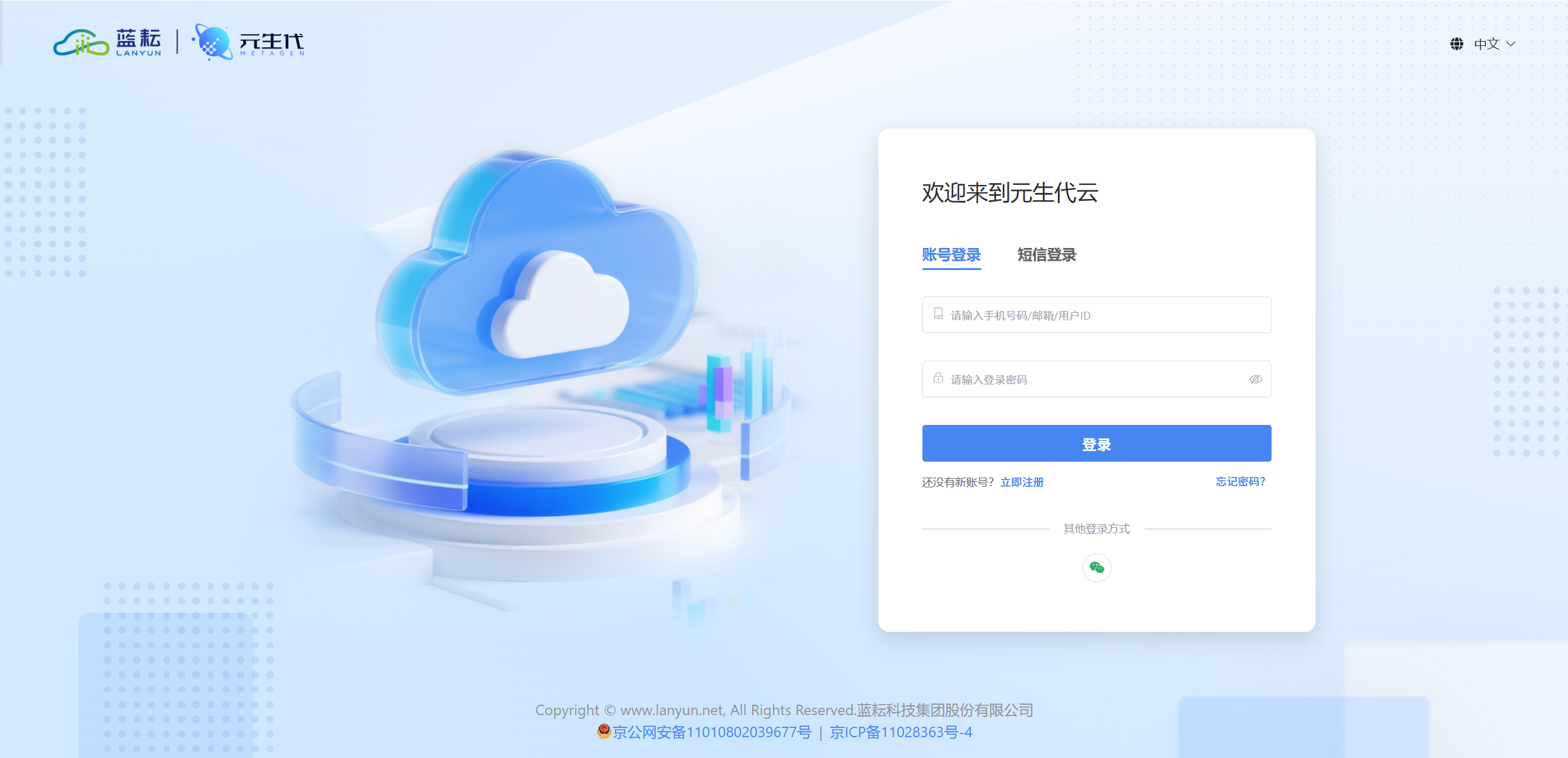
注册蓝耘: 蓝耘元生代云注册
一、整体方案
这次实践的配置顺序如下:
text
蓝耘 MaaS 自定义模型配置
  -> QClaw 创建「文档整理助理」Agent
  -> 确认 Agent 绑定蓝耘模型
  -> 本地对话验证角色 / 总结 / 起草
  -> 配置腾讯文档 MCP,验证建档能力
实际运行时,任务流是这样的:
text
用户指令
  -> QClaw 对话接入
  -> 已配置的 Agent
  -> 蓝耘 MaaS 自定义模型
  -> (可选)腾讯文档 MCP 工具
  -> 返回结构化回复 / 文档链接
这里面 QClaw 主要负责三件事:
- 提供对话与 Agent 编排入口。
- 管理 Agent 的身份、人设和边界规则。
- 调用自定义大模型,并在需要时调度腾讯文档等工具。
蓝耘 MaaS 负责提供模型能力。QClaw 的自定义大模型配置支持 OpenAI 兼容协议,因此可以把接口地址、API Key 和模型名称填进去,让 Agent 使用蓝耘 MaaS 中的模型来生成回复。
腾讯文档 MCP 负责「落盘」:把模型写好的 Markdown/MDX 内容创建为智能文档,并返回可分享链接。常见工具名类似 create_smartcanvas_by_mdx(部分环境写作 create_smartcanvas_by_markdown,以实际工具列表为准)。
这篇文章重点不放在复杂部署,而是放在一个可复现的最小闭环上:先配置自定义模型,再创建可用 Agent,最后把腾讯文档作为稳定后的扩展能力接上。
二、为什么选择蓝耘 MaaS
QClaw 本身是编排层,不自带稳定的「长期可用大脑」。真正决定回复质量、成本和可维护性的,是后面接哪家模型服务。这次选蓝耘元生代 MaaS,主要基于四个实际原因,而不是因为「名字听起来新」。
1. 和 QClaw 的接入方式匹配
QClaw 自定义大模型支持 OpenAI 兼容协议。蓝耘 MaaS 的 Base URL 固定为:
text
https://maas-api.lanyun.net/v1对接入方来说,核心只需要确认三件事:接口地址、API Key、模型调用名。这和 Cursor、Dify、OpenClaw 一类工具的接入逻辑一致,学习成本低,也方便以后把同一套 Key 复用到脚本评测或其它客户端。
换句话说:不是「为了用蓝耘而改 QClaw」,而是「蓝耘刚好符合 QClaw 已经支持的接入方式」。
2. 一个网关覆盖多模型,适合 Agent 场景
文档整理助理会同时碰到几类任务:短问答、长文总结、通知起草、赏析成文。不同任务对模型的偏好不一样。蓝耘把 DeepSeek、GLM、Qwen 等模型收在同一套 OpenAI 兼容入口里,切换时主要改模型名称,不必为每个厂商维护一套鉴权和 SDK。
这对 Agent 很重要。人设和工具调度可以保持不变,只在底层换模型,排查问题时边界更清楚:人设问题归 Agent,生成质量问题归模型。
3. 操作路径短,细节可核对
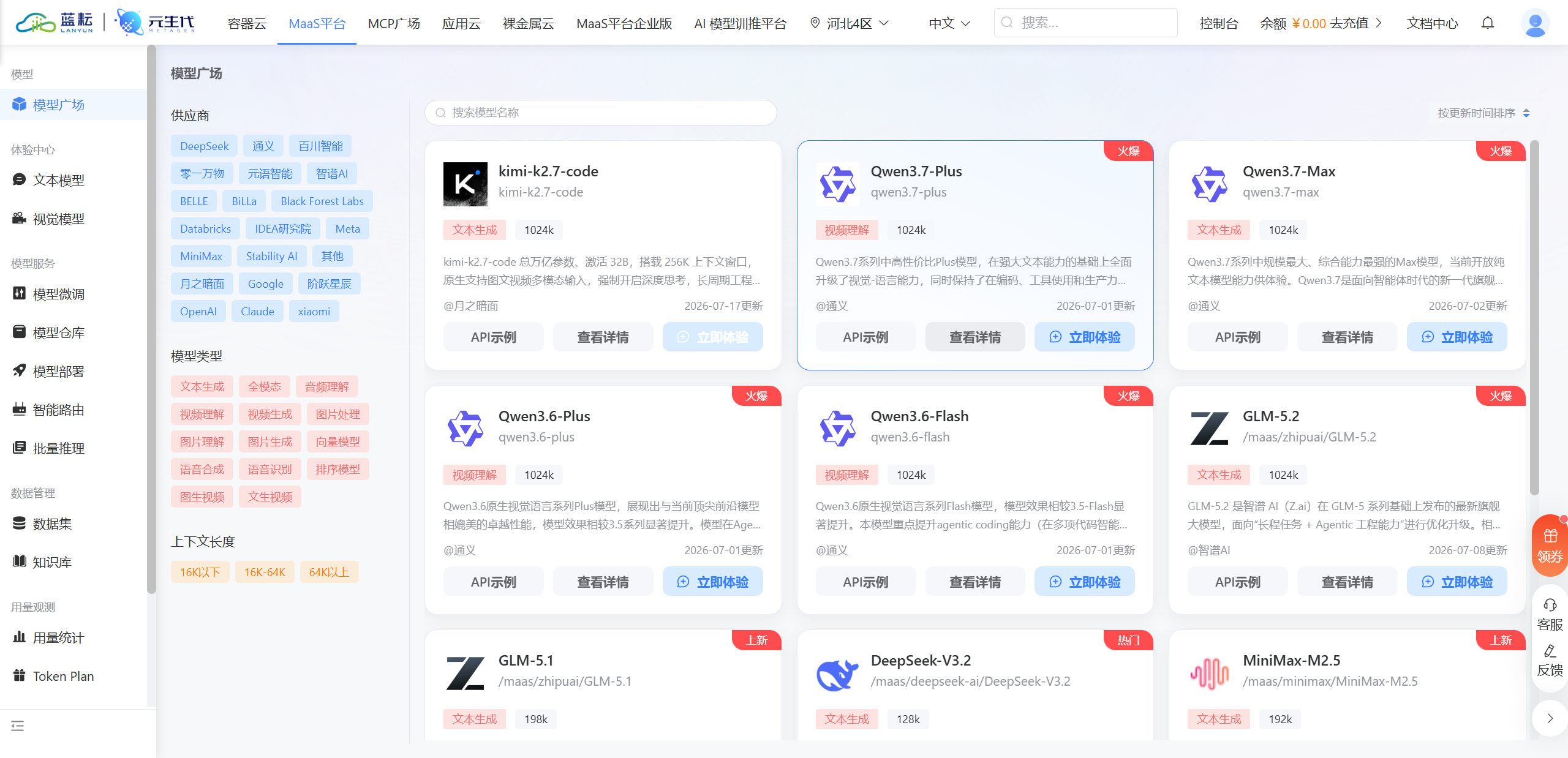
从注册、创建 API Key、到模型广场复制调用名,路径短,适合把每一步截图留证。控制台还能看到用量,后面写「成本 / Token」时有来源,不会只剩一句「感觉还行」。
Agent + 腾讯文档这条链路一旦变长,最怕的是黑盒。蓝耘把「Key 从哪来、模型叫什么、花了多少」摊开,调试时更省时间。
4. 和腾讯文档形成清晰分工
这条链路里,三者职责最好拆开:
| 组件 | 职责 | 不该让它做的事 |
|---|---|---|
| QClaw | 入口、人设、工具调度 | 不负责训模型 |
| 蓝耘 MaaS | 中文内容生成与结构化输出 | 不负责云文档存储 |
| 腾讯文档 MCP | 把结果落成可分享文档 | 不负责模型推理 |
选蓝耘,是因为它把「生成」这件事做得足够标准、可替换;腾讯文档只负责「落盘」。这样后续换模型,不必重配 MCP;换文档工具,也不必重配模型。
当然也要说清楚边界:高峰时段延迟可能波动;模型名必须以控制台为准;文学赏析或业务结论仍需人工复核。选型的目标不是「完美」,而是「在 QClaw + 腾讯文档这条链路上,足够稳、足够好接、足够好核对」。
三、准备工作
1. 可正常打开的 QClaw 客户端
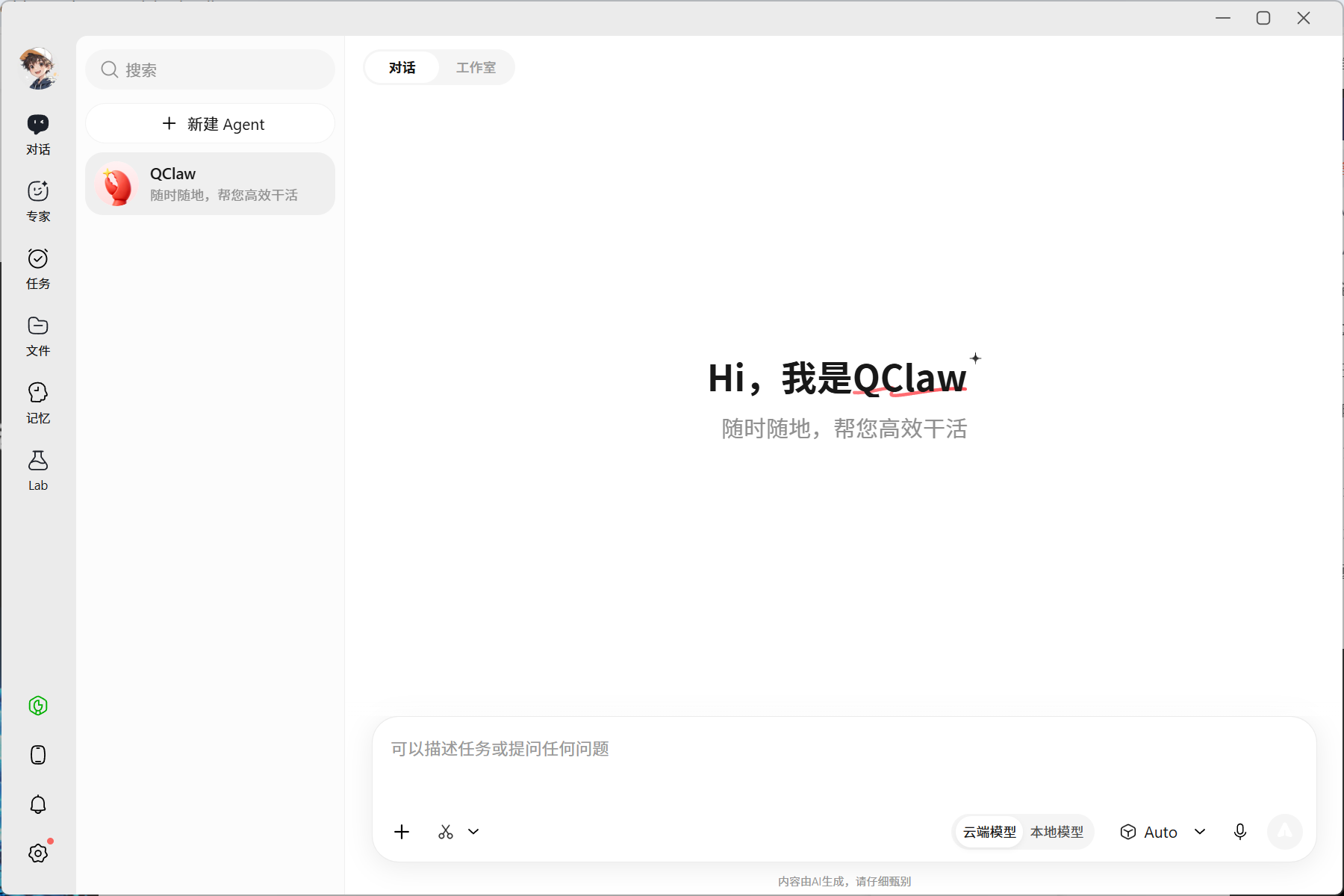
首先需要准备一个可以正常打开的 QClaw 客户端。进入主界面后,左侧可以看到「对话、专家、任务、文件、连接、记忆、Lab」等入口。
在主界面中,QClaw 默认提供了一个 Agent,也可以点击左侧的「新建 Agent」创建新的助手。页面中间可以直接输入任务或问题,底部的模型选择区域可以切换自动模式、内置模型或自定义大模型。
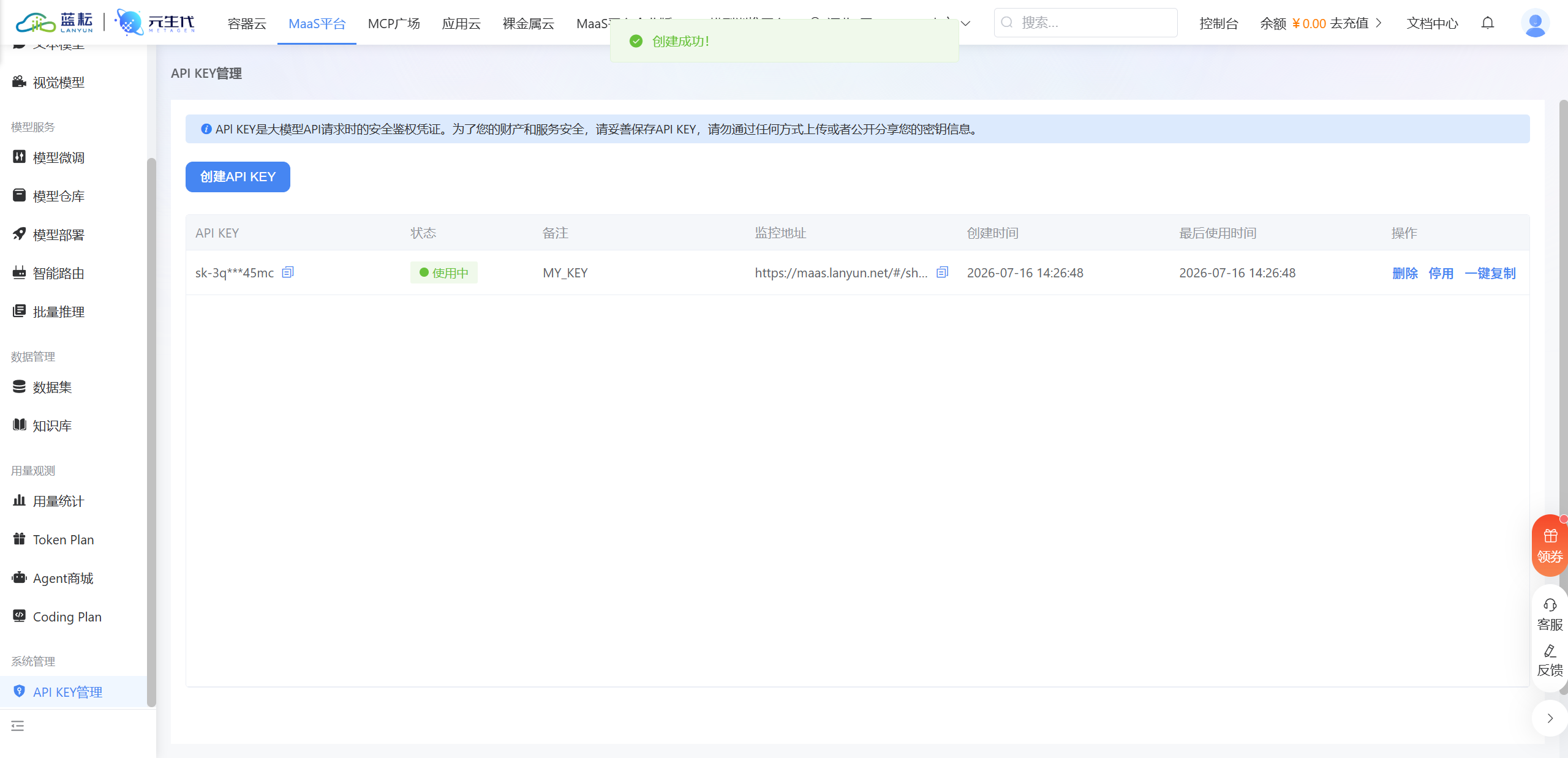
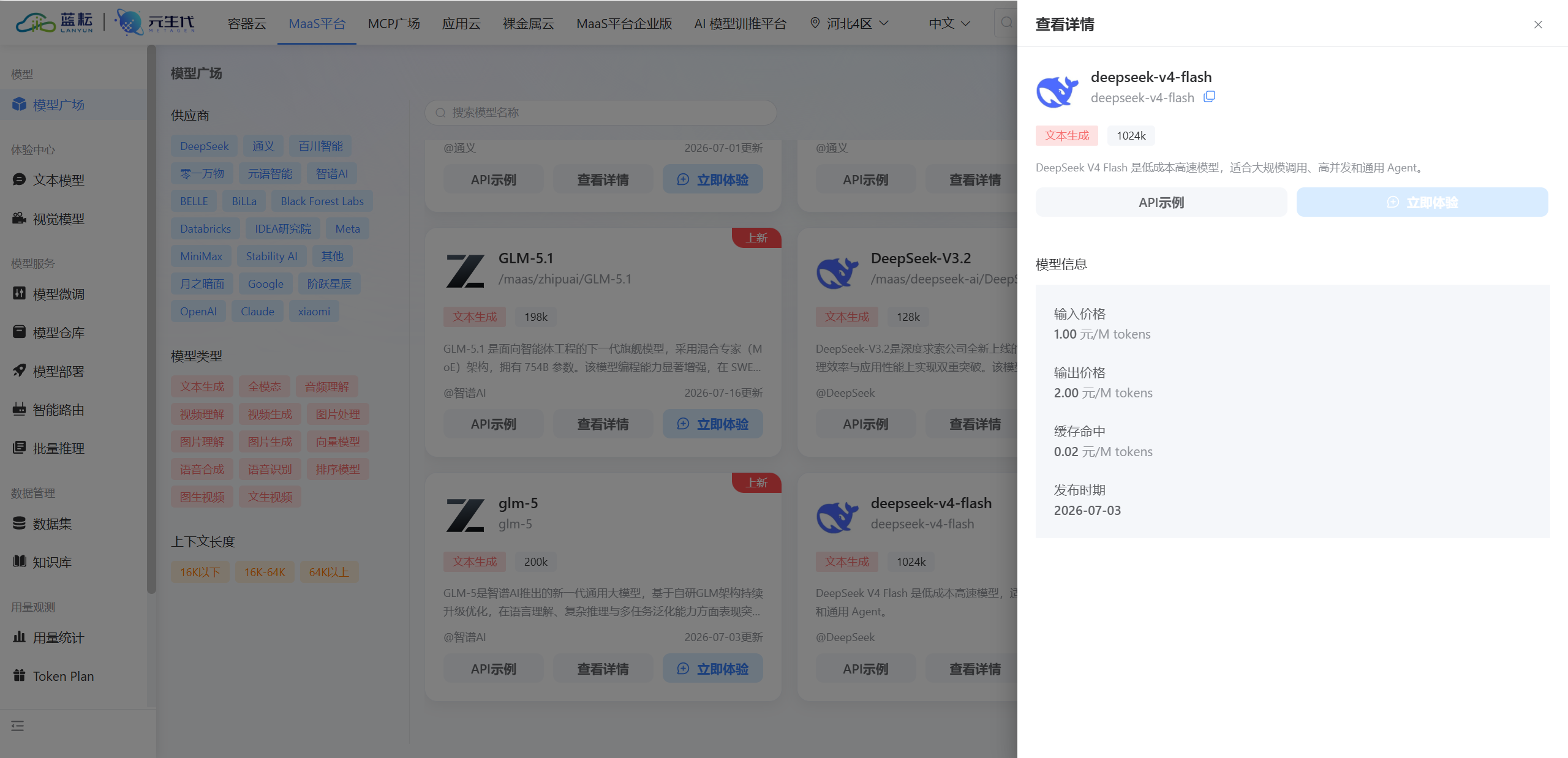
2. 蓝耘 MaaS API Key 和模型名称
进入蓝耘官网,准备好:
-
MaaS API Key。
-
模型调用名称。
-
OpenAI-compatible Base URL。
模型名称示例(以控制台实时显示为准,务必复制完整调用名):
text
deepseek-v4-flash或完整路径形式,例如:
text
/maas/deepseek-ai/DeepSeek-V3.2蓝耘的 Base URL 是:
text
https://maas-api.lanyun.net/v14.(扩展项)腾讯文档 MCP Token
若要验证「生成腾讯文档」,还需准备腾讯文档开放平台 Token,并在 QClaw 对应运行环境中启用腾讯文档 Skill 或 MCP。
参考入口:
- Token 获取:https://docs.qq.com/open/document/mcp/get-token/
- 工具说明:https://docs.qq.com/open/document/mcp/tool-introduce/
常见做法:浏览器打开 docs.qq.com 登录 → 文档列表「更多操作 → 开放平台」→ 按指引获取 Token 并配置到环境中。
四、配置自定义大模型:接入蓝耘 MaaS
创建 Agent 之前,建议先把模型配置好。原因很简单:Agent 最终要依赖模型生成回复,如果模型还没有配置成功,后面即使人设写得很完整,也只能停在「任务进来了,但无法稳定回答」的状态。
QClaw 的自定义模型入口通常在对话页底部的模型下拉菜单里。操作路径如下:
-
回到 QClaw 主界面。
-
点击输入框附近的模型选择区域。
-
在模型列表中找到「自定义大模型」。
-
点击后进入自定义配置弹窗。
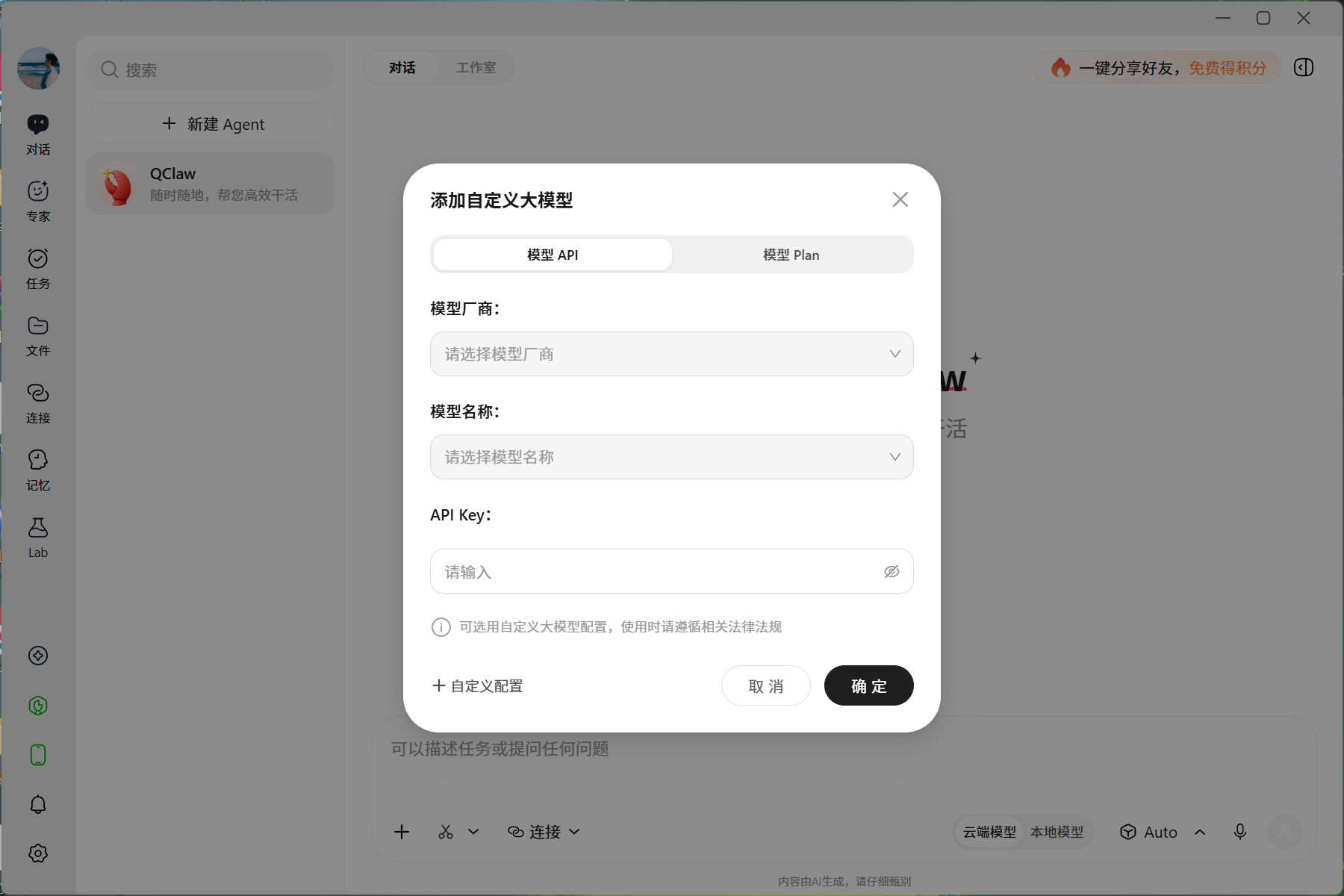
配置弹窗里主要有四类信息:
| 配置项 | 填写内容 |
|---|---|
| 接口地址 | https://maas-api.lanyun.net/v1 |
| API 协议类型 | OpenAI 兼容协议 |
| API Key | 蓝耘 MaaS 控制台生成的 Key |
| 模型名称 | 蓝耘控制台中的模型调用名称,例如 deepseek-v4-flash |
保存前重点检查:
- 接口地址要带
/v1。 - API Key 不要漏复制字符。
- 模型名称要和蓝耘控制台完全一致。
五、接入腾讯文档(步骤)
蓝耘负责把内容写出来,腾讯文档负责把结果留下来。QClaw 里接入腾讯文档,不需要先写复杂脚本,按界面操作打开「连接应用」开关即可。
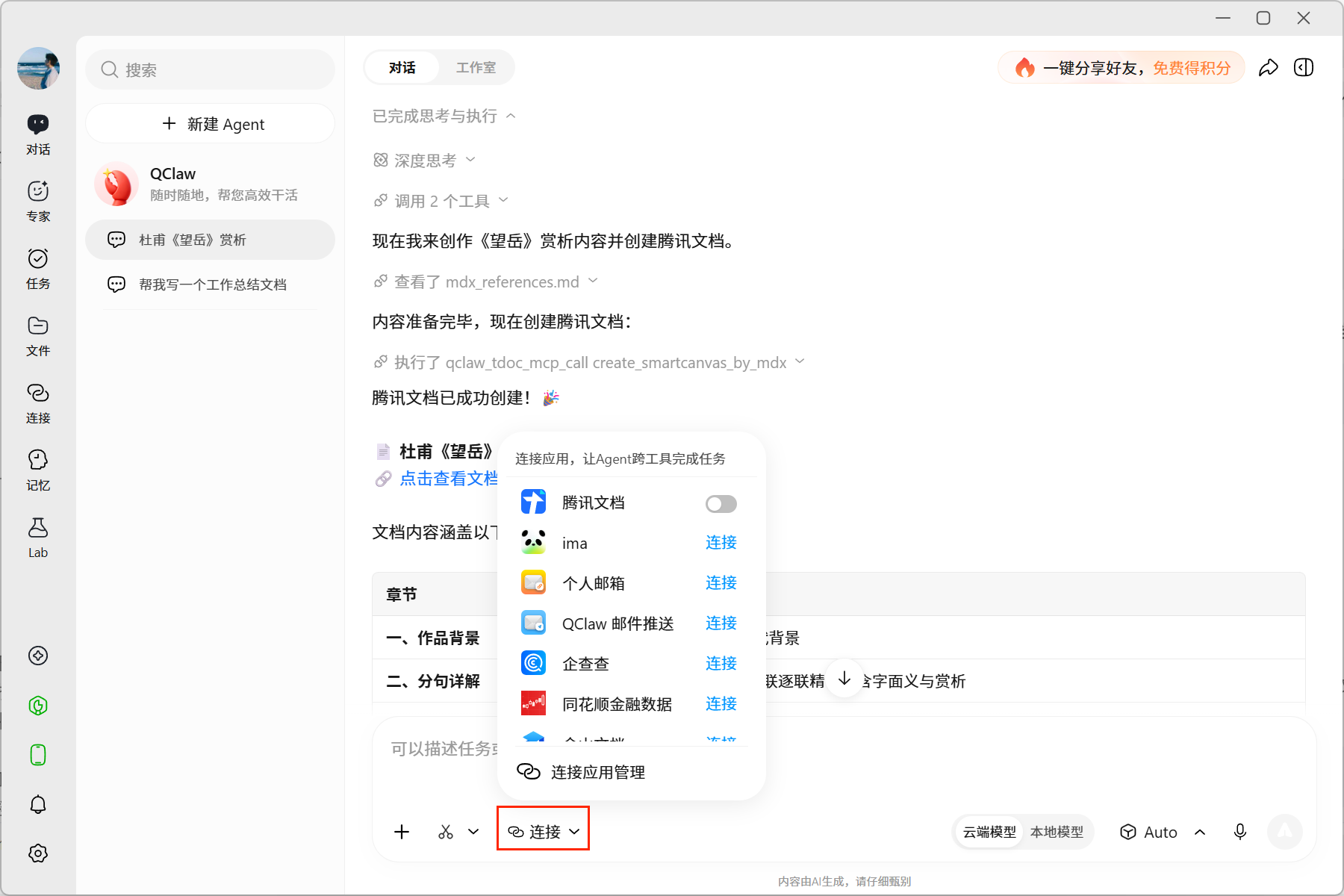
1. 找到连接入口
打开 QClaw 对话页,看输入框下方工具栏:
- 左侧有「+」、剪贴板等按钮。
- 其中有一个腾讯文档图标(蓝色文档样式)。
- 点击该图标。
2. 打开「连接应用」面板
点击后会弹出面板,标题类似:
text
连接应用,让Agent跨工具完成任务列表里可以看到「腾讯文档」「ima」「个人邮箱」等应用。本次只要关注第一项:腾讯文档。
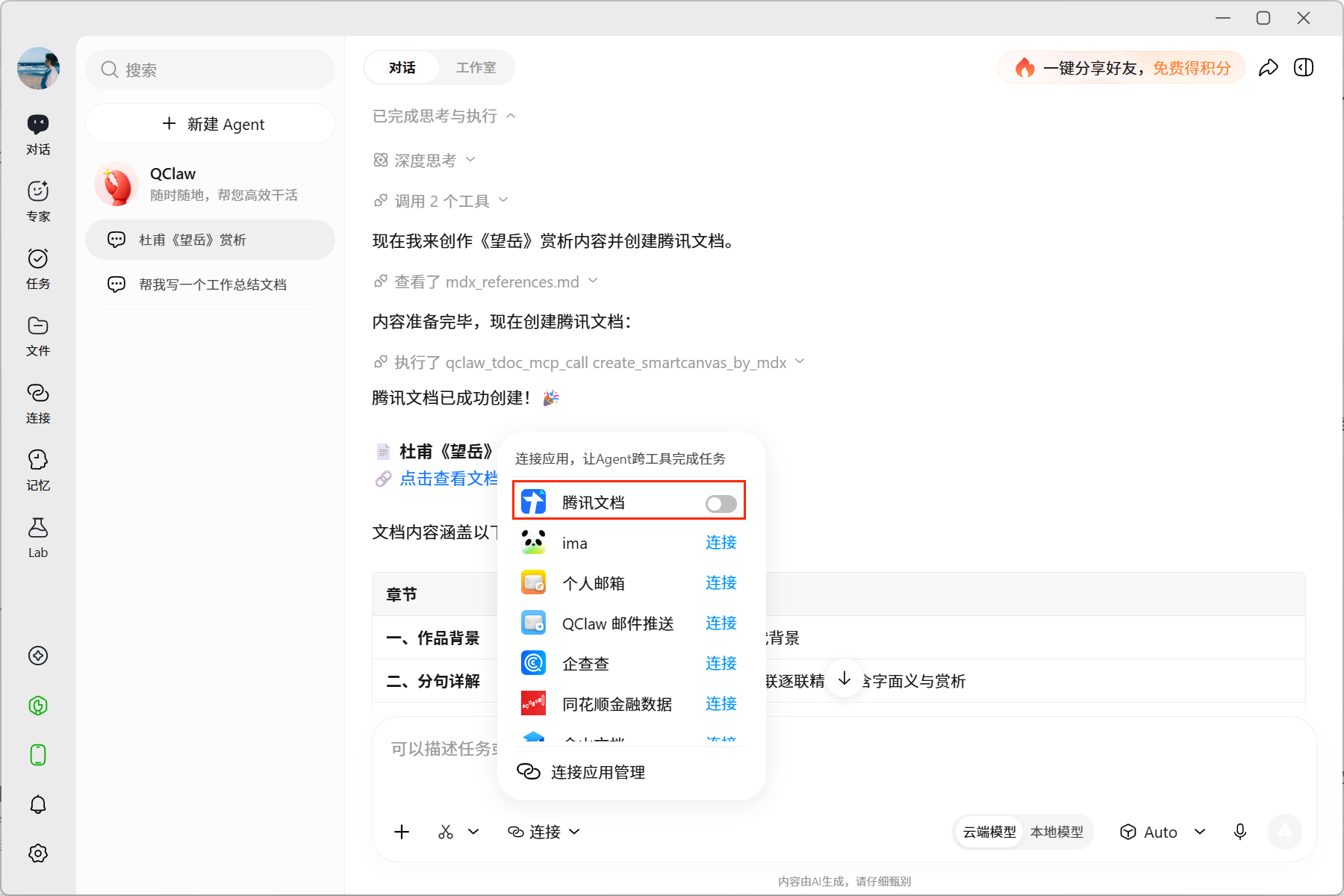
3. 打开腾讯文档开关
- 找到「腾讯文档」。
- 把右侧开关拨到开启(打开后开关为蓝色/高亮状态)。
- 若是首次使用,按提示完成登录或授权(账号、二维码打码后再截图)。
- 确认列表里腾讯文档已处于已连接状态,再关闭面板。
到这里,Agent 才具备调用腾讯文档工具的能力。开关没开时,即使提示词写了「生成腾讯文档」,也常常只能在对话框里写正文,落不成云文档。
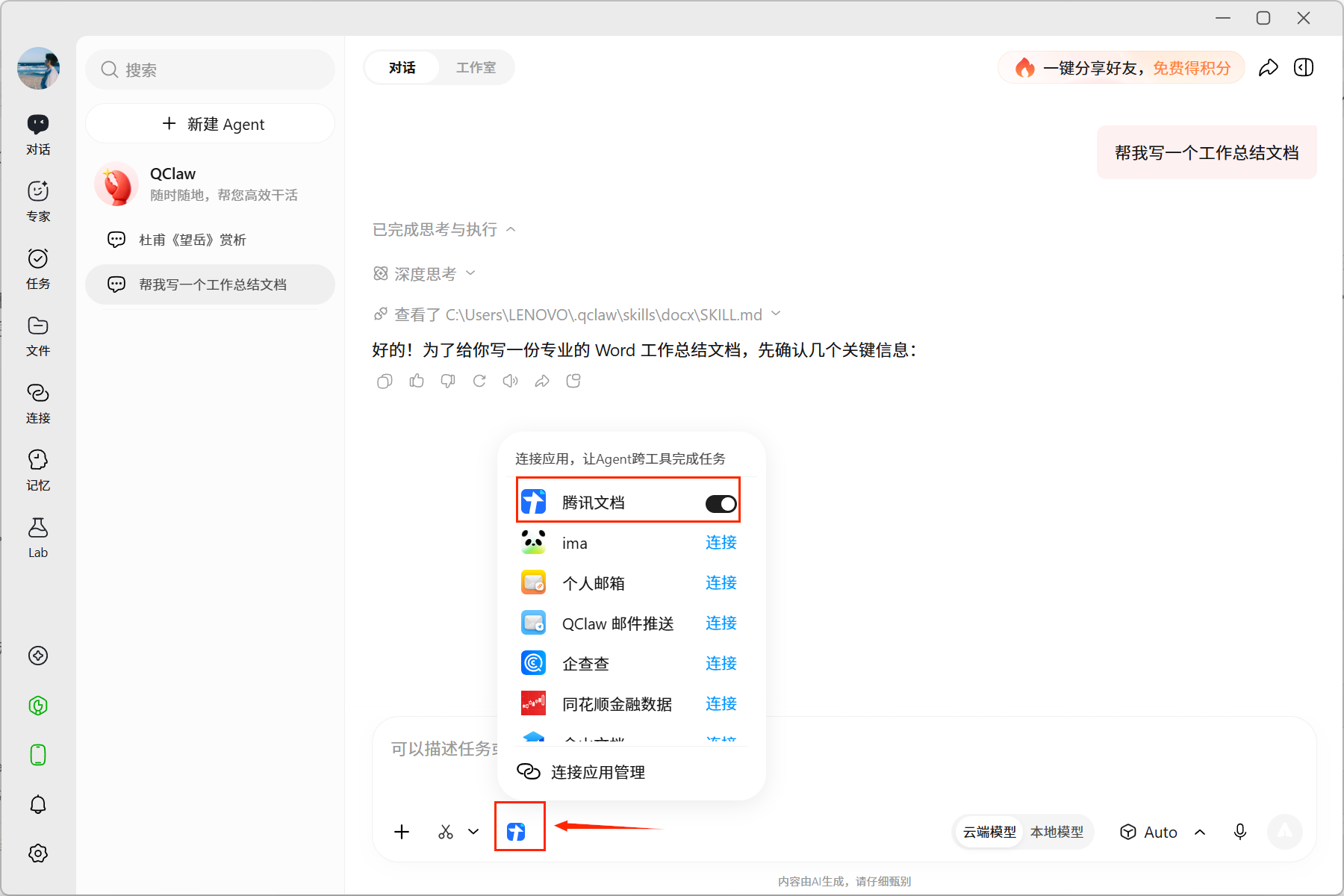
4. 接入成功怎么判断
| 检查项 | 通过标准 |
|---|---|
| 图标可点 | 输入框下方能看到腾讯文档入口 |
| 开关已开 | 「连接应用」里腾讯文档为开启状态 |
| 授权有效 | 无反复要求重新登录 |
| 模型已选 | 仍使用蓝耘自定义模型 |
说明:不同版本里图标位置可能略有差异,但逻辑一致------先连接应用,再发建档指令。
六、输入提示词:生成《望岳》赏析腾讯文档
腾讯文档开关打开后,在 QClaw 对话输入框直接发送明确指令。这次用的提示词是:
text
帮我生成一个腾讯文档,赏析杜甫的《望岳》这首诗。1. 为什么这样写
提示词里最好同时包含两件事:
- 产物形式:生成一个腾讯文档(否则可能只在聊天里输出赏析)。
- 具体任务:赏析杜甫《望岳》。
写清楚后,Agent 才会走「蓝耘生成内容 → 调用腾讯文档工具落盘」这条链路,而不是停在普通问答。
2. 发送前再确认一次
- 当前对话选中正确 Agent。
- 底部模型为蓝耘自定义模型。
- 腾讯文档连接开关已打开。
- 输入框粘贴上面那句提示词,回车发送。
3. 发送后界面通常会出现什么
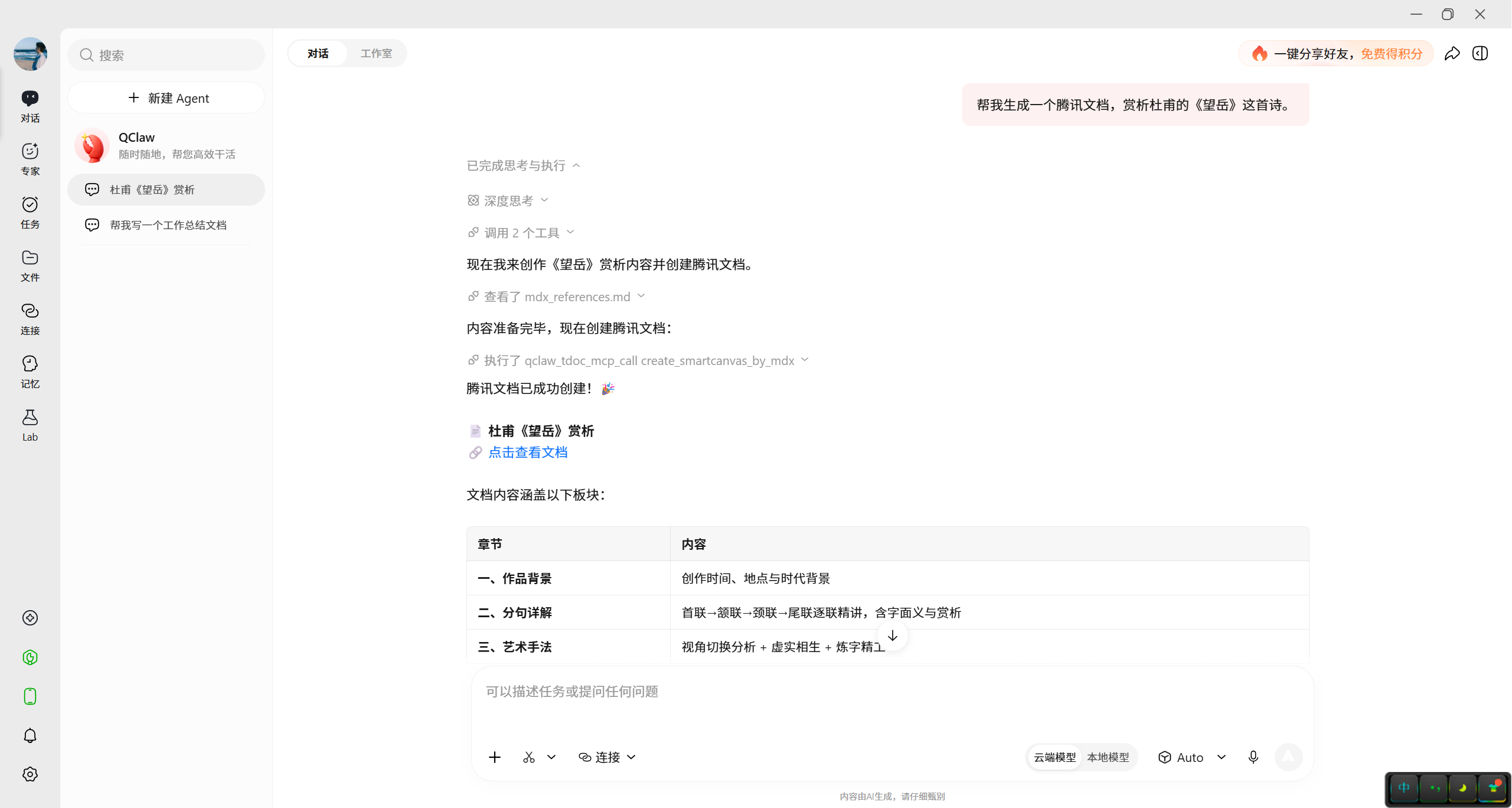
执行过程中,对话区常见状态包括:
- 「已完成思考与执行」或类似进度提示。
- 「深度思考 / 调用工具」可展开日志。
- 工具调用里出现腾讯文档相关能力,例如
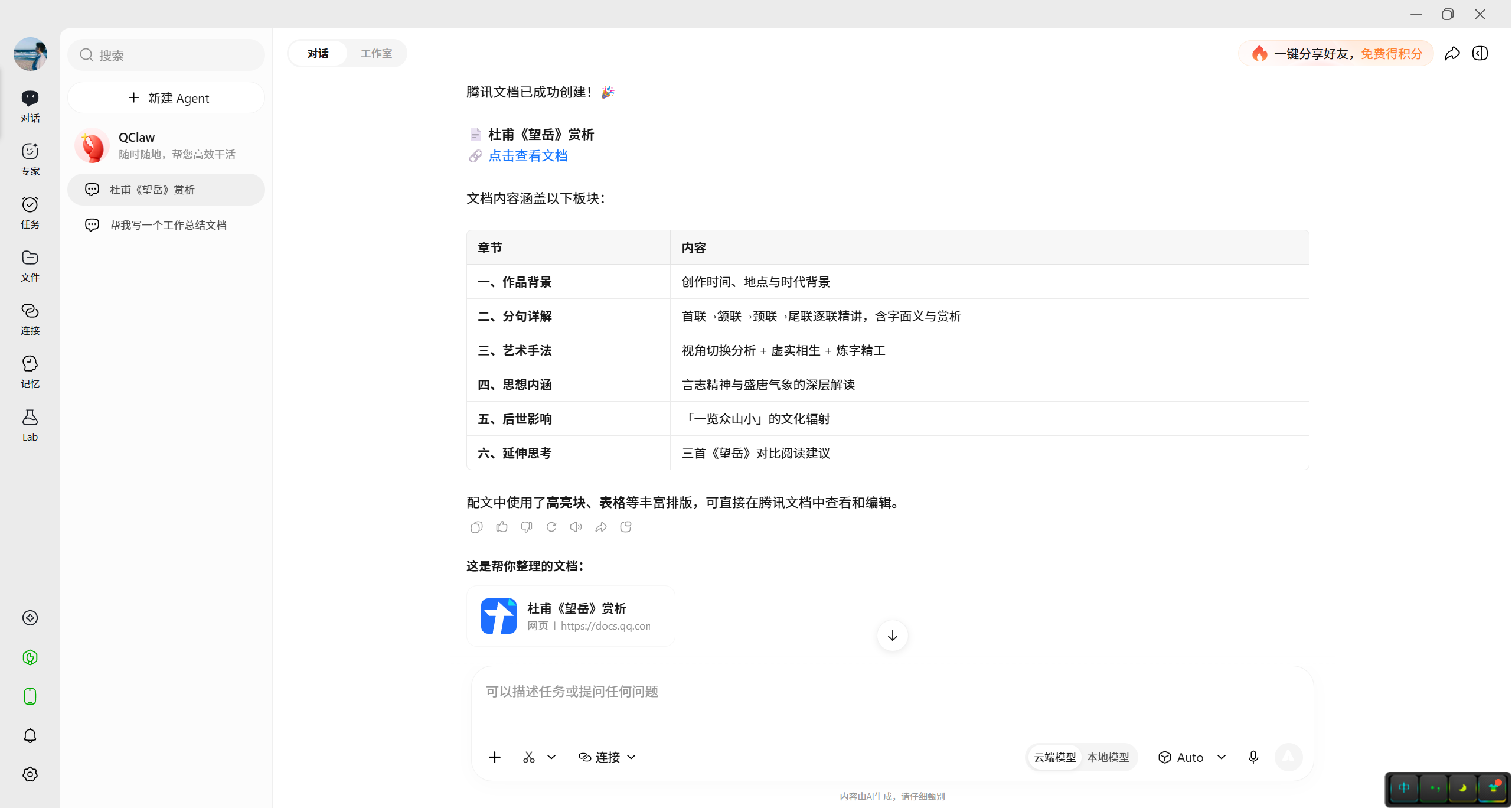
qclaw_tdoc_mcp_call、create_smartcanvas_by_mdx。 - 最终返回「腾讯文档已成功创建」以及文档卡片 /「点击查看文档」链接。
4. 成功标准
| 检查项 | 标准 |
|---|---|
| 是否调用腾讯文档工具 | 日志里能看到相关工具名 |
| 是否返回入口 | 出现可点击的文档卡片或链接 |
| 标题是否对得上 | 一般为「杜甫《望岳》赏析」或相近标题 |
| 内容是否完整 | 含原诗与赏析结构,不是空白文档 |
如果只回复了赏析正文、没有文档链接,优先回到第六节检查腾讯文档开关和授权,而不是先怀疑蓝耘模型。
七、在腾讯文档中查看结果
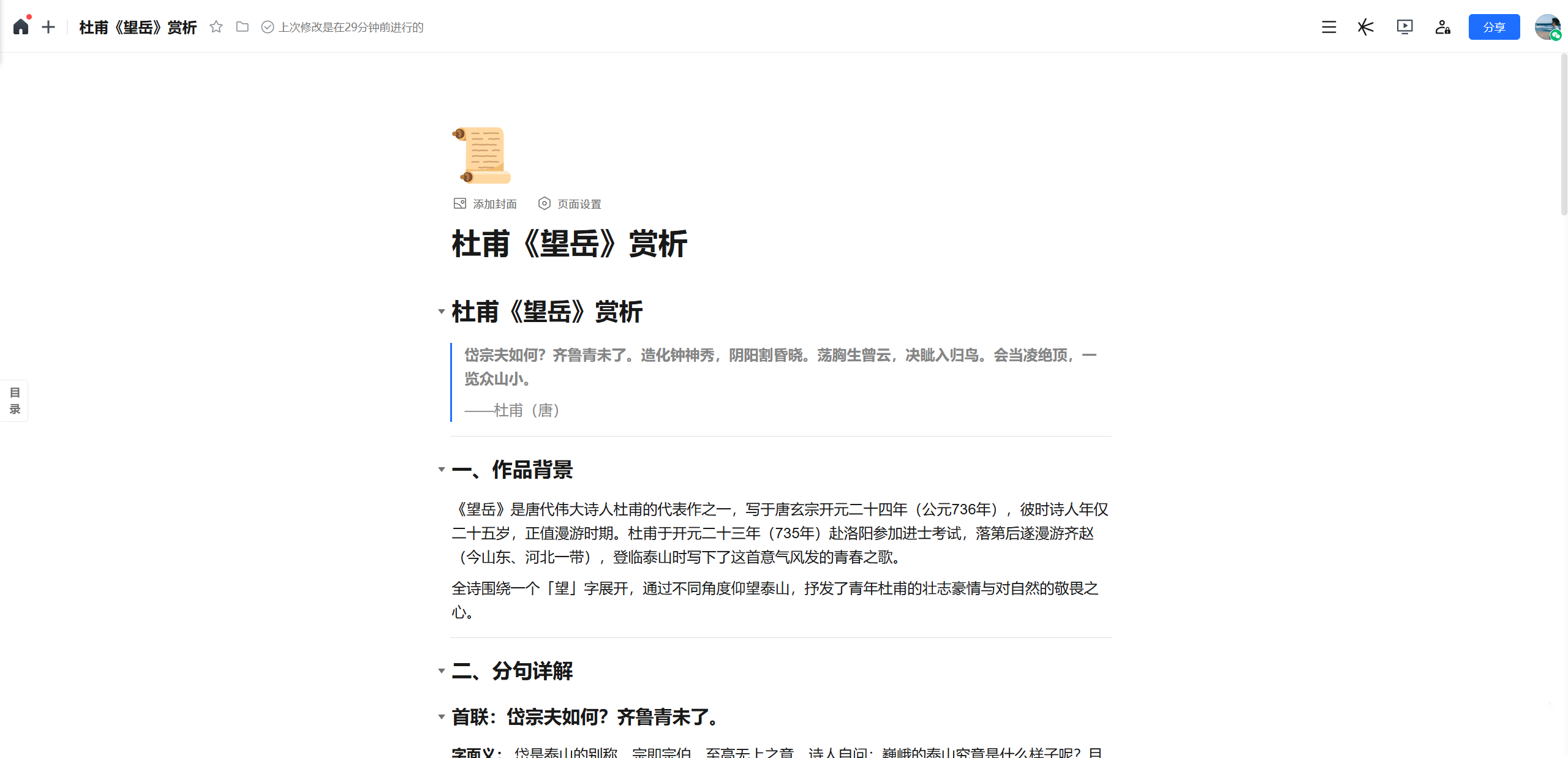
文档创建成功后,重点不是停在 QClaw 对话框,而是确认云端文档真的能打开、能继续编辑。
1. 从 QClaw 打开
- 在对话结果里找到文档卡片,或「点击查看文档」。
- 用鼠标点击该入口。
- 浏览器或腾讯文档客户端会打开对应文档。
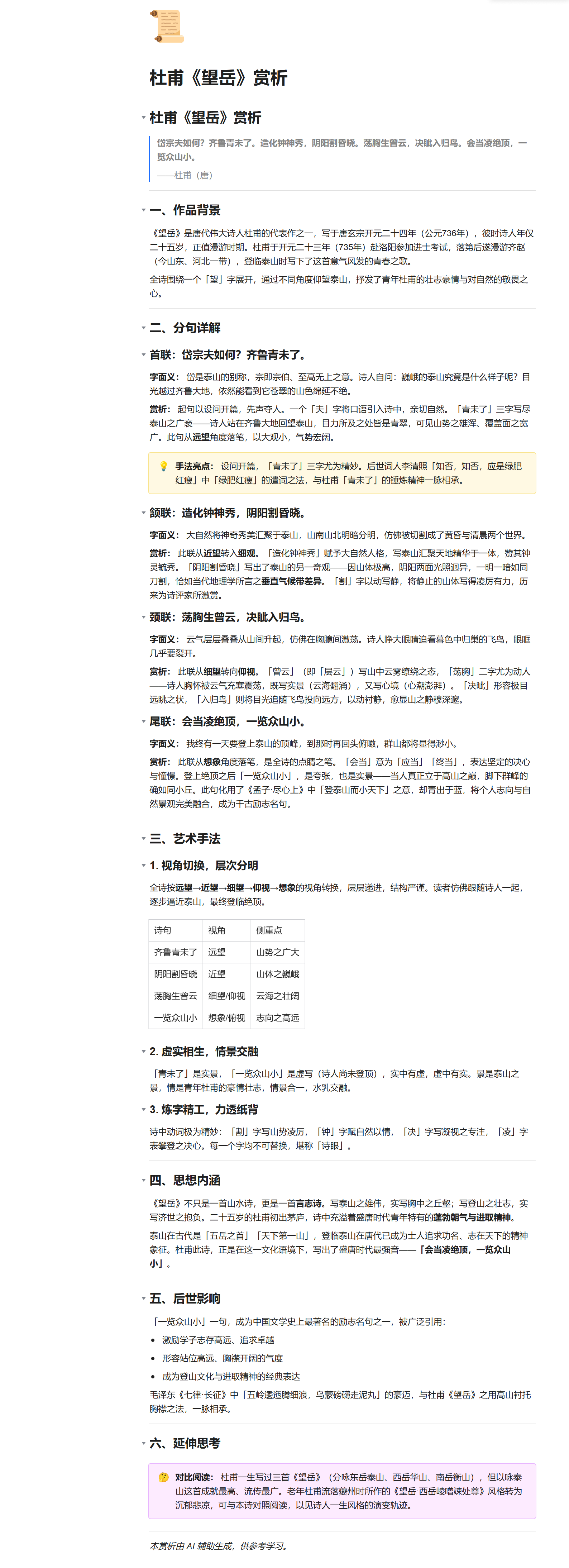
2. 在腾讯文档里核验内容
打开后建议按下面清单看一遍:
| 核验项 | 看什么 |
|---|---|
| 标题 | 是否为《望岳》赏析相关 |
| 原诗 | 是否完整 |
| 结构 | 是否有背景、逐句/分段赏析、主题、写作特色等 |
| 可编辑 | 是否能继续改标题、补段落、分享给他人 |
| 归属账号 | 是否出现在当前登录的腾讯文档空间中 |
3. 在腾讯文档首页再次找到它
如果当时没点链接,也可以事后找回:
- 浏览器打开 docs.qq.com 并登录同一账号。
- 在「最近」或文档列表中搜索「望岳」或「赏析」。
- 打开对应智能文档,确认与 QClaw 里生成的是同一份。
4. 整条链路回顾
到这里,最小闭环已经跑通:
text
蓝耘自定义模型(写赏析)
  -> QClaw Agent(调度)
  -> 腾讯文档连接开关(授权工具)
  -> 提示词触发建档
  -> 腾讯文档中查看 / 继续编辑
蓝耘解决「内容从哪来」;QClaw 解决「怎么调度」;腾讯文档解决「结果放哪里看」。三者缺一,就很难从「对话框里的一段话」变成「云端可分享的文档」。