一、部署前准备
1. 创建配置文件
.gitignore
排除敏感文件和自动生成文件:
gitignore
node_modules/
*.log
netlify.toml
Netlify 部署配置文件:
toml
[build]
  publish = "."

redirects
  from = "/*"
  to = "/index.html"
  status = 200
说明 :
redirects规则确保刷新任何页面时都返回index.html(SPA 的 fallback 机制)。
2. 初始化 Git 仓库并推送
bash
git add .
git commit -m "Initial commit"
git remote add origin https://github.com/你的用户名/english-exam-site.git
git push -u origin main
二、Netlify 部署流程概览
| 步骤 | 操作 |
|---|---|
| 1 | 打开 Netlify → Add new site → Import an existing project |
| 2 | 选择 GitHub → 授权 → 选择仓库 |
| 3 | 配置部署设置 |
| 4 | 点击 Deploy site,之后每次 git push 自动重新部署 |
部署配置参考
| 配置项 | 值 | 说明 |
|---|---|---|
| Branch to deploy | main |
部署分支 |
| Build command | 留空 | 无构建步骤 |
| Publish directory | . |
发布目录 |
三、实战部署过程
1. 推送至 GitHub 远程仓库
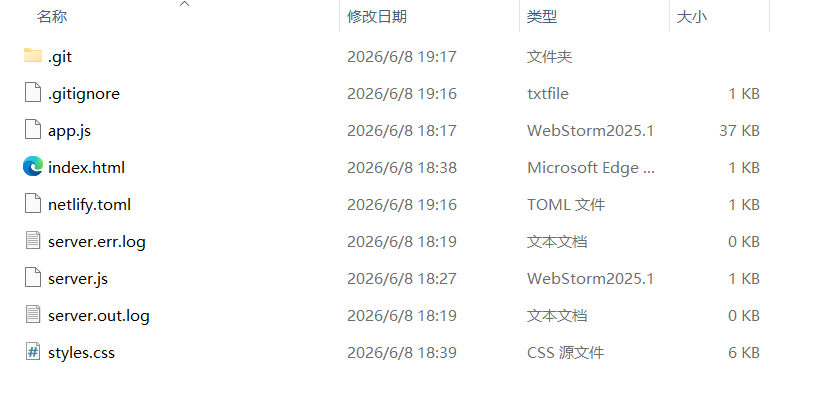
项目结构
当前部署的项目为 english-exam-site:
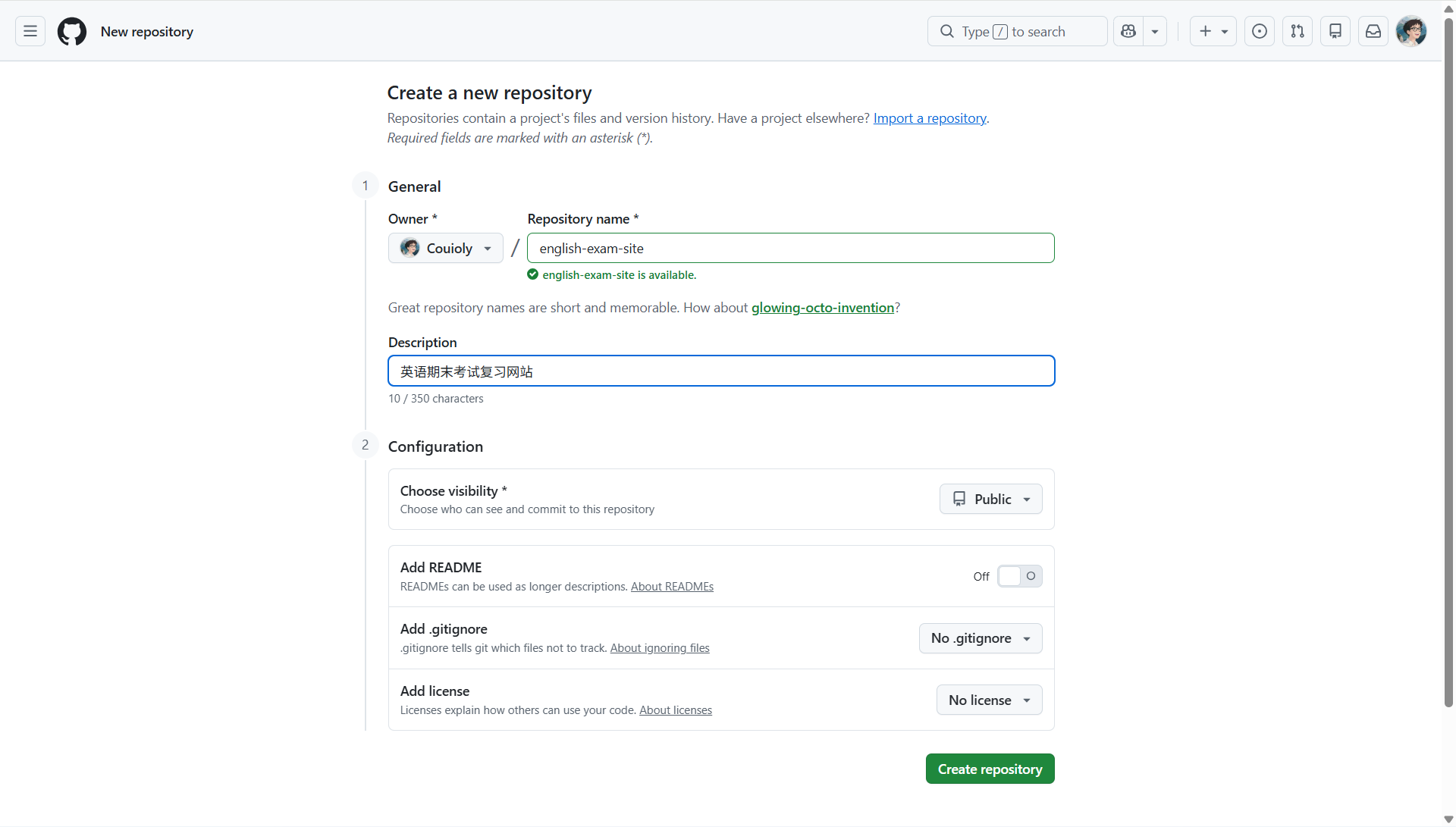
创建 GitHub 仓库
打开 GitHub,新建项目:
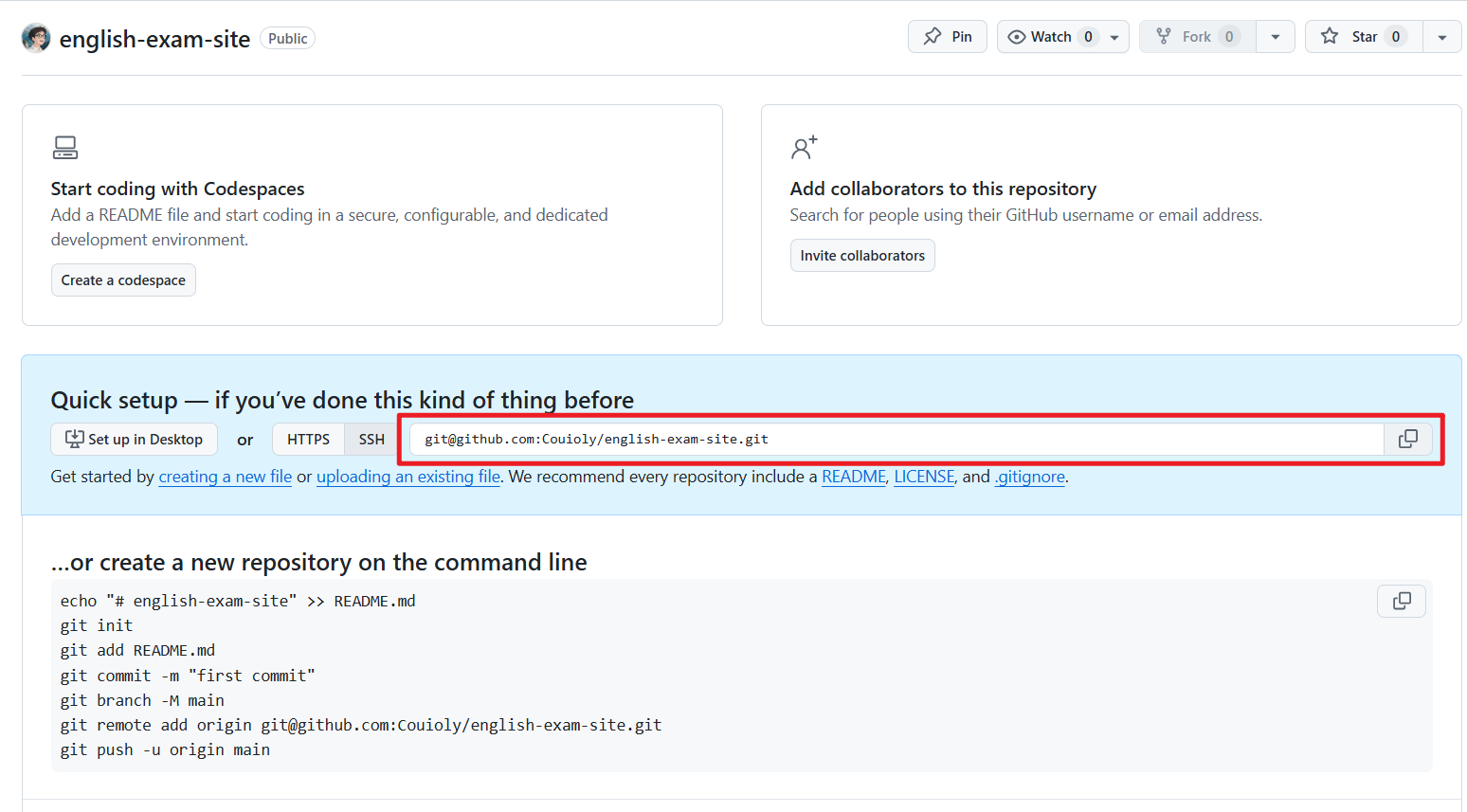
复制远程仓库链接:
推送代码
在本地 Git 命令行执行:
bash
git remote add origin git@github.com:Couioly/english-exam-site.git
git push -u origin master
注意:将
git@github.com:Couioly/english-exam-site.git替换为你刚才复制的远程仓库链接。
2. 连接 Netlify
导入仓库
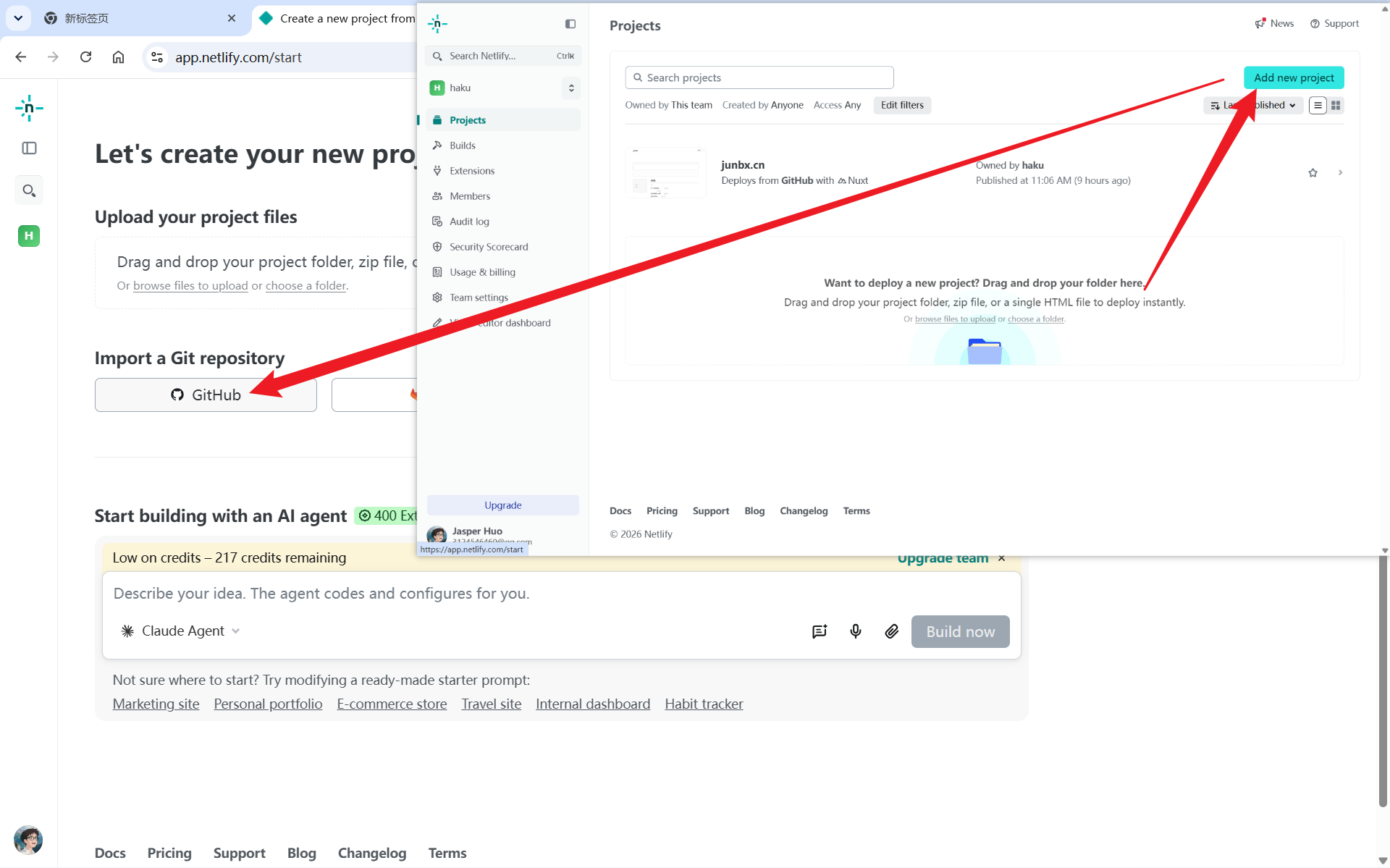
打开 Netlify(用 GitHub 登录)→ Add new Project → Import a Git repository → GitHub:
选择仓库
在打开的页面中选择刚刚推送的远程仓库:
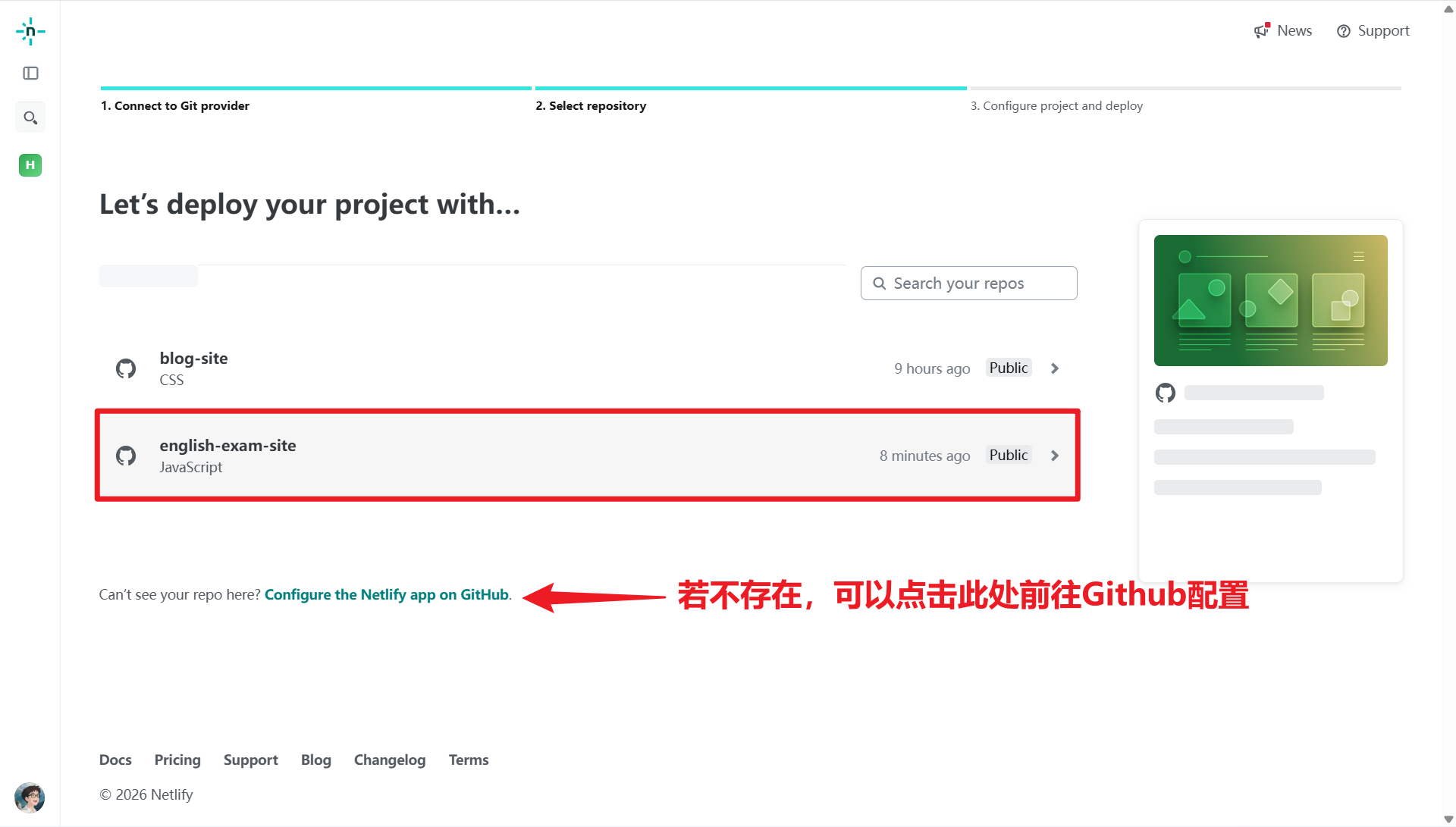
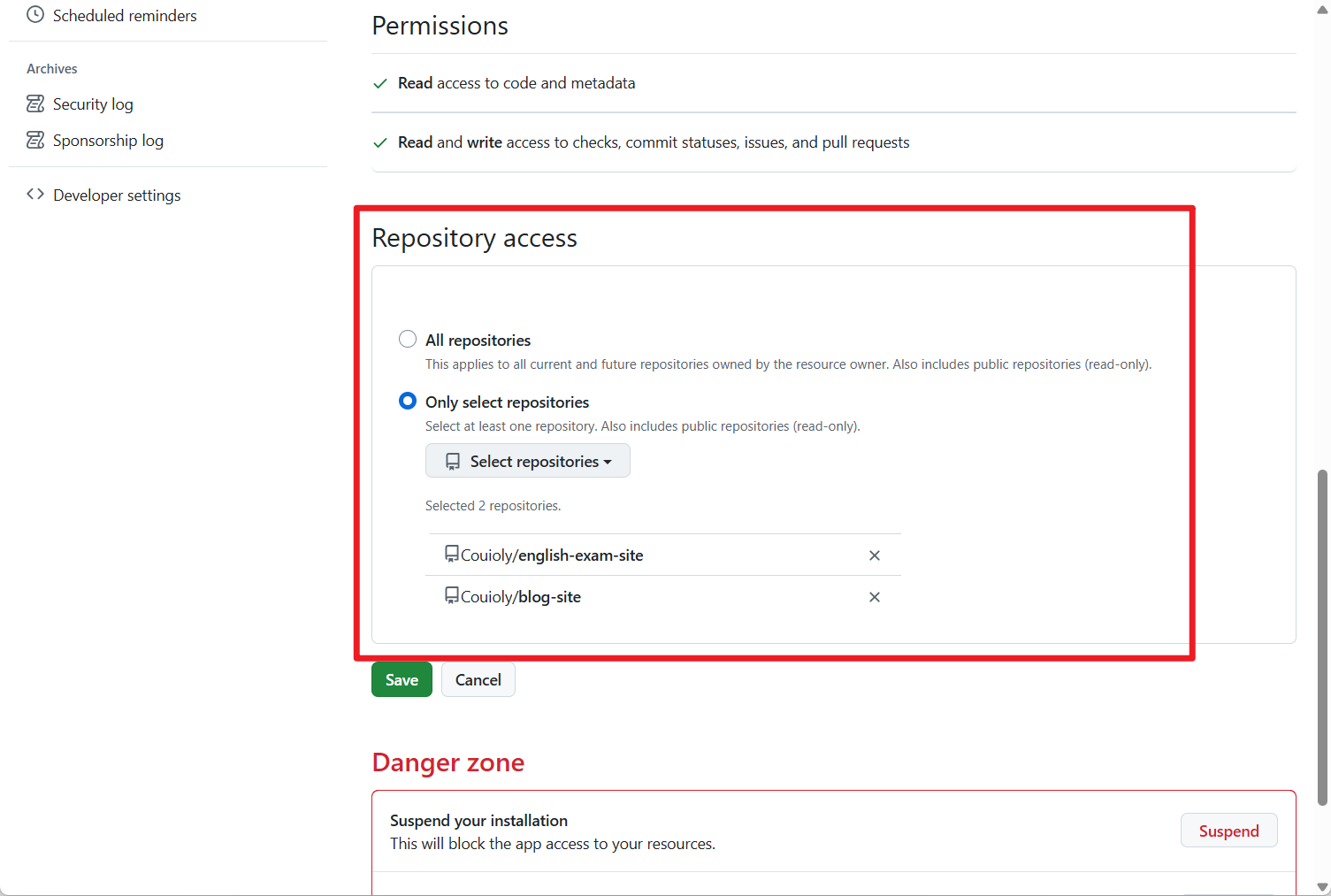
若未显示目标仓库,点击 Configure the Netlify app on GitHub 前往 GitHub 配置权限:
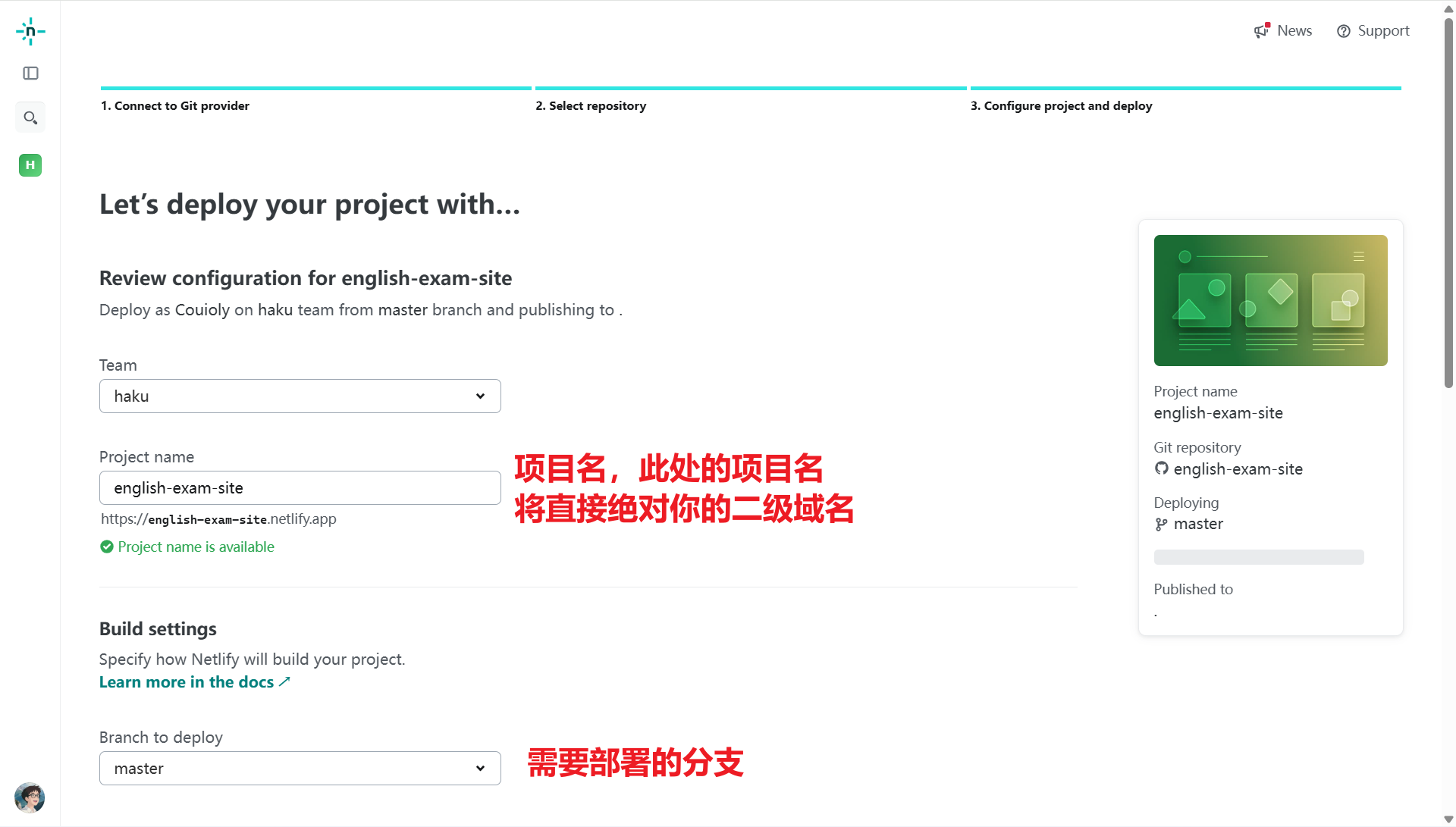
配置并部署
根据项目需求进行配置。此处仅填写项目名,然后滚动到页面底部点击 Deploy 开始部署:
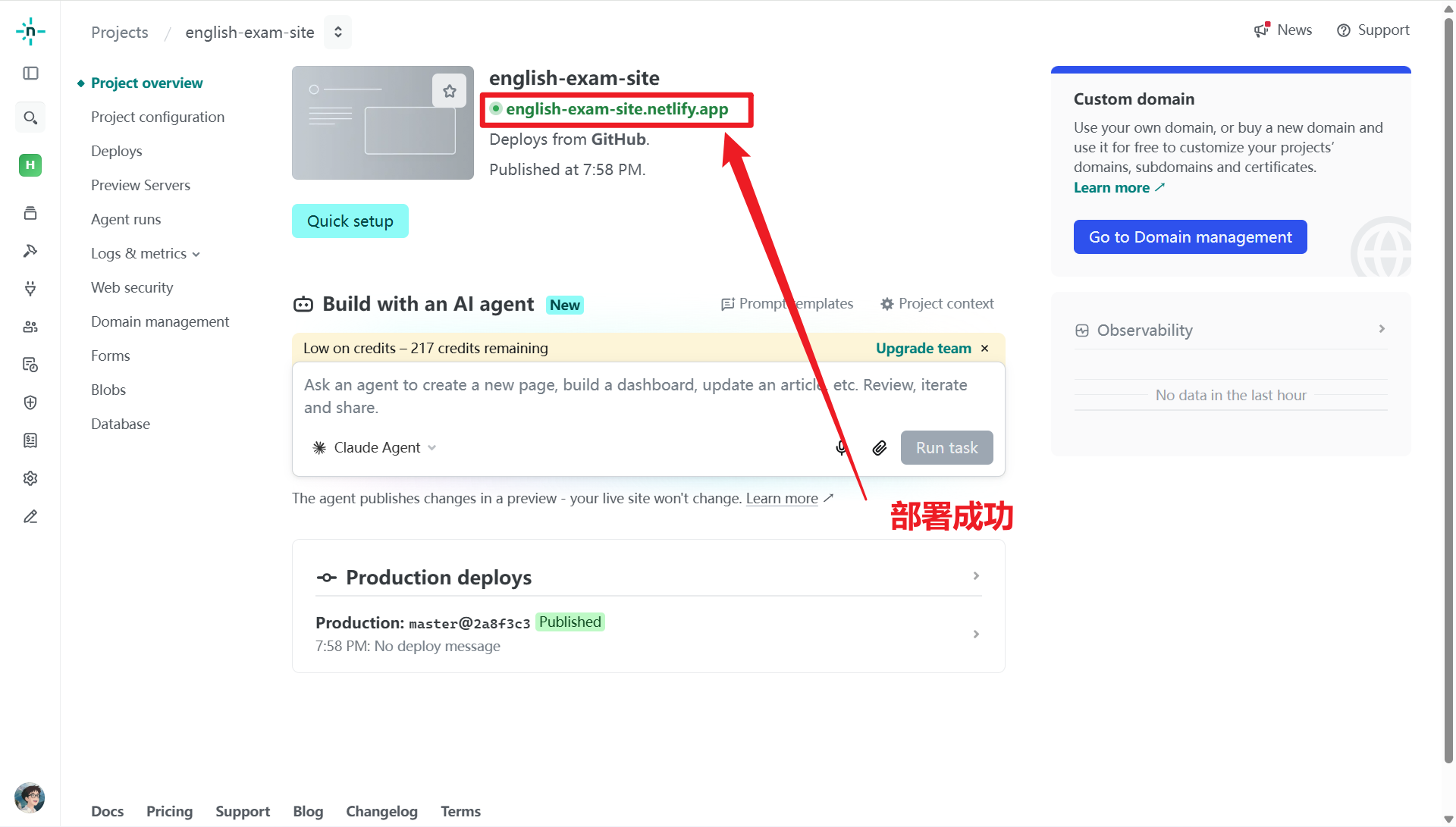
部署成功
部署成功后,页面会展示绿色的网站访问链接,点击即可直接访问:
四、配置自定义域名
前提:已拥有注册好的域名。此处以阿里云注册的
junbo.site为例。
1. 添加域名
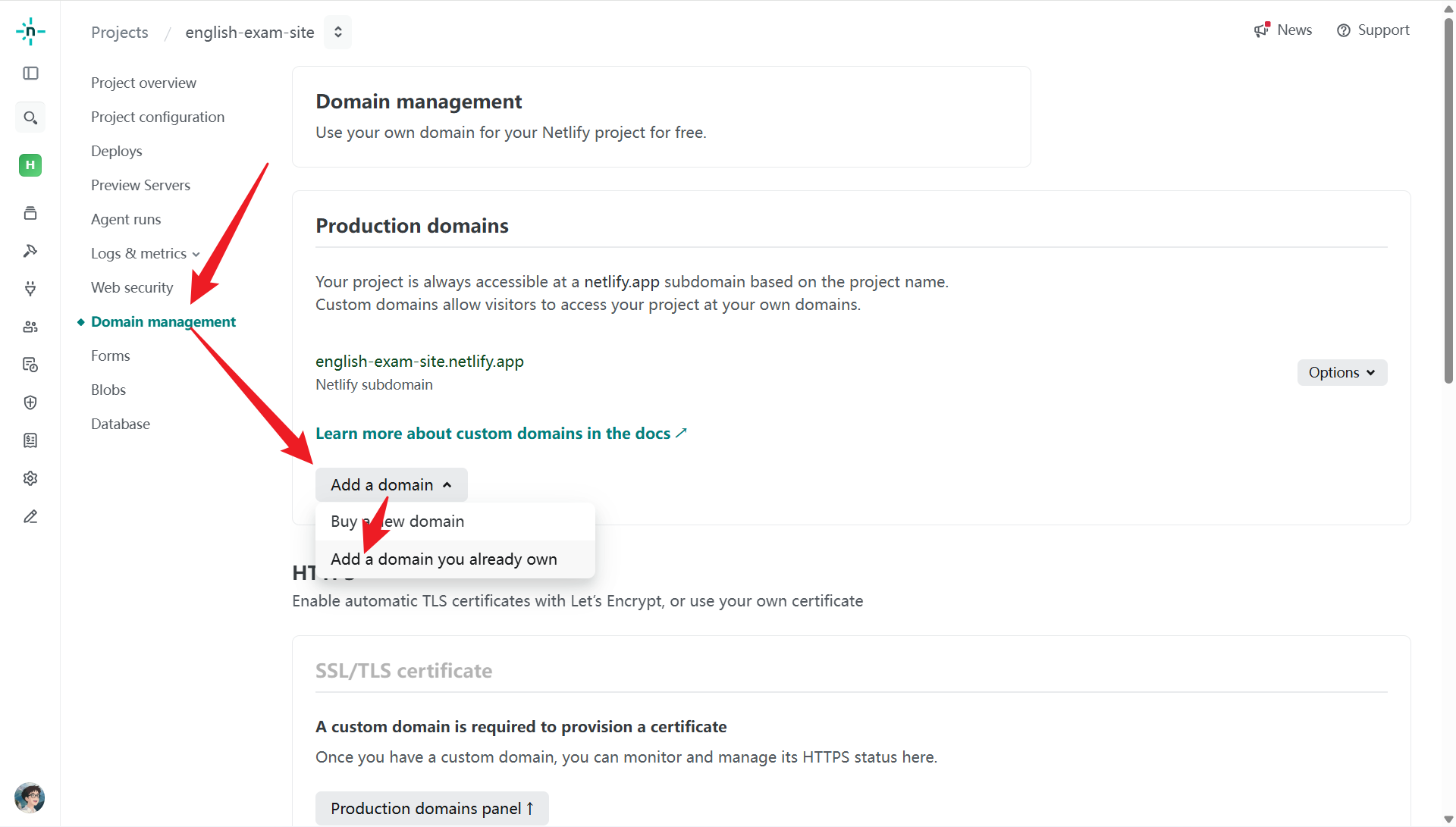
在 Netlify 的 english-exam-site 项目设置页,依次点击:
Domain management → Add a domain → Add a domain you already own
2. 验证域名
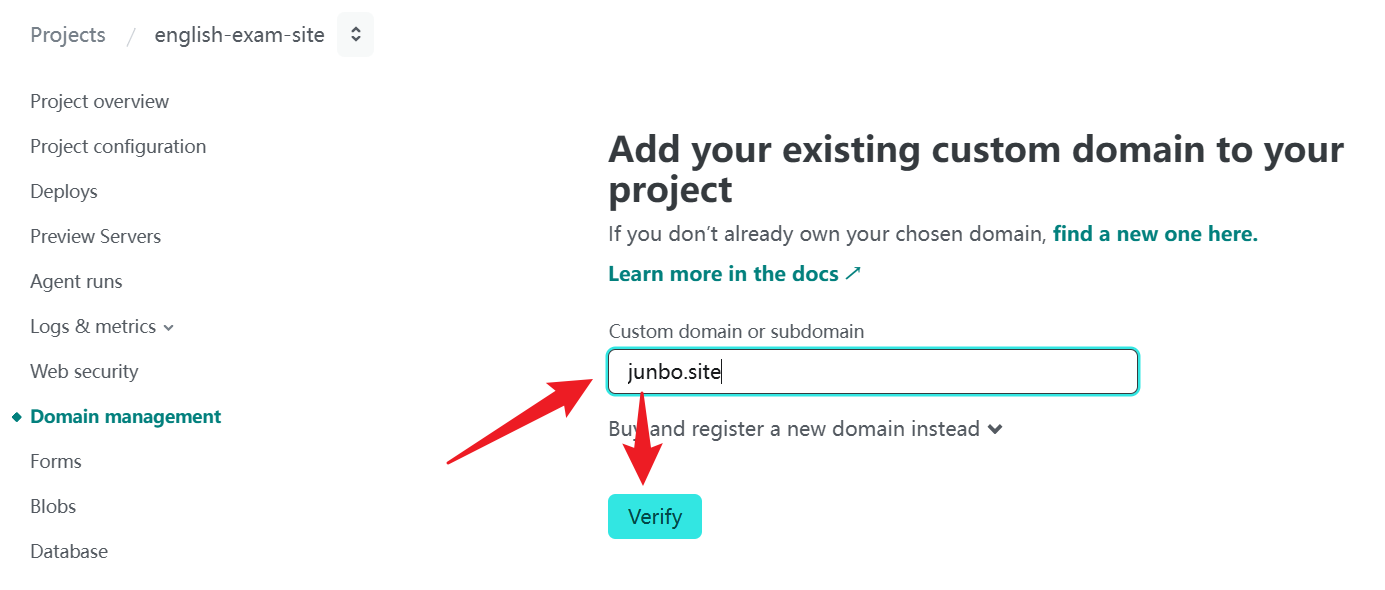
输入已注册的域名,点击 Verify:
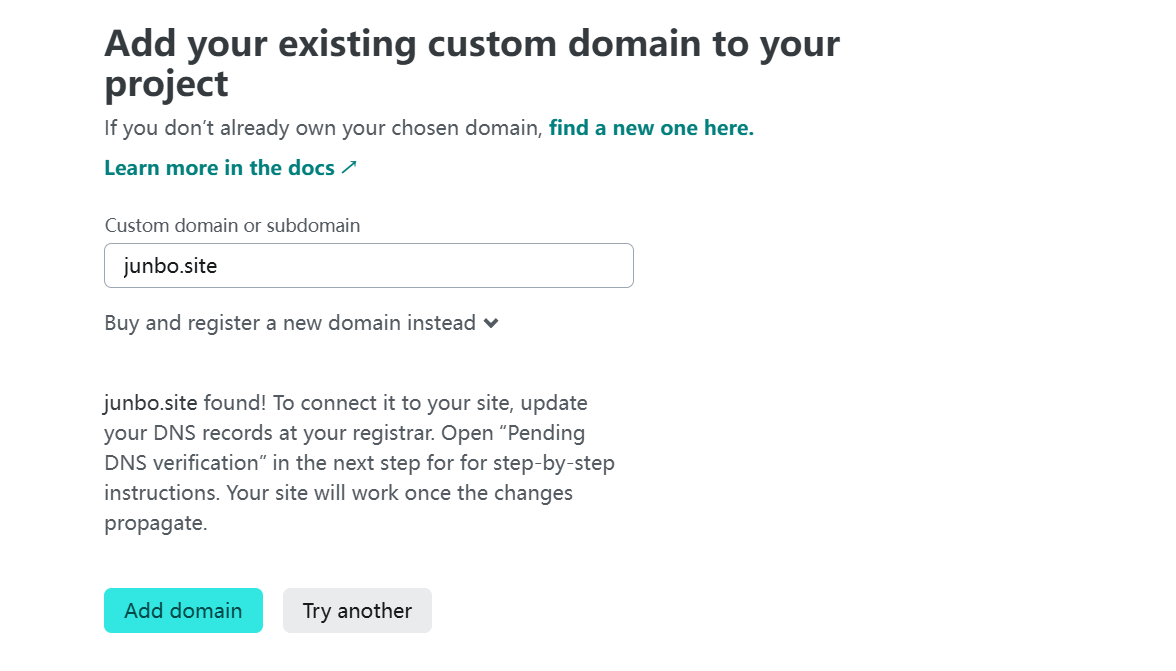
出现以下提示说明域名验证成功:
junbo.site found! To connect it to your site, update your DNS records at your registrar. Open "Pending DNS verification" in the next step for step-by-step instructions. Your site will work once the changes propagate.
点击 Add domain:
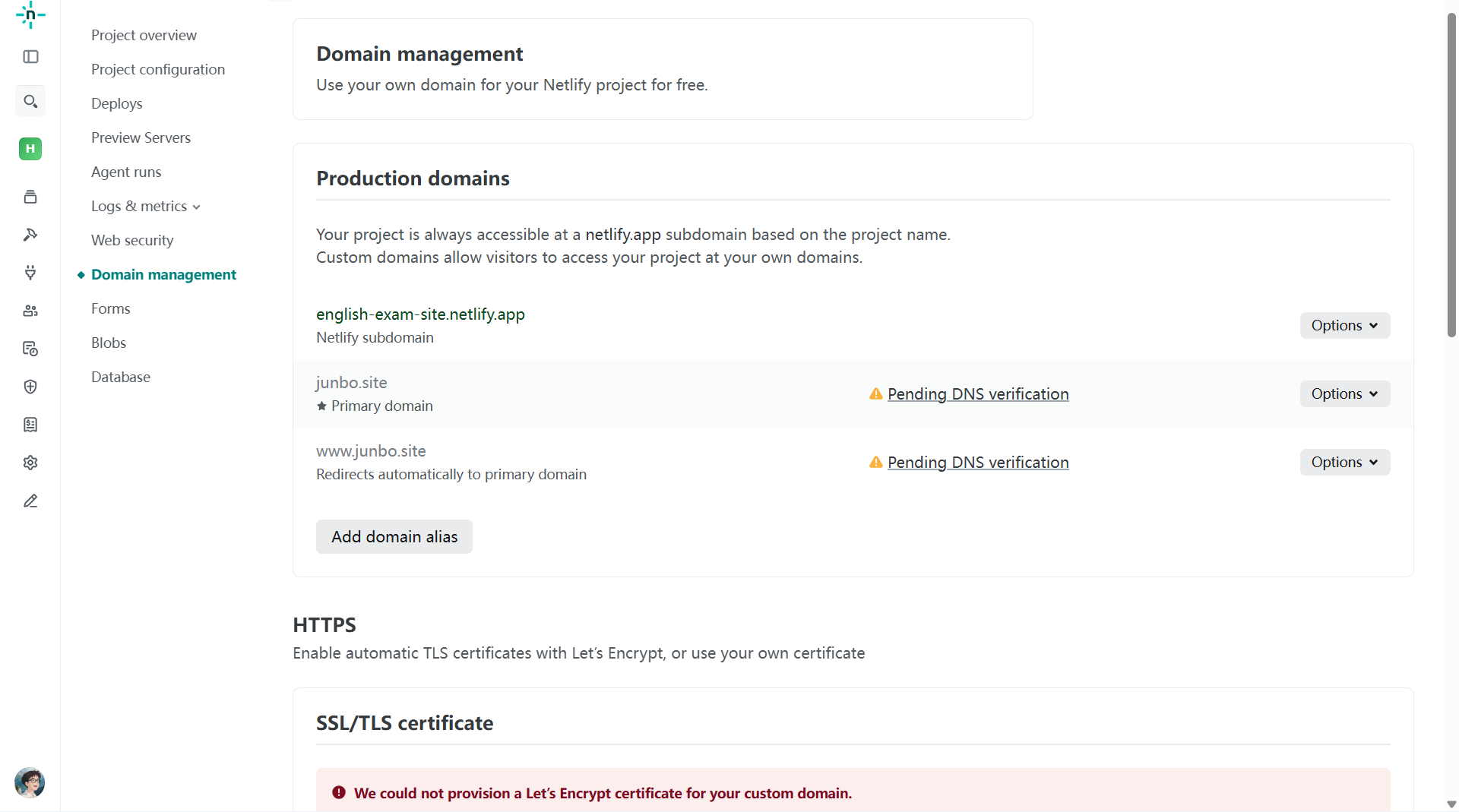
3. 查看 DNS 配置要求
正常会出现以下页面,表示需要自行配置 DNS 解析:
4. 配置阿里云 DNS 解析
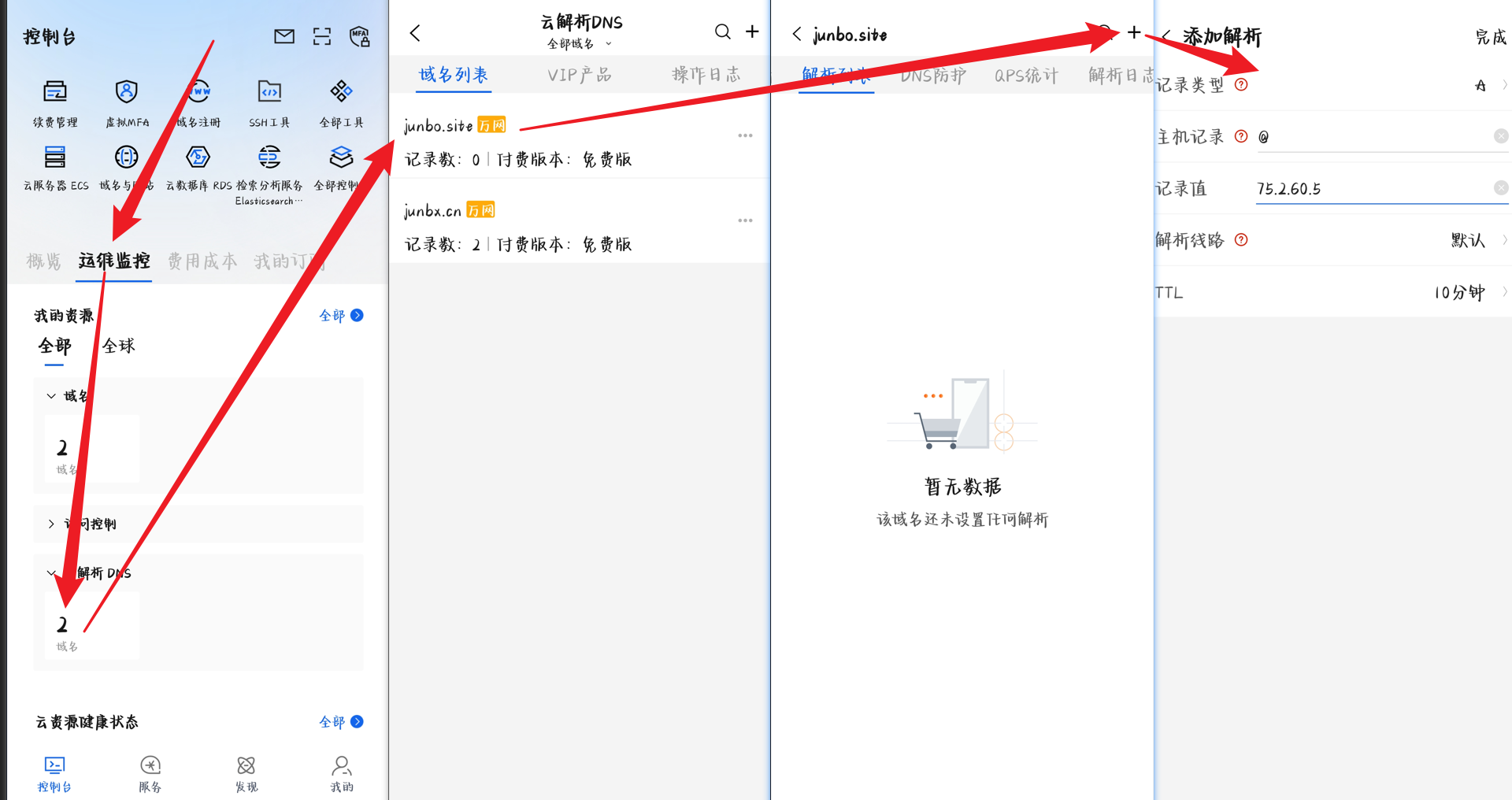
前往阿里云配置域名 DNS 解析。此处使用移动端阿里云操作:
DNS 记录配置
根域名使用 A 记录,子域名使用 CNAME 记录:
| 记录类型 | 主机记录 | 记录值 |
|---|---|---|
| A | @ |
75.2.60.5 |
| CNAME | www |
english-exam-site.netlify.app |
注意:
- 阿里云不支持 CNAME 扁平化,根域名需用 A 记录
- Netlify 当前 Load Balancer IP 为
75.2.60.5- 建议前往 Netlify 官方文档 确认最新 IP
5. 等待生效
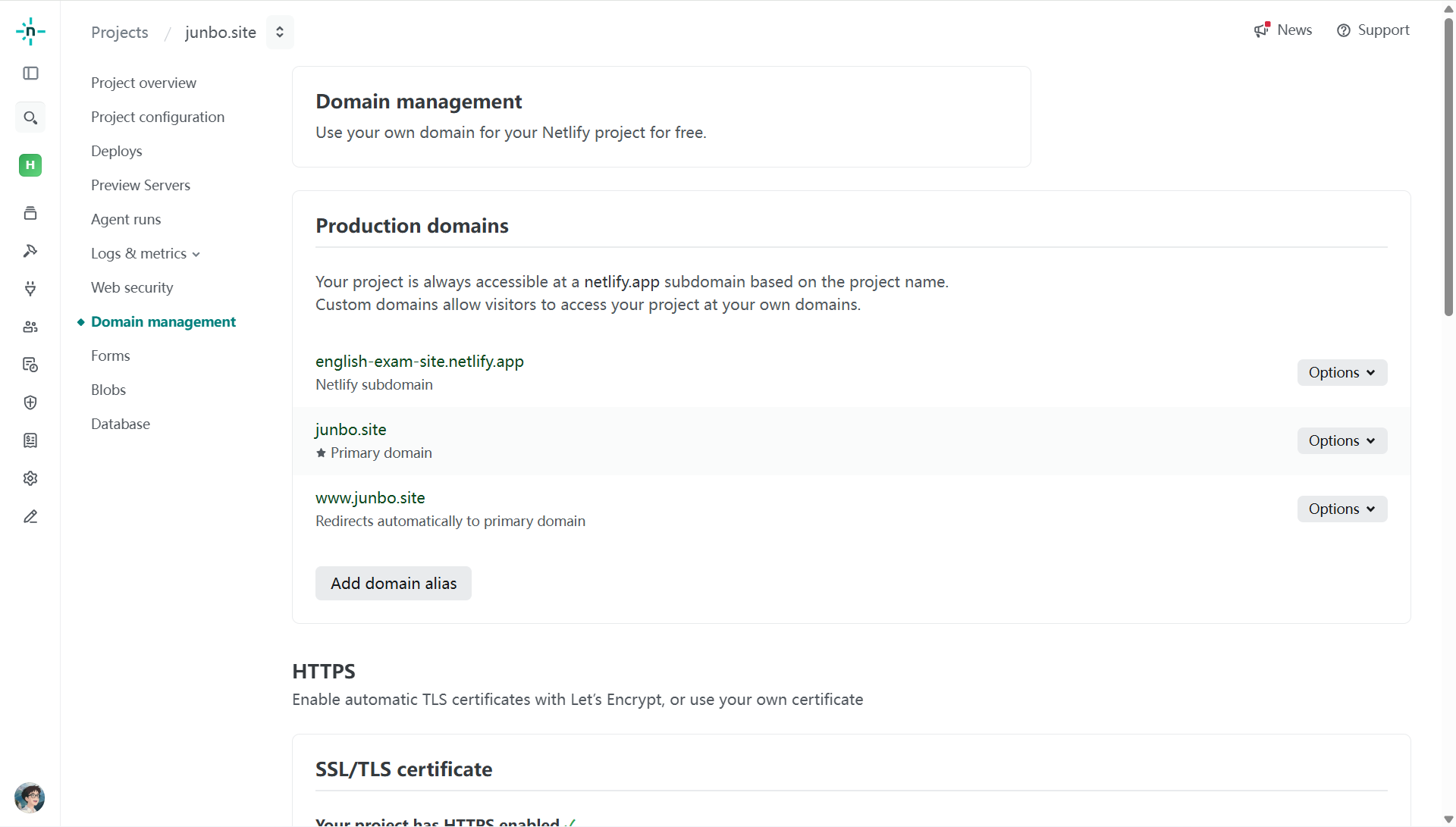
配置好 DNS 解析后,回到 Netlify 等待 DNS 生效和 HTTPS 配置:
| 阶段 | 说明 | 耗时 |
|---|---|---|
| DNS 生效 | 解析传播 | 几分钟到几小时 |
| DNS 检测 | Netlify 自动检测指向是否正确 | 自动 |
| SSL 证书 | Netlify 自动申请 Let's Encrypt 证书 | 几分钟 |
| 状态确认 | 域名状态标记为 ✅ Active | 完成 |
6. 访问验证
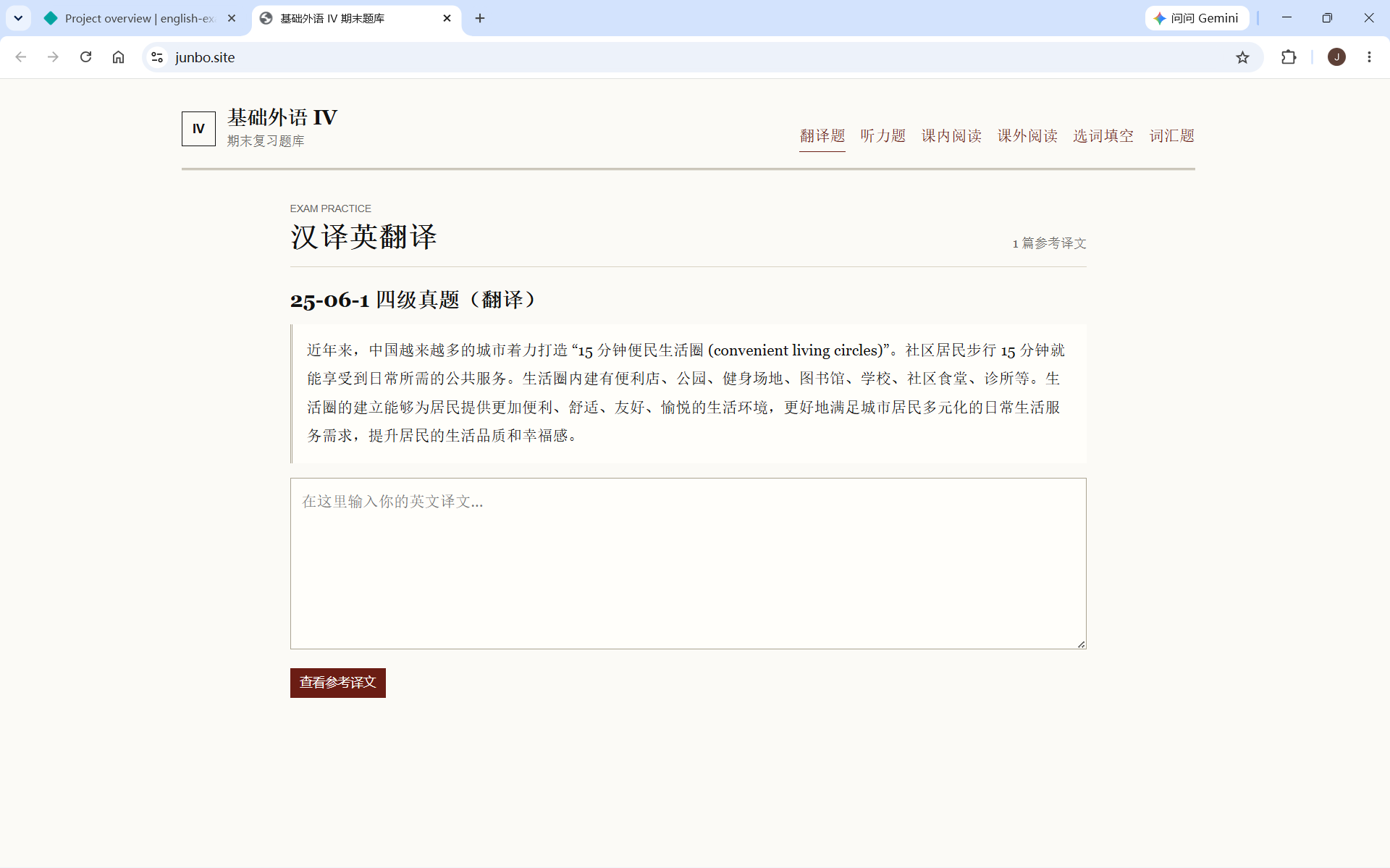
访问 https://你的域名 验证是否成功:
五、总结
| 阶段 | 关键操作 |
|---|---|
| 准备 | 创建 .gitignore、netlify.toml,初始化 Git 仓库 |
| 推送 | 代码推送至 GitHub 远程仓库 |
| 部署 | Netlify 导入仓库,一键部署 |
| 域名 | 添加自定义域名,配置 DNS 解析,等待生效 |
Netlify 的优势在于自动化:代码推送后自动构建部署,SSL 证书自动申请,省去大量手动配置工作。