官网上下载desktop版本
官方提供了学习的数据
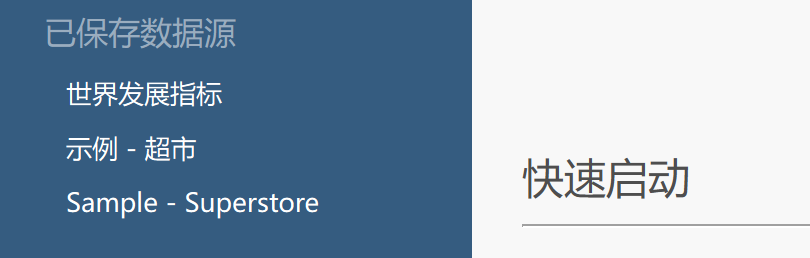
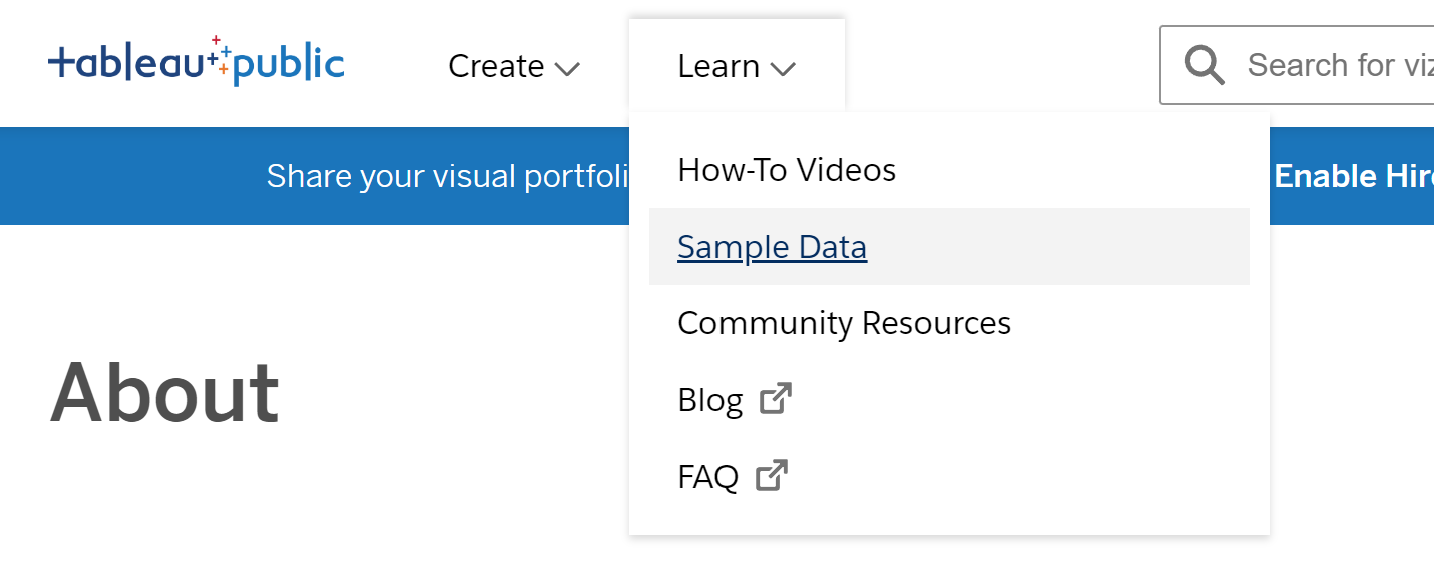
也可以去官网自行下载实例的数据进行使用
public tableau
https://public.tableau.com/app/about
一、导入新的数据源
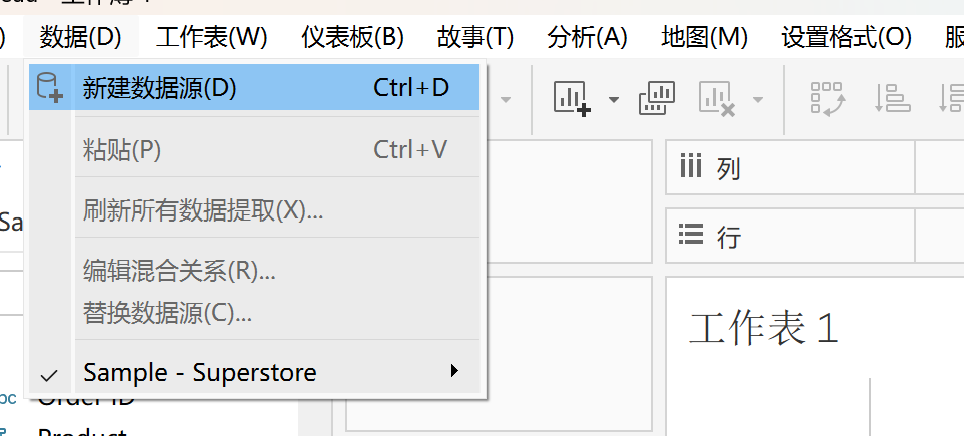
选择新建数据源
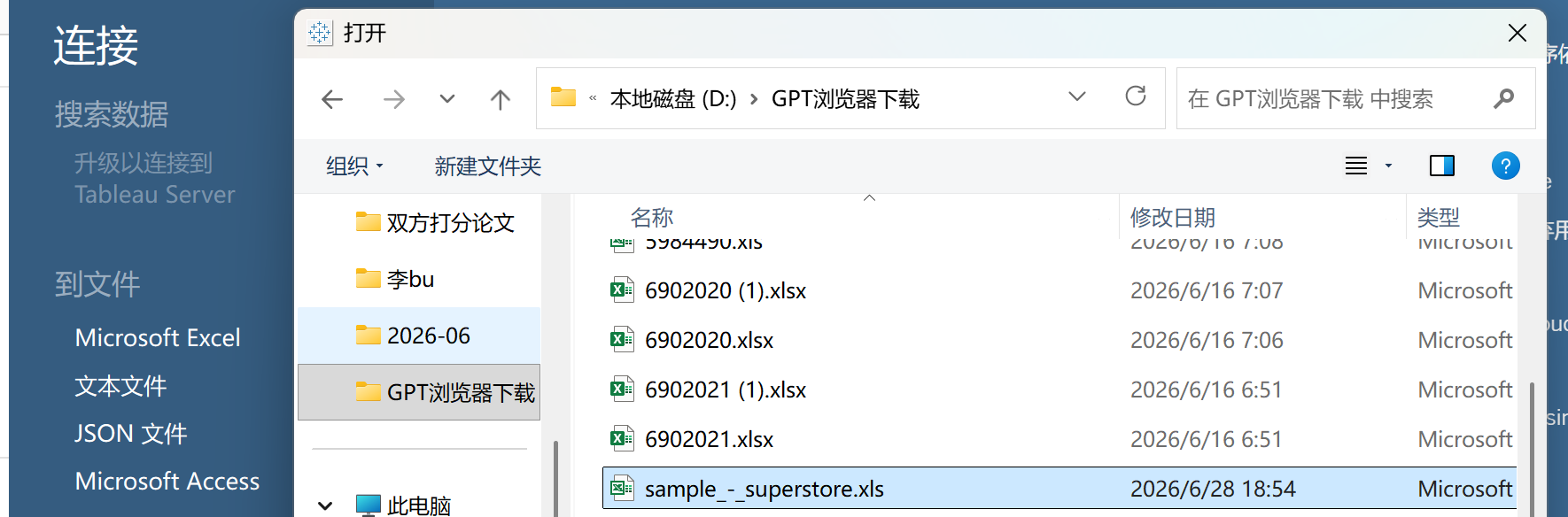
根据文件类型将数据导入
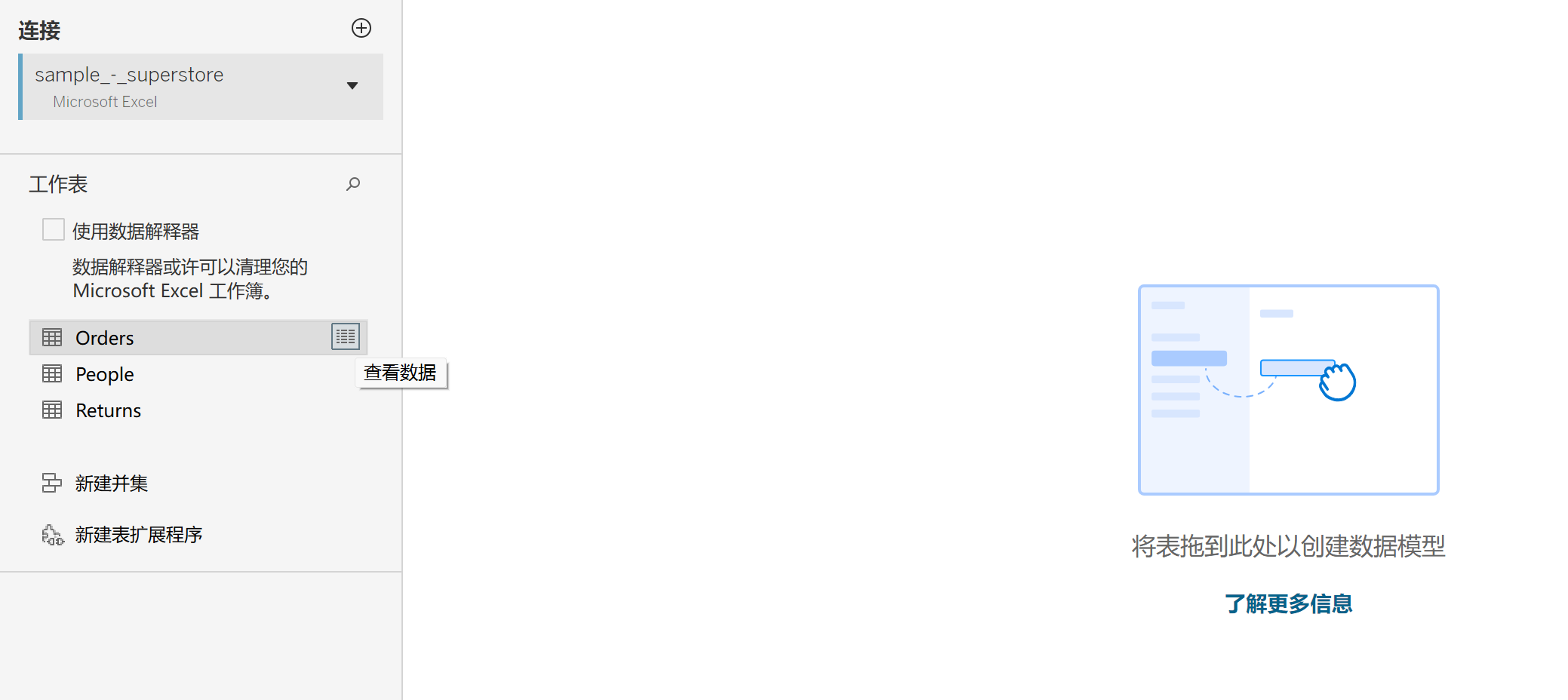
工具表的分区会列出数据源里面的工作表,点击右侧可以查看数据
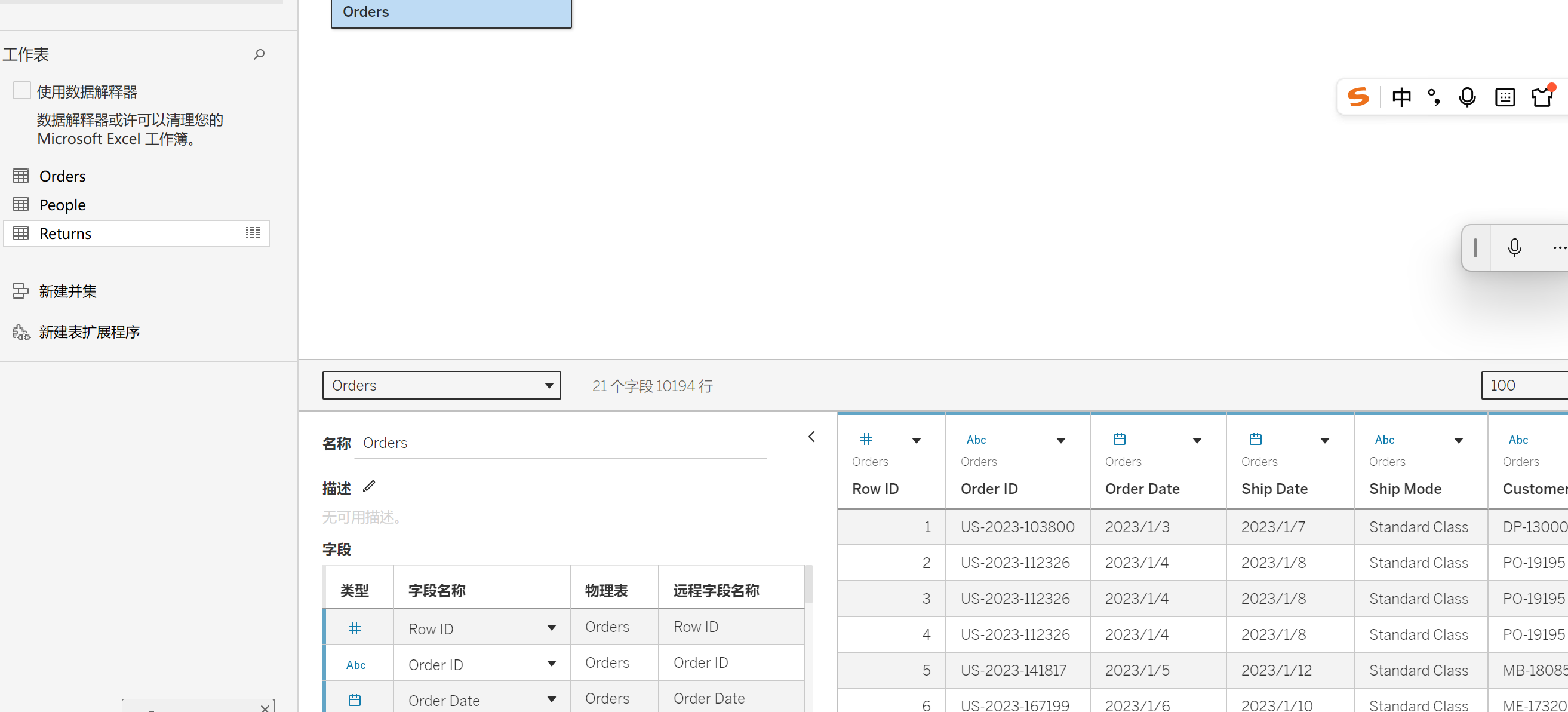
把要使用的表格直接拖入右侧
就可以看到第一个表的信息出现在下面
随后再次拖入一个表格
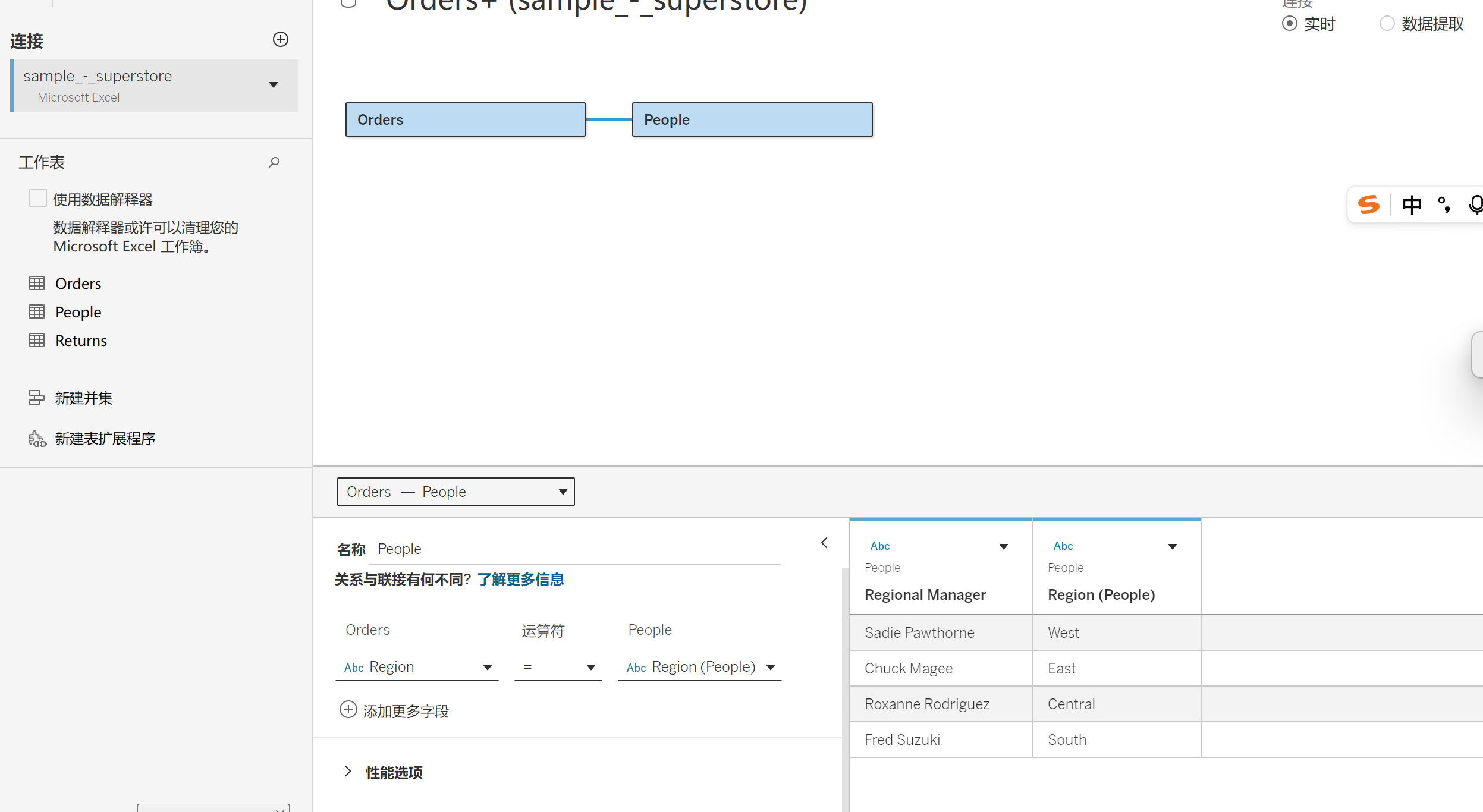
如果是作为第一个表数据关联的下一级的维度,就会可以看出他们之间建立的关系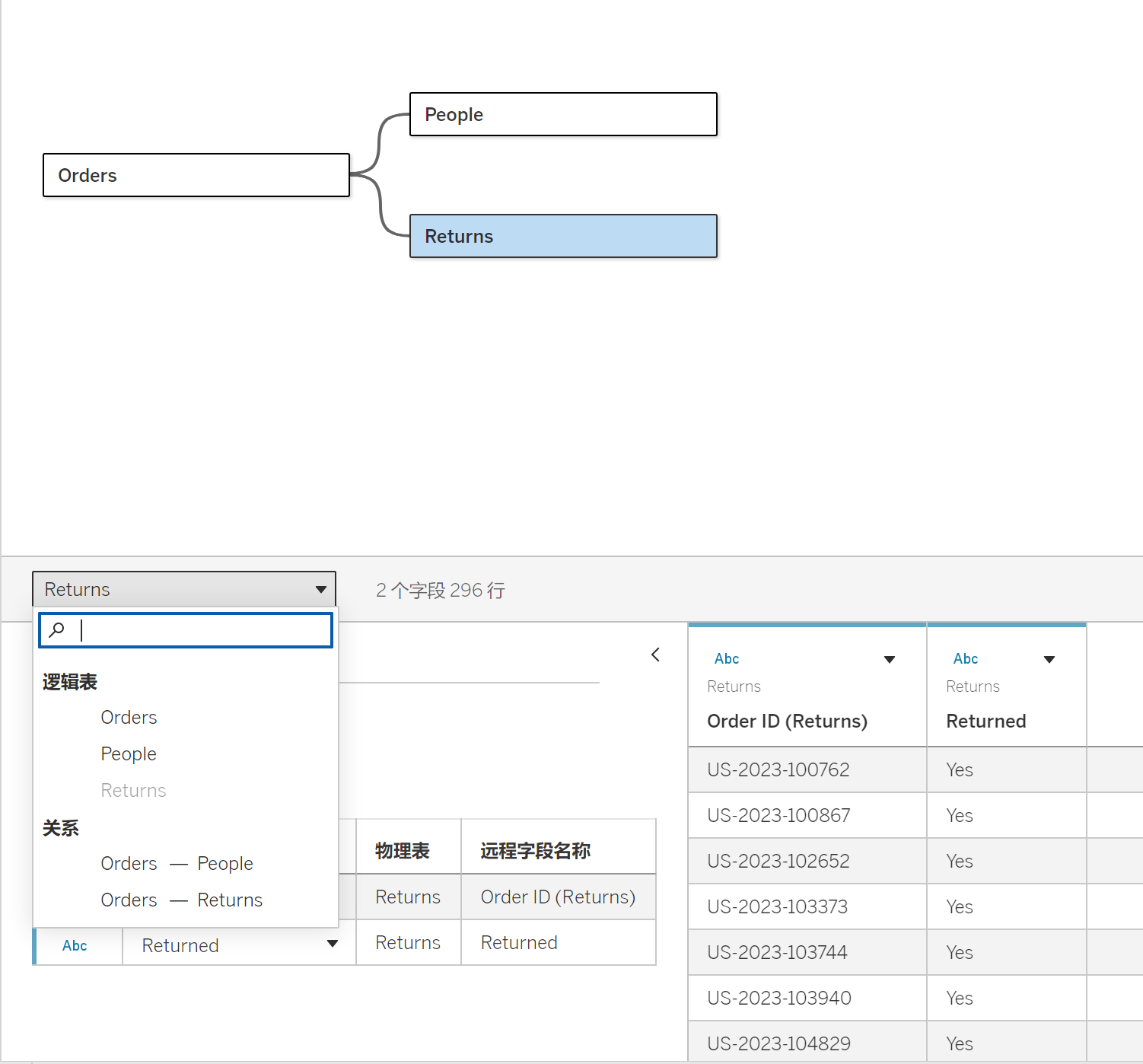
这些表内部的数据都是没有改变的,如果要想实现SQL表里面的join的话,点击下拉箭头打开。
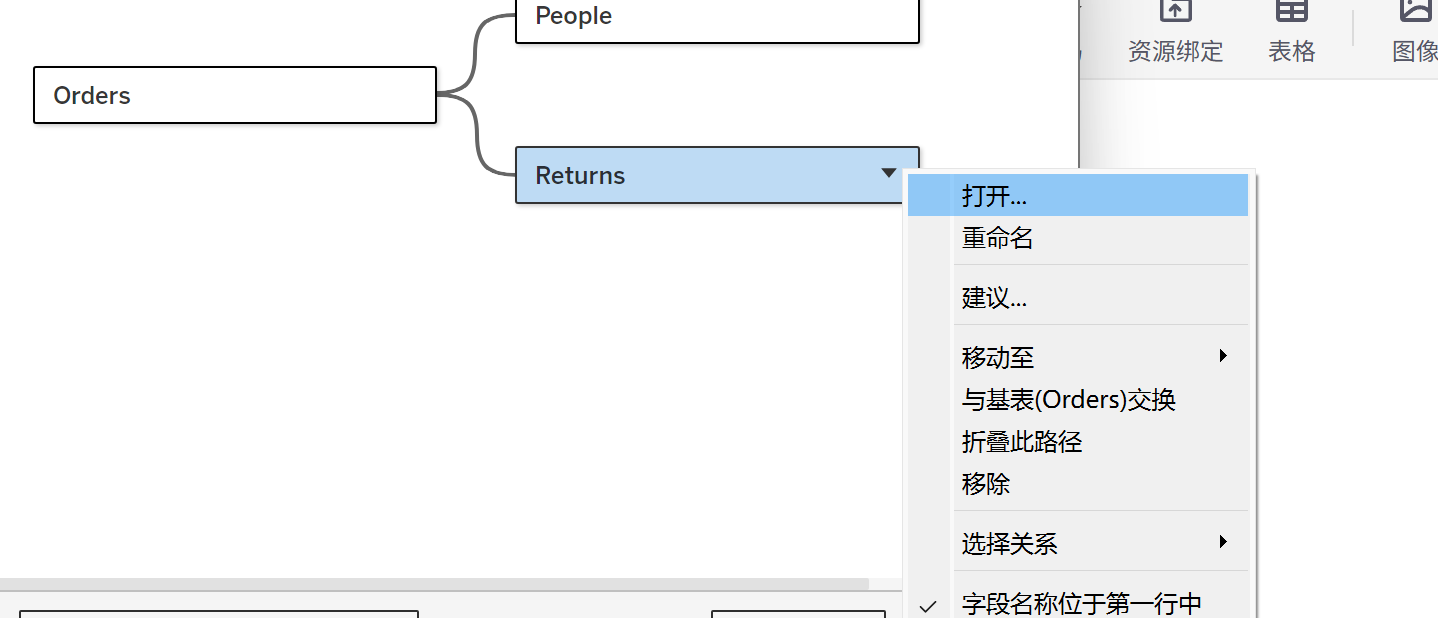
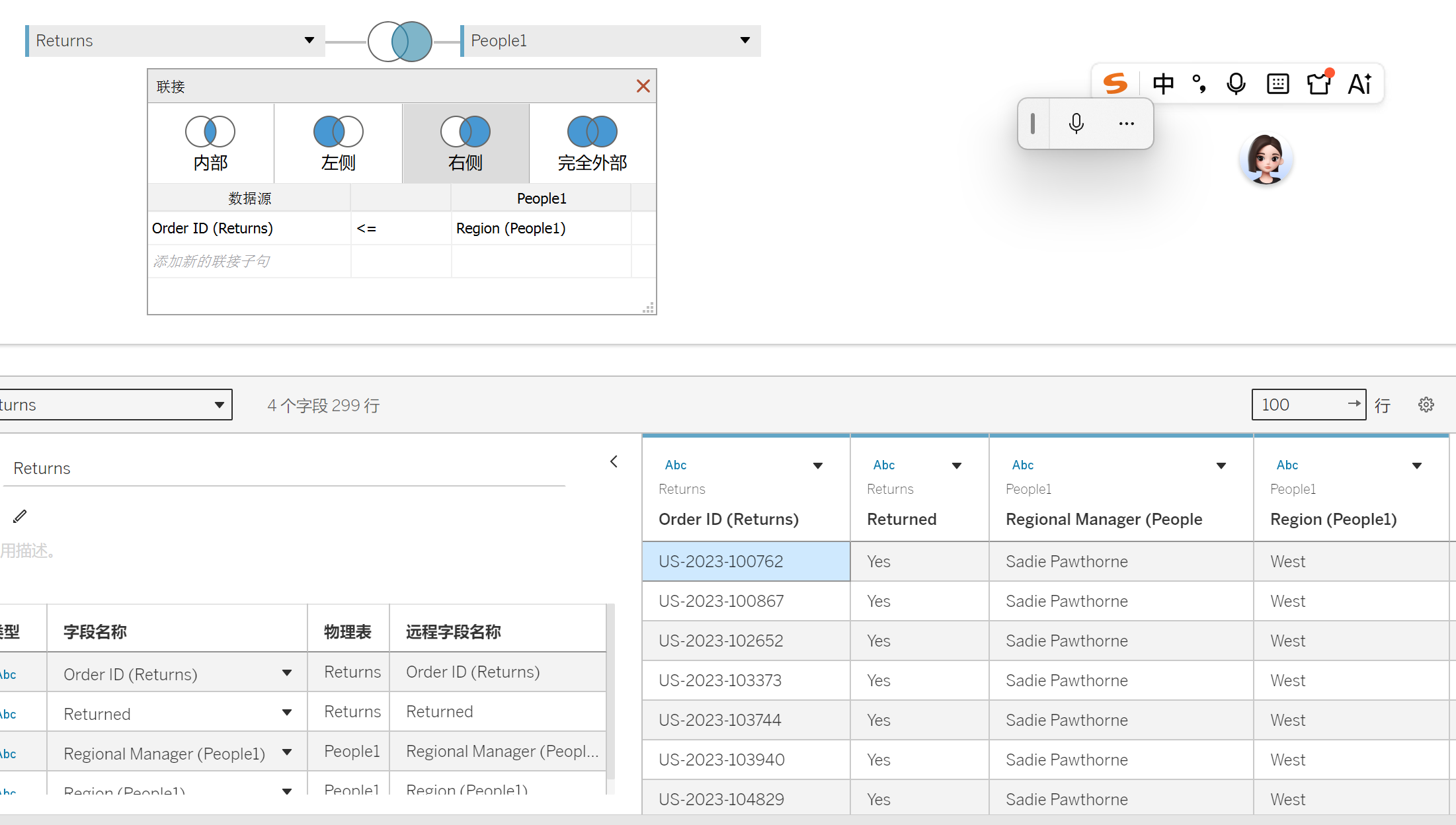
两个表关联之后就会产生新的表比如说,这个地方新诞生的order1

可以进行重命名,连接的重新设置
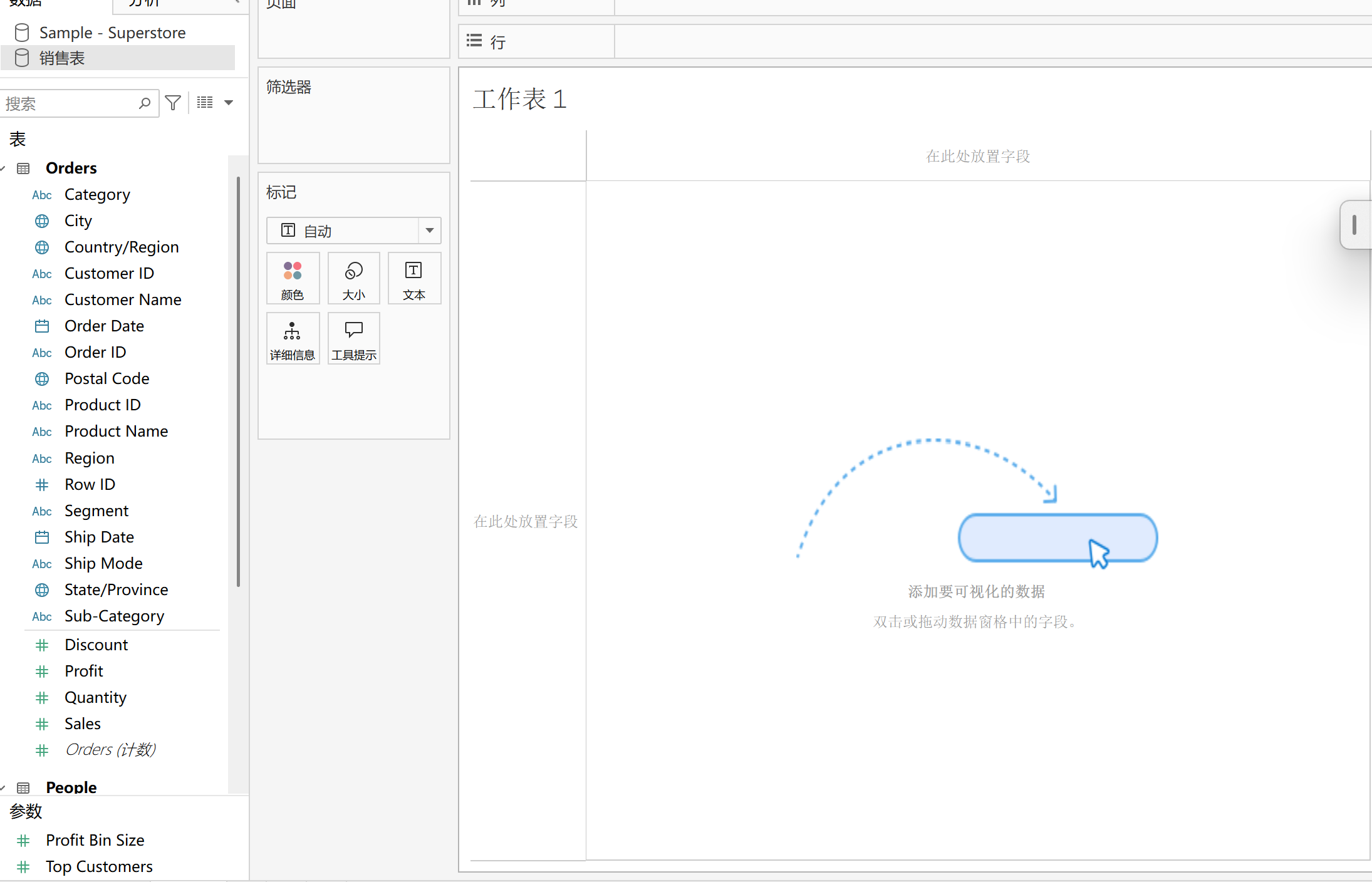
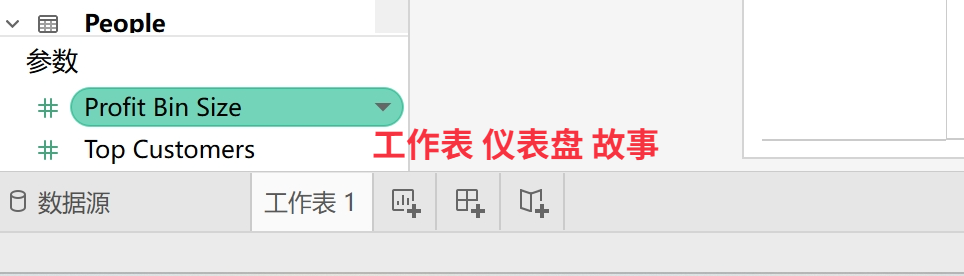
转到工作表的界面
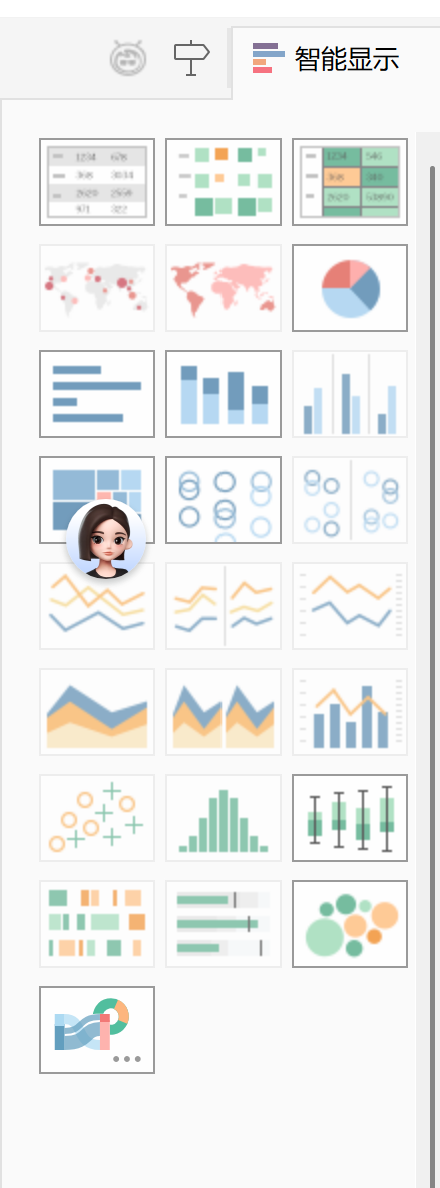
点击智能显示会有一些图表的显示
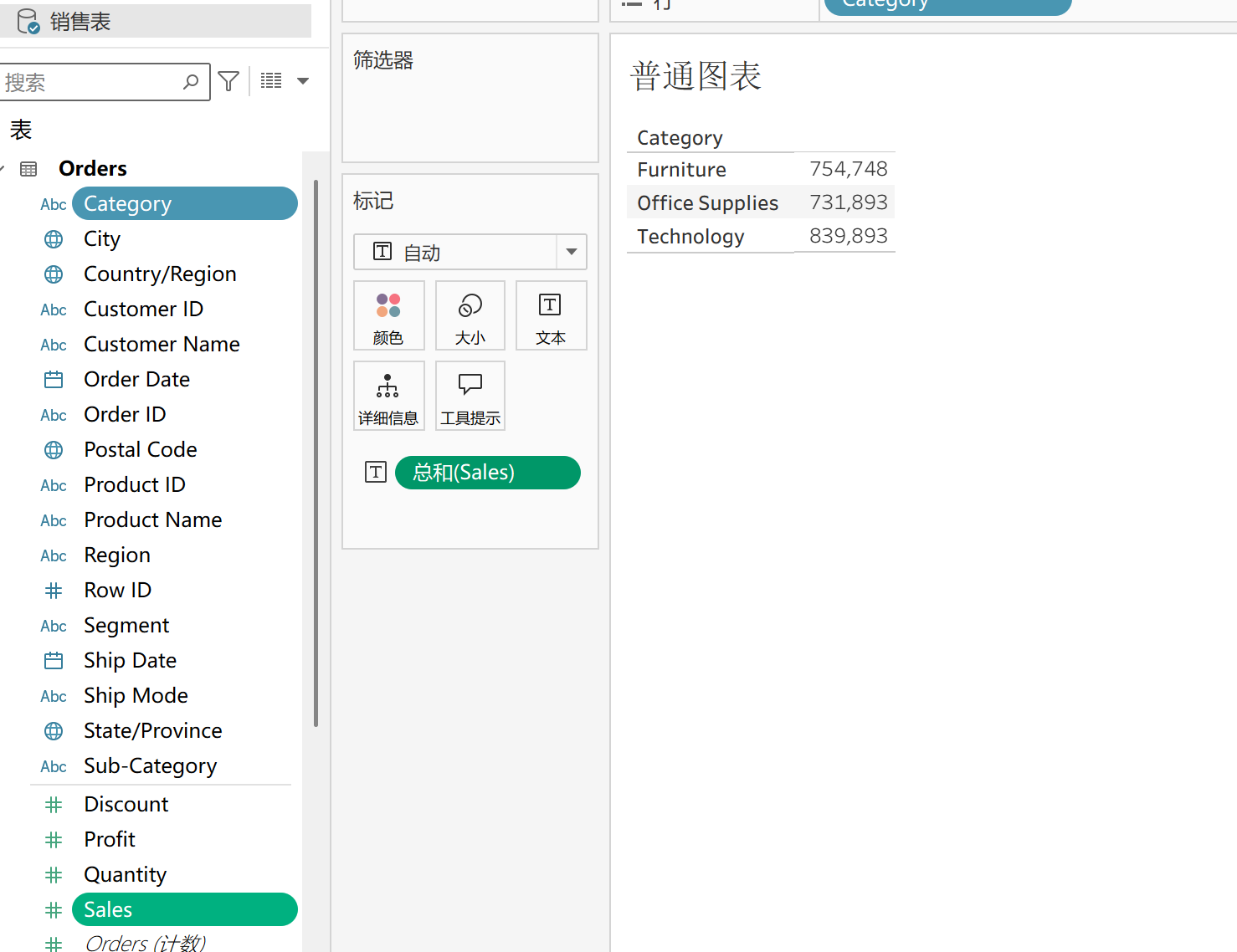
选中需要的数据
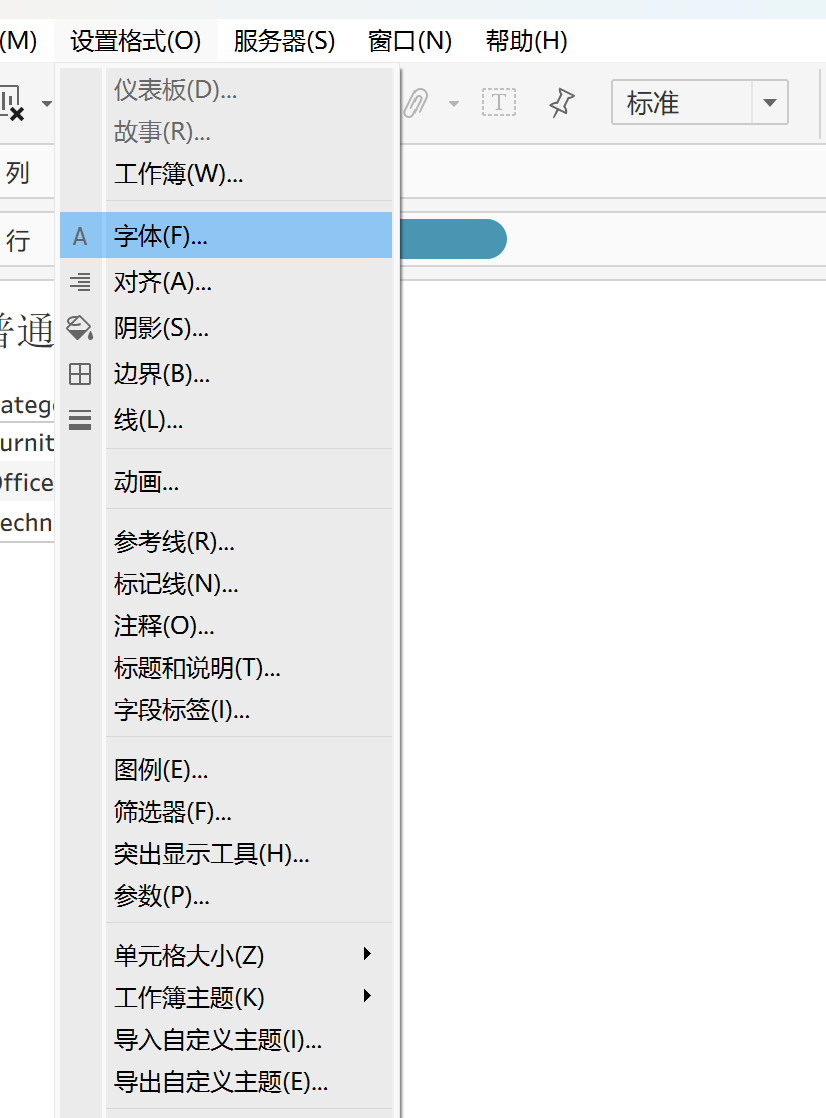
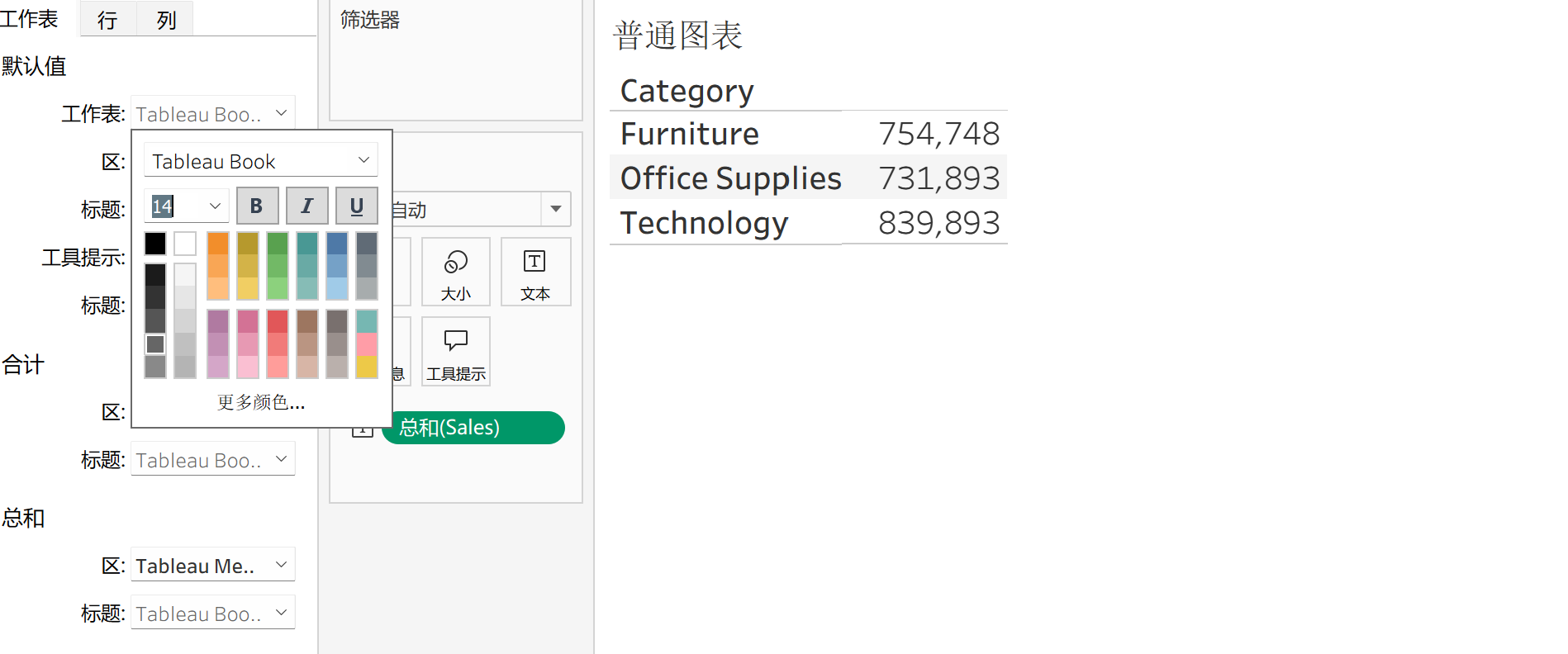
再设置格式里面设置字体,设置颜色
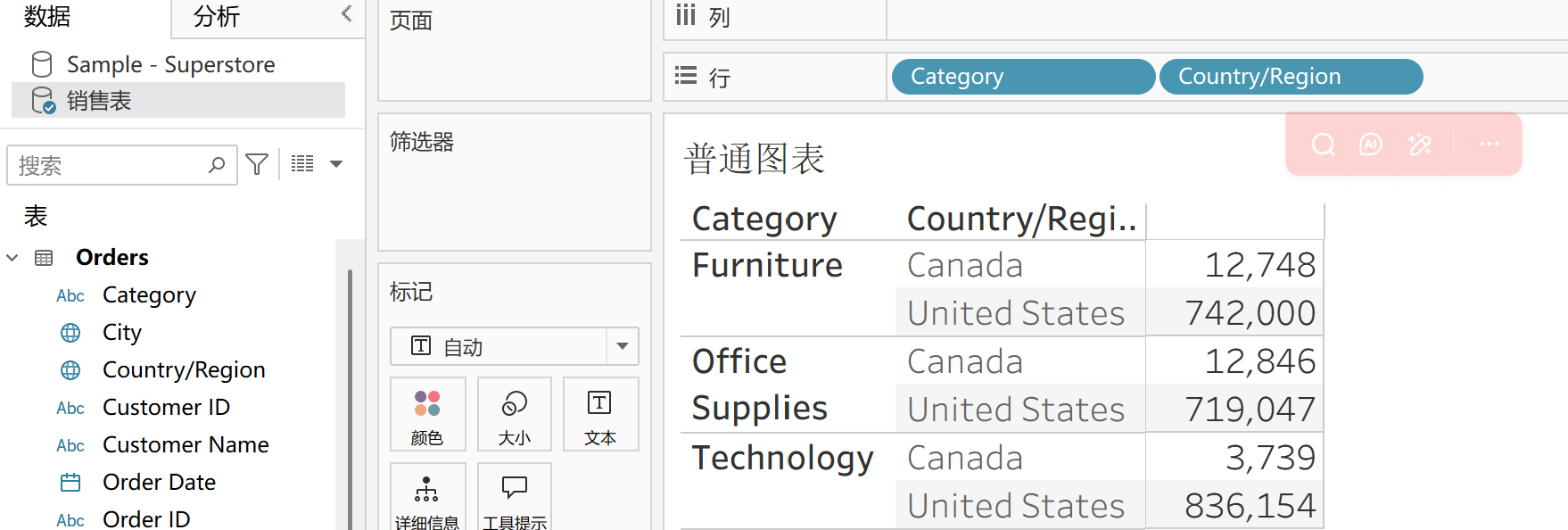
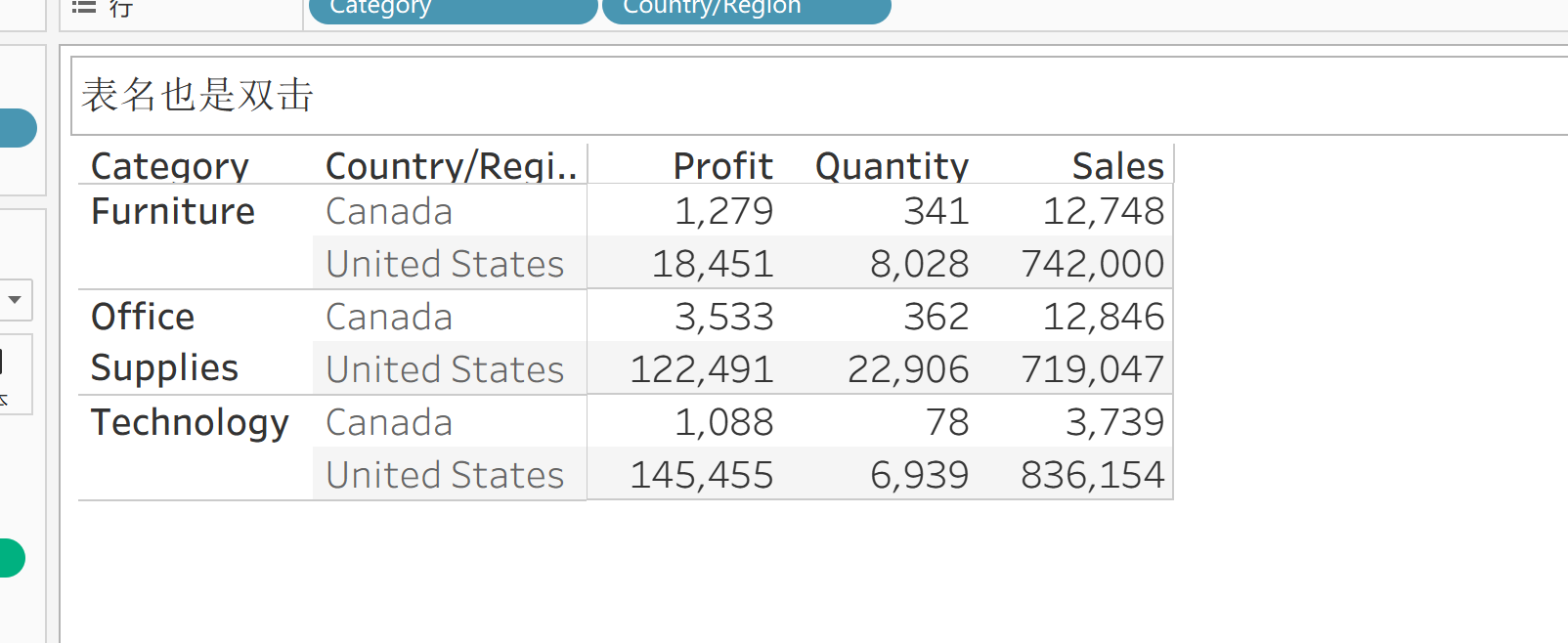
如果想要增加维度那还是直接拖到右边来
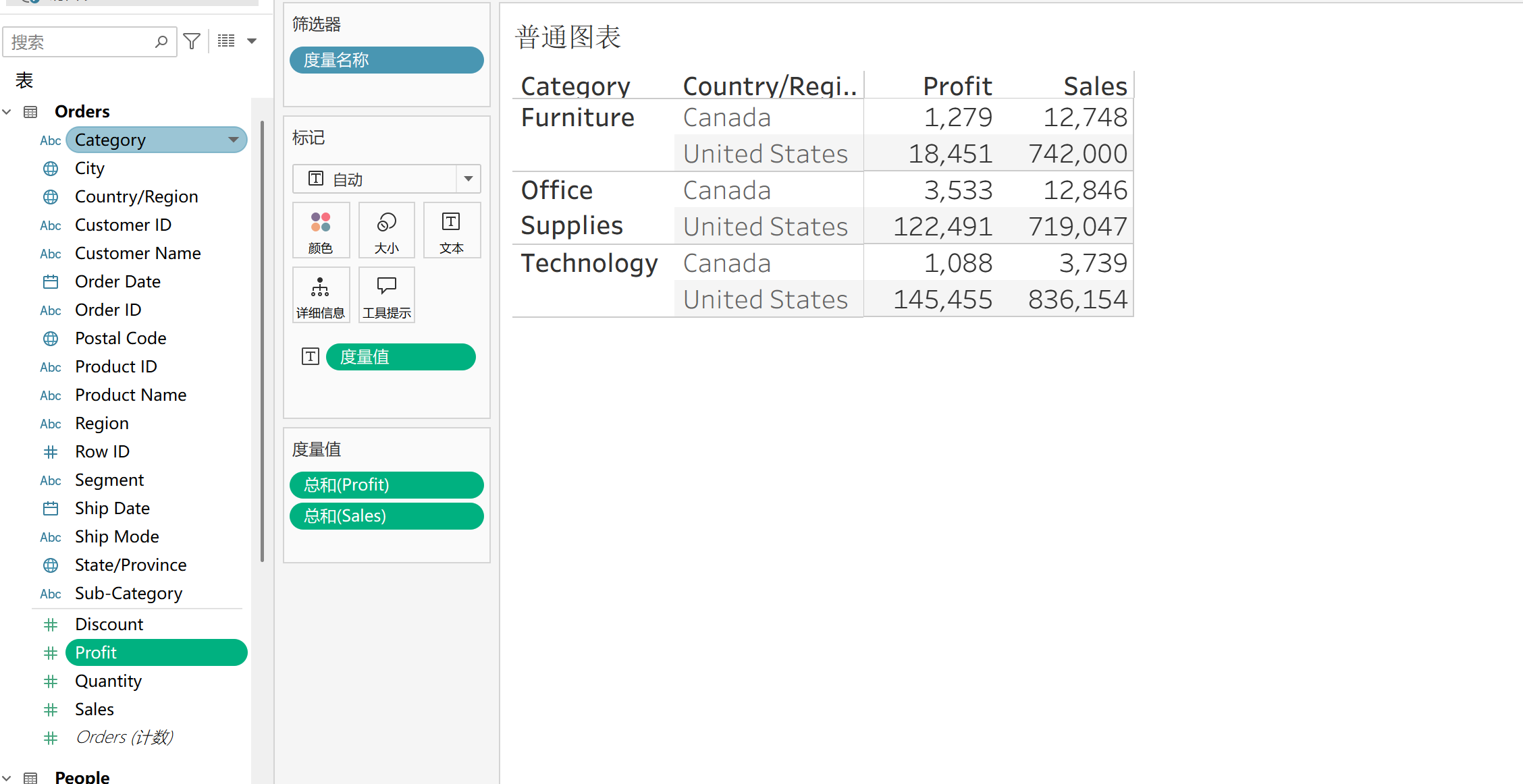
也可以通过双击的方式增加度量值
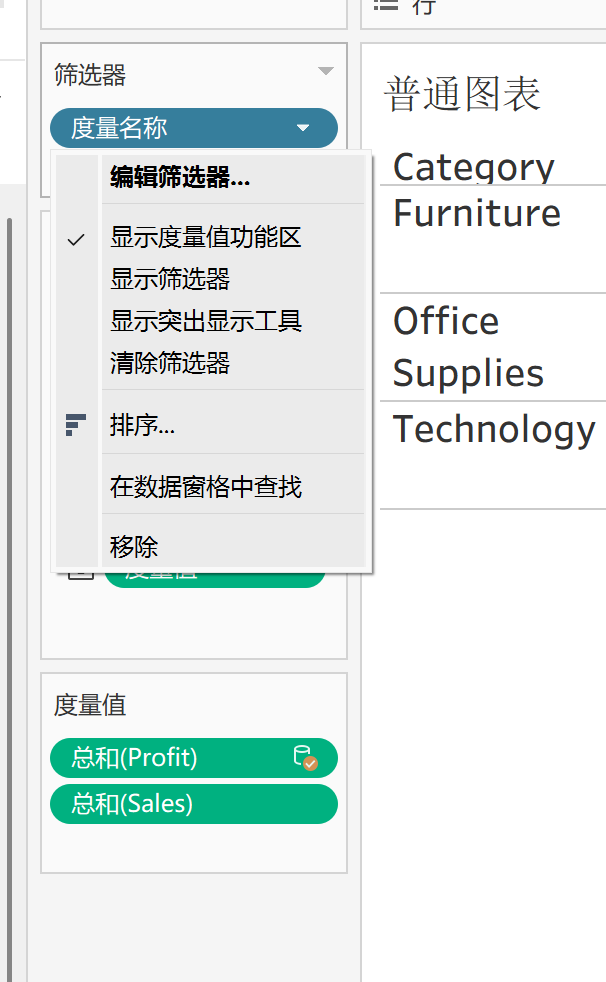
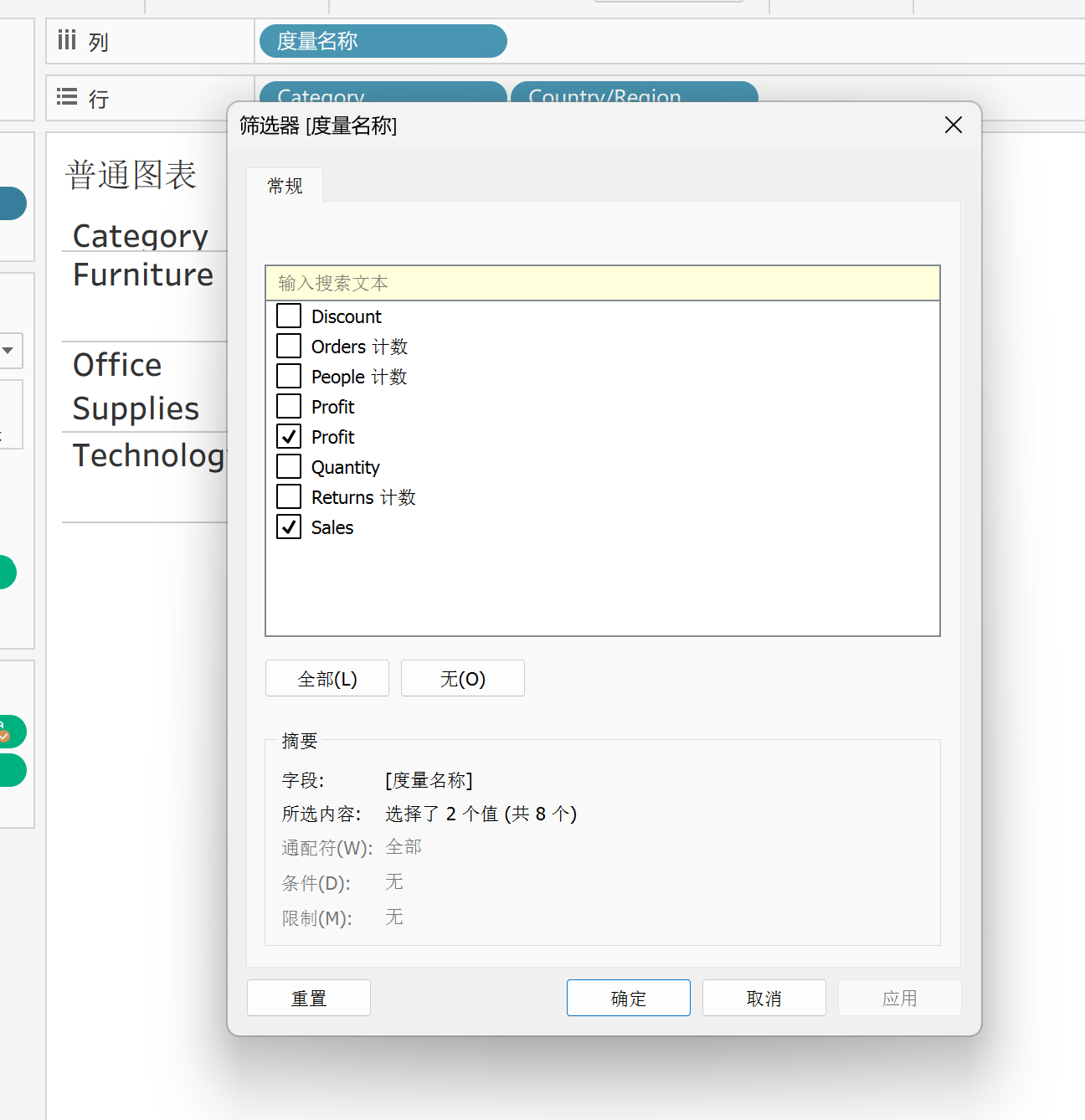
可以通过在筛选器里面勾选名称来进行选择想要纳入到表格里面的元素
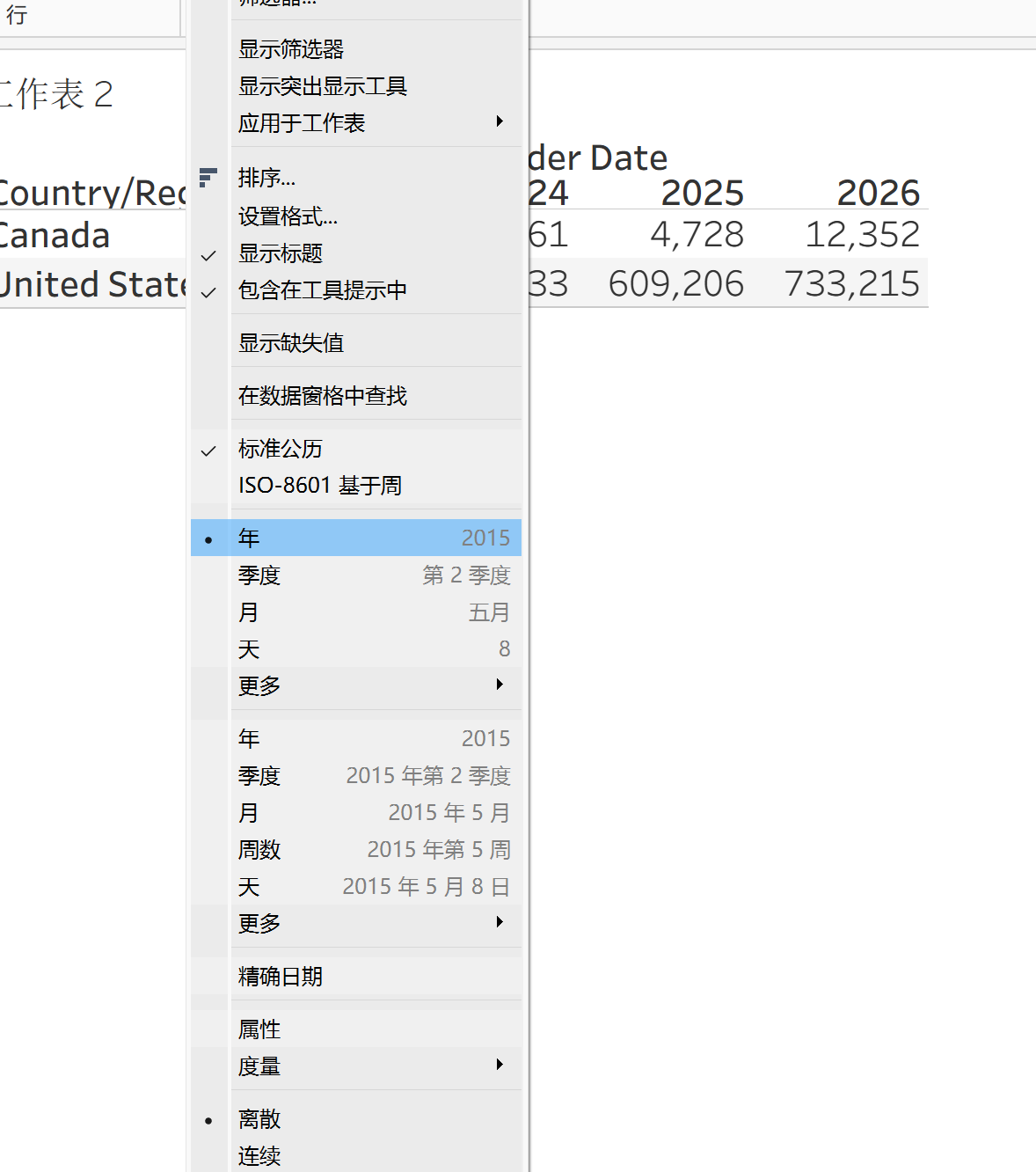
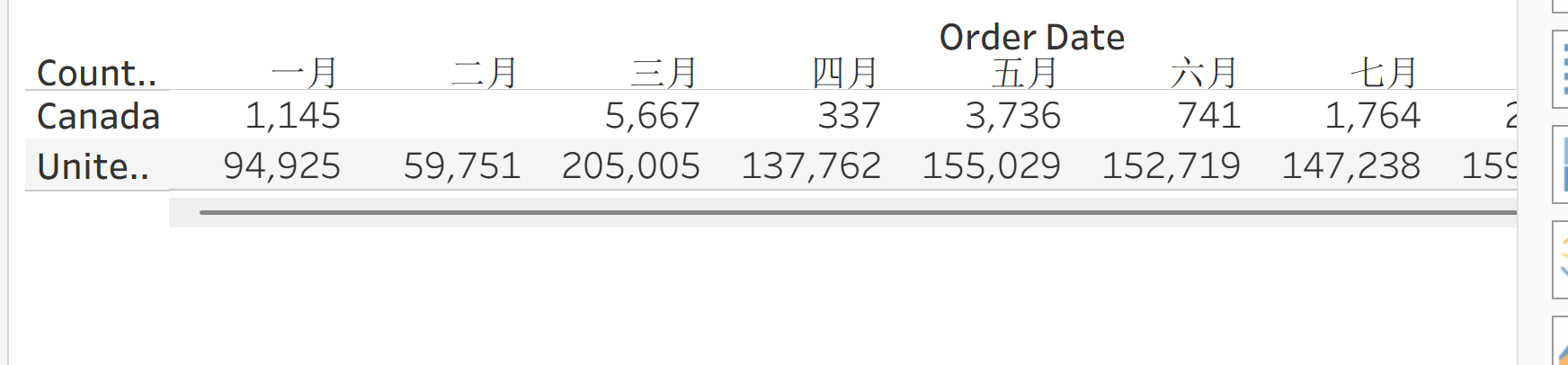
时间类别这里默认的一般是年份,可以在这调整变成月日
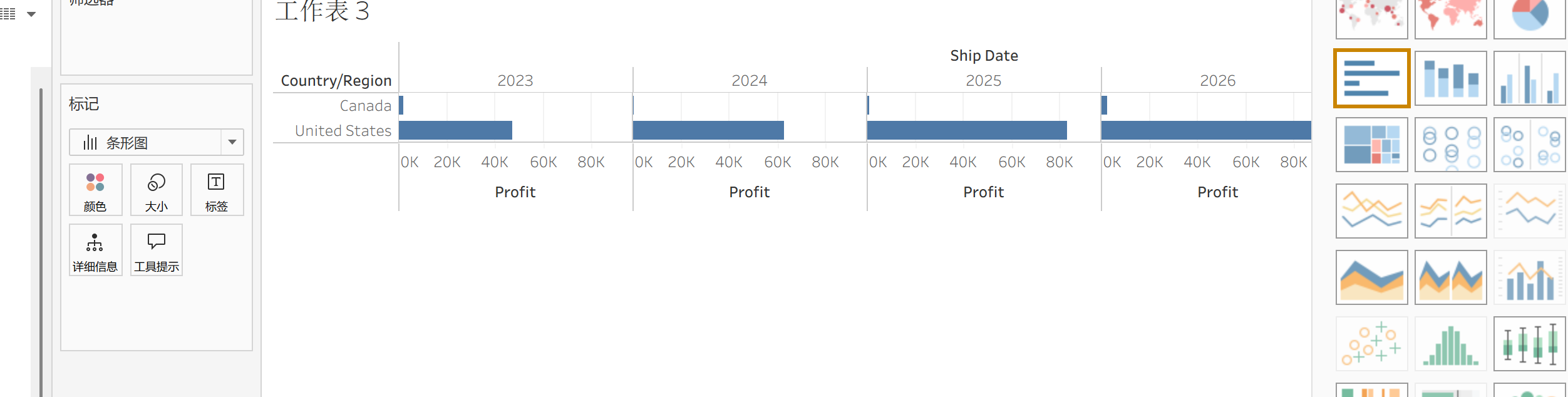
转化成为条形图等就点击右边的图案
调整图表的大小
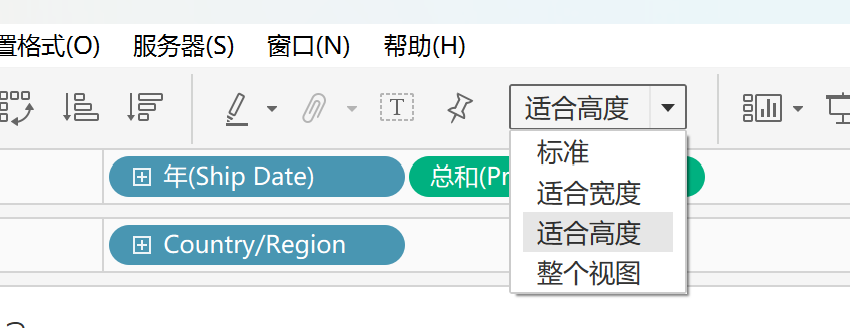

可以对行列进行转换
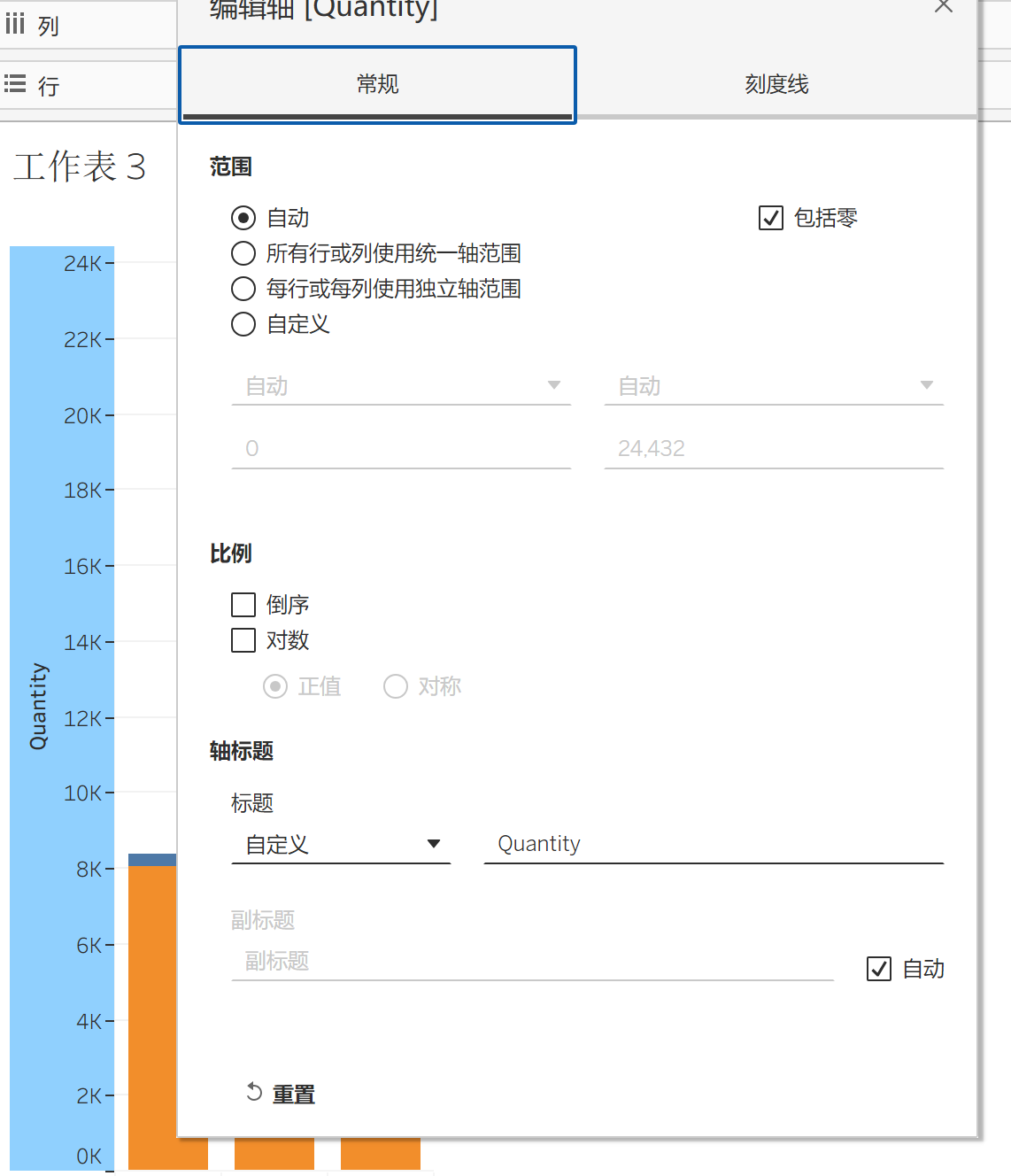
双击可以修改轴的名称
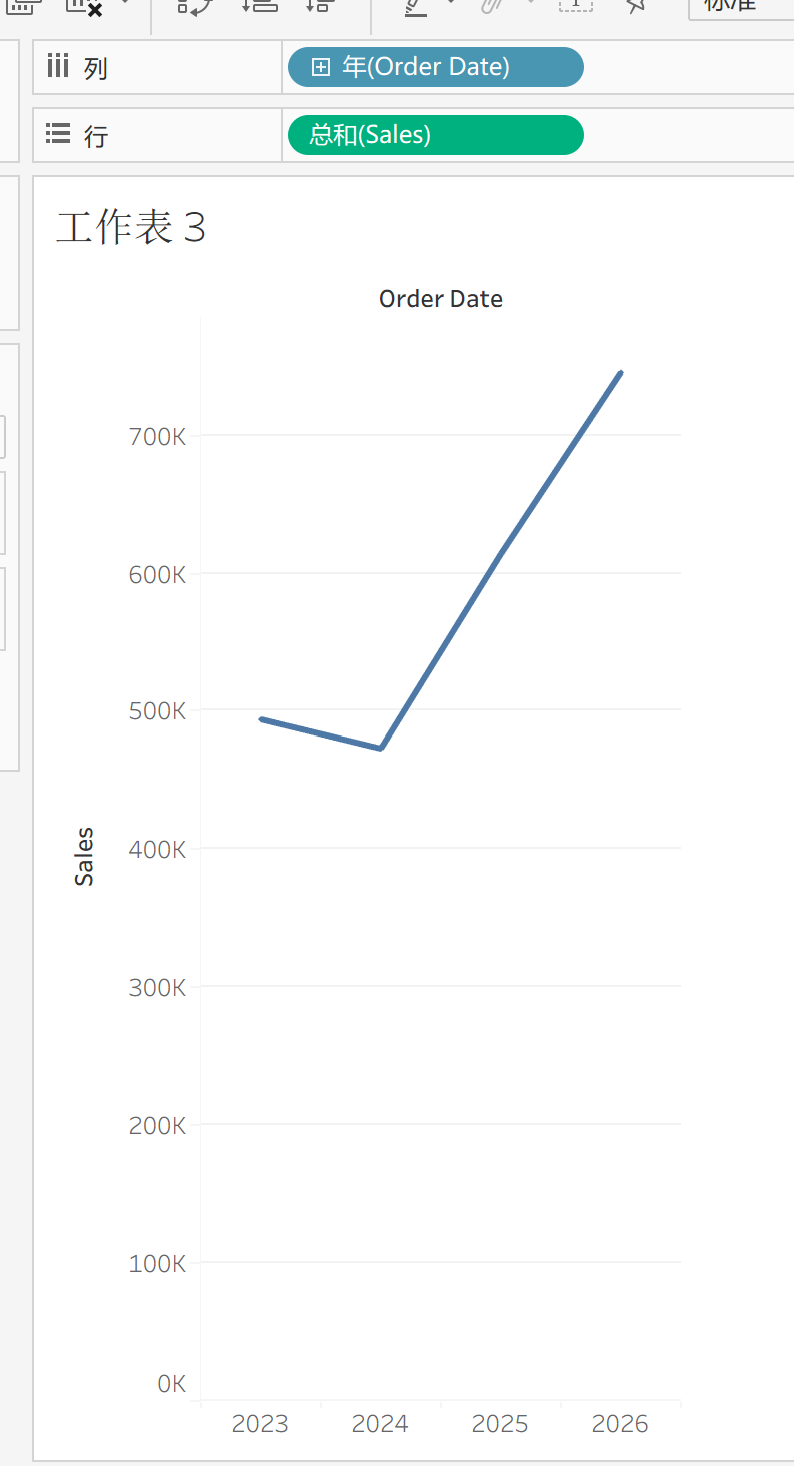
⭐折线图
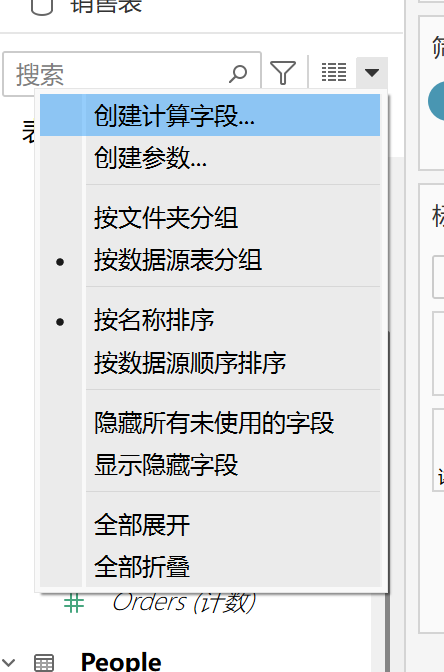
可以在tableau里面创建计算字段
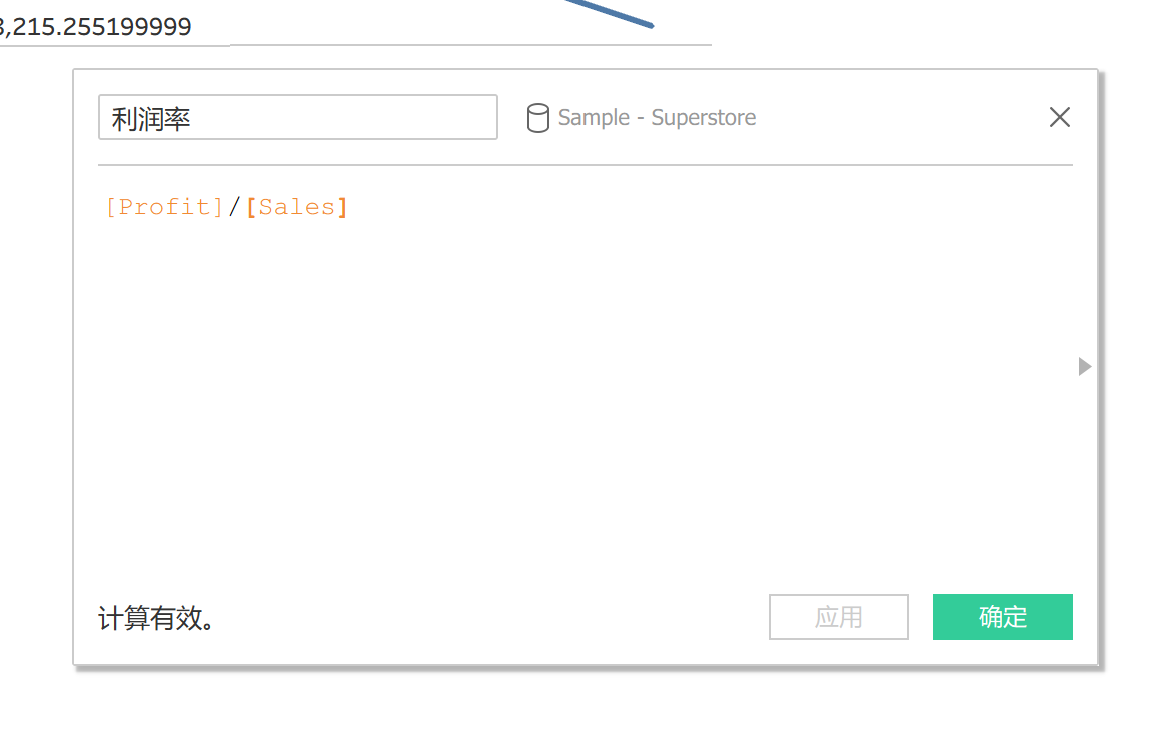
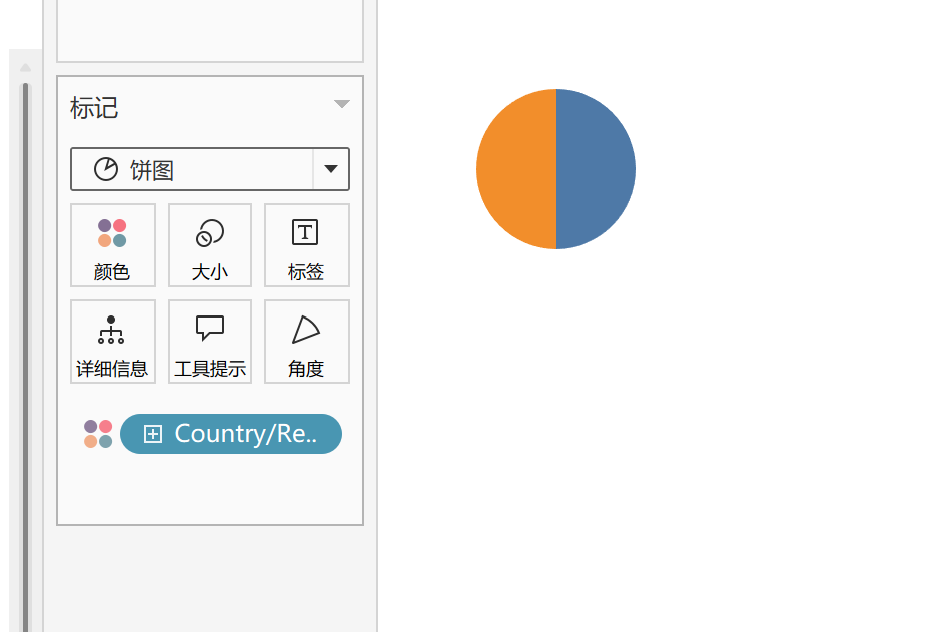
饼图拖的时候要注意
拖动到颜色上面
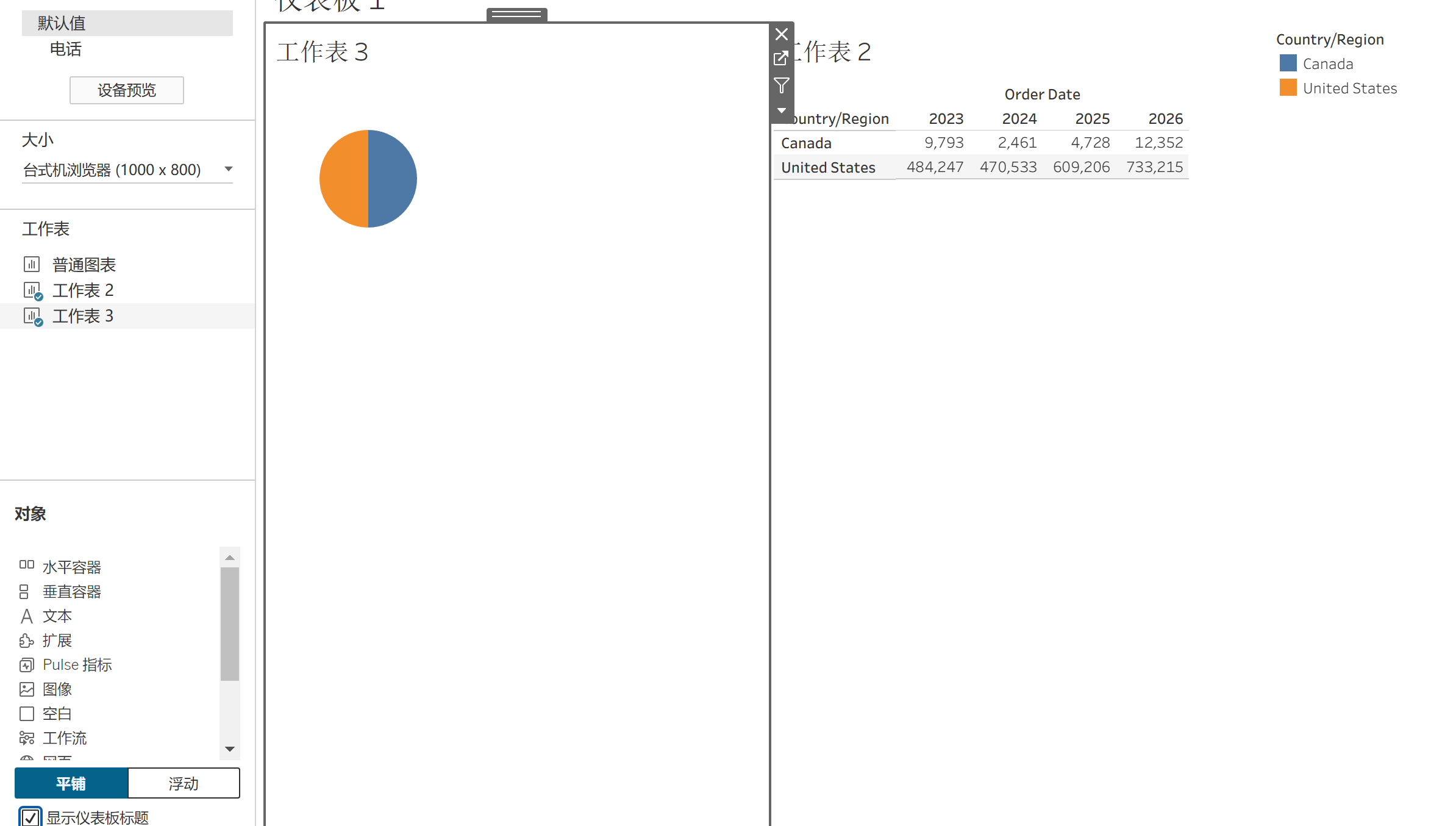
创建仪表盘,把之前做好的图放到上面来
可以在图和图之间放水平容器或者垂直容器
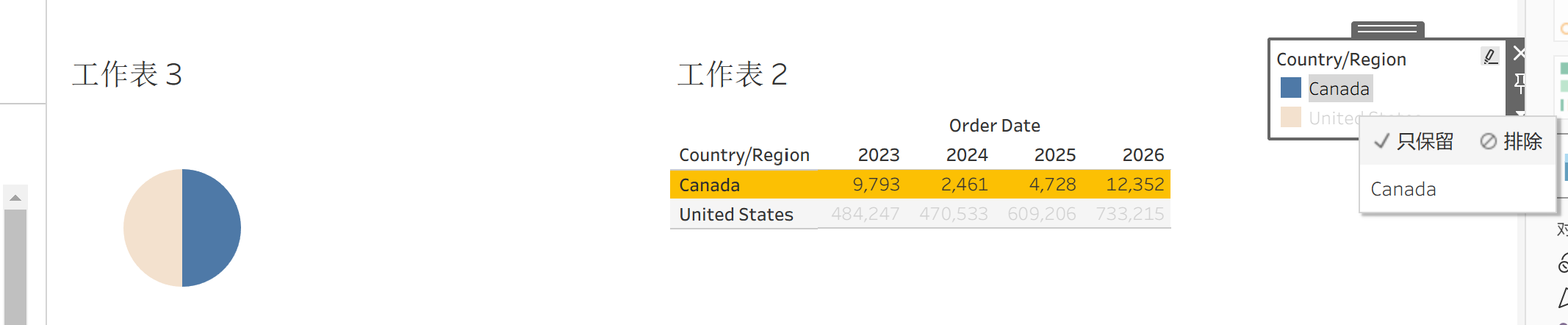 在筛选器的地方进行选择就会产生交互
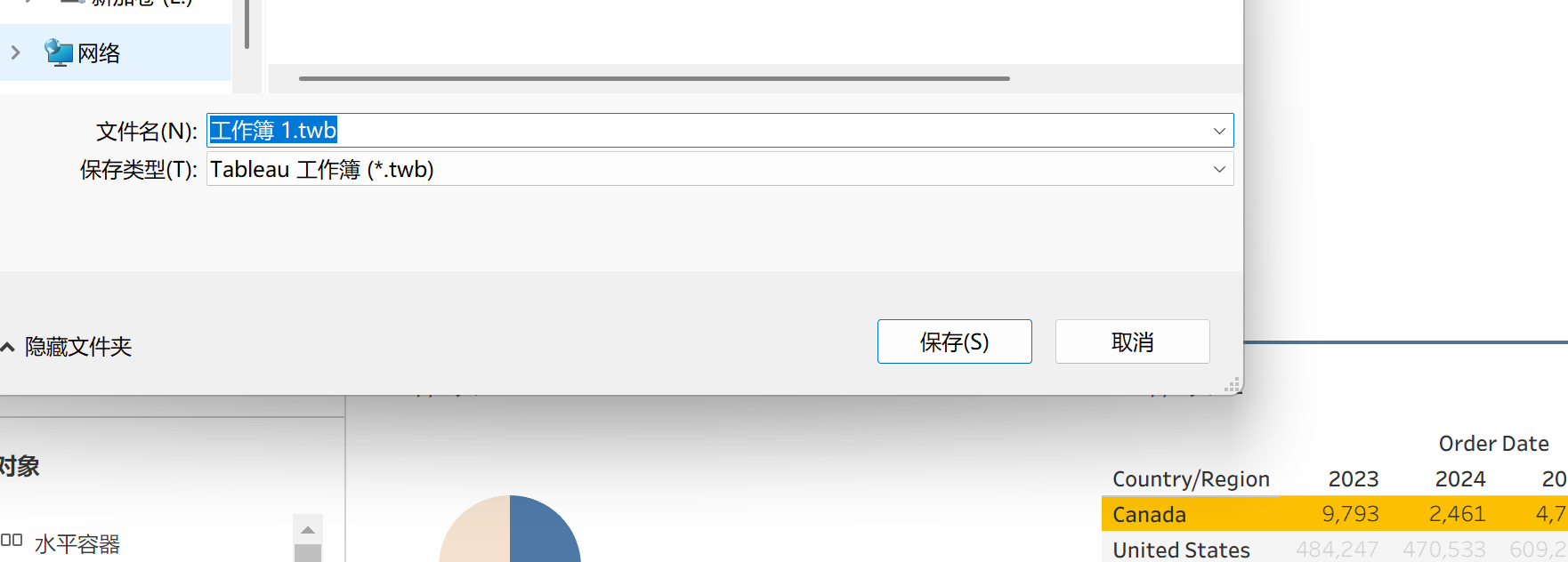
进行保存 格式往往是twb是联系的信息会被保存
twbx会将产生的图表、信息通通包装起来
保存之后就可以上传到云端
https://www.tableau.com/zh-cn/products/cloud-bi
tableau cloud