通过手动配置,我们可以将 TP-Link 路由器作为有线中继(AP 模式)使用,从而有效扩展现有网络的覆盖范围。请按以下三个核心步骤进行设置:
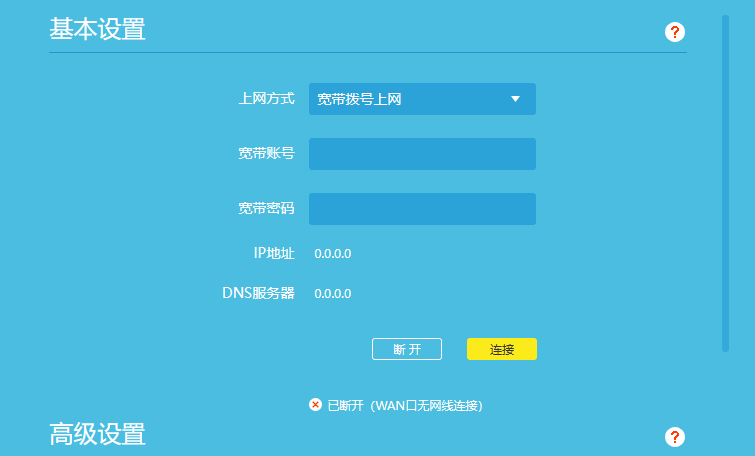
第一步:修改上网方式为"宽带拨号"
为了避免路由器的 WAN 口不断向局域网发送请求或引发网络冲突,我们需要先将其网络连接方式更改为拨号模式。
-
登录路由器的管理界面,在左侧菜单栏选择"路由设置",然后进入"上网设置"。
-
在右侧的"基本设置"面板中,点击"上网方式"下拉菜单,将其修改为"宽带拨号上网"。
-
参考图示:请参考图中的界面进行核对。
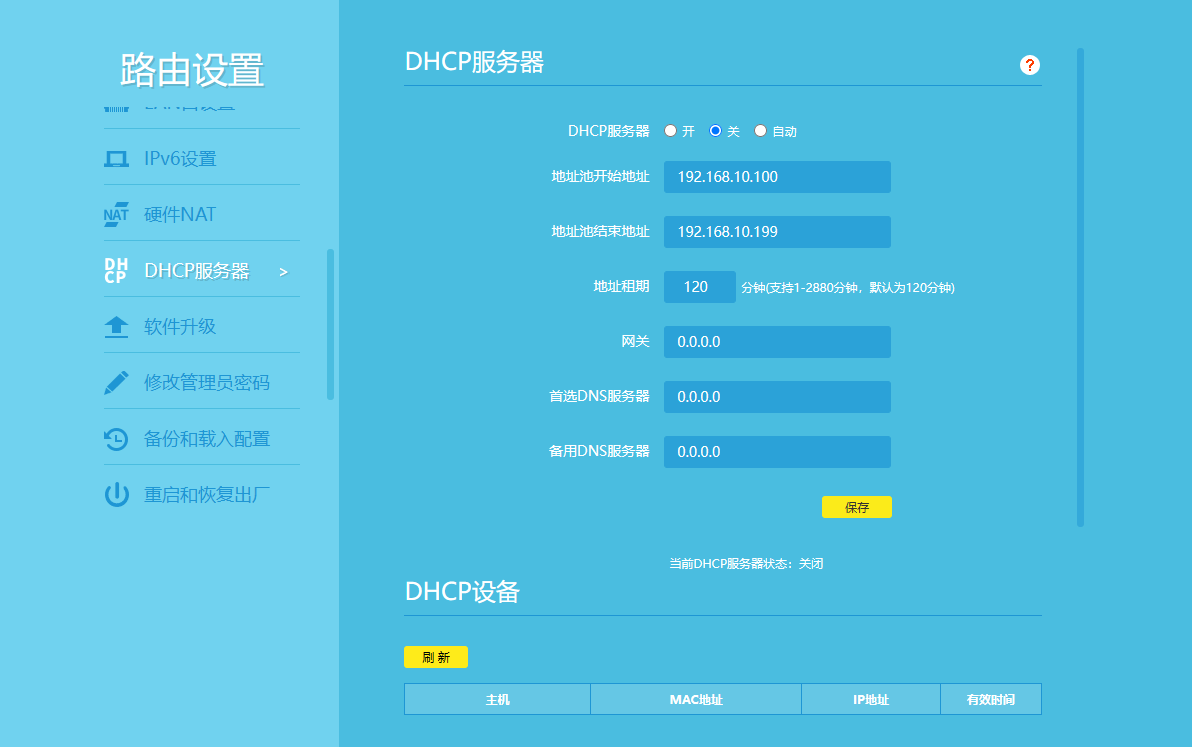
第二步:关闭 DHCP 服务器
为了防止当前路由器与上级设备(光猫或主路由器)在分配局域网 IP 时产生冲突,必须关闭本机的 DHCP 服务。
-
在左侧菜单栏中找到并进入"DHCP服务器"设置选项。
-
在"DHCP服务器"设置项中,将状态从"开"或"自动"点选为"关"。
-
确认无误后,点击右下角的"保存"按钮。
-
参考图示:请参考图中的界面进行核对。
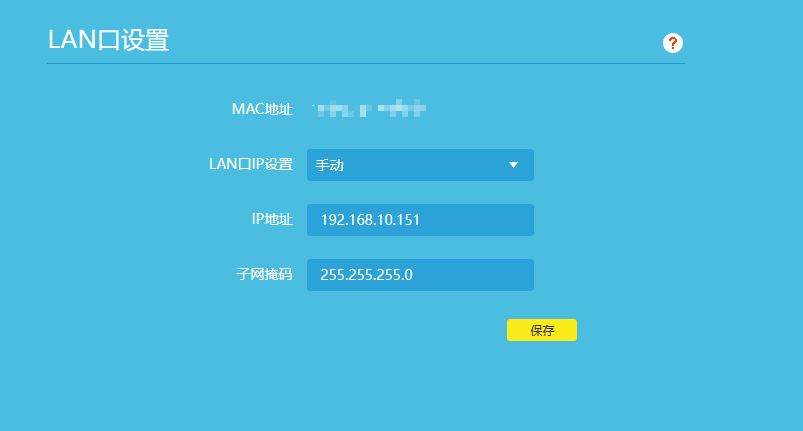
第三步:修改 LAN 口 IP 地址
为了方便日后管理该中继路由器,需要将其局域网 IP 设置为上级路由器(或光猫)所在网段下的静态 IP。
-
在左侧菜单栏中选择"LAN口设置"。
-
将"LAN口IP设置"选项由默认状态修改为"手动"。
-
在"IP地址"输入框中,填入一个与上级网络同网段但未被占用的 IP。例如,若上级网关是
192.168.10.1,此处可设置为192.168.10.151。 -
修改完毕后,点击"保存"。
-
参考图示:请参考图中的界面进行核对。
完成上述所有系统界面的配置后,请使用网线将该 TP-Link 路由器的 LAN 口 (注意不要插在 WAN 口)直接连接到上级路由器或光猫的 LAN 口。至此,即可完美实现有线中继的网络扩展效果。