最近在看关于AI的内容时,基本都需要安装nodes.js。
那么该如何检查自己手上的电脑是否已经安装了node.js呢?
可以通过如下方法:
一、如何查看电脑有没有安装node.js
Windows 系统操作步骤
按下快捷键 Win + R,弹出运行窗口;
输入 cmd 并回车,打开命令提示符窗口;
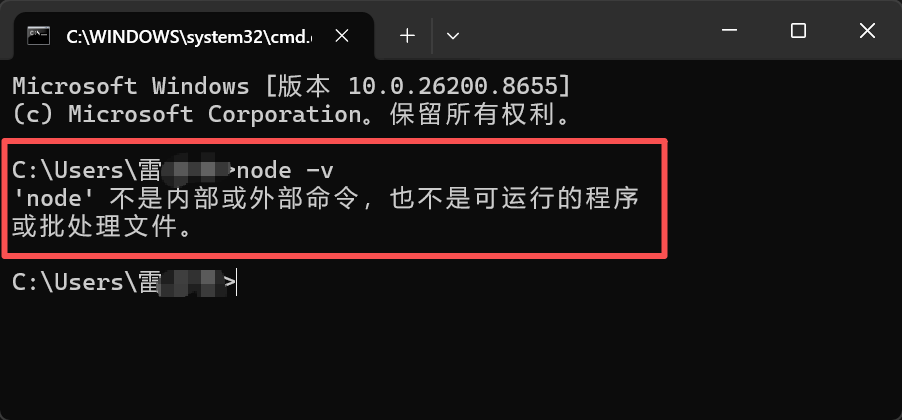
在窗口中输入以下命令并回车:
node -vmacOS / Linux 系统操作步骤
打开「终端」(macOS 可在启动台搜索「终端」,Linux 按 Ctrl + Alt + T);
输入以下命令并回车:
node -v结果判断
已安装且环境正常:会直接输出版本号,例如 v22.11.0,数字即为当前 Node.js 版本。
未安装 / 环境变量失效: Windows 提示:'node' 不是内部或外部命令,也不是可运行的程序或批处理文件。 macOS/Linux 提示:command not found: node
补充验证:同步检查 npm
Node.js 安装时会默认自带包管理器 npm,可同步验证安装完整性,输入命令:
npm -v正常输出版本号即说明 Node.js 安装完整,且环境变量配置生效。
我电脑上测试没有安装,于是下载安装一下,顺便记录安装过程。
二、如何安装node.js
看网上推荐直接安装22.x LTS长期支持版。
一、版本选择说明
LTS 版(推荐):长期支持版本,稳定性高、bug 少,兼容绝大多数工具和项目,适合日常开发与生产环境。
Current 版:最新特性版本,包含前沿功能,但稳定性较弱,仅适合尝鲜新特性。
二、新手一键安装
适合不想折腾、只需要一个稳定版本的用户,操作最简单。
Windows 系统
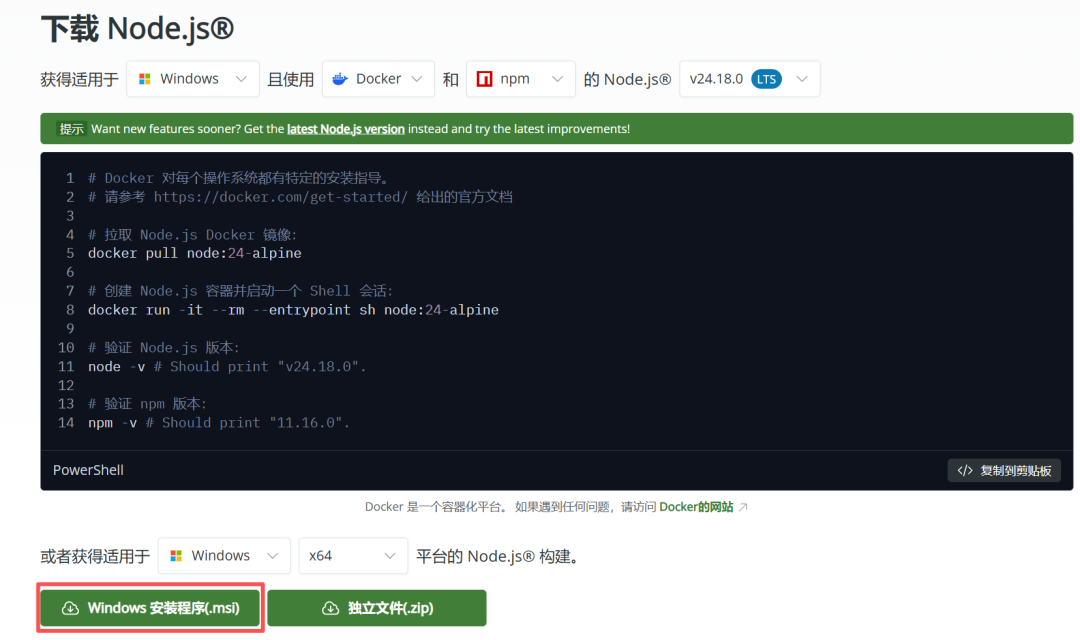
下载安装包
打开 Node.js 官网,点击首页的「LTS」版本,下载对应系统的 .msi 安装包(主流电脑选 x64 64 位版本)。
执行安装
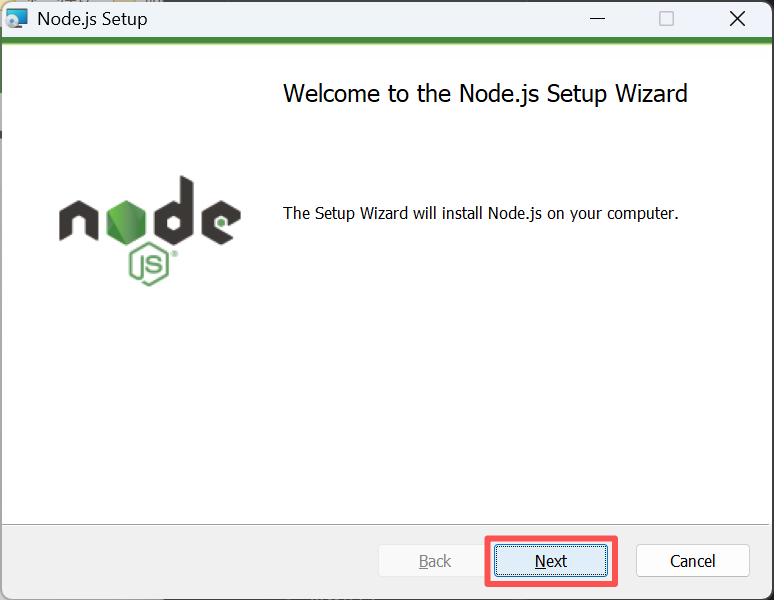
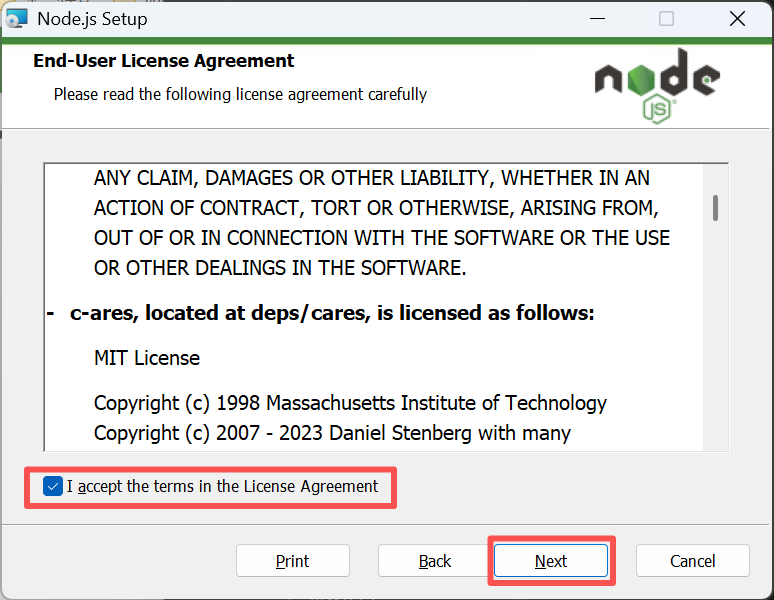
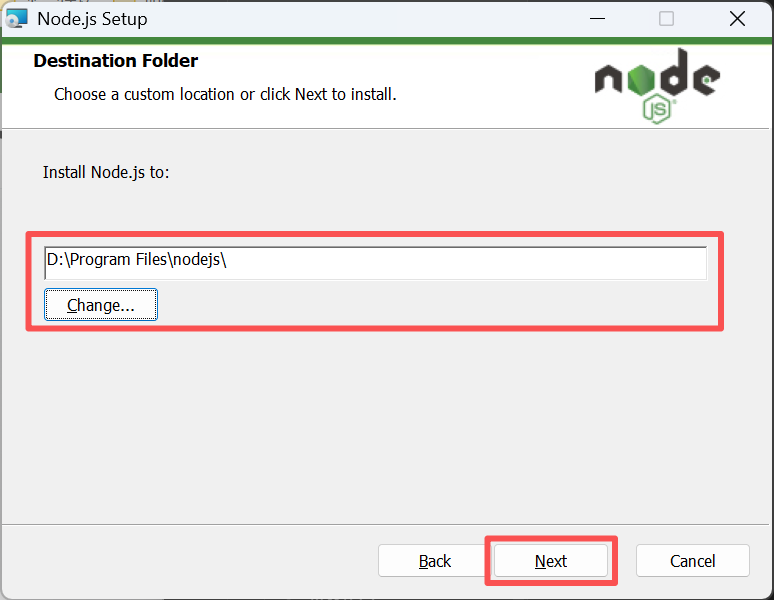
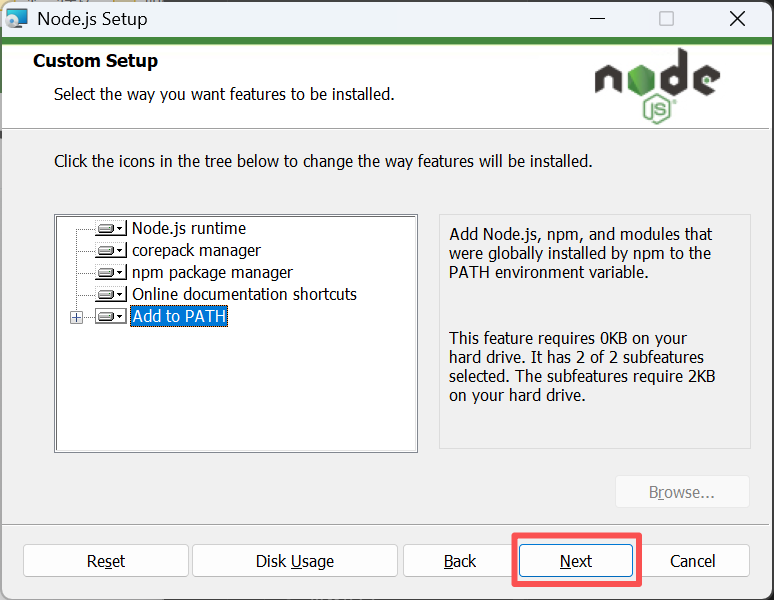
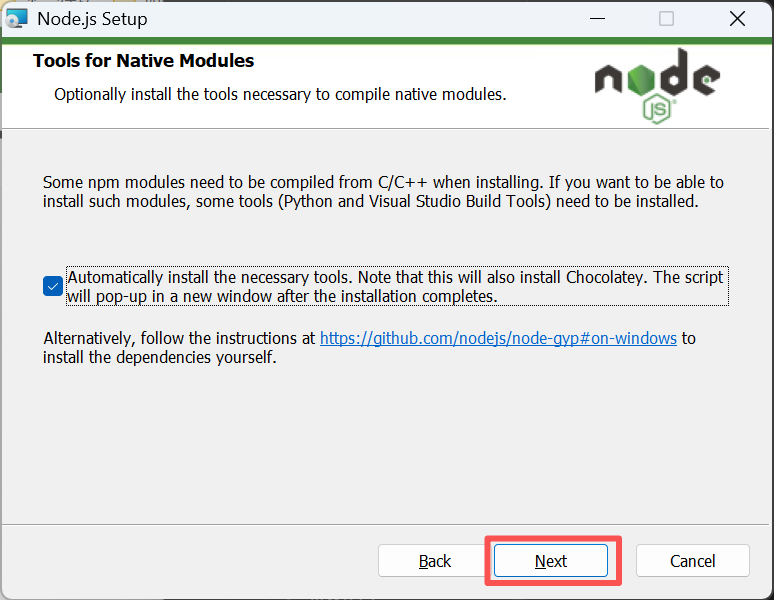
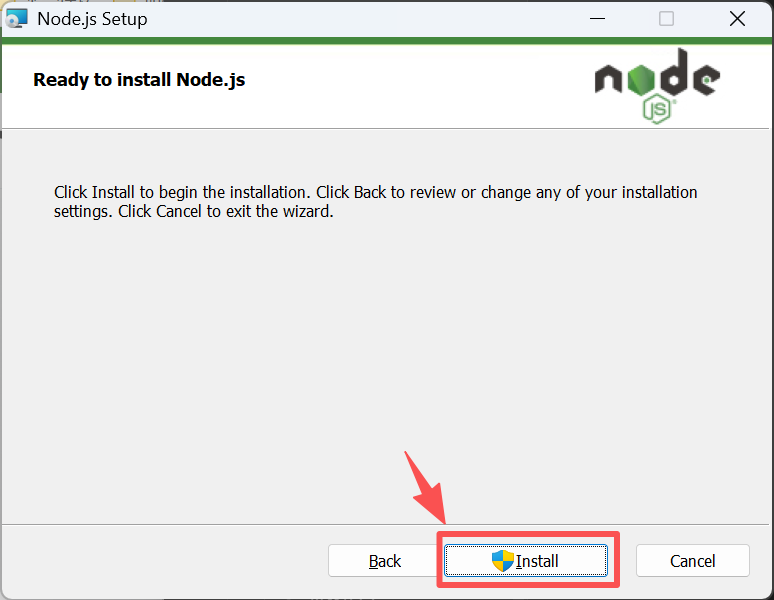
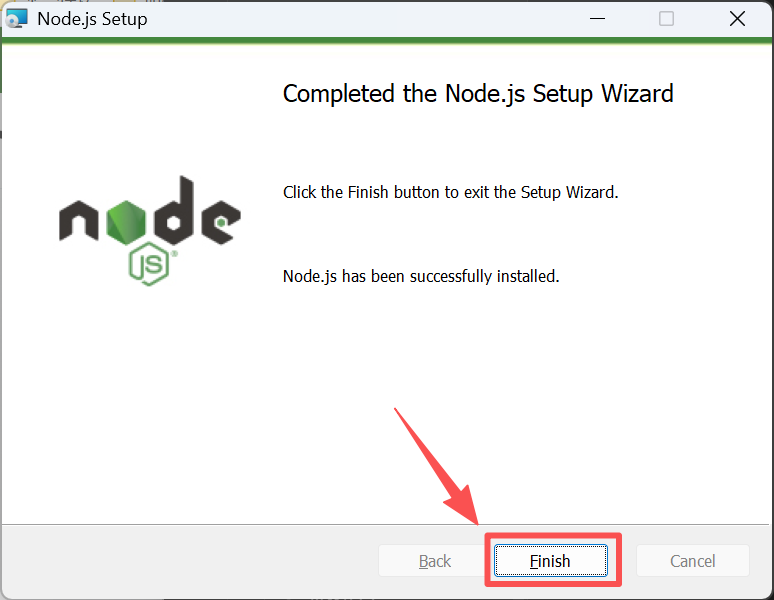
双击安装包,全程点击「Next」即可;务必确保勾选了「Add to PATH」(默认已勾选),它会自动配置环境变量,让命令行能识别 node 命令。
验证安装
按下 Win+R 输入 cmd 打开命令提示符,输入以下命令,输出版本号即安装成功:
node -v npm -v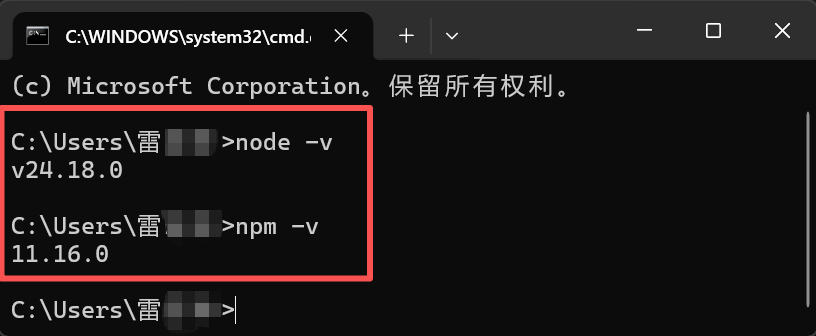
三、后记
node.js的安装在很多小龙虾的部署教程中都一句带过了,
但难者不会,会者不难,对程序员来说很简单,但对于没用过这个的就比较蒙,
这里稍微记录下,给小白同学参考。