HarmonyOS ArkTS 实战:实现一个校园自动售货机库存与补货记录应用
项目效果
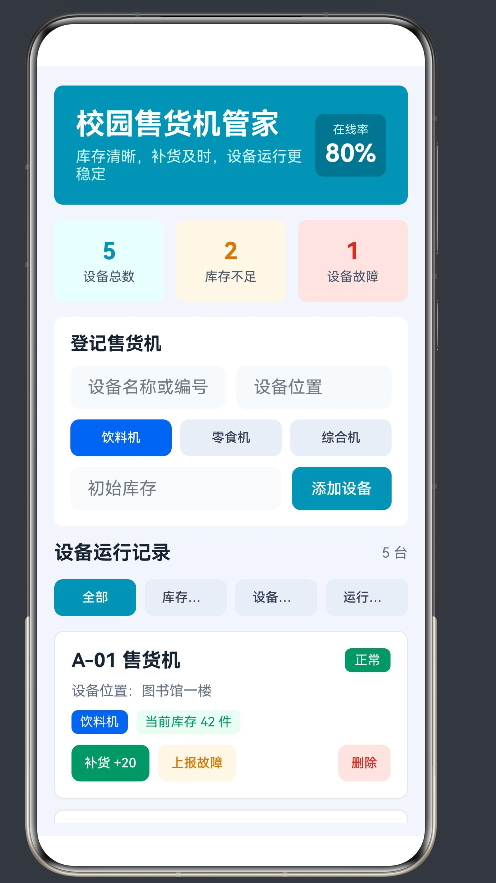
本文使用 HarmonyOS 和 ArkTS 实现一个校园自动售货机库存与补货记录应用。
应用可以登记校园售货机,记录设备名称、所在位置、设备类型、商品库存和运行状态,并提供库存预警、快速补货、故障上报、维修完成、状态筛选和数据统计等功能。
项目使用 DevEco Studio 开发,适配 API 23 及以上版本。
功能介绍
本项目实现了以下功能:
- 登记新的校园自动售货机
- 记录设备名称和所在位置
- 选择饮料机、零食机或综合机类型
- 设置设备初始库存
- 自动识别低库存设备
- 一键为售货机补充库存
- 上报设备故障
- 标记设备维修完成
- 按库存和运行状态筛选设备
- 统计设备总数、缺货数量和故障数量
- 删除不再使用的设备记录
定义数据结构
首先定义自动售货机的数据结构:
ts
interface VendingRecord {
  id: number;
  name: string;
  location: string;
  stock: number;
  type: string;
  status: string;
}
字段说明如下:
id:设备记录的唯一编号name:售货机名称或编号location:设备所在位置stock:当前商品库存type:售货机类型status:设备运行状态
初始化页面状态
使用 @State 保存输入内容和筛选条件:
ts
@State private nameText: string = '';
@State private locationText: string = '';
@State private stockText: string = '';
@State private machineType: string = '饮料机';
@State private filterType: string = '全部';
@State private nextId: number = 6;
准备一些初始设备数据:
ts
@State private records: VendingRecord[] = [
  {
    id: 1,
    name: 'A-01 售货机',
    location: '图书馆一楼',
    stock: 42,
    type: '饮料机',
    status: '正常'
  },
  {
    id: 2,
    name: 'B-03 售货机',
    location: '第二教学楼',
    stock: 8,
    type: '综合机',
    status: '缺货'
  },
  {
    id: 3,
    name: 'C-02 售货机',
    location: '南区宿舍大厅',
    stock: 25,
    type: '零食机',
    status: '正常'
  },
  {
    id: 4,
    name: 'D-01 售货机',
    location: '东区体育馆',
    stock: 16,
    type: '饮料机',
    status: '故障'
  }
];
初始数据包含正常、缺货和故障三种状态,可以让 Preview 直接展示完整页面效果。
添加售货机
用户填写设备名称、位置和初始库存后,可以登记新的售货机:
ts
private addRecord(): void {
  const name: string = this.nameText.trim();
  const location: string = this.locationText.trim();
  const stock: number = Number(this.stockText);

  if (
    name.length === 0 ||
    location.length === 0 ||
    Number.isNaN(stock) ||
    stock < 0
  ) {
    return;
  }

  const record: VendingRecord = {
    id: this.nextId,
    name,
    location,
    stock,
    type: this.machineType,
    status: stock <= 10 ? '缺货' : '正常'
  };

  this.records = [record, ...this.records];
  this.nextId += 1;
  this.nameText = '';
  this.locationText = '';
  this.stockText = '';
}
如果初始库存小于或等于 10,系统会自动将设备标记为"缺货"。
实现快速补货
点击"补货 +20"按钮后,设备库存增加 20,同时将状态恢复为正常:
ts
private restock(id: number): void {
  this.records = this.records.map((item: VendingRecord) => {
    if (item.id === id) {
      return {
        id: item.id,
        name: item.name,
        location: item.location,
        stock: item.stock + 20,
        type: item.type,
        status: '正常'
      };
    }

    return item;
  });
}
这里使用 map 创建新数组,使 ArkUI 能够自动刷新设备卡片和统计数据。
上报故障和完成维修
点击"上报故障"可以将设备标记为故障。维修完成后,再次点击按钮即可恢复设备状态:
ts
private toggleFault(id: number): void {
  this.records = this.records.map((item: VendingRecord) => {
    if (item.id === id) {
      const status: string =
        item.status === '故障'
          ? (item.stock <= 10 ? '缺货' : '正常')
          : '故障';

      return {
        id: item.id,
        name: item.name,
        location: item.location,
        stock: item.stock,
        type: item.type,
        status
      };
    }

    return item;
  });
}
维修完成后,系统还会检查库存。如果库存不足,设备恢复为缺货状态;否则恢复为正常状态。
筛选设备记录
页面可以按运行状态筛选售货机:
ts
private getFilteredRecords(): VendingRecord[] {
  if (this.filterType === '库存不足') {
    return this.records.filter(
      (item: VendingRecord) => item.status === '缺货'
    );
  }

  if (this.filterType === '设备故障') {
    return this.records.filter(
      (item: VendingRecord) => item.status === '故障'
    );
  }

  if (this.filterType === '运行正常') {
    return this.records.filter(
      (item: VendingRecord) => item.status === '正常'
    );
  }

  return this.records;
}
筛选按钮封装如下:
ts
@Builder
FilterButton(text: string) {
  Button(text)
    .height(34)
    .layoutWeight(1)
    .fontSize(12)
    .fontColor(this.filterType === text ? Color.White : '#344054')
    .backgroundColor(
      this.filterType === text ? '#0891B2' : '#E8EEF7'
    )
    .borderRadius(8)
    .onClick(() => {
      this.filterType = text;
    });
}
在页面中调用:
ts
Row({ space: 8 }) {
  this.FilterButton('全部');
  this.FilterButton('库存不足');
  this.FilterButton('设备故障');
  this.FilterButton('运行正常');
}
.width('100%');
统计设备状态
使用 filter 统计指定状态的设备数量:
ts
private getCount(status: string): number {
  return this.records.filter(
    (item: VendingRecord) => item.status === status
  ).length;
}
页面顶部展示设备总数、库存不足和设备故障数量:
ts
this.StatCard(
  '设备总数',
  `${this.records.length}`,
  '#0891B2',
  '#ECFEFF'
);

this.StatCard(
  '库存不足',
  `${this.getCount('缺货')}`,
  '#D97706',
  '#FFF7E8'
);

this.StatCard(
  '设备故障',
  `${this.getCount('故障')}`,
  '#D92D20',
  '#FEE4E2'
);
计算设备在线率
设备在线率可以根据故障设备数量动态计算:
ts
const onlineRate: number =
  this.records.length === 0
    ? 0
    : Math.round(
        (this.records.length - this.getCount('故障')) /
        this.records.length *
        100
      );
在页面顶部显示在线率,可以让管理人员快速了解校园售货机的整体运行情况。
设置状态颜色
不同状态使用不同颜色进行区分:
ts
private getStatusColor(status: string): ResourceColor {
  if (status === '正常') {
    return '#059669';
  }

  if (status === '缺货') {
    return '#D97706';
  }

  return '#D92D20';
}
颜色含义如下:
- 绿色:设备运行正常
- 橙色:库存不足,需要补货
- 红色:设备发生故障
- 青色:页面主要操作和统计信息
删除设备记录
不再使用的售货机可以从列表中删除:
ts
private deleteRecord(id: number): void {
  this.records = this.records.filter(
    (item: VendingRecord) => item.id !== id
  );
}
删除后,设备列表和顶部统计数据会同时更新。
使用列表渲染设备
使用 List 和 ForEach 渲染筛选后的设备记录:
ts
List({ space: 10 }) {
  ForEach(
    this.getFilteredRecords(),
    (item: VendingRecord) => {
      ListItem() {
        this.MachineCard(item)
      }
    },
    (item: VendingRecord) => item.id.toString()
  );
}
.width('100%')
.layoutWeight(1)
.scrollBar(BarState.Off);
每个售货机使用独立卡片展示,卡片中包含设备名称、位置、类型、库存、状态和操作按钮。
页面设计说明
应用采用青色作为主题色,突出智能设备管理的感觉。
页面主要分为以下区域:
- 顶部标题和在线率区域
- 设备状态统计区域
- 售货机登记区域
- 状态筛选区域
- 设备运行记录区域
卡片采用白色背景,页面背景使用浅灰色。正常、缺货和故障状态分别使用绿色、橙色和红色,方便快速识别异常设备。
SDK 配置
本项目使用 HarmonyOS API 24,满足 API 23 及以上要求:
json5
{
  "name": "default",
  "compatibleSdkVersion": "6.1.1(24)",
  "runtimeOS": "HarmonyOS",
  "targetSdkVersion": "6.1.1(24)",
  "compileSdkVersion": "6.1.1(24)"
}
entry 模块中的 runtimeOS 也需要保持一致:
json5
{
  "apiType": "stageMode",
  "targets": [
    {
      "name": "default",
      "runtimeOS": "HarmonyOS"
    }
  ]
}
运行项目
使用 DevEco Studio 打开项目,然后找到页面文件:
text
entry/src/main/ets/pages/Index.ets等待项目同步完成,点击右侧 Preview 按钮即可查看页面运行效果。
如果修改代码后预览页面没有变化,可以点击 Preview 窗口中的刷新按钮。
项目总结
本文使用 HarmonyOS 和 ArkTS 实现了一个校园自动售货机库存与补货记录应用。
项目实现了设备登记、类型选择、库存预警、快速补货、故障上报、维修完成、状态筛选、数据统计和删除等功能。
通过这个项目可以掌握:
- ArkTS 接口定义
@State状态管理TextInput输入组件List和ForEach列表渲染map和filter数组操作- 条件判断和状态切换
- 自定义
@Builder组件 - HarmonyOS 页面布局
- 简单的库存与设备状态管理
后续还可以加入商品明细、库存消耗记录、自动补货提醒、设备地图、销售额统计和本地数据持久化等功能。