本教程是教你如何让codex自己更换皮肤。具体而言,就是让codex自己去读取并运行Codex Dream Skin这个开源项目,生成或者替换codex的背景图片。
我们先看看替换效果(这张图也是直接让codex生成的):
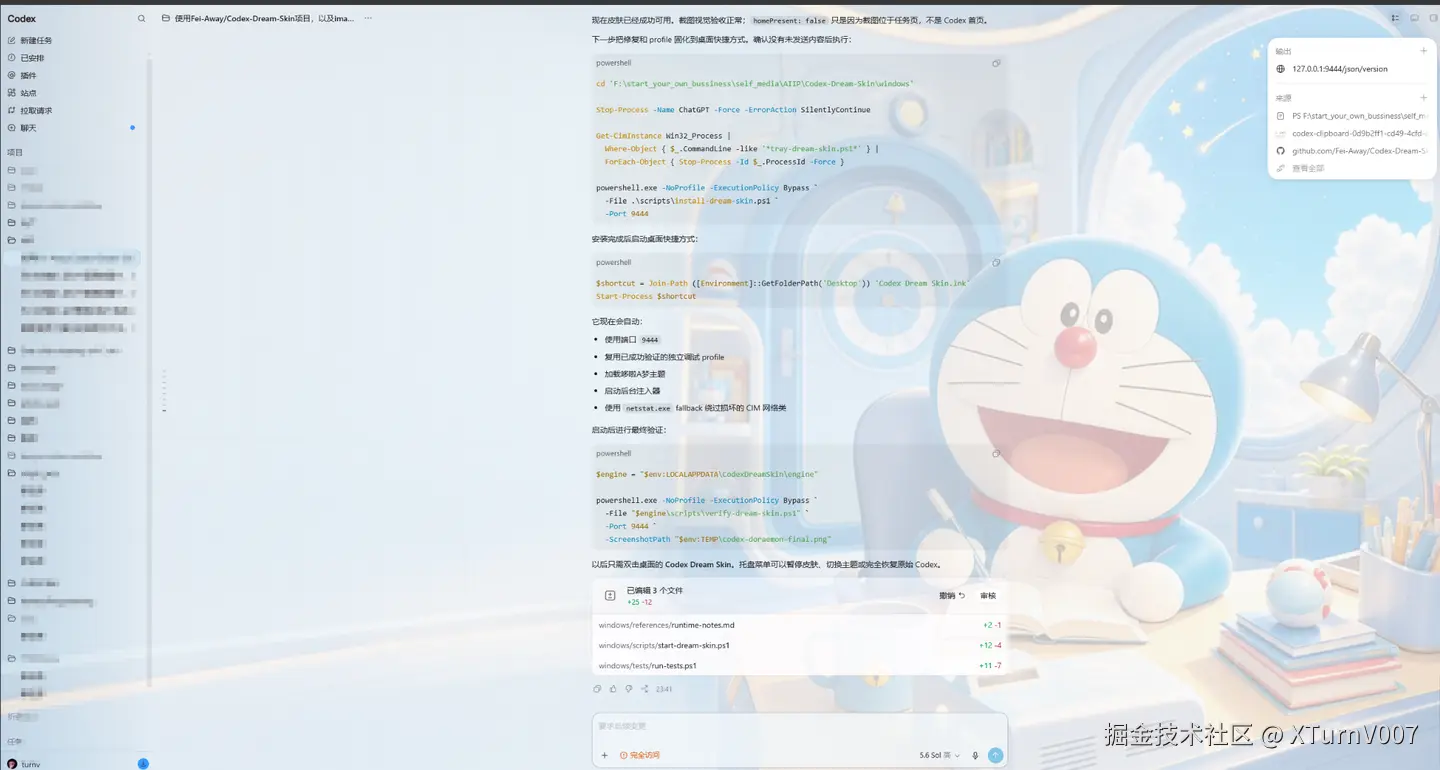
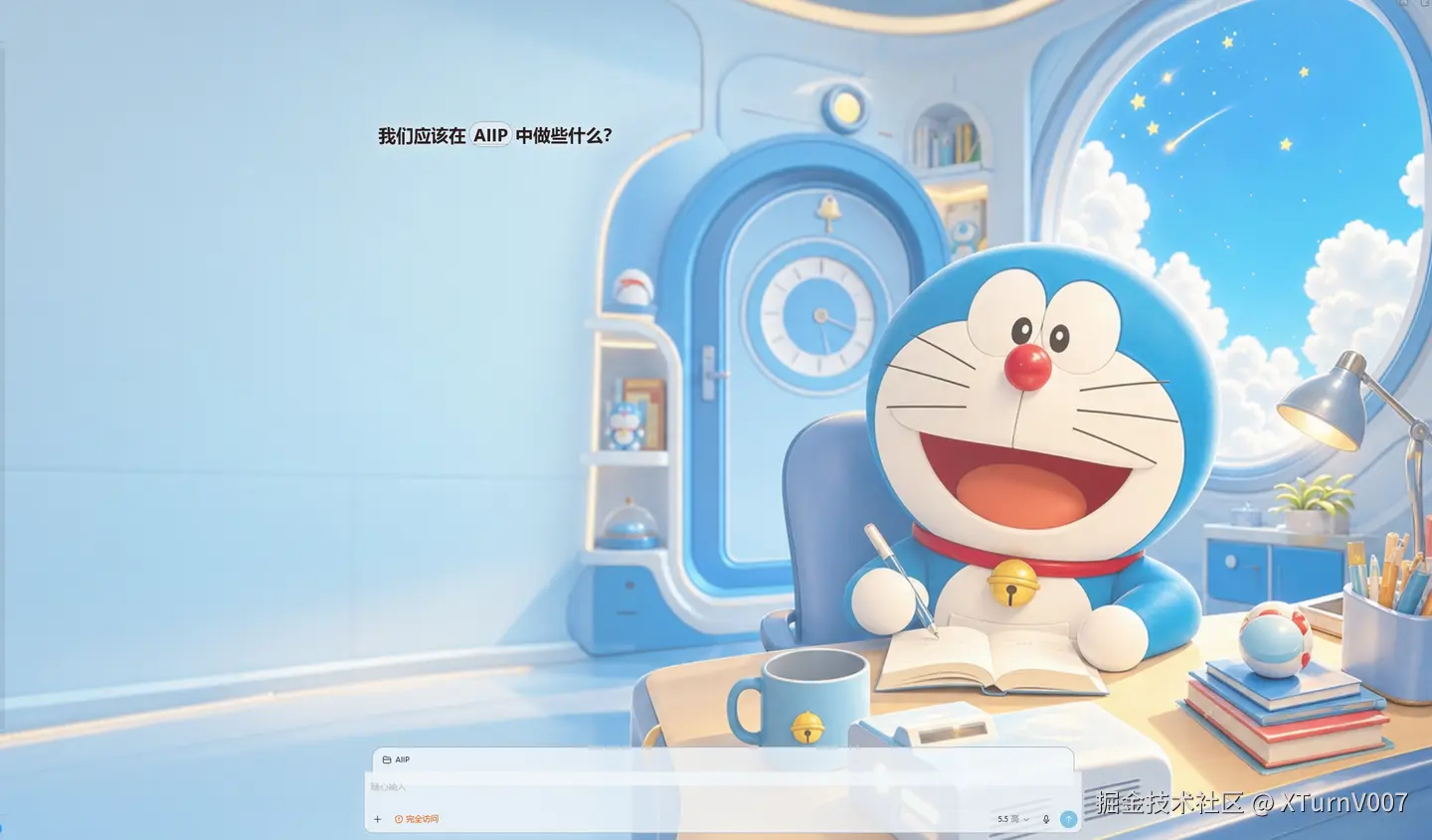
下面进入具体步骤:
第一步:打开codex,并且发送下面任意提示词(需自行更换想要的效果)
css
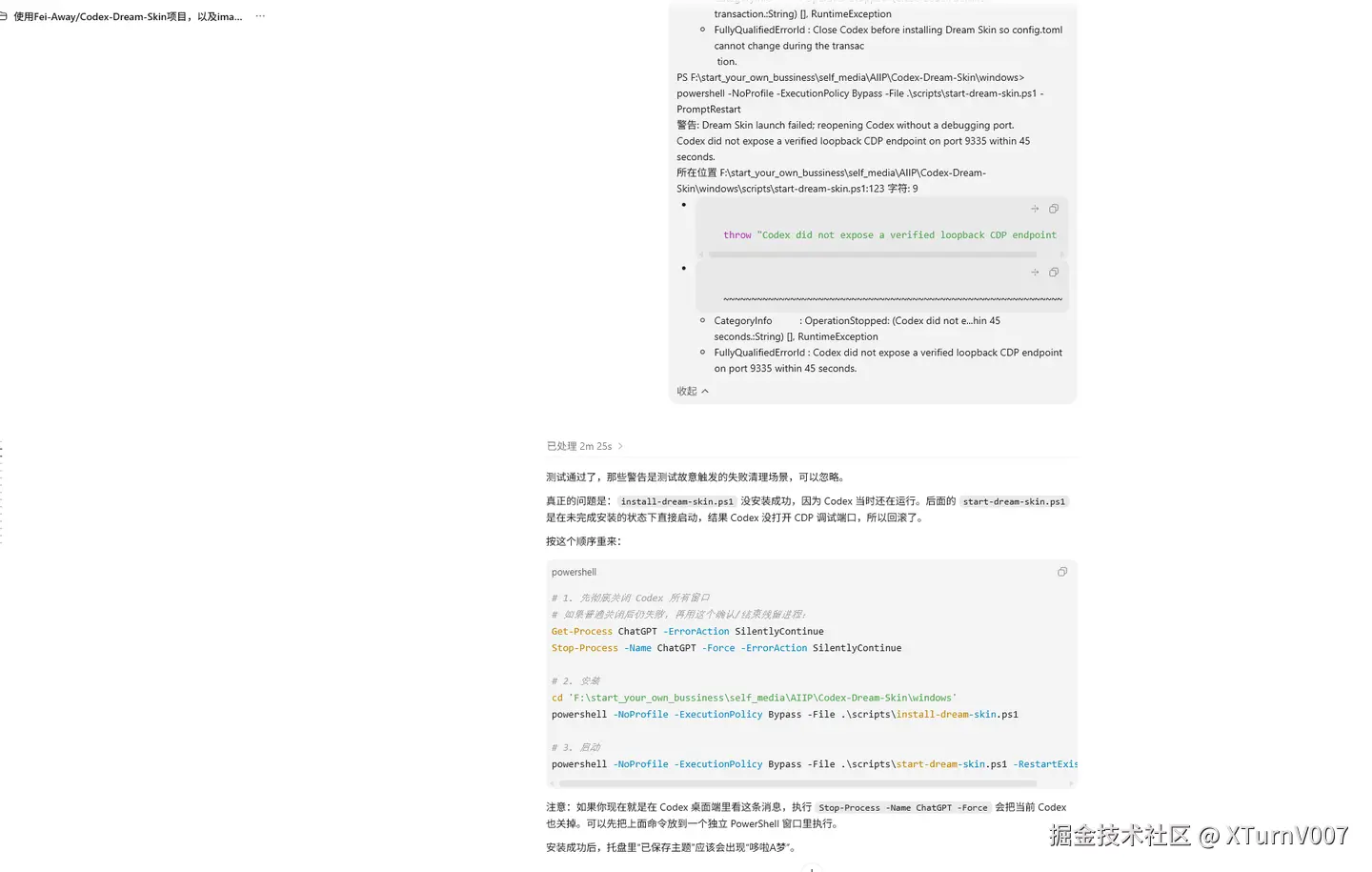
使用Fei-Away/Codex-Dream-Skin项目,以及imagine技能给codex定制一个哆啦A梦的皮肤或者:(下面这个是我让codex避开我第一次安装时遇到的坑,最后总结的。但是我发现由于电脑环境的差异,它始终没有办法一次性安装到位)
diff
使用 https://github.com/Fei-Away/Codex-Dream-Skin 项目,以及 imagine 技能,
为 Windows Microsoft Store 版 Codex 定制并安装一个哆啦A梦皮肤。

如果当前环境没有 imagine 技能,则使用 imagegen 技能。请直接完成代码修改、
主题生成、安装适配、自动启动和截图验证,不要停留在方案或教程阶段。

目标效果:
- 生成一张 16:9 哆啦A梦主题纯背景图。
- 哆啦A梦位于右侧,左侧保留 Codex 内容安全区。
- 使用蓝、白、少量红黄配色,画面明亮、干净。
- 图片中不能包含文字、按钮、窗口、侧栏、输入框或伪造 UI。
- 主题名称为"哆啦A梦",主题 ID 为 preset-doraemon。
- 最终在 Codex 首页和普通任务页均保持侧栏、正文、输入框清晰可用。

请按以下要求实施:

1. 获取并检查项目

克隆或复用 Codex-Dream-Skin 仓库,完整阅读 AGENTS.md、
windows/SKILL.md、windows/README.md 和 Windows 脚本。

不要修改 WindowsApps、app.asar、Codex 签名、账号、API Key、
任务数据或官方安装文件。

2. 创建主题

使用 imagine/imagegen 生成背景图,并保存到:

windows/assets/presets/preset-doraemon/background.png

创建对应的 theme.json,至少包含:

- schemaVersion: 1
- id: preset-doraemon
- name: 哆啦A梦
- image: background.png
- appearance: auto
- focusX 约为 0.76
- focusY 约为 0.52
- safeArea: left
- taskMode: ambient
- accent: #1598d5

修改 Windows 主题初始化逻辑,让安装器自动将该预设加入
%LOCALAPPDATA%\CodexDreamSkin\themes,但不要覆盖用户现有活动主题。

3. 处理 Windows 兼容问题

所有 Appx 包查询和安装脚本使用 powershell.exe,也就是 Windows
PowerShell 5.1,不要依赖 pwsh 中可能无法加载的 Appx 模块。

通过注册的 OpenAI.Codex Store 包清单获取 AUMID,并使用
IApplicationActivationManager 启动。禁止直接运行 WindowsApps 内的
ChatGPT.exe,因为可能触发"拒绝访问"。

使用以下 CDP 参数:

--remote-debugging-address=127.0.0.1
--remote-debugging-port=9444
--user-data-dir=%LOCALAPPDATA%\CodexDreamSkin\codex-debug-profile

如果 Get-NetTCPConnection 不存在,或者报告"无效类 0x80041010",
必须回退到受信任的 %SystemRoot%\System32\netstat.exe。

netstat fallback 必须严格解析和验证:

- 协议必须为 TCP
- 状态必须为 LISTENING
- 地址必须是 127.0.0.1 或 ::1
- 端口必须是指定端口
- PID 必须是有效正整数
- PID 对应的可执行文件必须是当前注册的官方 Store Codex ChatGPT.exe

为 IPv4、IPv6、错误 PID、非监听状态、非法地址、越界端口和额外字段
添加回归测试。

安全复用 state.json 中保存的 profilePath,但只允许自动复用位于
%LOCALAPPDATA%\CodexDreamSkin 目录内的路径。

4. 安装和常态化

安装器必须把修复后的完整运行时复制到:

%LOCALAPPDATA%\CodexDreamSkin\engine

使用端口 9444 创建桌面和开始菜单快捷方式。

另外创建 Windows 登录启动项,让登录后自动运行已安装的
start-dream-skin.ps1,并传入:

-Port 9444
-ProfilePath %LOCALAPPDATA%\CodexDreamSkin\codex-debug-profile
-RestartExisting

这样重启后能够自动重新创建 CDP 会话并注入皮肤。

注意:这仍然是安全的运行时注入,不是修改官方 Codex 文件。

5. 测试和验证

代码修改完成后:

- 解析检查所有 PowerShell 文件。
- 运行 tests/run-tests.ps1。
- 运行 node --check scripts/injector.mjs。
- 运行 node --check assets/renderer-inject.js。
- 关闭 Codex 和 Dream Skin 托盘。
- 使用 install-dream-skin.ps1 -Port 9444 重新安装。
- 切换到 preset-doraemon。
- 使用已安装的 engine 启动 Codex。
- 运行 verify-dream-skin.ps1 并生成截图。

测试中用于模拟清理失败的 forced cleanup failure 警告可以出现,
但最终必须输出 PASS。

最终验证 JSON 必须满足 result.pass = true。请实际查看截图并确认:

- 哆啦A梦背景完整显示。
- 角色没有遮挡主要内容。
- 侧栏、正文、输入框清晰可读。
- 没有横向或纵向布局溢出。
- 装饰层 pointer-events 为 none。
- 当前为任务页时,homePresent = false 可以接受。
- 当前为首页时,首页主题结构必须通过验证。

6. 工作方式

请自主完成项目代码和资源修改。需要关闭 Codex、安装、运行测试或验证时,
给我一段可以整体复制执行的 PowerShell 命令。

遇到错误时继续诊断到换肤和截图验证真正成功,不要只解释错误原因。
最后明确告诉我:

- 修改了哪些文件。
- 测试是否通过。
- 截图路径。
- 日常如何一键启动。
- 重启后是否会自动重新应用皮肤。
- 如何完全恢复官方 Codex 外观。
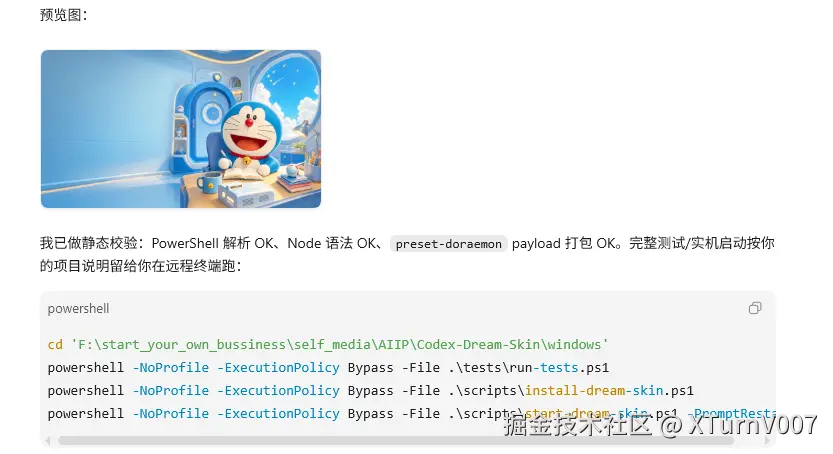
第二步:在powershell终端跑codex给你的命令行(和我的不一样也没有关系,要相信codex,但是大概率会报错,这是正常现象,且看第三步)
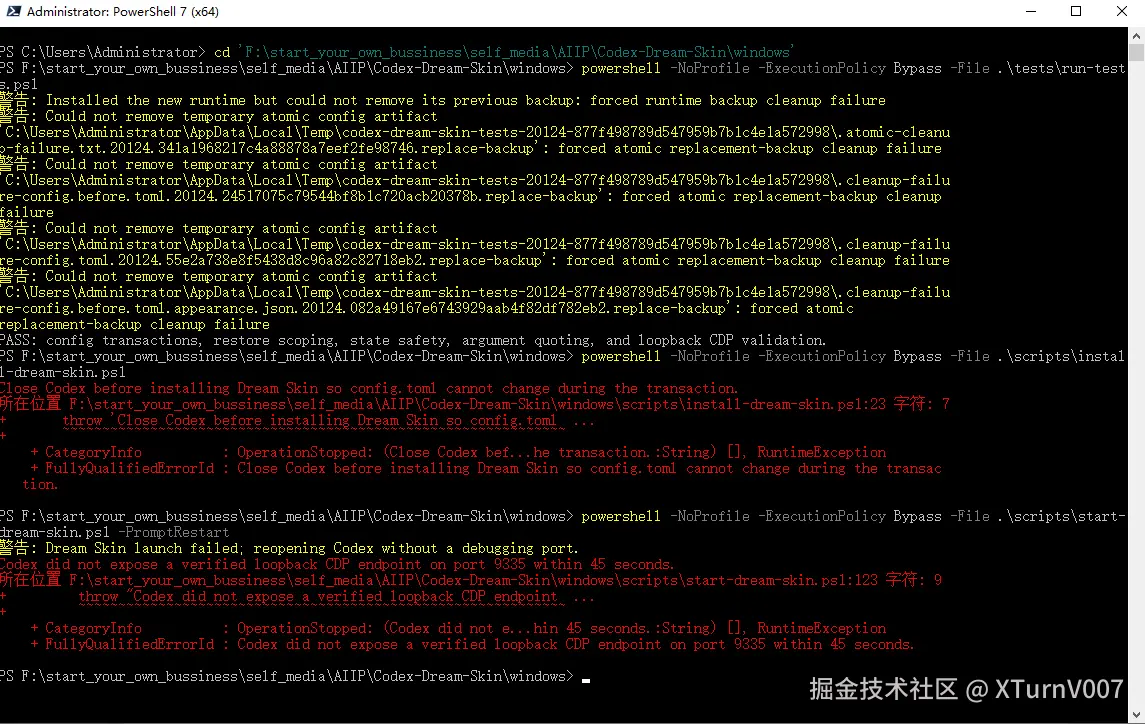
第三步:将前面powershell中的命令行和错误完全复制(全选后鼠标右键),发送给codex,等待它进一步给出命令行。
如果重启之后的codex成功换肤了就说明成功了,如果还没有,就要继续重复第二步和第三步,直到换肤成功。
博主长期游玩在AI一线,有各种渠道搞到不同的AI会员账号,有需要的欢迎联系v:cursorai007~