作者 :孟少康(世人万千)
仓库地址 :https://gitcode.com/feng8403000/FlutterfromBeginnertoAdvancedForHarmonyOS.git
联系邮箱:372699828@qq.com
引言
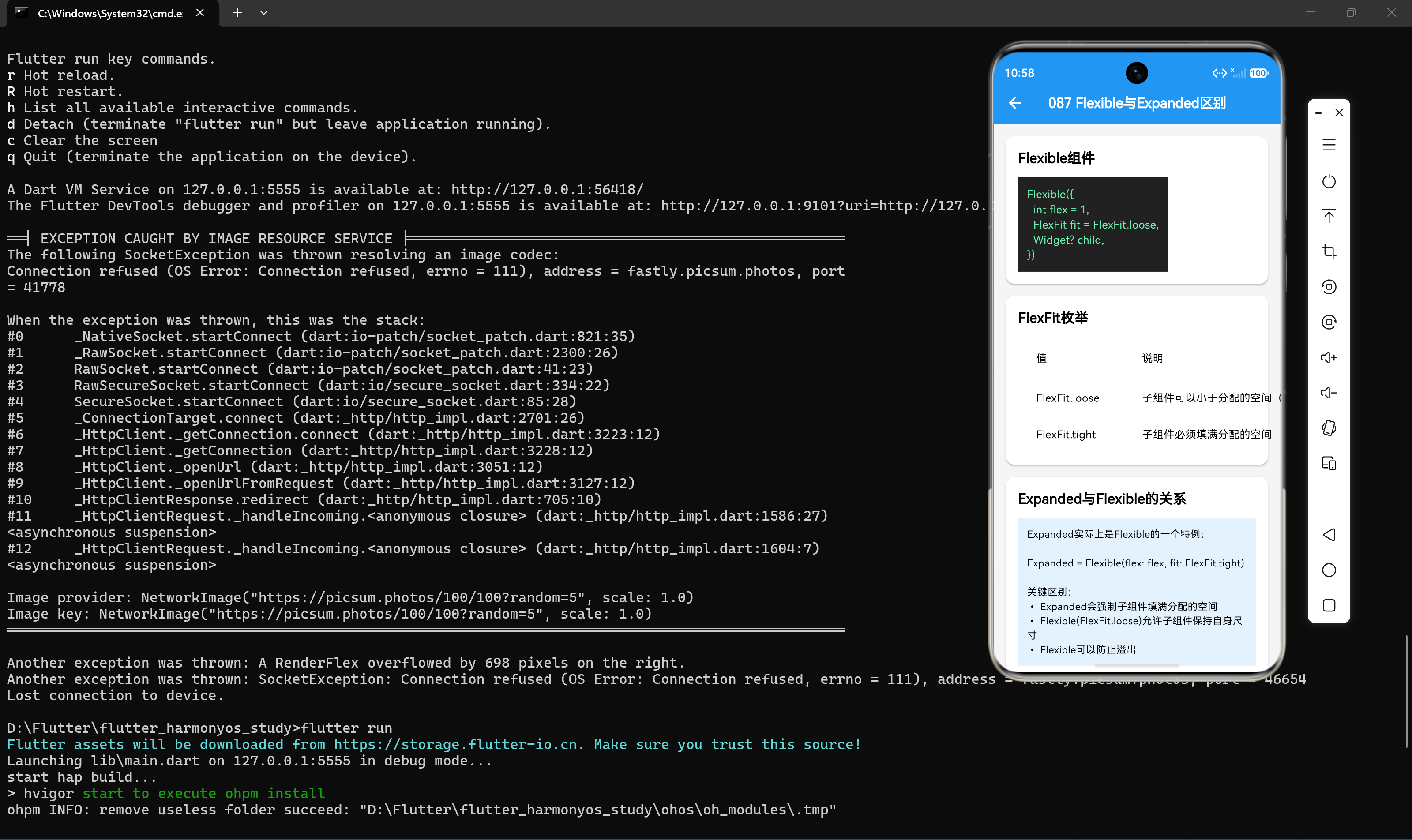
在Flutter的Flex布局系统中,Flexible和Expanded是两个非常重要的组件,它们都用于控制子组件在主轴方向上的空间分配。虽然它们的功能相似,但在实际使用中有一些关键区别。理解这些区别对于构建精确的布局至关重要。本文将深入探讨Flexible和Expanded的区别,帮助开发者在正确的场景下使用正确的组件。
一、Flexible与Expanded的定义
1.1 Expanded组件
Expanded组件用于分配主轴方向的剩余空间,强制子组件填满分配的空间:
dart
Expanded({
  Key? key,
  int flex = 1,
  Widget? child,
})
1.2 Flexible组件
Flexible组件同样用于分配主轴方向的剩余空间,但允许子组件在交叉轴方向上保持自身尺寸:
dart
Flexible({
  Key? key,
  int flex = 1,
  FlexFit fit = FlexFit.loose,  // 关键区别
  Widget? child,
})
二、核心区别:fit属性
2.1 FlexFit枚举
dart
enum FlexFit {
  loose,   // 子组件可以小于分配的空间
  tight,   // 子组件必须填满分配的空间
}
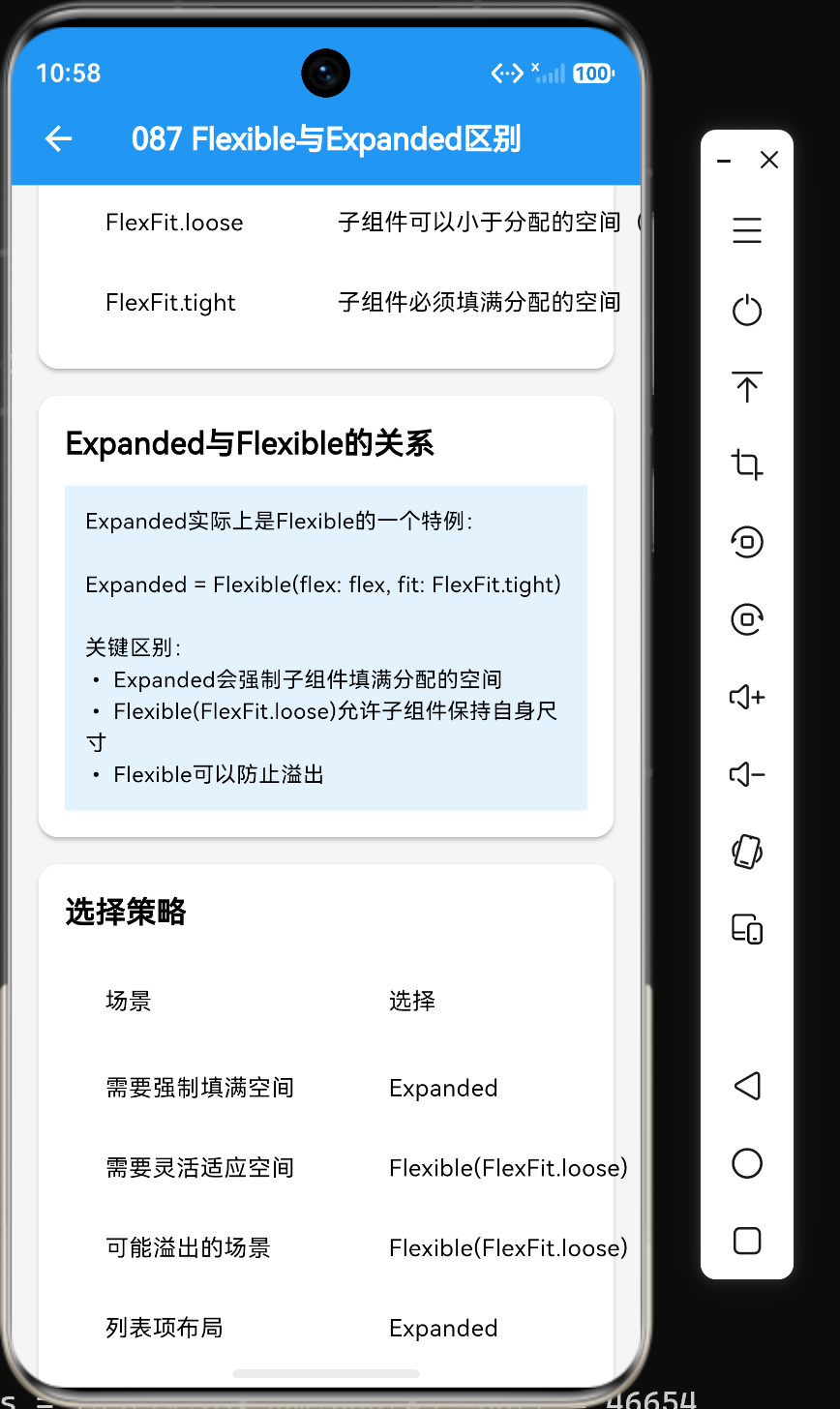
2.2 Expanded的fit属性
Expanded的fit属性默认为FlexFit.tight:
dart
class Expanded extends Flexible {
  const Expanded({
    super.key,
    super.flex = 1,
    super.child,
  }) : super(fit: FlexFit.tight);
}
2.3 Flexible的fit属性
Flexible的fit属性默认为FlexFit.loose:
dart
const Flexible({
  super.key,
  super.flex = 1,
  this.fit = FlexFit.loose,  // 默认值
  super.child,
});
三、行为对比
3.1 主轴方向行为
在主轴方向上,两者的行为相同:
dart
Row(
  children: [
    Expanded(flex: 1, child: Container(color: Colors.red)),
    Flexible(flex: 1, child: Container(color: Colors.blue)),
  ],
)
两者都会按照flex比例分配剩余空间。
3.2 交叉轴方向行为
在交叉轴方向上,两者的行为不同:
dart
Row(
  children: [
    // Expanded:子组件会拉伸填满交叉轴空间
    Expanded(
      flex: 1,
      child: Container(width: 100, height: 50, color: Colors.red),
    ),
    // Flexible:子组件保持自身尺寸
    Flexible(
      flex: 1,
      child: Container(width: 100, height: 50, color: Colors.blue),
    ),
  ],
)
3.3 行为对比表
| 属性 | Expanded | Flexible (loose) |
|---|---|---|
| fit默认值 | FlexFit.tight | FlexFit.loose |
| 主轴空间 | 按flex比例分配 | 按flex比例分配 |
| 交叉轴空间 | 拉伸填满 | 保持自身尺寸 |
| 子组件尺寸 | 必须填满分配空间 | 可以小于分配空间 |
| 适用场景 | 需要填满空间的布局 | 需要保持自身尺寸的布局 |
四、Flexible的fit属性详解
4.1 FlexFit.tight
当fit为FlexFit.tight时,Flexible的行为与Expanded完全相同:
dart
Flexible(
  flex: 1,
  fit: FlexFit.tight,
  child: Container(color: Colors.red),
)
4.2 FlexFit.loose
当fit为FlexFit.loose时,子组件可以小于分配的空间:
dart
Flexible(
  flex: 1,
  fit: FlexFit.loose,
  child: Container(width: 50, height: 50, color: Colors.blue),
)
子组件的实际宽度为50,但分配的空间可能更大。
4.3 fit属性的影响
fit属性影响的是子组件在交叉轴方向上的行为:
- tight:子组件在交叉轴方向上拉伸填满分配的空间
- loose:子组件在交叉轴方向上保持自身尺寸
五、实际应用场景
5.1 使用Expanded的场景
当需要子组件填满分配的空间时,使用Expanded:
dart
// 场景1:平分空间
Row(
  children: [
    Expanded(flex: 1, child: Container(color: Colors.red)),
    Expanded(flex: 1, child: Container(color: Colors.blue)),
  ],
)

// 场景2:填充剩余空间
Row(
  children: [
    Container(width: 100, color: Colors.orange),
    Expanded(child: Container(color: Colors.red)),
  ],
)

// 场景3:比例分配
Row(
  children: [
    Expanded(flex: 2, child: Container(color: Colors.red)),
    Expanded(flex: 1, child: Container(color: Colors.blue)),
  ],
)
5.2 使用Flexible的场景
当需要子组件保持自身尺寸时,使用Flexible:
dart
// 场景1:居中显示
Row(
  mainAxisAlignment: MainAxisAlignment.center,
  children: [
    Flexible(
      child: Container(width: 200, height: 100, color: Colors.red),
    ),
  ],
)

// 场景2:保持子组件比例
Row(
  children: [
    Flexible(
      flex: 1,
      child: AspectRatio(
        aspectRatio: 16 / 9,
        child: Container(color: Colors.red),
      ),
    ),
    Flexible(
      flex: 1,
      child: AspectRatio(
        aspectRatio: 1 / 1,
        child: Container(color: Colors.blue),
      ),
    ),
  ],
)

// 场景3:动态内容
Row(
  children: [
    Flexible(
      child: Text(
        "很长的文本内容,需要根据可用空间自动调整",
        overflow: TextOverflow.ellipsis,
      ),
    ),
    IconButton(onPressed: () {}, icon: const Icon(Icons.more_vert)),
  ],
)
5.3 复杂布局示例
实现一个聊天消息气泡布局:
dart
class ChatBubble extends StatelessWidget {
  final String message;
  final bool isMe;

  const ChatBubble({
    super.key,
    required this.message,
    required this.isMe,
  });

  @override
  Widget build(BuildContext context) {
    return Padding(
      padding: const EdgeInsets.symmetric(horizontal: 16, vertical: 8),
      child: Row(
        mainAxisAlignment: isMe ? MainAxisAlignment.end : MainAxisAlignment.start,
        children: [
          Flexible(
            child: Container(
              padding: const EdgeInsets.all(12),
              decoration: BoxDecoration(
                color: isMe ? Colors.blue : Colors.grey[200],
                borderRadius: BorderRadius.circular(16),
              ),
              child: Text(
                message,
                style: TextStyle(
                  color: isMe ? Colors.white : Colors.black,
                ),
              ),
            ),
          ),
        ],
      ),
    );
  }
}
使用Flexible确保消息气泡不会超出屏幕宽度,但可以根据内容自动调整宽度。
六、常见问题与解决方案
6.1 问题1:Expanded导致子组件变形
问题描述:使用Expanded后,子组件的宽高比发生变化。
解决方案:使用Flexible或AspectRatio:
dart
// 不良示例
Row(
  children: [
    Expanded(
      child: Container(width: 100, height: 100, color: Colors.red),  // 会变形
    ),
  ],
)

// 解决方案1:使用Flexible
Row(
  children: [
    Flexible(
      child: Container(width: 100, height: 100, color: Colors.red),  // 保持尺寸
    ),
  ],
)

// 解决方案2:使用AspectRatio
Row(
  children: [
    Expanded(
      child: AspectRatio(
        aspectRatio: 1,  // 保持1:1比例
        child: Container(color: Colors.red),
      ),
    ),
  ],
)
6.2 问题2:Flexible不生效
问题描述:使用Flexible后,子组件没有弹性空间。
解决方案:确保父容器有足够的空间:
dart
// 不良示例
Container(
  width: 100,
  child: Row(
    children: [
      Flexible(child: Container(color: Colors.red)),
    ],
  ),
)

// 优化后
Container(
  width: 300,
  child: Row(
    children: [
      Flexible(child: Container(color: Colors.red)),
    ],
  ),
)
6.3 问题3:嵌套布局中的Flexible
问题描述:在嵌套布局中,Flexible的行为不符合预期。
解决方案:理解Flexible只在直接父容器中生效:
dart
Column(
  children: [
    Flexible(
      flex: 1,
      child: Row(
        children: [
          Flexible(
            flex: 1,
            child: Container(color: Colors.red),
          ),
          Flexible(
            flex: 1,
            child: Container(color: Colors.blue),
          ),
        ],
      ),
    ),
  ],
)
外层Flexible控制Row在Column中的垂直空间,内层Flexible控制容器在Row中的水平空间。
6.4 问题4:Flexible与Expanded混用
问题描述:在同一个Row或Column中混用Flexible和Expanded导致布局异常。
解决方案:尽量保持一致,或明确理解它们的行为:
dart
Row(
  children: [
    Expanded(flex: 2, child: Container(color: Colors.red)),
    Flexible(flex: 1, child: Container(color: Colors.blue)),
  ],
)
两者都会参与flex比例分配,但Expanded的子组件会拉伸,Flexible的子组件保持自身尺寸。
七、最佳实践
7.1 优先使用Expanded
当需要子组件填满分配空间时,优先使用Expanded:
dart
Row(
  children: [
    Expanded(flex: 1, child: Container(color: Colors.red)),
    Expanded(flex: 1, child: Container(color: Colors.blue)),
  ],
)
7.2 使用Flexible保持比例
当需要子组件保持自身比例时,使用Flexible:
dart
Row(
  children: [
    Flexible(
      child: AspectRatio(
        aspectRatio: 16 / 9,
        child: Container(color: Colors.red),
      ),
    ),
  ],
)
7.3 避免不必要的Flexible
只在需要弹性空间时使用Flexible:
dart
// 不良示例
Row(
  children: [
    Flexible(child: Text("短文本")),
  ],
)

// 优化后
Row(
  children: [
    Text("短文本"),
  ],
)
7.4 提取布局逻辑
将常用的布局逻辑提取为常量或组件:
dart
class LayoutStyles {
  static const FlexFit tight = FlexFit.tight;
  static const FlexFit loose = FlexFit.loose;
}

Row(
  children: [
    Flexible(fit: LayoutStyles.loose, child: Container(color: Colors.red)),
  ],
)
八、总结
通过本文的学习,我们掌握了Flexible和Expanded的核心区别:
- fit属性:Expanded默认为FlexFit.tight,Flexible默认为FlexFit.loose
- 交叉轴行为:Expanded的子组件会拉伸填满交叉轴空间,Flexible的子组件保持自身尺寸
- 适用场景:Expanded适用于需要填满空间的布局,Flexible适用于需要保持自身尺寸的布局
- 行为对比:两者在主轴方向上行为相同,但在交叉轴方向上行为不同
- 常见问题:了解了Expanded导致变形、Flexible不生效等问题的解决方案
- 最佳实践:学会了优先使用Expanded、使用Flexible保持比例、避免不必要的Flexible等技巧
理解Flexible和Expanded的区别对于构建精确、高效的布局至关重要。在实际开发中,合理选择这两个组件可以实现各种复杂的布局效果,提升用户体验。
参考资料
- Flutter官方文档:https://docs.flutter.dev/
- Expanded组件文档:https://api.flutter.dev/flutter/widgets/Expanded-class.html
- Flexible组件文档:https://api.flutter.dev/flutter/widgets/Flexible-class.html