在很多开发者的印象中,直播播放器似乎只是一个基础组件:输入 RTSP 或 RTMP 地址,完成拉流、解码和显示,任务就结束了。
但在安防监控、工业视觉、机器人图传、无人机巡检、导播预览、教育录播等专业场景中,播放器真正需要解决的,远不只是"能不能播放",而是低延迟、硬件解码、窗口适配、异常恢复、状态监控、录像快照以及长期稳定运行等一系列工程问题。
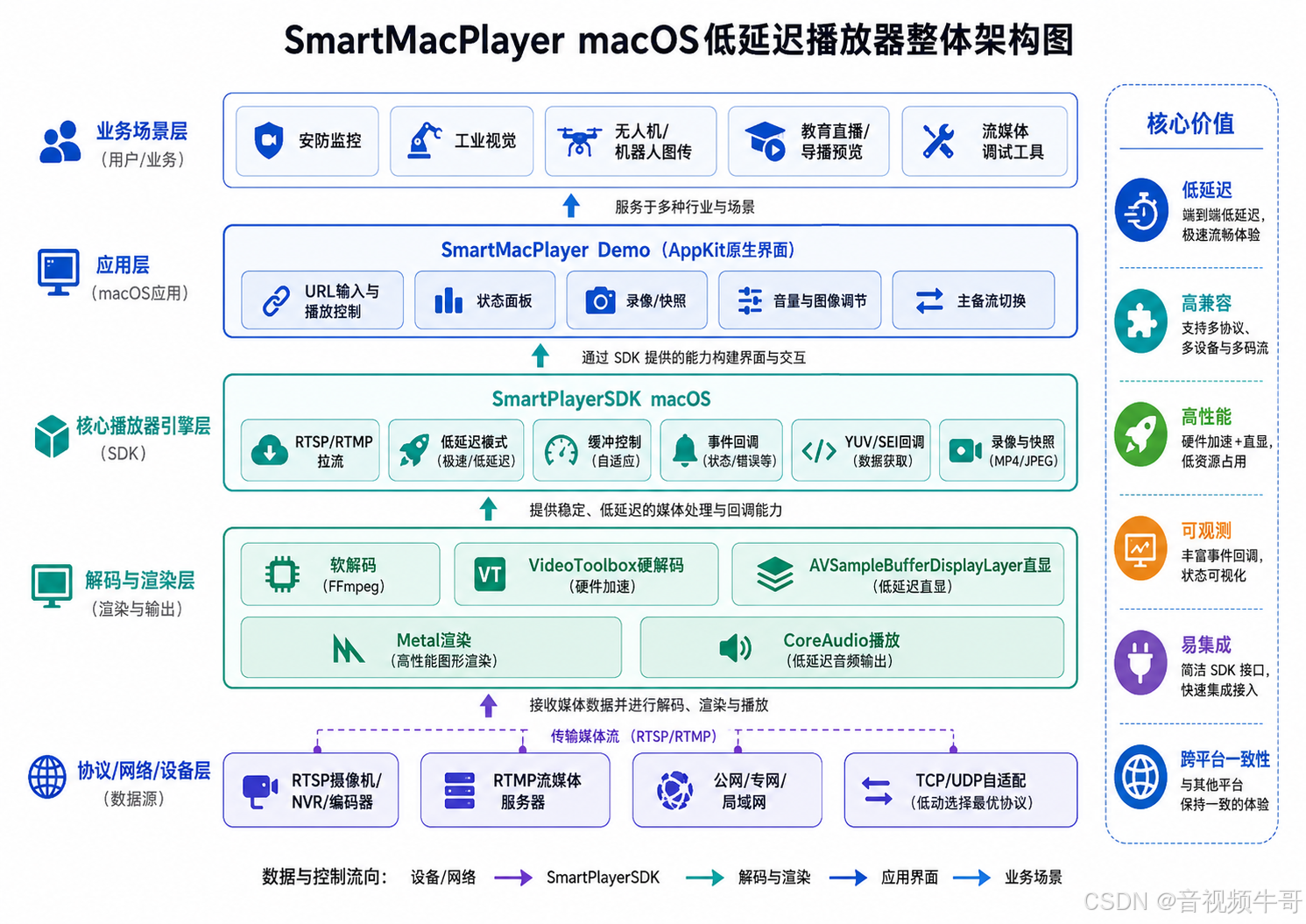
本文结合大牛直播SDK(SmartMediaKit)macOS 版 SmartMacPlayer Demo,分析为什么专业实时音视频系统仍然需要原生 macOS 低延迟播放器,以及 SmartMediaKit 在协议接入、解码渲染、业务扩展和工程稳定性方面做了哪些设计。
关键词: macOS直播播放器、RTSP播放器、RTMP播放器、低延迟播放、VideoToolbox、Metal、AVSampleBufferDisplayLayer、SmartMediaKit、SmartMacPlayer、大牛直播SDK
一、为什么SmartMediaKit要做macOS版低延迟播放器?
移动端播放器更多解决"随时随地查看"的问题,Web 播放器解决"无需安装、快速访问"的问题,而 macOS 原生播放器所承担的,往往是专业工作台、生产工具和控制终端的角色。
在不少实时音视频项目中,Mac 并不是可有可无的辅助设备,而是核心操作端:
- 安防值班人员在 Mac 工作站上查看实时监控;
- 工业现场工程师使用 MacBook 连接摄像机、编码器和边缘设备;
- 无人机、机器人、巡检车将实时画面回传到桌面控制端;
- 教育直播和活动制作团队使用 Mac 完成信号预览和导播监看;
- 开发测试人员需要稳定的 RTSP/RTMP 拉流、协议和硬解兼容性测试工具;
- 行业应用需要在播放过程中完成录像、快照、状态分析和主备地址切换。
这些场景与普通点播播放存在明显区别。
点播播放器可以通过较大的缓存换取流畅性,也可以接受几秒钟的起播时间;实时播放器则需要持续在以下指标之间取得平衡:
- 首帧显示速度;
- 端到端延迟;
- 网络抖动下的连续性;
- RTSP TCP/UDP 兼容性;
- 高分辨率视频的解码效率;
- 窗口缩放时的渲染正确性;
- 长时间运行中的资源稳定性;
- 连接、缓冲、断流等状态的可观测性。
如果业务团队从 RTSP/RTMP 协议、音视频解码、时钟同步、缓存控制、音频播放、视频渲染和异常恢复开始全部自研,工程复杂度会迅速上升。
真正困难的通常不是显示第一帧,而是:
- 网络短暂中断后能否正确恢复;
- 播放停止时渲染线程是否完全退出;
- 录像仍在进行时能否单独停止播放;
- SDK 实例销毁后,旧事件是否还会更新新的界面状态;
- 窗口持续缩放时 Metal 渲染是否出现拉伸或尺寸错乱;
- 应用退出时能否安全结束录像文件并释放底层线程。
SmartMediaKit 推出 macOS 版播放器的核心意义,就是将这些复杂而容易出错的底层问题封装起来,为行业客户提供一套可直接集成的专业直播播放能力。
二、SmartMacPlayer不是简单示例,而是一套macOS播放器工程范式
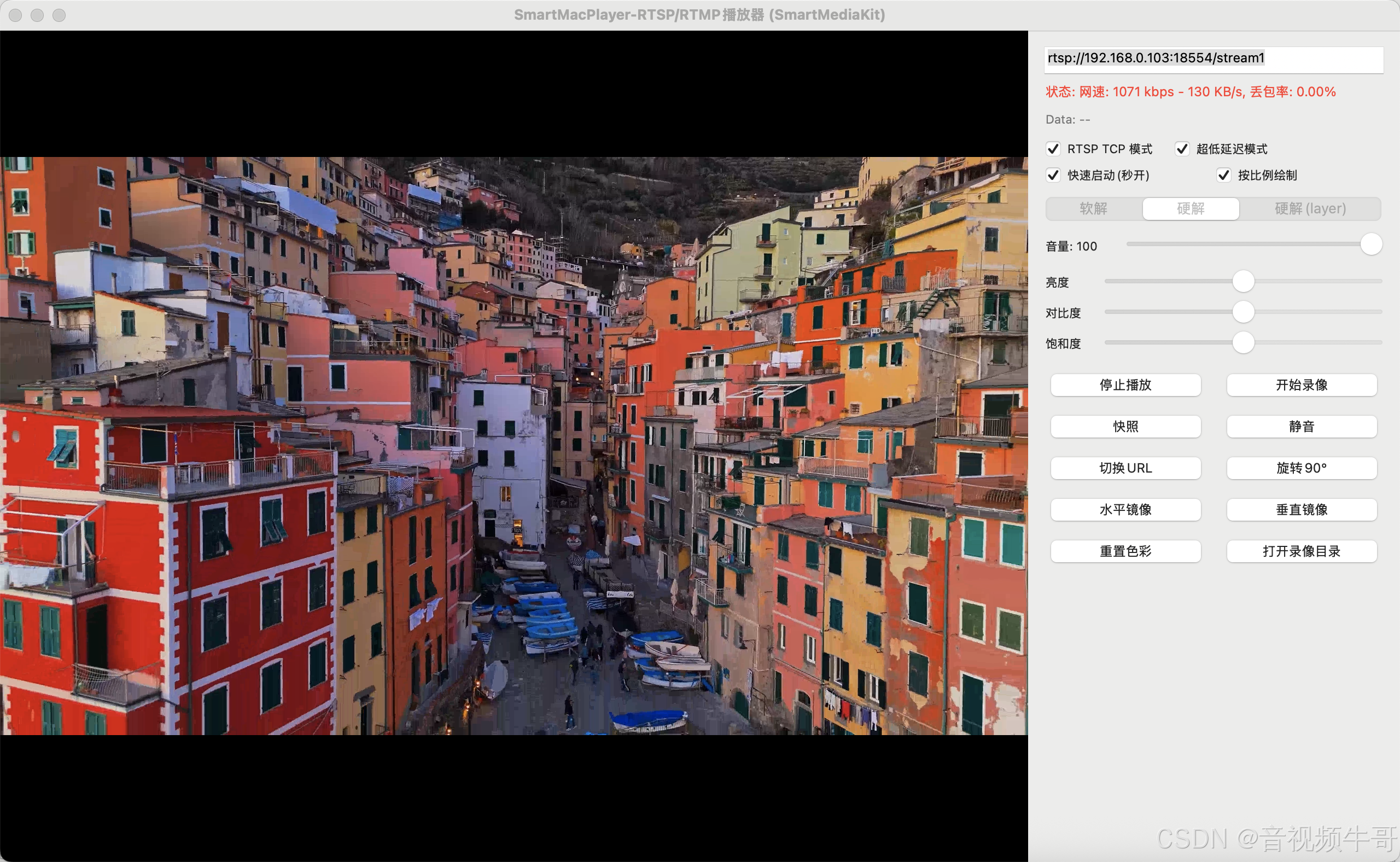
SmartMacPlayer 基于 SmartPlayerSDK macOS 版开发,使用 Objective-C 和 AppKit 纯代码构建界面,没有依赖 Storyboard。
整个界面划分为两个区域:
- 左侧为自适应的视频渲染区域;
- 右侧为固定宽度的播放控制和状态面板。
从代码结构看,SmartMacPlayer 并不是只调用一次 Start 验证 SDK 能否运行,而是围绕实际项目集成完整实现了以下能力:
| 能力 | SmartMacPlayer中的实现 |
|---|---|
| RTSP/RTMP播放 | URL 输入、播放器初始化、开始和停止播放 |
| RTSP传输控制 | TCP/UDP 选择、10秒超时、TCP/UDP自动切换 |
| 低延迟控制 | 低延迟模式、快速启动、0ms播放缓冲 |
| 解码模式 | 软解、VideoToolbox硬解、硬解Layer直显 |
| macOS渲染 | 原生NSView嵌入、Metal渲染、窗口动态缩放 |
| 显示控制 | 等比例显示、拉伸铺满、旋转、水平和垂直镜像 |
| 音频控制 | 音量调节、静音和恢复 |
| 图像调节 | 亮度、对比度、饱和度和一键重置 |
| URL切换 | 播放中切换主备RTSP/RTMP地址 |
| 本地录像 | MP4录像、200MB切片、音频转AAC |
| 快照 | PNG保存、毫秒级文件名、Finder自动定位 |
| 数据回调 | 可选I420回调、SEI用户数据回调 |
| 状态监控 | 连接、缓冲、分辨率、网速、丢包率、录像文件等事件 |
| 生命周期 | 播放与录像独立启停,统一安全释放SDK实例 |
| 异步安全 | 主线程切换、SDK实例代次过滤、迟到事件丢弃 |
这类 Demo 的价值,不只是告诉开发者"调用哪个接口",而是给出播放器如何嵌入真实 macOS 应用的工程参考。
三、低延迟不是一个参数,而是一整条实时链路
很多产品会把"低延迟"描述成一个简单开关,但在真实直播系统中,端到端延迟是整条链路共同作用的结果。
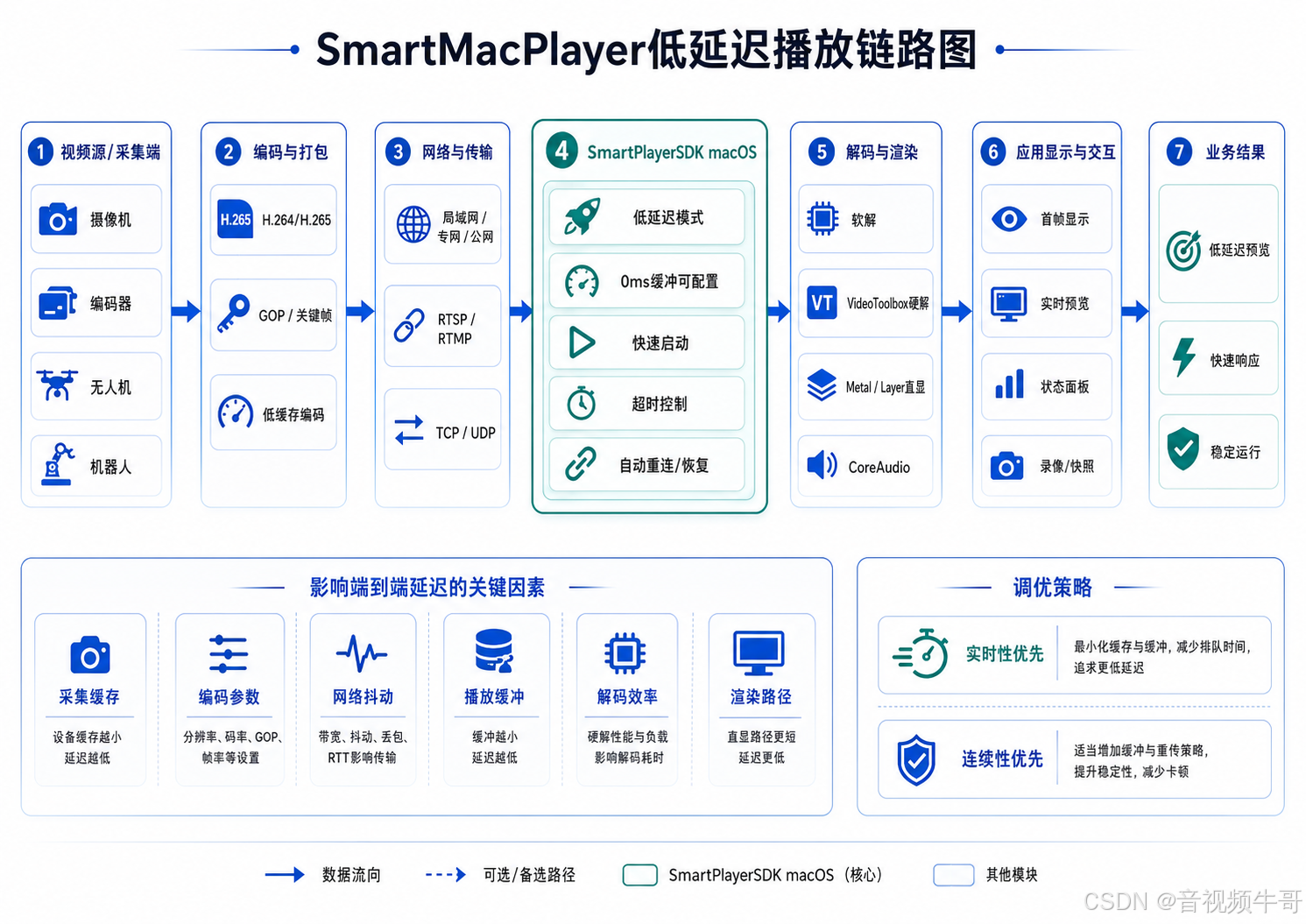
它可能来自:
- 采集设备内部缓存;
- 编码器前向缓存;
- GOP 大小和关键帧间隔;
- RTSP/RTMP 服务端转发策略;
- 网络传输排队和丢包重传;
- 播放端接收缓存;
- 解码队列;
- 视频渲染和显示刷新。
SmartMacPlayer 在播放器初始化阶段配置了三项核心低延迟参数:
[_smart_player_sdk SmartPlayerSetLowLatencyMode:1];
[_smart_player_sdk SmartPlayerSetBuffer:0];
[_smart_player_sdk SmartPlayerSetFastStartup:1];
它们分别对应:
1. 低延迟模式
播放器内部按照实时场景优化数据接收、缓存和播放策略,避免使用偏向点播体验的大缓存逻辑。
2. 播放缓冲设置
Demo 默认将:
buffer_time_ = 0;也就是按照 0ms 播放缓冲进行配置,尽量减少播放器侧主动增加的等待时间。
3. 快速启动
快速启动用于缩短连接建立到首帧显示之间的等待时间,对摄像机预览、设备调试和主备流切换尤其重要。
需要注意的是,低延迟并不意味着任何网络环境都应该固定使用 0ms 缓冲。
在局域网、专网、设备直连和边缘网络环境下,小缓冲通常可以获得更好的实时反馈;但在公网、跨地域和弱网环境下,适度增加缓冲反而能够减少频繁卡顿。
因此,更合理的产品设计是提供不同策略:
实时性优先:
低延迟模式 + 快速启动 + 小缓冲

连续性优先:
适当增加缓冲 + 容忍短时网络抖动
SmartMediaKit 的思路并不是用一个固定参数覆盖所有项目,而是让开发者根据业务环境在实时性和连续性之间进行选择。
四、RTSP为什么必须同时考虑TCP、UDP和自动切换?
RTSP 广泛应用于摄像机、NVR、DVR、编码器、工业相机和边缘网关,但 RTSP 的实际部署环境非常复杂。
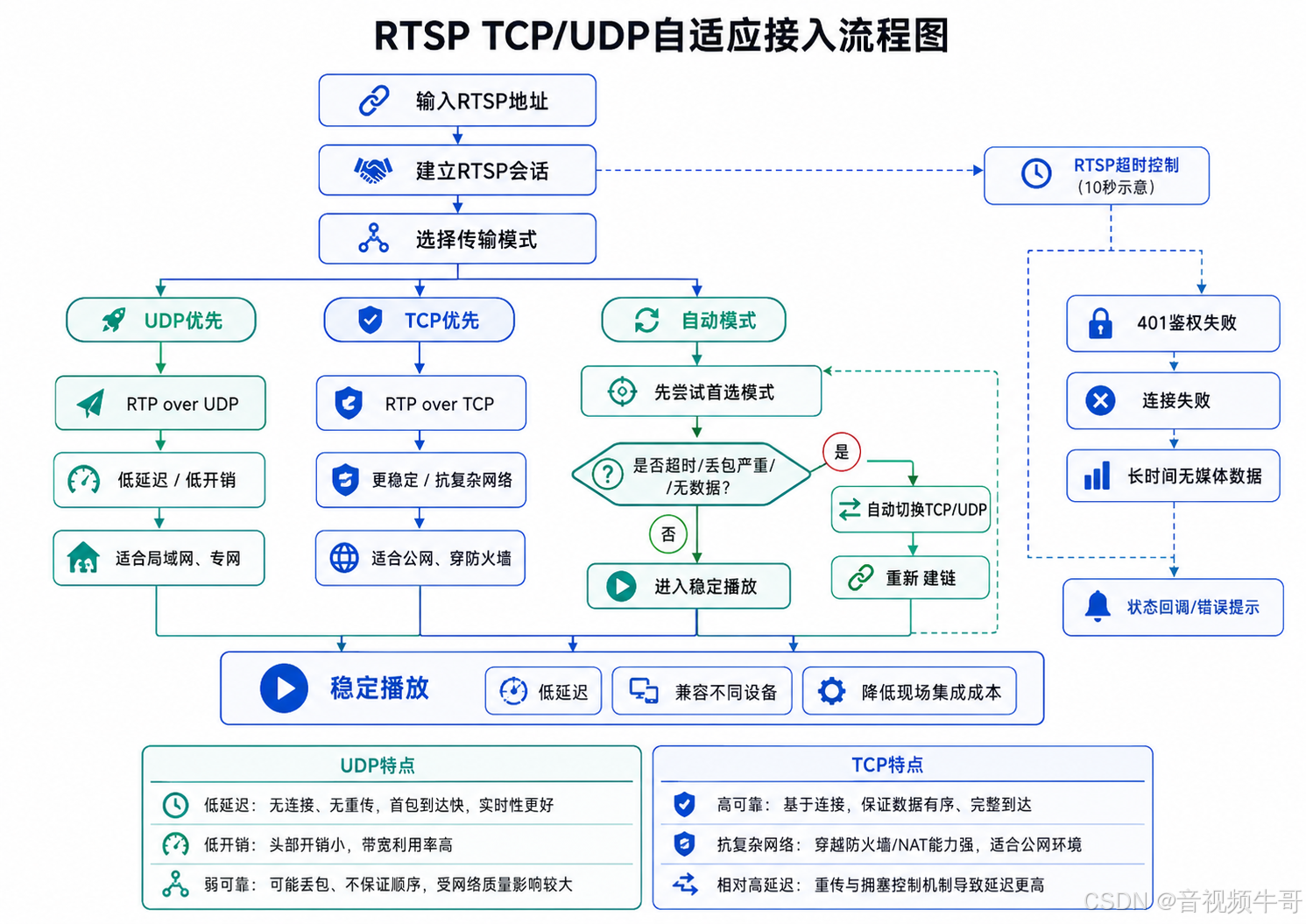
不同设备和网络对传输模式的支持存在明显差异:
- 局域网中使用 UDP,通常延迟更低;
- 公网或复杂网络中,UDP 可能被防火墙、路由器或安全策略拦截;
- 网络丢包较高时,RTP over TCP 通常更容易保证画面完整;
- 某些设备只在特定传输模式下工作正常;
- 部分摄像机对 RTSP 标准的实现并不完全一致。
SmartMacPlayer 在初始化阶段设置:
[_smart_player_sdk SmartPlayerSetRTSPTcpMode:useTCP];
[_smart_player_sdk SmartPlayerSetRTSPTimeout:10];
[_smart_player_sdk SmartPlayerSetRTSPAutoSwitchTcpUdp:1];
从业务角度可以简单理解为:
UDP模式
更适合:
- 局域网;
- 专网;
- 网络质量较好;
- 延迟优先;
- 可以容忍少量丢包。
TCP模式
更适合:
- 公网;
- 跨网段环境;
- 网络策略复杂;
- 稳定性优先;
- 对花屏和数据丢失较敏感。
TCP/UDP自动切换
自动切换能够降低不同设备、不同网络和不同部署环境带来的集成成本。
对于需要接入多个摄像机品牌、NVR、编码器或边缘网关的项目来说,这种兼容性并不是附加功能,而是播放器能否顺利落地的重要基础。
五、三种解码路径:性能、兼容性和业务能力如何取舍?
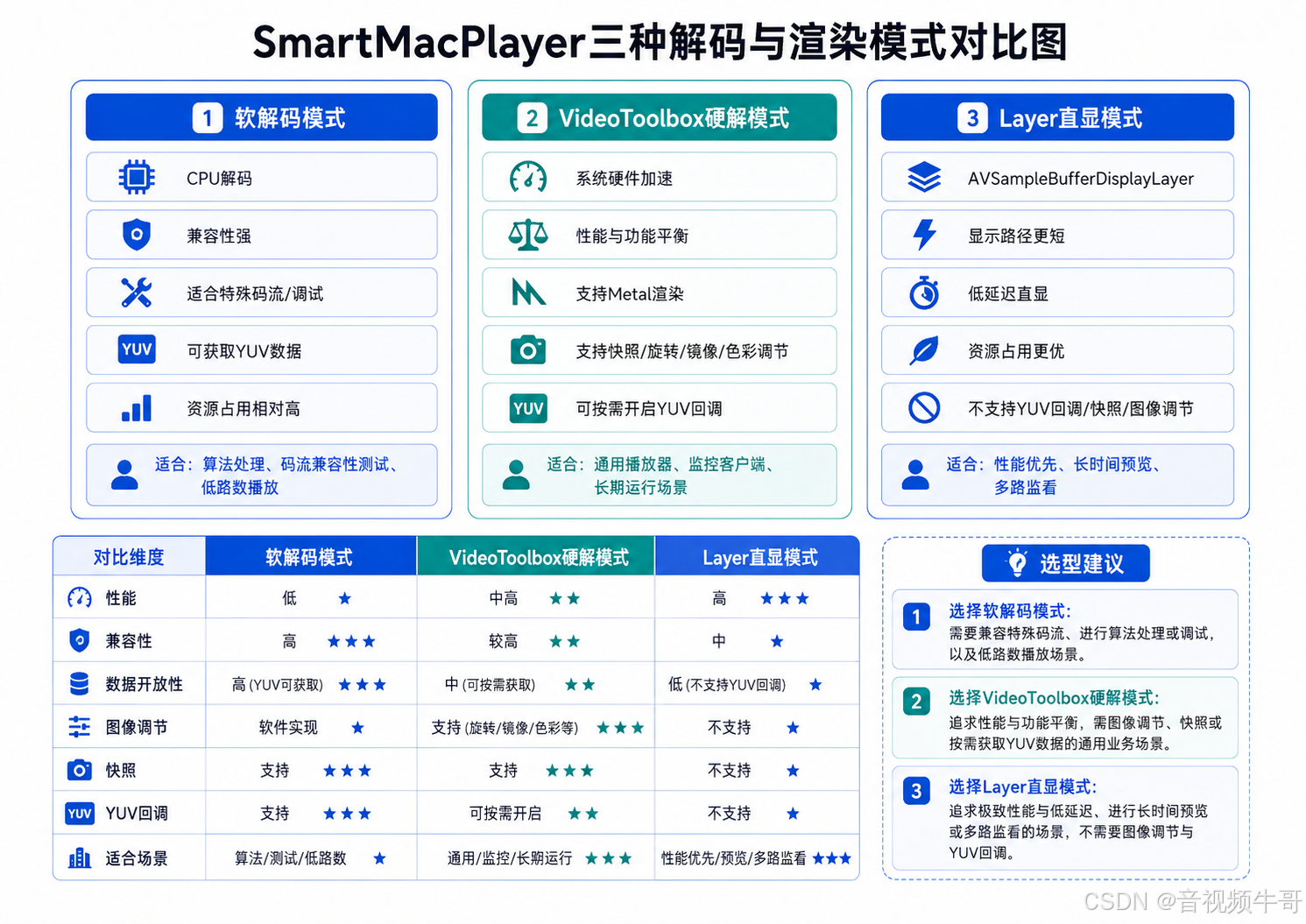
SmartMacPlayer 提供了三种解码和显示模式:
软解码
普通硬件解码
硬件解码Layer直显
代码中通过以下接口完成配置:
[_smart_player_sdk SmartPlayerSetVideoDecoderMode:decoderMode];
[_smart_player_sdk SetDirectHardwareRender:directRender];
三种模式并不是简单的性能高低关系,而是代表不同的处理路径和业务能力。
1. 软件解码:兼容性和数据开放性优先
软件解码由 CPU 完成视频解码。
它更适合:
- 硬件解码无法支持的特殊码流;
- 需要获取完整 YUV 数据的业务;
- 算法分析和二次图像处理;
- 解码兼容性测试;
- 低分辨率或低路数播放。
软件解码的优势是处理路径相对开放,上层更容易获取解码后的图像数据;不足是在高分辨率、多路和长时间播放场景下,CPU 压力可能较高。
2. VideoToolbox硬解码:性能和功能之间的平衡
普通硬解模式通过 macOS 的 VideoToolbox 完成硬件解码,再由 Metal 完成视频渲染。
这种模式在大多数桌面播放项目中更均衡:
- 降低 CPU 解码负载;
- 保留 Metal 图像渲染链路;
- 支持旋转和镜像;
- 支持亮度、对比度和饱和度调节;
- 支持快照;
- 可按需开启 YUV 数据回调。
SmartMacPlayer 默认没有开启 YUV 回调,代码中给出了明确原因:
static const BOOL kEnableYuvCallbackDemo = NO;普通硬解路径开启 I420 回调时,可能引入 NV12 到 I420 的转换和数据复制开销。
这说明 Demo 并不是单纯为了展示接口而默认打开所有能力,而是优先保持播放器正常路径的性能表现。只有业务确实需要算法处理、自绘渲染或图像分析时,才建议启用 YUV 回调。
同时,代码也提醒开发者:Y、U、V 三个平面指针只在本次回调返回之前有效。如果需要异步处理,必须在回调内部按照 stride 完成数据复制,不能把原始指针直接交给其他线程长期使用。
3. AVSampleBufferDisplayLayer直显:播放效率优先
SmartMacPlayer 的第三种模式是硬解 Layer 直显。
该模式基于 AVSampleBufferDisplayLayer 完成解码数据的直接显示,减少视频数据回流 CPU 和进入普通图像处理链路的过程,更适合播放效率优先的场景。
代码中明确说明,该模式下以下能力不可用:
- YUV 数据回调;
- 视频快照;
- 亮度调节;
- 对比度调节;
- 饱和度调节。
因此,SmartMacPlayer 在用户选择 Layer 模式后,会自动禁用对应的界面控件:
objectivec
BOOL supportsImageProcessing = (modeIndex != 2);

self.brightnessSlider.enabled = supportsImageProcessing;
self.contrastSlider.enabled = supportsImageProcessing;
self.saturationSlider.enabled = supportsImageProcessing;
self.resetColorButton.enabled = supportsImageProcessing;
self.snapshotButton.enabled = supportsImageProcessing;
这种设计非常重要。
一个成熟的 Demo 不应该让界面继续提供底层不支持的操作,而应该让 UI 状态与实际能力保持一致,避免业务层误判。
三种模式可以按照以下思路选择:
|---------|-----------|--------------|
| 模式 | 主要优势 | 更适合的场景 |
| 软件解码 | 兼容性高、数据开放 | 特殊码流、算法处理、调试 |
| 普通硬解 | 性能与功能均衡 | 通用播放器、监控客户端 |
| Layer直显 | 减少中间处理路径 | 长时间播放、性能优先终端 |
六、Metal渲染不是简单"创建一个View"
macOS 与 iOS 虽然都属于 Apple 平台,但桌面窗口体系与移动端仍有明显差别。
SmartMacPlayer 使用 AppKit 的 NSView 作为播放容器,通过 SDK 创建 Metal 播放 View:
objectivec
NSSize size = self.videoContainerView.bounds.size;

_glView = (__bridge NSView *)
    [SmartPlayerSDK SmartPlayerCreatePlayView:0
                                            y:0
                                        width:(NSInteger)size.width
                                       height:(NSInteger)size.height
                                   renderType:1];

_glView.frame = self.videoContainerView.bounds;
_glView.autoresizingMask =
    NSViewWidthSizable | NSViewHeightSizable;

[self.videoContainerView addSubview:_glView];

[_smart_player_sdk
    SmartPlayerSetPlayView:(__bridge void *)_glView];
其中 renderType:1 代表使用 Metal 渲染。
与移动端固定屏幕尺寸不同,macOS 用户会频繁拖拽窗口、调整大小、最大化或恢复窗口。播放器必须正确响应这些布局变化。
SmartMacPlayer 的主布局采用:
左侧视频区域:随窗口尺寸自适应
右侧控制面板:固定340pt宽度
普通 Metal 模式下,播放 View 会跟随 NSView 布局自动更新 drawable 尺寸:
_glView.frame = self.videoContainerView.bounds;而 Layer 直显模式还需要在窗口变化时主动通知 SDK:
[_smart_player_sdk UpdateViewSize:(NSInteger)videoWidth
                            height:(NSInteger)videoHeight];
这部分设计解决的是非常典型的 macOS 工程问题:窗口尺寸改变后,视频显示区域、Metal drawable 和底层显示 Layer 必须保持同步,否则可能出现画面拉伸、裁剪错误或显示尺寸滞后。
因此,macOS 版播放器并不是简单把 iOS 接口重新编译一次,而是需要围绕 AppKit、窗口布局和桌面交互方式进行针对性适配。
七、播放和录像为什么必须解耦?
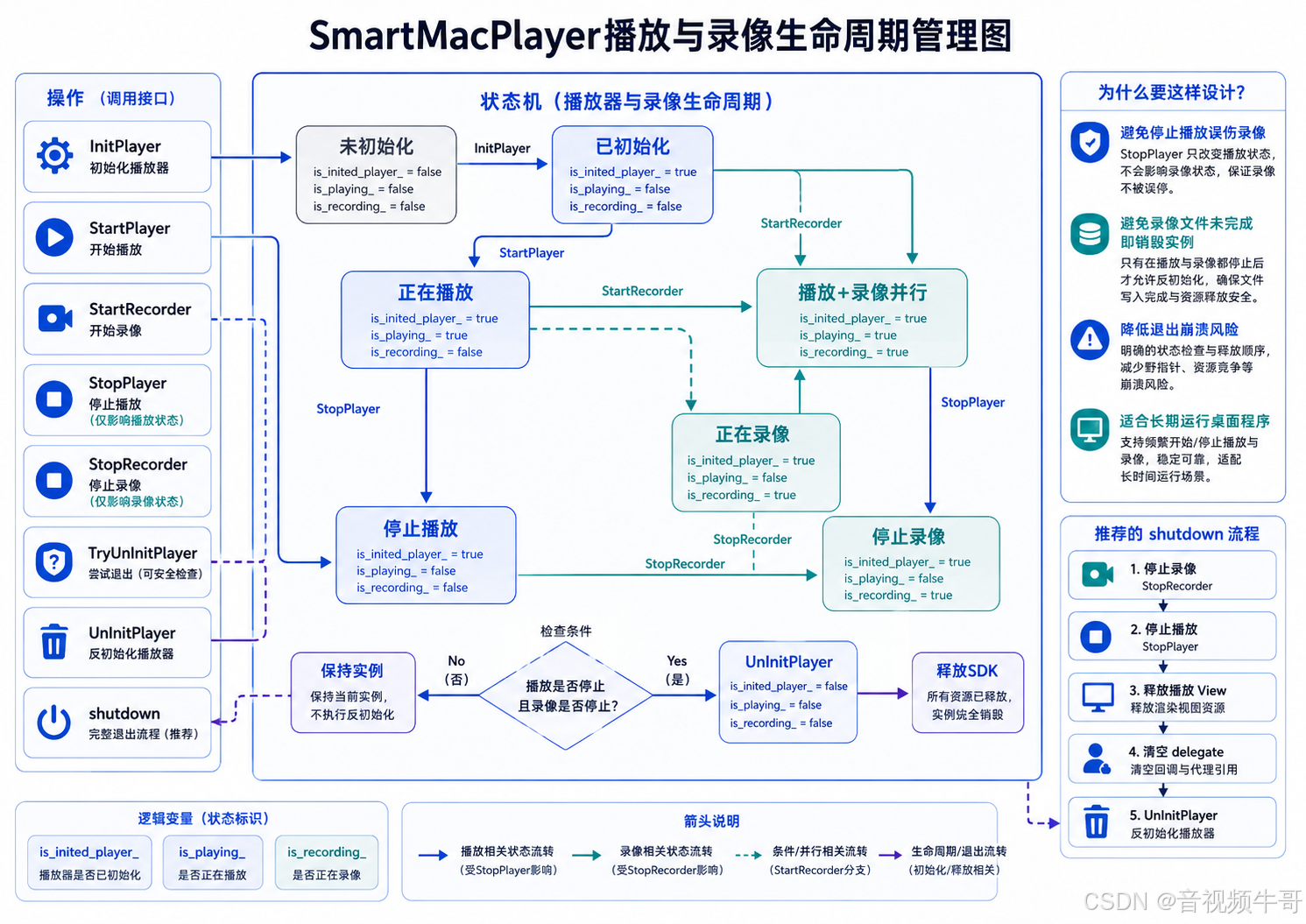
很多简单播放器会把"播放"和"录像"绑定在一起:
开始播放 -> 可以录像
停止播放 -> 自动停止录像并释放全部资源
但在实际业务中,录像并不一定依赖界面显示。
例如:
- 用户关闭预览,但后台仍需继续录像;
- 录像任务可以先启动,稍后再打开画面;
- 监控客户端切换窗口时,不希望影响正在写入的录像;
- 后台取证任务与前台显示状态需要独立控制。
SmartMacPlayer 将播放器状态拆分为三个变量:
is_inited_player_   // SDK实例是否已初始化
is_playing_         // 当前是否正在播放
is_recording_       // 当前是否正在录像
播放和录像共享同一个 SDK 实例,但可以彼此独立启停。
其状态关系可以表示为:
objectivec
InitPlayer
    ├── StartPlayer
    └── StartRecorder

StopPlayer
    └── 仅停止播放和释放渲染View

StopRecorder
    └── 仅结束录像文件

TryUnInitPlayer
    └── 播放和录像都停止后,才释放SDK实例
对应的核心判断是:
- (void)TryUnInitPlayer {
    if (!is_playing_ && !is_recording_) {
        [self UnInitPlayer];
    }
}
这套设计避免了停止播放时误伤录像任务,也防止录像结束后错误释放仍在播放的实例。
八、录像能力不只是调用StartRecorder
SmartMacPlayer 支持 MP4 本地录像,默认保存到:
~/Movies/SmartMacPlayer/录像配置包括:
objectivec
[_smart_player_sdk
    SmartPlayerSetRecorderDirectory:recordDirectory];

[_smart_player_sdk
    SmartPlayerSetRecorderFileMaxSize:200];

[_smart_player_sdk
    SmartPlayerSetRecorderAudioTranscodeAAC:1];

[_smart_player_sdk SmartPlayerSetRecorderVideo:1];
[_smart_player_sdk SmartPlayerSetRecorderAudio:1];
主要能力包括:
- 音视频同时录像;
- 音频转码为 AAC;
- 单个文件最大 200MB;
- 达到大小后自动生成新的录像文件;
- 录像开始新文件时通知上层;
- 单个录像文件完成后通知上层。
相关事件包括:
EVENT_DANIULIVE_ERC_PLAYER_RECORDER_START_NEW_FILE
EVENT_DANIULIVE_ERC_PLAYER_ONE_RECORDER_FILE_FINISHED
对于安防取证、工业巡检、设备异常留档等场景来说,业务层不仅需要"开始录像",还需要准确知道:
- 新录像文件什么时候创建;
- 当前正在写入哪个文件;
- 上一个文件是否完整结束;
- 文件切片后如何进入后续上传或归档流程。
这正是事件回调的价值。
九、快照设计也体现了桌面端使用习惯
SmartMacPlayer 的快照默认保存到:
~/Pictures/SmartMacPlayer/文件名使用毫秒级时间戳:
fmt.dateFormat = @"yyyyMMdd_HHmmss_SSS";这样可以避免用户在同一秒连续截图时文件被覆盖。
调用方式为:
[_smart_player_sdk SmartPlayerSaveCurImage:fileName];保存完成后,SDK 通过事件通知上层。Demo 在成功收到快照事件后,会自动在 Finder 中定位生成的文件:
[[NSWorkspace sharedWorkspace]
    activateFileViewerSelectingURLs:
        @[[NSURL fileURLWithPath:param3]]];
这是一项很小但非常符合桌面端使用习惯的设计。
对调试人员、巡检人员和监控值班人员来说,截图后能立即找到文件,比只在日志里输出一个路径更符合实际工作流程。
十、播放中切换URL:适用于主备流、轮巡和导播预览
很多播放器在切换地址时需要:
停止播放
销毁实例
重新初始化
重新设置参数
重新创建渲染View
再次开始播放
如果上层业务频繁切换摄像机、主备流或导播信号,这种方式不仅代码复杂,也可能带来额外的起播等待和界面闪烁。
SmartMacPlayer 使用:
[_smart_player_sdk
    SmartPlayerSwitchPlaybackUrl:newUrl];
在当前播放器实例中切换播放地址。
这一能力适用于:
- 主流与备用流切换;
- 摄像机轮巡;
- 导播信号选择;
- 不同码率流切换;
- 设备故障后的备用地址接管;
- RTSP 与 RTMP 测试地址切换。
Demo 还特别处理了切换失败时的内部状态:
if (ret != DANIULIVE_RETURN_OK) {
    // 切换失败时不翻转内部状态
    return;
}
只有底层接口返回成功后,才更新当前主备地址状态,避免 UI 显示、内部变量和实际播放地址不一致。
十一、19类事件让播放器从"黑盒"变成"可观测组件"
专业播放器必须让上层业务知道当前发生了什么。
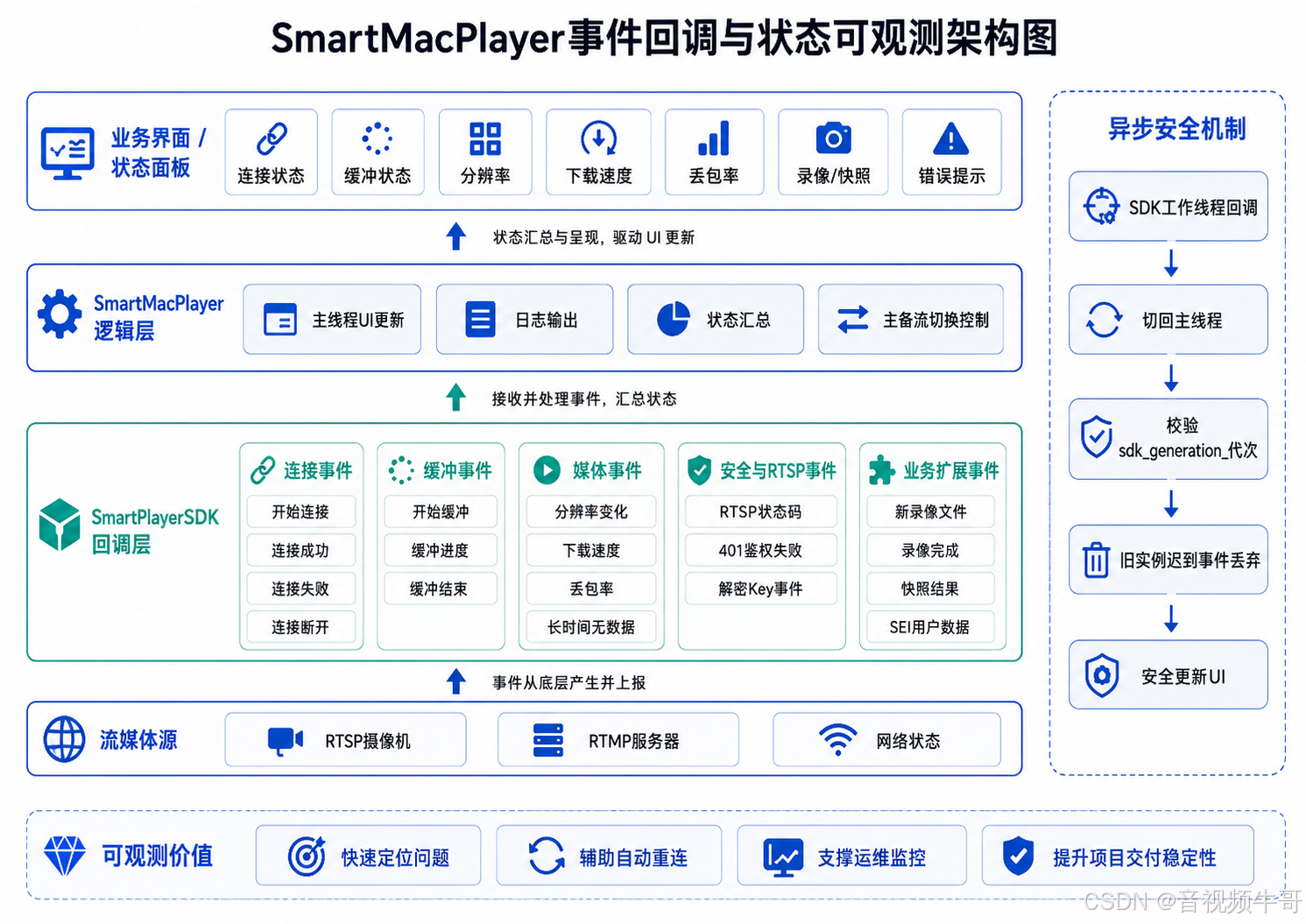
SmartMacPlayer 对接了 19 类 SDK 事件,主要包括:
连接状态
- 开始播放;
- 正在连接;
- 连接成功;
- 连接失败;
- 连接断开;
- 停止播放;
- 长时间未收到媒体数据。
缓冲状态
- 开始缓冲;
- 缓冲进度;
- 缓冲结束。
RTSP和安全状态
- RTSP 状态码;
- RTSP 401 鉴权失败;
- 加密流需要 Key;
- 解密 Key 错误。
实时数据状态
- 视频分辨率;
- 下载速度;
- 丢包率;
- URL 切换状态。
录像与快照状态
- 创建新录像文件;
- 单个录像文件完成;
- 快照成功或失败。
Demo 每两秒上报一次下载速度:
[_smart_player_sdk
    SmartPlayerSetReportDownloadSpeed:1
                      report_interval:2];
事件中还会解析丢包率,将其与实时下载速度共同显示。
这些状态可以进一步用于构建:
- 网络质量指示器;
- 播放健康度面板;
- 自动重连策略;
- 异常告警系统;
- 录像文件管理;
- RTSP 鉴权错误提示;
- 运维日志和问题定位工具。
播放器越是用于行业项目,状态可观测性就越重要。因为很多现场问题并不是"完全无法播放",而是偶发缓冲、码流中断、网络速率不足或设备鉴权异常。
十二、异步事件代次过滤:一个容易被忽略的稳定性细节
SDK 事件可能来自内部工作线程,因此 SmartMacPlayer 在更新 AppKit 界面前统一切回主线程:
dispatch_async(dispatch_get_main_queue(), ^{
    // 更新UI
});
但只切换主线程仍然不够。
假设发生以下情况:
旧播放器实例产生事件
        ↓
事件正在等待主线程处理
        ↓
旧实例被释放
        ↓
新的播放器实例已经创建
        ↓
旧事件才到达主线程
如果不加区分,旧实例的"断开连接"或"停止播放"事件可能覆盖新实例的"正在播放"状态。
为了解决这个问题,SmartMacPlayer 增加了 SDK 实例代次:
atomic_int_fast64_t sdk_generation_;每次 SDK 实例释放后,代次递增:
atomic_fetch_add_explicit(
    &sdk_generation_,
    1,
    memory_order_relaxed);
事件产生时记录当前代次:
objectivec
int64_t generation =
    atomic_load_explicit(
        &sdk_generation_,
        memory_order_relaxed);
主线程真正处理事件时再次比较:
objectivec
if (generation !=
    atomic_load_explicit(
        &sdk_generation_,
        memory_order_relaxed)) {
    return;
}
如果代次不一致,说明事件来自已经销毁的旧实例,直接丢弃。
这一机制虽然不属于播放器的核心音视频算法,却是长期运行、频繁启停和地址切换场景中非常重要的工程设计。
十三、SEI用户数据回调如何服务行业业务?
除了视频和音频,很多行业项目还需要在码流中传递自定义数据,例如:
- 采集时间戳;
- 设备编号;
- GPS坐标;
- 传感器状态;
- AI检测结果;
- 云台角度;
- 机器人工作状态;
- 告警信息。
SmartMacPlayer 开启了用户数据回调:
[_smart_player_sdk
    SmartPlayerSetUserDataCallback:YES];
并通过 spUserDataCallBack 接收扩展数据。
代码还对数据读取做了边界保护:
- 数据指针不能为空;
- 长度必须大于 0;
- 单条数据限制在 64KB 以内;
- 不假定字符串一定包含结尾
\0; - 使用明确长度构造 UTF-8 字符串;
- 非法 UTF-8 数据直接丢弃;
- UI 更新切回主线程;
- 同样使用实例代次过滤迟到回调。
这使播放器不再只是图像显示组件,而可以成为实时业务数据的接收入口。
例如工业设备可以把检测结果写入 SEI,播放端在显示实时画面的同时,叠加设备状态和告警信息,实现视频与业务数据的同步联动。
十四、安全释放:播放器稳定性最终体现在退出路径
播放器最容易出现崩溃的地方,往往不是开始播放,而是停止和退出。
常见问题包括:
- SDK 仍在使用渲染 View 时,上层提前释放 View;
- 录像文件还未结束,应用直接销毁实例;
- delegate 未解绑,SDK 销毁过程中继续回调;
- 停止失败后,上层仍然假定所有线程已经退出;
- 应用退出时遗留音视频工作线程。
SmartMacPlayer 的正常释放顺序为:
停止录像
    ↓
停止播放
    ↓
释放播放View
    ↓
清空delegate
    ↓
UnInitPlayer
停止播放成功后,才释放渲染 View:
NSInteger ret =
    [_smart_player_sdk SmartPlayerStop];

if (ret == DANIULIVE_RETURN_OK) {
    [self releasePlayView];
}
如果停止播放失败,Demo 不会立即释放 _glView,因为底层渲染线程可能仍然在使用这个 View。保留 View 可以让后续重试或退出清理继续安全完成。
在释放 SDK 前,还会先解绑 delegate:
_smart_player_sdk.delegate = nil;应用退出时,AppDelegate 调用:
[self.mainViewController shutdown];shutdown 会按照"录像→播放→SDK"的顺序完成强制清理,并针对停止失败提供兜底释放逻辑,避免应用退出时残留工作线程。
这类异常路径设计,才是真正决定播放器能否长期稳定运行的地方。
十五、SmartMacPlayer适合哪些业务场景?
1. 安防监控和桌面值守
macOS 客户端可以用于摄像机预览、监控值班、视频汇聚和事件取证。
需要的核心能力包括:
- RTSP TCP/UDP;
- 低延迟播放;
- 硬件解码;
- 本地录像;
- 快照;
- 网络状态显示;
- RTSP 鉴权状态反馈。
在此基础上,可以进一步扩展多窗口、设备列表、轮巡和告警联动。
2. 工业视觉和远程巡检
工业相机、巡检机器人、边缘设备和编码器可以通过 RTSP 或 RTMP 输出实时画面,Mac 工作站用于:
- 实时查看设备状态;
- 异常截图;
- 录像留档;
- 远程专家诊断;
- 接收 SEI 检测结果;
- 分析网络质量。
相比普通播放器,这类场景更关注长期运行、状态监控和业务数据联动。
3. 无人机、机器人和远程操控
远程操控场景对反馈延迟非常敏感。
播放器侧可以通过:
- 低延迟模式;
- 快速启动;
- 小播放缓冲;
- UDP或TCP灵活选择;
- VideoToolbox硬解;
- 高效率显示路径;
尽量降低播放端引入的附加延迟。
需要说明的是,播放器只是端到端链路的一部分。最终延迟还与摄像头采集、编码参数、无线网络、转发节点和显示刷新有关。
4. 教育直播、会议和现场制作
SmartMacPlayer 可以作为:
- 导播预览窗口;
- 主备信号检查工具;
- RTMP直播流监看工具;
- 本地录像终端;
- 信号质量监测面板;
- 备用地址快速切换工具。
URL 动态切换、分辨率事件、缓冲事件和实时下载速度,在这类场景中都非常实用。
5. RTSP/RTMP流媒体调试工具
SmartMacPlayer 本身也可以作为开发和测试工具,用于验证:
- RTSP或RTMP地址是否可播放;
- 用户名和密码是否正确;
- TCP与UDP哪种模式更适合当前网络;
- 当前码流能否使用硬件解码;
- 视频分辨率是否符合预期;
- 播放过程中是否发生缓冲和丢包;
- SEI用户数据是否正确传输;
- MP4录像和PNG快照是否正常。
相比命令行测试工具,带状态面板和多种播放模式的原生应用更适合现场人员使用。
十六、SmartMediaKit macOS播放器的技术优势
结合 SmartMacPlayer 的实际代码,可以将其技术优势归纳为以下几个方面。
1. 面向实时业务的低延迟能力
提供低延迟模式、快速启动和可配置播放缓冲,可以根据局域网、专网、公网等不同环境平衡实时性和连续性。
2. RTSP/RTMP协议接入能力
同时支持 RTSP 和 RTMP,RTSP 支持 TCP、UDP、超时控制和自动切换,能够适配摄像机、NVR、编码器和流媒体服务器等多种来源。
3. macOS原生解码与渲染优化
支持软件解码、VideoToolbox 硬件解码、AVSampleBufferDisplayLayer 直显和 Metal 渲染,能够根据功能需求与性能目标选择不同路径。
4. 完整的业务扩展能力
不仅提供视频显示,还支持:
- MP4录像;
- 文件自动切片;
- PNG快照;
- URL动态切换;
- YUV数据回调;
- SEI用户数据回调;
- 音量和静音;
- 图像色彩调节;
- 旋转和镜像。
5. 状态可观测性
提供连接、缓冲、无数据、分辨率、下载速度、丢包率、RTSP鉴权、录像文件和快照等完整事件,使上层能够构建运行监控和自动恢复逻辑。
6. 更成熟的生命周期设计
播放与录像独立启停,只有在两者均停止时才释放 SDK;停止异常时避免过早释放渲染 View;退出时按照严格顺序完成清理。
7. 原生AppKit工程可集成性
Demo 使用 Objective-C 和 AppKit 纯代码实现,播放 View 可以直接加入现有 NSView 层级,也可以作为 Swift 或 Objective-C macOS 项目的集成参考。
8. 跨平台能力一致性
对于已经使用 SmartMediaKit Windows、Linux、Android、iOS、HarmonyOS NEXT 或 Unity3D 版本的团队,macOS 版能够减少多端接口、功能和行为不一致带来的维护成本。
十七、总结
macOS 版低延迟播放器并不是实时音视频产品矩阵中的简单补充,而是行业实时视频能力向专业桌面端延伸的重要组成部分。
在安防监控、工业视觉、无人机图传、机器人远控、远程巡检、教育直播、导播预览和流媒体测试等场景中,macOS 客户端不仅要完成 RTSP/RTMP 拉流播放,还需要面对:
- 低延迟和弱网连续性的平衡;
- TCP与UDP的设备和网络兼容;
- 高分辨率长时间播放的性能压力;
- 窗口动态缩放带来的渲染适配;
- 播放、录像和快照之间的生命周期关系;
- SDK异步事件和界面线程安全;
- 应用退出时的资源释放和异常兜底。
SmartMediaKit macOS 版播放器围绕这些问题,提供了 RTSP/RTMP 播放、低延迟模式、快速启动、RTSP TCP/UDP 自动适配、VideoToolbox 硬解、Metal 渲染、Layer 直显、MP4录像、PNG快照、URL切换、YUV/SEI回调以及完整状态事件等能力。
更重要的是,SmartMacPlayer Demo 没有停留在接口调用层面,而是给出了播放与录像解耦、渲染 View 安全释放、异步事件代次过滤、主线程 UI 更新和应用退出清理等完整工程实践。
对开发者而言,这意味着可以把更多精力投入到设备管理、监控布局、业务联动、告警处理和产品体验上,而不必从零处理复杂的流媒体协议、音视频解码、渲染同步和异常生命周期问题。
从"能够播放"到"长期稳定运行",从"单一播放器"到"专业实时视频工作台",这正是 SmartMediaKit 推出 macOS 版 RTSP/RTMP 低延迟播放器的价值所在。
📎 CSDN官方博客:音视频牛哥-CSDN博客