文章目录
-
- [安装 Python Excel 文档处理库](#安装 Python Excel 文档处理库)
- [1. 使用 Python 根据 Excel 表格数据添加切片器](#1. 使用 Python 根据 Excel 表格数据添加切片器)
- [2. 使用 Python 根据数据透视表添加 Excel 切片器](#2. 使用 Python 根据数据透视表添加 Excel 切片器)
-
- [理解 SlicerCache](#理解 SlicerCache)
- [3. 为指定的数据透视表字段添加切片器](#3. 为指定的数据透视表字段添加切片器)
- [4. 修改现有切片器](#4. 修改现有切片器)
- [5. 从 Excel 工作表中删除切片器](#5. 从 Excel 工作表中删除切片器)
- [6. 获取切片器信息](#6. 获取切片器信息)
- [7. 遍历工作表中的所有切片器](#7. 遍历工作表中的所有切片器)
- 实际使用中的注意事项
- 总结
在数据驱动的业务场景中,Excel 报表的交互性直接影响决策效率。传统的手动筛选操作不仅耗时,而且在批量生成报表时难以保持一致性。通过 Python 自动化操作 Excel 切片器,可以将静态报表升级为动态、可交互的数据看板,实现"一次编写,处处可用"的智能报表流程。
本文将深入介绍如何使用 Python 添加和操作 Excel 切片器,实现自动创建智能交互式报表。
主要内容:
- 如何基于 Excel 表格和数据透视表动态添加切片器
- 如何修改现有切片器的样式、标题和筛选状态
- 如何安全地删除或批量清理切片器
- 如何读取切片器配置信息用于报表校验
- 实际项目中的注意事项与避坑指南
安装 Python Excel 文档处理库
本文使用 Spire.XLS for Python 库来创建和管理 Excel 切片器。该库提供了一套完整的 API,用于操作与 Excel 表格和数据透视表关联的切片器,支持添加、修改、删除切片器,以及读取切片器的配置和状态信息。
为什么选择 Spire.XLS for Python?
- 功能全面:不仅支持切片器,还支持图表、条件格式、数据验证、公式计算等丰富的 Excel 操作。
- 无需安装 Microsoft Excel:库本身不依赖 Excel 应用程序,可以在服务器或任何支持 Python 的环境中使用。
- 跨平台:支持 Windows、Linux 和 macOS。
- 良好的文档与社区支持:提供详细的 API 文档和示例代码,便于快速上手。
安装与升级
开始前,请确保你的 Python 环境(建议 Python 3.7 或更高版本)已配置好 pip 包管理器。
首次安装,可以使用以下命令从 PyPI 安装该库:
bash
pip install spire-xls升级现有版本:如果已经安装了 Spire.XLS for Python,但当前环境中仍然无法使用切片器 API,可能是因为安装的版本较早。切片器功能在较新的版本中才得到完整支持。执行以下命令升级到最新版本:
bash
pip install --upgrade spire-xls验证安装
安装完成后,可以运行一个简单的脚本来验证库是否已正确安装并能导入:
python
# verify_installation.py
import spire.xls

print(f"Spire.XLS for Python 版本: {spire.xls.__version__}")
print("导入成功,可以开始使用切片器功能。")
如果运行成功,输出将显示库的版本号。
1. 使用 Python 根据 Excel 表格数据添加切片器
切片器不能直接连接到普通的单元格区域。需要先将该区域转换为 Excel 表格,然后再基于表格中的某一列创建切片器。
本示例使用输入文件 sales_data.xlsx。其中,工作表的数据位于 A1:C9 区域,三列分别为"类别""产品"和"销售额"。
以下代码先将该区域创建为 Excel 表格,再根据第一列"类别"添加切片器:
python
from spire.xls import *
from spire.xls.enums.SlicerStyleType import SlicerStyleType

input_file = "sales_data.xlsx"
output_file = "sales_table_slicer.xlsx"

workbook = Workbook()

try:
    workbook.LoadFromFile(input_file)

    worksheet = workbook.Worksheets[0]

    table = worksheet.ListObjects.Create(
        "SalesTable",
        worksheet.Range["A1:C9"]
    )

    slicers = worksheet.Slicers

    slicer_index = slicers.Add(
        table,
        "E3",
        0
    )

    slicer = slicers[slicer_index]
    slicer.Name = "CategorySlicer"
    slicer.Caption = "类别"
    slicer.StyleType = SlicerStyleType.SlicerStyleLight2

    workbook.SaveToFile(
        output_file,
        ExcelVersion.Version2016
    )
finally:
    workbook.Dispose()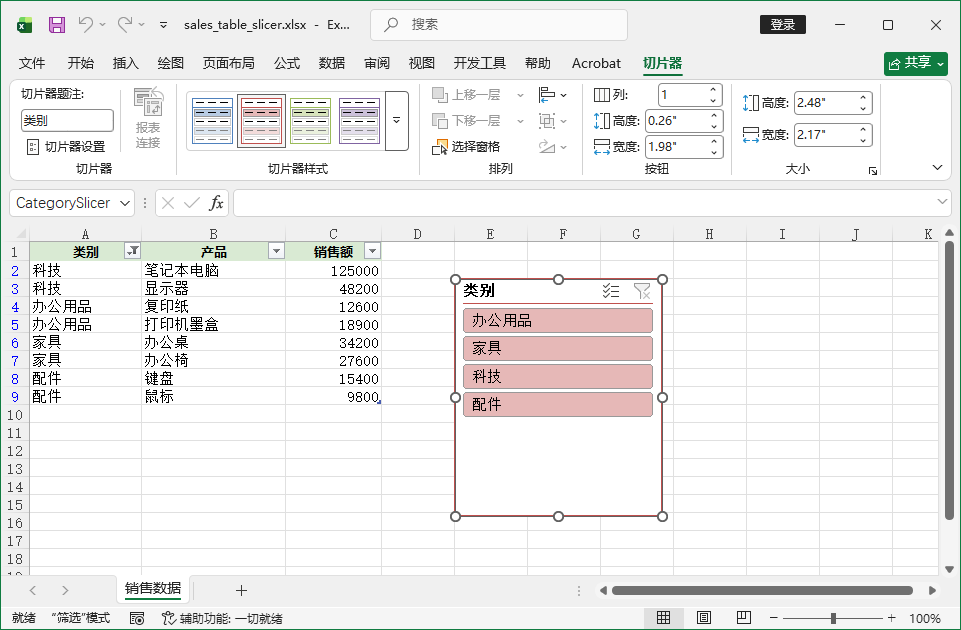
Add() 方法接收三个参数:
python
slicers.Add(table, "E3", 0)其中:
table表示切片器连接的 Excel 表格。"E3"表示切片器在工作表中的放置位置。0表示切片器连接到表格中的第一个字段。
在当前输入文件中,第一个字段是"类别",因此生成的切片器可以按照"科技""办公用品""家具"和"配件"等类别筛选数据。
当工作簿结构固定时,使用列索引比较方便。但这种写法依赖原始列顺序。如果后续有人调整了表格列的位置,相同的索引可能会指向另一个字段。
对于需要长期重复运行的脚本,建议在创建切片器前检查表格结构,确认目标字段仍然位于预期位置。
创建切片器样式预览
设计 Excel 模板时,有时需要先比较不同切片器样式在实际工作簿中的显示效果。
以下示例会创建多个切片器,并为每个切片器应用不同的内置样式:
python
from spire.xls import *
from spire.xls.enums.SlicerStyleType import SlicerStyleType

input_file = "sales_data.xlsx"
output_file = "slicer_style_gallery.xlsx"

workbook = Workbook()

try:
    workbook.LoadFromFile(input_file)

    worksheet = workbook.Worksheets[0]

    table = worksheet.ListObjects.Create(
        "SalesTable",
        worksheet.Range["A1:C9"]
    )

    slicers = worksheet.Slicers
    row = 3

    for style in SlicerStyleType.__dict__.values():
        if not isinstance(style, SlicerStyleType):
            continue

        position = f"E{row}"

        slicer_index = slicers.Add(
            table,
            position,
            0
        )

        slicer = slicers[slicer_index]
        slicer.Name = f"Slicer_{row}"
        slicer.StyleType = style

        row += 5

    workbook.SaveToFile(
        output_file,
        ExcelVersion.Version2016
    )
finally:
    workbook.Dispose()
这种方式主要适合模板设计阶段,用于快速查看不同样式的实际效果。正式生成报表时,通常会统一使用一种切片器样式,而不是在同一个工作表中展示所有样式。
2. 使用 Python 根据数据透视表添加 Excel 切片器
切片器经常与数据透视表配合使用。相比直接操作数据透视表字段,切片器能让用户更直观地筛选汇总结果。
下面的示例为工作表中的第一个数据透视表添加切片器:
python
from spire.xls import *
from spire.xls.enums.SlicerStyleType import SlicerStyleType
from spire.xls.enums.SlicerCacheCrossFilterType import (
    SlicerCacheCrossFilterType
)

input_file = "pivot_report.xlsx"
output_file = "pivot_report_with_slicer.xlsx"

workbook = Workbook()

try:
    workbook.LoadFromFile(input_file)

    worksheet = workbook.Worksheets[0]
    pivot_table = worksheet.PivotTables[0]
    slicers = worksheet.Slicers

    slicer_index = slicers.Add(
        pivot_table,
        "E12",
        0
    )

    slicer = slicers[slicer_index]
    slicer.Name = "PrimaryPivotSlicer"
    slicer.Caption = "报表筛选"
    slicer.Width = 100
    slicer.Height = 120
    slicer.StyleType = SlicerStyleType.SlicerStyleLight2
    slicer.PositionLocked = True

    slicer_cache = slicer.SlicerCache
    slicer_cache.CrossFilterType = (
        SlicerCacheCrossFilterType.ShowItemsWithNoData
    )

    cache_items = slicer_cache.SlicerCacheItems

    if cache_items.Count > 0:
        cache_items[0].Selected = False

    pivot_table.CalculateData()

    workbook.SaveToFile(
        output_file,
        ExcelVersion.Version2016
    )
finally:
    workbook.Dispose()
与前面的表格切片器类似,传递给 Add() 方法的第三个参数用于指定切片器对应的数据透视表字段:
python
slicers.Add(pivot_table, "E12", 0)这里的 0 表示数据透视表中的第一个可用字段。
示例还修改了切片器的宽度、高度和位置锁定状态:
python
slicer.Width = 100
slicer.Height = 120
slicer.PositionLocked = True
这些属性用于控制切片器在工作表中的显示尺寸和布局位置。
理解 SlicerCache
工作表中可见的筛选控件是切片器,而切片器缓存则保存了它的数据源、筛选项和选中状态等信息。
可以通过 SlicerCache 属性获取切片器缓存:
python
slicer_cache = slicer.SlicerCache下面的设置用于控制没有匹配数据的筛选项如何显示:
python
slicer_cache.CrossFilterType = (
    SlicerCacheCrossFilterType.ShowItemsWithNoData
)
还可以读取缓存中的筛选项,并修改某个项目的选中状态:
python
cache_items = slicer_cache.SlicerCacheItems

if cache_items.Count > 0:
    cache_items[0].Selected = False
这段代码会取消选中第一个筛选项。
不过,这里的操作依赖项目索引。当数据源发生变化时,第一个筛选项所代表的实际值也可能改变。如果脚本需要长期重复运行,最好先读取筛选项的 DisplayValue,再根据实际值修改选中状态。
3. 为指定的数据透视表字段添加切片器
除了通过数字索引指定数据透视表字段,还可以先根据字段名称获取字段对象,再将其传递给 Add() 方法。
以下示例为名为 year 的数据透视表字段创建切片器:
python
from spire.xls import *
from spire.xls.enums.SlicerStyleType import SlicerStyleType
from spire.xls.enums.SlicerCacheCrossFilterType import (
    SlicerCacheCrossFilterType
)

input_file = "pivot_report.xlsx"
output_file = "pivot_report_year_slicer.xlsx"

workbook = Workbook()

try:
    workbook.LoadFromFile(input_file)

    worksheet = workbook.Worksheets[0]
    pivot_table = worksheet.PivotTables[0]
    slicers = worksheet.Slicers

    year_field = pivot_table.PivotFields["year"]

    slicer_index = slicers.Add(
        pivot_table,
        "I12",
        year_field
    )

    year_slicer = slicers[slicer_index]
    year_slicer.Name = "YearSlicer"
    year_slicer.Caption = "统计年份"
    year_slicer.RowHeight = 40
    year_slicer.StyleType = SlicerStyleType.SlicerStyleLight3
    year_slicer.PositionLocked = False

    slicer_cache = year_slicer.SlicerCache
    slicer_cache.CrossFilterType = (
        SlicerCacheCrossFilterType.ShowItemsWithDataAtTop
    )

    cache_items = slicer_cache.SlicerCacheItems

    if cache_items.Count > 1:
        cache_items[1].Selected = False

    pivot_table.CalculateData()

    workbook.SaveToFile(
        output_file,
        ExcelVersion.Version2016
    )
finally:
    workbook.Dispose()
通过名称获取字段,可以让代码意图更清晰:
python
year_field = pivot_table.PivotFields["year"]相比一个没有说明含义的数字索引,这种写法更容易理解,尤其是在数据透视表包含多个字段时。
不过,这种方式仍然依赖字段名称。如果工作簿模板发生变化,字段被重命名或删除,脚本就无法继续找到该字段。因此,在正式的自动化流程中,应当将字段是否存在作为模板校验的一部分。
示例中还使用了以下交叉筛选设置:
python
SlicerCacheCrossFilterType.ShowItemsWithDataAtTop该设置会将当前有匹配数据的项目排列在前面。多个筛选条件同时作用于同一个数据透视表时,这种显示方式通常更方便用户选择。
4. 修改现有切片器
并不是所有场景都需要从头创建切片器。
很多报表会先在 Excel 中完成基本布局和切片器配置,Python 只负责批量调整样式、标题或筛选状态。
以下示例修改工作表中的第一个切片器:
python
from spire.xls import *
from spire.xls.enums.SlicerStyleType import SlicerStyleType
from spire.xls.enums.SlicerCacheCrossFilterType import (
    SlicerCacheCrossFilterType
)

input_file = "existing_dashboard.xlsx"
output_file = "updated_dashboard.xlsx"

workbook = Workbook()

try:
    workbook.LoadFromFile(input_file)

    worksheet = workbook.Worksheets[0]
    slicers = worksheet.Slicers

    if slicers.Count == 0:
        raise ValueError(
            "当前工作表中没有切片器。"
        )

    slicer = slicers[0]

    slicer.StyleType = SlicerStyleType.SlicerStyleDark4
    slicer.Caption = "选择类别"
    slicer.PositionLocked = True

    slicer_cache = slicer.SlicerCache
    slicer_cache.CrossFilterType = (
        SlicerCacheCrossFilterType.ShowItemsWithNoData
    )

    cache_items = slicer_cache.SlicerCacheItems

    if cache_items.Count > 0:
        first_item = cache_items[0]
        first_item.Selected = False

        print("已更新筛选项:", first_item.DisplayValue)

    workbook.SaveToFile(
        output_file,
        ExcelVersion.Version2016
    )
finally:
    workbook.Dispose()
代码修改了切片器的样式、标题和位置锁定状态:
python
slicer.StyleType = SlicerStyleType.SlicerStyleDark4
slicer.Caption = "选择类别"
slicer.PositionLocked = True
随后,将第一个缓存项设置为未选中:
python
first_item.Selected = False这种方式适合在已有 Excel 模板的基础上执行重复性调整。例如,可以使用脚本完成以下操作:
- 在分发报表前重置切片器选择状态
- 为多个工作簿统一切片器样式
- 根据不同使用对象修改切片器标题
- 固定切片器在工作表中的位置
- 根据不同筛选条件生成多份报表
需要注意的是,PositionLocked 控制的是切片器在工作表中的布局位置,不应将其理解为工作簿安全或访问控制功能。
5. 从 Excel 工作表中删除切片器
可以通过索引、对象引用或清空切片器集合的方式删除切片器。
按索引删除切片器
使用 RemoveAt() 可以删除指定位置的切片器:
python
slicers.RemoveAt(0)这段代码会删除索引为 0 的第一个切片器。
根据对象删除切片器
也可以先获取一个切片器对象,再将其传递给 Remove() 方法:
python
slicer = slicers[1]
slicers.Remove(slicer)
当切片器已经通过名称、索引或其他条件找到并保存到变量中时,这种方式会更直观。
删除工作表中的全部切片器
如果需要清空一个工作表中的所有切片器,可以调用 Clear():
python
worksheet.Slicers.Clear()以下示例演示了这几种删除方式:
python
from spire.xls import *

input_file = "dashboard_with_slicers.xlsx"
output_file = "dashboard_without_slicers.xlsx"

workbook = Workbook()

try:
    workbook.LoadFromFile(input_file)

    first_worksheet = workbook.Worksheets[0]
    first_slicers = first_worksheet.Slicers

    if first_slicers.Count > 0:
        first_slicers.RemoveAt(0)

    if first_slicers.Count > 1:
        slicer = first_slicers[1]
        first_slicers.Remove(slicer)

    third_worksheet = workbook.Worksheets[2]
    third_worksheet.Slicers.Clear()

    workbook.SaveToFile(
        output_file,
        ExcelVersion.Version2016
    )
finally:
    workbook.Dispose()
按索引连续删除多个切片器时需要格外注意。删除一个切片器后,剩余对象的索引会立即发生变化。
例如,原来位于索引 1 的切片器,在删除索引 0 的对象后,可能会移动到索引 0。
如果需要从同一个集合中删除多个切片器,通常可以采用以下方式:
- 按索引从大到小删除
- 先保存要删除的切片器对象
- 根据切片器名称查找并删除
- 在需要全部删除时直接调用
Clear()
6. 获取切片器信息
除了创建和修改切片器,还可以读取切片器属性,而不改变工作簿内容。
这类操作适合以下场景:
- 检查 Excel 模板配置
- 确认预期的切片器是否存在
- 对比不同版本的工作簿
- 记录当前筛选状态
- 检查切片器尺寸和布局设置
- 排查自动生成报表中的问题
以下示例读取工作表中第一个切片器的信息,并将结果写入文本文件:
python
from spire.xls import *

input_file = "dashboard.xlsx"
output_file = "slicer_information.txt"

workbook = Workbook()

try:
    workbook.LoadFromFile(input_file)

    worksheet = workbook.Worksheets[0]
    slicers = worksheet.Slicers

    lines = [
        f"切片器数量:{slicers.Count}"
    ]

    if slicers.Count > 0:
        slicer = slicers[0]

        lines.extend([
            f"名称:{slicer.Name}",
            f"标题:{slicer.Caption}",
            f"列数:{slicer.NumberOfColumns}",
            f"列宽:{slicer.ColumnWidth}",
            f"行高:{slicer.RowHeight}",
            f"是否显示标题:{slicer.ShowCaption}",
            f"是否锁定位置:{slicer.PositionLocked}",
            f"宽度:{slicer.Width}",
            f"高度:{slicer.Height}"
        ])

        slicer_cache = slicer.SlicerCache

        lines.extend([
            f"缓存数据源名称:{slicer_cache.SourceName}",
            f"是否为表格数据源:{slicer_cache.IsTabular}",
            f"缓存名称:{slicer_cache.Name}"
        ])

        cache_items = slicer_cache.SlicerCacheItems

        if cache_items.Count > 0:
            cache_item = cache_items[0]

            lines.extend([
                f"筛选项显示值:{cache_item.DisplayValue}",
                f"筛选项是否选中:{cache_item.Selected}"
            ])

    with open(
        output_file,
        "w",
        encoding="utf-8"
    ) as file:
        file.write("\n".join(lines))
finally:
    workbook.Dispose()
读取到的属性主要来自两个相关对象。
切片器对象保存了显示和布局信息,包括:
- 名称
- 标题
- 列数
- 列宽
- 行高
- 是否显示标题
- 是否锁定位置
- 宽度和高度
切片器缓存保存了底层数据源和筛选项信息,包括:
- 数据源名称
- 缓存名称
- 数据源是否为表格
- 筛选项显示值
- 筛选项选中状态
在检查或验证工作簿时,通常需要同时读取这两类信息。
7. 遍历工作表中的所有切片器
当工作簿结构固定时,可以直接通过索引访问指定切片器。
如果需要处理未知数量的切片器,或者开发一个通用的工作簿检查工具,遍历整个切片器集合会更合适。
以下示例输出第一个工作表中的所有切片器,以及每个切片器缓存中的全部筛选项:
python
from spire.xls import *

input_file = "dashboard.xlsx"

workbook = Workbook()

try:
    workbook.LoadFromFile(input_file)

    worksheet = workbook.Worksheets[0]
    slicers = worksheet.Slicers

    for slicer_index in range(slicers.Count):
        slicer = slicers[slicer_index]
        cache = slicer.SlicerCache

        print(f"切片器 {slicer_index + 1}")
        print(f"  名称:{slicer.Name}")
        print(f"  标题:{slicer.Caption}")
        print(
            f"  尺寸:"
            f"{slicer.Width} × {slicer.Height}"
        )
        print(f"  缓存名称:{cache.Name}")
        print(f"  数据源:{cache.SourceName}")
        print(
            f"  筛选项数量:"
            f"{cache.SlicerCacheItems.Count}"
        )

        for item_index in range(
            cache.SlicerCacheItems.Count
        ):
            item = cache.SlicerCacheItems[item_index]

            print(
                f"    {item.DisplayValue}:"
                f"selected={item.Selected}"
            )
finally:
    workbook.Dispose()
这段代码可以生成一份基本的切片器清单,其中包括切片器的数据源和当前筛选状态。
如果需要用于自动化校验,还可以将这些信息写入 JSON、CSV 文件或数据库。
例如,报表生成程序可以检查:
- 是否存在名为
YearSlicer的切片器 - 切片器是否连接到正确的数据源字段
- 是否至少有一个筛选项处于选中状态
- 切片器是否使用了指定标题和尺寸
- 最终工作簿中是否存在多余的切片器
实际使用中的注意事项
切片器本身的 API 并不复杂。实际使用中,大多数问题都来自脚本对工作簿结构做出的假设,而这些假设在模板修改后可能不再成立。
检查工作簿结构
在创建或修改切片器前,应先确认目标工作表、Excel 表格、数据透视表和字段都存在。
例如:
python
worksheet = workbook.Worksheets[0]这段代码默认第一个工作表就是目标报表。
如果有人后来调整了工作表顺序,脚本可能会访问错误的内容。条件允许时,应优先通过稳定的对象名称查找工作表和其他对象,而不是完全依赖集合索引。
避免硬编码缓存项索引
以下代码本身没有问题:
python
cache_items[0].Selected = False但它表达的是"取消选中第一个项目",而不是具体的业务规则。
如果实际要求是取消选中"2024",脚本应当查找显示值为 2024 的筛选项,而不是假设它始终排在某个固定位置。
可以编写一个辅助函数:
python
def set_item_selected(
    slicer,
    display_value,
    selected
):
    items = slicer.SlicerCache.SlicerCacheItems

    for index in range(items.Count):
        item = items[index]

        if item.DisplayValue == display_value:
            item.Selected = selected
            return True

    return False
然后根据显示值更新筛选状态:
python
found = set_item_selected(
    year_slicer,
    "2024",
    False
)

if not found:
    print(
        "切片器中不存在 2024 这一筛选项。"
    )
这种写法能更准确地表达脚本意图,也不会依赖缓存项的排列顺序。
重新计算数据透视表
修改数据透视表切片器后,可以在保存工作簿前重新计算数据透视表:
python
pivot_table.CalculateData()这样可以让保存后的数据透视表及时反映新的筛选状态。
检查目标区域是否已经存在表格
如果某个单元格区域已经属于一个 Excel 表格,再次对相同区域调用表格创建方法,可能会产生冲突。
在基于模板生成报表时,应先确认目标表格是否已经存在,再调用:
python
worksheet.ListObjects.Create(...)如果模板中已经定义了所需表格,应直接复用,而不是重新在相同区域创建一个表格。
使用名称定位重要对象
对于结构简单且固定的工作簿,通过索引访问对象通常没有问题。但在需要长期维护的自动化脚本中,使用名称往往更容易理解。
例如:
python
year_field = pivot_table.PivotFields["year"]通常比下面这种写法更清晰:
python
field_index = 2这一原则同样适用于工作表、Excel 表格、切片器和数据透视表字段。
当然,名称也可能被修改,因此仍然需要进行存在性检查。但通过名称访问对象,至少可以更明确地表达脚本所依赖的工作簿结构。
保留未经修改的源工作簿
开发和测试期间,建议将处理结果保存为新文件,不要直接覆盖原始模板。
例如:
python
input_file = "dashboard_template.xlsx"
output_file = "dashboard_result.xlsx"
Excel 自动化通常依赖表格、数据透视表、缓存和切片器之间已有的关系。
保留原始文件,可以方便对比处理前后的结果,也能在脚本操作不符合预期时快速恢复。
总结
通过 Python 自动化操作 Excel 切片器,可以将静态报表升级为动态、可交互的数据看板,显著提升报表生成效率和一致性。本文介绍了如何使用 Python 基于 Excel 表格和数据透视表添加切片器、为指定字段创建切片器、修改和删除现有切片器,以及读取切片器和切片器缓存中的相关信息。
在实际项目中,可以根据工作簿结构选择通过索引、字段名称或对象引用操作切片器。对于需要长期维护的报表,使用名称定位对象,并根据显示值查找筛选项,通常比依赖固定索引更加可靠。
希望本文能对你的 Excel 报表自动化流程提供一些帮助。感谢阅读!
本文完。