
文章目录
-
- [一、DBeaver 下载与安装](#一、DBeaver 下载与安装)
-
- [1. 下载](#1. 下载)
- [2. 安装步骤](#2. 安装步骤)
- [二、配置 MySQL 连接](#二、配置 MySQL 连接)
-
- [1. 启动 DBeaver](#1. 启动 DBeaver)
- [2. 新建数据库连接](#2. 新建数据库连接)
- [3. 选择数据库类型](#3. 选择数据库类型)
- [4. 填写连接信息](#4. 填写连接信息)
- [5. 下载驱动](#5. 下载驱动)
- [6. 连接成功](#6. 连接成功)
- 三、常见连接报错及解决方案
- 四、附:后端项目启动说明
DBeaver:一款开源的通用数据库管理工具,支持 MySQL、PostgreSQL、Oracle 等多种数据库,界面直观,适合开发人员日常查询和管理数据。
MySQL:目前最流行的开源关系型数据库之一,广泛应用于各类 Web 应用和后端系统。
本文将从零开始,带你完成 DBeaver 的安装、MySQL 连接的配置,以及常见报错的解决方法。
一、DBeaver 下载与安装
1. 下载
- 官网地址:https://dbeaver.io/download/
- 打开官网,点击下载。
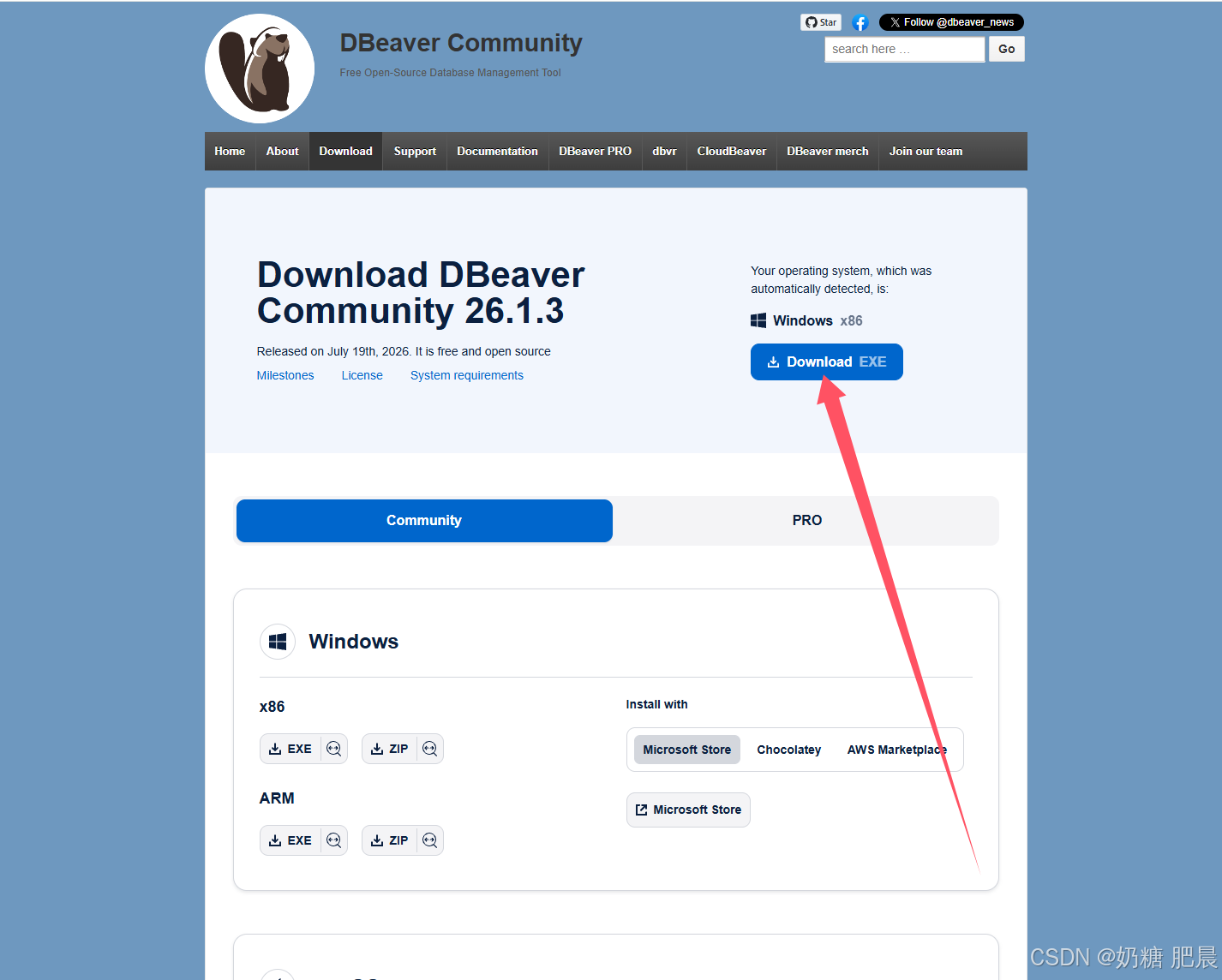
2. 安装步骤
下载完成后,双击程序安装。
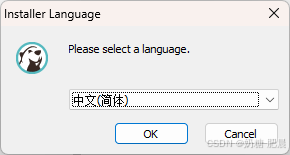
选择中文,点击 OK。
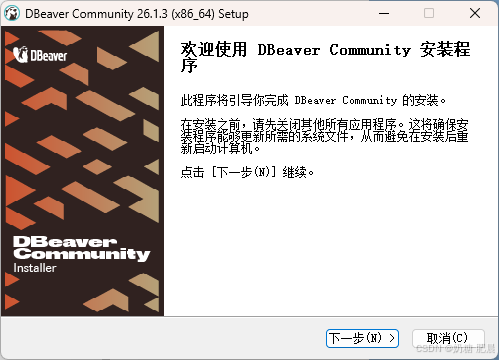
直接点击"下一步"。
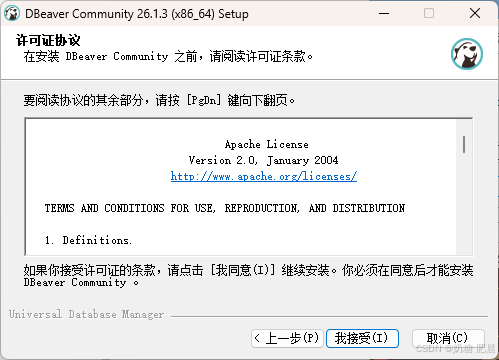
勾选"我接受协议",点击"下一步"。
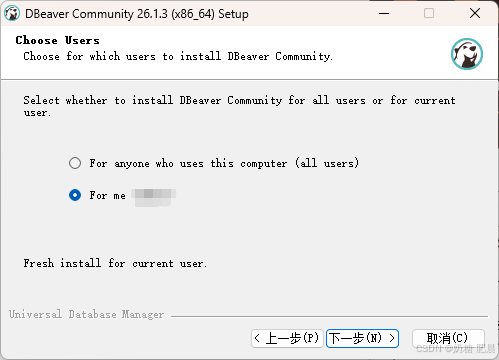
按照需求选择安装类型(推荐选择"为本用户安装")。
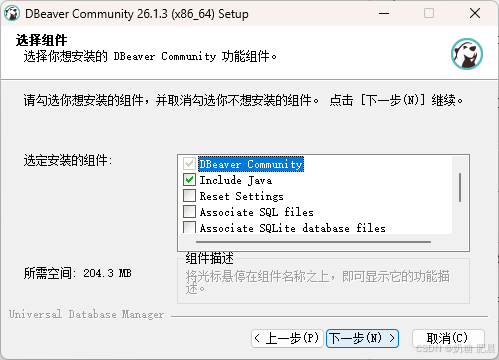
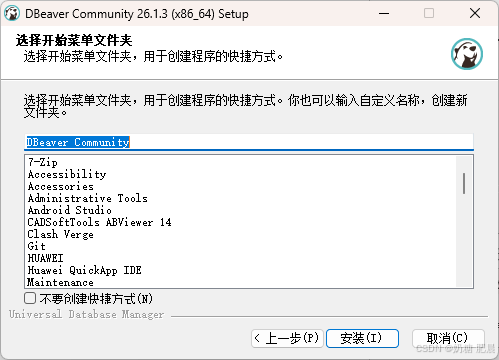
一直点击"下一步"直到出现"安装"按钮。
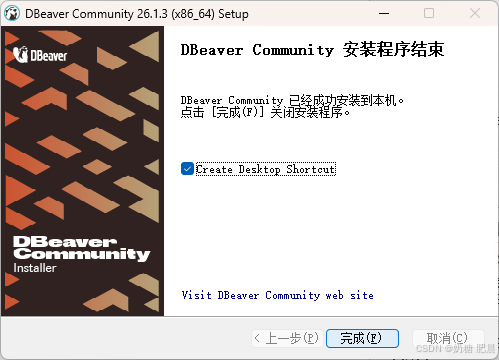
等待安装完成(可勾选"创建桌面快捷方式")。
二、配置 MySQL 连接
前置条件:确保本地或远程已部署 MySQL 数据库服务,且服务处于运行状态。
1. 启动 DBeaver
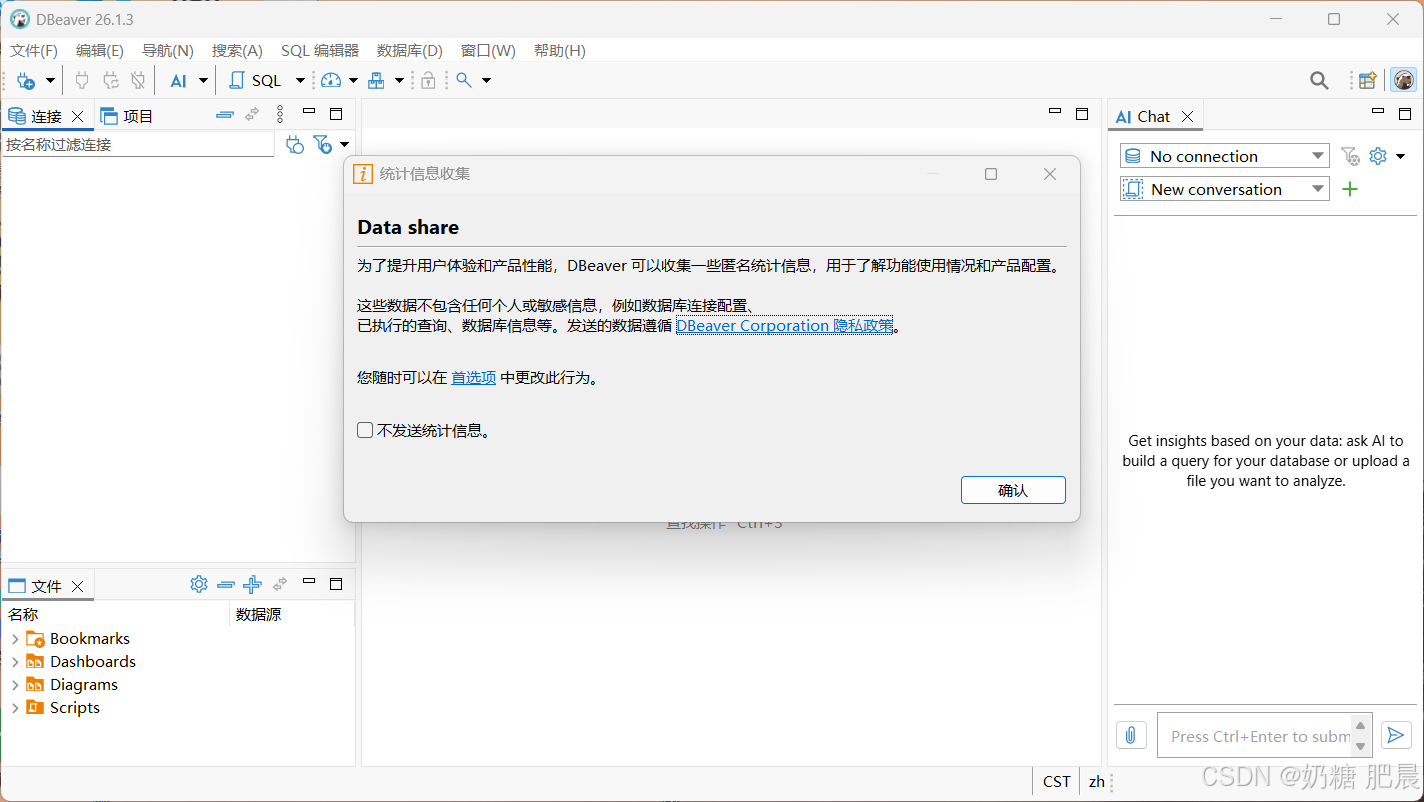
- 双击打开 DBeaver,首次启动会弹出欢迎弹框,直接关闭即可。
2. 新建数据库连接
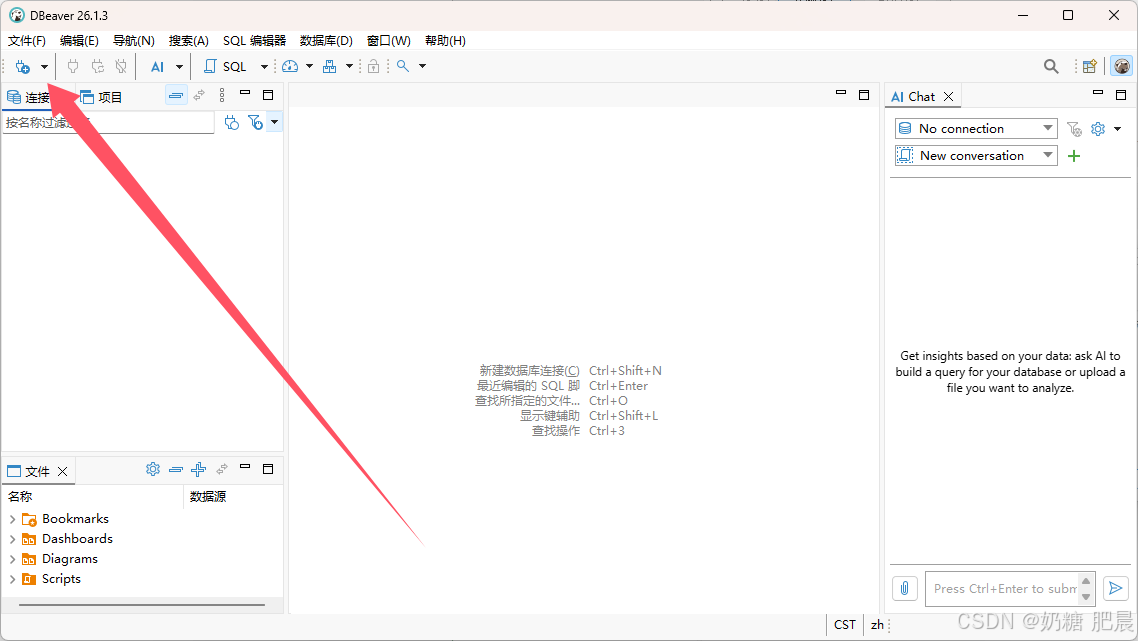
- 点击工具栏中的 "新建数据库连接" 按钮(插头图标)。
3. 选择数据库类型
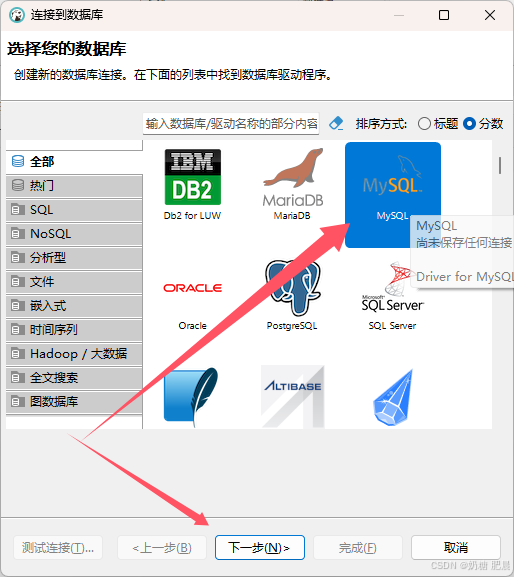
- 在弹出的窗口中选择 MySQL,点击"下一步"。
4. 填写连接信息
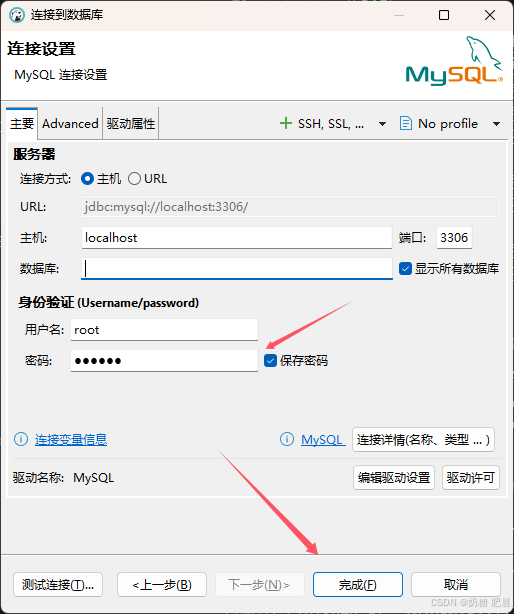
- 输入数据库的连接信息,包括:服务器地址(Host) 、端口(Port) 、数据库名称(Database) 、用户名(Username) 和 密码(Password) ,然后点击 "测试连接"。
5. 下载驱动
- 若提示缺少驱动,点击 "下载" 即可自动获取。
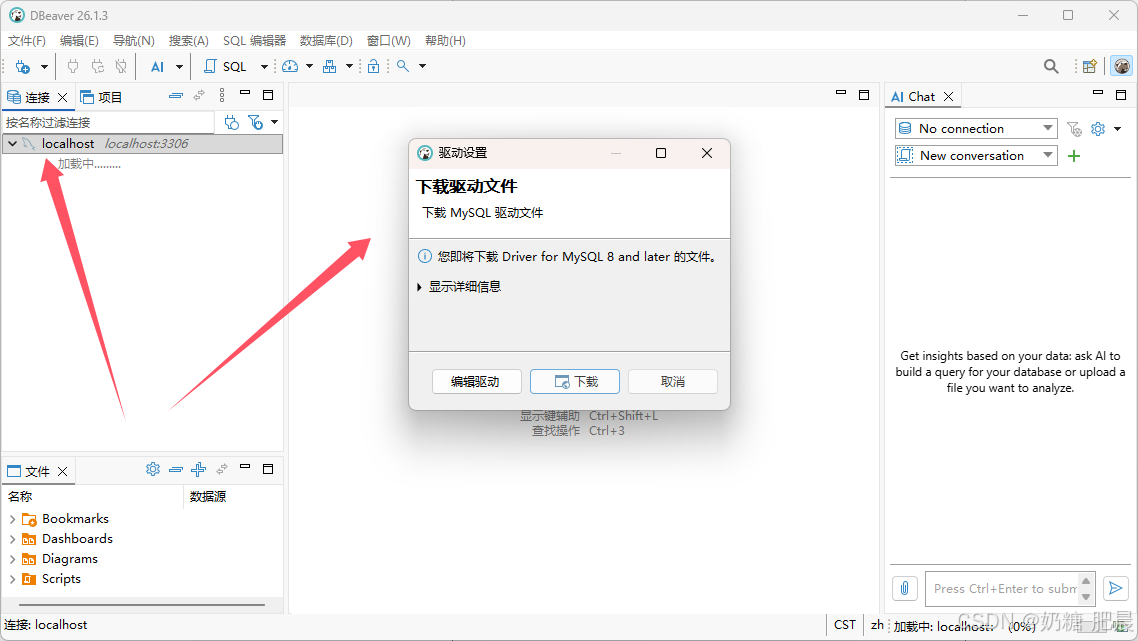
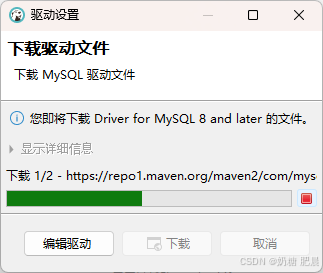
- 等待驱动下载完成。
6. 连接成功
- 测试连接显示成功后,点击"完成"。
- 回到 DBeaver 主界面,在左侧导航栏即可看到已连接的数据库,可展开查看表、视图等对象,并进行数据操作。
三、常见连接报错及解决方案
报错现象
Connection refused: getsockopt
Communications link failure

The last packet sent successfully to the server was 0 milliseconds ago. The driver has not received any packets from the server.
  Connection refused: getsockopt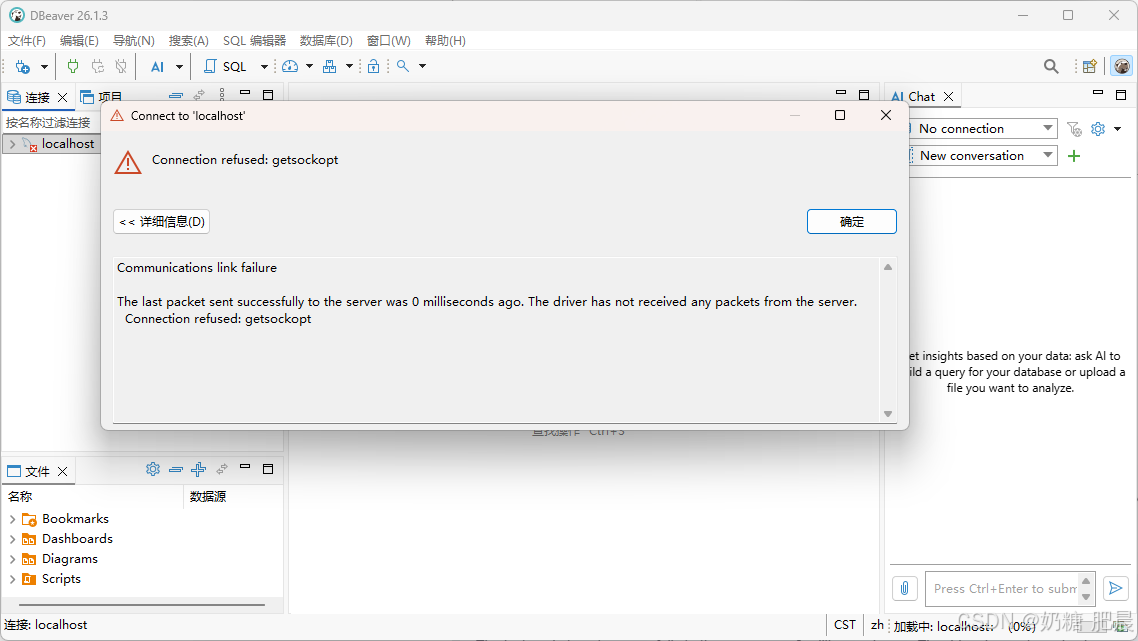
🔍 原因一:端口号填写错误
检查方式:
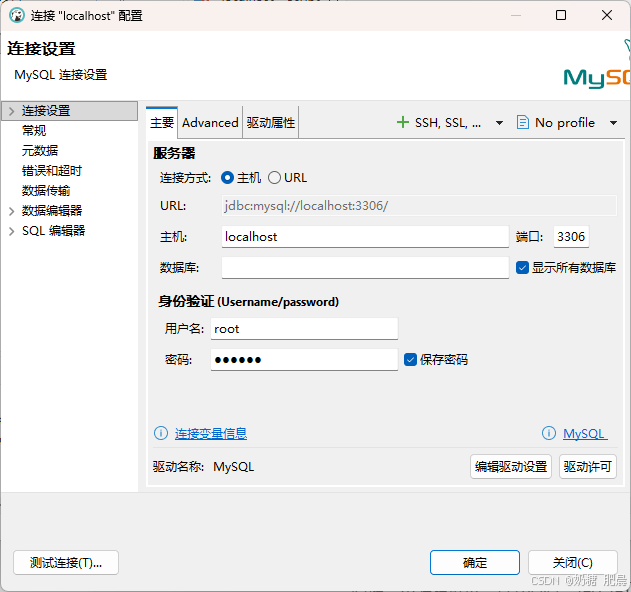
- 右键点击已创建的连接 → 选择 "编辑连接" ,确认端口号是否与 MySQL 实际端口一致(默认
3306)。
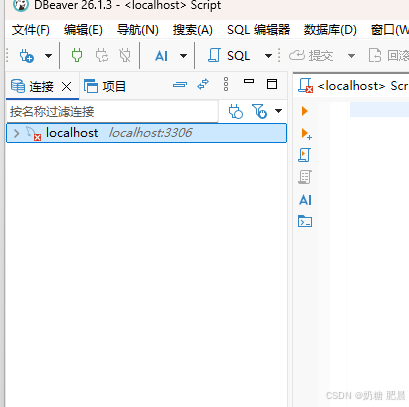
- 右键点击编辑链接,确认端口配置是否正确。
🔍 原因二:MySQL 的 bind-address 仅限本地
MySQL 默认为了安全,往往只绑定了 127.0.0.1,只允许本机访问。如果用 IP 地址(非 127.0.0.1)或域名连接,就会被拒绝。
排查步骤(在 MySQL 服务器上执行):
bash
# 登录 MySQL
mysql -u root -p

# 执行以下 SQL 查看绑定地址
SHOW VARIABLES LIKE 'bind_address';- 若结果为
127.0.0.1:说明只允许本机访问。你的 DBeaver 不在同一台机器上,或者虽然是同一台但填的是局域网 IP(如192.168.x.x),都会报拒绝。
解决方案:
- 修改 MySQL 配置文件(路径参考:
/etc/mysql/mysql.conf.d/mysqld.cnf或/etc/my.cnf) - 找到
bind-address = 127.0.0.1,改为bind-address = 0.0.0.0 - 重启 MySQL 服务:
sudo systemctl restart mysql
🔍 原因三:本机未安装 MySQL 服务
若本地根本没有安装 MySQL,需要先安装。
安装步骤:
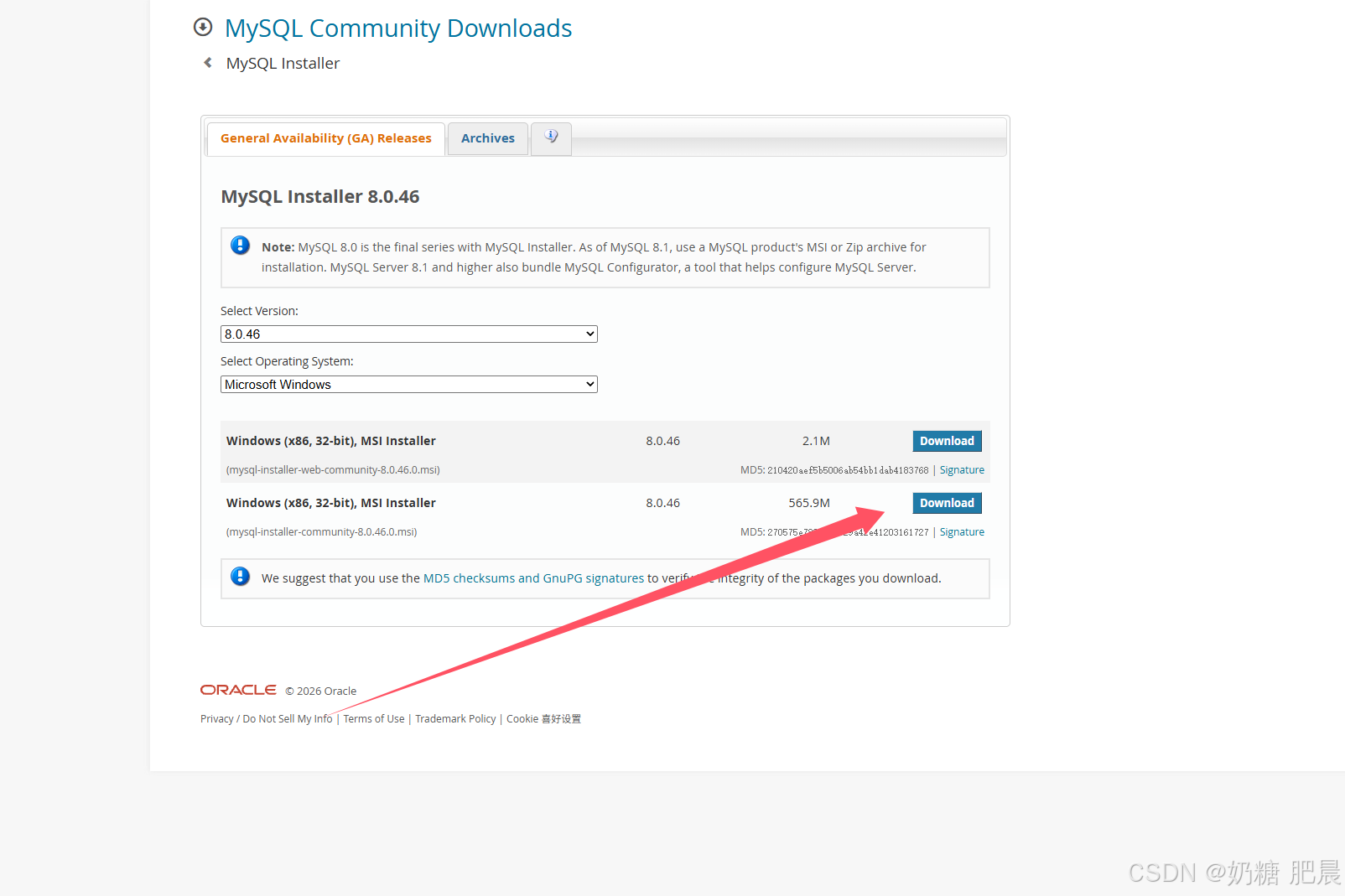
- 访问官网下载 MySQL Installer:https://dev.mysql.com/downloads/installer/
- 选择
mysql-installer-community版本,一路点击"下一步"。
关键配置项:
Choosing a Setup Type 选 Server only 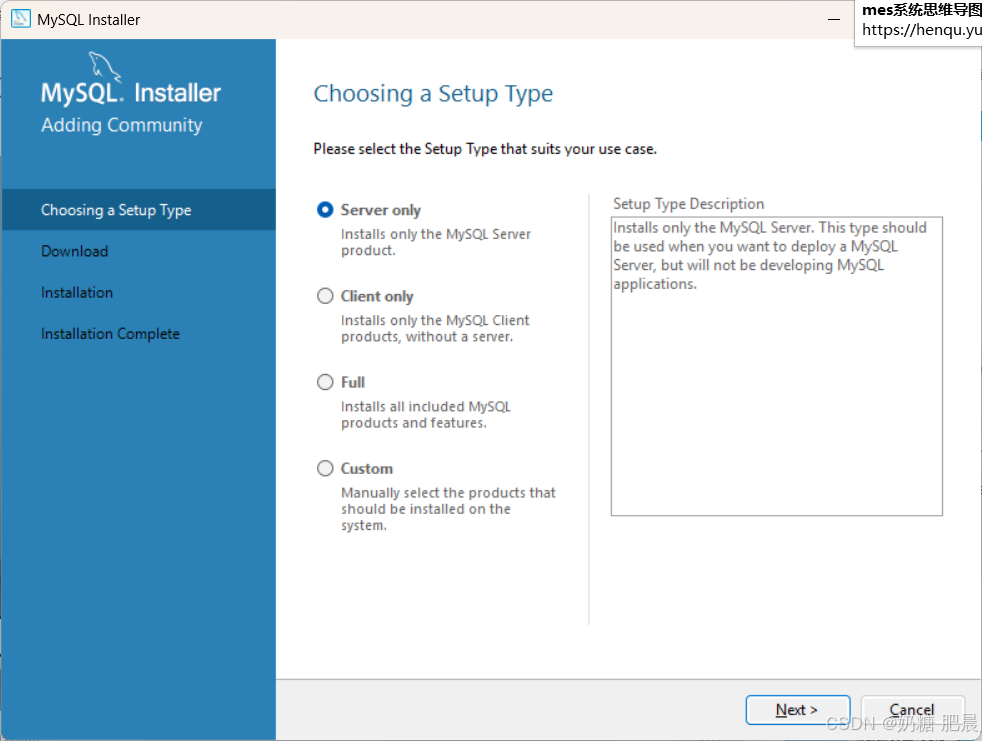
Download选择第一个即,然后一直下一步
Authentication Method ,选第一个 Use Strong Password Encryption
Accounts and Roles ,Root 密码设为(与项目配置保持一致)
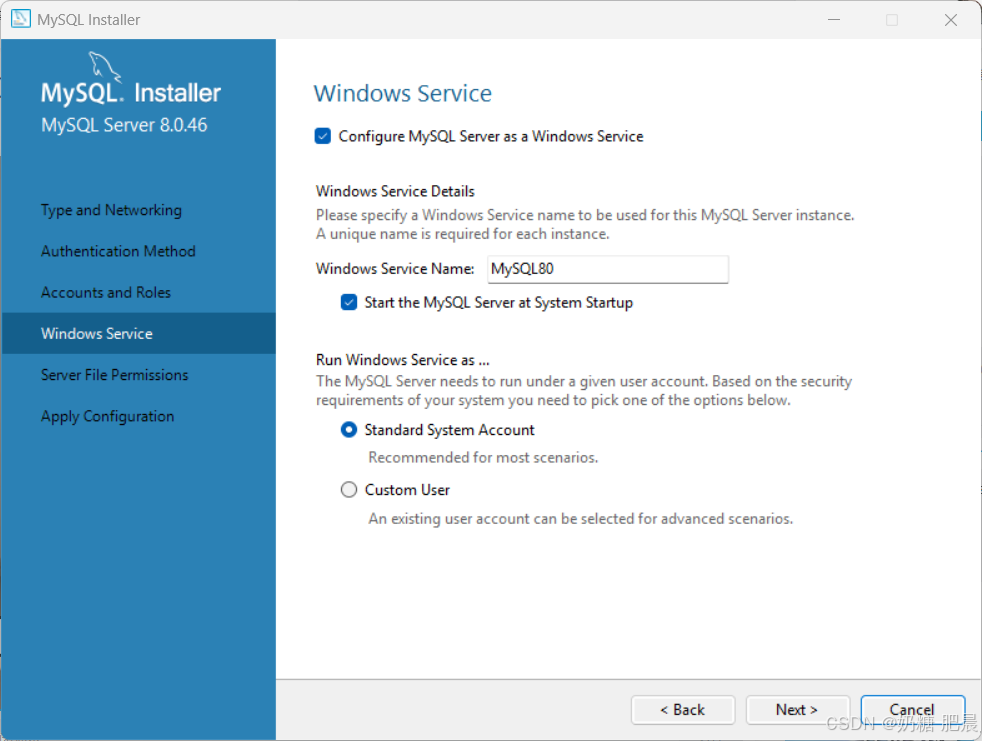
Windows Service ,勾选 Configure MySQL Server as a Windows Service ,服务名默认 MySQL80
一直下一步,等待下载完成。
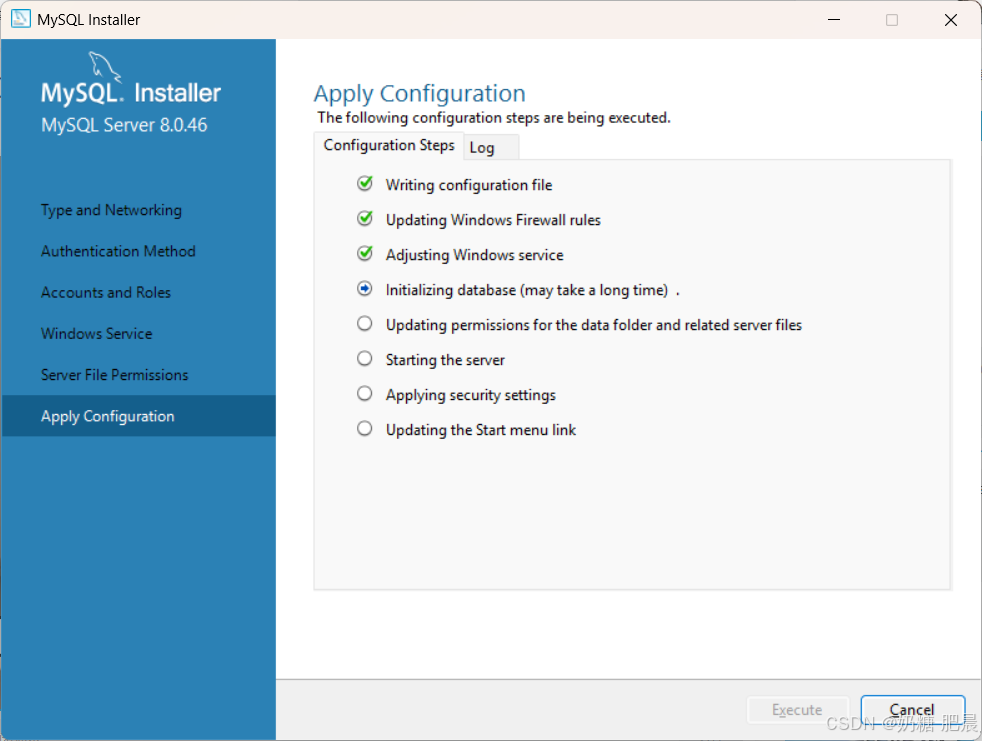
- 安装完成后,用 MySQL 命令行创建数据库:
- 按
Win + R→ 输入cmd→ 回车 - 执行以下命令:
- 按
sql
mysql -uroot -p123456
CREATE DATABASE <数据库名称> DEFAULT CHARACTER SET utf8mb4;
EXIT;- 回到 DBeaver 重新连接:
- 新建连接 → MySQL
- Host:
localhost,Port:3306 - Username:
root,Password:123456 - 点击 Test Connection 测试,通过后点击完成
🔍 原因四:云服务器防火墙/安全组未放行端口
- 检查方式 :在客户端机器执行
telnet <服务器IP> 3306,若提示Connection refused,则端口被拦截。 - 解决方案 :
- Linux 系统:检查
firewalld或iptables规则是否放行3306端口。 - 云厂商(阿里云/腾讯云/AWS):前往控制台 安全组 → 入方向 ,添加规则:端口
3306,授权对象0.0.0.0/0(测试用)或指定客户端 IP。
- Linux 系统:检查
报错现象
Public Key Retrieval is not allowed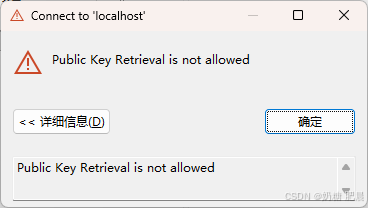
解决方法:
在 DBeaver 连接编辑窗口中:
- 右键点击已创建的连接 → 选择 "编辑连接"
- 选项->"数据库"一栏中添加如下内容:
java
mysql?allowPublicKeyRetrieval=true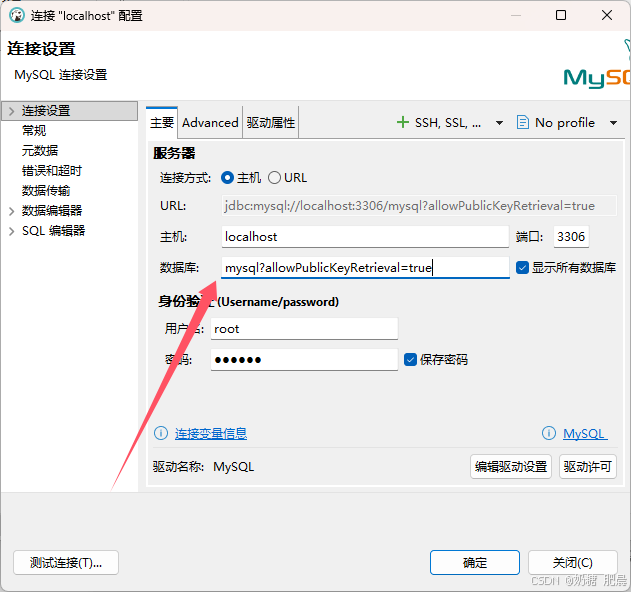
四、附:后端项目启动说明
- 后端启动时会自动执行
schema.sql建表,并通过DataInitializer写入示例数据。 - 完成后即可在 DBeaver 中查看到完整的表结构和数据。
您好,我是肥晨。
欢迎关注我获取前端/AI学习资源,日常分享技术变革,生存法则;行业内幕,洞察先机。