小米手机通过USB数据线连接电脑时,如果出现无法传输文件、设备管理器显示未知设备、ADB工具无法识别等情况,通常是电脑缺少对应的USB驱动程序。安装正确的USB驱动后,可以帮助电脑正常识别手机,并支持文件传输、调试、刷机等操作。小米官方提供了相关资源下载入口,同时也可以借助驱动工具快速检测驱动问题。
一、使用驱动人生自动下载安装小米USB驱动
如果电脑缺少小米手机USB驱动,手动查找对应版本较为麻烦,而且容易出现驱动不匹配的问题。使用驱动人生可以自动扫描电脑硬件状态,识别缺失或异常的手机USB驱动,并完成安装修复,适合普通用户快速解决连接问题。
- 将小米手机通过USB数据线连接电脑,并在手机弹出的USB连接选项中选择"文件传输"模式。
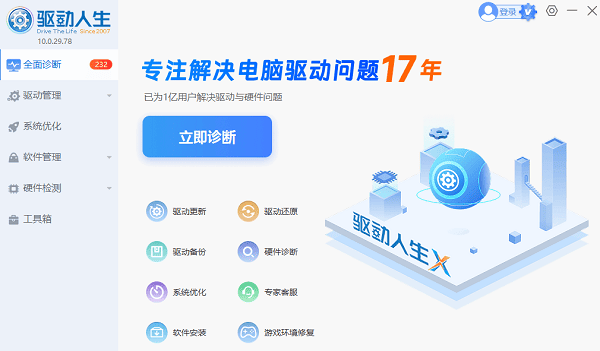
- 在电脑上打开驱动人生。
- 点击"立即诊断",等待软件检测电脑当前驱动状态。
- 如果检测到小米手机USB驱动异常,点击对应驱动后的"安装"或"修复"。
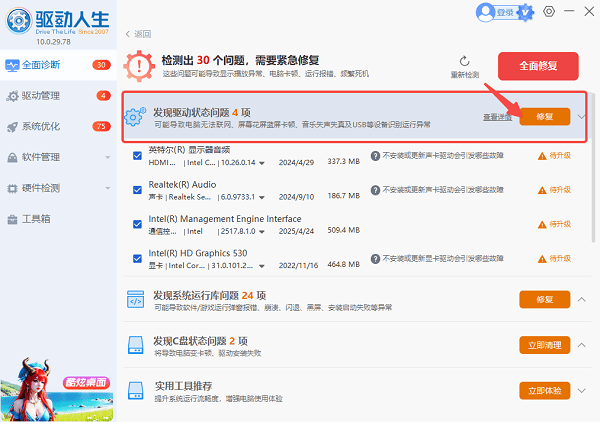
- 等待驱动安装完成后,重新拔插手机数据线。
- 打开"此电脑"查看是否可以正常访问手机存储。
二、通过小米官方资源下载手机USB驱动
小米手机USB驱动可以通过官方资源渠道获取,适用于需要手动安装驱动或进行开发调试的用户。官方驱动通常具有更好的兼容性,可以减少第三方驱动包可能带来的安装失败、版本冲突等问题。
- 打开小米官方服务支持页面,进入资源下载中心。
- 查找"小米手机驱动"相关下载内容。
- 下载对应的驱动文件压缩包。
- 解压下载后的文件,并记住保存位置。
- 右键点击Windows开始菜单,选择"设备管理器"。
- 找到"其他设备"或带黄色感叹号的Android设备。
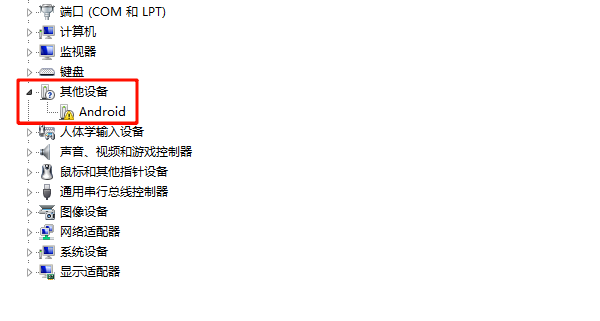
- 右键选择"更新驱动程序"。
- 点击"浏览我的电脑以查找驱动程序",选择解压后的驱动文件夹。
- 等待系统完成安装,重启电脑后再次连接手机。
三、检查USB调试和连接模式设置
部分用户安装驱动后仍无法识别手机,原因可能是手机连接模式设置不正确。小米手机连接电脑时,需要开启相应权限,否则电脑可能只能充电,无法进行数据通信,尤其是在使用ADB工具时更容易出现问题。
- 打开小米手机"设置"。
- 进入"我的设备",连续点击"MIUI版本"开启开发者模式(部分新系统路径可能有所不同)。
- 返回设置,进入"更多设置"。
- 点击"开发者选项"。
- 开启"USB调试"功能。
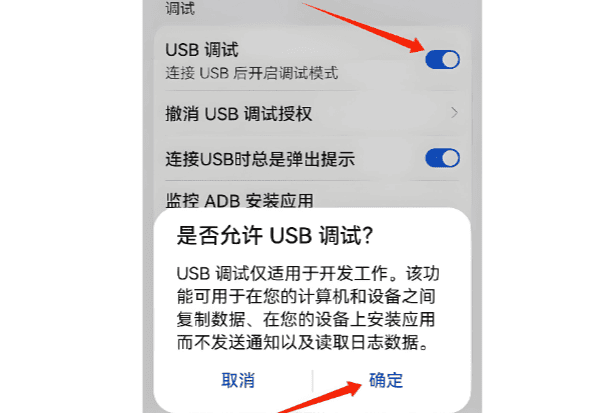
- 使用数据线重新连接电脑。
- 手机上弹出USB调试授权提示时,点击"允许"。
- 在USB连接方式中选择"文件传输"。
四、通过设备管理器重新安装USB驱动
当电脑曾经安装过错误驱动,或者系统更新后驱动出现冲突时,即使重新连接手机,也可能无法正常识别。此时可以先卸载异常驱动,再让系统重新加载新的USB设备信息,解决驱动冲突问题。
- 按下"Win+X"键,选择"设备管理器"。
- 展开"便携设备""Android设备"或"通用串行总线控制器"。
- 找到带有黄色感叹号的小米手机设备。
- 右键点击设备,选择"卸载设备"。
- 勾选"删除此设备的驱动程序"(如果出现该选项)。
- 点击"卸载"完成删除。
- 拔掉手机数据线后重新连接电脑。
- 等待Windows自动重新安装驱动。
常见问题解答
Q:小米手机连接电脑只显示充电怎么办?
A:可以先检查USB连接模式,将手机设置为"文件传输",如果仍无法识别,建议重新安装USB驱动。
Q:小米手机USB驱动安装失败怎么办?
A:可能是驱动版本不兼容或旧驱动冲突导致,可以使用驱动人生检测并修复异常驱动。
Q:刷机时电脑检测不到小米手机怎么办?
A:检查ADB/Fastboot驱动是否正常,同时确认手机已开启USB调试,并重新安装对应驱动。
小米手机USB驱动是手机与电脑正常通信的重要组件,遇到无法识别、文件无法传输或刷机工具无法检测设备时,可以优先检查驱动问题。对于不熟悉驱动安装的用户,使用驱动人生自动检测并修复驱动,可以减少手动查找和安装过程中的错误,提高解决效率。