Eclipse 批量文本替换操作:
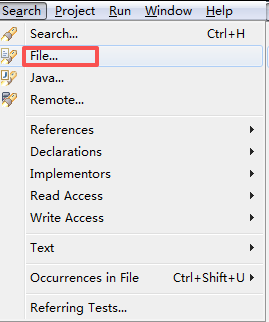
按 Ctrl+H 打开搜索框 → 选 "File Search" 标签 → 输入查找/替换内容 → 设定文件模式与范围 → 点击 "Replace" 执行全局或预览替换 。
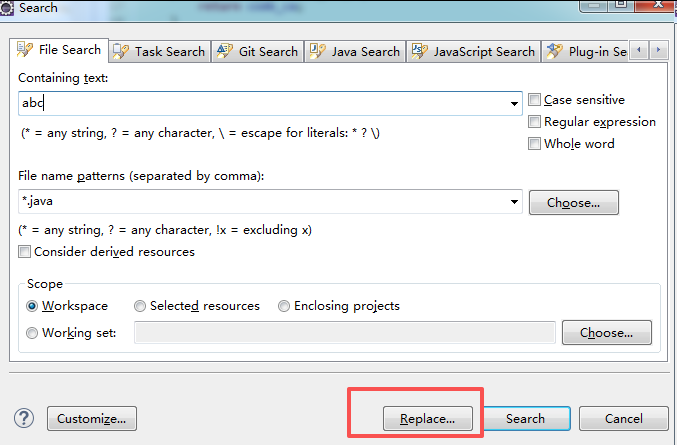
操作步骤
-
打开搜索对话框:快捷键 Ctrl+H 或菜单 `Search` → `Search`。
-
切换标签页:选择 "File Search"(文件搜索)。
-
输入内容:
-
`Containing text`:输入要查找的文本。
-
`Replace with`(点击 Replace 按钮后出现 ):输入替换后的文本。
- 设置过滤条件:
-
`File name patterns`:指定文件类型(如 `*.java`, `*.xml` 或 `*` 代表所有)。
-
`Enclosing elements`:选择作用范围(当前项目、工作空间或本地文件系统)。
- 执行替换:
-
直接点击 "Replace" 按钮进行全量替换;
-
或先点击 "Search" 查看结果,右键选择 `Replace Selected` 或 `Replace All` 进行确认式替换 。
高级功能:正则表达式替换
若需复杂匹配(如提取变量、格式化代码),需勾选 "Regular expressions":
-
查找框:输入正则表达式(如 `m_nDes` 匹配特定变量)。
-
替换框:使用 `1\`, \`2` 引用捕获组(如将 `(\w+)` 替换为 `new_$1`)。
-
注意:特殊字符需转义,替换前务必使用 "Preview" 预览效果以防误改 。
注意事项
-
备份优先:批量操作不可逆,建议操作前备份项目或创建快照。
-
范围控制:务必在 `Enclosing elements` 中限定正确的项目或文件夹,避免误改无关文件。
-
快捷键失效排查:若 Ctrl+H 无反应,检查焦点是否在编辑器/资源树,或检查键盘绑定设置 。
-
替代方案:针对变量重命名等结构化修改,优先使用重构工具 Alt+Shift+R 而非正则替换,以确保语义安全 。