OpenClaw Windows Companion 桌面客户端 连接 LM Studio 完整配置指南
作者 :AITechLab 由 Kimi AI 助手复盘整理
日期 :2026-07-20
环境:Windows 11 + OpenClaw 2026.7.1-2 + LM Studio + Node.js v24.18.0
一、前言
OpenClaw 是一款开源的 AI 代理框架,支持通过桌面客户端(Windows Companion)连接本地或远程的 Gateway 网关,进而调用各种 AI 模型服务。本文详细记录将 OpenClaw Windows Companion 连接到 LM Studio 本地模型服务的完整配置过程,包括踩坑排查和解决方案。
二、架构理解(关键!)
在开始配置前,必须先理解 OpenClaw 的架构:
┌─────────────────────────┐      ┌──────────────────┐      ┌─────────────────┐
│ OpenClaw Windows        │ ──▶  │ OpenClaw Gateway │ ──▶  │ LM Studio       │
│ Companion (桌面客户端)   │ WS   │ (ws://:18789)   │ HTTP │ (http://:1234) │
└─────────────────────────┘      └──────────────────┘      └─────────────────┘
         ↑                                                        ↑
需要 Gateway Token 加载本地模型核心要点:
- ❌ 不能直接让 Companion → LM Studio(协议不匹配,Companion 使用 WebSocket)
- ✅ 正确路径 :Companion → OpenClaw Gateway → LM Studio
- Gateway 负责协议转换和权限管理,LM Studio 只提供模型推理服务
三、环境准备
3.1 安装 LM Studio
- 从 lmstudio.ai 下载并安装
- 下载并加载所需的模型(如
google/gemma-4-26b-a4b) - 启动 Local Server :
- 进入 Developer → Local Server
- 点击 Start Server
- 默认地址:
http://localhost:1234
3.2 验证 LM Studio 服务
curl http://localhost:1234/v1/models应返回模型列表 JSON,确认服务正常。
3.3 安装 Node.js(版本要求严格!)
OpenClaw 对 Node.js 版本有严格要求:
- ✅
>=22.22.3 <23 - ✅
>=24.15.0 <25 - ✅
>=25.9.0 <26 - ❌
v25.6.0不在支持范围内!
安装 Node.js v24 LTS:
# 使用 nvm-windows
nvm install 24.15.0
nvm use 24.15.0

# 或使用 Scoop
scoop install nodejs-lts@24.15.0
四、踩坑实录:Node.js 版本冲突
4.1 问题现象
openclaw --version
# 报错:Node.js >=22.22.3 <23, >=24.15.0 <25, or >=25.9.0 <25 is required (current: v25.6.0)
4.2 根因分析
系统中存在多个 Node.js 安装,PATH 优先级导致 nvm 切换不生效:
where node
# C:\Program Files
odejs
ode.exe      ← 系统安装 v25.6.0(罪魁祸首)
# C:\Windows\System32
ode
# D:\Scooppps
odejs-lts\current
ode.exe  ← Scoop 安装
4.3 解决方案
方案一:调整 PATH 优先级(推荐)
将 Scoop 或 nvm 的 Node.js 路径移到系统 PATH 的最前面:
# 查看当前 PATH
echo $env:PATH

# 临时调整(当前会话)
$env:PATH = "D:\Scooppps
odejs-lts\current;" + $env:PATH

# 永久调整:系统属性 → 环境变量 → Path → 上移
方案二:卸载系统 Node.js
# 重命名备份(保留系统安装)
ren "C:\Program Files
odejs
ode.exe" "node.exe.bak"
ren "C:\Program Files
odejs
pm.cmd" "npm.cmd.bak"验证修复:
node -v
# v24.18.0  ✅
五、安装并配置 OpenClaw
5.1 安装 OpenClaw CLI
npm install -g openclaw5.2 配置模型提供商(LM Studio)
运行交互式配置向导:
openclaw onboard按提示选择:
- 选择 Custom Provider 或 LM Studio
- API Base URL:
http://localhost:1234/v1 - API Key: 留空或填
lm-studio - 选择模型(如
google/gemma-4-26b-a4b)
非交互式配置:
openclaw onboard --non-interactive --accept-risk \
  --auth-choice lmstudio \
  --custom-base-url http://localhost:1234/v1 \
  --custom-model-id google/gemma-4-26b-a4b
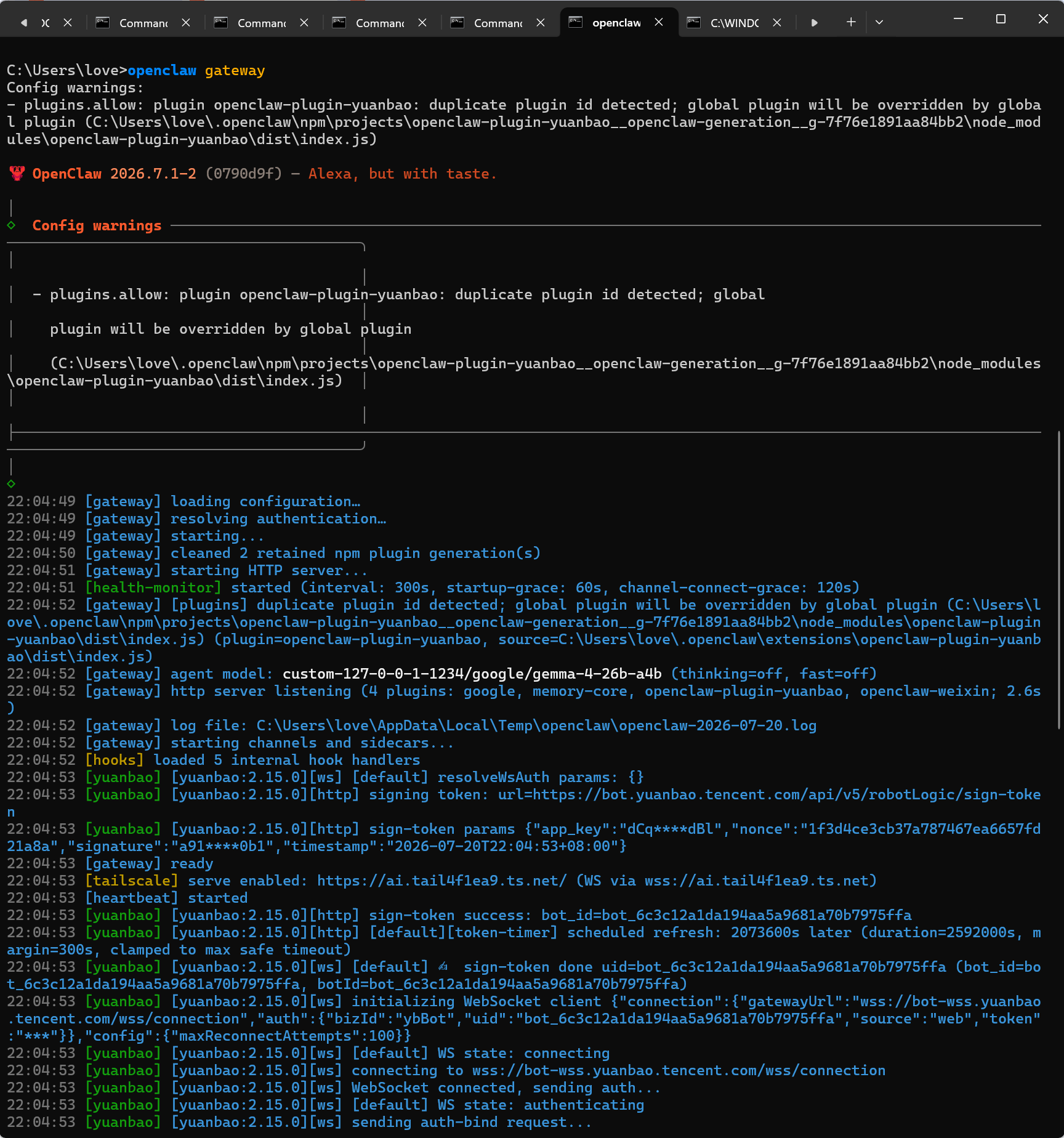
5.3 启动 Gateway
openclaw gateway启动成功后输出示例:
🦞 OpenClaw 2026.7.1-2
[gateway] agent model: custom-127-0-0-1-1234/google/gemma-4-26b-a4b
[gateway] http server listening (4 plugins...)
[gateway] ready
[tailscale] serve enabled: https://ai.tail4f1ea9.ts.net/关键信息:
- Gateway 地址:
ws://localhost:18789 - 模型已代理到 LM Studio
OpenClaw 本地部署 LM Studio 全模型接入热切换教程
【OpenClaw 本地实战 Ep.2】零代码对接:使用交互式向导快速连接本地 LM Studio 用 CUDA GPU 推理
六、Windows Companion 连接 Gateway
6.1 获取 Gateway Token
在另一个 PowerShell 窗口运行:
openclaw config get gateway.auth.token或从浏览器鉴权 URL 提取:http://127.0.0.1:18789/#token=abc1234
6.2 配置 Companion
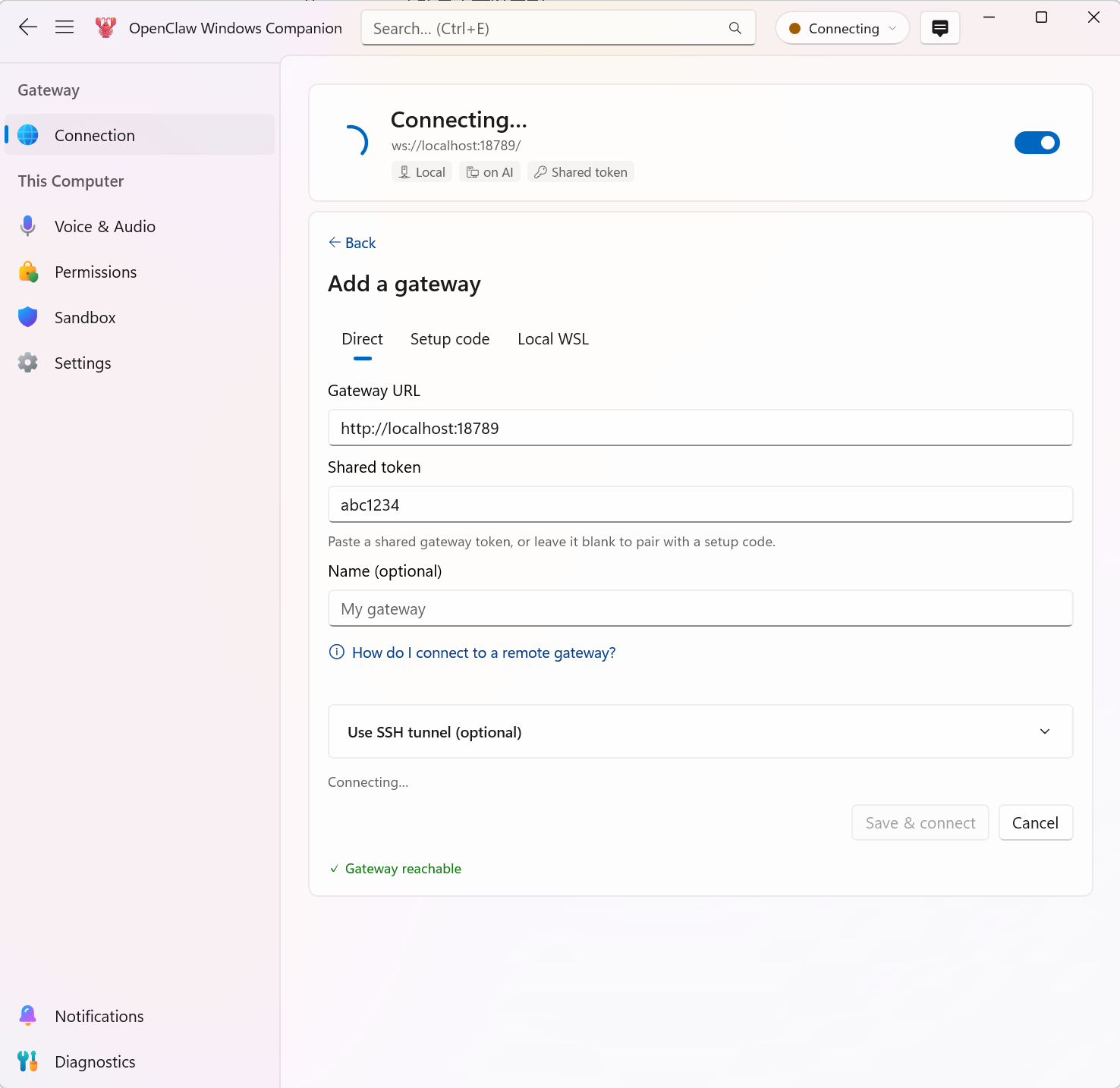
打开 OpenClaw Windows Companion,进入 Gateway → Connection → Add gateway:
| 配置项 | 值 |
|---|---|
| Gateway URL | http://localhost:18789(自动转为 ws://) |
| Shared token | 上面获取的 token |
| Name | 任意,如 Local Gateway |
点击 Save & connect。
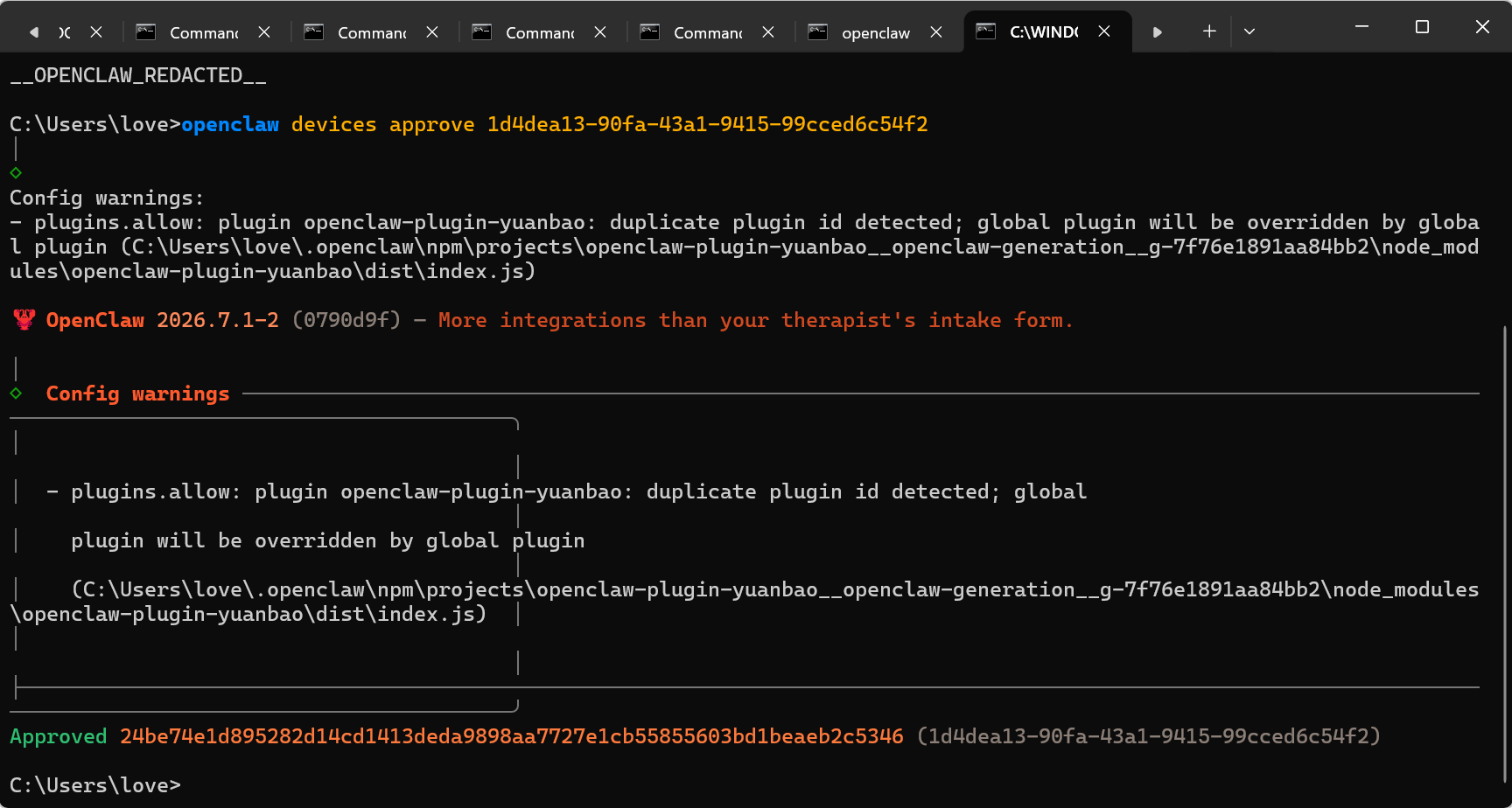
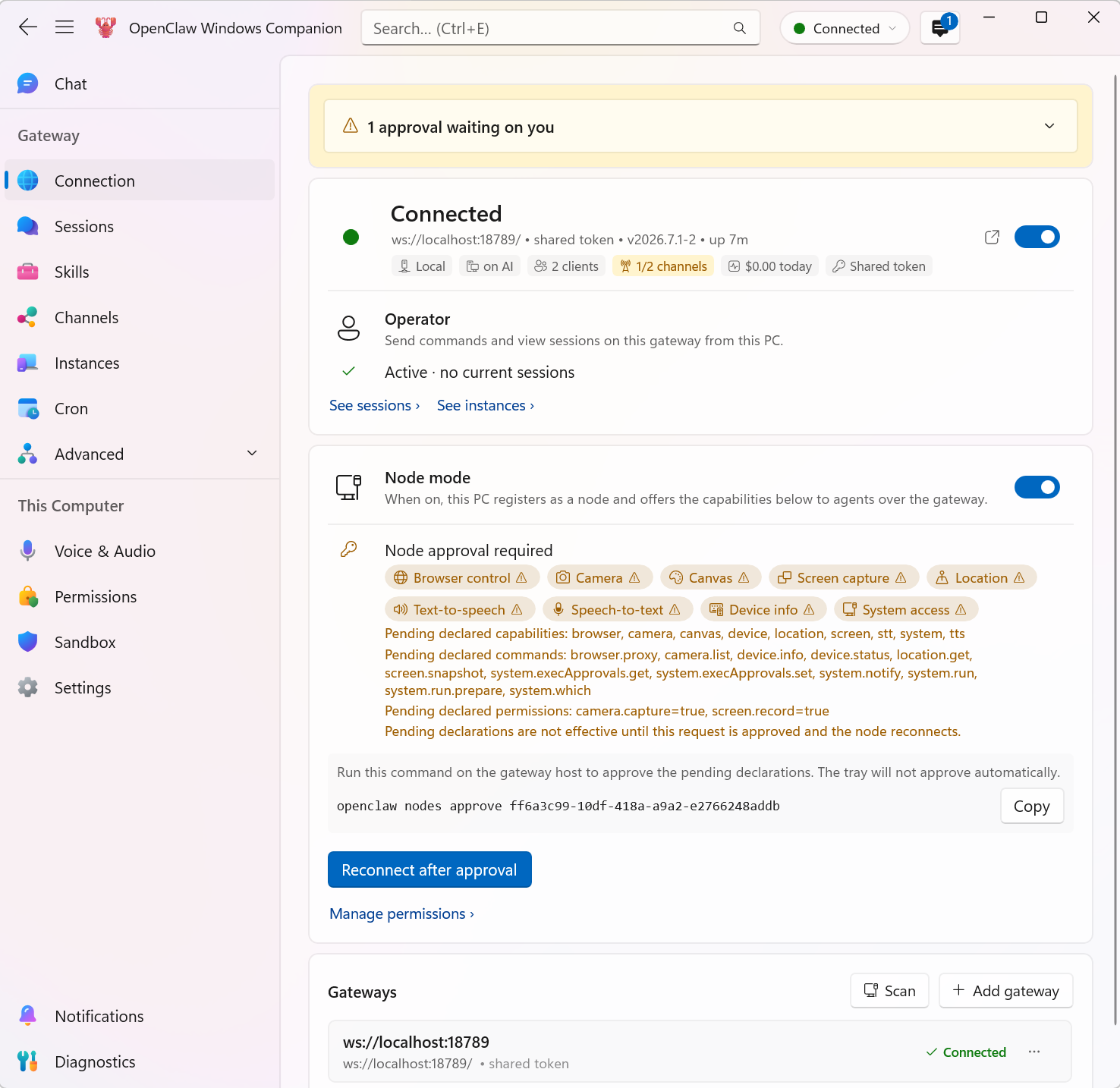
6.3 设备配对批准
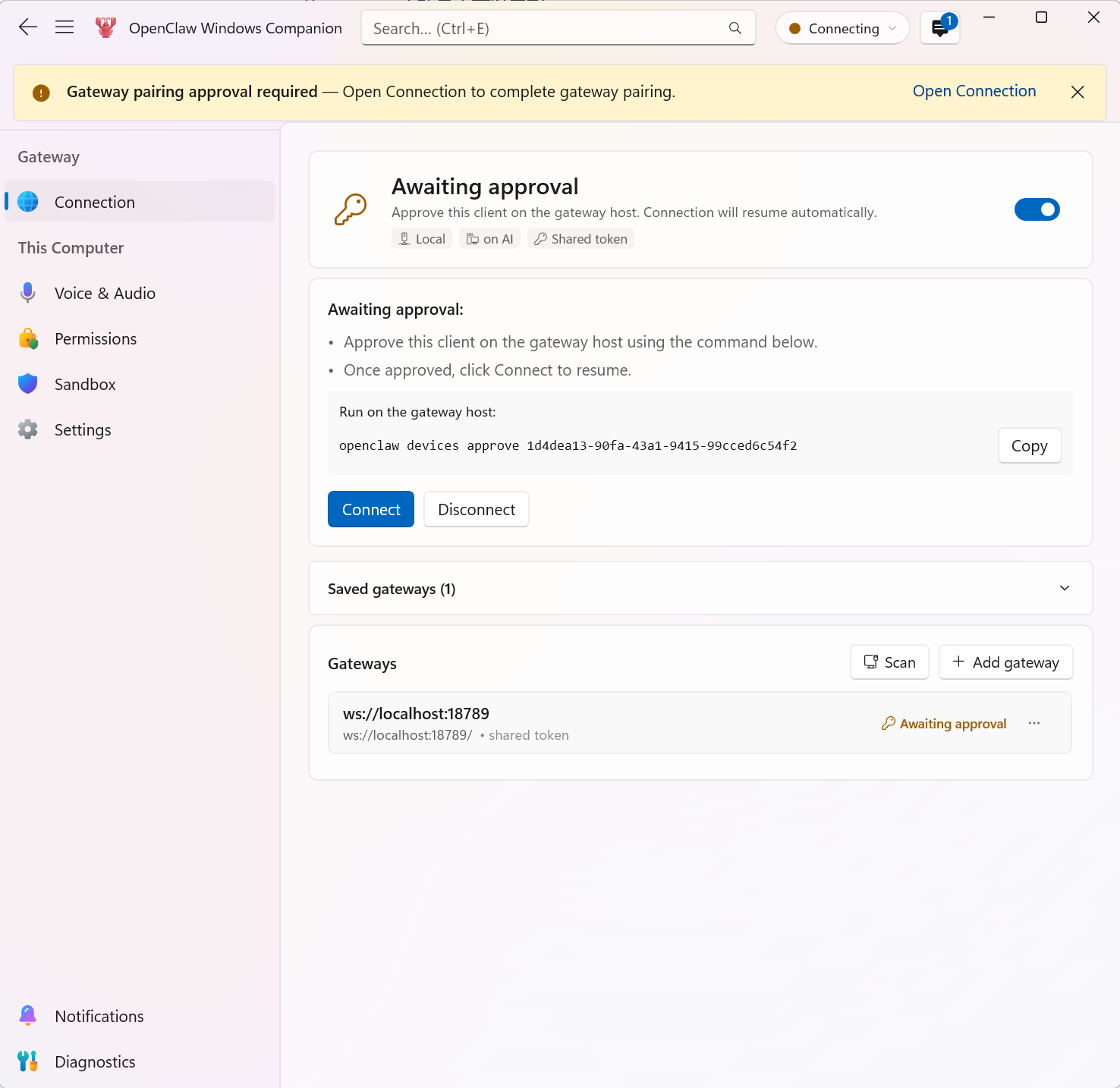
首次连接会提示 "Awaiting approval",在 Gateway 主机上运行:
openclaw devices approve <device-id>
# 示例:
openclaw devices approve 1d4dea13-90fa-43a1-9415-99cced6c54f2
然后在 Companion 中点击 Connect (或自动检测并跳转下一界面)。
七、Node 权限批准
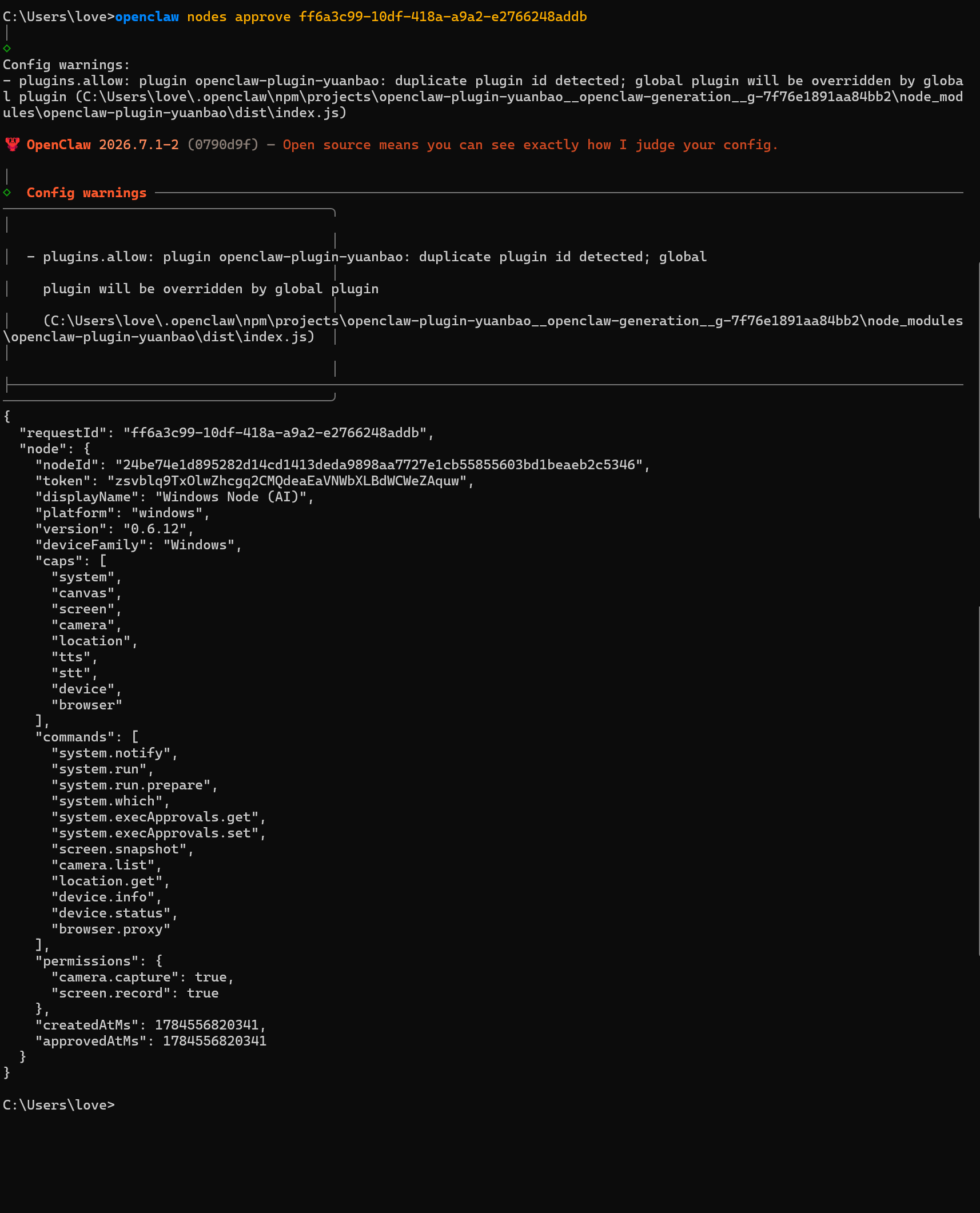
连接成功后,Companion 作为 Node 注册到 Gateway,需要批准其权限声明:
openclaw nodes approve <node-id>
# 示例:
openclaw nodes approve ff6a3c99-10df-418a-a9a2-e2766248addb
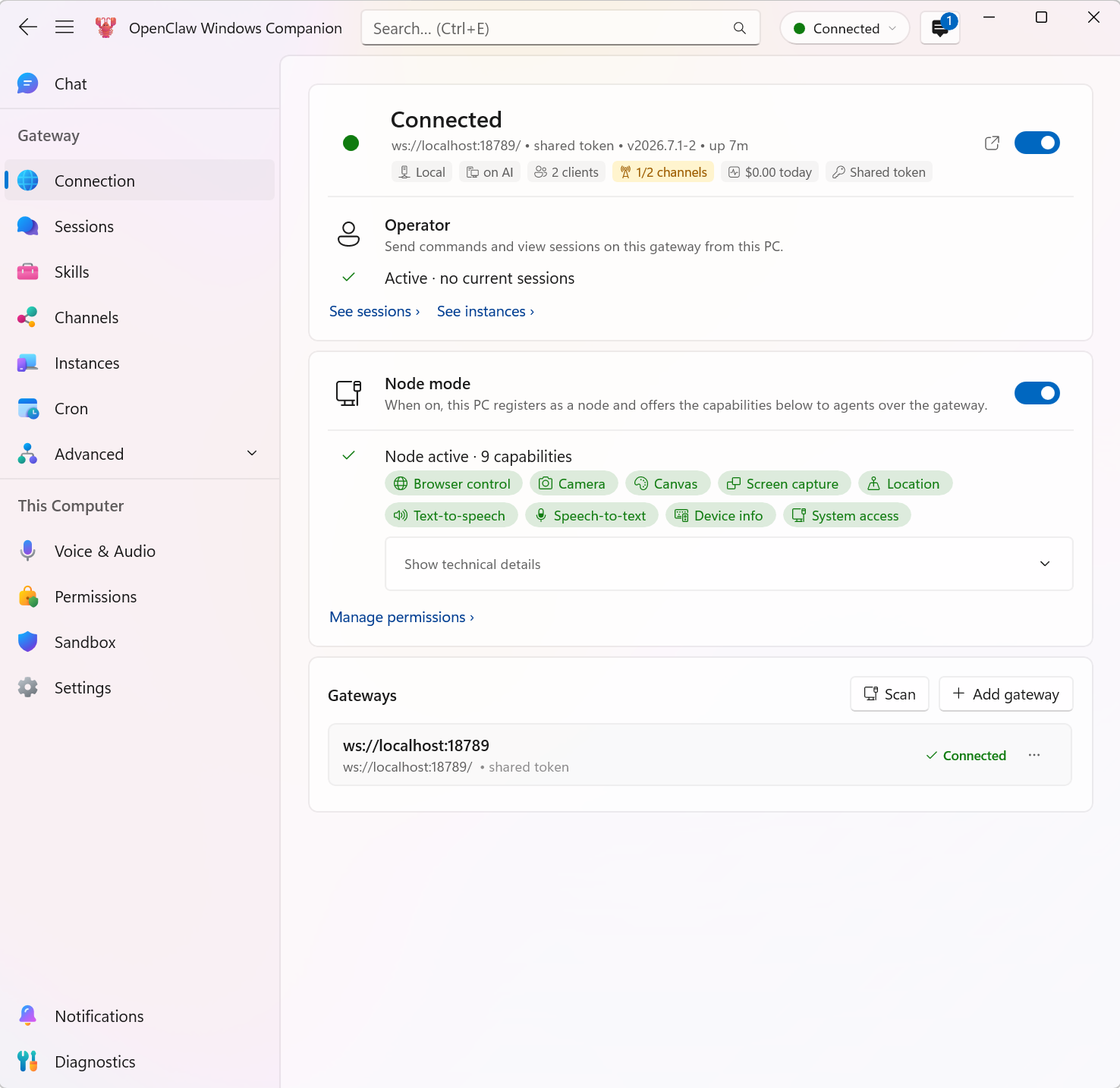
批准后在 Companion 中点击 "Reconnect after approval"。
最终状态:
- ✅ Gateway: Connected
- ✅ Node: Node active · 9 capabilities
- 能力包括:Browser control、Camera、Canvas、Screen capture、Location、TTS、STT、Device info、System access
八、常见问题排查
Q1: "Cannot reach gateway"
原因 :端口无服务监听
排查:
netstat -ano | findstr :1234   # LM Studio
netstat -ano | findstr :18789  # OpenClaw Gateway
Q2: "No credential available"
原因 :OpenClaw Gateway 需要 token 认证
解决 :运行 openclaw config get gateway.auth.token 获取
Q3: "Transport error"
原因 :Companion 使用 WebSocket 协议连接 Gateway,不能直接连 HTTP API
解决 :确认 URL 是 Gateway 地址(:18789),不是 LM Studio 地址(:1234)
Q4: Node.js 版本反复切换失败
原因 :系统 PATH 中有多个 Node.js,优先级冲突
解决:
# 查看所有 node 路径
where node

# 确认实际使用的版本
Get-Command node | Select-Object Source
node -v
九、总结
OpenClaw 就只给它套了个壳(图形界面)?
| 步骤 | 操作 | 关键命令 |
|---|---|---|
| 1 | 启动 LM Studio 本地服务器 | 在 LM Studio GUI 中 Start Server |
| 2 | 修复 Node.js 版本 | nvm use 24.15.0 / 调整 PATH |
| 3 | 安装 OpenClaw | npm install -g openclaw |
| 4 | 配置 LM Studio 为模型提供商 | openclaw onboard |
| 5 | 启动 Gateway | openclaw gateway |
| 6 | 获取 Token | openclaw config get gateway.auth.token |
| 7 | Companion 连接 Gateway | URL: http://localhost:18789 |
| 8 | 批准设备配对 | openclaw devices approve <id> |
| 9 | 批准 Node 权限 | openclaw nodes approve <id> |
十、参考链接
结语:OpenClaw 的架构设计将 Gateway 作为核心枢纽,Companion 只负责展示和交互,模型推理由后端服务(如 LM Studio)提供。理解这一分层架构是配置成功的关键。希望本文能帮助你顺利完成配置!
本文基于实际配置过程复盘整理,如有问题欢迎在评论区交流。