文章目录
-
- 一、手动安装SSH
-
- [1. 安装 OpenSSH 服务器](#1. 安装 OpenSSH 服务器)
- [2. 启动 SSH 服务](#2. 启动 SSH 服务)
- [3. 设置 SSH 服务开机自启](#3. 设置 SSH 服务开机自启)
- [4. 检查服务状态](#4. 检查服务状态)
- [5. 配置防火墙](#5. 配置防火墙)
- [6. 检查防火墙状态以确认规则已生效](#6. 检查防火墙状态以确认规则已生效)
- [7. 连接测试](#7. 连接测试)
- 二、配置静态IP
-
- [- 先备份配置文件](#- 先备份配置文件)
- [- 查看当前配置](#- 查看当前配置)
- [- 查看当前DHCP地址](#- 查看当前DHCP地址)
- [- 修改静态IP](#- 修改静态IP)
- [- 应用配置](#- 应用配置)
- [- 重新设置SSH连接,ok](#- 重新设置SSH连接,ok)
- [- 保存配置](#- 保存配置)
一、手动安装SSH
1. 安装 OpenSSH 服务器
bash
sudo apt install openssh-server -y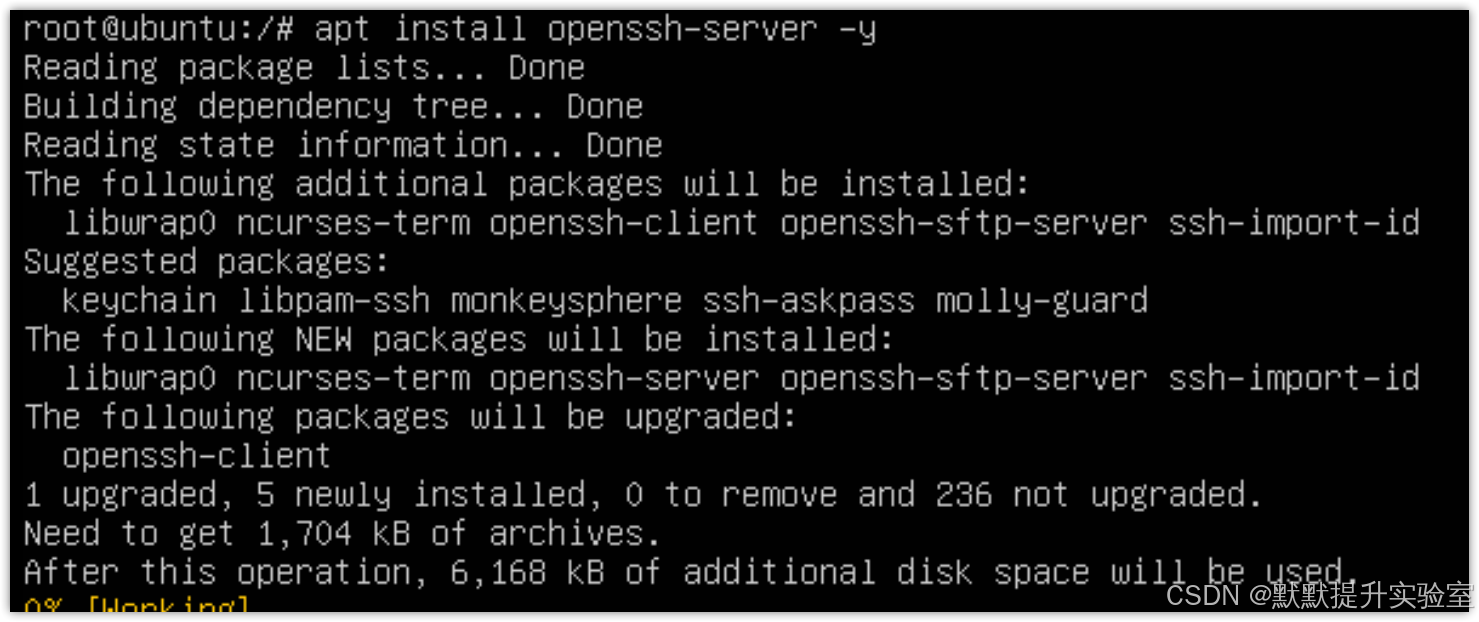
2. 启动 SSH 服务
bash
sudo systemctl start ssh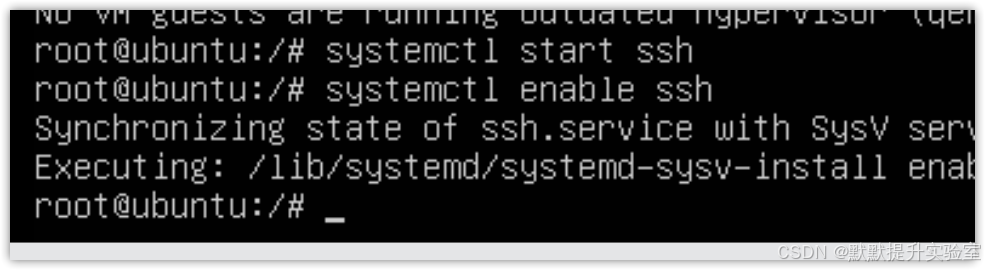
3. 设置 SSH 服务开机自启
bash
sudo systemctl enable ssh
4. 检查服务状态
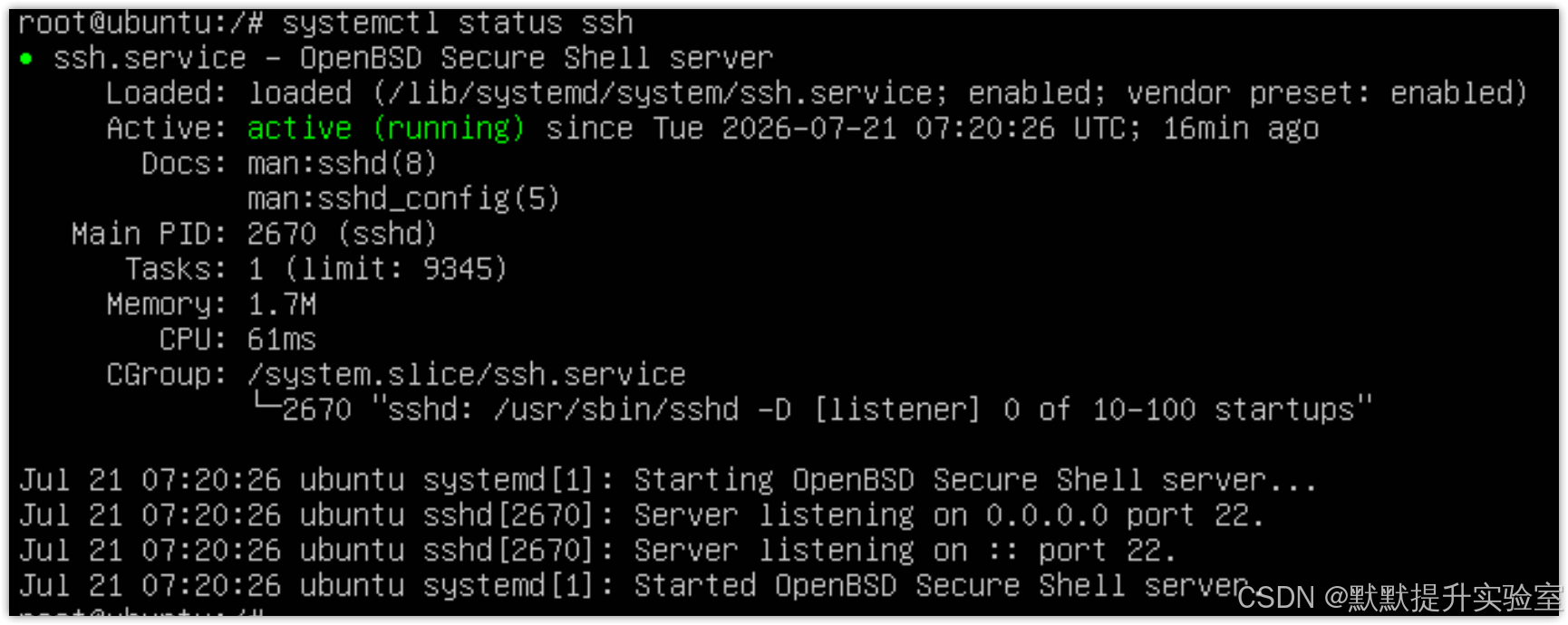
看到输出中包含 active (running) 字样,就说明 SSH 服务正在运行。按 q 键可以退出状态查看界面。
5. 配置防火墙
如果你的系统开启了 ufw 防火墙(Ubuntu 默认防火墙),需要手动放行 SSH 的默认端口(22)
- 放行 SSH 服务
bash
sudo ufw allow ssh
- 或者直接放行 22 端口
bash
sudo ufw allow 22/tcp
6. 检查防火墙状态以确认规则已生效
bash
sudo ufw status
这里没有开启防火墙。
7. 连接测试
bash
ssh 你的用户名@你的Ubuntu服务器IP地址- 修改 SSH 默认端口
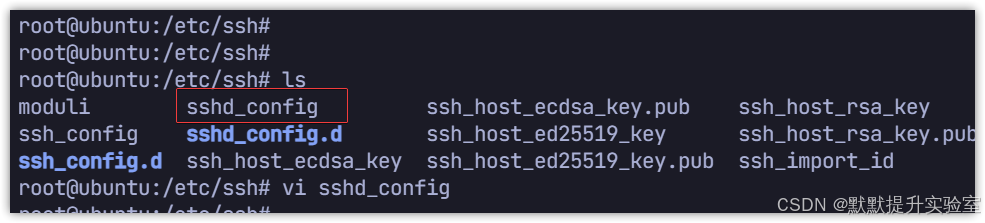
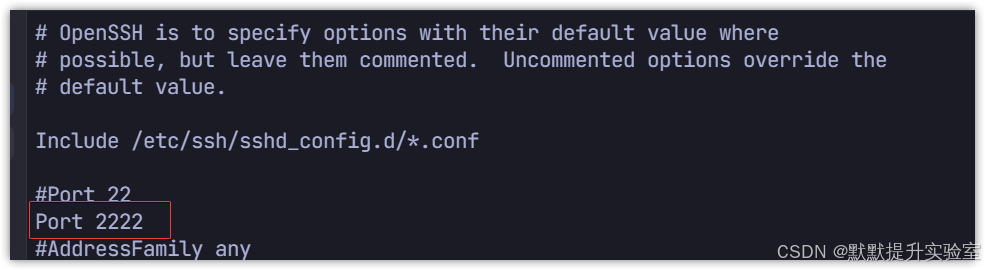
- 编辑 /etc/ssh/sshd_config 文件,找到 #Port 22 这一行,取消注释并将 22 修改为你想要的端口号(例如 2222),然后重启 SSH 服务。记得也要在防火墙中放行这个新端口。
- 重启 SSH 服务
bash
sudo systemctl restart ssh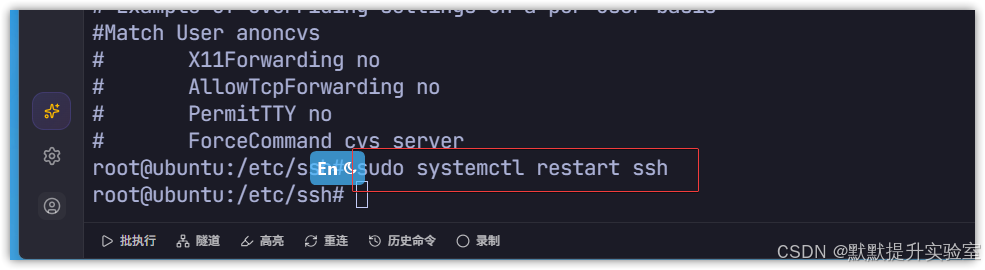
- 更新防火墙规则
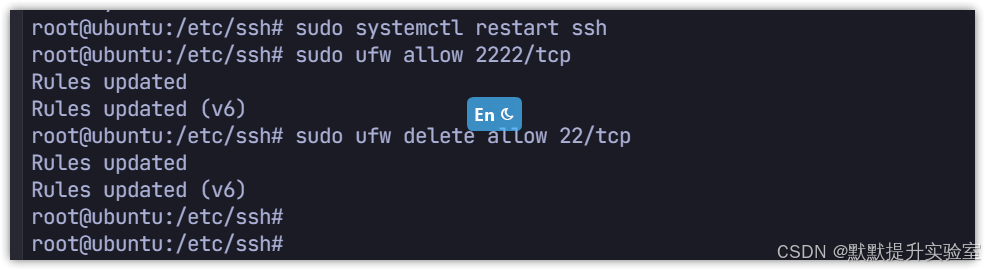
修改端口后,必须让防火墙放行新端口,否则无法连接
- 测试新端口

- 新端口连接成功,你就可以安全地关闭旧端口 22 了
bash
sudo ufw delete allow 22/tcp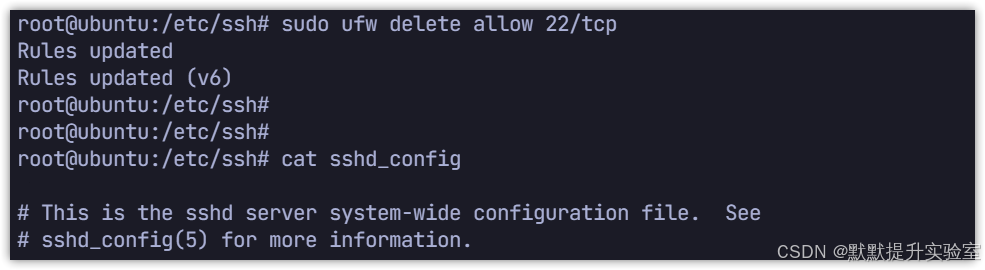
二、配置静态IP
- 先备份配置文件
bash
cd /etc/netplan/
cp 00-installer-config.yaml 00-installer-config.yaml.bak
- 查看当前配置
bash
cat 00-installer-config.yaml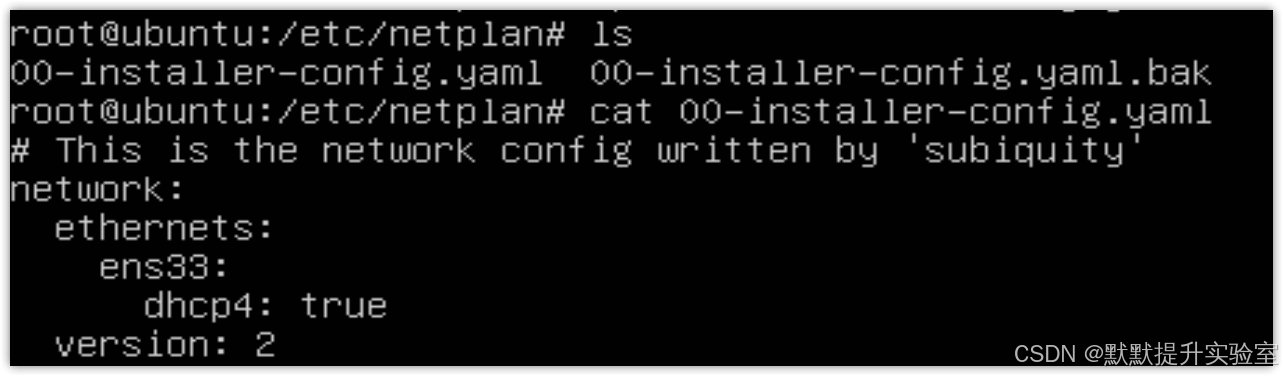
- 查看当前DHCP地址
bash
ip a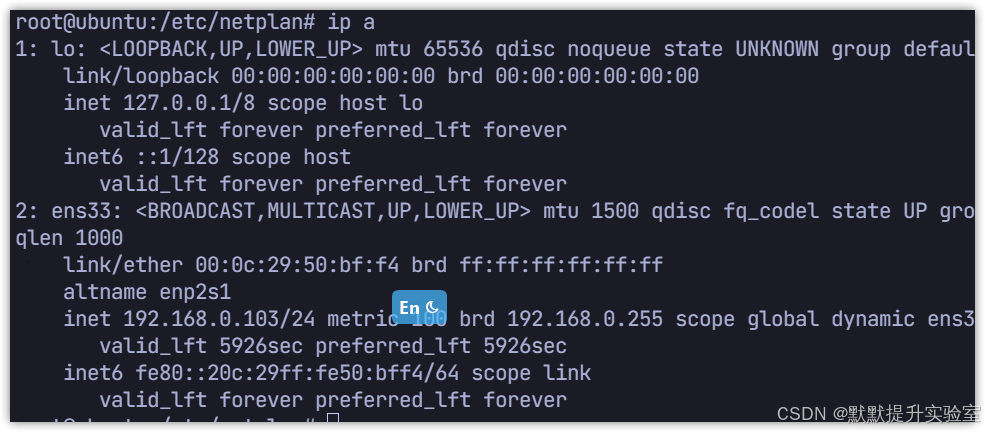
- 修改静态IP
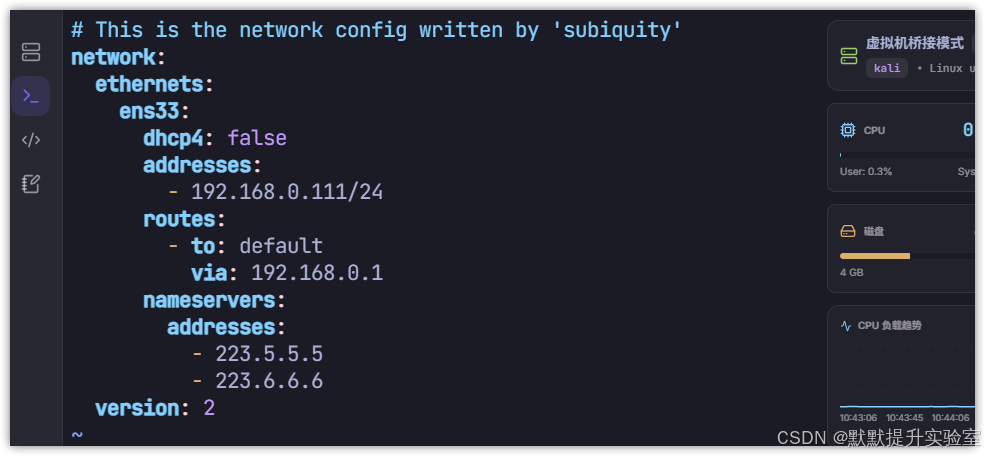
bash
network:
  ethernets:
    ens33:
      dhcp4: false
      addresses:
        - 192.168.0.111/24
      routes:
        - to: default
          via: 192.168.0.1
      nameservers:
        addresses:
          - 223.5.5.5
          - 223.6.6.6
  version: 2
- 应用配置
bash
netplan apply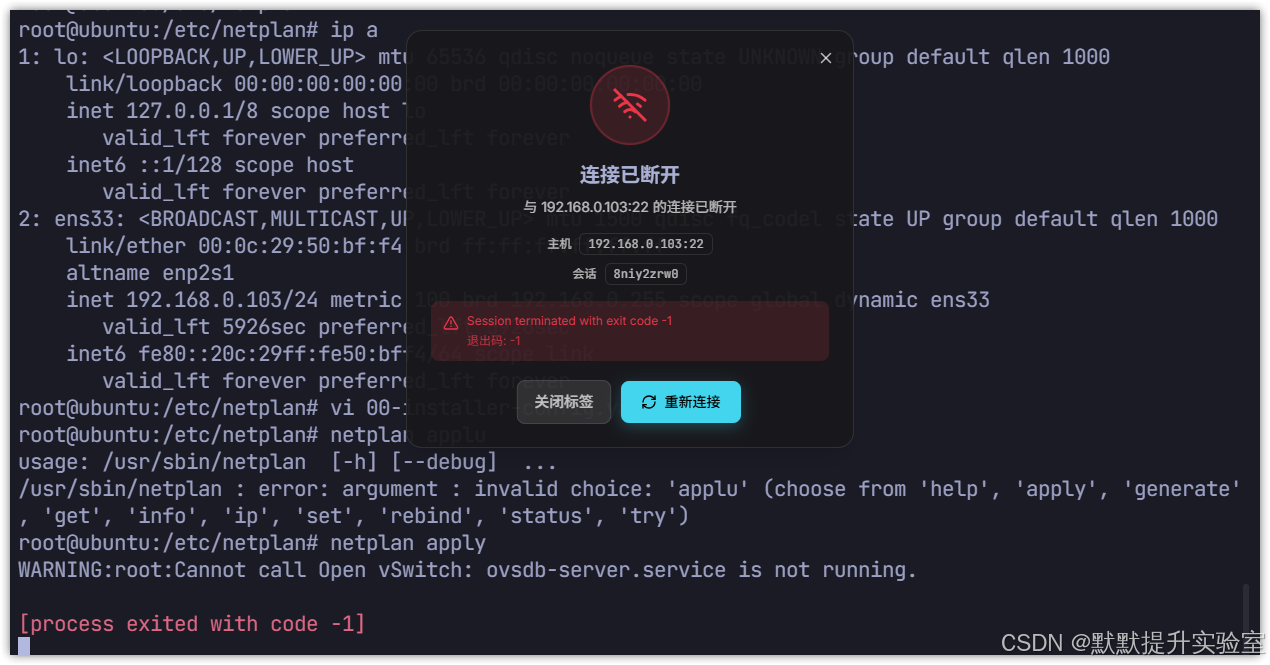
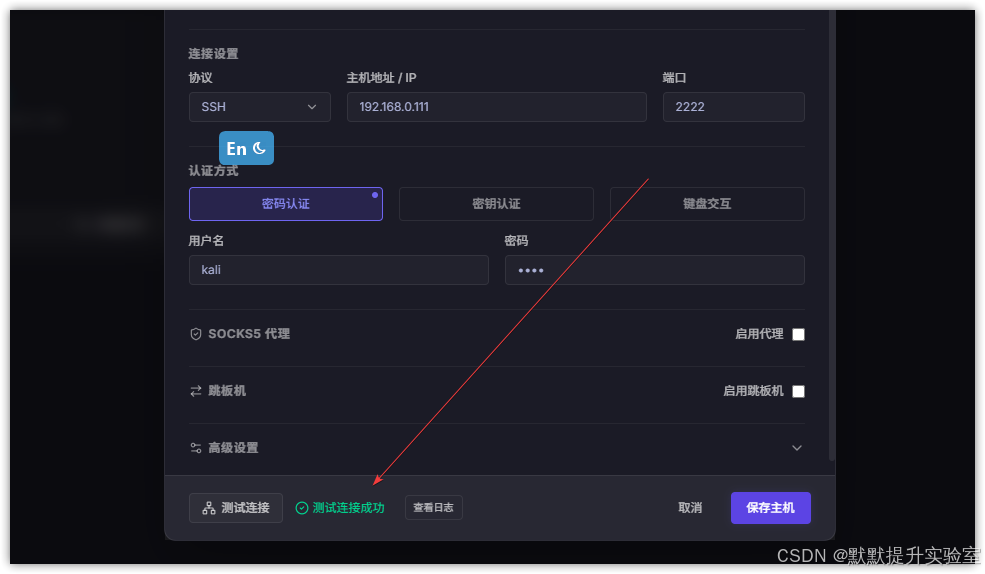
- 重新设置SSH连接,ok
- 保存配置
bash
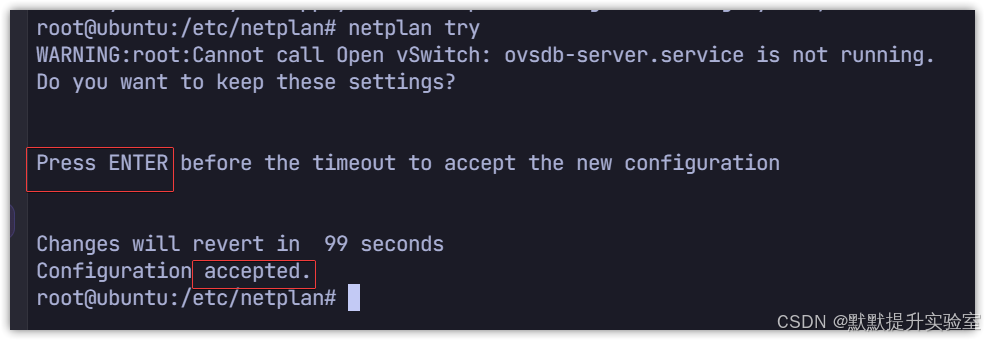
netplan try按回车使配置生效。