目录
[为什么要使用 Composio?](#为什么要使用 Composio?)
[将 Cursor MCP 与 VS Code 集成](#将 Cursor MCP 与 VS Code 集成)
[1. 一键安装](#1. 一键安装)
[2. 或者手动添加](#2. 或者手动添加)
[3. 授权](#3. 授权)
[4. 验证Cursor并开始工作](#4. 验证Cursor并开始工作)
如果您喜欢此文章,请收藏、点赞、评论,谢谢,祝您快乐每一天。
VS Code 是目前最流行的代码编辑器。凭借最近的 AI 升级,它的功能远不止于帮助你编写代码。你可以将应用程序连接到它,并让 LLM(生命周期管理)自动执行工作流程中的许多繁琐任务。
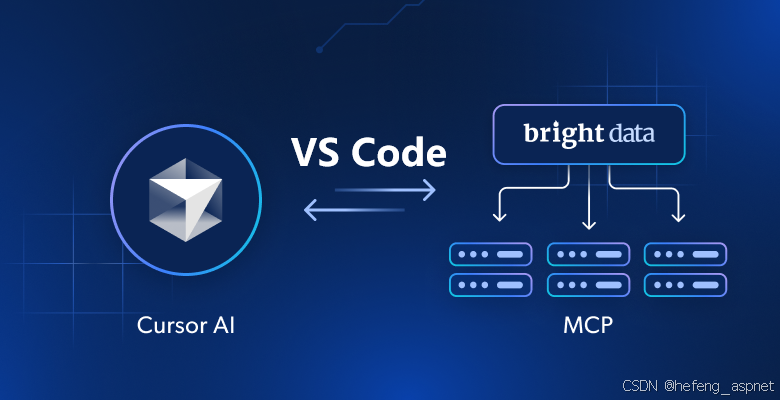
在本指南中,我将解释如何通过 Composio 以最安全、最可靠的方式将 Cursor 与 VS Code 连接起来。
同时将Cursor集成
为什么要使用 Composio?
Composio 提供:
- **通过单个 MCP 端点即可访问 1000 多个托管应用程序。**这使得代理能够方便地运行跨应用程序工作流。
- **程序化工具调用。**允许 LLM 在远程工作台中编写代码,以处理复杂的工具链。减少频繁工具调用时与 LLM 之间的来回通信。
- **在LLM上下文之外处理大型工具响应。**这最大限度地减少了大型工具响应导致的上下文膨胀。
- **Composio可动态、即时地访问数百个应用程序中的数千种工具。**它会加载您的代理所需的工具,因此 LLM 不会被他们不需要的工具所淹没。
将 Cursor MCP 与 VS Code 集成
1. 一键安装
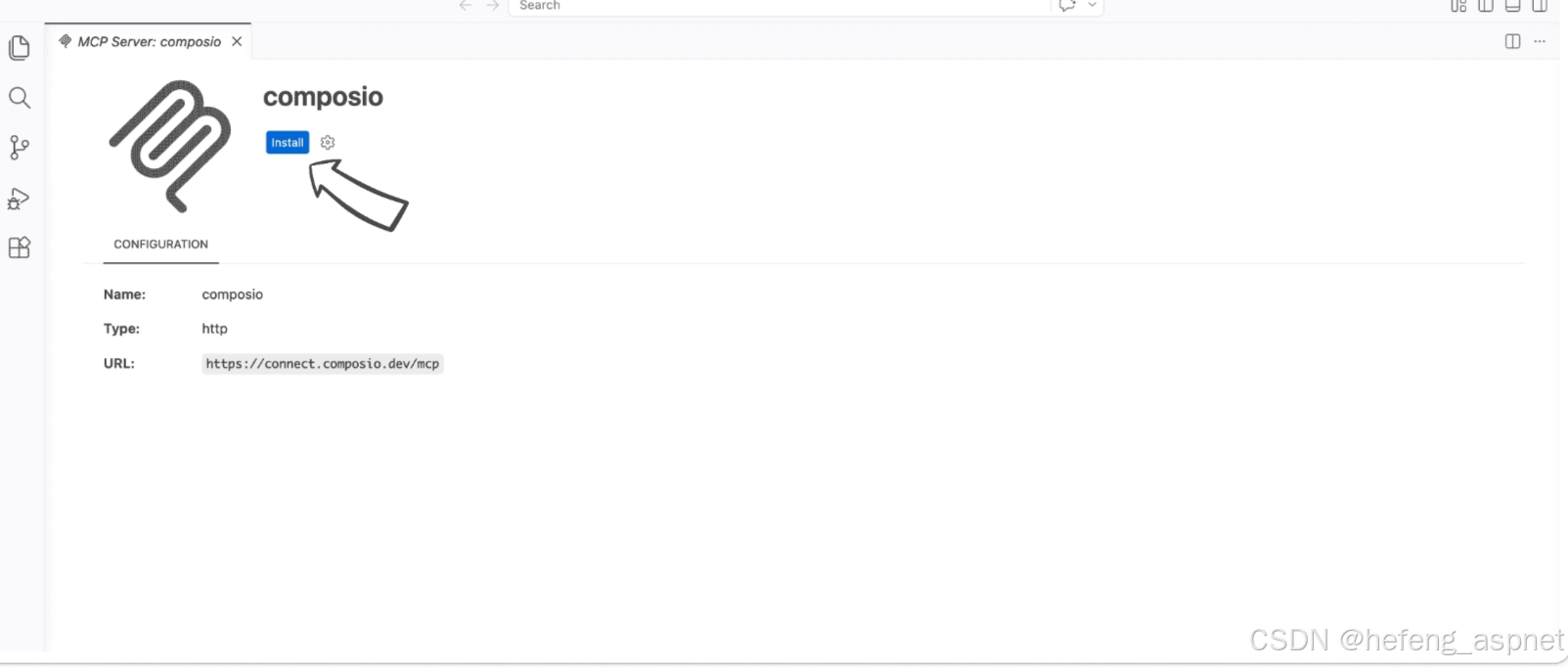
点击下方按钮将 Composio 添加到 VS Code。系统将提示您进行授权。此操作需要 VS Code 1.99 或更高版本,并已安装 GitHub Copilot。
+在 VS Code 中安装
vscode:mcp/install?%7B%22name%22%3A%22composio%22%2C%22type%22%3A%22http%22%2C%22url%22%3A%22https%3A%2F%2Fconnect.composio.dev%2Fmcp%22%7D
2. 或者手动添加
.vscode/mcp.json在项目根目录下打开或创建项目,并添加以下配置:
{
"servers": {
"composio": {
"type": "http",
"url": "https://connect.composio.dev/mcp"
}
}
}
3. 授权
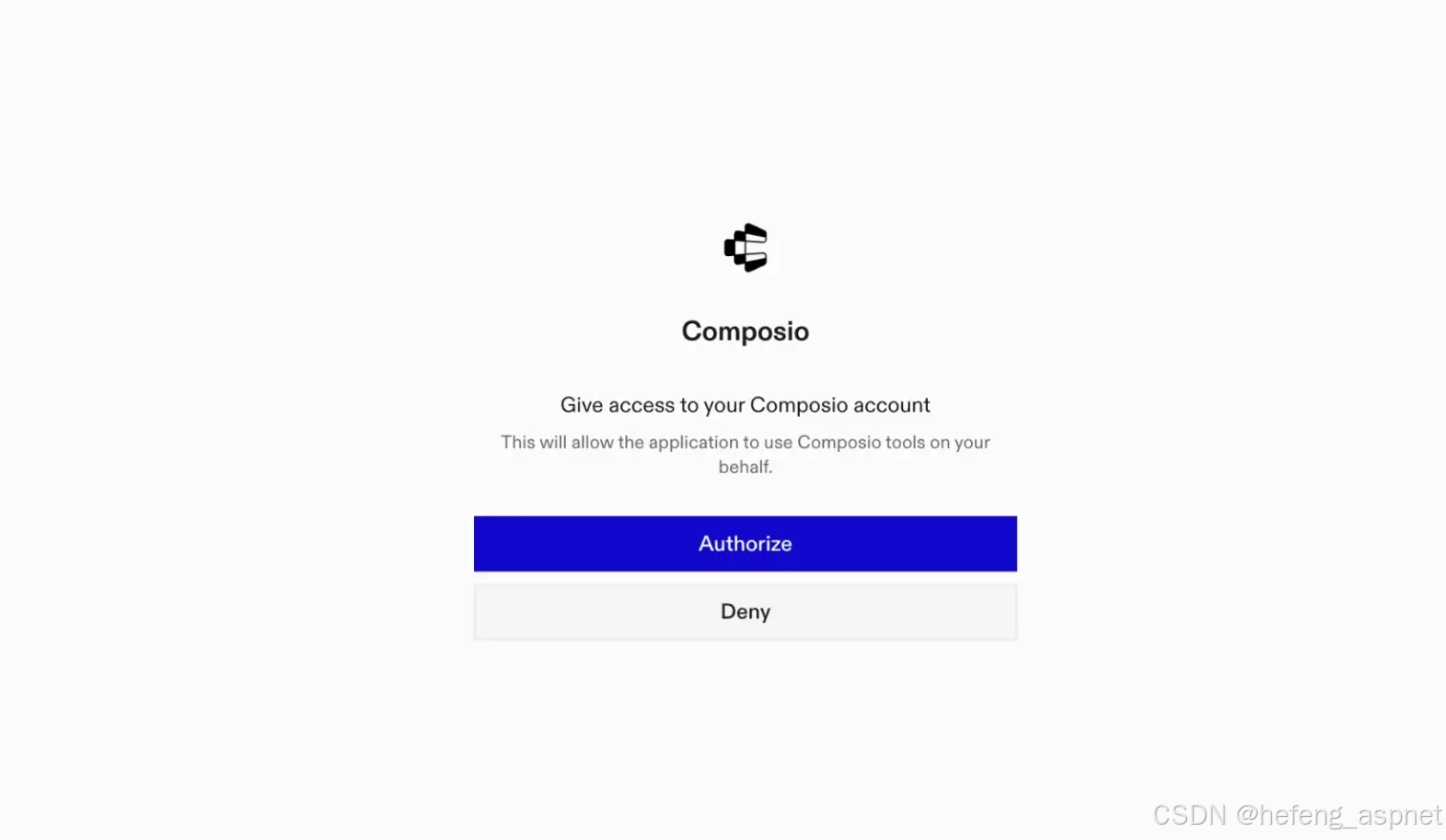
点击安装按钮,授权 VS Code 连接到 Composio。VS Code 将检测 OAuth 并提示您登录。
浏览器窗口将打开进行授权。
4. 验证Cursor并开始工作
回到 VS Code 聊天中,要求代理连接到 Cursor 或给它任何与 Cursor 相关的任务。
例如,可以问它:
- 列出此项目的所有活动云代理
- "显示 Cursor 跟踪的最近代码更改"
- "汇总团队工作区的分析数据"
它会提示您进行身份验证并授权访问 Cursor。
就这样。Composio 工具现已在 VS Code 中可用,您的 Cursor 帐户也已准备就绪。
前进之路
Cursor 连接成功后,您可以连接其他日常使用的应用程序来扩展您的设置,以便您的代理可以运行真正的端到端跨应用程序工作流程。
- 连接日历,即可自动将对话主题转换为已安排的会议。
- 将 Slack 或 Teams 连接到您的团队工作平台,即可发布摘要、审批和提醒。
- 连接 Notion、Linear、Jira 或 Asana,将请求转换为工单、任务和文档。
- 连接 Drive、Dropbox 或 OneDrive,即可获取、归档和共享附件,无需手动操作。
- 连接 HubSpot 或 Salesforce 以记录客户背景信息、更新记录和撰写后续跟进内容。
先从一个你经常使用的工作流程入手,然后随着你发现新的交接环节,不断添加应用程序。所有功能都集成在一个 MCP 端点之后,你的客服人员可以在一次对话中安全可靠地协调使用多个工具。
如果您喜欢此文章,请收藏、点赞、评论,谢谢,祝您快乐每一天。