*本文基于 apache/superset 镜像
6.1.0-dev,配套 Postgres 17 + Redis 7。
运营要周报大盘、产品要漏斗转化、老板要「打开浏览器就能看数」------很多团队会先把报表绑在商业 SaaS BI 上:按席位 / 按查询量计费,看板一多成本就上去;数据还得出境或落到第三方租户里,合规与安全评审往往过不了。退回 Excel / 本地透视表?又慢、难协作、版本满天飞,更谈不上统一口径与权限。于是「自己服务器上跑一套开源 BI」成了常见诉求。
Apache Superset 正是为此而生:它是 Apache 软件基金会旗下的开源 数据探索与可视化平台 (现代 BI)。你在浏览器里连接 MySQL、PostgreSQL、Presto/Trino 等几乎任意 SQL 数据源,用无代码图表构建器 拖拽维度与指标做出柱状图、折线图、地图等可视化,再拼成可筛选、可分享的交互式仪表盘 ;进阶同学还可以进 SQL Lab 直接写 SQL 探数、把查询沉淀为数据集。轻量语义层(Dataset 上的指标 / 维度)让业务与数仓同学能对齐口径,而不必每人一份私有 SQL。角色权限(Admin / Alpha / Gamma 等)适合内网多角色协作。典型落地包括:经营与运营看板、自助取数与即席分析、用开源栈部分替代 Tableau / Power BI / 云 BI 的内网场景。
本文用 轩辕镜像 加速,在 Linux 上用 自包含 Docker Compose 拉起 Superset + Postgres + Redis :无需 clone GitHub ,固定标签、挂载 superset_config.py(元数据进 Postgres,避免落到默认 SQLite),浏览器登录后即可连库出图。
镜像页见 apache/superset,标签列表见 tags,官方介绍见 Superset Intro,Docker 构建说明见 Docker Builds。
定位说明 :本文方案适合 单机试用 / 小团队体验 。官方声明其 Docker Compose 构造不作为生产高可用方案 ;生产请自建 lean 镜像加驱动,并考虑 K8s / Helm、外部托管元数据库与备份。当前 Compose 未包含 Celery worker,定时报表 / 重异步任务能力有限。
一、Apache Superset 是什么?
Apache Superset 是 Apache 软件基金会旗下的开源 数据探索与可视化平台(现代 BI):连接几乎任何支持 SQLAlchemy 的数据源,在浏览器里做图表、仪表盘与 SQL 查询。
| 能力 | 说明 |
|---|---|
| 无代码出图 | Charts / Dashboards,拖拽维度指标即可 |
| SQL Lab | 浏览器里写 SQL、探数、保存查询 |
| 多数据源 | PostgreSQL、MySQL、Presto 等;还可从列表选更多引擎 |
| 语义层 | 数据集(Dataset)上定义指标与维度 |
| 场景 | 运营看板、自助分析、内网 BI 替代部分商业工具 |
数据流(本文 Compose):
text
浏览器 ──HTTP:8088──▶  superset_app
                          │
                          ├──元数据──▶  postgres:17(必须挂配置,勿落 SQLite)
                          └──缓存────▶  redis:7
业务库(MySQL / PG / ...)◀── UI「Connect a database」──  superset_app
1.1 标签怎么选(必看)
依据官方 Docker Builds:
| 标签 | 含义 | 本文 |
|---|---|---|
6.1.0-dev |
正式版 6.1.0 的 dev 构建,含 psycopg2 等,可连 Postgres 元数据库 |
采用 |
6.1.0 / latest |
lean:几乎无数据库驱动,连元数据 Postgres 也要自装驱动 | 生产可衍生,不作开箱方案 |
latest-dev |
浮动标签,历史上可能滞后 | 不推荐(文稿固定版本) |
master / master-dev |
开发主干 | 不用 |
更多标签见 apache/superset tags。
1.2 为什么不用 git clone 官方仓库?
官方文档常用「clone 仓库 + docker-compose-image-tag.yml」。国内大量环境 无法稳定访问 GitHub,本文改为:
- 只写本地
docker-compose.yml+.env+superset_config.py - 镜像全部走轩辕:
docker.xuanyuan.run/... - 不依赖 clone / Scarf 网关
二、环境要求
| 项目 | 建议 |
|---|---|
| 操作系统 | Linux x86_64 (本文 Ubuntu 24.04;官方 Compose 不支持 Windows) |
| Docker | Docker Engine + Compose V2 (docker compose) |
| 内存 | 建议 ≥ 4~8 GB 可用 |
| CPU | 无 AVX2 / x86-64-v2 硬性限制;正式版镜像支持 amd64 / arm64 |
| 端口 | 8088(Superset Web) |
| 工作目录 | /data/superset(示例) |
bash
docker --version
docker compose version
若未装 Docker 可用轩辕一键安装脚本:
bash
bash <(wget -qO- https://xuanyuan.cloud/docker.sh)更多见 轩辕镜像使用手册。
三、拉取镜像
bash
docker pull docker.xuanyuan.run/apache/superset:6.1.0-dev
docker pull docker.xuanyuan.run/library/postgres:17
docker pull docker.xuanyuan.run/library/redis:7
实测输出(节选):
text
Digest: sha256:5822dff49c41fd745ce33e38af502f9c64df30d133aeba148c5d89b35a1004ef
Status: Downloaded newer image for docker.xuanyuan.run/apache/superset:6.1.0-dev
docker.xuanyuan.run/apache/superset:6.1.0-dev

Digest: sha256:a426e44bac0b759c95894d68e1a0ac03ecc20b619f498a91aae373bf06d8508d
Status: Downloaded newer image for docker.xuanyuan.run/library/postgres:17
docker.xuanyuan.run/library/postgres:17

Digest: sha256:a8f08480e1f88f2647fed492d1178c06abb0d0c1fbf02c682a61e2f483fb3954
Status: Downloaded newer image for docker.xuanyuan.run/library/redis:7
docker.xuanyuan.run/library/redis:7
四、自包含 Compose 部署
4.1 创建目录与密钥
bash
sudo mkdir -p /data/superset && cd /data/superset
openssl rand -base64 42
把输出写入 .env(勿把示例密钥原样用于生产):
bash
cat > /data/superset/.env << 'EOF'
SUPERSET_SECRET_KEY=请替换为 openssl 输出的随机串
POSTGRES_PASSWORD=superset
ADMIN_USERNAME=admin
ADMIN_PASSWORD=admin
ADMIN_EMAIL=admin@example.com
EOF
4.2 必须:superset_config.py(否则元数据落 SQLite)
仅设置 DATABASE_* 环境变量时,镜像默认仍可能走 SQLite (init 日志会出现 Context impl SQLiteImpl)。必须挂载配置,显式指定 Postgres:
bash
cat > /data/superset/superset_config.py << 'EOF'
import os

SECRET_KEY = os.environ["SUPERSET_SECRET_KEY"]

SQLALCHEMY_DATABASE_URI = (
    "postgresql+psycopg2://"
    f"{os.environ['DATABASE_USER']}:{os.environ['DATABASE_PASSWORD']}"
    f"@{os.environ['DATABASE_HOST']}:{os.environ['DATABASE_PORT']}"
    f"/{os.environ['DATABASE_DB']}"
)

REDIS_HOST = os.environ.get("REDIS_HOST", "redis")
REDIS_PORT = os.environ.get("REDIS_PORT", "6379")

CACHE_CONFIG = {
    "CACHE_TYPE": "RedisCache",
    "CACHE_DEFAULT_TIMEOUT": 300,
    "CACHE_KEY_PREFIX": "superset_",
    "CACHE_REDIS_HOST": REDIS_HOST,
    "CACHE_REDIS_PORT": REDIS_PORT,
    "CACHE_REDIS_DB": 1,
}
DATA_CACHE_CONFIG = CACHE_CONFIG
FILTER_STATE_CACHE_CONFIG = CACHE_CONFIG
EXPLORE_FORM_DATA_CACHE_CONFIG = CACHE_CONFIG

class CeleryConfig:
    broker_url = f"redis://{REDIS_HOST}:{REDIS_PORT}/0"
    result_backend = f"redis://{REDIS_HOST}:{REDIS_PORT}/1"
    imports = ("superset.sql_lab", "superset.tasks.scheduler")
    worker_prefetch_multiplier = 1
    task_acks_late = False

CELERY_CONFIG = CeleryConfig
EOF
4.3 docker-compose.yml
bash
cat > /data/superset/docker-compose.yml << 'EOF'
x-superset-env: &superset-env
  SUPERSET_CONFIG_PATH: /app/pythonpath/superset_config.py
  SUPERSET_SECRET_KEY: ${SUPERSET_SECRET_KEY}
  DATABASE_USER: superset
  DATABASE_PASSWORD: ${POSTGRES_PASSWORD}
  DATABASE_HOST: db
  DATABASE_PORT: "5432"
  DATABASE_DB: superset
  REDIS_HOST: redis
  REDIS_PORT: "6379"

services:
  db:
    image: docker.xuanyuan.run/library/postgres:17
    container_name: superset_db
    restart: unless-stopped
    environment:
      POSTGRES_DB: superset
      POSTGRES_USER: superset
      POSTGRES_PASSWORD: ${POSTGRES_PASSWORD}
    volumes:
      - db_home:/var/lib/postgresql/data
    healthcheck:
      test: ["CMD-SHELL", "pg_isready -U superset -d superset"]
      interval: 10s
      timeout: 5s
      retries: 10

  redis:
    image: docker.xuanyuan.run/library/redis:7
    container_name: superset_cache
    restart: unless-stopped
    volumes:
      - redis:/data
    healthcheck:
      test: ["CMD", "redis-cli", "ping"]
      interval: 10s
      timeout: 5s
      retries: 10

  superset-init:
    image: docker.xuanyuan.run/apache/superset:6.1.0-dev
    container_name: superset_init
    depends_on:
      db:
        condition: service_healthy
      redis:
        condition: service_healthy
    environment:
      <<: *superset-env
    volumes:
      - ./superset_config.py:/app/pythonpath/superset_config.py:ro
    user: root
    restart: "no"
    command:
      - /bin/bash
      - -c
      - |
        set -e
        superset db upgrade
        superset fab create-admin \
          --username ${ADMIN_USERNAME} \
          --firstname Admin \
          --lastname User \
          --email ${ADMIN_EMAIL} \
          --password ${ADMIN_PASSWORD} \
          || true
        superset init

  superset:
    image: docker.xuanyuan.run/apache/superset:6.1.0-dev
    container_name: superset_app
    depends_on:
      db:
        condition: service_healthy
      redis:
        condition: service_healthy
      superset-init:
        condition: service_completed_successfully
    ports:
      - "8088:8088"
    environment:
      <<: *superset-env
    volumes:
      - ./superset_config.py:/app/pythonpath/superset_config.py:ro
      - superset_home:/app/superset_home
    user: root
    restart: unless-stopped
    command: ["/app/docker/entrypoints/run-server.sh"]

volumes:
  db_home:
  redis:
  superset_home:
EOF
4.4 启动
bash
cd /data/superset
docker compose up -d
实测输出:
text
[+] Running 8/8
 ✔ Network superset_default       Created
 ✔ Volume superset_superset_home  Created
 ✔ Volume superset_db_home        Created
 ✔ Volume superset_redis          Created
 ✔ Container superset_cache       Healthy
 ✔ Container superset_db          Healthy
 ✔ Container superset_init        Exited
 ✔ Container superset_app         Started
superset_init显示 Exited 是正常的 :它只做一次性初始化(db upgrade→ 创建 admin →superset init),成功后退出码应为 0 ,然后superset_app才会启动。docker compose ps默认可能不列出已退出容器,可用docker compose ps -a查看。
五、验证启动
确认元数据走的是 Postgres(而不是 SQLite):
bash
docker logs --tail=80 superset_init | grep -E 'SQLite|Postgres|postgresql|Admin User|ERROR'实测关键行:
text
Context impl PostgresqlImpl.
Admin User admin created.
探测登录页:
bash
curl -I http://127.0.0.1:8088/login/实测:
text
HTTP/1.1 200 OK
Server: gunicorn
Content-Type: text/html; charset=utf-8浏览器访问:http://<服务器IP>:8088(本文截图环境为 http://192.168.1.10:8088)。
六、浏览器登录与日常使用
默认管理员(与 .env 一致):
| 项 | 值 |
|---|---|
| 用户名 | admin |
| 密码 | admin |
首次登录后建议立即在右上角 Settings 中修改密码。
6.1 登录页
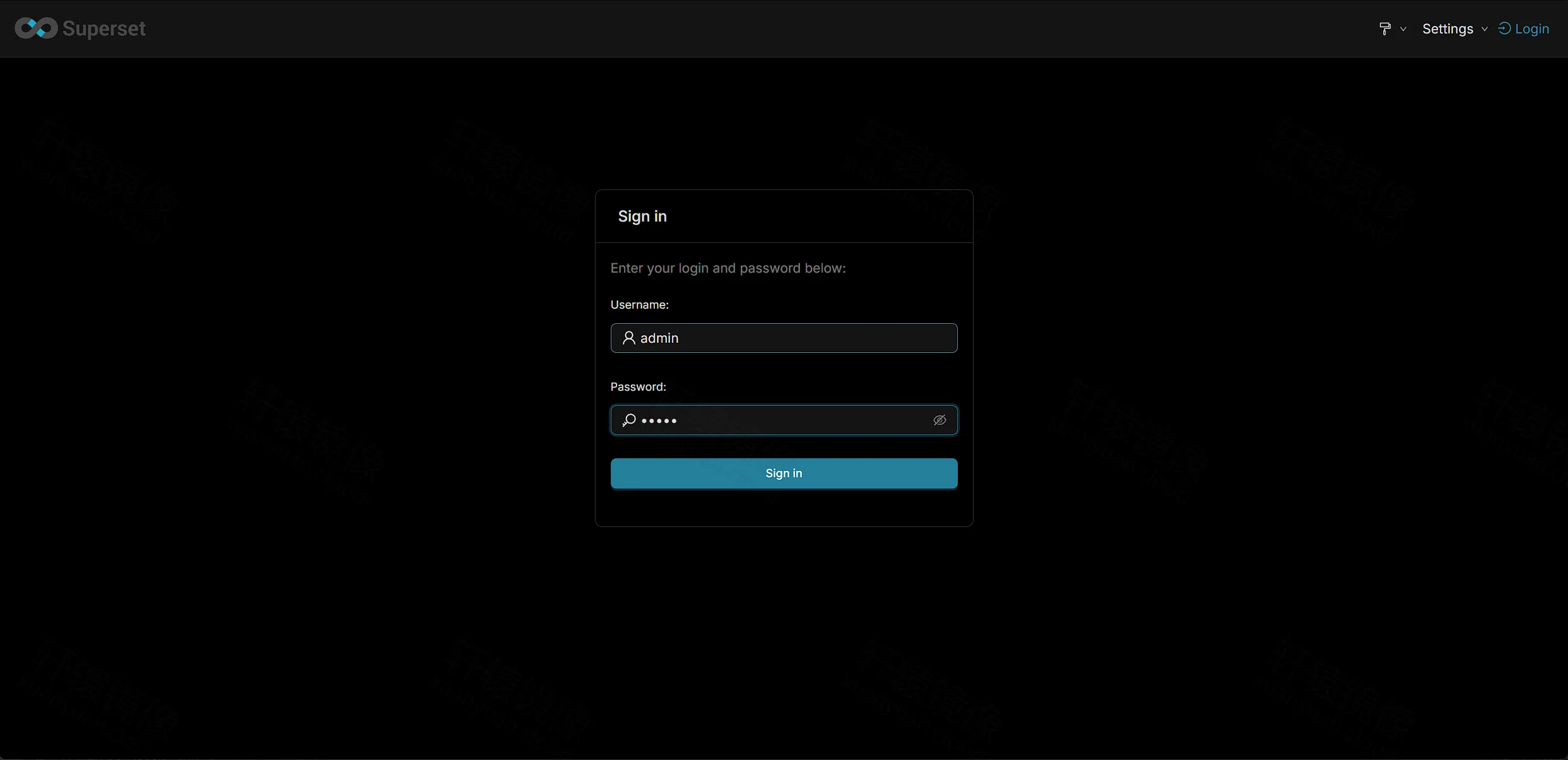
打开 http://IP:8088,输入 admin / admin ,点击 Sign in。
6.2 登录后首页
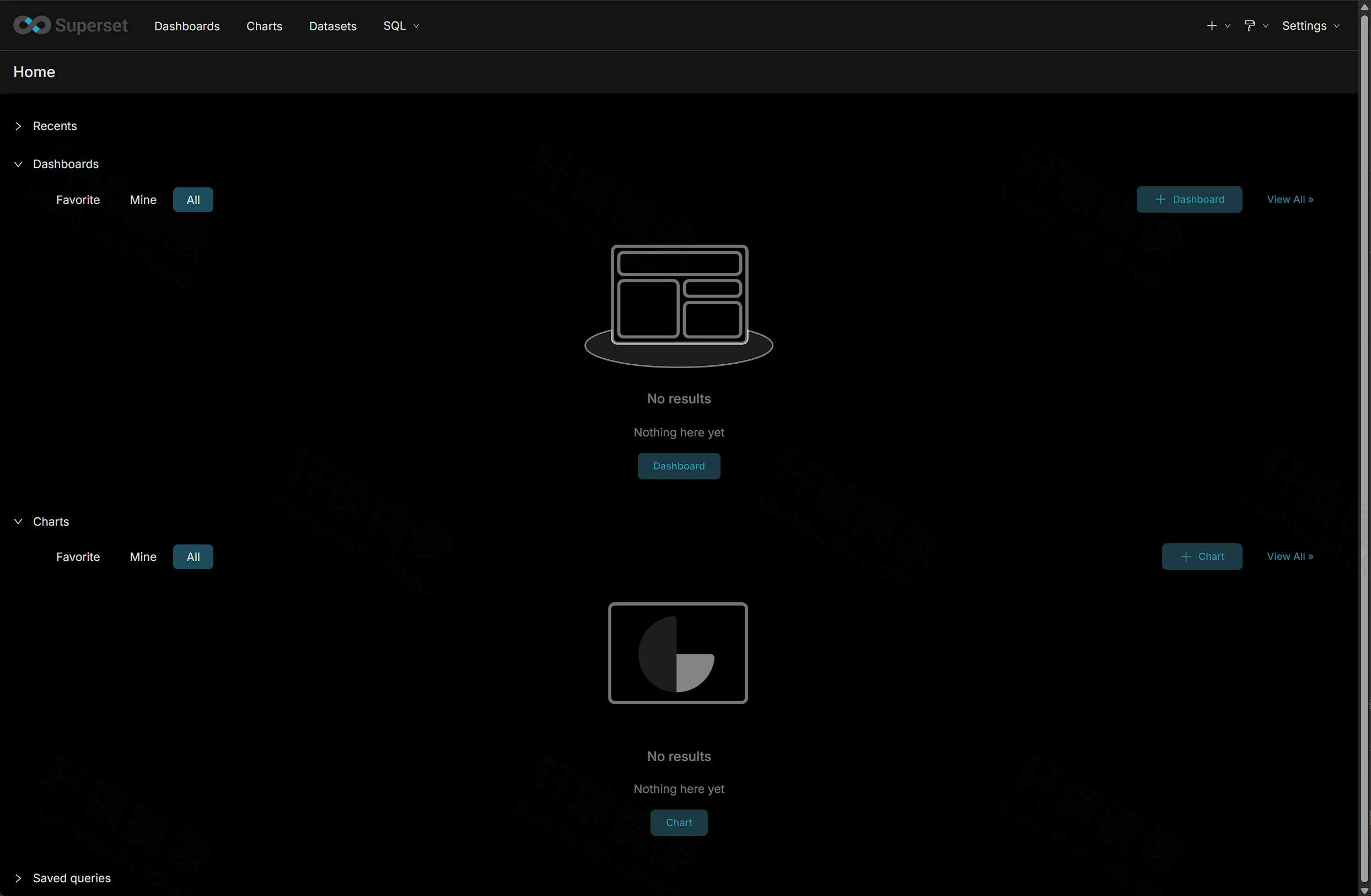
登录成功进入 Home 。全新实例下 Dashboards / Charts 为空(No results),可点 + Dashboard / + Chart 开始创建。顶部导航:Dashboards 、Charts 、Datasets 、SQL。
6.3 Dashboards(仪表盘)
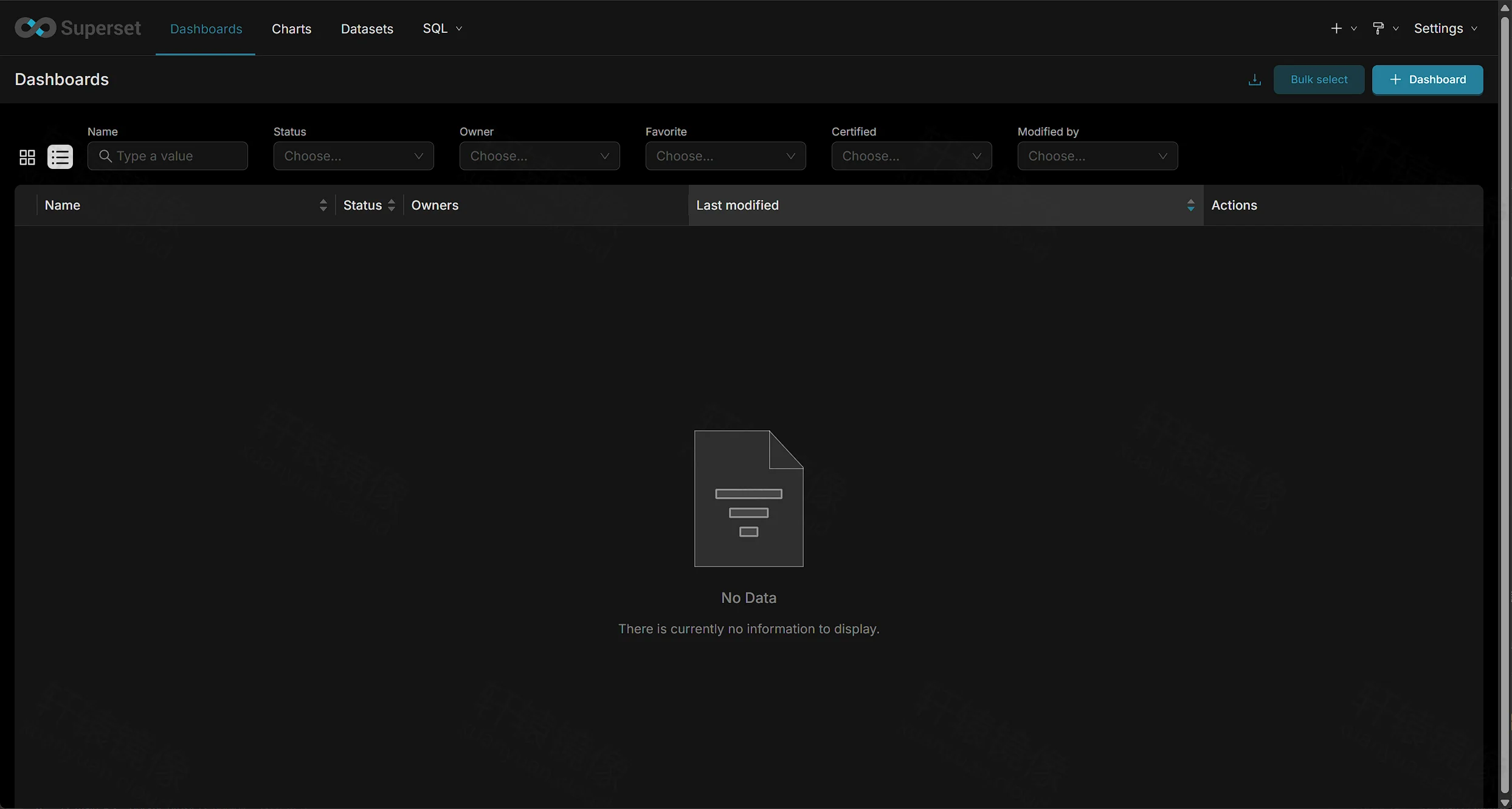
顶部点 Dashboards ,进入仪表盘列表。空实例显示 No Data,点右上角 + Dashboard 新建看板,之后把图表拖进去即可。
6.4 Charts(图表)
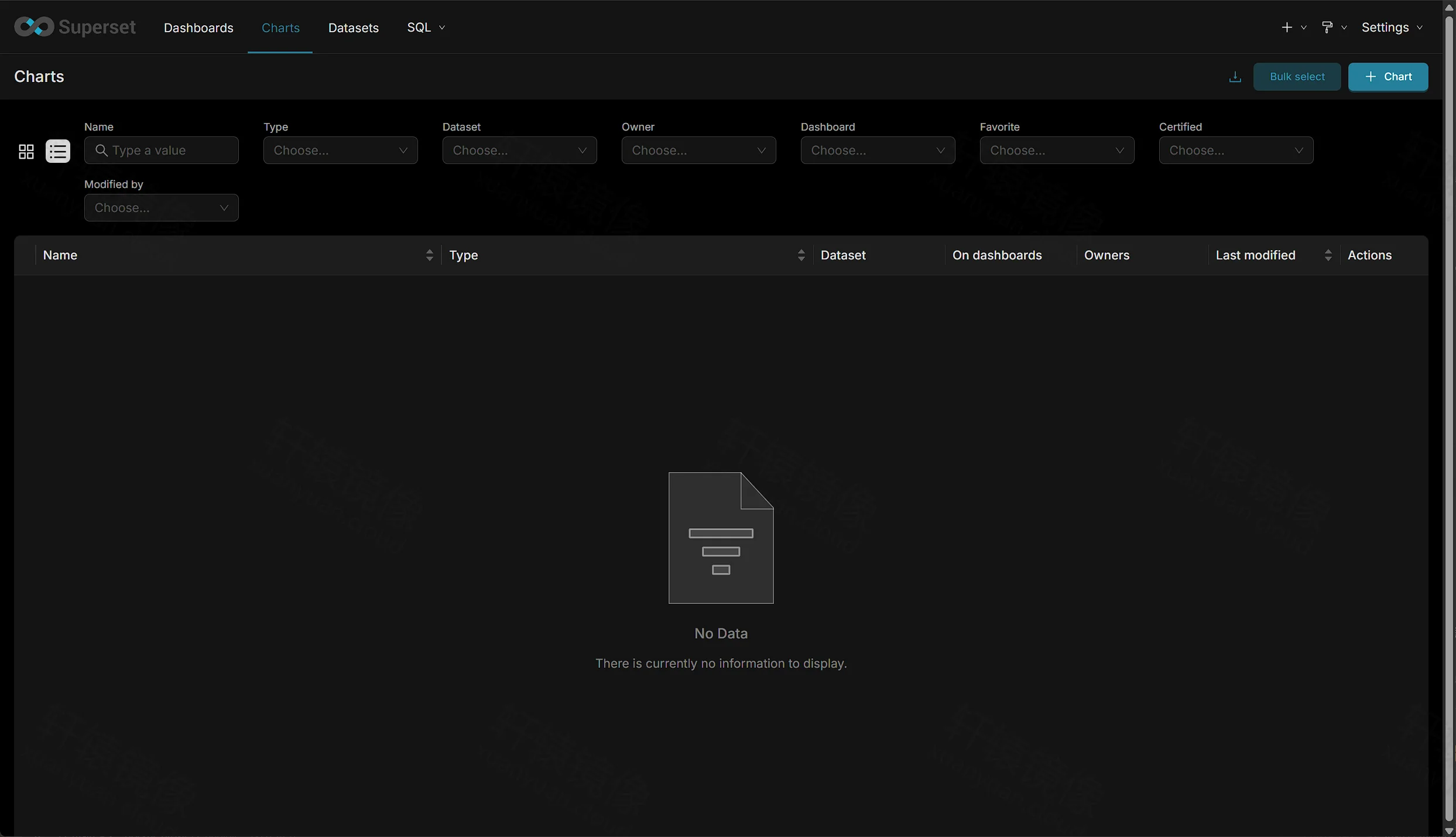
Charts 页管理所有可视化。点 + Chart,选择数据集与图表类型后保存;保存的图可挂到仪表盘上。
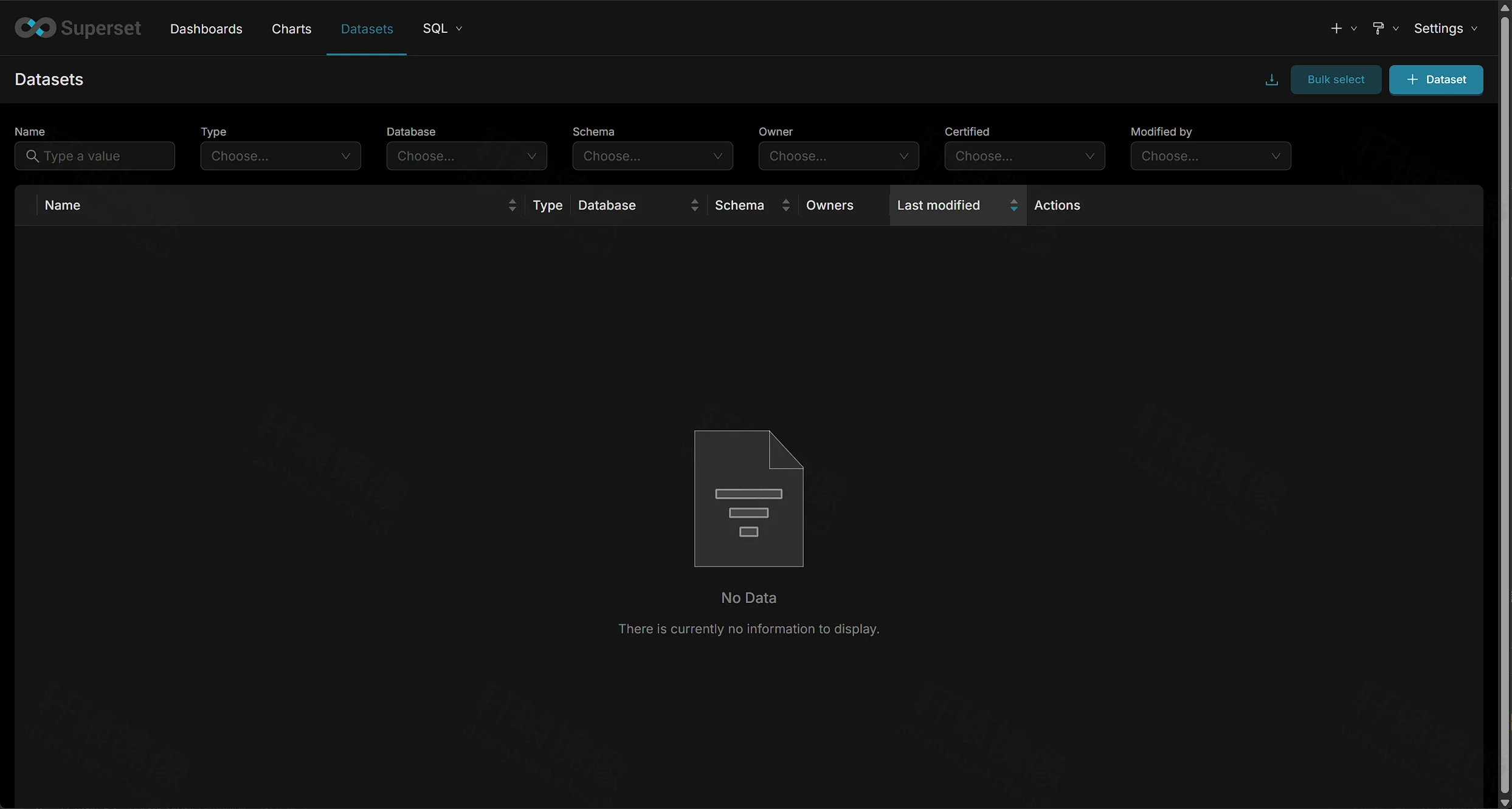
6.5 Datasets(数据集)
Datasets 是「表 / SQL 结果」到图表之间的语义层。连上数据库后,在这里用 + Dataset 选表或写自定义 SQL,再去出图。
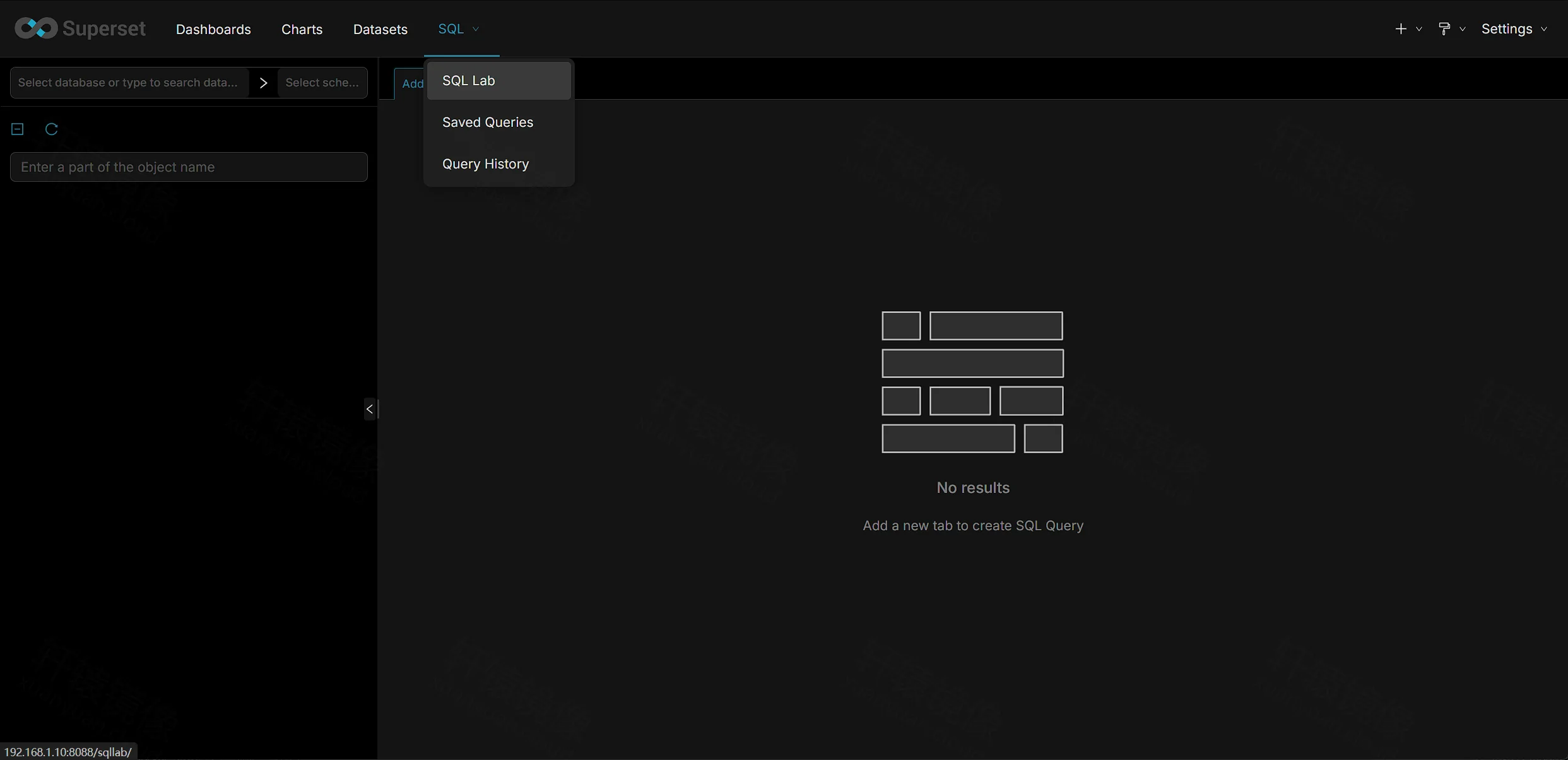
6.6 SQL Lab(写 SQL 探数)
顶部 SQL → SQL Lab 。左侧选数据库与 schema,点 Add 开新标签页写 SQL。适合先探数,再把结果沉淀为 Dataset / Chart。
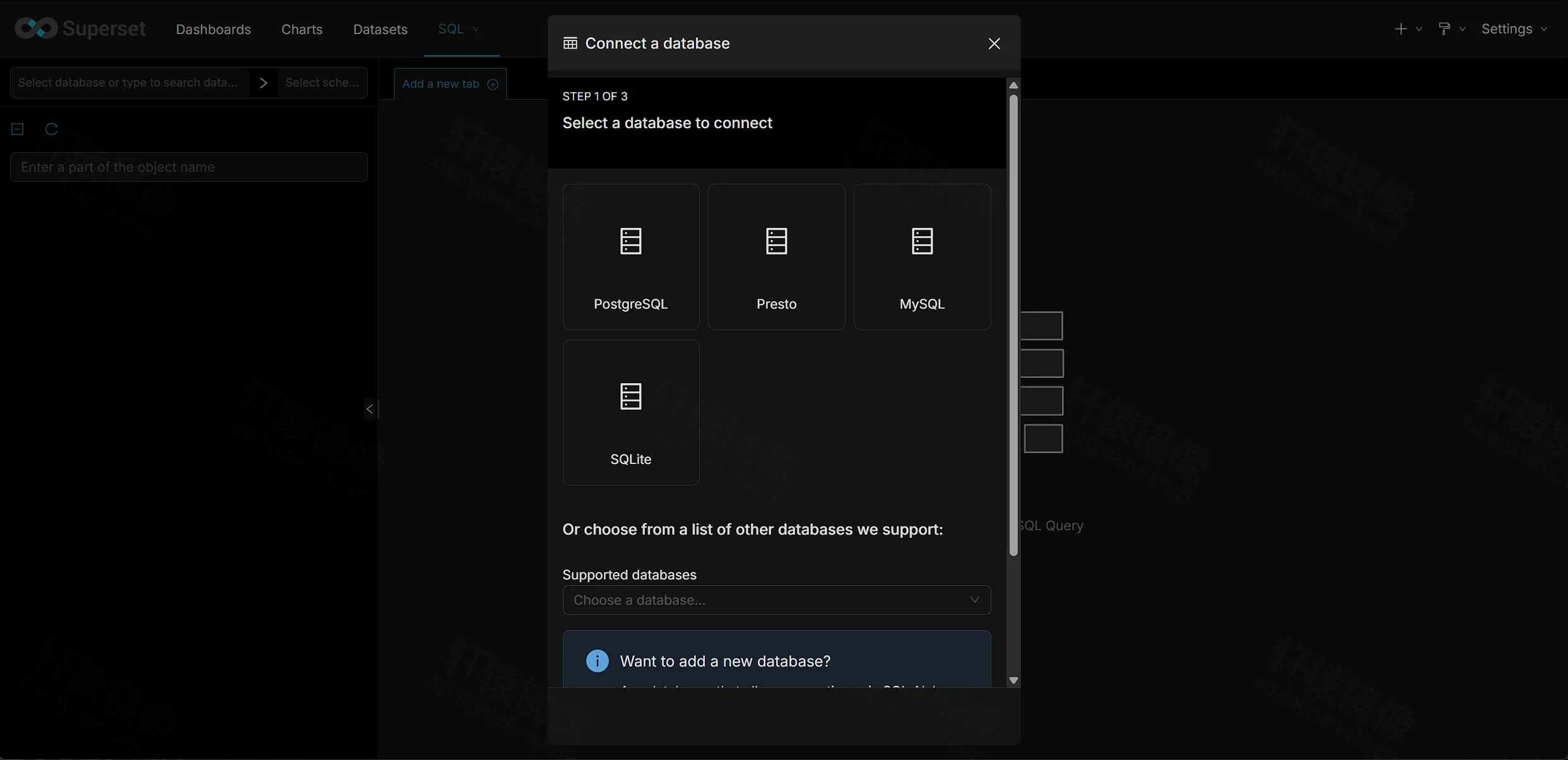
6.7 连接业务数据库(STEP 1)
在 SQL Lab 或 Settings 中发起连接时,会出现 Connect a database 向导(STEP 1 OF 3)。可快速选 PostgreSQL / Presto / MySQL / SQLite,或从下方列表选更多引擎。
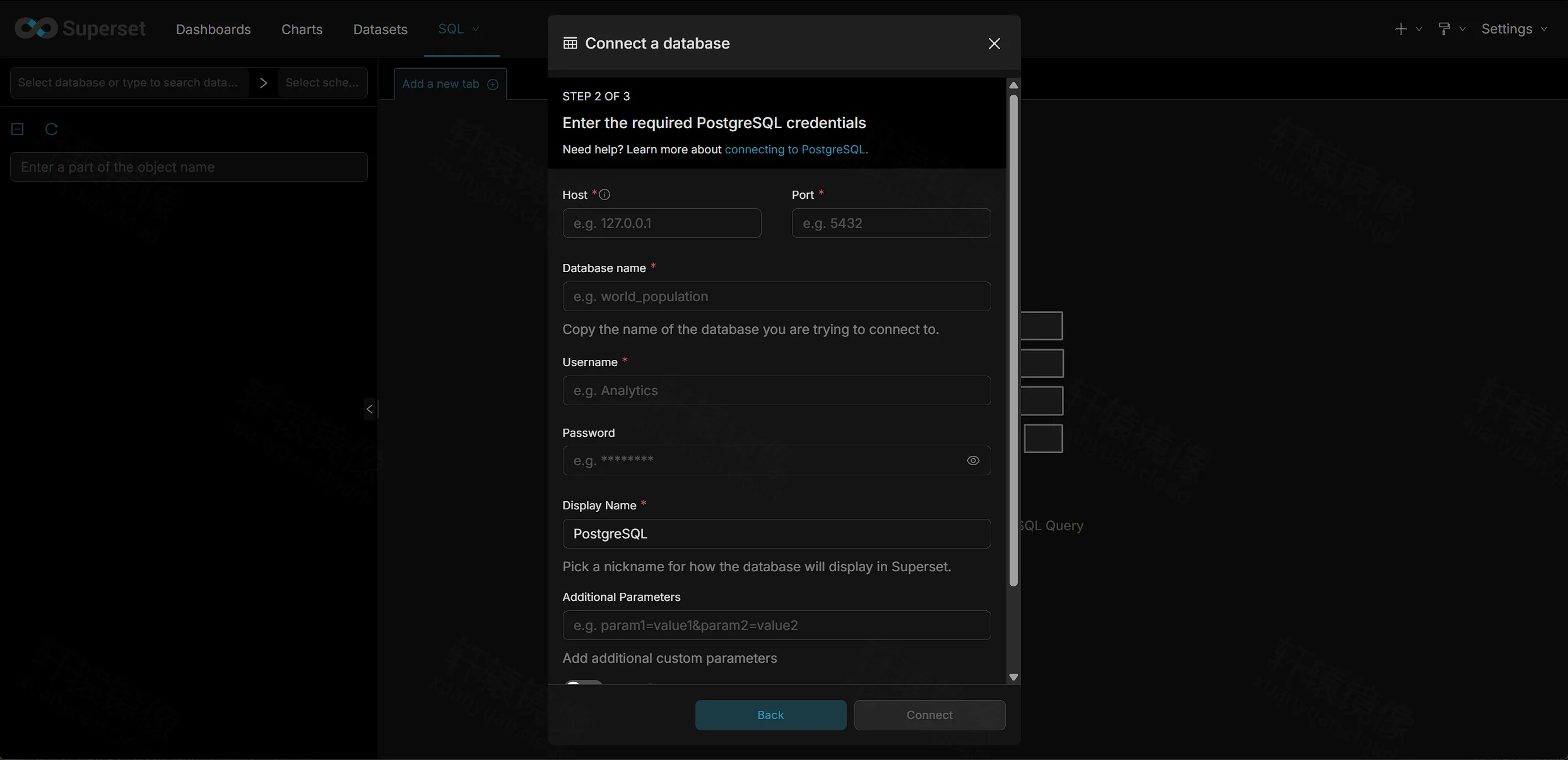
6.8 填写连接信息(STEP 2,以 PostgreSQL 为例)
填写 Host、Port(默认 5432)、Database name、Username、Password、Display Name,再点 Connect。
连库主机怎么填(易踩坑):
| 业务库位置 | Host 怎么写 |
|---|---|
| 与 Superset 同一 Compose 网络内的服务 | 用服务名 (例如本文元数据库服务名是 db,但请勿把业务分析库与元数据库混为一谈) |
| 跑在宿主机上 | 容器内不要用 127.0.0.1(那是容器自己);用宿主机局域网 IP,或 host.docker.internal(视 Docker 版本 / 额外 --add-host) |
| 远程服务器 | 填可达的 IP / 域名,并放行防火墙端口 |
连上库之后的推荐路径:
text
Connect database → Datasets(+ Dataset)→ Charts(+ Chart)→ Dashboards(+ Dashboard)也可先在 SQL Lab 写查询,再保存为数据集或图表。
七、日常运维
bash
cd /data/superset
docker compose ps
docker compose logs -f --tail=100 superset
docker compose restart
docker compose down          # 保留 named volume,元数据不丢
docker compose up -d
# docker compose down -v   # 会清空 Postgres / Redis / home,慎用
升级:改 Compose 中镜像标签为新版本 → docker compose pull && docker compose up -d(升级前建议备份 volume)。换大版本请先阅读官方 UPDATING.md。
八、FAQ
Q:为什么不用 git clone 官方仓库?
A:国内常无法访问 GitHub。本文自包含 Compose + 配置文件即可,镜像走轩辕加速域。
Q:为什么必须挂 superset_config.py?
A:不挂时 init 可能出现 SQLiteImpl,看板与用户落在容器内 SQLite,Postgres 白开。挂上后应看到 PostgresqlImpl。
Q:superset_init 为什么是 Exited?
A:一次性初始化容器,成功即退出;属预期行为。用 docker inspect superset_init --format '{``{.State.ExitCode}}' 确认应为 0。
Q:默认账号密码是什么?
A:admin / admin (与 .env 中 ADMIN_* 一致)。请尽快修改。
Q:CPU 有 AVX2 之类要求吗?
A:没有(不像 Doris / ES 9.x)。正式版镜像支持 amd64 与 arm64。
Q:能连 MySQL / ClickHouse 吗?
A:UI 支持选多种引擎;6.1.0-dev 自带部分驱动,缺驱动时需按官方文档扩展 lean 镜像或在容器内安装对应 Python 包。
Q:适合生产吗?
A:本文偏体验。生产需强化 SECRET_KEY、外部备份 Postgres、反向代理 HTTPS、按需加 Celery worker,并参考官方 K8s / Helm。
Q:端口 8088 被占用怎么办?
A:改 Compose 映射左侧端口,例如 "18088:8088",浏览器改访新端口。
九、命令速查
bash
# 拉取
docker pull docker.xuanyuan.run/apache/superset:6.1.0-dev
docker pull docker.xuanyuan.run/library/postgres:17
docker pull docker.xuanyuan.run/library/redis:7

# 目录与启动(需已写好 .env / superset_config.py / docker-compose.yml)
cd /data/superset
docker compose up -d

# 验证
docker logs --tail=80 superset_init | grep -E 'SQLite|Postgres|Admin User'
curl -I http://127.0.0.1:8088/login/

# 浏览器
# http://<IP>:8088   账号 admin / admin

# 停止(保留数据)
docker compose down
十、延伸阅读
- 轩辕镜像页:apache/superset
- 标签列表:apache/superset tags
- 官方介绍:Superset Intro
- Docker 构建与标签:Docker Builds
- Docker Compose(官方):Docker Compose
- 轩辕使用手册:xuanyuan.cloud/usage
总结
- 标签用固定版
6.1.0-dev(含 Postgres 驱动),配套 Postgres 17 + Redis 7,全程轩辕加速。 - 无需 clone GitHub ;必须挂载
superset_config.py,确认 init 日志为PostgresqlImpl。 superset_initExited 属正常;浏览器http://IP:8088,默认 admin / admin。- 日常路径:连库 → Dataset → Chart → Dashboard;也可用 SQL Lab 探数。