大鹏 AI 教育
《大鹏 Godot 4 游戏开发入门》
项目与编辑器 · 系列第 04 篇
Godot第一个项目怎么创建?三种渲染器到底怎么选
OK,OK,大家好,欢迎大家来到大鹏 AI 教育,我是张大鹏。
上一期,我们完成了 Godot 的下载、首次启动和基础配置。
现在终于可以创建第一个项目。
但很多新手刚打开创建窗口,就会被三个选项拦住:
Forward+、Mobile 和 Compatibility 到底有什么区别?
选错以后是不是要全部重做?
这篇文章只完成一个目标:
创建一个结构清楚、可以继续学习的 Godot 项目,并根据目标平台选对第一条渲染路线。
Godot第一个项目怎么创建
Godot项目不是一个孤立文件
在 Word 或图片编辑软件里,我们习惯打开一份文档或一张图片。
Godot 的工作单位不同。
一个 Godot 项目对应的是一个完整目录。
这个目录会逐渐包含场景、脚本、纹理、模型、声音、插件和项目配置。
因此,创建项目时填写的 Project Path 不是临时保存位置,而是这款游戏的工程根目录。
可以先记住三个关系:
- 🎮 一款独立游戏通常对应一个项目
- 🗂️ 一个项目包含完整的文件和文件夹结构
- 📦 备份或分享项目时,需要处理完整项目目录
项目名称应该让人一眼看懂它是什么。
项目目录也应该独立、稳定,不要把多个游戏塞进同一个文件夹。
如果使用云盘同步目录,还要额外考虑同步冲突、缓存文件和大体积资产,不要把"正在同步"误认为"已经安全备份"。
创建窗口里真正重要的四项内容
在项目管理器中点击 Create,就会进入项目创建窗口。
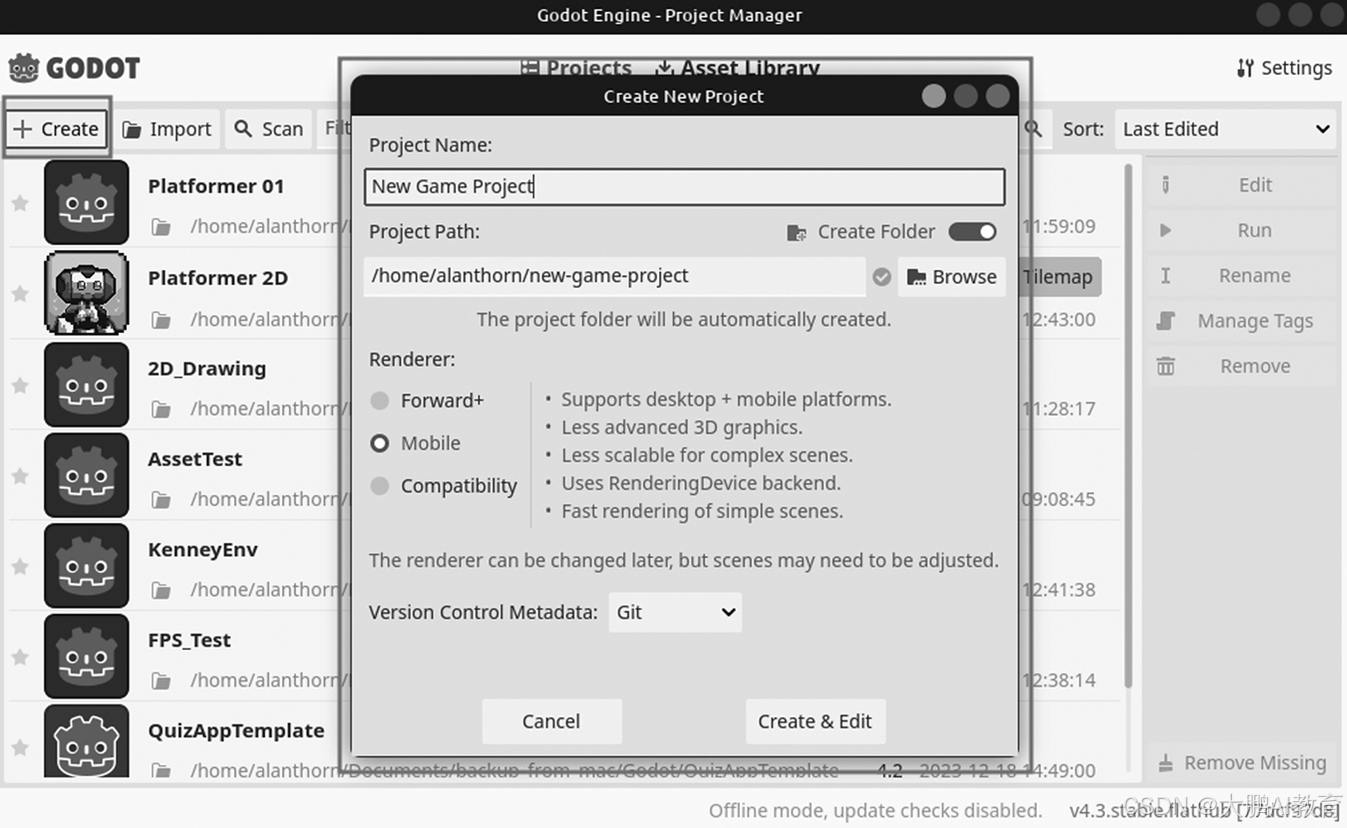
Godot新建项目窗口
*原书图 2.1:Godot 4.3 新建项目窗口。新版文字与默认值可能变化。*
这个窗口里真正需要理解的是:
- 🏷️ Project Name:项目名称
- 📁 Project Path:完整项目保存目录
- 🎨 Renderer:把游戏画面绘制到屏幕上的渲染器
- 🔀 Version Control Metadata:是否生成适合版本控制的元数据
名称和目录主要影响后续管理。
渲染器则会影响图形功能、硬件兼容范围、目标平台和部分性能表现。
所以它不是简单的画质开关。
Forward+适合什么项目
Forward+ 是 Godot 4 中功能最完整的渲染器。
它主要面向现代桌面硬件,适合需要高级三维渲染功能的项目。
Forward+ 通过 RenderingDevice 使用 Vulkan、Direct3D 12 或 Metal 等现代图形接口。
这让它可以支持更完整的灯光、阴影、全局光照和后处理能力,但基础成本和硬件要求也更高。
下面几种情况可以优先考虑 Forward+:
- 🖥️ 主要发布到现代桌面电脑
- 🧊 项目以三维画面为主
- 💡 需要较完整的高级灯光和渲染功能
- 🎯 已经明确最低硬件要求,并会在目标设备上测试
Forward+ 并不意味着项目会自动拥有好画面。
美术设计、资源质量、灯光方案和性能预算仍然需要开发者负责。
Mobile并不只是在手机上使用
Mobile 同样基于 RenderingDevice,但它会减少部分高级功能和渲染成本。
它适合较新的移动设备,也可以用于桌面和部分 XR 场景。
如果你的目标是手机、平板或独立式 XR,应该优先从 Mobile 开始测试。
下面几种情况更适合 Mobile:
- 📱 主要面向较新的手机和平板
- 🥽 开发桌面或独立式 XR 项目
- 🧩 三维场景相对简单,希望降低基础渲染成本
- 💻 同时兼顾移动端和桌面端
Mobile 也不是"把 Forward+ 的画质调低"这么简单。
不同渲染器支持的能力和成本模型不同,正式项目必须拿目标设备做真实测试。
Compatibility为什么覆盖范围最广
Compatibility 使用 OpenGL,目标是覆盖更老、配置更低的桌面和移动设备。
它也是 Godot Web 项目的选择。
如果你的游戏准备运行在浏览器里,Compatibility 不是"保守建议",而是当前官方文档给出的必要路线。
下面几种情况可以优先选择 Compatibility:
- 🌐 准备导出到 Web
- 🐢 需要照顾老旧电脑或低端设备
- 🎨 主要制作二维游戏
- 🧱 三维项目不依赖高级渲染功能
- 📣 希望覆盖尽可能广的硬件范围
Compatibility 的高级图形功能少于另外两种渲染器,但这不代表游戏一定不好看。
明确的美术风格、良好的资源设计和合理的画面预算,往往比盲目增加高级效果更重要。
用目标平台做出第一次选择
三种渲染器没有脱离场景的绝对冠军。
选择时先问自己,游戏准备运行在哪里。
- ✨ 现代桌面三维项目,并需要高级效果:先选 Forward+
- 📲 移动设备、XR,或兼顾桌面与移动:先选 Mobile
- 🕸️ Web、老旧硬件、低端设备或普通二维项目:先选 Compatibility
如果你只是完成本系列的第一个三维练习,并且电脑支持现代图形接口,可以跟随原书选择 Mobile。
它足以完成基础三维学习,也能帮助我们较早关注性能和平台差异。
如果编辑器在 Forward+ 或 Mobile 下无法正常工作,可以根据官方系统要求检查硬件和驱动,再考虑 Compatibility。
Godot 官方渲染器说明:
https://docs.godotengine.org/en/stable/tutorials/rendering/renderers.html
渲染器的第一选择来自目标平台,不来自哪个选项看起来更高级。
选错渲染器不一定要重建项目
项目创建后仍然可以切换渲染器。
在编辑器右上角点击当前渲染器名称,就可以找到切换入口。
但"可以切换"不等于"切换后完全没有成本"。
Forward+ 和 Mobile 之间通常更接近。
Compatibility 与另外两条渲染路线的差异更大。
切换后应该重新检查:
- 💡 灯光和阴影是否保持预期
- 🎨 材质和着色器是否仍然可用
- 🌫️ 环境效果和后处理是否发生变化
- 🚀 目标设备上的帧率和显存占用
- 📦 最终导出平台是否支持当前选择
Godot 新版本还可能在现代图形接口不可用时自动尝试其他后端,甚至回退到 Compatibility。
这种回退可以帮助项目启动,但不能保证视觉效果完全一致。
所以正式项目不能只看"能不能打开",还要看"是否仍然符合验收标准"。
版本控制元数据为什么建议保留Git
创建窗口里的 Version Control Metadata 经常被新手忽略。
对大多数个人项目和小团队项目,我建议保留 Git。
即使你还没有立即执行第一次提交,保留 Git 元数据也能生成合适的忽略配置,为后续版本管理做好准备。
版本控制可以帮助你回答:
- 🧾 哪些文件发生了变化
- ⏪ 哪次修改引入了问题
- 👥 团队成员分别改了什么
- 🏷️ 哪个提交对应课程、测试或发布版本
Git 不是备份的全部,也不会自动保护没有提交的文件。
但从项目第一天开始保留可追溯历史,通常比项目失控后再补救轻松得多。
进入编辑器先认识四个区域
创建项目后,Godot 会打开主编辑器。
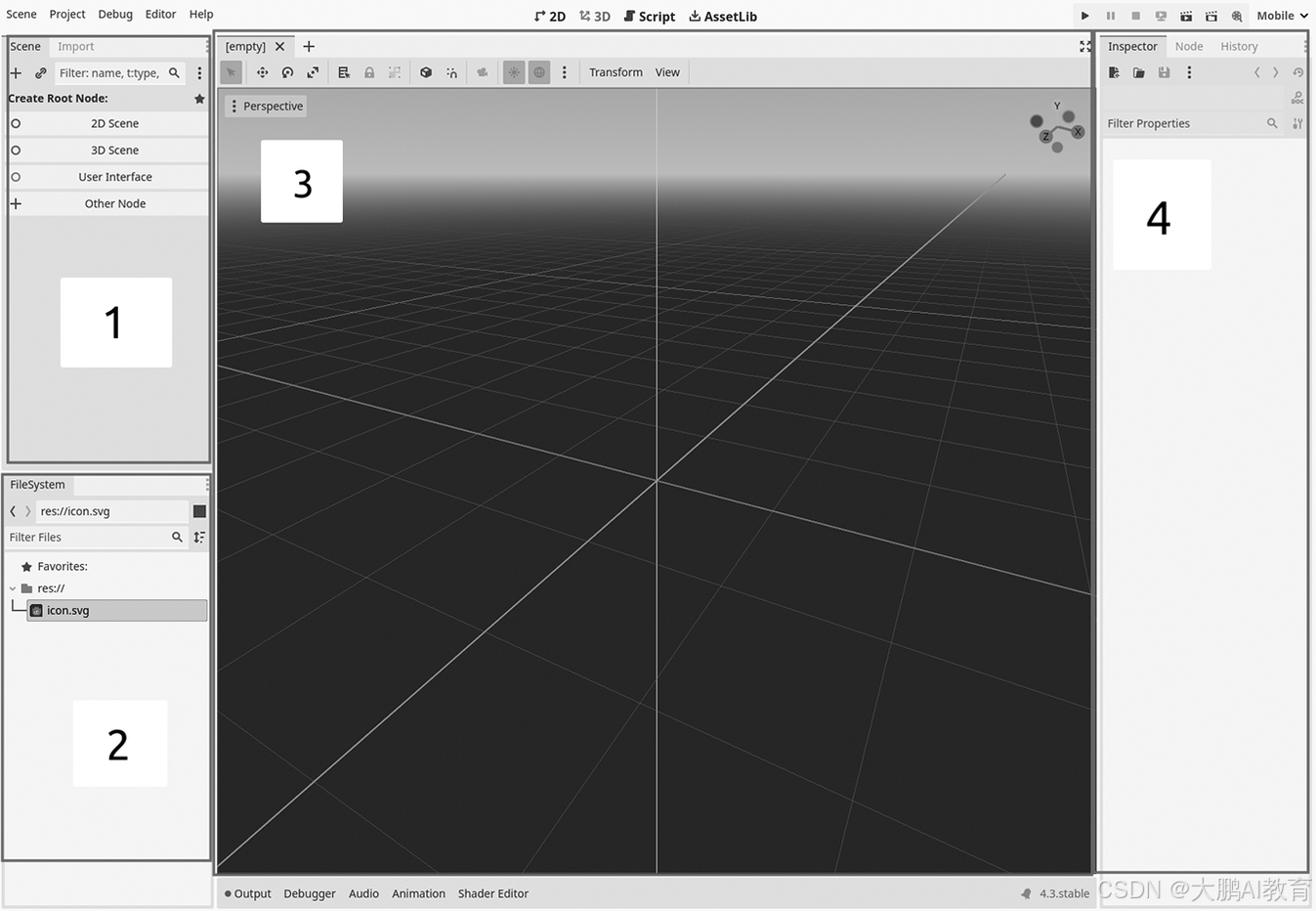
Godot主编辑器四个区域
*原书图 2.2:Godot 4.3 主编辑器。图片中的数字对应四个核心区域。*
第一是 Scene Dock。
它显示当前场景里的节点层级。
第二是 FileSystem Dock。
它显示项目目录里的真实文件。
第三是 Scene View。
它是中央工作区域,可以查看和搭建二维或三维场景,也可以切换到脚本编辑器。
第四是 Inspector Dock。
选中节点后,它会显示这个节点的属性。
新手最容易混淆的是 Scene Dock 和 FileSystem Dock。
Scene Dock 关注"游戏世界里的对象结构",FileSystem Dock 关注"磁盘上的项目文件"。
一个节点可以引用纹理、模型或脚本文件,但节点本身和磁盘文件不是同一个概念。
创建并保存第一个场景
空项目还没有场景。
为了确认编辑器能够正常工作,可以先创建一个最小三维场景。
点击 3D Scene。
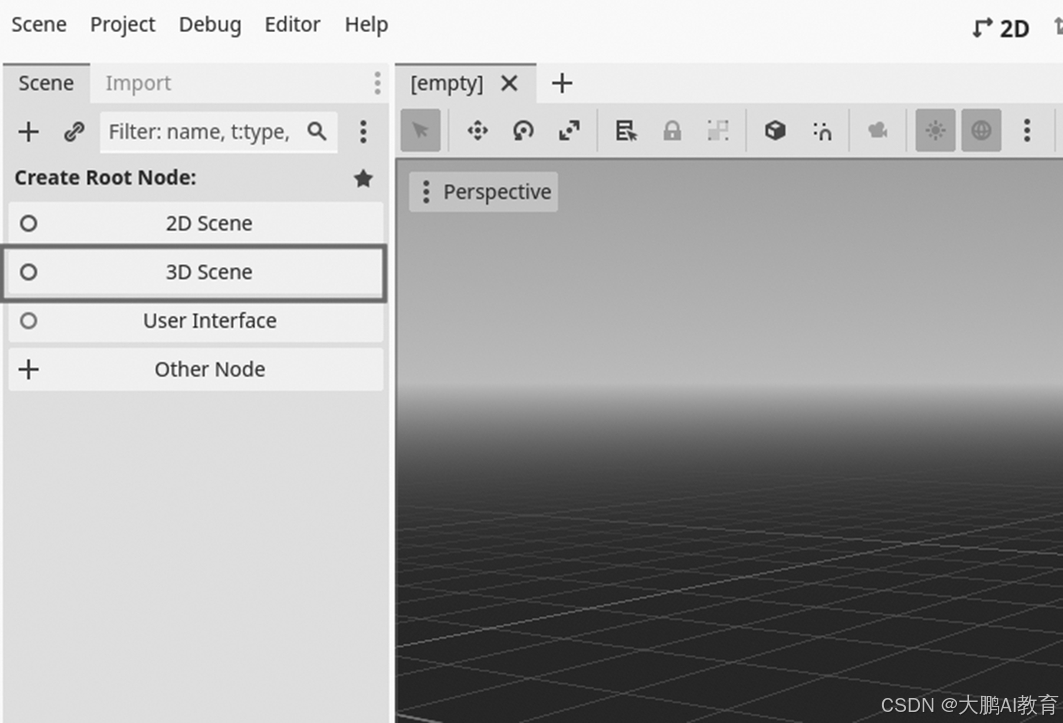
创建第一个3D场景
*原书图 2.3:创建新的 3D 场景。*
Godot 会创建一个 Node3D 根节点。
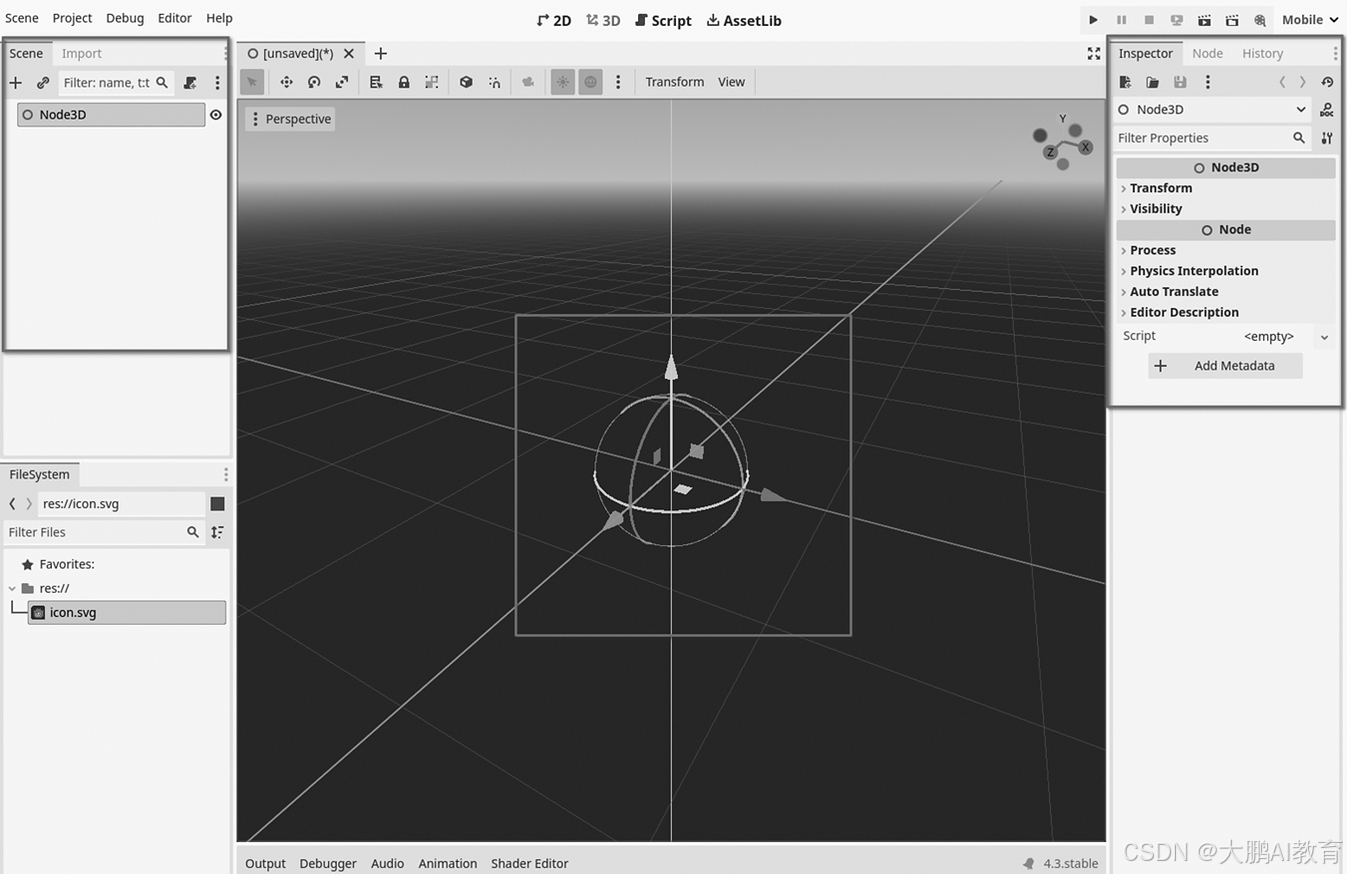
第一个场景中的Node3D
*原书图 2.4:只包含一个根节点的新场景。*
Node3D 是这个场景当前唯一的节点。
它本身没有可见模型,但会在三维视口中显示坐标轴辅助线。
这时可以观察四个区域如何联动:
- 🌳 Scene Dock 出现 Node3D
- 🖥️ Scene View 显示三维空间和坐标轴
- 🛠️ Inspector Dock 显示 Node3D 属性
- 📁 FileSystem Dock 还没有新场景文件
接下来选择 Scene 菜单中的 Save Scene 或 Save Scene As。
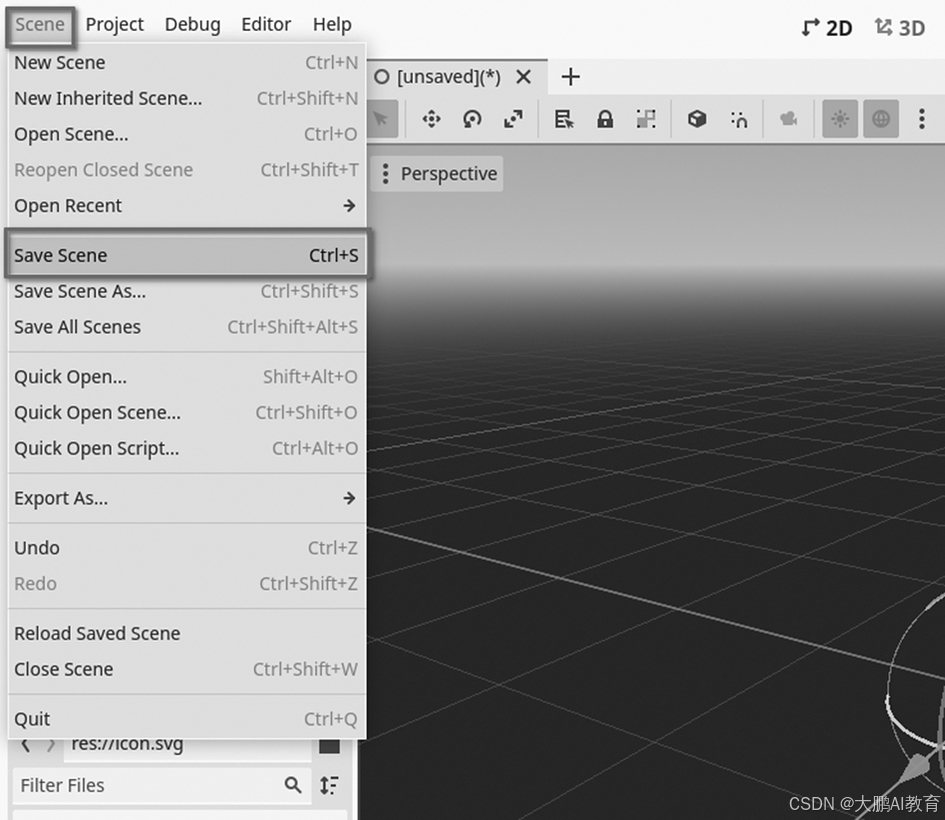
保存第一个Godot场景
*原书图 2.5:保存新场景。*
保存以后,场景才会作为正式文件进入项目目录,并出现在 FileSystem Dock 中。
这一步非常重要。
它让你第一次同时看懂了"场景节点结构"和"磁盘文件结构"之间的关系。
用六个结果验收第一个项目
完成创建和保存后,可以检查下面六项。
- ✅ 项目名称和目录清楚、独立
- ✅ 知道当前项目使用哪一种渲染器
- ✅ Version Control Metadata 保留为 Git
- ✅ 能说出编辑器四个核心区域的职责
- ✅ 已经创建 Node3D 根节点
- ✅ 场景保存后出现在 FileSystem Dock
如果这些结果都成立,你的第一个 Godot 项目就已经拥有一个可靠起点。
现在的场景还没有游戏画面,也没有玩家控制和脚本。
但这不是空忙。
你已经建立了后续所有资源、节点和代码都要依赖的工程边界。
我的结论
创建 Godot 项目时,最重要的不是快速点击 Create & Edit。
真正重要的是理解项目目录、目标平台、渲染器和版本控制之间的关系。
Forward+、Mobile 和 Compatibility 分别服务不同的硬件范围和图形目标。
选择时先看最终运行环境,再看功能数量。
第一个项目的成功标准,不是编辑器窗口已经打开,而是你知道这个项目为什么使用当前渲染器,并且能够创建、保存和重新找到第一个场景。
下一篇,我们将继续把外部纹理、模型和其他资源导入 Godot,真正开始搭建可以看见的游戏世界。
内容来源
本文依据《大鹏 Godot 4 游戏开发入门》第2章"创建 Godot 项目"和"熟悉编辑器界面"整理,并于 2026 年 7 月 24 日使用 Godot 官方稳定版"Overview of renderers"与系统要求文档核对三种渲染器的目标平台、图形接口和切换边界。
系列阅读
**上一篇:**Godot怎么下载和安装?零基础完成第一次启动
**下一篇:**Godot资源怎么导入?先理解外部资源与导入流程