1.下载Postgresql数据库免安装包
下载地址:
https://www.enterprisedb.com/download-postgresql-binaries
我下载了目前最新版18.4
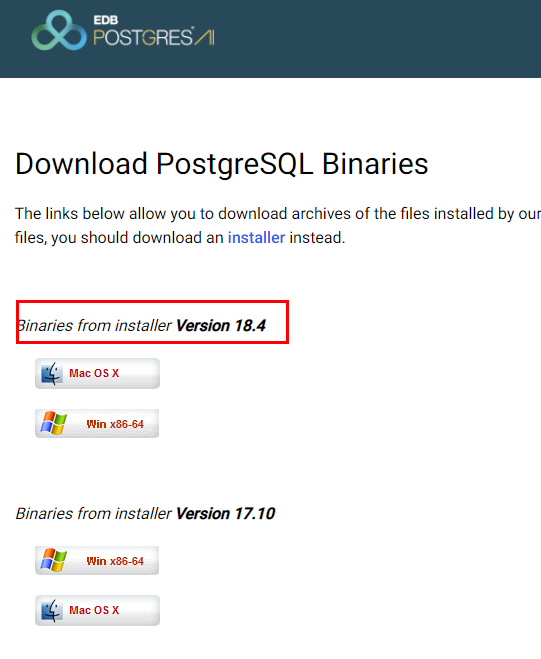
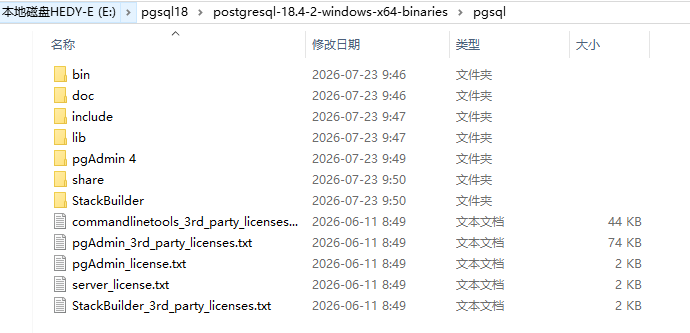
我保存到了E盘,并解压。
目录结构:
以管理员权限运行cmd,并进入到bin目录,执行:pg_ctl --help
如果成功执行不报错,并且输出如下,则说明本机不缺少依赖包。
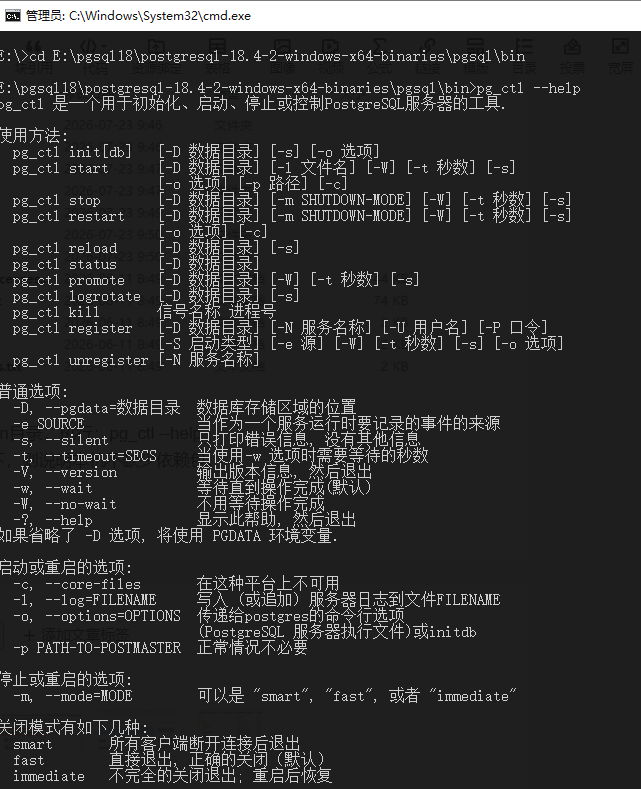
如果出现报错,提示缺少xxx,请安装vc的运行组件后再次尝试。
vc_redist.x86.vc2015.14.0.23026.exe
下载链接:
https://support.microsoft.com/en-us/help/2977003/the-latest-supported-visual-c-downloads
设置初始密码:
我计划将data目录设置到:E:\pgsql18_data
initdb -D "E:\pgsql18_data" -E UTF-8 --locale=chs -U postgres -W
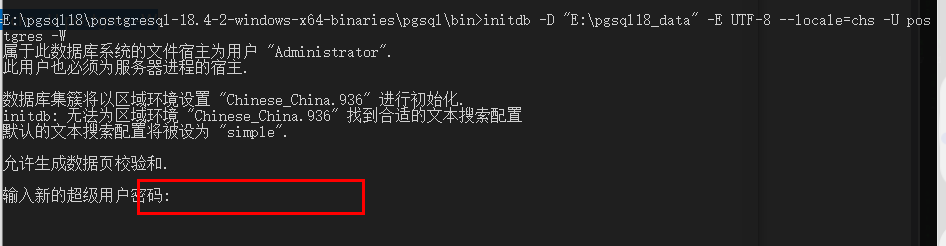
输入你的密码后,会进行一些初始化。
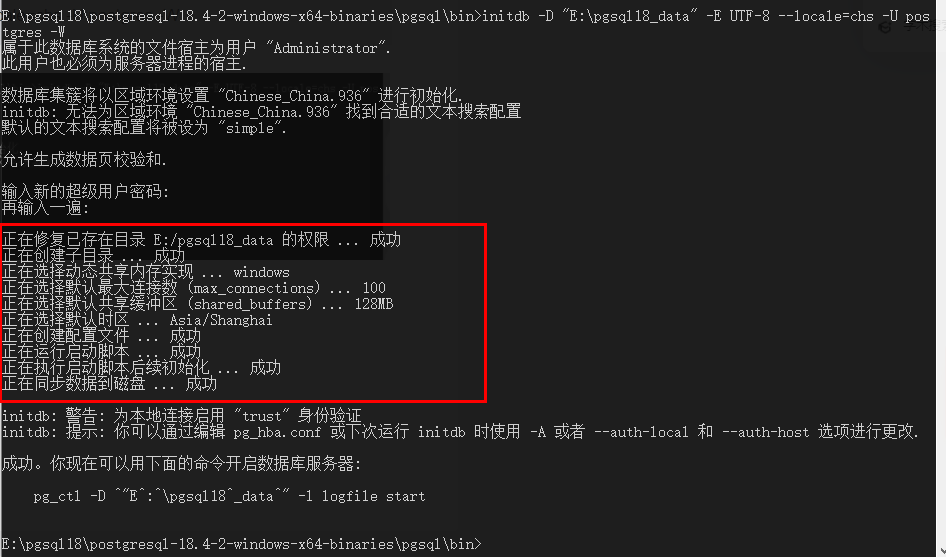
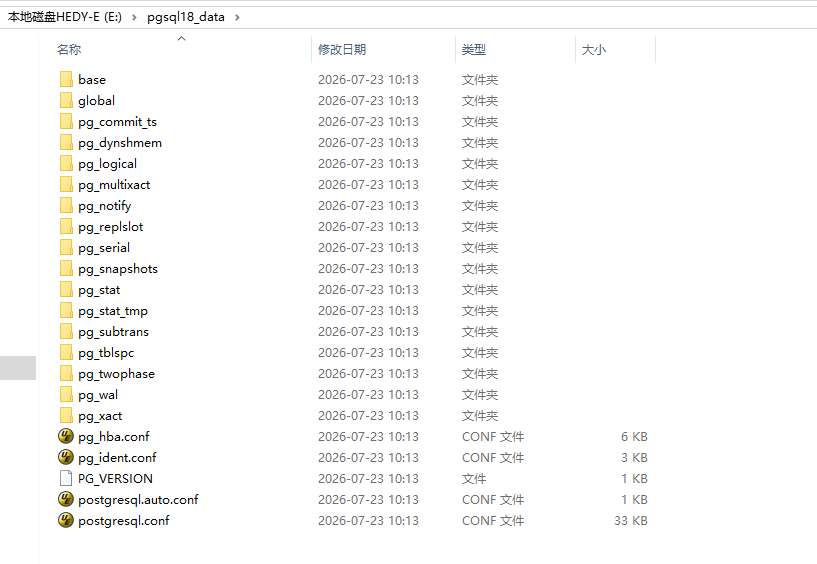
初始化完成后,data目录创建了这些文件和目录:
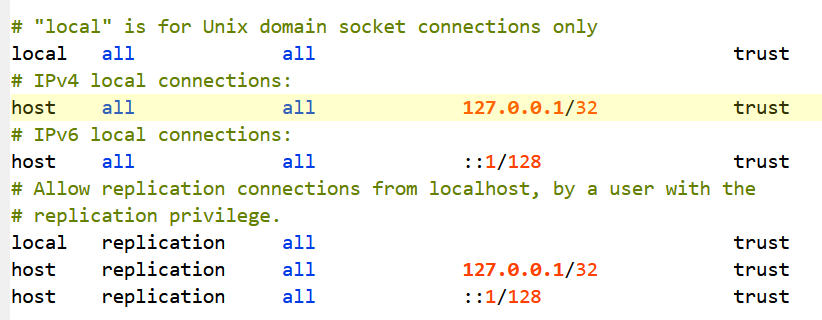
编辑数据库目录下:pgsql18_data/pg_hba.conf
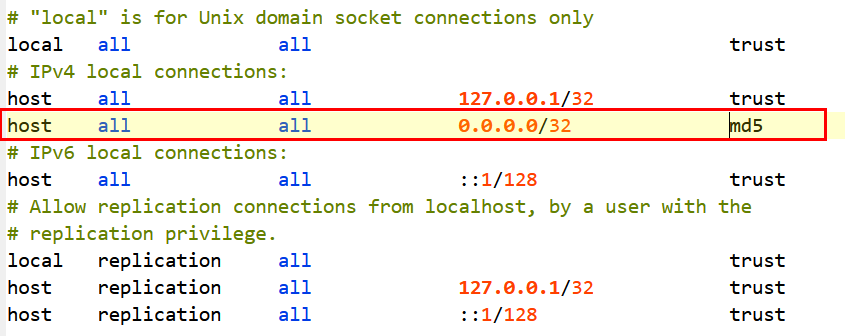
新增一条授权,允许通过远程主机(不限制IP ),通过加密密码的方式进行数据库访问。
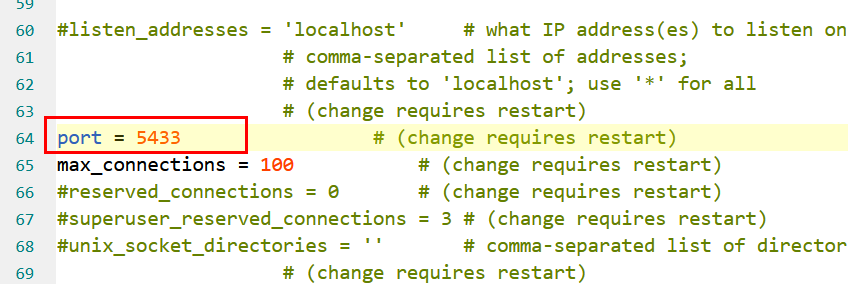
更改数据库服务端口:
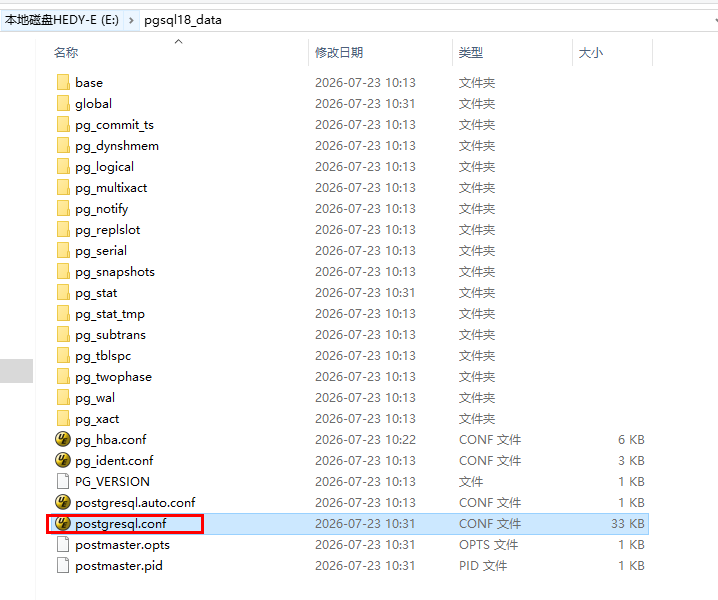
编辑:postgresql.conf , 改成你想要的端口
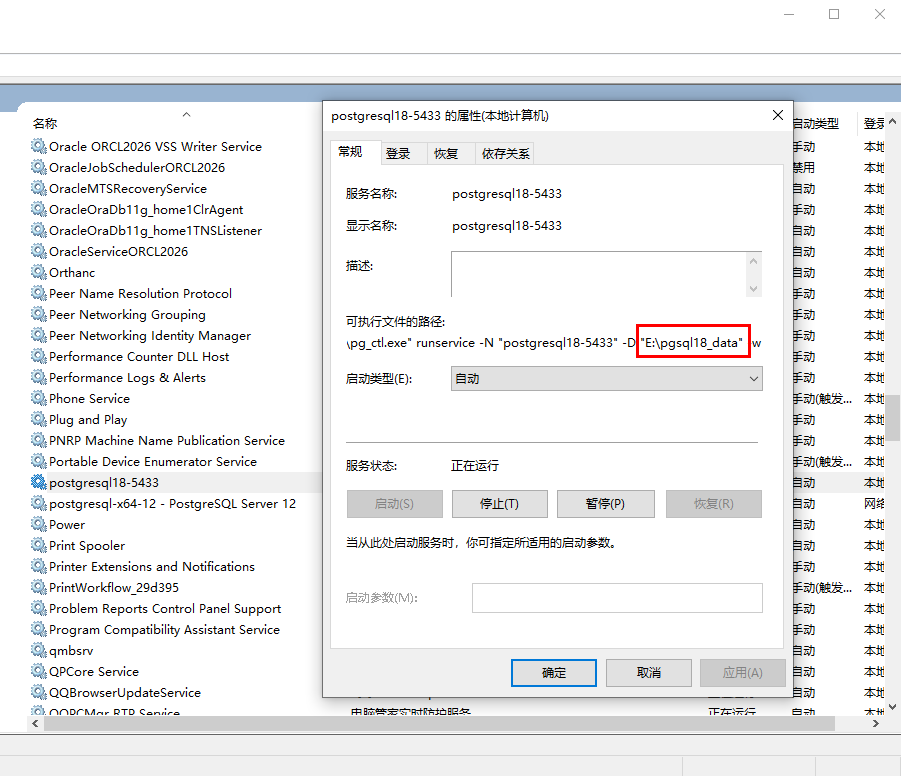
安装为windows服务:
安装服务
pg_ctl register -D "E:\pgsql18_data" -N postgresql18-5433 -S auto -U "NT AUTHORITY\LocalService"
卸载服务
pg_ctl unregister -N postgresql18-5433
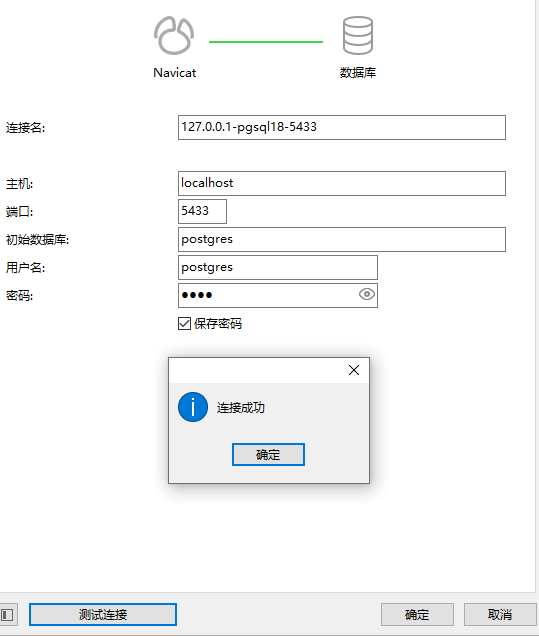
客户端连接数据库:
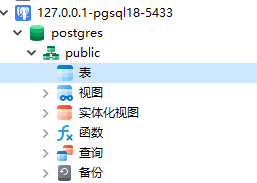
用到的命令:
检测环境
pg_ctl --help

设置数据库路径和初始密码:
initdb -D "E:\pgsql18_data" -E UTF-8 --locale=chs -U postgres -W

安装服务
pg_ctl register -D "E:\pgsql18_data" -N postgresql18-5433 -S auto -U "NT AUTHORITY\LocalService"

卸载服务
pg_ctl unregister -N postgresql18-5433