项目演示
1. 概述
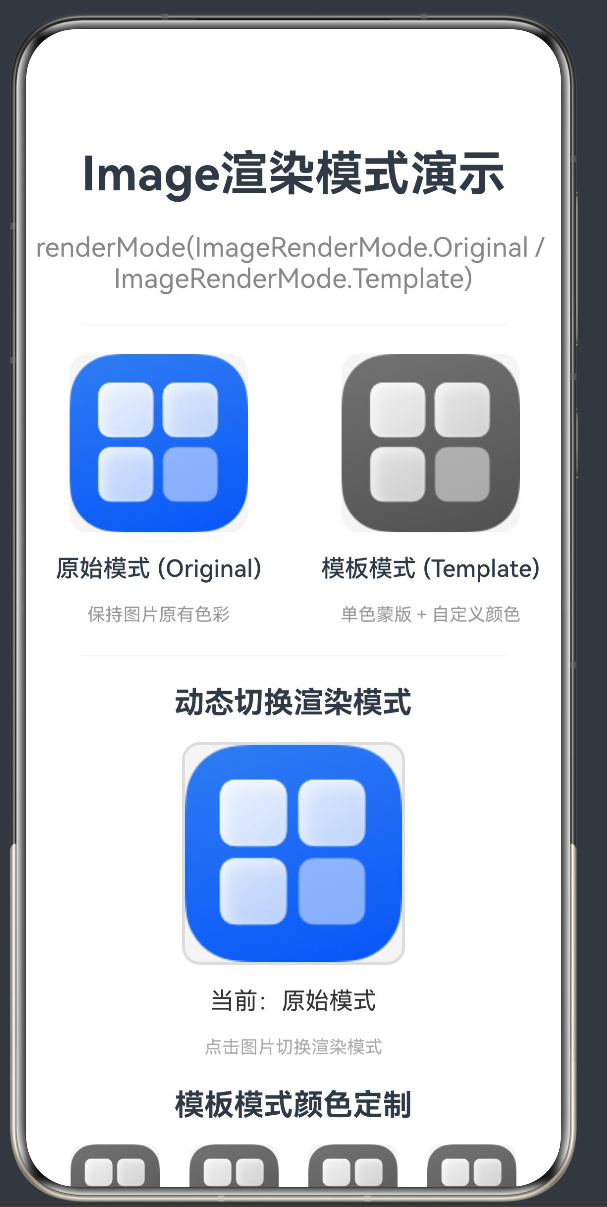
在HarmonyOS NEXT(API 24)的ArkUI框架中,Image组件是实现图片展示的核心组件。其中,renderMode属性是控制图片渲染行为的关键配置项,它决定了图片是以原始色彩形式呈现,还是以单色模板形式渲染。
本文将深入探讨Image组件的renderMode属性,包括其设计原理、API规范、实际应用场景、性能优化策略以及常见问题解决方案。通过本文的学习,开发者将能够全面掌握Image组件的渲染模式配置,构建出更加灵活、高效的图片展示效果。
1.1 技术背景
随着移动应用的发展,图片展示已经成为UI设计中不可或缺的一部分。在实际开发中,我们经常需要:
- 展示带有丰富色彩的图片(如产品图片、用户头像)
- 使用图标并根据不同状态改变其颜色(如按钮图标、导航图标)
- 在不同主题下保持图标风格的一致性
renderMode属性正是为了解决这些需求而设计的。通过切换渲染模式,开发者可以在不更换图片资源的情况下,实现图片颜色的动态调整,从而减少资源包体积,提升开发效率。
1.2 核心概念
| 概念 | 说明 |
|---|---|
| Image组件 | ArkUI框架中用于渲染和展示图片的基础组件 |
| renderMode | Image组件的属性,用于控制图片的渲染模式 |
| ImageRenderMode | 枚举类型,定义了图片渲染的两种模式:Original和Template |
| fillColor | 配合Template模式使用的属性,用于设置模板图片的填充颜色 |
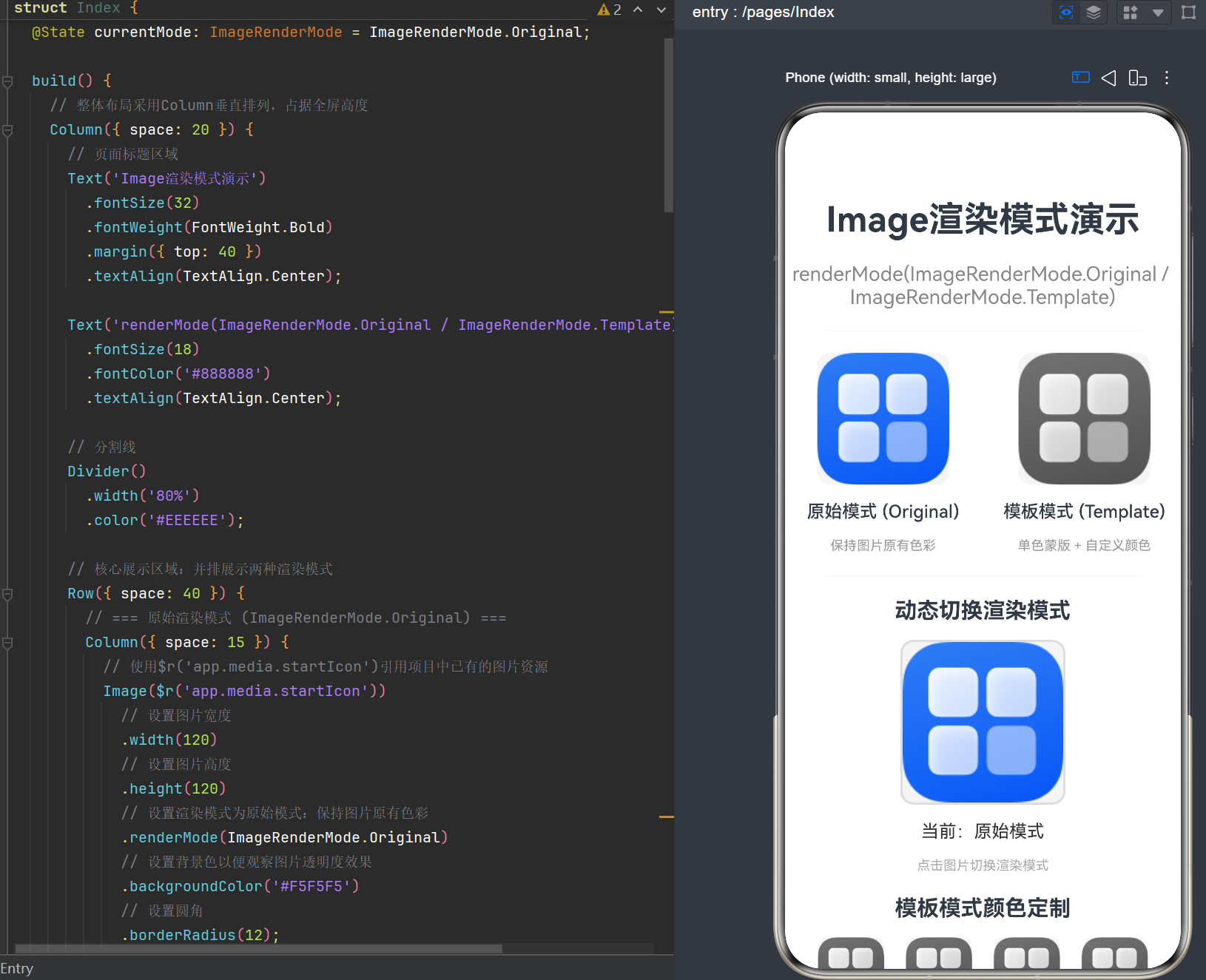
| Original模式 | 原始渲染模式,保持图片的原始色彩和透明度 |
| Template模式 | 模板渲染模式,将图片转换为单色蒙版,可自定义颜色 |
2. Image组件基础
2.1 Image组件简介
Image组件是HarmonyOS ArkUI框架中最常用的组件之一,用于在应用界面中展示各种格式的图片。该组件支持多种图片来源和丰富的配置选项,能够满足不同场景下的图片展示需求。
2.2 API 24中的Image组件
在HarmonyOS NEXT API 24中,Image组件的构造函数定义如下:
typescript
Image(src: PixelMap | ResourceStr | DrawableDescriptor)参数说明:
| 参数 | 类型 | 必填 | 说明 |
|---|---|---|---|
| src | PixelMap | ResourceStr | DrawableDescriptor | 是 | 图片数据源,可以是像素图、资源路径或可绘制描述符 |
2.3 支持的图片格式
Image组件支持以下图片格式:
- 位图格式:PNG、JPG、JPEG、BMP、GIF、WebP、HeiF
- 矢量格式:SVG(不支持renderMode属性)
2.4 图片数据源类型
Image组件支持多种数据源类型,每种类型适用于不同的场景:
2.4.1 本地资源路径
typescript
// 从ets目录加载图片
Image('images/logo.png')
  .width(100)
  .height(100);
2.4.2 Resource资源对象
typescript
// 从资源管理器加载图片
Image($r('app.media.startIcon'))
  .width(100)
  .height(100);
2.4.3 网络资源
typescript
// 加载网络图片(需要声明ohos.permission.INTERNET权限)
Image('https://example.com/image.jpg')
  .width(100)
  .height(100);
2.4.4 PixelMap像素图
typescript
// 从像素图加载图片
@State pixelMap: PixelMap = ...;

Image(this.pixelMap)
  .width(100)
  .height(100);
2.4.5 DrawableDescriptor
typescript
// 使用可绘制描述符
@State drawable: DrawableDescriptor = ...;

Image(this.drawable)
  .width(100)
  .height(100);
3. renderMode属性详解
3.1 renderMode属性定义
renderMode是Image组件的核心属性之一,用于控制图片的渲染模式。其API定义如下:
typescript
renderMode(value: ImageRenderMode)参数说明:
| 参数 | 类型 | 必填 | 默认值 | 说明 |
|---|---|---|---|---|
| value | ImageRenderMode | 是 | ImageRenderMode.Original | 图片渲染模式 |
3.2 ImageRenderMode枚举
ImageRenderMode是一个枚举类型,定义了两种渲染模式:
typescript
enum ImageRenderMode {
  /**
   * 原始渲染模式:保持图片的原始色彩和透明度
   */
  Original,

  /**
   * 模板渲染模式:将图片转换为单色蒙版,可通过fillColor自定义颜色
   */
  Template
}
3.2.1 Original模式
Original模式是Image组件的默认渲染模式。在该模式下,图片将按照原始色彩和透明度进行渲染,保持图片的真实外观。
适用场景:
- 展示产品图片、用户头像等需要保持原始色彩的图片
- 展示照片、插图等艺术作品
- 任何需要完整保留图片色彩信息的场景
示例代码:
typescript
Image($r('app.media.product_image'))
  .renderMode(ImageRenderMode.Original)
  .width(200)
  .height(200);
3.2.2 Template模式
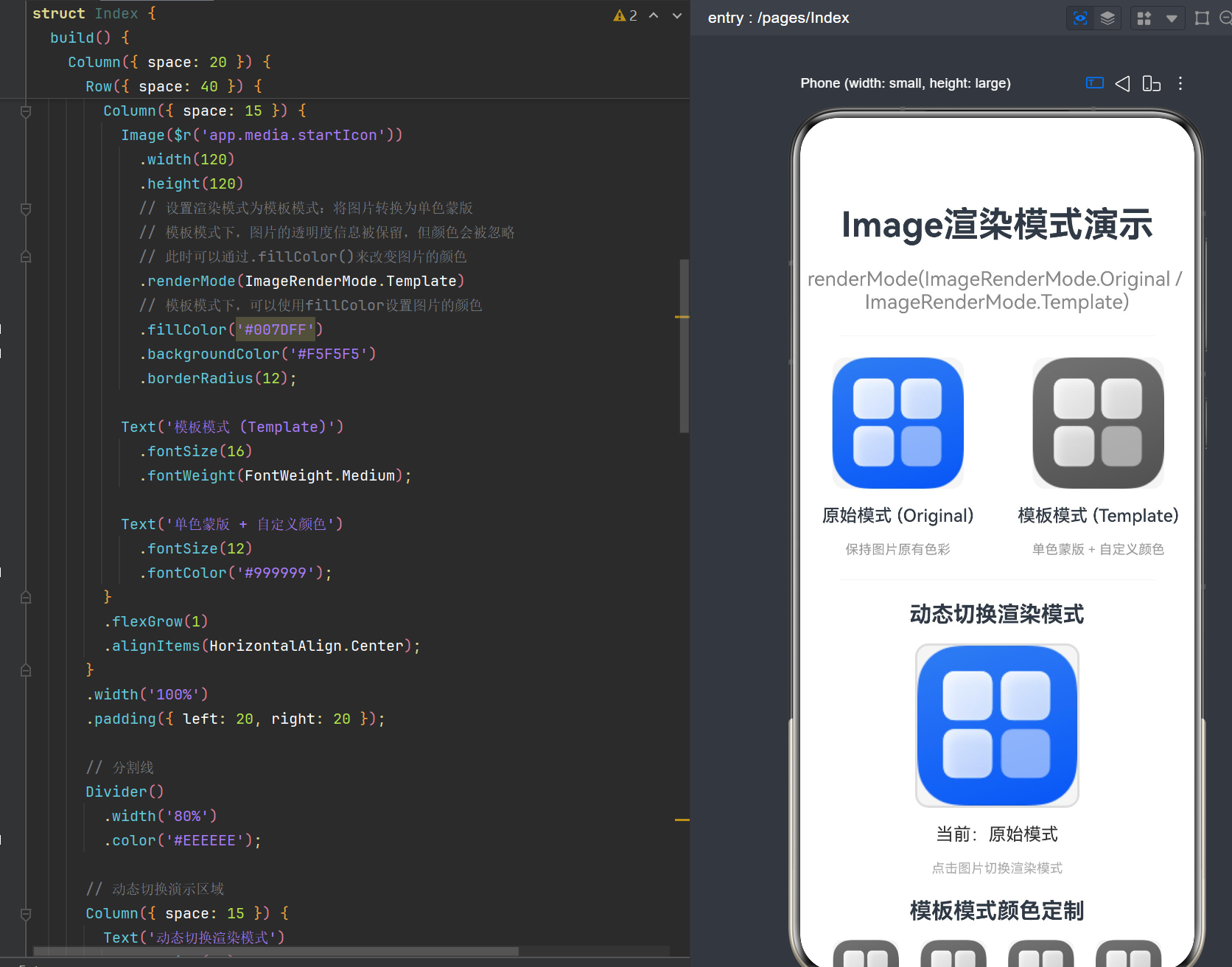
Template 模式将图片转换为单色蒙版。在该模式下,图片的颜色信息被忽略,只保留透明度信息。此时,可以通过fillColor属性为图片设置自定义颜色。
工作原理:
- 系统将图片的每个像素转换为灰度值
- 根据灰度值确定像素的透明度(白色变为完全透明,黑色变为完全不透明)
- 使用
fillColor属性设置的颜色填充非透明区域
适用场景:
- 图标着色:根据不同状态(正常、选中、禁用)改变图标颜色
- 主题适配:在不同主题下使用统一的图标资源
- 色彩统一:确保多个图标在视觉上保持一致的颜色风格
- 减少资源包体积:使用同一图标资源实现多种颜色效果
示例代码:
typescript
Image($r('app.media.icon'))
  .renderMode(ImageRenderMode.Template)
  .fillColor('#007DFF')
  .width(50)
  .height(50);
3.3 fillColor属性
fillColor属性用于在Template模式下为图片设置填充颜色。该属性仅在renderMode设置为ImageRenderMode.Template时生效。
API定义:
typescript
fillColor(value: ResourceColor)参数说明:
| 参数 | 类型 | 必填 | 说明 |
|---|---|---|---|
| value | ResourceColor | 是 | 填充颜色,可以是颜色字符串、Color对象或资源引用 |
支持的颜色格式:
typescript
// 十六进制颜色
.fillColor('#FF6B6B')

// RGB颜色
.fillColor('rgb(255, 107, 107)')

// RGBA颜色
.fillColor('rgba(255, 107, 107, 0.5)')

// Color对象
.fillColor(Color.Red)
.fillColor(Color.Blue)

// 资源引用
.fillColor($r('app.color.primary_color'))
4. renderMode应用场景
4.1 图标状态切换
在实际应用中,图标通常需要根据不同状态显示不同的颜色。使用renderMode和fillColor可以轻松实现这一功能。
示例场景:
- 按钮图标:正常状态显示蓝色,点击状态显示红色
- 导航图标:选中状态显示主题色,未选中状态显示灰色
- 开关图标:开启状态显示绿色,关闭状态显示灰色
示例代码:
typescript
@Entry
@Component
struct IconStateDemo {
  @State isSelected: boolean = false;

  build() {
    Column({ space: 20 }) {
      Text('图标状态切换演示')
        .fontSize(24)
        .fontWeight(FontWeight.Bold);

      // 点击切换选中状态
      Image($r('app.media.icon_star'))
        .width(80)
        .height(80)
        .renderMode(ImageRenderMode.Template)
        .fillColor(this.isSelected ? '#FFD700' : '#CCCCCC')
        .onClick(() => {
          this.isSelected = !this.isSelected;
        });

      Text(this.isSelected ? '已选中' : '未选中')
        .fontSize(16);
    }
    .width('100%')
    .height('100%')
    .justifyContent(FlexAlign.Center);
  }
}
4.2 主题切换
在支持多主题的应用中,使用renderMode可以在不更换资源的情况下实现图标的主题适配。
示例场景:
- 浅色主题:图标显示深色
- 深色主题:图标显示浅色
- 自定义主题:图标显示主题色
示例代码:
typescript
@Entry
@Component
struct ThemeDemo {
  @State isDarkMode: boolean = false;

  build() {
    Column({ space: 20 }) {
      Text('主题切换演示')
        .fontSize(24)
        .fontWeight(FontWeight.Bold);

      Row({ space: 30 }) {
        Image($r('app.media.icon_home'))
          .width(60)
          .height(60)
          .renderMode(ImageRenderMode.Template)
          .fillColor(this.isDarkMode ? '#FFFFFF' : '#333333');

        Image($r('app.media.icon_settings'))
          .width(60)
          .height(60)
          .renderMode(ImageRenderMode.Template)
          .fillColor(this.isDarkMode ? '#FFFFFF' : '#333333');

        Image($r('app.media.icon_profile'))
          .width(60)
          .height(60)
          .renderMode(ImageRenderMode.Template)
          .fillColor(this.isDarkMode ? '#FFFFFF' : '#333333');
      }

      Button(this.isDarkMode ? '切换到浅色主题' : '切换到深色主题')
        .onClick(() => {
          this.isDarkMode = !this.isDarkMode;
        });
    }
    .width('100%')
    .height('100%')
    .backgroundColor(this.isDarkMode ? '#1A1A1A' : '#FFFFFF')
    .justifyContent(FlexAlign.Center);
  }
}
4.3 列表项状态标识
在列表中,常常需要使用图标来标识不同的状态。使用renderMode可以根据数据状态动态改变图标颜色。
示例场景:
- 任务列表:已完成任务显示绿色图标,未完成显示灰色图标
- 消息列表:未读消息显示红色图标,已读显示灰色图标
- 订单列表:不同状态的订单显示不同颜色的状态图标
示例代码:
typescript
interface Task {
  id: number;
  title: string;
  completed: boolean;
}

@Entry
@Component
struct TaskListDemo {
  @State tasks: Task[] = [
    { id: 1, title: '完成项目文档', completed: true },
    { id: 2, title: '代码审查', completed: false },
    { id: 3, title: '修复Bug', completed: false },
    { id: 4, title: '版本发布', completed: true }
  ];

  build() {
    Column({ space: 10 }) {
      Text('任务列表')
        .fontSize(24)
        .fontWeight(FontWeight.Bold)
        .margin({ top: 20 });

      List({ space: 10 }) {
        ForEach(this.tasks, (task: Task) => {
          ListItem() {
            Row({ space: 15 }) {
              Image($r('app.media.icon_check'))
                .width(40)
                .height(40)
                .renderMode(ImageRenderMode.Template)
                .fillColor(task.completed ? '#4CAF50' : '#CCCCCC');

              Text(task.title)
                .fontSize(18)
                .fontColor(task.completed ? '#999999' : '#333333')
                .decoration(task.completed ? TextDecorationType.LineThrough : TextDecorationType.None);
            }
            .width('100%')
            .padding(15)
            .backgroundColor('#FAFAFA')
            .borderRadius(8);
          }
        });
      }
      .width('100%')
      .padding({ left: 20, right: 20 });
    }
    .width('100%')
    .height('100%');
  }
}
4.4 按钮图标着色
按钮中的图标通常需要与按钮的文本颜色保持一致。使用renderMode可以实现图标颜色与按钮样式的统一。
示例场景:
- 主要按钮:图标显示白色
- 次要按钮:图标显示主题色
- 危险按钮:图标显示红色
示例代码:
typescript
@Entry
@Component
struct ButtonIconDemo {
  build() {
    Column({ space: 20 }) {
      Text('按钮图标着色')
        .fontSize(24)
        .fontWeight(FontWeight.Bold)
        .margin({ top: 40 });

      // 主要按钮
      Button() {
        Row({ space: 8 }) {
          Image($r('app.media.icon_send'))
            .width(24)
            .height(24)
            .renderMode(ImageRenderMode.Template)
            .fillColor('#FFFFFF');
          Text('发送')
            .fontColor('#FFFFFF');
        }
      }
      .width(200)
      .height(48)
      .backgroundColor('#007DFF')
      .borderRadius(8);

      // 次要按钮
      Button() {
        Row({ space: 8 }) {
          Image($r('app.media.icon_edit'))
            .width(24)
            .height(24)
            .renderMode(ImageRenderMode.Template)
            .fillColor('#007DFF');
          Text('编辑')
            .fontColor('#007DFF');
        }
      }
      .width(200)
      .height(48)
      .backgroundColor('#FFFFFF')
      .border({ width: 2, color: '#007DFF' })
      .borderRadius(8);

      // 危险按钮
      Button() {
        Row({ space: 8 }) {
          Image($r('app.media.icon_delete'))
            .width(24)
            .height(24)
            .renderMode(ImageRenderMode.Template)
            .fillColor('#FF4D4F');
          Text('删除')
            .fontColor('#FF4D4F');
        }
      }
      .width(200)
      .height(48)
      .backgroundColor('#FFFFFF')
      .border({ width: 2, color: '#FF4D4F' })
      .borderRadius(8);
    }
    .width('100%')
    .height('100%')
    .justifyContent(FlexAlign.Center);
  }
}
5. 完整示例代码
5.1 基础示例
typescript
@Entry
@Component
struct ImageRenderModeBasic {
  build() {
    Column({ space: 20 }) {
      // 标题
      Text('Image渲染模式基础示例')
        .fontSize(28)
        .fontWeight(FontWeight.Bold)
        .margin({ top: 40 });

      // 原始模式
      Column({ space: 10 }) {
        Image($r('app.media.startIcon'))
          .width(120)
          .height(120)
          .renderMode(ImageRenderMode.Original)
          .backgroundColor('#F5F5F5')
          .borderRadius(12);
        Text('Original模式')
          .fontSize(16)
          .fontWeight(FontWeight.Medium);
        Text('保持原始色彩')
          .fontSize(12)
          .fontColor('#999999');
      }

      // 模板模式
      Column({ space: 10 }) {
        Image($r('app.media.startIcon'))
          .width(120)
          .height(120)
          .renderMode(ImageRenderMode.Template)
          .fillColor('#007DFF')
          .backgroundColor('#F5F5F5')
          .borderRadius(12);
        Text('Template模式')
          .fontSize(16)
          .fontWeight(FontWeight.Medium);
        Text('单色蒙版 + 自定义颜色')
          .fontSize(12)
          .fontColor('#999999');
      }
    }
    .width('100%')
    .height('100%')
    .justifyContent(FlexAlign.Center)
    .backgroundColor('#FFFFFF');
  }
}
5.2 动态切换示例
typescript
@Entry
@Component
struct ImageRenderModeSwitch {
  @State currentMode: ImageRenderMode = ImageRenderMode.Original;
  @State fillColorValue: string = '#FF6B6B';

  build() {
    Column({ space: 20 }) {
      Text('动态切换渲染模式')
        .fontSize(28)
        .fontWeight(FontWeight.Bold)
        .margin({ top: 40 });

      // 动态图片
      Image($r('app.media.startIcon'))
        .width(150)
        .height(150)
        .renderMode(this.currentMode)
        .fillColor(this.currentMode === ImageRenderMode.Template ? this.fillColorValue : '#FFFFFF')
        .backgroundColor('#F5F5F5')
        .borderRadius(12)
        .border({ width: 2, color: '#DDDDDD' })
        .onClick(() => {
          this.currentMode = this.currentMode === ImageRenderMode.Original
            ? ImageRenderMode.Template
            : ImageRenderMode.Original;
        });

      // 当前模式显示
      Text(`当前模式:${this.currentMode === ImageRenderMode.Original ? 'Original' : 'Template'}`)
        .fontSize(18)
        .fontColor(this.currentMode === ImageRenderMode.Original ? '#333333' : this.fillColorValue);

      // 模式切换按钮
      Button('切换渲染模式')
        .width(200)
        .height(48)
        .onClick(() => {
          this.currentMode = this.currentMode === ImageRenderMode.Original
            ? ImageRenderMode.Template
            : ImageRenderMode.Original;
        });

      // 颜色选择(仅在Template模式下生效)
      if (this.currentMode === ImageRenderMode.Template) {
        Column({ space: 10 }) {
          Text('选择填充颜色')
            .fontSize(16)
            .fontWeight(FontWeight.Medium);

          Row({ space: 15 }) {
            this.createColorButton('#FF6B6B');
            this.createColorButton('#4ECDC4');
            this.createColorButton('#45B7D1');
            this.createColorButton('#96CEB4');
            this.createColorButton('#FFEAA7');
          }
        }
      }
    }
    .width('100%')
    .height('100%')
    .justifyContent(FlexAlign.Center)
    .backgroundColor('#FFFFFF');
  }

  @Builder
  createColorButton(color: string) {
    Column({ space: 5 }) {
      Button()
        .width(40)
        .height(40)
        .backgroundColor(color)
        .borderRadius(8)
        .onClick(() => {
          this.fillColorValue = color;
        });
      Text(color)
        .fontSize(10)
        .fontColor('#666666');
    }
  }
}
5.3 综合示例
typescript
@Entry
@Component
struct ImageRenderModeComprehensive {
  @State selectedTab: number = 0;
  @State isDarkMode: boolean = false;

  private tabs = [
    { icon: 'app.media.icon_home', label: '首页' },
    { icon: 'app.media.icon_search', label: '搜索' },
    { icon: 'app.media.icon_add', label: '添加' },
    { icon: 'app.media.icon_message', label: '消息' },
    { icon: 'app.media.icon_profile', label: '我的' }
  ];

  build() {
    Column() {
      // 头部区域
      Column({ space: 15 }) {
        Text('Image renderMode综合示例')
          .fontSize(32)
          .fontWeight(FontWeight.Bold)
          .fontColor(this.isDarkMode ? '#FFFFFF' : '#333333');

        Text('演示图标着色与主题切换')
          .fontSize(18)
          .fontColor(this.isDarkMode ? '#AAAAAA' : '#888888');

        Button(this.isDarkMode ? '切换到浅色主题' : '切换到深色主题')
          .width(200)
          .height(44)
          .backgroundColor(this.isDarkMode ? '#333333' : '#007DFF')
          .fontColor('#FFFFFF')
          .onClick(() => {
            this.isDarkMode = !this.isDarkMode;
          });
      }
      .width('100%')
      .padding(40)
      .flexGrow(1)
      .justifyContent(FlexAlign.Center);

      // 底部导航栏
      Row({ space: 0 }) {
        ForEach(this.tabs, (tab, index) => {
          Column({ space: 5 }) {
            Image($r(tab.icon))
              .width(32)
              .height(32)
              .renderMode(ImageRenderMode.Template)
              .fillColor(this.selectedTab === index
                ? (this.isDarkMode ? '#007DFF' : '#007DFF')
                : (this.isDarkMode ? '#888888' : '#999999'));

            Text(tab.label)
              .fontSize(12)
              .fontColor(this.selectedTab === index
                ? (this.isDarkMode ? '#007DFF' : '#007DFF')
                : (this.isDarkMode ? '#888888' : '#999999'));
          }
          .width('20%')
          .height(60)
          .justifyContent(FlexAlign.Center)
          .onClick(() => {
            this.selectedTab = index;
          });
        });
      }
      .width('100%')
      .height(60)
      .backgroundColor(this.isDarkMode ? '#1A1A1A' : '#FFFFFF')
      .border({ topWidth: 1, color: this.isDarkMode ? '#333333' : '#EEEEEE' });
    }
    .width('100%')
    .height('100%')
    .backgroundColor(this.isDarkMode ? '#000000' : '#FFFFFF');
  }
}
6. 性能优化策略
6.1 渲染模式选择建议
| 场景 | 推荐模式 | 原因 |
|---|---|---|
| 展示照片、产品图片 | Original | 需要完整保留色彩信息 |
| 图标、按钮标识 | Template | 可动态着色,减少资源包体积 |
| 状态切换频繁的图标 | Template | 避免频繁更换资源,提升性能 |
| 主题适配 | Template | 一套资源适配多种主题 |
6.2 减少资源包体积
使用renderMode和fillColor可以显著减少应用的资源包体积:
传统方式:
- 为每个状态/颜色准备不同的图标资源
- 资源包体积 = 图标数量 × 状态数量 × 单个图标大小
使用Template模式:
- 只需要一套图标资源
- 通过
fillColor动态改变颜色 - 资源包体积 = 图标数量 × 单个图标大小
体积对比:
假设一个应用有20个图标,每个图标需要支持3种状态(正常、选中、禁用):
| 方式 | 资源数量 | 体积(假设每个图标10KB) |
|---|---|---|
| 传统方式 | 20 × 3 = 60 | 600KB |
| Template模式 | 20 | 200KB |
6.3 避免不必要的重渲染
在使用renderMode时,应注意避免不必要的状态更新导致组件重渲染:
错误示例:
typescript
@State currentMode: ImageRenderMode = ImageRenderMode.Original;

// 每次点击都会触发状态更新,即使值相同
.onClick(() => {
  this.currentMode = ImageRenderMode.Template;
});
优化示例:
typescript
@State currentMode: ImageRenderMode = ImageRenderMode.Original;

// 只有当模式改变时才更新状态
.onClick(() => {
  if (this.currentMode !== ImageRenderMode.Template) {
    this.currentMode = ImageRenderMode.Template;
  }
});
6.4 图片资源选择
对于Template模式,建议使用以下类型的图片资源:
- 单色图标:使用单一颜色设计的图标,转换为模板后效果最佳
- 高对比度图标:确保图标在各种颜色下都能清晰显示
- 矢量图标:虽然SVG不支持renderMode,但矢量图可以无损缩放
- 透明背景图标:便于在不同背景上使用
7. 常见问题与解决方案
7.1 问题:fillColor不生效
现象: 设置了fillColor属性,但图片颜色没有改变。
原因:
renderMode未设置为ImageRenderMode.Template- 使用了SVG格式的图片(SVG不支持renderMode)
- 图片本身是全透明的
解决方案:
typescript
// 确保renderMode设置为Template
Image($r('app.media.icon'))
  .renderMode(ImageRenderMode.Template)  // 必须设置为Template
  .fillColor('#007DFF');
7.2 问题:Template模式下图片显示异常
现象: 设置为Template模式后,图片显示为黑色或完全透明。
原因:
- 图片的颜色信息与透明度信息混淆
- 图片本身是白色或浅色为主
原理说明:
在Template模式下,系统将图片转换为灰度图,然后根据灰度值确定透明度:
- 白色(RGB: 255, 255, 255)→ 灰度值255 → 完全透明
- 黑色(RGB: 0, 0, 0)→ 灰度值0 → 完全不透明
- 灰色(RGB: 128, 128, 128)→ 灰度值128 → 半透明
解决方案:
使用以黑色为主的图标资源,确保转换为模板后能够正确显示。
7.3 问题:TypeScript编译错误
现象: 编译时报错 Property 'Original' does not exist on type 'typeof RenderMode'
原因: 使用了错误的类型名称RenderMode,正确的类型应该是ImageRenderMode。
解决方案:
typescript
// 错误写法
@State mode: RenderMode = RenderMode.Original;  // ❌

// 正确写法
@State mode: ImageRenderMode = ImageRenderMode.Original;  // ✅
7.4 问题:网络图片无法加载
现象: 使用网络图片时,图片无法显示。
原因:
- 未声明
ohos.permission.INTERNET权限 - 网络图片URL无效
- 网络请求超时
解决方案:
- 在
module.json5中声明权限:
json
{
  "module": {
    "requestPermissions": [
      {
        "name": "ohos.permission.INTERNET"
      }
    ]
  }
}- 确保网络图片URL有效:
typescript
Image('https://example.com/valid-image.jpg')
  .width(100)
  .height(100);
7.5 问题:本地图片路径错误
现象: 使用本地图片路径时,图片无法显示。
原因:
- 图片路径不正确
- 图片文件不存在
- 图片放在了错误的目录
解决方案:
-
确保图片放在正确的目录:
entry/src/main/ets/
├── pages/
│ └── Index.ets
└── images/
└── logo.png -
使用正确的路径引用:
typescript
// 从ets目录开始的相对路径
Image('images/logo.png')
  .width(100)
  .height(100);
7.6 问题:Template模式下渐变效果丢失
现象: 原图有渐变效果,但在Template模式下渐变丢失。
原因: Template模式将图片转换为单色蒙版,会丢失所有颜色信息,包括渐变。
解决方案:
如果需要保留渐变效果,应使用Original模式,或者为不同状态准备不同的图片资源。
8. 与其他属性的配合使用
8.1 objectFit属性
objectFit属性用于控制图片的缩放方式,与renderMode配合使用可以实现更灵活的图片展示效果。
typescript
Image($r('app.media.icon'))
  .width(100)
  .height(100)
  .renderMode(ImageRenderMode.Template)
  .fillColor('#007DFF')
  .objectFit(ImageFit.Contain);  // 保持比例并完全显示
ImageFit枚举值:
| 值 | 说明 |
|---|---|
| Cover | 保持比例,填满显示区域(可能裁剪) |
| Contain | 保持比例,完全显示在区域内 |
| Fill | 拉伸填满区域(不保持比例) |
| None | 保持原始大小 |
| ScaleDown | 保持比例,缩小或保持原尺寸 |
8.2 interpolation属性
interpolation属性用于控制图片放大时的插值效果,与renderMode配合使用可以提升图片质量。
typescript
Image($r('app.media.icon'))
  .width(200)  // 放大显示
  .height(200)
  .renderMode(ImageRenderMode.Template)
  .fillColor('#007DFF')
  .interpolation(ImageInterpolation.High);  // 高质量插值
ImageInterpolation枚举值:
| 值 | 说明 |
|---|---|
| None | 不使用插值 |
| Low | 低质量插值 |
| Medium | 中等质量插值 |
| High | 高质量插值 |
8.3 sourceSize属性
sourceSize属性用于设置图片的解码尺寸,与renderMode配合使用可以优化性能。
typescript
Image($r('app.media.high_resolution_icon'))
  .width(50)
  .height(50)
  .renderMode(ImageRenderMode.Template)
  .fillColor('#007DFF')
  .sourceSize({ width: 50, height: 50 });  // 解码为50x50
8.4 colorFilter属性
colorFilter属性用于为图片添加颜色滤镜,可以与renderMode配合实现更复杂的颜色效果。
typescript
Image($r('app.media.icon'))
  .width(100)
  .height(100)
  .renderMode(ImageRenderMode.Template)
  .fillColor('#007DFF')
  .colorFilter({
    color: '#FF0000',
    blendMode: BlendMode.Overlay
  });
9. 版本兼容性
9.1 API版本支持
renderMode属性从API 7开始支持,在API 24(HarmonyOS NEXT)中完全兼容。
9.2 属性变更历史
| API版本 | 变更内容 |
|---|---|
| API 7 | 新增renderMode属性 |
| API 9 | 新增fillColor属性 |
| API 12 | 优化Template模式渲染性能 |
| API 24 | 完全支持,无变更 |
9.3 向后兼容
在API 7及以上版本中,renderMode属性的使用方式完全一致,无需额外的兼容性处理。
10. 最佳实践总结
10.1 图标设计建议
- 使用黑色图标:Template模式下效果最佳
- 保持简单:避免复杂的渐变和阴影
- 统一风格:确保所有图标风格一致
- 提供多种尺寸:适应不同分辨率的设备
10.2 代码规范
- 使用枚举值 :使用
ImageRenderMode.Original和ImageRenderMode.Template而非数字值 - 添加注释:说明使用Template模式的原因和预期效果
- 状态管理 :使用
@State、@Prop等装饰器管理渲染模式状态 - 条件渲染:根据业务逻辑动态切换渲染模式
10.3 性能优化
- 减少资源数量:使用Template模式减少图标资源
- 避免重渲染:合理控制状态更新
- 优化解码 :使用
sourceSize属性设置合适的解码尺寸 - 异步加载:网络图片使用异步加载,避免阻塞UI
10.4 测试建议
- 多主题测试:验证图标在不同主题下的显示效果
- 多状态测试:验证图标在不同状态下的颜色变化
- 性能测试:测试大量图标同时渲染时的性能
- 兼容性测试:在不同设备和API版本上测试
附录:完整示例项目
A.1 项目结构
MyApplication/
├── entry/
│   └── src/
│       └── main/
│           ├── ets/
│           │   ├── pages/
│           │   │   └── Index.ets
│           │   └── images/
│           │       └── (图标资源)
│           └── resources/
│               └── base/
│                   ├── media/
│                   │   └── startIcon.png
│                   └── element/
│                       ├── color.json
│                       └── string.json
└── module.json5
A.2 Index.ets完整代码
typescript
@Entry
@Component
struct Index {
  @State currentMode: ImageRenderMode = ImageRenderMode.Original;
  @State selectedColor: string = '#007DFF';

  private colorOptions = [
    { name: '红色', value: '#FF6B6B' },
    { name: '橙色', value: '#FFA94D' },
    { name: '黄色', value: '#FFD700' },
    { name: '绿色', value: '#4CAF50' },
    { name: '青色', value: '#4ECDC4' },
    { name: '蓝色', value: '#007DFF' },
    { name: '紫色', value: '#9B59B6' },
    { name: '粉色', value: '#FF69B4' }
  ];

  build() {
    Column({ space: 20 }) {
      // 标题区域
      Column({ space: 10 }) {
        Text('Image渲染模式演示')
          .fontSize(32)
          .fontWeight(FontWeight.Bold);

        Text('renderMode(ImageRenderMode.Original / ImageRenderMode.Template)')
          .fontSize(18)
          .fontColor('#888888');
      }
      .margin({ top: 40 });

      // 分割线
      Divider()
        .width('80%')
        .color('#EEEEEE');

      // 并排对比区域
      Row({ space: 40 }) {
        // Original模式
        Column({ space: 15 }) {
          Image($r('app.media.startIcon'))
            .width(120)
            .height(120)
            .renderMode(ImageRenderMode.Original)
            .backgroundColor('#F5F5F5')
            .borderRadius(12);

          Text('原始模式')
            .fontSize(16)
            .fontWeight(FontWeight.Medium);

          Text('保持原始色彩')
            .fontSize(12)
            .fontColor('#999999');
        }
        .flexGrow(1)
        .alignItems(HorizontalAlign.Center);

        // Template模式
        Column({ space: 15 }) {
          Image($r('app.media.startIcon'))
            .width(120)
            .height(120)
            .renderMode(ImageRenderMode.Template)
            .fillColor('#007DFF')
            .backgroundColor('#F5F5F5')
            .borderRadius(12);

          Text('模板模式')
            .fontSize(16)
            .fontWeight(FontWeight.Medium);

          Text('单色蒙版 + 自定义颜色')
            .fontSize(12)
            .fontColor('#999999');
        }
        .flexGrow(1)
        .alignItems(HorizontalAlign.Center);
      }
      .width('100%')
      .padding({ left: 20, right: 20 });

      // 分割线
      Divider()
        .width('80%')
        .color('#EEEEEE');

      // 动态切换区域
      Column({ space: 15 }) {
        Text('动态切换渲染模式')
          .fontSize(20)
          .fontWeight(FontWeight.Bold);

        Image($r('app.media.startIcon'))
          .width(150)
          .height(150)
          .renderMode(this.currentMode)
          .fillColor(this.currentMode === ImageRenderMode.Template ? this.selectedColor : '#FFFFFF')
          .backgroundColor('#F5F5F5')
          .borderRadius(12)
          .border({ width: 2, color: '#DDDDDD' })
          .onClick(() => {
            this.currentMode = this.currentMode === ImageRenderMode.Original
              ? ImageRenderMode.Template
              : ImageRenderMode.Original;
          });

        Text(`当前模式:${this.currentMode === ImageRenderMode.Original ? 'Original' : 'Template'}`)
          .fontSize(16)
          .fontColor(this.currentMode === ImageRenderMode.Original ? '#333333' : this.selectedColor);

        Button('切换渲染模式')
          .width(200)
          .height(44)
          .onClick(() => {
            this.currentMode = this.currentMode === ImageRenderMode.Original
              ? ImageRenderMode.Template
              : ImageRenderMode.Original;
          });
      }
      .width('100%')
      .padding({ left: 20, right: 20 });

      // 分割线
      Divider()
        .width('80%')
        .color('#EEEEEE');

      // 颜色选择区域(仅Template模式)
      if (this.currentMode === ImageRenderMode.Template) {
        Column({ space: 15 }) {
          Text('选择填充颜色')
            .fontSize(20)
            .fontWeight(FontWeight.Bold);

          Row({ space: 15 }) {
            ForEach(this.colorOptions, (color) => {
              Column({ space: 8 }) {
                Button()
                  .width(50)
                  .height(50)
                  .backgroundColor(color.value)
                  .borderRadius(8)
                  .border({ width: this.selectedColor === color.value ? 3 : 0, color: '#333333' })
                  .onClick(() => {
                    this.selectedColor = color.value;
                  });

                Text(color.name)
                  .fontSize(12)
                  .fontColor('#888888');
              }
            });
          }
          .width('100%')
          .justifyContent(FlexAlign.Center)
          .flexWrap(FlexWrap.Wrap);
        }
        .width('100%')
        .padding({ left: 20, right: 20 });
      }

      // 分割线
      Divider()
        .width('80%')
        .color('#EEEEEE');

      // 说明区域
      Column({ space: 10 }) {
        Text('renderMode 说明')
          .fontSize(18)
          .fontWeight(FontWeight.Bold);

        Text('• ImageRenderMode.Original:原始渲染模式,保持图片的原始色彩和透明度')
          .fontSize(14)
          .fontColor('#666666');

        Text('• ImageRenderMode.Template:模板渲染模式,将图片转换为单色蒙版')
          .fontSize(14)
          .fontColor('#666666');

        Text('• fillColor 属性仅在 Template 模式下生效,用于设置图片的填充颜色')
          .fontSize(14)
          .fontColor('#666666');

        Text('• Template 模式常用于图标着色、主题适配等场景,可以显著减少资源包体积')
          .fontSize(14)
          .fontColor('#666666');
      }
      .width('100%')
      .padding({ left: 30, right: 30, bottom: 40 })
      .backgroundColor('#FAFAFA')
      .borderRadius(12);
    }
    .width('100%')
    .height('100%')
    .backgroundColor('#FFFFFF');
  }
}
A.3 module.json5权限配置
json
{
  "module": {
    "name": "entry",
    "type": "entry",
    "description": "$string:module_desc",
    "mainElement": "EntryAbility",
    "deviceTypes": [
      "phone",
      "tablet"
    ],
    "requestPermissions": [
      {
        "name": "ohos.permission.INTERNET"
      }
    ]
  }
}
结语
通过本文的详细介绍,相信开发者已经对HarmonyOS NEXT中Image组件的renderMode属性有了全面的理解。renderMode属性提供了一种灵活的图片渲染机制,能够在不增加资源包体积的情况下实现图标的动态着色,是构建现代化UI界面的重要工具。
在实际开发中,建议根据具体场景合理选择渲染模式:
- 对于需要保留原始色彩的图片(如照片、产品图片),使用Original模式
- 对于需要动态改变颜色的图标(如按钮图标、导航图标),使用Template模式配合fillColor属性
同时,开发者还应关注性能优化,合理使用sourceSize、objectFit等属性,确保图片展示的流畅性和清晰度。
希望本文能够帮助开发者更好地掌握Image组件的渲染模式,构建出更加优秀的HarmonyOS应用。